
NetBeans IDE — свободная и бесплатная интегрированная среда разработки приложений, по качеству и функциональности не уступает платным коммерческим IDE, обеспечивает удобство и комфортную работу для разработчика.
Загрузка NetBeans IDE:
Перейдите на страницу загрузки NetBeans IDE: http://netbeans.org/downloads/index.html.
Вам будут предложены несколько вариантов сборок IDE для скачивания, в контексте данной статьи рассмотрим установку Java-сборки среды. Любые модули можно добавить или удалить впоследствии.
Выберите язык пользовательского интерфейса, вашу операционную систему и установщик с компонентами, которые вас интересуют.

Также может понадобиться загрузить и установить самую свежую версию платформы Java, на момент написания статьи — Java SE 6 Update 24, с официального сайта —
http://www.oracle.com/technetwork/java/javase/downloads/index.html.
- Если вы планируете программировать на Java, необходим JDK 6 — выберите "Download JDK".
- Для программирования на PHP, C/C++ или Ruby требуется только установка Java Runtime Environment (JRE 6) — выберите "Download JRE".
В данном случае, на компьютере должна быть установлена JDK.
Установка NetBeans >

После запуска установщика необходимо выбрать компоненты для установки — нажимаем кнопку "Настроить. " и переходим к следующему диалоговому окну.

- Базовая IDE.
- Java SE — основные библиотеки, позволяющие создавать приложения на Java, в том числе и десктоп приложения с GUI.
- Java Web и Java EE — расширения Java SE, позволяющие писать программы, выполняющиеся на сервере — веб-приложения, а также веб-сервисы.
- Java ME — набор библиотек, позволяющих создавать програмы, оптимизированные для выполнения в среде виртуальной машины Java для мобильных устройств — телефонов, смартфонов и пр.
- Java Card-tm — набор библиотек для создания программ для записи в память Smart Cards.
- Groovy — скриптовый язык на основе Java.
- Функциональность по требованию — возможность включать определённую функциональность IDE только по необходимости, используется для повышения производительности и ограничения использования ресурсов компьютера.
- GlassFish — свободный сервер приложений.
- Apache Tomcat — свободный контейнер сервлетов.
Выделив компонент в диалоговом окне установщика, можно читать его описание.
После этого последует процесс распаковки и установки IDE.
Отличным руководством по началу работы будет встроенная справочная система, открывается из главного меню — "Справка" -> "Содержание".
Дата публикации: 2018-12-24

От автора: если вы уже успели установить NetBeans и провести несколько операций с этим программным обеспечением, то, скорее всего, столкнулись с некоторыми сложностями. Как правило, это связано не с низким качеством ПО, а с некоторой некомпетентностью при установке. Учитывая, что для «бобов» необходима среда исполнения, запросы вроде «netbeans jdk» являются очень распространенными. Сегодня объясним, как отредактировать конфигурацию для стабильной работы, а также покажем несколько трюков, которые позволяют делать настройку сети быстрой и удобной.
Неуловимый Java Development Kit
Для того чтобы NetBeans работала, необходима установка JDK. Это набор Java-разработки, который включает в себя компилятор, библиотеки и массу других инструментов. Но нас интересует один из них — Java Runtime Environment. На самом деле, для запуска нужен он один. Если планируется хоть малейшее взаимодействие с «кофейным» языком, то устанавливать отдельно среду нет смысла. К тому же, удалить лишнее всегда легче, чем скачать и доустановить что-то к уже инсталлированным продуктам. Поэтому разработчики ставят JDK — это легче и дает возможность работать с Java. Даже если подобное направление не предвидится в ближайшее время, кто знает, на чем программировать будете завтра.
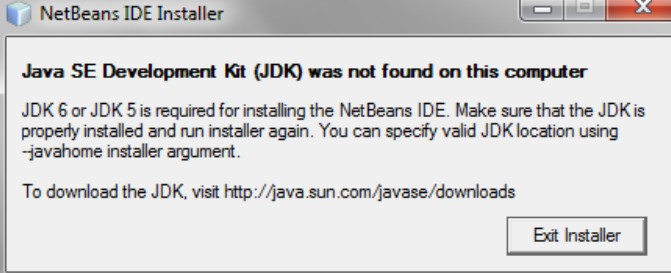
Но бывают ситуации, когда система просто не видит JDK, и среда разработки не может начать корректную работу. Если вы находитесь сегодня здесь, значит, основные способы решения проблемы, вроде переустановки, уже были испробованы. А если нет — не спешите их применять, так как без знаний вы получите точно такой же результат.
Итак, вы проводите установку NetBeans, но на определенном этапе получаете оповещение об отсутствии JDK на компьютере. Необходимо убедиться в том, что:

JavaScript. Быстрый старт
Изучите основы JavaScript на практическом примере по созданию веб-приложения
вы проводили установку JDK, и он не отсутствует на вашем ПК;
при выполнении переменные среды выглядят так, как и должны;
установка произошла корректно;
установлена правильная версия JDK.
Если один из пунктов нарушен, то, скорее всего, вам нужно просто переустановить JDK по всем инструкциям. Сделать это очень просто, но для начала нужно, как минимум, скачать файлы инсталляции с официального сайта Oracle (компании, которая занимается поддержкой и разработкой языка Java). Внимание: сначала рассмотрим полную установку, но вам нужно не так много — начните с короткого пути, который описан немного ниже. А уже после приступайте к установке с нуля.
На сайте вам необходимо выбрать лишь правильный пакет и решение для той операционной системы, в которой будет запущен NetBeans. Обращайте внимание не только на версию ОС, но и на ее разрядность. Ознакомиться с тем, какая именно операционка в распоряжении, можно, кликнув в меню основных сведений о компьютере. В графе «Тип системы» будет указано нужное нам число.
Вот вы скачали пакеты JDK, которые нужны для NetBeans, и пора начинать их установку. Прежде всего, нам понадобятся права администратора в операционной системе. Если вы и так под ними — работаем, если нет — завершите сеанс, и продолжим. В панели управления («Установка и удаление программ») проверяем, есть ли уже Java на этом ПК. Находим — удаляем. Кликаем на исполнительный файл, который скачали с официального сайта, и начинаем установку. Несмотря на то, что окно позволяет минимальную кастомизацию, не станем пользоваться этой возможностью и сохраним умолчания. На данном этапе роль пользователя в том, чтобы нажимать «Далее».
Важно знать, что для NetBeans нужна именно восьмая версия Java. С помощью команд можно проверить, какая именно установилась у вас. Это можно сделать по мануалу из свободного доступа. Если вы установили, скажем, Java 9, то нужно откатить ее до восьмой. Об этом тоже лучше загуглить — там простая инструкция из трех команд в командной строке. Но вас может ожидать сложность и здесь. Если командная строка выдаст ошибки, значит, пора переходить к Path.
Если версия компилятора отобразилась, как 8, или Java не была обнаружена —продолжаем. К тому, чтобы установить правильную версию, вернетесь после этого шага. Теперь пришла очередь добавить Java в переменные среды. Как правило, это тот шаг, который заставляет NetBeans увидеть, что JDK был установлен. Если его упустить, то придем к тому, что IDE снова не увидит необходимое программное обеспечение и выдаст ошибку.
JavaScript. Быстрый старт
Изучите основы JavaScript на практическом примере по созданию веб-приложения
Переходим по пути: «Панель управления» -> «Система». Во вкладках выбираем пункт «Дополнительно», где в самом низу будет кнопка «Переменные среды». Жмем! Переходим в меню сред и получаем возможность создавать переменные. Логично, что за нее отвечает кнопка «Создать». Мы прописываем новую переменную под названием «JAVA_HOME». В значение прописываем путь, по которому у нас лежит сам набор Java-разработчика. Таким образом показываем системе, где нужно искать JDK.
Но на этом не заканчиваем с переменными средами. Впереди редактирование уже существующей переменной — Path. Ее нужно не полностью изменять, а лишь добавить нужное нам значение. Чтобы не «задеть» умолчания, ставим символ «;» после того, что и так написано. А далее указываем путь к файлу JDK.
Чтобы все внесенные изменения вступили в силу, необходимо перезагрузить компьютер. Ну, а чтобы удостовериться в том, что все работает так, как нужно, открываем командную строку и прописываем команду проверки компилятора JDK:
Если вы ещё сомневаетесь, что это так просто вот ответ на вопрос «как установить NetBeans» в 4 шага.
Установка
Шаг 1. Скачивание.
Как любая нормальная IDE, Netbeans распространяется свободно и её легко можно скачать прямо в браузере. Для этого либо сразу заходим на официальный сайт, либо вбиваем в поисковик «NetBeans IDE Download». Кликаем первую ссылку и попадаем на netbeans.org. Здесь в верхнем правом углу находим оранжевую кнопку «Download», которую вы можете смело нажимать.
После этого мы попадаем на страницу выбора сборок. Нас интересуют столбцы языка Java. Пакета Java SE для начала хватит с головой, но можно скачать любой — компоненты легко удаляются с помощью менеджера плагинов среды. Не забудьте в правом верхнем углу выбрать вашу операционную систему.
Шаг 2. Установка.
Установка NetBeans также ничем не примечательна. Для Windows запускаем скачанный файл, следуем инструкциям установщика: читаем условия использования, со всем соглашаемся, задаём директории по умолчанию, наблюдаем за процессом. По окончанию установки на вашем рабочем столе появится иконка NetBeans. Но не спешите приступать к работе.

Шаг 3. Настройка переменных среды.
Перед началом работы придётся немного покопаться с настройкой Netbeans, в частности, с переменными средами Windows. Для этого зайдите в настройки системы, через поиск находим «Изменение системных переменных среды». Кликаем и видим такое окно:

Здесь кликаем «Переменные среды». В нижней части открывшегося окна, в «Системных переменных» находим пункт PATH и открываем его двойным кликом. Далеe «Создать», после чего мы прописываем путь к исполняемому файлу java.exe. Как правило, это Program Files/Java/jdk1.8.0_141/bin. Цифры могут отличаться, это индикатор версии.
Создаём ещё одну переменную, добавив аналогичный путь Program Files/Java/jre1.8.0_141/bin.
С настройкой java Netbeans покончено, переходим к запуску среды разработки и созданию первого приложения.
Шаг 4. Начало работы.
Теперь можно смело кликать по иконке на рабочем столе, что приведёт к запуску NetBeans. Интерфейс IDE интуитивно понятен: в левой части навигатор по файлу и компонентам, справа — код. Для создания в NetBeans java проектов достаточно перейти в меню Файл -> Создать проект. В появившемся окне выбрать язык, директории расположения будущих файлов, и всё, можно приступать к работе.

Для всех кастомных настроек, вроде шрифта, поведения редактора и выбора отладчика по умолчанию, следует обратиться к меню «Параметры». К примеру, в NetBeans настройка xDebug выглядит следующим образом:
- перейдите в меню «Сервис"→"Параметры»;
- во подменю выберите язык, закладка «Отладка»;
- укажите идентификатор сеанса «netbeans-xdebug», а порт — 9000.
Проблемы с запуском
с NetBeans есть несколько типовых «глюков», которые могут помешать нормальной работе среды. Вот несколько из них:
- не запускается;
- зависает;
- внутренние баги при исполнении.
Для каждого случая попробуем выделить основные причины.
Если у вас не запускается NetBeans — в 9 случаях из 10 это проблема, связанная с неправильной установкой. Возможно, у вас уже стояла одна из предыдущих версий, после чего не все файлы были удалены, так что почистите кзш. Возможно, NetBeans был скачан не с официального источника — это тоже может быть причиной отказа. В 1 случае из 10 — проблемы с вашей ОС Windows. Решение радикальное — переустановить систему.
В случае, если NetBeans зависает — причина кроется в конфигурациях среды. Один из наиболее популярных вариантов решения — добавить следующие строки в файл netbeans. conf в папке etc:
-J-client -J-Xms32m -J-Xmx384m -J-XX:PermSize=32m -J-XX:MaxPermSize=200m -J-Xverify:none
-J-XX:CompileThreshold=100 -XX:+CompressedOOPS -XX:+AggressiveOpts -XX:+TieredCompilation
-XX:+DoEscapeAnalysis -XX:+UseConcMarkSweepGC -J-XX:+CMSClassUnloadingEnabled -J-XX:+CMSPermGenSweepingEnabled
Чаще всего это помогает. Если нет — проверьте подключенные плагины, серверы и почие сторонние «раздражители».
С NetBeans java программирование становится проще и удобнее, код чище, а производительность разработчика и приложения выше. Установить и начать работать с этой средой просто даже новичку. В общем, именно то, что нужно будущему крутому Java-программисту.
Также советуем просмотреть вебинар по созданию веб-приложений JSF, где мы рассматриваем работу с NetBeans.
NetBeans по праву входит в 5 лучших сред разработки, поддерживающих Java. Данная IDE позволяет разрабатывать мобильные и корпоративные приложения, а также ПО для компьютера. Основная прелесть среды программирования NetBeans — поддержка большого числа технологий (от фиксации ошибок до рефакторинга) и шаблонов без дополнительных настроек. Собственно, всё что необходимо для работы начинающему разработчику, уже заложено в базовый пакет.
Если вы ещё сомневаетесь, что это так просто вот ответ на вопрос «как установить NetBeans» в 4 шага.
Установка
Шаг 1. Скачивание.
Как любая нормальная IDE, Netbeans распространяется свободно и её легко можно скачать прямо в браузере. Для этого либо сразу заходим на официальный сайт, либо вбиваем в поисковик «NetBeans IDE Download». Кликаем первую ссылку и попадаем на netbeans.org. Здесь в верхнем правом углу находим оранжевую кнопку «Download», которую вы можете смело нажимать.
После этого мы попадаем на страницу выбора сборок. Нас интересуют столбцы языка Java. Пакета Java SE для начала хватит с головой, но можно скачать любой — компоненты легко удаляются с помощью менеджера плагинов среды. Не забудьте в правом верхнем углу выбрать вашу операционную систему.
Шаг 2. Установка.
Установка NetBeans также ничем не примечательна. Для Windows запускаем скачанный файл, следуем инструкциям установщика: читаем условия использования, со всем соглашаемся, задаём директории по умолчанию, наблюдаем за процессом. По окончанию установки на вашем рабочем столе появится иконка NetBeans. Но не спешите приступать к работе.
Шаг 3. Настройка переменных среды.
Перед началом работы придётся немного покопаться с настройкой Netbeans, в частности, с переменными средами Windows. Для этого зайдите в настройки системы, через поиск находим «Изменение системных переменных среды». Кликаем и видим такое окно:
Здесь кликаем «Переменные среды». В нижней части открывшегося окна, в «Системных переменных» находим пункт PATH и открываем его двойным кликом. Далеe «Создать», после чего мы прописываем путь к исполняемому файлу java.exe. Как правило, это Program Files/Java/jdk1.8.0_141/bin. Цифры могут отличаться, это индикатор версии.
Создаём ещё одну переменную, добавив аналогичный путь Program Files/Java/jre1.8.0_141/bin.
С настройкой java Netbeans покончено, переходим к запуску среды разработки и созданию первого приложения.
Шаг 4. Начало работы.
Теперь можно смело кликать по иконке на рабочем столе, что приведёт к запуску NetBeans. Интерфейс IDE интуитивно понятен: в левой части навигатор по файлу и компонентам, справа — код. Для создания в NetBeans java проектов достаточно перейти в меню Файл -> Создать проект. В появившемся окне выбрать язык, директории расположения будущих файлов, и всё, можно приступать к работе.
Для всех кастомных настроек, вроде шрифта, поведения редактора и выбора отладчика по умолчанию, следует обратиться к меню «Параметры». К примеру, в NetBeans настройка xDebug выглядит следующим образом:
- перейдите в меню «Сервис"→"Параметры»;
- во подменю выберите язык, закладка «Отладка»;
- укажите идентификатор сеанса «netbeans-xdebug», а порт — 9000.
Проблемы с запуском
с NetBeans есть несколько типовых «глюков», которые могут помешать нормальной работе среды. Вот несколько из них:
- не запускается;
- зависает;
- внутренние баги при исполнении.
Для каждого случая попробуем выделить основные причины.
Если у вас не запускается NetBeans — в 9 случаях из 10 это проблема, связанная с неправильной установкой. Возможно, у вас уже стояла одна из предыдущих версий, после чего не все файлы были удалены, так что почистите кзш. Возможно, NetBeans был скачан не с официального источника — это тоже может быть причиной отказа. В 1 случае из 10 — проблемы с вашей ОС Windows. Решение радикальное — переустановить систему.
В случае, если NetBeans зависает — причина кроется в конфигурациях среды. Один из наиболее популярных вариантов решения — добавить следующие строки в файл netbeans. conf в папке etc:
-J-client -J-Xms32m -J-Xmx384m -J-XX:PermSize=32m -J-XX:MaxPermSize=200m -J-Xverify:none
-J-XX:CompileThreshold=100 -XX:+CompressedOOPS -XX:+AggressiveOpts -XX:+TieredCompilation
-XX:+DoEscapeAnalysis -XX:+UseConcMarkSweepGC -J-XX:+CMSClassUnloadingEnabled -J-XX:+CMSPermGenSweepingEnabled
Чаще всего это помогает. Если нет — проверьте подключенные плагины, серверы и почие сторонние «раздражители».
С NetBeans java программирование становится проще и удобнее, код чище, а производительность разработчика и приложения выше. Установить и начать работать с этой средой просто даже новичку. В общем, именно то, что нужно будущему крутому Java-программисту.
Также советуем просмотреть вебинар по созданию веб-приложений JSF, где мы рассматриваем работу с NetBeans.


