Рассмотрим установку сервера ejabberd на компьютеры под управлением ОС Windows в стандартной конфигурации для использования в локальной сети с открытым доступом из Интернет и с использованием службы DynDNS.
Предполагается, что у Вас уже установлена операционная система, настроен доступ в Интернет, а доменное имя на DynDNS (допустим, это будет myjabber.ath.cx) указывает на внешний адрес Вашего компьютера (либо тот, который доступен из Вашей локальной сети, если Вы настраиваете сервер без возможности подключения к нему из Интернета).
Первым делом скачайте программу-установщик на свой компьютер, сделать это можно на официальном сайте Process One на странице загрузки. После скачивания запустите файл и приступайте к установке.
Установка сервера [ править ]
После запуска установщика первым делом появится диалог выбора языка. Выберите русский и нажмите "OK". Запустится мастер установки, который поможет выполнить Вам все необходимые шаги. Во время работы мастера Вам придется ответить на следующие вопросы:
- Принятие лицензионного соглашения. Ejabberd распространяется на условиях лицензии GPL.
- Каталог для установки программы. Здесь будут находиться основные исполняемые файлы сервера и файлы конфигурации, а также база данных пользовательских аккаунтов под названием Mnesia.
- Доменное имя сервера. Как уже говорили выше, пусть это будет myjabber.ath.cx.
- Логин администратора. Вместе с доменным именем он составит Jabber ID администратора сервера.
- Пароль администратора.
- Вариант конфигурации сервера. Кластеры используются только на высоконагруженных серверах, поэтому отвечаем "Нет".
После ответа на эти вопросы начнется процесс установки, во время которого будут выполнены основные настройки сервера. После установки сервер займет на диске около 15 Мб. Для окончания установки осталось выполнить лишь несколько шагов.
Технический блог специалистов ООО"Интерфейс"
- Главная
- Openfire — особенности установки на платформе Windows Server
Openfire — особенности установки на платформе Windows Server
- Автор: Уваров А.С.
- 26.06.2011

Мы не будем рассматривать процесс установки и настройки полностью, он был детально нами описан в предыдущей статье, а остановимся на характерных особенностях связанных с использованием Windows Server и SQL Express.
И почему все таки Openfire? Ответ прост, на сегодняшний день это лучшее решение корпоративного уровня, стабильное, простое в установке и настройке, полноценно интегрирующееся в Active Directory. Наша попытка подружить AD и ejabberd (как альтернативу Openfire) не увенчалась успехом. Несмотря на то, что данная связка в конце концов заработала, рекомендовать ее к применению мы категорически не можем.
Перейдем к практической части. В качестве серверной ОС мы использовали Windows Server 2008 R2. В нашей тестовой лаборатории были приняты следующие обозначения: SRV01 — контроллер домена (10.0.0.1), SRV03 — Jabber сервер (10.0.0.3), interface31.local — имя домена.
Установка Openfire для Windows предельна проста, достаточно скачать инсталляционный пакет и установить его привычным образом. После установки вы увидите окно запуска сервера, позволяющее запустить, остановить и открыть его административную панель.
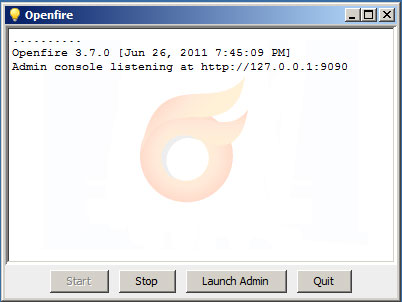 Собственно уже на этом этапе можно приступить к настройке и эксплуатации IM-сервера, что удобно, если нужно быстро развернуть данную службу на короткое время, например для обеспечения какого-либо мероприятия. Но для повседневного использования в корпоративной среде такой вариант неприемлем. Почему? В настоящее время Openfire запущен как обычное приложение от имени текущего пользователя. Нам же нужно запускать его как службу. Для этого воспользуемся утилитой openfire-serviceидущей в комплекте поставки. Запустим командную строку и перейдем в каталог с утилитой:
Установим Openfire как службу и запустим ее:
После чего перейдем в оснастку Службы и убедимся, что служба Openfire создана, работает и имеет автоматический тип запуска.
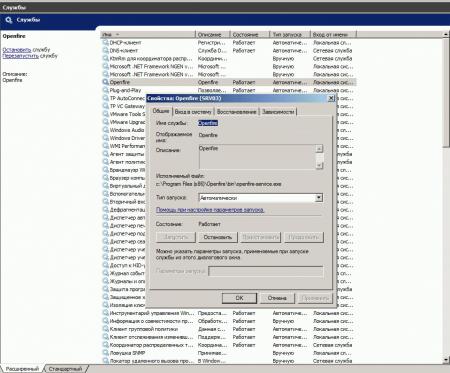 Теперь, набрав в браузере http://localhost:9090, можно приступать к настройке сервера. Однако не будем спешить, для работы IM-сервера нам потребуется база данных. Если у вас в сети развернут сервер БД, то можно использовать его, в небольших сетях можно попробовать обойтись встроенной БД, мы же рекомендуем использовать MS SQLExpress. Возможностей этой версии СУБД с лихвой хватает для данного сервиса, а использование автономной БД повышает надежность и снижает зависимость от других служб и сервисов.
Бесплатно SQLExpress можно получить здесь, при этом не забываем о необходимой разрядности (в нашем случае 64 бита). Перед установкой SQL сервера необходимо добавить роль Сервер приложений, выбрав в опциях Платформа .NET Framework 3.5.1, в более ранних выпусках Windows Server вам потребуется установить .NET Framework отдельно.
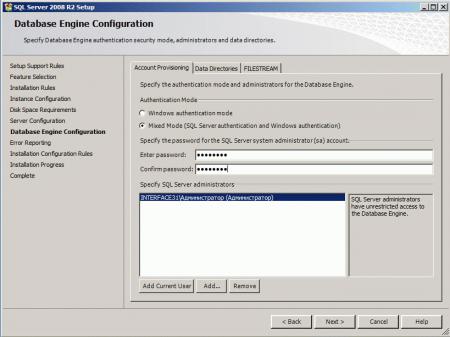
При установке SQLExpress в качестве Authentication Mode выбираем Mixed и указываем пароль для SQL администратора sa.
 Сразу после установки идем в SQL Server Configuration Manager и проверяем состояние службы SQL Server Browser. При установке по умолчанию она остановлена. Заходим в свойства и устанавливаем для нее автоматический тип запуска, после чего запускаем.
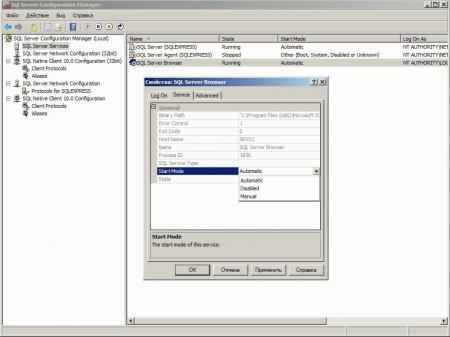 Затем переходим в SQL Server Network Configuration и включаем протокол TCP/IP, не забываем перейти на закладку IP Adresses и явно включить использование протокола для нужных интерфейсов (127.0.0.1 и 10.0.0.3).
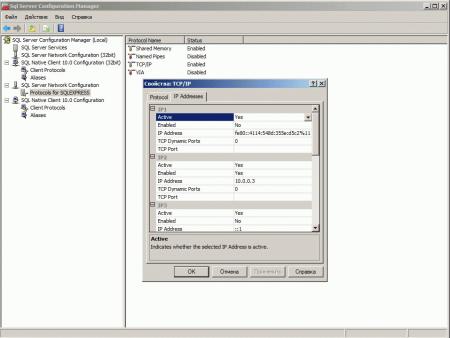 Перезапустим SQL Server.
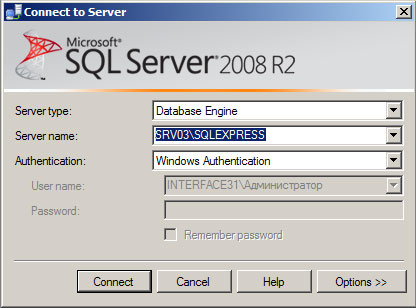
Теперь создадим новую БД, для этого откроем SQL Server Management Studio, обратите внимание что для входа нужно использовать имя_хостаимя_экземпляра_SQL, в нашем случае SRV03SQLEXPRESS.
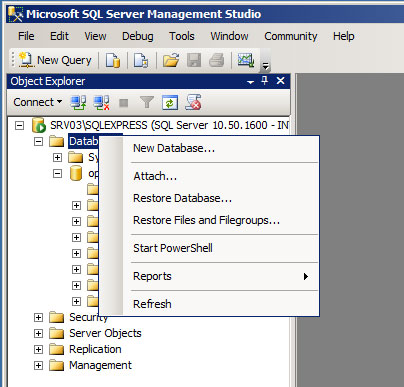
 В открывшемся дереве находим пункт Databases и щелкнув на нем правой кнопкой мыши создадим новую БД, достаточно только указать название (в нашем случае openfire), оставив остальные параметры по умолчанию.
 Теперь, настроив SQL сервер и создав базу данных, можно переходить к настройке Openfire через веб интерфейс. Процесс настройки ничем не отличается от уже рассмотренного нами, за исключением того, что при настройке БД необходимо выбрать Microsoft SQLServer и указать следующую строку База данных URL:
Имя пользователя должно быть sa с паролем установленным нами на стадии установки SQL сервера. Если все сделано правильно, то Openfire успешно соединится с БД и вы сможете продолжит настройку по уже знакомому сценарию.
Jabber-сервер для локальной сети. Openfire + MySQL под Windows
Почти в каждом офисе, насчитывающем 30 и более сотрудников, рано или поздно возникает необходимость реализовать систему мгновенного обмена сообщениями. Причем, желательно со списком контактов, хранящимся централизованно, на сервере, структурированном по отделам, с сохранением истории сообщений, удобным русскоязычным интерфейсом и прочими рюшечками, которые так ценит руководство. Что ж, это задача не из числа неподъемных. Я расскажу как ее реализовать на базе связки jabber-сервера Openfire и СУБД MySQL под управлением Windows.
Нам нужна выделенная машина с Windows (версии XP и старше), дистрибутивы Openfire и MySQL. Начнем с установки и настройки MySQL.
Установка MySQL
Выбор MySQL продиктован, по большей части, ее бесплатностью и надежностью. Это важные характеристики как для руководства (которое не хочет выделять деньги на удовлетворение своих прихотей потребностей организации в ИТ), так и для системных администраторов (которые не хотят использовать неблагонадежные системы, находящиеся в "группе риска").
Берем дистрибутив MySQL с сайта Sun (http://www.sun.com/software/products/mysql/getit.jsp) и запускаем установщик.
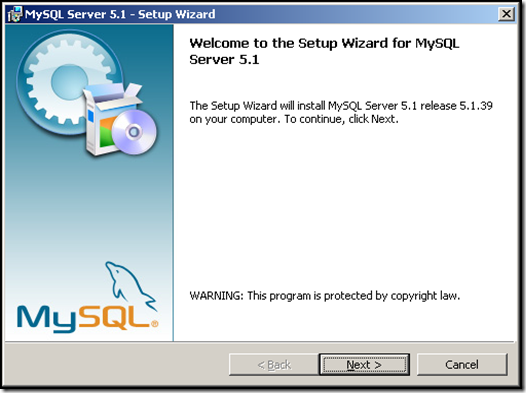
Мы видим типичный диалог между пользователем и ПО. Жмем "Next"

Выбираем тип установки "Typical"
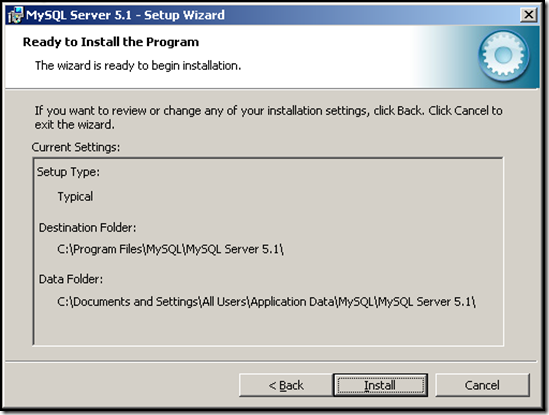
и запускаем инсталляцию.

По ее окончании, установщик предложит немедленно приступить к настройке и регистрации сервера в Sun. Первое жизненно необходимо, второе – по желанию.

Конфигуратор сервера MySQL – опять же привычный нам Wizard.
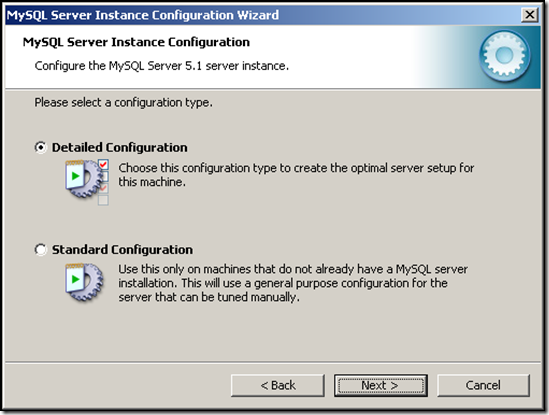
Так как мы создаем решение, которое будет годами радовать сотрудников нашей организации, настраивать сервер мы будем детально.
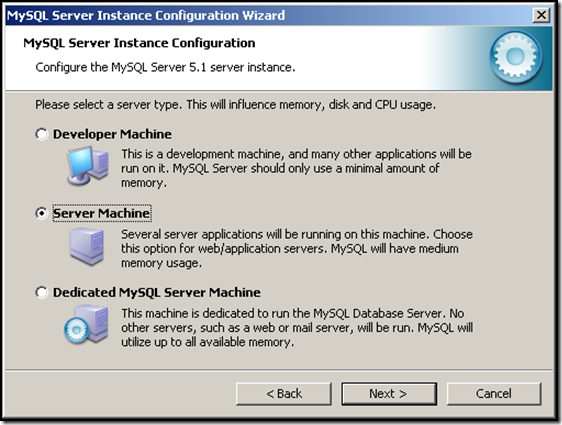
Мастер спросит нас о типе машины, на котором будет работать сервер MySQL. Выбираем вариант "Server Machine". Вариант для разработчика не подойдет, т.к. при росте базы и количестве обращений к ней, сервер будет "захлебываться" от недостатка памяти, отводимой для него. Выделенный сервер MySQL, в свою очередь, радостно съест все системные ресурсы вне зависимости от реальной нагрузки на него.
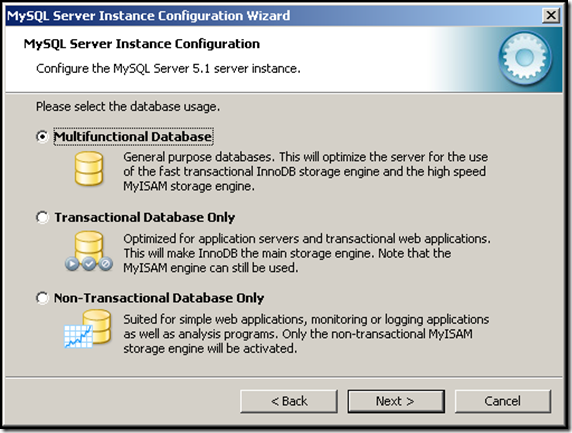
Тип базы — "Multifunctional".
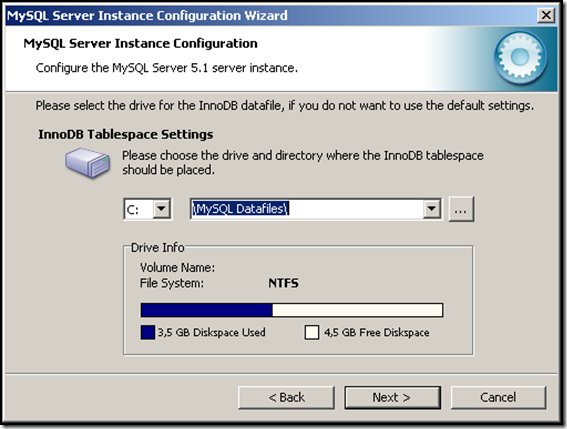
Я устанавливаю MySQL на виртуальную машину с одним жестким диском, поэтому выбор места хранения баз данных у меня ограничивается системным разделом. В общем случае (при установке MySQL на отдельный сервер) рекомендуется хранить базы данных в отдельной директории на несистемном разделе.
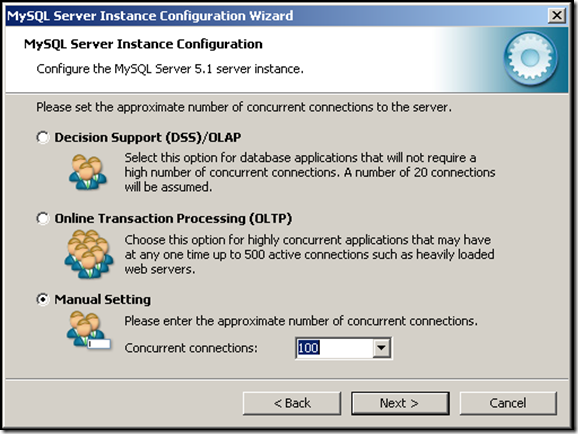
Мастер спросит о планируемом количестве конкурентных соединений с базой данных. По большому счету, для jabber-сервера более чем достаточно варианта DSS, но в расчете на рост организации лучше перестраховаться и установить вручную сотню-другую допустимых соединений. Это употребит больше памяти, но обеспечит стопроцентную доступность базы данных для клиентов.
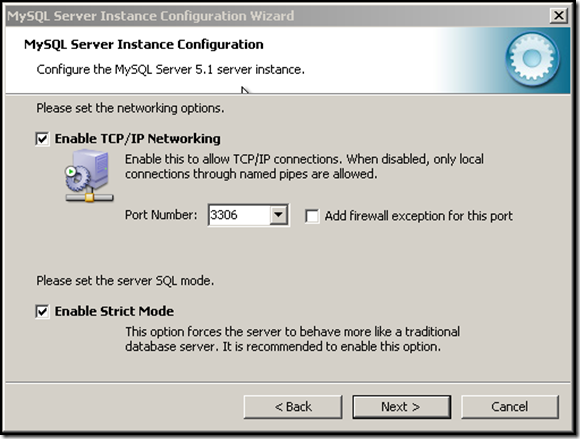
Далее мастер спросит, следует ли разрешить соединяться с базой данных по сети и, если да, то какой порт использовать для соединения. Безусловно следует. Причем, рекомендуется использовать порт по умолчанию, т.е. 3306. Можно сразу же добавить этот порт в исключения для брандмауэра (чекбокс "Add firewall exception for this port"). У меня на виртуальной машине брандмауэр отключен, так что я оставил опцию нетронутой. Чекбокс "Enable Strict Mode" рекомендуется включить. Включаем не вникая.
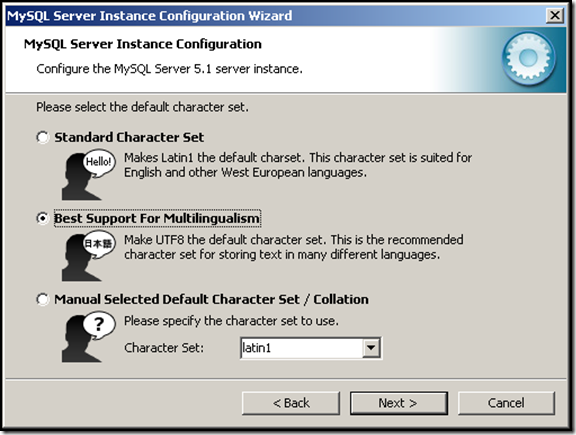
Следующий остановочный пункт – кодировка, в которой будут храниться таблицы данных. Весь цивилизованный мир планомерно переходит на UTF-8. Мы не будем отставать.
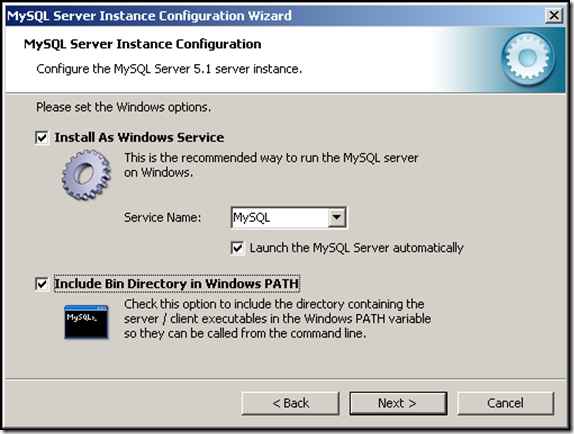
После выбора кодировки баз данных, мастером будет предложено установить MySQL как службу Windows и инициировать его автоматический запуск при загрузке системы, а также добавить в переменную PATH пути с исполняемыми файлами MySQL. Первое нам нужно для того, чтобы не сосредотачивать внимание на запуске MySQL после каждых выключения или перезагрузки сервера, а второе для того, чтобы иметь возможность выполнять команды MySQL из командной оболочки Windows, не утруждая себя указывать расположение исполняемых файлов MySQL вручную.

Наконец, настало время выбрать пароль для root.
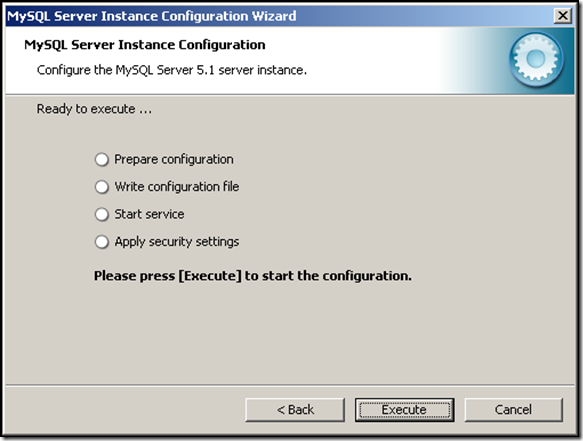
И выполнить сценарий конфигурирования.

Установка закончена, сервер MySQL готов!
Создание базы данных MySQL
Управлять MySQL можно как из командной строки, так и с помощью графических средств администрирования (например, phpMyAdmin). Так как нам предстоит всего-навсего создать базу данных, ограничимся командной строкой:
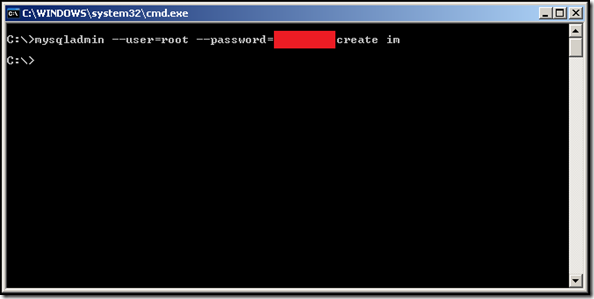
Для любителей смотреть сайты без графики:
mysqladmin –user=root —password=ваш-надежный-пароль create im
Я создал базу данных под названием "im" (от англ. instant messaging). Вы же вольны придумать ей любое название.
Установка Openfire
Пришло время устанавливать непосредственно сам jabber-сервер. Вообще-то их выбор не ограничивается одним вариантом, но Openfire на голову выше остальных по простоте развертывания и удобству администрирования. Поэтому качаем дистрибутив с http://www.igniterealtime.org/projects/openfire/ и приступаем к установке:

Этот процесс настолько тривиален, что приводить больше двух скриншотов не вижу смысла.

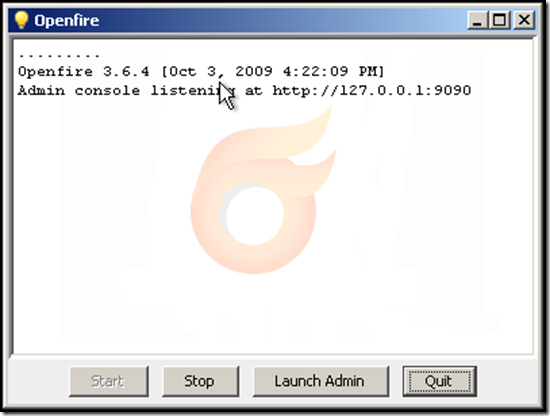
Итак, открылась консоль Openfire. В ней выводится информация о состоянии сервера.
Запускаем браузер и заходим на http://127.0.0.1:9090
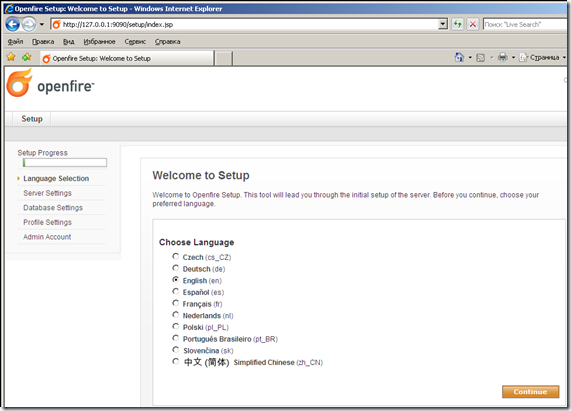
Нас приветствует установщик сервера Openfire. Выбираем язык (да-да, English. Официальной русификации Openfire пока не существует. Да и не очень-то она нужна) и жмем "Continue".
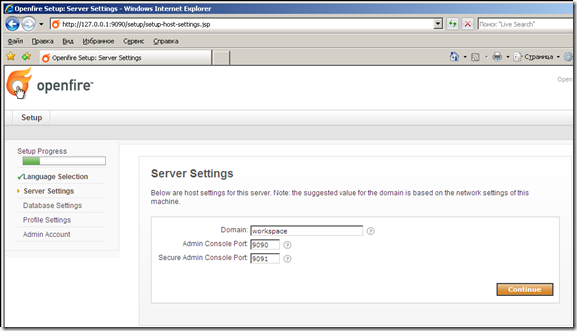
В настройках сервера необходимо указать домен (обычно указывается имя или IP-адрес компьютера, на котором установлен Openfire, но можно сделать красивее, и обозвать домен вычурным вариантом вроде Corporate-Messaning-System.local).
Примечание: на скриншоте я указал домен "workspace", а потом изменил его на "test", но напрочь позабыл переснять скриншот. А, между прочим, эта информация нам еще пригодится при настройке клиентов. Так что запоминайте: я выбрал домен "test"!

Далее нужно выбрать базу данных: стандартный вариант (наш, с внешней базой данных) или корявый (использовать встроенную базу данных Openfire. Однажды я так уже делал. Через 3 месяца пришлось переустанавливать Openfire вместе с базой данных, так как она перестала инициализироваться).

Так как мы выбрали вариант с внешней базой, необходимо настроить коннектор.
Database Driver Presets – MySQL
JDBC Driver Class – по умолчанию
Database URL – jdbc:mysql://127.0.0.1:3306/im
Вот где нам пригодился порт подключения к базе, выбранный при настройке MySQL, а также имя базы данных (у меня — "im", как упоминалось выше).
Связка username/password – это учетная запись root сервера MySQL, настроенная мастером конфигурирования MySQL.
Также меняем значение "Maximum Connections" на 100.

Если вы все сделали верно, то вам будет предложено выбрать способ заведения пользовательских аккаунтов и групп для клиентов сервера Openfire. Вариантов всего 3:
1) Ручное управление. Вариант хорош тем, что список контактов будет максимально "чист": никто не появится на сервере просто так, без вашего ведома. Кроме того, имена пользователей и их логины тоже можно будет гибко настраивать. Да, это создаст еще один поинт, на который администратор будет отвлекаться по мере необходимости. С другой стороны… читаем дальше.
2) LDAP. Моя сеть построена на базе Active Directory. Конечно, было бы очень удобно подтягивать пользователей и группы из AD, имея только одну точку администрирования. Но, к сожалению, Openfire подтягивает их… кривовато. Кроме учетных записей пользователей, регистрируются доменные компьютеры, Builtin-группы и прочий трэш. В итоге одна точка администрирования оборачивается в те же две, только без права вычистить мусор из базы Openfire. Таким образом, сложная AD хоть и интегрируется в Openfire, но неудобоваримо.
3) Интеграция из Clearspace. Маловероятно, что в вашей организации есть подписчики Clearspace, поэтому вариант даже не рассматриваем.

Указываем e-mail и пароль администратора…
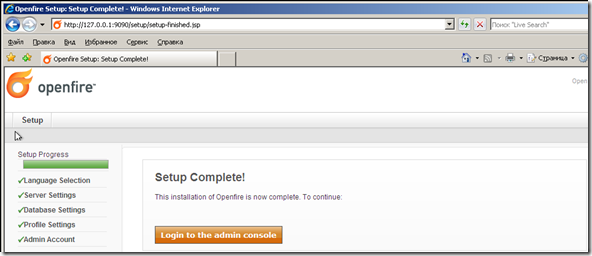
и завершаем установку.
Настройка Openfire
После окончания установки сервера Openfire, необходимо вернуться в консоль (значок лампочки в трее) и перезапустить сервер (Stop – Start). Если этого не сделать, вас может не пустить в веб-интерфейс управления сервером: будет высыпаться сообщение об ошибке авторизации. После перезапуска заходим в админку Openfire в браузере:

Логинимся и попадаем в консоль администратора.
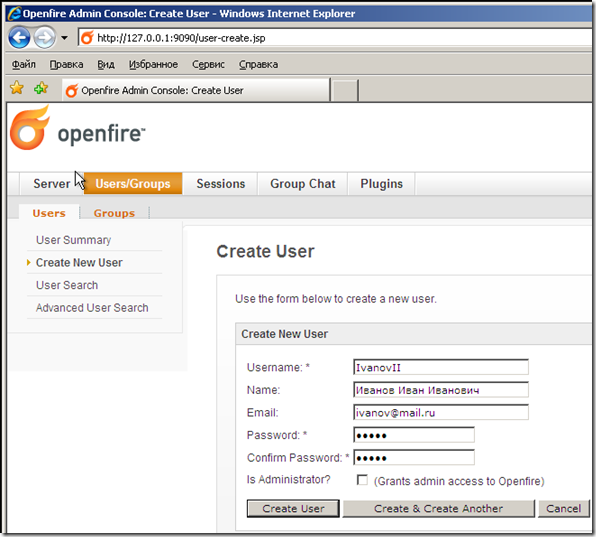
Я не буду вдаваться в тонкости настройки сервера. Нам нужно максимально быстро развернуть корпоративное решение для обмена мгновенными сообщениями, чем мы и займемся. Первым делом создадим пользователя. Я создал учетную запись воображаемому Иванову Ивану.
К слову, советую серьезно отнестись к полю "Name", т.к. именно его значение будет использоваться в контакт-листе клиента jabber.

Теперь создадим группу. Скажем, для бухгалтерии.
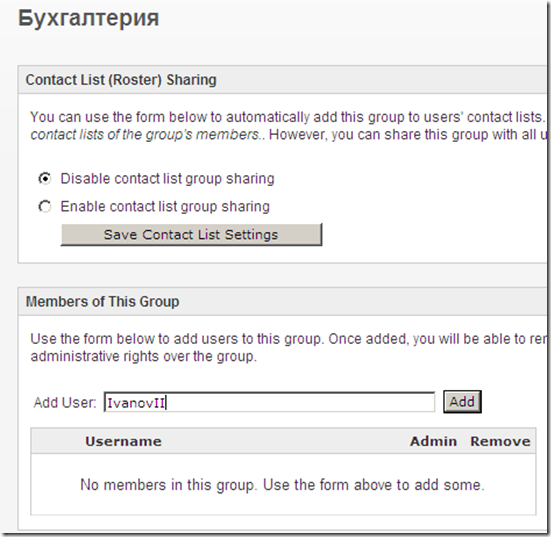
Добавим в нее пользователя IvanovII.

И расшарим группу для всех клиентов нашего сервера. Это лишит пользователей необходимости вручную заполнять контакт-листы.
В принципе, процесс можно продолжать, пока на сервере не будут организованы все целевые пользователи и группы.
Подключение клиентов
Самое время приступать к подключению пользователей к нашему серверу. Для этого необходим jabber-клиент, коих существует более чем много. Однако, 3 варианта все же предпочтительнее. 1-й – Spark (http://www.igniterealtime.org/projects/spark/index.jsp) от авторов самого Openfire. По правде говоря, я ожидал от него большего. Но он оказался громоздким и нестабильным. То есть именно таким, который мне не подходит. 2-й – QIP Infinum (http://qip.ru/ru/pages/download_infium_ru/). Главное преимущество QIP – привычный интерфейс. Он уже пару лет является стандартом де-факто в качестве клиента ICQ для русскоязычных пользователей, поэтому большинству сотрудников вашей организации не придется изучать новый продукт. Но на этом его плюсы заканчиваются, и начинаются минусы: навязчивая реклама, не совсем корректная работа (часто отваливается от сервера на базе Openfire) и неумение делить контакт-лист личной ICQ и корпоративного jabber’а. 3-й – Pandion (http://www.pandion.be/). ИМХО, идеальный клиент для организации корпоративного обмена сообщениями. Бесплатный, компактный, дружелюбный, симпатичный, Pandion делает именно то, что от него требуется. Я буду рассматривать подключение к серверу именно Pandion-клиентов.
Установка клиента тривиальна. В самом конце рекомендую поставить галочку в чекбоксе на автоматический запуск клиента при загрузке. Таким образом, никого из пользователей корпоративной сети не придется принуждать запускать его вручную.
Скачали, установили. Запускаем:
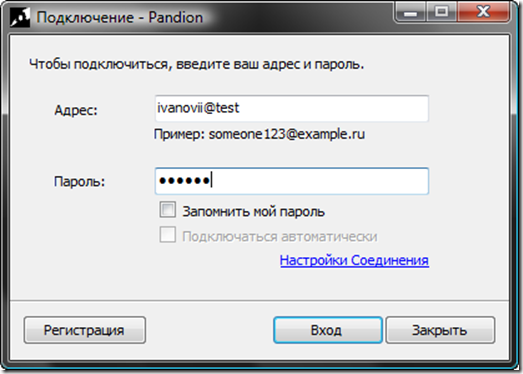
Pandion сразу попросит ввести данные пользователя. Вводим имя пользователя нашего Ивана Иванова, через @ вводим домен (помните мой комментарий по поводу неверно отснятого скриншота? Вот где нам пригодится эта информация о домене. В моем случае это, напоминаю, test) и жмем ссылку "Настройки Соединения".
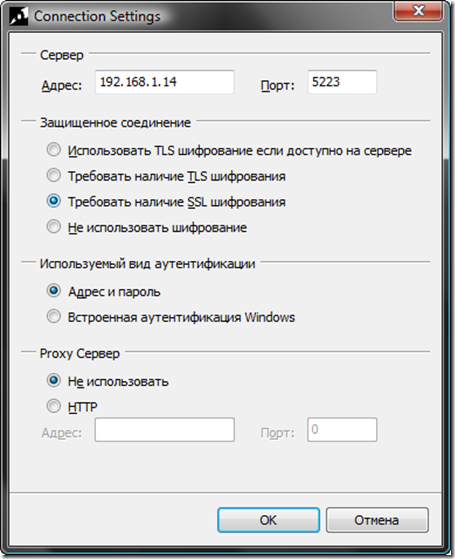
В этом окошке предлагается ввести адрес и порт сервера, выбрать тип шифрования, метод аутентификации и прокси-сервер. В моем случае адрес сервера – 192.168.1.14. Так как я предпочитаю безопасный обмен сообщениями и выбираю тип шифрования SSL, порт сервера тоже придется указывать соответствующий: 5223 (в сводке информации о сервере Openfire он указан).
Жмем Ок, и в предыдущем окошке нажимаем "Вход".

Ура, мы внутри нашей jabber-сети.
Однако хотелось бы увидеть результат наших трудов по созданию и расшариванию групп и пользователей. На другом клиентском компьютере устанавливаем Pandion и логинимся на сервер администратором (не забываем настроить соединение с сервером и шифрование):
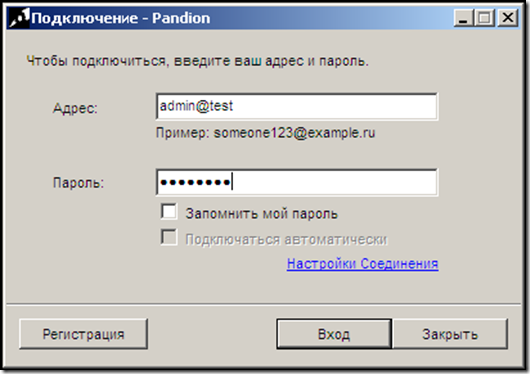
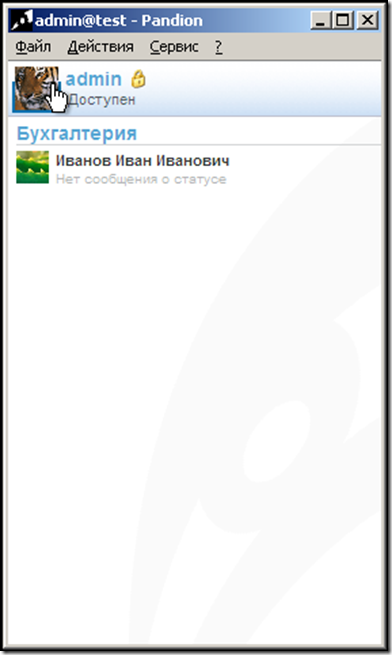
Вот уже 2 клиента в нашей сети. Как видите, в контакт-листе администратора автоматом появилась группа "Бухгалтерия", в которой засветился пребывающий он-лайн Иван Иванович Иванов. Отправим ему сообщение:

А он его с наслаждением прочитает:
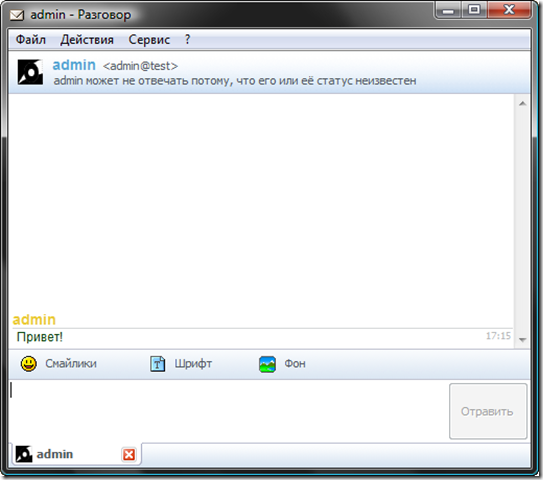
На этом настройку клиентов можно закончить.
2 комментария:
1) в окне логона ставьте пользователям галочки "Запомнить мой пароль" и "Подключаться автоматически". Вкупе с автозагрузкой Pandion, это позволит пользователям вообще забыть о необходимости как бы то ни было задумываться о клиенте jabber, а просто пользоваться его благами, как они пользуются доступом в Интернет, корпоративным файл-сервером или рабочими базами данных;
2) обратите внимание на опечатку в кнопке отправки сообщения. "Отравить" – это как-то не айс. Но фиксится. В директории C:Program FilesPandionlanguages найдите файл ru.xml и поиском отыщите слово "отравить". Можно поправить текст и распространить правильную копию Pandion по сети.
Последние штрихи
Без дополнительной настройки Openfire запускается как приложение. То есть после перезагрузки или выключения сервера необходимо заходить в Windows и вручную запускать его. Это не самый подходящий вариант. Присвоим Openfire статус службы и настроим ее автозапуск. Для этого на сервере Openfire выполняем команды:
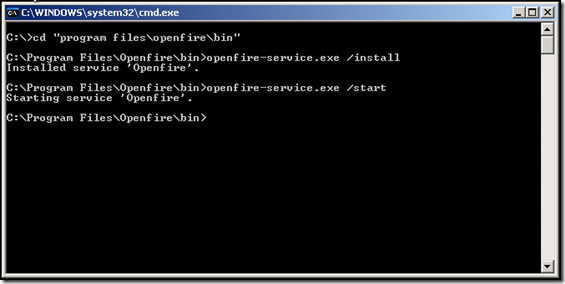
Для любителей смотреть сайты без графики:
cd "program filesopenfirebin"
И проверяем, что Openfire появился в оснастке управления службами и стартует автоматически: