Веб камеры можно поделить на две главные группы: обычные и умные. Обычная камера просто передает изображение в заданное место или по запросу извне. Умные камеры – это современное устройство, которое само умеет настраивать себя, обладает дополнительными функциями и легко интегрируется с сервисами видеонаблюдения Ivideon.
Аппаратное подключение
Вне зависимости от того, какая модель камеры у вас, ей требуется источник питания и выход в сеть, не обязательно в интернет. Бывает 3 типа подключения:
- WiFi – беспроводное;
- Ethernet – обычное подключение через кабель витой пары;
- PoE – тоже кабельное подключение, только питание подается по некоторым жилам витой пары, а не отдельно. Потребуется специальный инжектор и провод с дополнительным выходом.
Внимательно изучите инструкцию. Если камера работает только через PoE, то подключив в нее обычный сетевой кабель без инжектора, устройство не будет работать.
Как подключить IP камеру видеонаблюдения через WiFi?
Подключите устройство через Ethernet разъем и зайдите в веб интерфейс по IP адресу данного оборудования. Его можно узнать из инструкции или через роутер. Детально этот процесс описан в нашем материале «Как узнать IP-адрес».
Перейдите в настройки беспроводной сети. Активируйте ее и введите данные вашего WiFi подключения. После этого можно отключать устройство. Оно через несколько секунд найдет сеть и станет снова доступным по IP адресу, который вы вводили ранее.
Если оборудование поддерживает технологию WPS, зажмите соответствующую кнопку на камере и активируйте режим поиска на роутере. Через несколько секунд устройства соединяться. Можно также воспользоваться ручным вводом данных, тогда нужно в веб-интерфейсе роутера ввести PIN код камеры (ищите в документах или на коробке).
Как подключить IP камеру видеонаблюдения через Ethernet
Кабель витой пары можно приобрести с готовыми штекерами, но если вам нужно использовать несколько стационарных камер, понадобится обжимной инструмент. Так можно самостоятельно регулировать длину кабеля, чтобы не было висящих мотков и лишних петель.
Если вы используете до 5 камер, то хватит роутера, но при большем количестве устройств необходим коммутатор.
Как подключить уличную IP камеру?
Она располагается дальше от источника питания и к интернету подключена через длинный кабель. Витая пара имеет ограничения по дальности прокладки – если их не соблюдать, то сопротивление будет полностью или частично глушить сигнал. Похожая ситуация с проводами питания – их сечение напрямую зависит от мощности камер и напряжения. Также помните, что почти все IP камеры работают от напряжения 12V, при подключении нужно использовать соответствующий блок питания.
Как программно настроить IP камеры
Когда камера подключена к роутеру, ее нужно настроить так, чтобы иметь доступ к ней через интернет. Для этого нужно подключиться к сервису Ivideon или воспользоваться ручными настройками.
Настройка IP камеры видеонаблюдения через сервис Ivideon
Чтобы не поддерживать собственный сервер и забыть о сетевом диске, можно пользоваться онлайн сервисом видеонаблюдения Ivideon. Он работает с любыми моделями оборудования, но для тех, которые не поддерживают технологию UPnP (Universal Plug and Play), потребуется настроить IP камеру вручную перед подключением.
Как подключить онлайн камеру видеонаблюдения к Ivideon Server (PC, MAC, Linux)
Ручной способ
Пошаговая настройка IP камеры при подключении к программному обеспечению Invideon.
- Как только вы подключили одну из этих IP камер видеонаблюдения, вам нужно зарегистрироваться на нашем сервисе.
- Скачайте программу Ivideon Server и установите ее.
- В главном окне вы увидите группу «IP камеры», кликните по ней правой кнопкой мыши и выберите «добавить IP камеру…».

- Введите имя камеры и выберите производителя. Чтобы не листать весь список, просто начните печатать первые пару букв, и система выдаст подсказки.
- Введите стандартный IP адрес, его вы найдете на коробке.
- Если вы все сделали правильно, появится окно ввода логина и пароля. Если камера новая, то введите стандартную пару. Чтобы не искать заводские установки, воспользуйтесь этими стандартными логинами и паролями IP-камер. Если же настройки изменялись ранее, то воспользуйтесь актуальными данными.
- Появится меню, в котором можно ввести дополнительные настройки. Они нужны, если ваша модель камеры обладает особыми модулями, например, микрофон, динамик и другие. Также тут вы можете указать порты, если используете специальные значения.
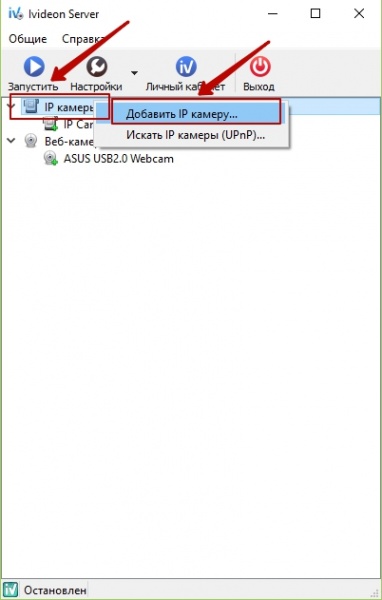
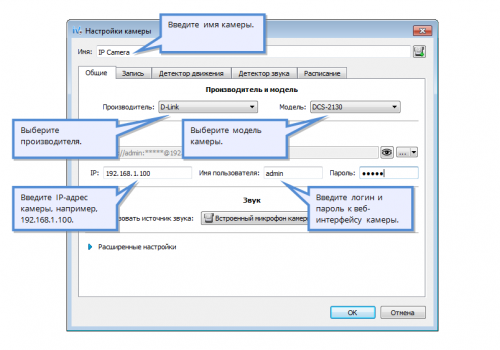
Весь процесс можно увидеть на видео. На нашем канале есть и другие подробные видео-инструкции, не пропустите!
Автоматический способ подключения
Модели Nobelic обладают собственной прошивкой Ivideon, она позволяет создать простое и удобное безопасное подключение. Некоторые модели камер Microdigital и Hikvision можно прошить, добавив им функционал. Такие устройства подключаются гораздо проще.
Подключите устройство к интернету и в программе выберите пункт «Искать IP камеры (UPnP)». Программа сама найдет и настроить устройство для дальнейшего пользования.
Настройка мобильного приложения Ivideon (Android, iOS)
Вы можете управлять всеми своими IP камерами видеонаблюдения не только в компьютерной версии программы, но и через телефон/планшет. Мобильное приложение поможет вам организовать видеонаблюдение через интернет.
- Скачайте программу Ivideon для видеонаблюдения.
- Откройте ее и в правом верхнем углу нажмите плюсик.
- Вам откроется два варианта для выбора – подключить камеру со встроенной поддержкой Ivideon или без. Выбирайте ваш вариант.
- Если у вас обычная камера, то настройки будут аналогичными тем, что указаны выше, – для компьютерной программы. Подключиться к ней вы сможете по родному IP адресу. Если же вы используете родную модель Ivideon, то появится окно ввода логина и пароля. Заполните их.
- На экране вашего смартфона появится QR-код, который нужно подвести к объективу камеры, когда на ней будет мигать зеленая лампочка.
- Вас уведомит об успешном подключении звуковой сигнал, а световой индикатор перестанет мигать.
- Теперь в списке будет эта камера, вы всегда сможете взаимодействовать с ней.
Ручная настройка камеры без Ivideon
Если у вас обычная камера, то нужно задать ей IP адрес и порт, по которому к ней можно будет подключиться. Устройство должно находиться в одной сети с компьютером:
- Вводим в адресную строку браузера IP адрес, затем логин и пароль, и попадаем в веб интерфейс камеры.
- Далее нам нужен пункт Network Setup.
- Выбираем Static IP address. И прописываем в поля значения: IP address – 192.168.Y.X; Subnet Mask – 255.255.255.0. Y – это подсеть, в которой находятся ваш компьютер и роутер, она одна для всех устройств. X – уникальный номер камеры, он может быть произвольным, главное условие – он не должен повторяться.
- Тут же можно задать порт, но данная настройка есть не у всех камер.
- Сохраняем настройки.
Как подключиться к IP камере через интернет?
Чтобы иметь возможность просматривать изображение камеры удаленно, нужно выделить ей внешний IP адрес. Он также потребуется для работы с сервисом Ivideon. Внутренний адрес позволяет подключаться к камере только внутри сети. Чтобы создать адрес для прямого подключения к устройству, необходимо прописать порт, по которому внешний запрос будет передаваться к камере.
Пошаговая инструкция, как подключить онлайн камеру видеонаблюдения через интернет
Заходим в веб интерфейс роутера. Для этого введите в адресной строке браузера 192.168.1.1. Это стандартный адрес для большинства типов роутеров. Чтобы получить доступ к настройкам, необходимо также знать имя пользователя и пароль, в заводских настойках это admin/admin.
Далее переходим в раздел WAN в дополнительных настройках. Это настройка переадресации портов, названий у нее много, но понять можно по смыслу. Далее нас интересует подпункт «Виртуальный сервер» или его аналог на английском языке.
Активируем его и вводим данные:
- Name – название камеры, например, «Камера в гостиной», «Камера в гараже» и т.д.
- Service Port – тут нужно выбрать порт, обычно это 808Х, последняя цифра – это номер камеры. Если камера одна, то 8081, если вторая, то 8082 и т.д.
- IP-address – вводим заданный адрес камеры.
- Internal port – 80, если подобных настроек нет в самой камере. Если есть – используйте тот порт, который там указан.
- Protocol – TCP.
Все, теперь вы можете подключиться к камере извне по интернету с любого устройства. Настройка камеры через интернет будет доступна с браузера или с помощью программ, например, Ivideon Server.
Как подключиться к IP камере после настроек?
Чтобы зайти на веб интерфейс камеры через интернет нужно просто ввести в адресную строку браузера ваш внешний IP адрес и порт, который вы выбрали. Если ваш внешний IP 22.125.45.16, то подключение к камере будет выглядеть так: 22.125.45.16:8081.
Для доступа к устройствам у вас должен быть статичный IP. Если вы используете динамический, то подключите эту услугу у провайдера.
А если камера уже не нужна?
Оборудование можно совсем удалить или отключить на время в любой момент. После клика правой мышкой в первом случаем выбирайте пункт «Удалить», во втором – «Не использовать эту камеру» (она останется в списке оборудования). Если нужно ее снова включить, нажмите на кнопку «Использовать эту камеру».
Остались вопросы? Позвоните или напишите нам – служба поддержки Ivideon вам поможет. А если не хотите разбираться во всем самостоятельно, мы установим и настроим оборудование под ключ.
Здравствуйте, уважаемые друзья! Сейчас автор продолжит увлекательное знакомство с мегаклассным сервисом Ivideon ru. Если помните, то в прошлой публикации мы уже успели довольно подробно и много о нем рассказать.
Именно поэтому в продолжение данной темы, затронем вопрос о том, как подключить к программе Iv > видеонаблюдения через интернет.
Содержание статьи:
Здесь следует отметить тот факт, что если нам удастся настроить на работу с сервисом даже безродное устройство купленное в Китае, то с брендовыми вещами проблем быть не должно в принципе.
Итак, из предыдущей статьи (ссылка была выше) вы уже знаете что такое Ivideon Server, для чего он нужен и с чем его едят. Если же вы еще не читали тот материал, то сейчас самое время это сделать. Иначе могут быть трудности.
Поэтому будем считать, что приложение у вас уже установлено на компьютере, а также пройдена простая регистрация на сайте сервиса. Если же эти условия почему-то не соблюдены, значит, опять же, перечитайте прошлый материал:

А мы на этом шаге, начинаем подключение камеры к программе. Но перед этим нужно обязательно сказать о том, что все наши устройства должны находится в одной домашней сети.
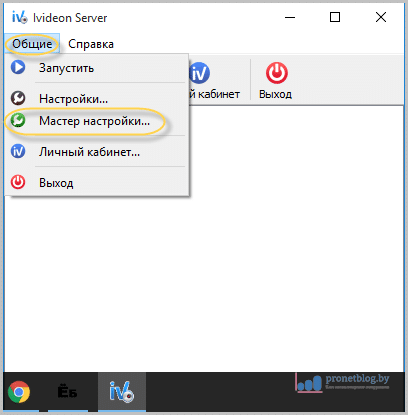
Делается это следующим образом. Открываем сервер и идем по пути "Общие-Мастер настройки":
Затем доходим до пункта "Новая конфигурация":

Далее вводим свою почту, которая является логином учетки на сайте Ivideon ru:

На этом этапе приложение попробует найти камеру автоматически, но если этого не произошло, то жмем на кнопку "Добавить IP-камеру":
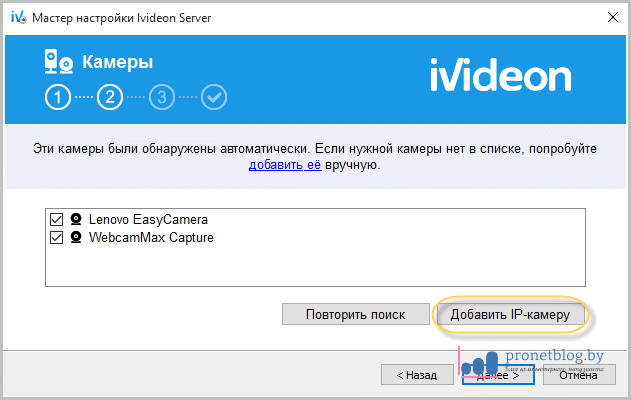
Открывается вот такое диалоговое окошко с настройками. Тут все просто:
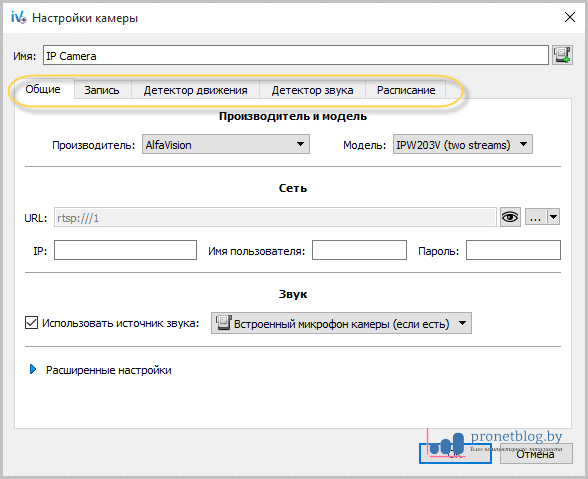
- Производитель: выберите производителя вашей камеры;
- Модель: укажите точную модель подключаемой камеры;
- IP: нужно вписать реальный IP-адрес видеокамеры;
- Имя пользователя/Пароль: введите логин и пароль администратора для доступа к камере (не путать с учетной записью сервиса Ivideon).
Из этого всего следует, что перед тем как покупать камеру для работы с программкой Ivideon Server, необходимо сразу убедиться в том, что такая модель имеется в списке поддерживаемых устройств.
Естественно, что устройства автора статьи в списке не оказалось (кто бы сомневался), поэтому пришлось поэкспериментировать с подбором других моделей из общего списка. В итоге все заработало вот с такими опциями:
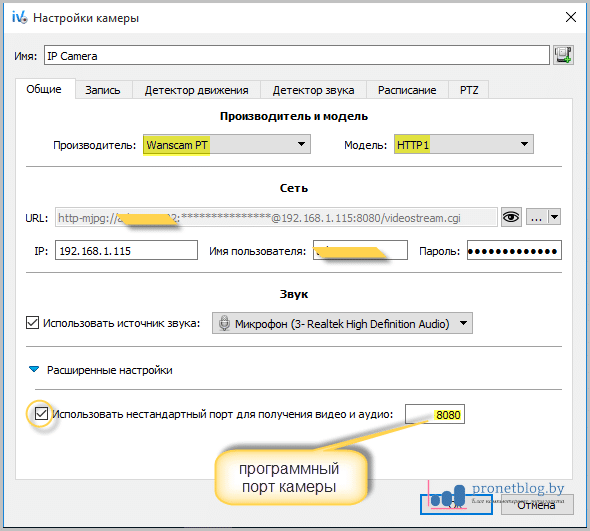
И даже вкладка PTZ-управления стала доступной. Ай-да сервер, ай-да молодец:
Ну что же, теперь можно смело сказать, что наша IP-камера из Поднебесной успешно "состыковалась" и будет работать как часы. Как видите сами, все делается буквально за пару шагов:

Так, с этим вопросом разобрались. Но теперь еще нужно подключить ее на самом сайте сервиса для того, чтобы она стала доступной для просмотра через сеть интернет.
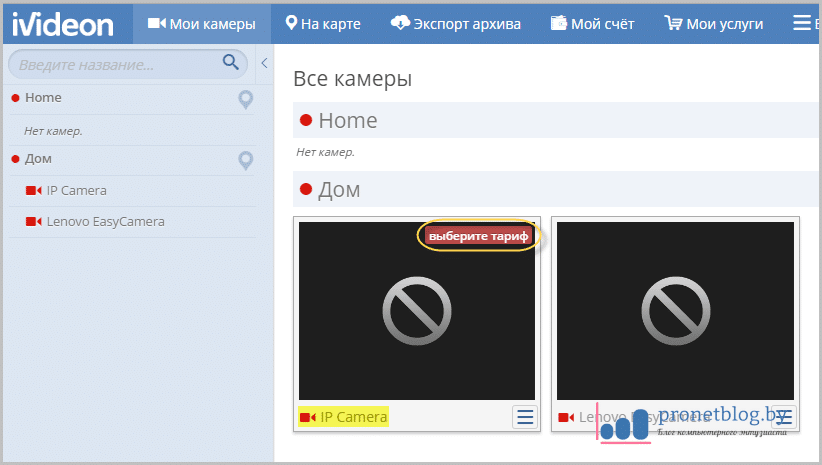
Для этого идем в свой личный кабинет на сайте ivideon.ru, выбираем только что добавленное устройство и жмем вкладку "Выберите тариф":
А вот, собственно и все тарифные планы, доступные нам как физическому лицу, то есть рассчитанные для частного использования:

Для наглядности, автор статьи выбирает бесплатное предложение и жмет на кнопку "Подключить". Помните, что при таком раскладе можно подключить к сайту не более двух камер, а также нет возможности записи в облачный архив.
Поэтому если вам нужно что-то большее, чем просто халява, изучите подробнее платные тарифы. Тем более, как мне кажется, цены здесь весьма адекватные.
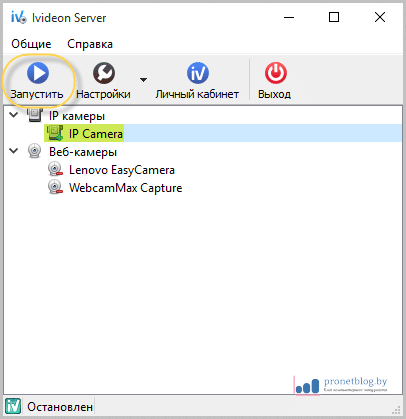
Ну что же, а тем временем в самом приложении Ivideon Server можно уже жать кнопку "Запустить" и начинать наслаждаться просмотром:
А это вид из личного кабинета на сайте сервиса:

Опять же, стоит еще раз напомнить о том, что кроме сайта у нас еще есть программа для просмотра на ПК, а также мобильном устройстве. В прошлой публикации мы про них также очень подробно говорили.
Кстати, друзья мои, помните у нас была ранее статья про то, как можно превратить в камеру самый обычный смартфон? Так вот, его тоже можно подключить к серверу.
Для этого в параметре "Производитель" нужно указать значение "Android IP WebCam". Смотрите внимательно картинку:

Так, ребята, сейчас можно уверенно сказать, что наша система видеонаблюдения через интернет готова к бою. Но теперь давайте поговорим и о минусах. А при таком раскладе их несколько. Давайте по порядку.
Первое, если вы будете подключать несколько камер одновременно и хотите смотреть их удаленно через Сеть, то нужно подумать о том, хватит ли у вас исходящей скорости интернета.
Есть один классный способ это проверить. Для этого нужно воспользоваться калькулятором расчета видеоархива, который находится на сайте Дениса Маркевича, блогера №1 в сфере профессионального видеонаблюдения.
Итак, идем по этой ссылке и вводим свои вводные данные:
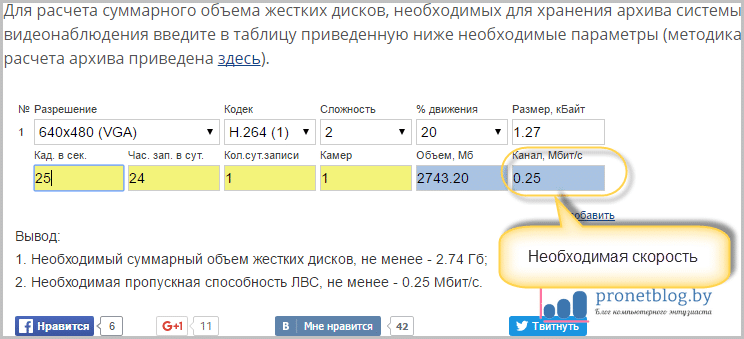
Здесь надо сказать о том, что очень многое зависит от используемого камерой кодека сжатия видео. На рисунке выше был применен продвинутый H.264, а теперь давайте посмотрим какая "труба" нужна для устаревшего MJPEG:
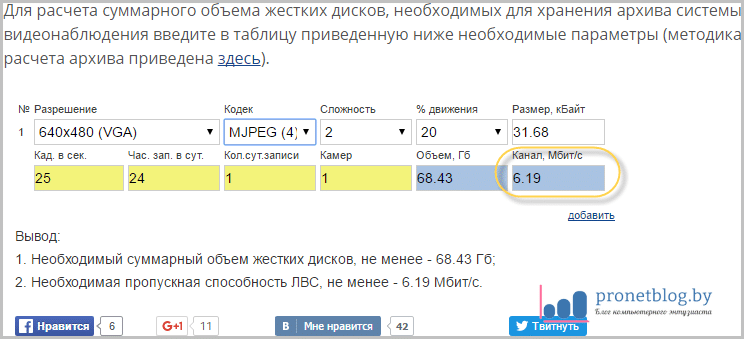
Как видите, разница чувствительная. Но в такой ситуации можно применить один хитрый нюанс. Ведь нет большого смысла выставлять в настройках камеры 25 кадров в секунду. Для нормально просмотра архива достаточно и 9-10:

Как видно, при таком раскладе получаются совершенно другие показатели. Ладно, будем считать, что с этим важным аспектом мы разобрались. Давайте переходить ко второму минусу.
Значит так, несмотря на всю привлекательность и бесплатность программы Ivideon Server, получается что всегда нужно будет держать включенным компьютер. А это, согласитесь, не всегда может быть удобно.
И выход здесь только один: нужно докупать дополнительное оборудование. Это может быть сетевой видеорегистратор, либо камера с прошивкой от компании Ivideon. Такие устройства подключаются к Сети напрямую, без посредников.
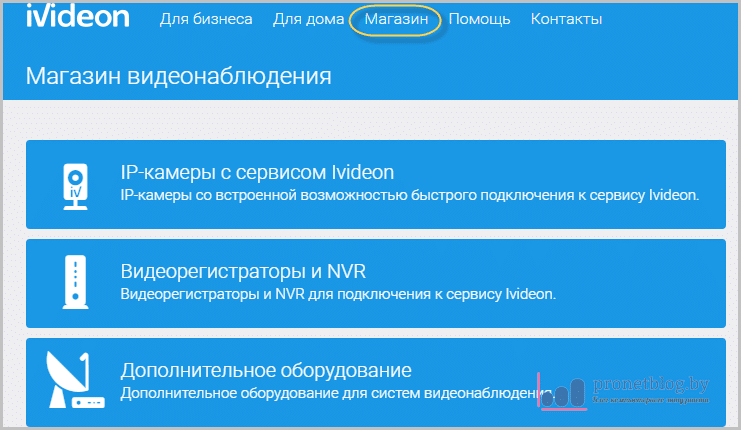
Приобрести их можно на сайте сервиса пройдя по ссылке в раздел "Магазин":
Кстати, данный интернет-магазин работает с одним замечательным сервисом возврата процентов с покупок, который называется LetyShops. Суть в том, что если делать заказ через их сайт, то при получении товара на руки, вам просто вернут обратно около семи процентов от его стоимости. Согласитесь, что это круто!
Поэтому если вас заинтересовала именно такая схема организации видеонаблюдения, минуя постоянно включенный комп, то рекомендую посмотреть видео Дениса, в котором он рассказывает о том, как легко это внедрить в жизнь:
Более подробно и пошагово об этом варианте, можно почитать пройдя по ссылке в этой статье. Так сказать, смотрите, изучайте и внедряйте. А наш рассказ подходит к концу. Если кому-то что-то не совсем понятно, прошу в комментарии. Пока!
Автономная IP-камера с доступом через Интернет? Просто!
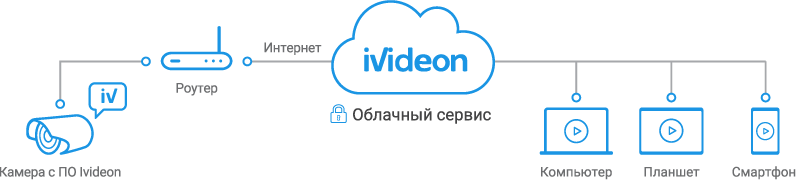
Инструкция по подключению IP-камер со встроенным сервисом Ivideon.
- Приобретите камеру со встроенным сервисом Ivideon в нашем интернет-магазине или установите прошивку Ivideon на свою камеру.
- Зарегистрируйте аккаунт Ivideon.
- Зайдите в Ваш личный кабинет и добавьте новую камеру. Следуйте инструкции, прилагаемой к камере или воспользуйтесь инструкцией.
Всё готово! Потрясающие возможности Ivideon теперь в Вашем распоряжении! Теперь Вы можете смотреть Ваши камеры и их записи из любой точки мира!
На некоторые камеры можно вручную установить сервис Ivideon. Посмотрите, на какие камеры возможна установка встроенного сервиса Ivideon.