Несмотря на то, что компания Apple позиционирует iPad как полную замену компьютеру, данное устройство по-прежнему сильно зависит от компьютера и, например, при блокировке устройства, нуждается в подключении к iTunes. Сегодня мы разберём проблему, когда при подключении к компьютеру iTunes не видит iPad.
Проблема, когда iTunes не видит устройства (необязательно iPad) может возникнуть по разным причинам. В данной статье мы рассмотрим наиболее популярные причины возникновения данной проблемы, а также приведем способы их устранения.
Причина 1: сбой в системе
Прежде всего, необходимо заподозрить элементарный сбой в работе вашего iPad или компьютера, в связи с чем оба устройства необходимо перезагрузить и повторить попытку выполнения подключения iTunes. В большинстве случаев проблема исчезает бесследно.
Причина 2: устройства «не доверяют» друг другу
Если подключение iPad к компьютеру выполняется в первый раз, то, скорее всего, вы не сделали устройства доверенными.
Запустите iTunes и подключите iPad к компьютеру с помощью USB-кабеля. На экране компьютера отобразится сообщение «Хотите разрешить этому компьютеру доступ к информации на [наименование_iPad]?». Вам необходимо согласиться с предложением, щелкнув по кнопке «Продолжить».
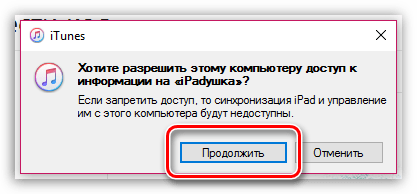
Это еще не все. Аналогичная процедура должна быть проведена и на самом iPad. Разблокируйте устройство, после чего на экране выскочит сообщение «Доверять этому компьютеру?». Согласитесь с предложением, щелкнув по кнопке «Доверять».
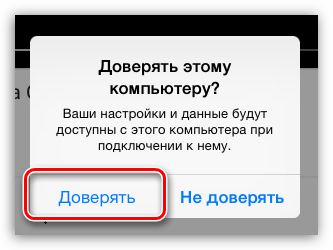
После выполнения данных действий iPad отобразится в окне iTunes.
Причина 3: устаревшее программное обеспечение
В первую очередь, это касается программы iTunes, установленной на компьютере. Обязательно проверьте наличие обновлений для iTunes, и, если они будут обнаружены, выполните их установку.
В меньшей степени это касается вашего iPad, т.к. iTunes должен работать даже с самыми «древними» версиями iOS. Однако, если есть такая возможность, выполните обновление и вашего iPad.
Для этого откройте настройки iPad, перейдите в раздел «Основные» и щелкните по пункту «Обновление ПО».
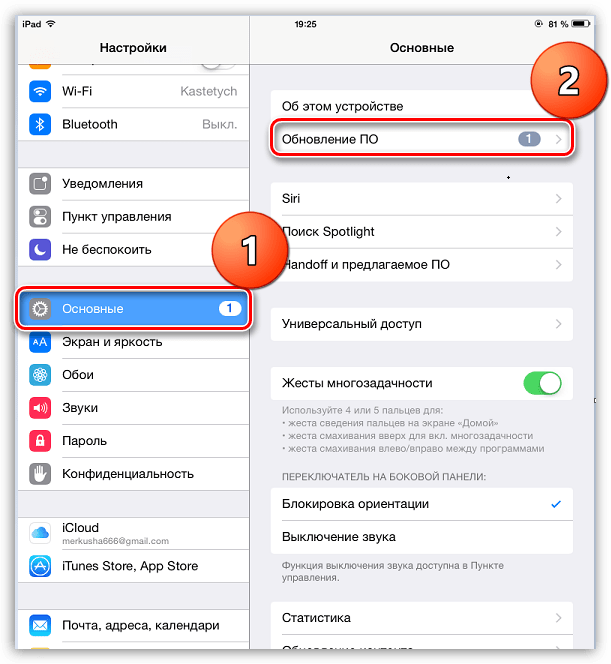
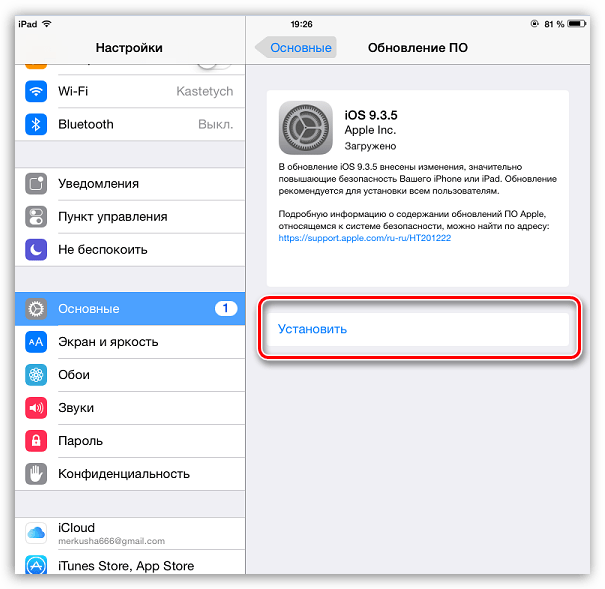
Если система обнаружит доступное обновление для вашего устройства, щелкните по кнопке «Установить» и дождитесь завершения процесса.
Причина 4: используемый USB-порт
Вовсе не обязательно, что ваш USB-порт может быть неисправен, но для корректной работы с iPad на компьютере порт должен предоставлять достаточное количество напряжения. Поэтому, например, если вы подключаете iPad к порту, который встроен, например, в клавиатуру, то рекомендуется попробовать альтернативный порт на вашем компьютере.
Причина 5: неоригинальный или поврежденный USB-кабель
USB-кабель – Ахиллесова пята Apple-устройств. Они достаточно быстро приходят в негодность, а использование неоригинального кабеля может элементарно не поддерживаться устройством.
В данном случае решение простое: если вы используете неоригинальный кабель (даже сертифицированные Apple могут некорректно работать), то настоятельно рекомендуем заменить на оригинальный.
Если же оригинальный кабель «едва дышит», т.е. имеет повреждения, скрутки, окисления и т.д., то здесь также можно порекомендовать лишь его замену на новый оригинальный кабель.
Причина 6: конфликт устройств
Если к вашему компьютеру, помимо iPad, подключены через USB и любые другие устройства, рекомендуется изъять их и выполнить попытку повторного подключения iPad к iTunes.
Причина 7: отсутствие необходимых компонентов iTunes
Вместе с iTunes на ваш компьютер устанавливается и другое программное обеспечение, необходимое для корректной работы медиакомбайна. В частности, для корректного подключения устройств на вашем компьютере должен быть установлен компонент Apple Mobile Device Support.
Чтобы проверить его наличие, откройте на компьютере меню «Панель управления», в верхнем правом углу установите режим просмотра «Мелкие значки», а затем перейдите к разделу «Программы и компоненты».
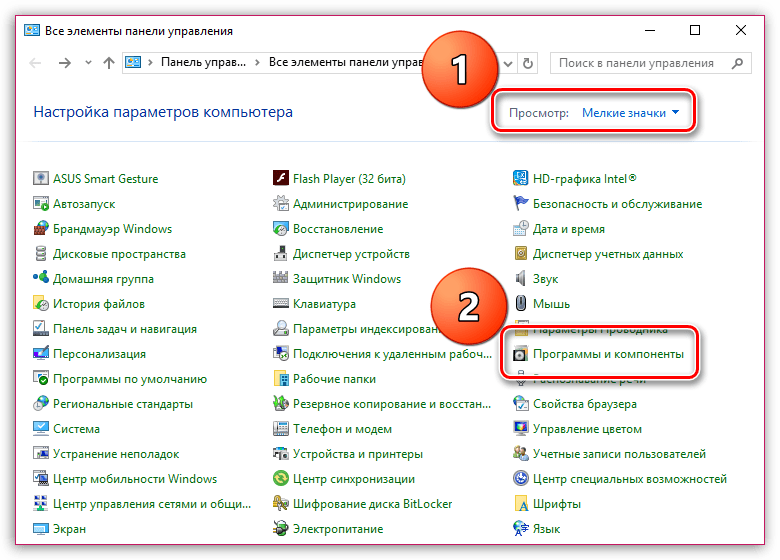
В списке установленных на компьютер программ найдите Apple Mobile Device Support. Если данная программа отсутствует, вам потребуется переустановить iTunes, предварительно полностью удалив программу с компьютера.
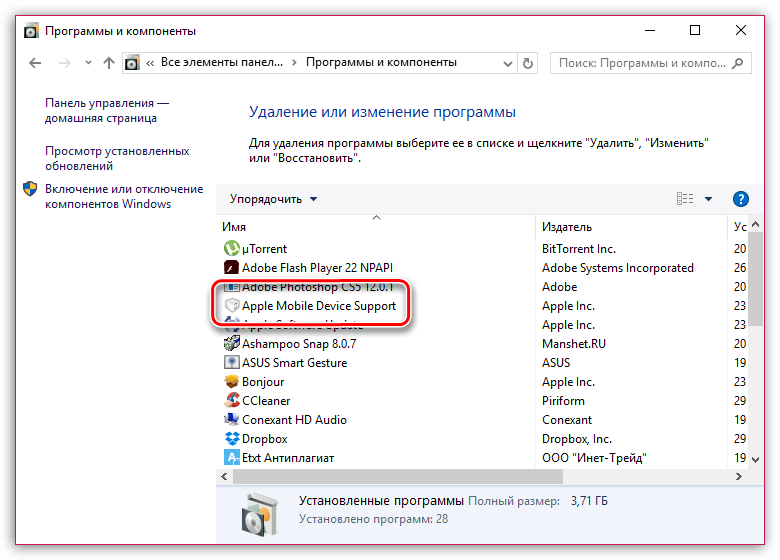
И только после того, как удаление iTunes будет завершено, вам потребуется загрузить и установить на компьютер новую версию медиакомбайна с официального сайта разработчика.
После установки iTunes рекомендуем выполнить перезагрузку компьютера, после чего можно возобновить попытку подключения iPad к iTunes.
Причина 8: сбой геонастроек
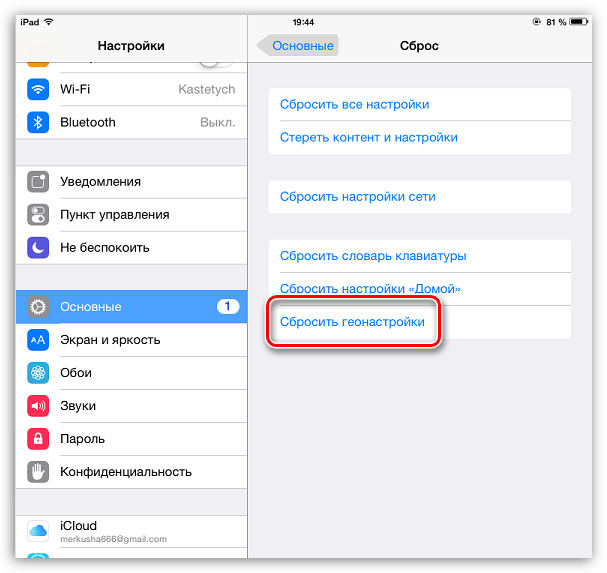
Если ни один способ вам так и не позволил устранить проблему с подключением iPad к компьютеру, можно попытать удачу, выполнив сброс геонастроек.
Для этого откройте на вашем iPad настройки и перейдите к разделу «Основные». В самой нижней области окна откройте пункт «Сброс».
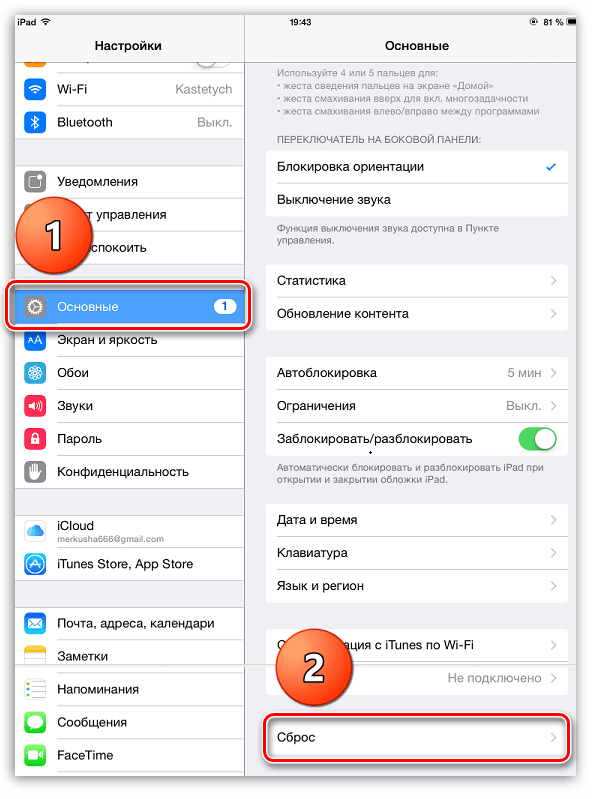
В нижней области окна щелкните по кнопке «Сбросить геонастройки».
Причина 9: аппаратная неисправность
Попробуйте выполнить подключение iPad к iTunes на другом компьютере. Если подключение было выполнено успешно, проблема может заключаться в вашем компьютере.
Если же и на другом компьютере не удалось установить соединение, стоит заподозрить неисправность устройства.
В любом из данных случаев, возможно, рационально будет обратиться к специалистам, которые помогут выполнить диагностику и выявить причину неполадок, которая впоследствии будет устранена.
И небольшое заключение. Как правило, в большинстве случае причина отсутствия подключения iPad к iTunes достаточно банальна. Надеемся, мы вам помогли устранить проблему.
Отблагодарите автора, поделитесь статьей в социальных сетях.
Если при подключении iPhone, iPad или iPod к компьютеру с помощью кабеля USB устройство не распознается, воспользуйтесь следующими инструкциями.
Если компьютер не распознает подключенное устройство, может отобразиться неизвестная ошибка или ошибка с кодом 0xE. В этом случае выполните следующие действия, пробуя подключить устройство после каждого из них.
- Убедитесь, что устройство iOS или iPadOS разблокировано и на нем отображается экран «Домой».
- Убедитесь, что на компьютере Mac или компьютере с Windows установлена последняя версия программного обеспечения. При использовании программы iTunes убедитесь, что у вас установлена последняя ее версия.
- Убедитесь, что устройство включено.
- Если появится вопрос «Доверять этому компьютеру?», разблокируйте устройство и нажмите «Доверять».
- Отключите от компьютера все USB-аксессуары, кроме устройства. Попробуйте подключить устройство к другим портам USB. Затем попробуйте использовать другой USB-кабель Apple *.
- Перезагрузите компьютер и устройство iPhone, iPad или iPod.
- Попробуйте подключить устройство к другому компьютеру. Если на другом компьютере наблюдается та же проблема, обратитесь в службу поддержки Apple.
Ниже представлены дополнительные инструкции по решению этой проблемы на компьютере Mac и компьютере с Windows.
На компьютере Mac
- Подключите устройство iOS или iPadOS и убедитесь, что оно разблокировано и на нем отображается экран «Домой».
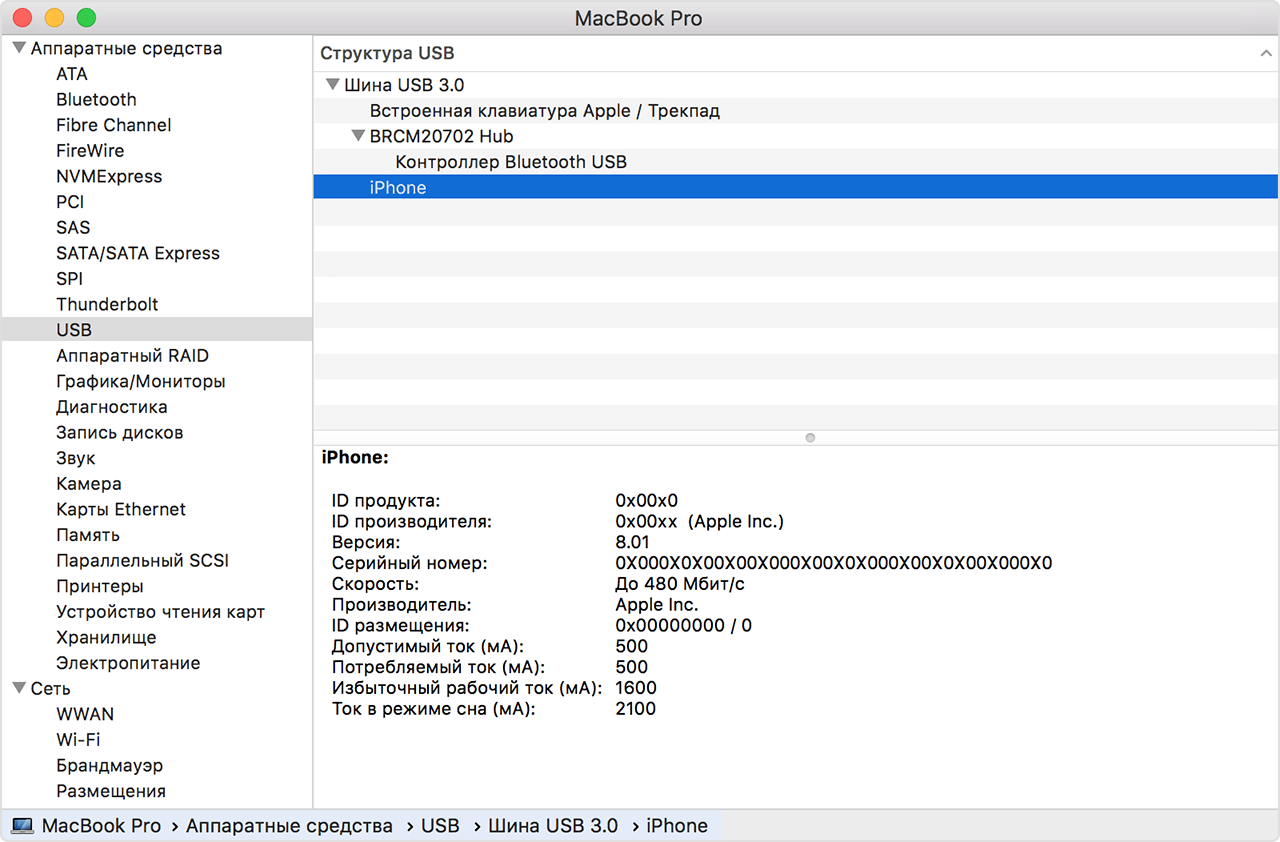
- Удерживая нажатой клавишу Option на компьютере Mac, перейдите в меню Apple и выберите пункт «Информация о системе» или «Отчет о системе».
- В списке слева выберите USB.
- Если iPhone, iPad или iPod отображается в разделе «Структура USB», установите последнюю версию macOS или последние обновления. Если устройство не отображается или вам все еще нужна помощь, обратитесь в службу поддержки Apple.


На компьютере с ОС Windows
Инструкции отличаются в зависимости от того, загрузили ли вы iTunes из магазина Microsoft Store или с веб-сайта Apple.
Если вы загрузили iTunes из магазина Microsoft Store
Выполните следующие действия, чтобы переустановить драйвер Apple Mobile Device USB Driver.
- Отключите устройство от компьютера.
- Разблокируйте устройство iOS или iPadOS и перейдите на экран «Домой». Затем повторно подключите устройство. Если откроется программа iTunes, закройте ее.
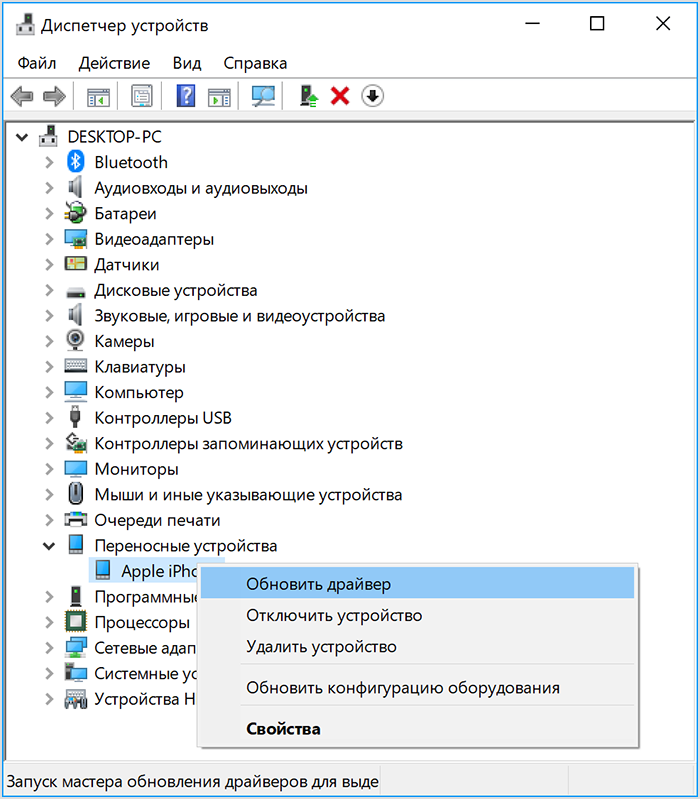
- Нажмите и удерживайте (или щелкните правой кнопкой мыши) кнопку «Пуск», а затем выберите пункт «Диспетчер устройств».
- Найдите и разверните раздел «Портативные устройства».
- Найдите свое подключенное устройство (например, Apple iPhone), щелкните его имя правой кнопкой мыши и выберите пункт «Обновить драйвер».
- Выберите вариант «Автоматический поиск обновленных драйверов».
- Установив программное обеспечение, перейдите в раздел «Настройки» > «Обновления и безопасность» > «Центр обновления Windows» и проверьте, нет ли других доступных обновлений.
- Откройте программу iTunes.
Если вы загрузили iTunes с веб-сайта Apple
Выполните следующие действия, чтобы переустановить драйвер Apple Mobile Device USB Driver.
- Отключите устройство от компьютера.
- Разблокируйте устройство iOS или iPadOS и перейдите на экран «Домой». Затем повторно подключите устройство. Если откроется программа iTunes, закройте ее.
- Нажмите клавиши Windows и R, чтобы открыть окно «Выполнить».
- В окне «Выполнить» введите:
%ProgramFiles%Common FilesAppleMobile Device SupportDrivers - Нажмите кнопку «ОК».
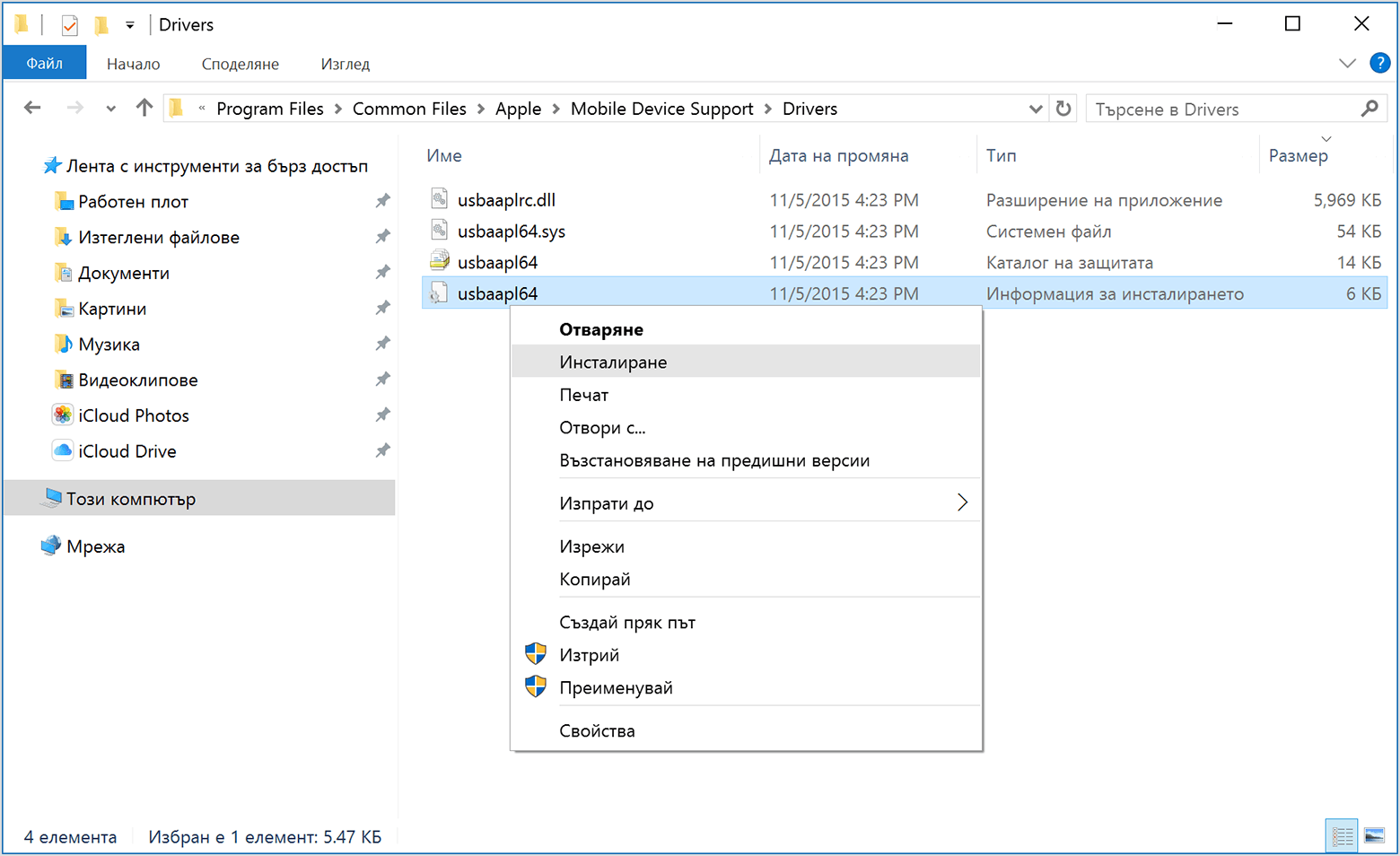
- Щелкните правой кнопкой мыши файл usbaapl64.inf или usbaapl.inf и выберите вариант «Установить».
Могут отображаться другие файлы, начинающиеся с usbaapl64 или usbaapl . Установить следует файл с расширением .inf. Если вы не уверены, какой файл устанавливать, щелкните правой кнопкой пустую область в окне проводника, а затем последовательно выберите пункты «Вид» и «Таблица», чтобы отобразить типы файлов. Установить нужно файл типа «Сведения для установки». - Отсоедините устройство от компьютера, затем перезапустите компьютер.
- Повторно подключите устройство и откройте iTunes.
Если устройство по-прежнему не распознается
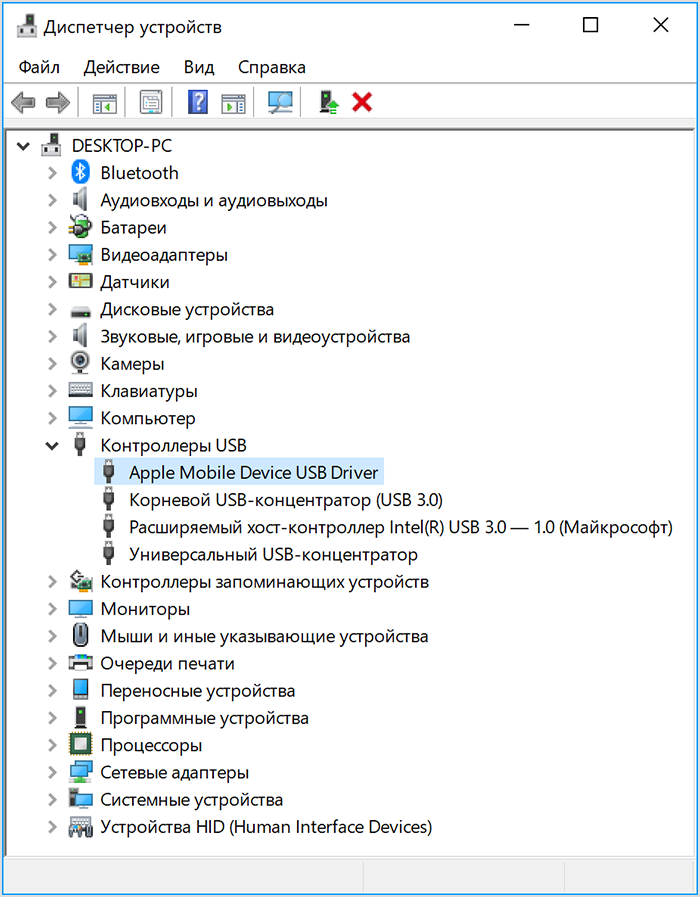
Проверьте в диспетчере устройств, установлен ли драйвер Apple Mobile Device USB Driver. Чтобы открыть диспетчер устройств, выполните следующие действия.
- Нажмите клавиши Windows и R, чтобы открыть окно «Выполнить».
- В окне «Выполнить» введите devmgmt.msc и нажмите кнопку «ОК». Должно появиться окно «Диспетчер устройств».
- Найдите и разверните раздел «Контроллеры USB».
- Найдите драйвер Apple Mobile Device USB Driver.
Если драйвер Apple Mobile Device USB Driver не отображается или отображается «Неизвестное устройство»:
- Подключите устройство к компьютеру с помощью другого кабеля USB.
- Подключите устройство к другому компьютеру. Если на другом компьютере наблюдается та же проблема, обратитесь в службу поддержки Apple.
Если драйвер Apple Mobile Device USB Driver отображается с символом ошибки:
Если рядом с драйвером Apple Mobile Device USB Driver отображается значок , или , выполните следующие действия.
Информация о продуктах, произведенных не компанией Apple, или о независимых веб-сайтах, неподконтрольных и не тестируемых компанией Apple, не носит рекомендательного характера и не рекламируются компанией. Компания Apple не несет никакой ответственности за выбор, функциональность и использование веб-сайтов или продукции сторонних производителей. Компания Apple также не несет ответственности за точность или достоверность данных, размещенных на веб-сайтах сторонних производителей. Помните, что использование любых сведений или продуктов, размещенных в Интернете, сопровождается риском. За дополнительной информацией обращайтесь к поставщику. Другие названия компаний или продуктов могут быть товарными знаками соответствующих владельцев.
Сегодня мир немыслим без современных гаджетов. Теперь можно позвонить в любую точку планеты, отправить сообщение, прослушать музыку и скачать прикольную игрушку. Миниатюризация устройств достигла такого уровня, что можно всю электронику носить с собой. Кроме того, девайсы зачастую объединяют в себе несколько устройств по назначению. В одном корпусе бывают соединены компьютер, телефон и плеер. Но все же специализация присутствует, и поэтому для того, чтобы закачать музыку в iTunes, его надо подключить к iPad или к какому-либо другому устройству (компьютеру). Иногда получается так, что они не соединяются, например, iTunes не видит iPad.
Возможные причины неисправности и способы их устранения
Для начала попробуем разобраться, с чем мы имеем дело. iTunes является бесплатной программой, которая позволяет упорядочивать книги, фильмы и музыку и закачивать их на устройства под управлением iOS (и не только). Для удобства пользователей и получения прибыли компанией Apple был создан онлайн-магазин iTunes Store. Эта программа и сервис не дают пользователям заниматься пиратством в любом его проявлении. iPad — плоский мобильный компьютер корпорации Apple, выполненный в виде планшета. Английское слово Pad переводится как панель, клавиатура, блокнот.
Теперь выясним, почему Айтюнс не видит Айпад, и попытаемся устранить причину.
Необновлённое программное обеспечение
Сделайте резервную копию ваших данных, музыки и фотографий на компьютер перед обновлением ПО.
Программное обеспечение iTunes для операционной системы Windows не показывает в списке «Устройства» подключённый iPad. Эта неприятность, при которой iPad не подключается к iTunes сопровождается следующими характерными признаками:
- Айпад устройство невозможно восстановить;
- Появляется символ с восклицательным или вопросительным знаком либо буква «X»;
- При обновлении Айпад перестаёт распознаваться.

Что здесь можно сделать? Попробуйте перезагрузить оба устройства, после чего обновите программное обеспечение компьютера и программу iTunes до последней версии. Не забудьте также поставить на компьютере режим «Доверять» для разблокировки устройства.
Проверка USB-кабеля
Кабель USB может стать причиной того, что Айтюнс не видит Айпад. Для начала произведите внешний осмотр кабеля и гнёзд для его подключения на своих устройствах. Кабель и разъёмы должны быть очищены от грязи и не иметь видимых повреждений. Если есть возможность, то замените провод для теста на заведомо исправный. Неоригинальные кабели могут давать зарядку, но не передавать данные.
Неустановленный компонент и отсутствие USB-драйвера
Совместно с программой iTunes автоматически устанавливается компонент с названием Apple Mobile Device Support. Он требуется для работы гаджетов с операционной системой iOS. Если этого компонента нет, то устанавливайте программу Айтюнс заново.

Также возможно потребуется переустановить драйвер Apple Mobile Device USB Driver. Проверить эту версию можно в диспетчере Windows.
Неисправность шлейфа питания и аппаратной части
В этом случае, если не синхронизируется iPad с iTunes, надо нести устройство в мастерскую. Такое происходит из-за небрежного обращения с электроникой, в частности, из-за попадания воды.
Из практики ремонтов следует, что исчезновение питания кроме неисправности шлейфа может быть вызвано повреждением микросхемы, которая управляет подачей напряжения. Это также определяется и устраняется в мастерской. После тестирования мастер вам назовёт причину, почему iTunes не видит iPad. Может быть придётся заменить микросхему. В результате неаккуратного обращения возможны и другие неисправности, такие как повреждение дорожек, элементной базы и прочего вследствие ударов, падений, неправильных условий эксплуатации.
На видео продемонстрировано, как обычно происходит синхронизация iPad с iTunes:
Таким образом, устранить неисправность можно, разобравшись в настройках, заменив повреждённый кабель либо, в более серьёзных случаях, отремонтировав устройство в мастерской.