
Пользователи могут столкнуться с тем, что iTunes не синхронизирует новую музыку на iPhone. Проблема может возникнуть неожиданно: еще недавно никаких ошибок не было, и вот уже аудиозаписи не переносятся на компьютер или телефон. Давайте разберемся, почему iTunes не может прочитать контент iPhone, и как это исправить.
Настройка iPhone
Если не удается синхронизировать музыку, попробуйте применить небольшую хитрость:
- Откройте раздел «Моя музыка» на iPhone.
- Выделите пункт «Песни».
- Включите и выключите опцию «Музыка, доступная офлайн».
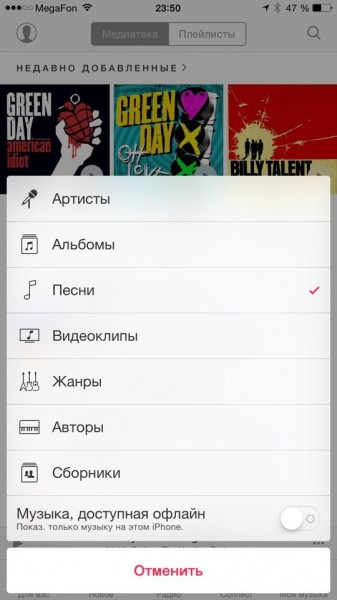
Затем подключите смартфон к компьютеру и снова попробуйте выполнить синхронизацию. Если это не помогло исправить ошибку, используйте другие методы.
Проверка параметров синхронизации
Прежде чем пытаться понять, почему вам не удается синхронизировать музыку, проверьте настройки синхронизации. Рассмотрим самый простой способ – автоматическую синхронизацию при подключении устройства к компьютеру и запуске iTunes.
- Подключите iPhone 4S, 5S, 6S, 7 или другую модель к компьютеру и откройте iTunes.
- Щелкните по кнопке устройства в левом углу.
- Выберите тип контента, который нужно синхронизировать (в данном случае – музыку).
- Поставьте галочку «Синхронизировать музыку» и выберите, какие материалы будут обрабатываться при каждом подключении телефона.
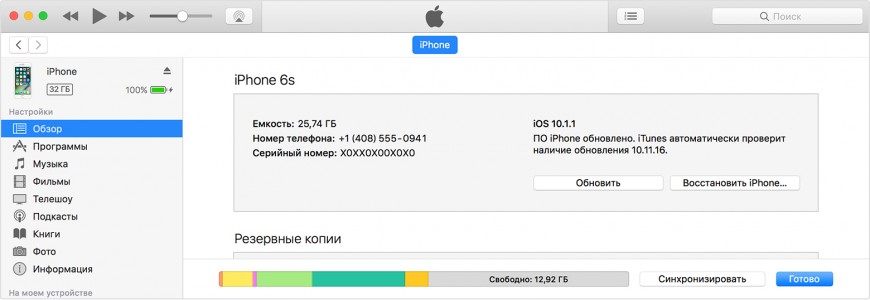
Если параметры установлены верно, но автоматически синхронизировать музыку с iPhone 4S или другой моделью смартфона не получается, попробуйте запустить синхронизацию вручную, пройдя путь Файл – Устройства – Синхронизировать.
Проблемы с созданием резервной копии
Если iTunes не удалось создать резервную копию iPhone и синхронизация работает некорректно, попробуйте применить следующие методы устранения ошибки:
- Убедитесь, что установлена последняя версия iTunes. Даже если вы подключаете iPhone 4S, программное обеспечение должно быть свежим.
- Перезагрузите компьютер и мобильный аппарат, затем попробуйте снова осуществить соединение и синхронизацию или резервное копирование.
- Измените тип подключения: если iPhone 4S или другая модель подключается к iTunes по USB, используйте Wi-Fi и наоборот.
На компьютерах с Windows может помочь временное отключение антивируса и брандмауэра. После успешной синхронизации или создания резервной копии защитное ПО можно включить обратно.
Повторная авторизация или переустановка iTunes
Исправить ошибки с синхронизацией может повторная авторизация в магазине.
- Подключите смартфон, запустите iTunes.
- Раскройте меню «Магазин», выберите «Деавторизовать». Введите Apple ID.
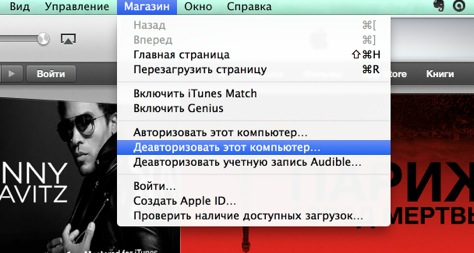
Если это не помогло, удалите полностью iTunes с компьютера, а затем установите его заново, скачав последнюю версию сайта.
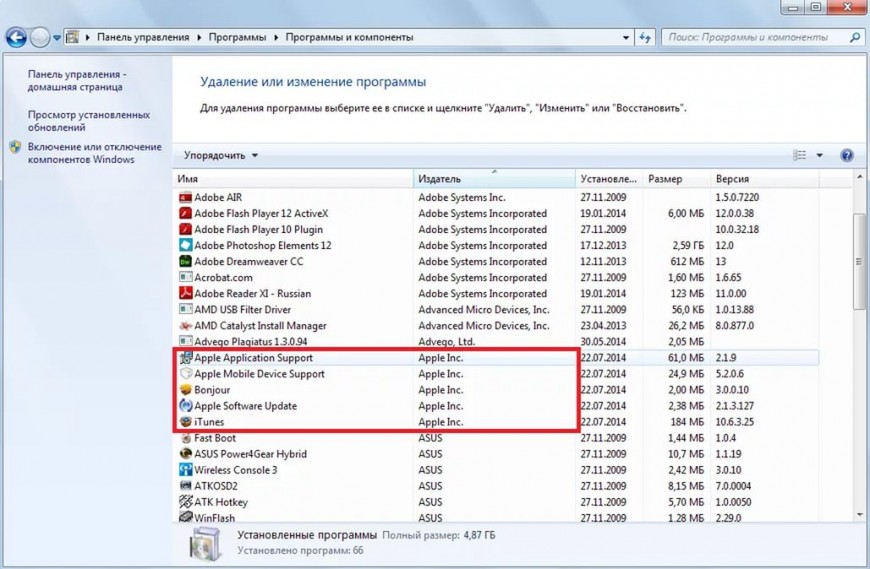
Для полной деинсталляции нужно удалить следующие программы:
- iTunes.
- Application Support.
- Mobile Device Support.
- Software Update.
- Bonjour.
Чтобы не искать их по всему списку установленных приложений, отсортируйте его по издателю и найдите Apple.
Обновление и восстановление
Если вы перепробовали все методы, но все равно iTunes не может прочитать контент iPhone, попробуйте обновить прошивку устройства. Выполнить обновление можно беспроводным способом или через iTunes. В данном случае лучше использовать iTunes, раз уж он не синхронизирует контент.
- Подключите Айфон к компьютеру. Запустите Айтюнс и выберите устройство. Оно будет называться по своей модели – 4S, 5, 6 Plus и т.д.
- Перейдите на вкладку «Обзор». Нажмите «Обновить».
- Кликните «Загрузить и обновить». Айтюнс скачает файлы обновления и произведет прошивку устройства.
Единственное ограничение для обновления – проведенный на iPhone джейлбрейк. Если попытаться таким способом обновить взломанное устройство, это приведет к «вечному яблоку» – операционная система больше не запустится.
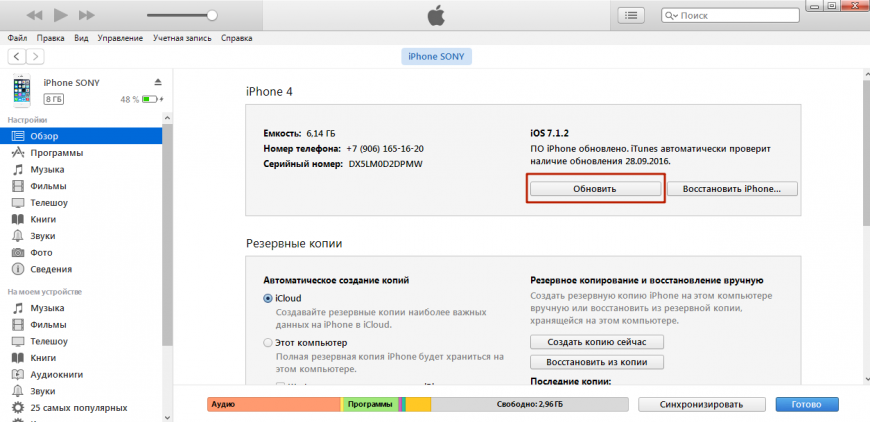
загрузка/обновление файлов программы
Вместо обновления можно выполнить восстановление iPhone к заводским настройкам. Эта процедура производится только через iTunes.
Прежде чем восстанавливать устройство, создайте резервную копию. Сделайте резервную копию устройства. Если на компьютере не синхронизируется весь контент, а не только музыка, то сохраните резервную копию на iCloud.
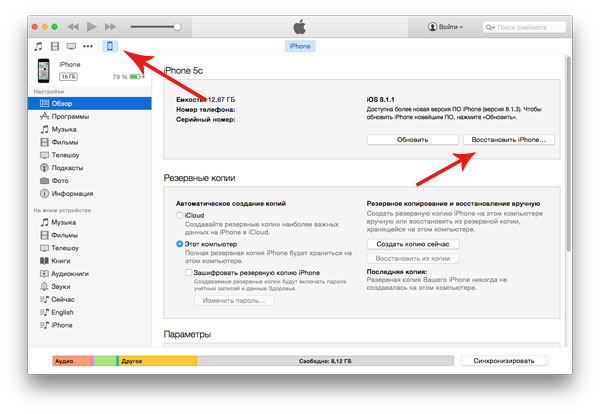
После создания резервной копии подключите iPhone любую модель к компьютеру, запустите iTunes и на вкладке «Обзор» нажмите «Восстановить».
В результате сброса вы получите чистое устройство, как будто его только что купили в магазине. Восстановите на него музыку и другой из резервной копии и снова попробуйте синхронизировать с iTunes.
- Информация была полезной?
Не забывайте читать комментарии, там тоже много полезной информации. Если на ваш вопрос нет ответа, а на более поздние комментарии есть ответ, значит ответ на ваш вопрос содержится в статье, уважайте чужое время.
Если у вас оформлена подписка на Apple Music, можно включить функцию «Синхронизация Медиатеки», чтобы иметь доступ к своей медиатеке и музыке, загруженной из Apple Music, на всех своих устройствах.
Вот что вам нужно
- Обновите iPhone и iPod touch до последней версии iOS, iPad до последней версии iPadOS и Mac до последней версии macOS. Если у вас компьютер с Windows, убедитесь, что установлена последняя версия iTunes для Windows.
- Подпишитесь на Apple Music или iTunes Match.
- Выполните вход на всех устройствах с помощью идентификатора Apple ID, который используется в Apple Music или iTunes Match.
- Подключите устройства к Интернету через Wi-Fi или сотовую сеть. На компьютере Mac или компьютере с Windows можно подключиться к Интернету с помощью кабеля Ethernet.
Доступность Apple Music и iTunes Match зависит от страны и региона. Узнайте, что доступно в вашей стране или регионе.
Включение синхронизации медиатеки
В последней версии iOS, iPadOS и macOS синхронизация медиатеки включена по умолчанию. Если вы отключили синхронизацию медиатеки, ее можно включить обратно. Выполните действия, относящиеся к вашему устройству.
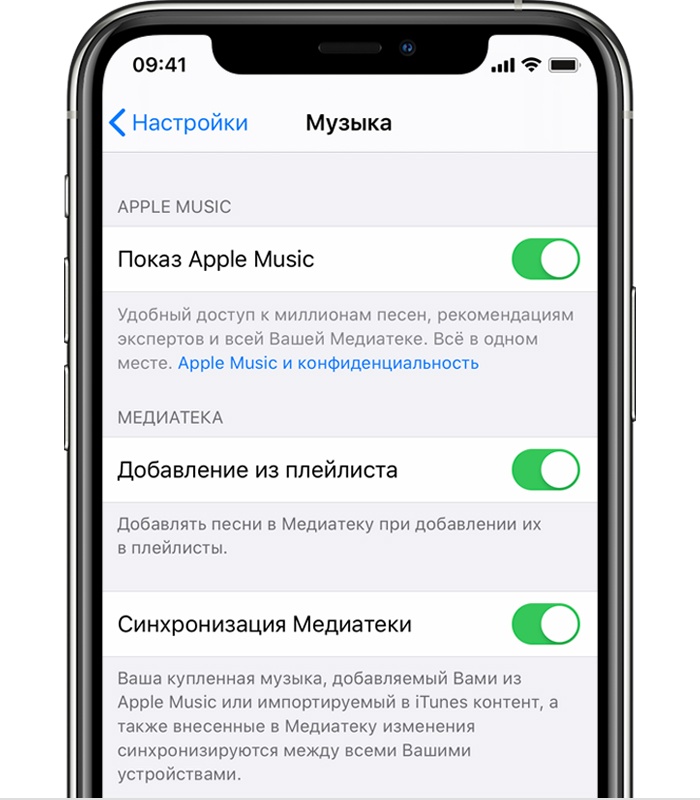
На iPhone, iPad или iPod touch
- Перейдите в меню «Настройки» > «Музыка».
- Включите параметр «Синхронизация Медиатеки». Если вы не подписаны на Apple Music или iTunes Match, параметр «Синхронизация Медиатеки» не отобразится.
Когда выполняется синхронизация медиатеки или когда эта функция отключена, можно увидеть соответствующее сообщение вверху вкладки «Медиатека» в программе «Музыка».
На компьютере Mac
- Откройте программу «Музыка».
- Вверху экрана выберите меню «Музыка» > «Настройки».
- Перейдите на вкладку «Основные» и включите параметр «Синхронизация Медиатеки». Если вы не подписаны на Apple Music или iTunes Match, параметр «Синхронизация Медиатеки» не отобразится.
- Нажмите кнопку OK.
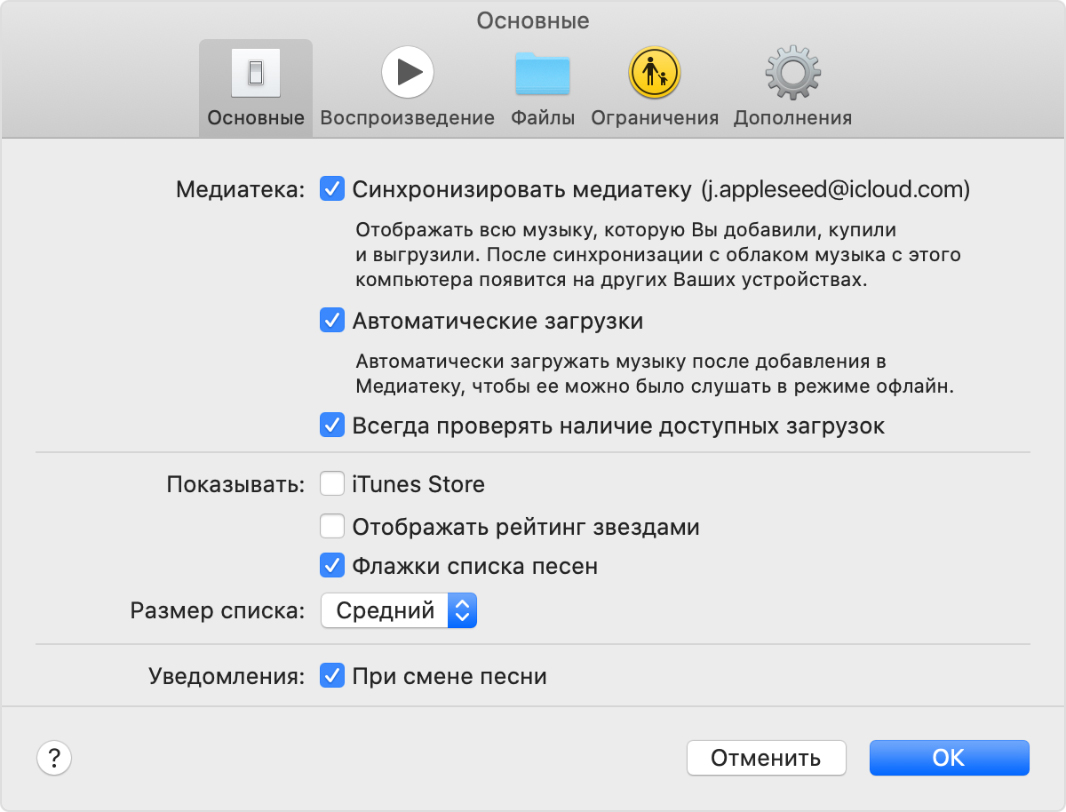
Если у вас большая медиатека, может потребоваться время, чтобы загрузить и синхронизировать ее со всеми вашими устройствами.
Для компьютеров с iTunes для Windows
В iTunes для Windows функция «Синхронизация Медиатеки» по умолчанию отключена. Чтобы включить ее, выполните следующие действия.
- Откройте программу iTunes.
- Вверху экрана выберите меню «Изменить» > «Настройки».
- Перейдите на вкладку «Основные» и включите параметр «Синхронизация Медиатеки». Если вы не подписаны на Apple Music или iTunes Match, параметр «Синхронизация Медиатеки» не отобразится.
- Нажмите кнопку OK.
Если у вас большая медиатека, может потребоваться время, чтобы загрузить и синхронизировать ее со всеми вашими устройствами.
На других устройствах
Если вы подпишитесь на Apple Music, вы получите доступ к своей медиатеке на других устройствах с поддержкой программы «Музыка» (включать параметр «Синхронизация Медиатеки» не нужно).

Если вы не подписаны на Apple Music
- Если вам нужно синхронизировать текущую медиатеку со всеми своими устройствами, но не музыку из каталога Apple Music, можете оформить подписку на iTunes Match на своем компьютере. С помощью iTunes Match можно получить доступ к своей медиатеке на любом устройстве Apple или компьютере с Windows через iTunes для Windows.
- Если вы купили музыку в iTunes Store, можно повторно скачать прошлые покупки на устройство Apple или компьютер с Windows, на котором установлена программа iTunes.
- Вы можете также вручную синхронизировать музыку на компьютере с iPhone, iPad и iPod touch.
Нужна помощь?
- Если вы выйдете из своей учетной записи Apple ID либо отмените подписку на Apple Music или iTunes Match, вы потеряете доступ к медиатеке и не сможете синхронизировать ее со всеми своими устройствами. Оригинальные файлы композиций останутся на устройстве, с которого они были выгружены.
- Apple Music не предполагает создание резервных копий. Обязательно создайте резервные копии данных, хранящихся на iPhone, iPad, iPod touch, компьютере Mac или компьютере с Windows, чтобы сохранить свою музыку и другие данные в случае замены, утери или повреждения устройства.
- Медиатека может содержать до 100 000 композиций. Композиции, купленные в iTunes Store, не учитываются.
- Узнайте, что делать, если композиция неактивна, играет не та музыка или у вас нет доступа к медиатеке.
Дополнительная информация
- Узнайте, как зарегистрироваться в Apple Music.
- Узнайте, что означает значок рядом с композицией, когда включена синхронизация медиатеки.
- Если включена синхронизация медиатеки, композиция, которую вы удаляете с одного устройства, автоматически удаляется со всех.
- В этой статье описано, что делать, если композиции в медиатеке неактивны.
Информация о продуктах, произведенных не компанией Apple, или о независимых веб-сайтах, неподконтрольных и не тестируемых компанией Apple, не носит рекомендательного характера и не рекламируются компанией. Компания Apple не несет никакой ответственности за выбор, функциональность и использование веб-сайтов или продукции сторонних производителей. Компания Apple также не несет ответственности за точность или достоверность данных, размещенных на веб-сайтах сторонних производителей. Помните, что использование любых сведений или продуктов, размещенных в Интернете, сопровождается риском. За дополнительной информацией обращайтесь к поставщику. Другие названия компаний или продуктов могут быть товарными знаками соответствующих владельцев.
Устройства от Apple вроде iPhone и iPad во взаимодействии с программными продуктами считаются одними из самых надежных. Тем не менее и они не застрахованы от появления ошибок. В частности, иногда не синхронизируется музыка с iTunes с iPhone.
Устройства от Apple вроде iPhone и iPad во взаимодействии с программными продуктами считаются одними из самых надежных. Тем не менее и они не застрахованы от появления ошибок. В частности, иногда не синхронизируется музыка с iTunes на iPhone. Причин тому может быть достаточно много. Особенно сильно это заметно, когда устройство Apple подключается к компьютеру или ноутбуку с Windows на борту. Но устранить проблему можно. Далее будут приведены простейшие способы, помогающие решить ошибки такого рода.
Table of Contents
iPhone не синхронизируется с iTunes: почему?
Самая первая проблема, которая подстерегает любого обладателя девайса Apple, состоит том, что в Windows отсутствует или некорректно установлен соответствующий драйвер устройства. Речь сейчас не идет о том, чтобы инициализировать тот же iPhone как USB-устройство в смысле распознавания информации на внутреннем накопителе.

Проблема состоит большей частью в том, что управляющей программе iTunes не удалось соединиться с iPhone в момент попытки осуществления сеанса связи. А это может быть связано с тем, что «глючит» сама программа. Простейшим выходом станет переустановка iTunes с использованием официального инсталлятора для Windows, загруженного с сайта разработчика или из AppStore.
Не синхронизируется музыка с iTunes на iPhone: что делать в первую очередь?
Но это только компьютерные программы. Но ведь бывает и так, что не синхронизируется iPhone с iTunes (ошибка 54) непосредственно на мобильном гаджете.
Сам производитель рекомендует произвести повторную загрузку устройства, объединить файлы в медиатеке (причем малыми частями), удалить контент и загрузить его заново, исключив из него файлы формата PDF. Возможно, проблема того, что iPhone не синхронизируется с iTunes, и будет решена. Однако стоит учесть и некоторые другие моменты.
Повторная авторизация
В некоторых случаях может наблюдаться ошибка авторизации. Устройство вроде бы устанавливает связь, но на деле этого не происходит. Для исправления именно таких сбоев нужно просто выйти из своей учетной записи, после чего произвести повторный вход.
В самом крайнем случае «учетку» следует удалить, а при перезагрузке девайса указать ее заново. Иногда это помогает.
Как загрузить музыку на iPhone/iPad/iPod с компьютера. (2016)
Как перекинуть музыку на ваше iOS устройство с помощью компьютера и программы iTunes. …
Как загрузить музыку в iPhone (июнь 2017)
Скачать iTunes с официального сайта Если вам помогло видео, то, пожалуйста,
Решение проблем с беспроводной связью
Хуже, когда iPhone не синхронизируется с iTunes по WiFi. Тут придется проверять настройки сети непосредственно в системе Windows с установкой корректных параметров протокола TCP/IP четвертой версии (v4), которая на сегодняшний момент используется наиболее активно (версия IPv6 до нас еще не дошла).
В самом простом случае следует установить получение адресов на автомат, но иногда для задания параметров DNS можно воспользоваться сервисами Google, адреса которых состоят из четырех восьмерок или двух восьмерок и двух четверок.
Сброс настроек и переустановка операционной системы
Наконец, если и после этого выдается ошибка, свидетельствующая о том, что iTunes не удалось соединиться с iPhone, можно попытаться сделать общий сброс. Для этого нужно использовать меню удаления личных данных и параметров из основного раздела.
Если же и после этого наблюдается ситуация, когда iPhone не синхронизируется с iTunes, придется применять более жесткие методы.
В этом случае нужно закрыть все программы и на компьютере Apple или PC вызвать приложение Finder, после чего для Apple зажать клавишный вариант Ctrl + Cmd + G (для Windows это не работает), где нужно прописать /var/db/lockdown (состоится разблокировка). В Windows можно еще попытаться зайти в директорию AppData, которая является скрытой, и удалить оттуда каталог Apple, но думается, это не самый лучший вариант.
Заключение
Как видно из всего вышеприведенного материала, вопрос о том, почему iPhone не синхронизируется с iTunes, можно считать исчерпанным. На самом деле в большинстве случаев прибегать к полной переустановке системы или скачиванию новой прошивки не нужно. Достаточно будет методов, которые были описаны выше. Мало ли, может, и обычная перезагрузка девайса поможет. Да и переустановка программного обеспечения в виде апплета на телефоне и компьютере с Windows тоже не помешает.
С другой стороны, если все вышеизложенные способы не помогают и не синхронизируется музыка с iTunes на iPhone, довольствоваться тем, что есть, тоже не стоит. По крайней мере, самым простым решением можно назвать удаление программы iTunes с компьютера с Windows на борту (причем совершенно неважно, какой именно версии) и повторную установку с последующим входом в учетную запись через имеющийся AppleID.
Но если говорить именно о Windows, в некоторых случаях может потребоваться удаление апдейтов, которые вызывают ошибки подобного рода. Сделать это можно через соответствующее меню «Панели управления» с применением функции деинсталляции последних установок. Но и на самом айфоне придется произвести перезарузку (это как минимум).
В остальном, думается, особых проблем не предвидится. Ситуация такова, что либо само проблемное устройство может быть перезагружено, либо будет произведена повторная инсталляция приложения и на смартфоне, и на компьютере. В остальном, как уже понятно, проблем нет. Скачивать последнюю версию iOS не стоит, тем более что те же четвертые версии iPhone обновление не поддерживают. А нужно ли вам это? Так, мягко говоря, и смартфон можно «угробить».
Но принципиально систему починить можно, и очень даже просто. Для этого стоит просто следовать рекомендациям, изложенным выше. А сама проблема, каким именно образом произвести установку связи мобильного устройства и компьютера, остается за пользователем. В любом случае вариант действий найти можно. Но именно перезагрузка потребуется изначально. Акцент устанавливается именно на этом. К тому же переустановка самой программы или ее апдейты могут решить некоторые проблемы, связанные с отсутствием синхронизации.


