

Сегодня я постарался собрать список лучших приложений для IPTV на Android, поэтому не поленитесь прочитать статью полностью и выбрать подходящее.
IPTV — это передовая технология для просмотра телепередач на любом устройстве без необходимости оплачивать услуги спутникового телевиденья.
В наше время доступны сотни программ для просмотра IPTV, но многие из них опасно устанавливать.
Непроверенные приложения — основной источник для внедрения вредоносных программ в устройство.
Поэтому я рекомендую использовать только надёжные программы от известных разработчиков.
Не будем затягивать со вступлением — перейдём сразу к списку.
Ссылки на загрузку с Google Play доступны сразу после описания программы.
5 — Lazy IPTV

Плейлист в плеер можно добавить двумя способами: загрузив файл с собственного устройства или вставив URL-адрес сайта, на котором находится файл.
Все последующие приложения также включают в себя возможность загрузки плейлистов двумя способами, поэтому повторяться больше не буду.
- Приложение может воспроизводить видео напрямую с YouTube и ВКонтакте.
- Имеется встроенный аудиоплеер для радиостанций.
 Главный экран
С точки зрения удобства использования, Lazy IPTV позволяет добавлять источники в избранное, поддерживает папки и позволяет создавать пользовательские списки каналов.
- Вы можете скопировать свои плейлисты, если решите переключиться на другое приложение.
- Домашний экран полностью настраиваемый.
4 — Perfect Player IPTV

Perfect Player IPTV — ещё одно чрезвычайно популярное приложение.
 Список каналов и программа на сутки
Среди уникальных функций — возможность просмотра локально сохранённого контента и автоматическую синхронизацию с компьютерной версией приложения.
Perfect Player использует минималистичную и приятную для глаз минималистичную тему.
3 — IPTV

Приложение с простейшим названием, но тем не менее — самый популярный IPTV плеер для Android, его установили более 10 миллионов пользователей.
Дизайн легко настраивается под себя, каналы сортируются на категории и отображаются в виде мозаики.
Любимые передачи можно добавлять в избранное и смотреть в записи.
 Домашняя страница
  Телепрограмма на сегодня
2 — OttPlayer

OttPlayer поставляется предварительно установленным на некоторых смарт-телевизорах, например, на Sharp, Hisense и Sony.
Приложение создал российский разработчик, поэтому русская версия — проработанная и удобная.
 Скриншот интерфейса на телефоне
Есть возможность менять значки каналов и добавлять собственные плейлисты на веб-сайт OttPlayer. Сайт синхронизирует его на всех ваших устройствах, на которых установлена программа.
Примечание! Перед использованием приложения необходимо создать учётную запись на официальном сайте — https://ottplayer.es.
В отличие от других бесплатных плееров IPTV на Android, в OttPlayer нет рекламы.
Это означает, что не нужно ждать загрузки канала, пока вы смотрите раздражающее рекламное сообщение «Ваше видео будет воспроизводиться через пять секунд».
1 — Kodi

Настоящий «монстр» среди IPTV плееров. Kodi — моё любимое приложение для просмотра фильмов и телеканалов.
Я намеренно сохранил это для последнего места, так как для комфортного использования необходимо установить дополнительные плагины.
Если вам нужно исключительно IPTV и ничего другого, то настроить плеер можно за 2-3 минуты:
- Перейдите в раздел Дополнения > Мои дополнения > PVR > Простой клиент PVR IPTV > Настройка. Добавьте заранее скачанный плейлист в формате .m3u.
Работающие плейлисты на любой вкус можно найти на нашем сайте — https://iptvmaster.ru/m3u-playlists/
Я перечислил самые популярные дополнения для IPTV. Помимо вышеописанных плееров можете попробовать Vintera TV и Peers.TV, они не уступают функционалом и удобством остальным.
Для жителей Украины советую отличный плеер с украинскими национальными и региональными каналами — Ланет ТВ.
Для того, чтоб настроить IP-телевидение на смарт приставке понадобится скачать одно из приложений в Play market:
P.S. По нашему мнению, это самые простые в настройке и самые стабильные программы IPTV.
Если ваш tv box был приобретен в нашем интернет магазине, вышеупомянутые приложения на ней уже установлены.
Хотим отметить, что для разных провайдеров может отличаться способ установки IPTV-листа. Для одних — лист устанавливается с помощью ввода URL-ссылки , других — загрузка файла через программу. С установкой файла все легко — скачиваете файл с компьютера на флешку и переносите на приставку, или на прямую скачиваете с андроид бокса. С URL-ссылкой немного сложнее. Можно вручную ввести ее в программу, а можно переслать ссылку себе на электронную почту, открыть почту на андроид приставке и скопировать ее оттуда.
Рассмотрим каждую программу по отдельности.
Как настроить программу IPTV на смарт приставке?

Нажимаем на + и выбираем подходящий нам способ — ввести ссылку или добавить файл IPTV.

Мы выберем способ через добавления URL-ссылки — вводим ссылку и вводим название IPTV-листа и жмем Ок.

Видим, что наш лист загрузился — все каналы рассортированы по рубрикам.

Выбираем интересующий нас канал и кликаем на него — появится запрос с помощью какого плеера воспроизводить его, выбираем MX Player

Готово! У вас получилось настроить IPTV на андроид смарт приставке!
Теперь рассмотрим, как настроить IPTV в Коди, он же Kodi или Qodi.
Да бы не столкнутся с непредвиденными ошибками, перед началом советуем удалить тот что был установлен производителем, а за тем скачать оригинальную версию KODI с Play Market.
Заходим в программу и повторяем все действия, которые отображены на скриншотах:


Теперь, в пункте расположение, выбираем :
Удаленный путь (сеть Интернет) -и вводим адресс расположения вашего IPTV- листа.

Включаем дополнение, и перезагружаем программу.
Готово! Настройка IPTV в коди завершена!
Настройка Lazy IPTV на андроид приставке:
Открываем программу и добавляем новый IPTV-лист — нажимаем на + в верхнем правом углу.

Выбираем метод добавления IPTV-листа (в нашем способе — ссылка)

Вводим ссылку и нажимаем сохранить.

Готово! Настройка Lazy IPTV на смарт приставке завершена — мы видем список каналов.
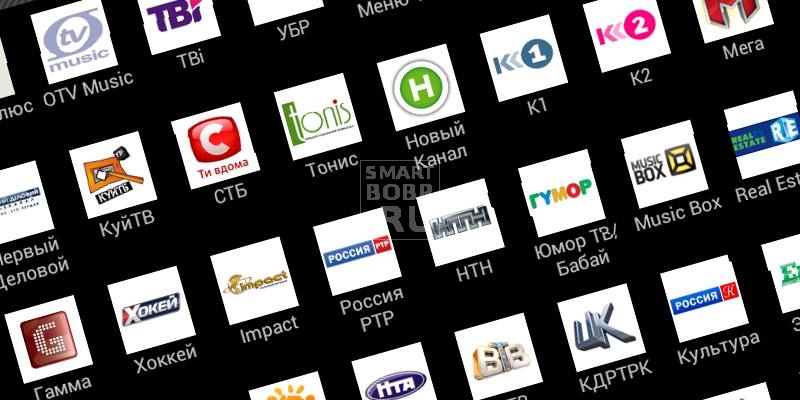

В последнее время очень многие пользователи интересуются, как смотреть IPTV на устройствах Андроид. IPTV или телевидение по протоколу интернет, как несложно догадаться, один из стандартов телевидения, причем его можно назвать самым новым и актуальных. Он позволяет не только насладиться огромным количеством любимых передач, но и дает дополнительные функции, например, возможность просмотра сведений о фильме.
Кроме того, IPTV доступно не только на обычных телевизорах, но и на персональных компьютерах, ТВ-приставках и прочих Android -устройствах. Возникает резонный вопрос: как же смотреть передачи таким образом? Сегодня мы расскажем вам обо всех особенностях IPTV .
Что такое IPTV ?

Прежде всего, стоит разобраться, что это за технология такая. IPTV или, как уже было отмечено, телевидение по протоколу интернет (Internet Protocol Television, IP – TV , IP -телевидение) – это стандарт (технология) цифрового телевидения в сетях передачи данных по протоколу IP . На сегодняшний день IPTV является одним из самых новых стандартов телевидения, предоставляемая операторами цифрового кабельного ТВ.
Не путайте IPTV c интернет-телевидением. Во втором случае мы имеем дело с потоковым видео, которое передается напрямую от провайдера вещателя, без каких-либо посредников, как в случае с IPTV .
Архитектура IP -телевидения довольно сложна, для обеспечения работы включает целый набор систем, которые управляют, обрабатывают, защищают и мониторят передаваемый контент.
Для просмотра IPTV необходимо соответствующее клиентское оборудование. Это может быть и персональный компьютер, системные особенности которого соответствуют требованиям, и специальные приставки, и телевизоры с поддержкой Smart TV , а также различные устройства под управлением операционной системы Android (смартфоны, планшеты, ТВ-приставки). Кроме того, необходимо программное обеспечение, чтобы смотреть IP -телевидение. Оно может быть представлено специализированными приложениями или же обычным интернет-браузером, имеющимся на устройстве.
Доставка контента на оборудование клиента может осуществляться двумя способами:
- при помощи IP -сети, которой управляет оператор связи. В этом случае используется технология multicast или unicast
- посредством OTT , при котором клиент не привязывается к конкретному оператору связи
У IPTV масса достоинств, главным из которых можно назвать интерактивность. Помимо прочего, этот стандарт телевидения предоставляет огромное число дополнительных услуг, способных сделать просмотр передач более комфортным. К примеру, смотря IP -телевидение, можно узнать, о чем передача, поставить ее на паузу, перемотать до нужного момента.
IPTV во много раз лучше аналогового телевидения, при котором зритель может получать сигнал с помехами, а возможности серьезно урезаны, как и число доступных каналов.
Как смотреть IPTV на Андроид?
Итак, с особенностями IP -телевидения мы разобрались. Теперь будем разбираться непосредственно с тем, как же нам смотреть IPTV на устройствах под управлением «зеленого робота», будь то смартфон, планшет или TV Box . Организовать IP- телевидение предоставляется возможными двумя способами:
- воспользоваться услугами провайдера;
- без подключения услуг провайдера.
Так как способы довольно разные, рассмотрим их по отдельности.
IPTV от провайдера
Кто такой провайдер? Провайдер – это организация, которая предоставляет различные услуги. В нашем случае речь идет об Интернет-провайдере, который соответственно обеспечивает клиента доступом во Всемирную паутину. Как правило, за дополнительную плату организация готова предоставить пользователю и пакеты дополнительных услуг, в число которых входит и виновник нашей сегодняшней статьи – IPTV . Что же нужно, чтобы смотреть IP- телевидение от провайдера:
- во-первых, подключение устройств к той сети провайдера, который предоставляет услугу. Другими словами, необходимо подключить смартфон, планшет или ТВ-Бокс к роутеру Wi – Fi , который раздает интернет.
- во-вторых, необходимо установить на устройство видеопроигрыватель. Скачать его можно с Play Market абсолютно бесплатно. Особых предпочтений к конкретному приложению нет, поэтому можете выбрать любое, какое вам больше понравится, однако в некоторых случаях требуется именно программа MX Player.
- в-третьих, понадобится приложение для добавления m3u-плейлиста с каналами IPTV . Его тоже качаем из Play Market . Представлено их немало, выбираем первое из списка. Более подробно о приложениях поговорим ниже.
- и самое главное – ссылка или файл от провайдера, который позволяет загрузить доступные каналы IPTV . Получаете его соответственно у вашего провайдера. Как правило, сразу после приобретения пакета IPTV вам выдается URL -адрес, который и пригодится в дальнейшем.
Если все условия выполнены, можем переходить к получению списка каналов. Для этого:
- заходим в приложение IPTV , скачанное ранее, со своего устройства Андроид;
- ищем «Добавить плейлист», обычно появляется надпись посредине экрана (также можно воспользоваться иконкой плюсика, которая, как правило, находится в правом верхнем углу приложения);
- появится выпадающий список с вариантами выбора: «Добавить URL » или «Выбрать файл»;
- если от провайдера получили адрес, то копируем его или вписываем вручную в появившуюся строку;
- если провайдер предоставил плейлист в файле, то необходимо указать к нему путь (соответственно он должен находиться на устройстве);
- подтверждаем ввод адреса или выбор файла нажатием кнопки «ОК»;
- видим окно с доступными для просмотра каналами;
- если установлен видеопроигрыватель, то при выборе канала он будет запускаться, воспроизводя передачи (если проигрывателя нет на Андроид-устройстве, то система предложит его установить из Play Market ).
Все, теперь вы можете наслаждаться цифровым телевидением, предоставляемым вашим провайдером.
Как смотреть IPTV на устройствах Андроид бесплатно – скачать бесплатные плейлисты?
Далеко не каждый пользователь захочет платить за возможность просмотра телевидения провайдеру. В этом случае можно пойти другим путем – используем плейлисты, в которых собраны бесплатные телеканалы.
Провайдеры, которые неплохо зарабатывают на услугах IP -телевидения, регулярно перекрывают подобные лазейки, чтобы заставить пользователя платить. И все же, кто ищет, тот всегда найдет бесплатный плейлист с популярными телеканалами.
Итак, в этом случае действуем примерно так же, как и в случае с IPTV от провайдера. Скачиваем приложение для загрузки IPTV , устанавливаем на устройство проигрыватель (рекомендуем MX Player ). Только в этот раз нам придется найти плейлист самостоятельно. Поможет нам в этом, естественно, браузер и любая поисковая система. Заходим и в поисковой строке пишем команду вида « IPTV плейлист». Система сама понимает, что пользователь ищет именно бесплатные предложения, поэтому в самом верху окажутся наиболее популярные.
Остается только выбрать подходящий, скачать файл или скопировать ссылку плейлиста. Открываете на смартфоне, планшете или ТВ-Боксе приложение IP -телевидение, где указываете путь к файлу или вводите URL -адрес. Можете, кстати, придумать название своему плейлесту. Видите каналы, доступные для просмотра. Все, можете смотреть любимые шоу.
Парочка ссылок на m3u-плейлисты:
- Скачать бесплатный IPTV плейлист в формате m3u “Россия“
- Скачать бесплатный IPTV плейлист в формате m3u “Россия Большой“
- Скачать бесплатный IPTV плейлист в формате m3u “Украина“
Учтите, иногда некоторые каналы или даже плейлисты перестают работать. Выход один – обновлять. Попробуйте тогда воспользоваться сервисом i-ptv.blogspot.com.
Ошибки при просмотре IPTV на устройствах Андроид
Как правило, проблем с IP -телевидением не возникает. Пользователь проделывает каждый пункт, описанный в инструкциях выше, и все, может смотреть телепередачи. Однако изредка случаются ошибки.
Не удалось загрузить список каналов
Довольно распространенная проблема, виновником которой становятся, как правило, те, кто составляет плейлисты или невнимательные пользователи. В большинстве случаев помогает повторное скачивание файла с плейлистами или поиск нового адреса URL . При скачивании обращайте внимание на расширение файлов. Плейлисты для IPTV имеют расширение . m 3 u . Если указано другое, то, возможно, файл нужно разархивировать посредством соответствующего программного обеспечения. Сделать это можно и на персональном компьютере, например программой WinRAR , и на устройстве Андроид, скачав подходящий архиватор из Play Market .
Не удается воспроизвести это видео
Еще одна проблема, которая преследует владельцев роутеров, не поддерживающих многоадресное вещание Multicast в потоке UPD . В этом случае видео может не воспроизводиться вовсе или картинка будет в процессе рассыпаться. Немало есть способов решения этой проблемы, включая перепрошивку роутера, но это явно не подойдет многим пользователям, которые не имеют глубоких познаний в компьютерной технике. Благо есть действительно рабочий, а главное, простой способ. Нам потребуется лишь программа, которая поможет преобразовать поток UDP в HTTP. Итак, что нужно сделать:
- подключаем персональный компьютер к роутеру, который используется устройствами Андроид для доступа в Сеть;
- скачиваем программу UdpProxy, которая доступна для операционной системы Windows и Linux ;
- устанавливаем и запускаем программу;
- появится окошко с различными настройками, нас интересуют пункты «Интерфейс UDP-мультикаст» и «Интерфейс HTTP-сервера», радом с которыми находятся выпадающие списки;
- в списках должен быть указан ваш IP -адрес;
- чтобы узнать IP -адрес, кликните кнопкой мыши по доступным сетями (в правом нижнем углу рабочего стола, рядом со значком регулировки громкости звука);
- появятся доступные сети, выберите ту, к которой подключены (в Windows 10 откроется окно, в котором перечислены сети, выбираем свою, находим строку « IPv 4-адрес»);
- именно этот адрес указываем в пунктах «Интерфейс UDP-мультикаст» и «Интерфейс HTTP-сервера»;
- жмем кнопки «Сохранить» и «Запустить».
С программой UdpProxy закончили. Теперь переходим к Андроид-устройству, на котором планируется просмотр IPTV и уже установлены необходимые приложения. А нужна нам именно программа IPTV .
- откройте настройки приложения IPTV ;
- найдите раздел «Настройки UDP-прокси»;
- в первой строке вводим IP -адрес, заданный в программе UdpProxy;
- во второй строке укажите порт, который так же указан в программе UdpProxy;
- последним идет выпадающий список «Тип прокси», выберите UDP-to-HTTP proxy и Windows или Linux в зависимости от операционной системы, установленной на компьютере;
- подтвердите изменения, нажав кнопку «ОК».
Не лишним будет произвести перезагрузку приложения, после чего проблему можно считать решенной.
Заметьте, чтобы ошибка не вылезала, а видео работало нормально, каждый раз придется запускать UDP-to-HTTP на персональном компьютере. Чтобы не приходилось постоянно делать это вручную, можно превратить его в сервис. Для этого в программе UdpProxy необходимо лишь нажать кнопку «Установить».
Популярные приложения и плееры для просмотра IPTV
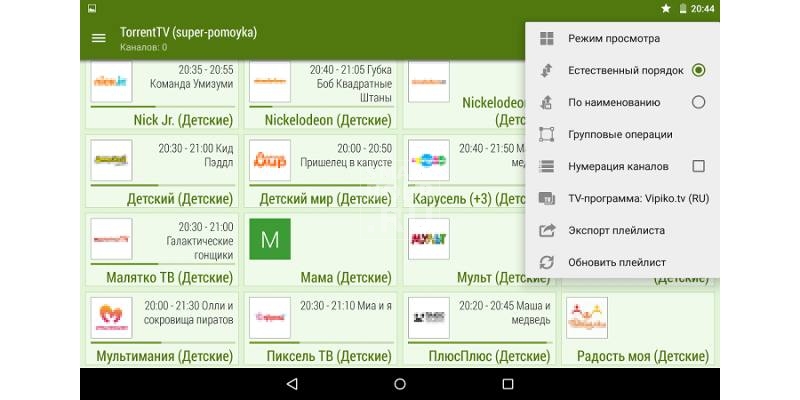
Чтобы вам было легче определиться, какую программу использовать для добавления плейлистов телеканалов, мы решили отобрать наиболее скачиваемые и популярные.
Во-первых, хотелось бы отметить программу с незамысловатым названием IPTV , разработкой которой занимается, по-видимому, один человек – Alexander Sofronov. Приложение IPTV получило хорошие оценки и положительные отзывы пользователей. Доступно в двух версиях: бесплатная и Pro – платная (79 рублей). У Pro отсутствует реклама, добавлено несколько полезных функций, например, автоматический запуск приложения при включении Андроид-устройства, что очень удобно на ТВ-приставках.
Во-вторых, неплохо зарекомендовала себя программа LAZY IPTV от разработчика LazyCat Software. Распространяется на бесплатной основе, получила все необходимые возможности для комфортного просмотра IPTV . Отличается простым интерфейсом, историей просмотра и наличием телепрограммы.
Для владельцев ТВ-Боксов на Андроид советуем приложение для просмотра IPTV Kodi, которое, кстати, в большинстве приставок присутствует «из коробки». Обладает огромным функционалом, удобным интерфейсом, но не все версии поддерживают русский язык.


