
Не включается Айфон? Решение есть.
Айфон не включается и на нем горит яблоко? Либо же экран полностью черный и iPhone никак не реагирует на нажатия кнопок? Обе этих проблемы могут случиться с любым пользователем iPhone, причем ронять смартфон для этого необязательно. О том, что делать, если Айфон не включается рассказали в этой инструкции. Решить проблему можно без похода в сервисный центр и сопутствующих этому трат.
Содержание:
Выполните «жесткую» перезагрузку
Первое, что нужно сделать, если Айфон не включается — выполнить его принудительную (она же «жесткая») перезагрузку. Она выводит iPhone из режима восстановления, который мог быть случайно включен и просто сбрасывает программные ошибки на устройстве.
Принудительная перезагрузка по-разному выполняется на различных моделях iPhone.
На iPhone 6s, iPhone 6, iPhone 5s и более ранних моделях. Одновременно нажмите кнопки «Домой» и «Питание» (кнопка включения, располагается сбоку или наверху корпуса) и удерживайте их в течение 15 секунд до тех пор, пока на экране не появится логотип Apple.
На iPhone 7 и iPhone 7 Plus. Одновременно нажмите кнопку уменьшения громкости и кнопку «Питание» (боковую) и удерживайте их в течение 15 секунд до появления логотипа Apple.
На iPhone 8/8 Plus, iPhone X и более новых моделях. Нажмите и сразу отпустите кнопку увеличения громкости. Нажмите и сразу отпустите кнопку уменьшения громкости. После зажмите боковую кнопку и удерживайте ее в течение 15 секунд до появления логотипа Apple.
? Запомните как выполняется принудительная перезагрузку на вашем устройстве. Она способна помогать в большинстве подобных сбоев, которые могут случаться на iPhone.
Принудительная перезагрузка полностью безопасна. Ее выполнение не приводит к удалению каких-либо данных на iPhone, поэтому выполнять ее можно без опасений.
❗ Способы восстановления iPhone в этой инструкции размещены от простого к сложному. Если «жесткая» перезагрузка не помогла, переходите к следующему способу. Он должен будет помочь решить проблему.
Подключите iPhone к зарядному устройству
Часто Айфон не включается и не подает никаких признаков жизни из-за того, что его аккумулятор сел. Подключите смартфон к зарядному устройству и оставьте подключенным на час.
Несколько важных рекомендаций, которые следует учесть:
- Используйте оригинальные или качественные зарядные аксессуары. Бывали случаи, в которых iPhone выключился из-за севшего аккумулятора, но не заряжался по причине использования сломанного зарядного адаптера или кабеля. Обязательно убедитесь, что зарядное устройство и кабель находятся в рабочем состоянии.
- Заряжайте iPhone от сети электричества. Очень часто пользователи заряжают Айфон от USB-порта компьютера. Но из-за старого аккумулятора в смартфоне и малой мощности разъема зарядка попросту не происходит.
- Проверьте, не загрязнен ли разъем. Иногда зарядка iPhone не начинается из-за сильно загрязненного разъема Lightning. Осмотрите порт зарядки. Если он действительно загрязнен, аккуратно очистите его, например, при помощи зубочистки.
⚡ Как понять что iPhone начал заряжаться?
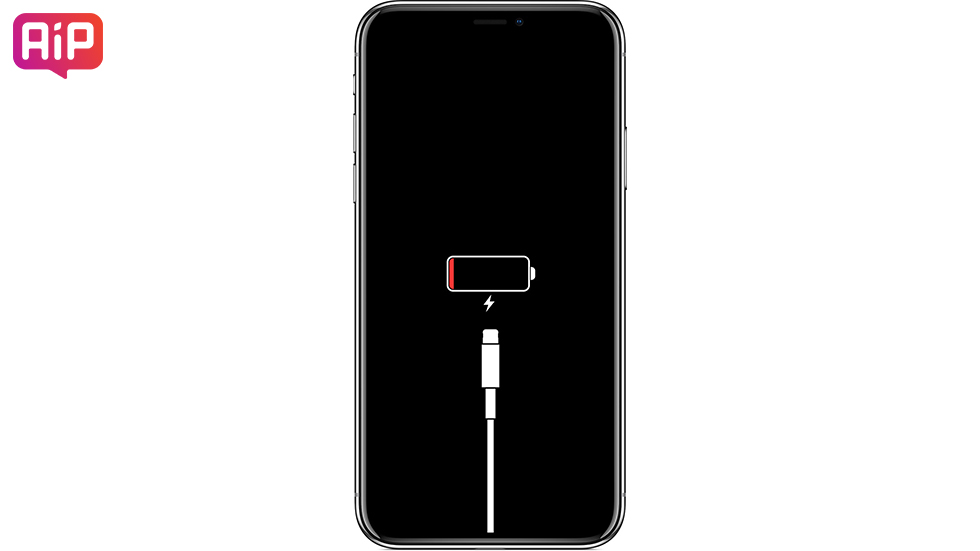
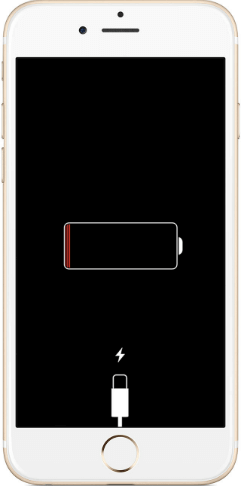
Если на экране логотип аккумулятора с кабелем Lightning — iPhone не заряжается и просит подключения к зарядному устройству. Если такой логотип отображается после того, как вы поставили iPhone на зарядку, значит кабель или адаптер вышли из строя. Воспользуйтесь другими зарядными аксессуарами.
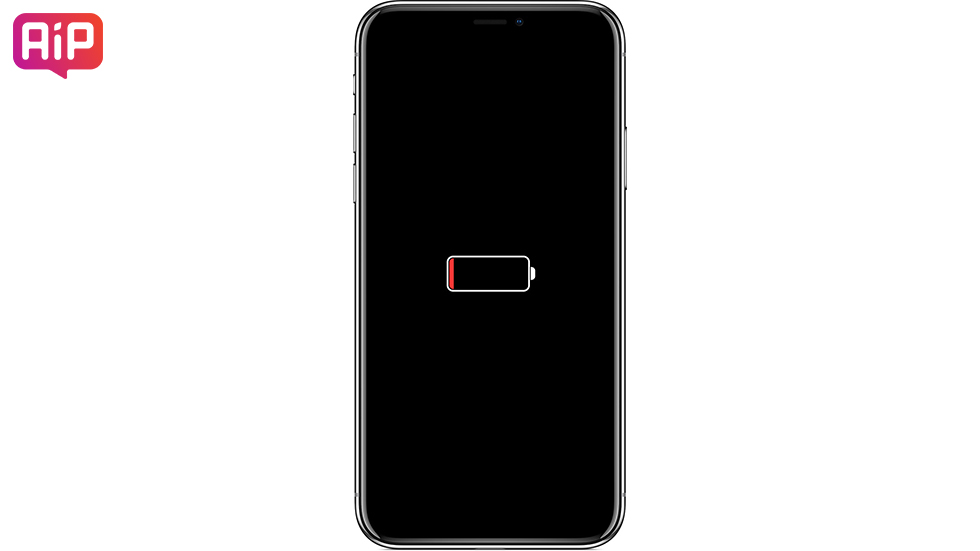
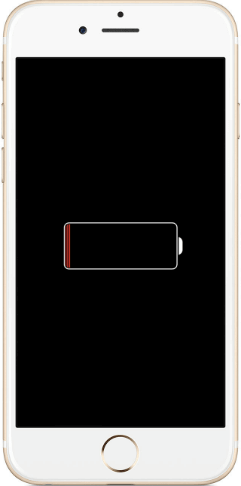
Если же на экране отображается только аккумулятор, значит зарядка успешно выполняется. Переживать стоит только если этот логотип без изменений показывается на дисплее более 30 минут. В таком случае так же следует заменить зарядный адаптер и кабель.
Подключите iPhone к iTunes в режиме восстановления
Если же ни на зарядку, ни на «жесткую» перезагрузку iPhone не реагирует, смартфон необходимо перевести в режим восстановления. Тут сразу отметим, что непосредственно восстановление iPhone может не понадобиться. Обо всем по порядку.
Первым делом попытайтесь вернуть iPhone в рабочее состояние без восстановления. Этот способ спасал тысячи iPhone без удаления данных, которое подразумевает восстановление. Поэтому настоятельно рекомендуем первоначально воспользоваться им.
Шаг 1. Подключите iPhone к компьютеру при помощи кабеля USB и запустите iTunes (окно Finder в macOS Catalina).
Шаг 2. Введите iPhone в режим восстановления. Для этого:
Примечание: iPhone должен обязательно быть подключенным к компьютеру через кабель USB.
- На iPhone 6s, iPhone 6, iPhone 5s и более ранних моделях. Одновременно нажмите кнопки «Домой» и «Питание» (кнопка включения, располагается сбоку или наверху корпуса) и удерживайте их в течение около 20 секунд до тех пор, пока на экране не появится логотип iTunes (логотип ноутбука в iOS 13).
- На iPhone 7 и iPhone 7 Plus. Одновременно нажмите кнопку уменьшения громкости и кнопку «Питание» (боковую) и удерживайте их в течение около 20 секунд до появления логотипа логотип iTunes (логотипа ноутбука в iOS 13).
- На iPhone 8/8 Plus, iPhone X и более новых моделях. Нажмите и сразу отпустите кнопку увеличения громкости. Нажмите и сразу отпустите кнопку уменьшения громкости. После зажмите боковую кнопку и удерживайте ее в течение около 20 секунд до появления логотипа iTunes (логотип ноутбука в iOS 13).
Шаг 3. В окне iTunes нажмите «Извлечь iPhone».
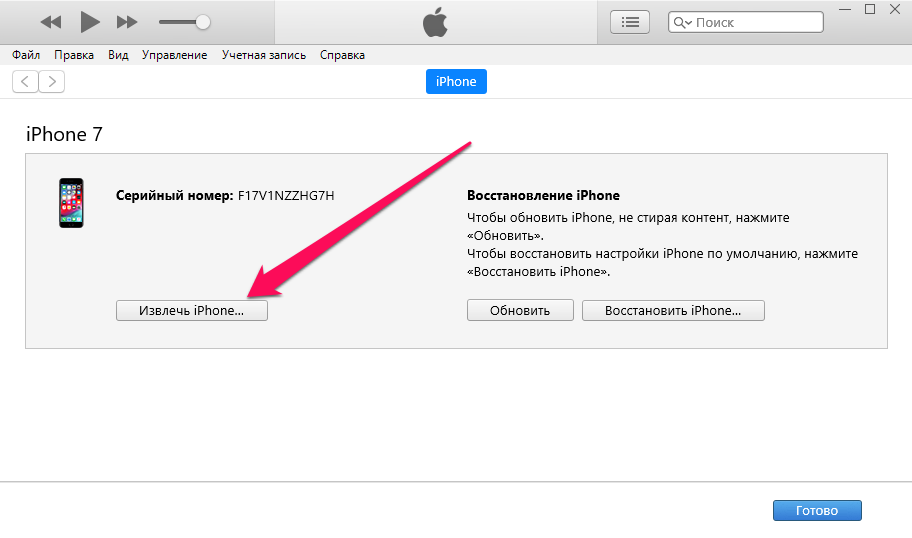
Шаг 4. Выполните перезагрузку iPhone. Для этого просто зажмите кнопку «Питание» (боковую кнопку). Также вы можете выполнить принудительную перезагрузку при помощи способа, описанного выше.
В результате этой операции ваш iPhone может включиться и вновь заработать как прежде без необходимости восстановления.
Восстановите iPhone через iTunes
Если Айфон не включается и после подключения к компьютеру, то выручит только восстановление.
❗ В большинстве случаев восстановление подразумевает собой удаление всех данных с устройства. Вернуть их получится только при наличии актуальной резервной копии.
Шаг 1. Подключите iPhone к компьютеру при помощи кабеля USB и запустите iTunes (окно Finder в macOS Catalina).
Шаг 2. Введите iPhone в режим восстановления. Для этого:
Примечание: iPhone должен обязательно быть подключенным к компьютеру через кабель USB.
- На iPhone 6s, iPhone 6, iPhone 5s и более ранних моделях. Одновременно нажмите кнопки «Домой» и «Питание» (кнопка включения, располагается сбоку или наверху корпуса) и удерживайте их в течение около 20 секунд до тех пор, пока на экране не появится логотип iTunes (логотип ноутбука в iOS 13).
- На iPhone 7 и iPhone 7 Plus. Одновременно нажмите кнопку уменьшения громкости и кнопку «Питание» (боковую) и удерживайте их в течение около 20 секунд до появления логотипа логотип iTunes (логотипа ноутбука в iOS 13).
- На iPhone 8/8 Plus, iPhone X и более новых моделях. Нажмите и сразу отпустите кнопку увеличения громкости. Нажмите и сразу отпустите кнопку уменьшения громкости. После зажмите боковую кнопку и удерживайте ее в течение около 20 секунд до появления логотипа iTunes (логотип ноутбука в iOS 13).
Шаг 3. iTunes сообщит об обнаружении iPhone в режиме восстановления. В открывшемся окне выберите «Обновить». Первоначально следует выбирать именно эту опцию, так как она может позволить вернуть устройство в рабочее состояние без потери данных.
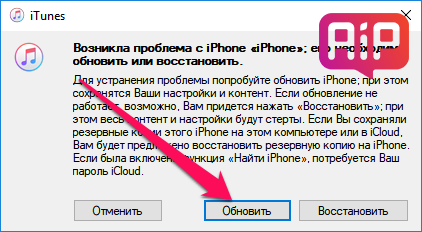
Если восстановление без потери данных возможно, начнется процесс обновления iPhone. Дождитесь его окончания. ❗ Ни в коем случае не отключайте iPhone от компьютера.

Шаг 4. Если же обновление завершится ошибкой, то следует выполнить восстановление. Вновь введите iPhone в режим восстановления (шаг № 2) и в открывшемся окне iTunes выберите «Восстановить». Дождитесь окончания операции.
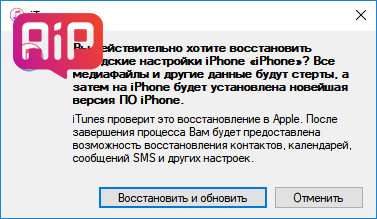
В результате обновления или восстановления ваш iPhone вновь вернется в рабочее состояние.
Если ничего не помогло
Ни один из перечисленных выше способов не помог? Это означает, что в вашем iPhone произошла физическая поломка и нужно обращаться в сервисный центр.
Из-за чего Айфон не включается?
1. Вышедший из строя аккумулятор — самая частая причина, по которой iPhone перестает включаться. Если вы прежде замечали, что смартфон стремительно разряжался, выключался на 10-30% заряда, отключался на холоде и с ним происходили какие-либо другие подобные аномалии, значит проблема точно с батареей.
Поможет замена. Цена вопроса в большинстве сервисных центрах России — 1500-3000 рублей. В авторизованных сервисных центрах Apple в России дороже — 3000-7000 тысяч рублей.
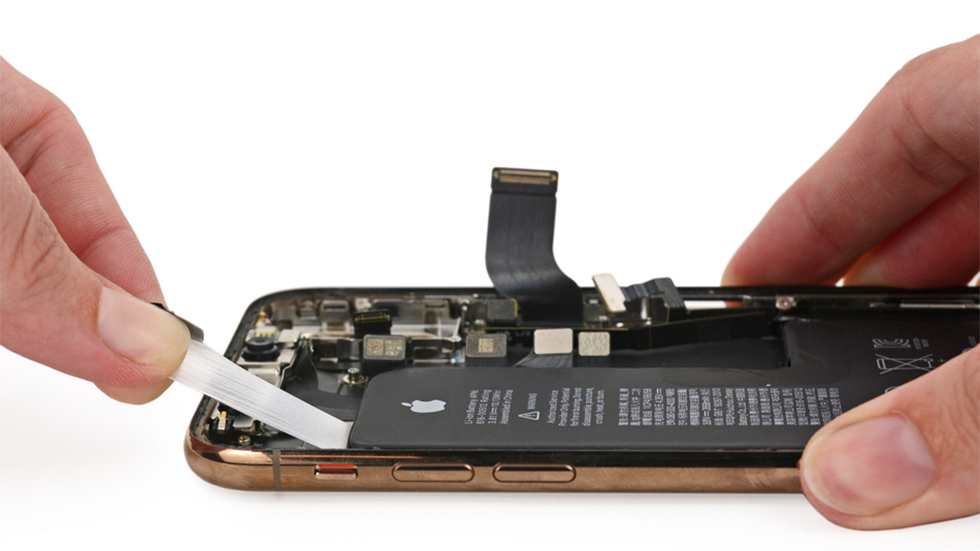
2. Поломка контроллера питания — еще одна очень частая причина выхода iPhone из строя. Симптомы до выхода смартфона из строя схожи с поломкой аккумулятора — случайные отключения устройства, перегрев.
Замена относительно недорогая. Поменять контроллер питания или другую микросхему, связанную с процессом зарядки можно по цене около 2000 рублей.
3. Выход из строя других комплектующих. iPhone может не включаться из-за поломки десятков различных комплектующих, вплоть до материнской платы. Чаще всего так происходит после падения смартфона. Определить, что именно сломалось можно только в ходе диагностики.
Ремонт может разорить. Если iPhone не перегревался до поломки, то лучше сразу начать молиться о том, чтобы материнская плата была в целости. Ее замена, особенно на новых моделях iPhone, встанет в копеечку. Цена вопроса — до 30 000 рублей.
Перед походом в сервисный центр рекомендуем обратиться в официальную поддержку Apple. Специалисты компании охотно помогут советом.
Поставьте 5 звезд внизу статьи, если нравится эта тема. Подписывайтесь на нас ВКонтакте , Instagram , Facebook , Twitter , Viber .
Пользуясь техникой от компании Apple, нередко происходит неприятная ситуация, когда ваш айфон выключился и не включается. Подобный вариант событий применим не только к смартфонам iPhone, но и к популярной линейке планшетов iPad. В этих случаях не стоит заранее бить тревогу, расстраиваться, переживать и тем более нести яблочный гаджет в специальный сервисный центр. Для начала успокойтесь, внимательно обдумайте свои действия и следуйте нижеизложенной инструкции.
В подавляющем большинстве случаев ряд похожих ситуаций даже не является поломкой, просто устройство перестало реагировать на нажатие кнопок и не включается. Воспользуйтесь двумя универсальными способами, которые заставят ваш девайс работать.
Кстати, рекомендуем не менее интересную и полезную статью — что делать если не работает звук iPhone?
Основными двумя причинами, по которым айфон сам выключается и отказывается работать, является либо низкий заряд батареи аккумулятора в смартфоне, либо банальное зависание системы, что в последнее время все чаще происходит с техникой компании Apple.
Данные проблемы не относятся к аппаратным или тем более программным ошибкам, для решения которых необходимо нести устройства к специалистам или мастерам по ремонту.
Решить проблему можете вы сами, подключив телефон к зарядному устройству и оставив его в спокойном состоянии на зарядке на 10 – 15 минут. На черном экране гаджета должен загореться значок батареи. Это означает, что аккумулятор устройства полностью разряжен, и необходимо немного подождать. После указанного времени попробуйте включить смартфон, не отключая устройство от розетки.
 |  |
Если же причина в том, что ваш iPhone или iPad завис, необходимо выполнить принудительную перезагрузку системы.
Темный экран и iPhone не включается — не реагирует на нажатие кнопок
Вариант, когда айфон не включается и тем более не реагирует на действия кнопок, в последнее время является довольно распространенным явлением в телефонах и планшетах «яблочной» компании.
Стандартная ситуация происходит следующим образом: устройства iPhone или iPad долго не использовались, при этом девайс был полностью заряжен. В один момент, по непонятным вам причинам гаджет выключился, и более не желает включаться. При этом нажимая на клавишу запуска смартфона или планшета, экран не загорается. Как быть и что делать, если айфон или планшет не включается?
Главное – не поддавайтесь панике. В этом нет ничего страшного и опасного, так как мобильные устройства время от времени могут переходить в «режим сохранения», что схоже с указанными признаками, особенно когда гаджет редко перезагружают и используют.
Универсальный способ для «реанимации» айфона или планшета айпад
Если ваш айфон или планшет айпад заряжается но не включается, используете простую последовательность действий, которая подходит для большинства моделей производителя, и поможет «реанимировать» зависшее устройство: зажмите и одновременно удерживайте клавиши «Включения» и кнопки «Домой» на протяжении от 10 до 20 секунд. Как результат, на экране гаджета должен загореться логотип в виде яблока, и продолжится загрузка девайса.

Данная инструкция применима к следующим гаджетам производителя:
- iPhone 2G;
- iPhone 3G;
- iPhone 3Gs;
- iPhone 4;
- iPhone 4s;
- iPhone 5;
- iPhone 5c;
- iPhone 5s;
- iPhone 6/6 Plus;
- iPhone 6s/6s Plus;
- iPhone SE;
- Любая версия планшета iPad.
Если же айфон по-прежнему не включается, горит яблоко и гаснет экран, скорее всего ошибка является более серьезной, аппаратной или софтверной. В этом случае необходимо либо поменять зарядное устройство, либо батарею телефона. Сделать это можно в фирменном сервисном центре.
Способ для новых версий смартфонов iPhone 7 / iPhone 7 Plus
Вариант включения новых смартфонов компании Apple, iPhone 7 и iPhone 7 Plus немногим отличается от универсального метода. Это связано с тем фактом, что у «семерок» вместо механической кнопки, встроена сенсорная клавиша «Домой». Одновременным нажатием и удержанием кнопок «Включения» и клавиши уменьшения громкости на протяжении 10 – 20 секунд, пользователь задействует специальный режим пробуждения телефона. На дисплее отобразится логотип компании, и устройство загрузится в обычном режиме.

Довольно часто мобильный гаджет может зависнуть во время работы одной из программ, которая вызвала сбой в работе системы iOS. В этом случае кнопки не работают, и необходимо по аналогии с предыдущей ситуацией запустить процесс принудительной перезагрузки телефона.
Приведенные примеры постоянно возникают с большинством девайсов производителя. Перечень указаний решает подавляющее их число, но если вам не повезло, и устройство по-прежнему не хочет загружаться, то похоже, что вы могли столкнуться с одной из следующих проблем:
- Батарея или контроллер телефона (планшета) вышел из строя;
- Сломано зарядное устройство или соединительный кабель. В этом случае необходимо заменить испорченный элемент зарядки;
- Засорился или сломан разъем для подключения кабеля. Для этого необходимо почистить разъем;
- Используя аксессуары и зарядные блоки от других гаджетов, устройство может не получить необходимую мощность для заряда. Замените неоригинальный аксессуар или кабель для подключения зарядки;
- Для решения аппаратных и механических проблем, связанных с зарядным элементом, обратитесь в официальный сервисный центр;
- Телефон мог переохладиться, если им долго пользоваться на холоде;
- Довольно большая часть устройств может быть бракованной и не соответствовать качеству продукции. Отнесите устройство в магазин, и поменяйте его по гарантии.
Большинство описанных дефектов и рассмотренных ситуаций могут и не проявиться в работе гаджета. Каждый пользователь в праве лично решить, как ему поступить в той или иной ситуации.
время чтения: 5 минут

По статистике одним из самых популярных запросов в интернет-поисковиках паническая фраза – Айфон выключился и не включается что делать? Опасение владельцем понятны, от смартфона за 50-100 тыс. ждешь бесперебойной работы без лагов. Но даже техника от Apple время от времени дает сбои. Не стоит сразу грешить на производителя, возможно, причина банальная и легко исправима. Признаки неисправности iPhone:
- Айфон выключился и не включается, на зарядку не реагирует, как и на кнопки.
- У гаджета нагревается дисплей, задняя панель или адаптер подключения. Батареи хватает только на 2-3 часа, все это признаки неисправности батареи, требуется обращение в сервисный центр.
- Смартфон зарядился, но дальше логотипа не загружается или гаснет сразу после включения.
Если экран мигает при использовании, появились полосы, изменились цвета или светопередача, проблему самостоятельно не решить, стоит обратиться в сервисный центр.
Проверка заряда
Владельцы Айфонов счастливы в тот момент, когда уровня батареи хватает на рабочий день. Но, увы, такое происходит редко. Но уже к обеду коварные обозначения батареи тают на глазах. Поэтому если выключился Айфон 5S и не включается, вероятно, вы пропустили момент разряда и ваш смартфон просто отключился.

Эту проблему стоит исключить сразу. Подключите смартфон к зарядному устройству или воспользуйтесь беспроводной док-станцией. Если гаджет разряжен, понадобится до 1 часа, чтобы на экране появился логотип или уровень заряда.
Какие еще причины того, почему Айфон отключился и не включается:
- Механическое повреждение, гаджет упал на пол, в него попала вода или произвели неправильный ремонт.
- Смартфон был на морозе, АКБ разрядилось.
- Заводской брак деталей, когда устройство в принципе не может работать с подобными дефектами.
- Нарушена работа ПО iOS.
При подключении устройства к зарядному устройству, проверьте исправность проводов и контактного входа.
Перезагрузка
Если айфон выключился и не реагирует или при нажатии на кнопку вибрирует, но экран не загорается, причина заключается в программном или аппаратном оснащении. Если это просто сбой ОС или неправильная работа одного из элементов устройства, поможет перезагрузка устройства. Различают обычную и жесткую перезагрузку. В первом случае алгоритм действий таков:
- в моделях младше iPhone X нажмите клавиши «Выход из режима сна» и «Домой», в iPhone X, XS и XR – «Power» и «Volume»;
- удерживайте в течение 10-15 секунд до появления логотипа.

Эта процедура очистит КЭШ, закроет открытые приложения. Если ничего не помогло, рекомендуется провести жесткую перезагрузку. Информация, пароли и другие данные пользователи останутся не тронутыми. Рекомендации:
- подключить устройство с помощью USB кабеля к компьютеру;
- скачать или открыть программу iTunes;
- на смартфоне нажать комбинацию кнопок «Power» и уменьшения громкости, подождать пока экран погаснет;
- нажмите и удерживайте кнопку «Home» до момента появления логотипа iTunes и значок адаптера;
- на компьютере выберете нужный пункт «Обновление» и подтвердите команду.
ОС сбросит настройки, при этом не затронет внутреннее содержание устройства. Но для уверенности рекомендуется сохранить файлы заранее в облаке. Другой пункт «Восстановление» актуален уже в безвыходных ситуациях или при скачивании новой версии ОС.
Замена батареи
Срок работы АКБ зависит от условий эксплуатации. При неправильном режиме зарядки/разрядки батареи, использования ПО сторонних компаний или механическом повреждении показатели аккумулятора снижаются. Неисправности АКБ проявляются постепенно, снижается время автономной работы, устройство быстро разряжается или заряжается долго. Единственное исключение, когда поломка связана с попаданием воды в корпус. Решение о замене батареи принимает только мастер в центре обслуживания, где проводится диагностика. После выяснения, почему Айфон выключился и не включается, обратитесь в магазин компании в вашем городе. Условия и стоимость замены зависит от причины проблемы, наименования модели, а также страна и города. Расценки найдете на сайте Apple.

Проблемы в ПО
Причиной, почему Айфон не включается, могут стать сбои в работе ОС. Эта ситуация типична для случаев, когда пользователь использует неофициальное ОС или «левые» приложения и программы. Вовремя не обновленная платформа также может стать причиной неправильной работы смартфона.
Если простая и жесткая загрузка не помогли, придется восстановить или обновить ПО. В первом случае произойдет сброс настроек до заводских или же можно выбрать заранее сделанную точку восстановления. Обе процедуры проводятся через приложение iTunes. Заранее стоит позаботиться о сохранении важных файлов, перенести их на съемный носитель или сохранить в общем облаке.
Проблемы механического происхождения
Популярная причина, почему Айфон выключился и не включается, – повреждение принудительного характера. Инженеры пытаются создать универсальные и прочные корпусы, но все они сделаны из металла, стекла или пластика и при соприкосновении с твердой поверхностью ведут себя, как все физические тела.
Распространенные механические «болезни» Айфонов:
- разбитый экран;
- отлетела и не устанавливается задняя крышка;
- при ударе повредилась матрица;
- выпал аккумулятор;
- обломились детали платы.
Айфоны последних моделей получили корпус, защищенный от попадания пыли и воды. Устройства погружаются на глубину до 0,5 или 1 м на время до 1 часа. Но о полной водонепроницаемости не идет речи. На устойчивость смартфона влияют условия эксплуатации, повреждения или износ корпуса. Так что зачастую эксперименты с дорогим гаджетом оказываются печальными. Залив водой не считается гарантийным случаем, не дешевый ремонт будет оплачивать сам владелец.
Если Айфон не включается по вышеперечисленным причинам, самостоятельное вмешательство не поможет, необходимо обратиться в сервисный центр, где поврежденные детали заменят на новые.


