В отношении некоторых недавних покупок в магазинах App Store, iTunes Store, Apple Books и в других сервисах Apple можно оформить возмещение. Запросить возмещение можно в веб-браузере на любом устройстве.
Отправка запроса на возмещение с любого устройства
- Перейдите по адресу reportaproblem.apple.com.
- Войдите в систему, используя свой идентификатор Apple ID и пароль.
- Нажмите кнопку «Сообщить» или «Сообщить о проблеме» рядом с товаром, за который нужно запросить возмещение.
- Следуйте инструкциям на странице, чтобы выбрать причину возмещения, и отправьте запрос.
Если не получается отправить запрос на возмещение на веб-сайте reportaproblem.apple.com
Если платеж находится на рассмотрении, вы не сможете запросить возврат средств. Попробуйте повторно подать запрос, когда платеж будет проведен.
Если у вас есть неоплаченный заказ, его нужно оплатить, перед тем как запрашивать возмещение. Возможно, вам потребуется обновить платежную информацию.
Обращение в службу поддержки Apple
Чтобы узнать подробнее о запросах на возмещение, обратитесь в службу поддержки Apple.
Проблемы с подпиской?
Вы можете запросить возмещение за последний расчетный период. Вы также можете отменить подписку.
Если вы или член вашей семьи приобрели содержимое по ошибке
Если вы или член вашей семьи по ошибке приобрели содержимое, следует настроить функцию «Экранное время», чтобы избежать непреднамеренных покупок в будущем. Можно настроить запрос пароля перед покупкой, запретить покупки определенного типа или полностью отключить возможность совершения покупок.
Доступность и функции магазина могут отличаться в зависимости от страны или региона. Узнайте, что доступно в вашей стране или регионе.
Как отменить покупку в iTunes Store или вернуть деньги
Каждый владелец iPhone или iPad не раз сталкивался с потерей денежных средств. Не будем говорить, что дело только в недобросовестных разработчиках, в требованиях приложений или ваших девайсах, а лишь скажем, что отменить покупку контента или вернуть деньги потраченные на вылетающий и зависающий контент вполне возможно.
Итак, как отменить покупку или вернуть деньги в iTunes или AppStore. Чтобы вернуть деньги или отменить покупку помните несколько правил: больше одного раза деньги, скорее всего не вернут, приложение должно быть куплено не позже 4-5 дней, оно должно быть вами оплачено с карты, чтобы вам вернули полную сумму.
1) Способ первый – это воспользоваться квитанцией от компании. Она обычно приходит на ваш Apple ID после покупки, и, открыв письмо, нужно нажать «Сообщить о проблеме», в появившемся окне выбрать платное приложение и нажать «Возврат», выбрать проблему и ждать, когда средства вернутся на привязанную карту.

2) Способ второй – отменить покупку через iTunes. Как и в любом важном функционале, в iTunes, есть журнал ваших действий, в том числе и покупок. Зайдя в «Меню»-> «Управление»-> «Учетная запись» вы найдете раздел «История покупок», где можно сообщить о проблеме.


В причинах обязательно выбирайте пункт «I inadvertently purchased this application», то есть, «Я купил это приложение непреднамеренно» для отмены покупки, либо «I Already Own This item» — «У меня уже есть этот товар». Далее вы получите подтверждение и ответ на письмо на вашу почту.
Как отменить покупку в iTunes
Доброго дня всем читателям! За окном светит солнце, поют птички — лето! А у меня небольшая проблема организовалась — взял в аренду фильм и потом уже понял, что мне он не очень-то и нужен… И как теперь поступить? Да просто: надо отменить покупку в iTunes! И сейчас я расскажу как это сделать, но перед этим небольшая предыстория.
Солнце светит и я такой весь довольный беру в руку свой iPhone и вижу надпись — недостаточно места… Вот что бы вы сделали первым делом? Скорее всего зашли бы в настройки и посмотрели чем занята вся память и удалили что-то ненужное. Я сделал так же и увидел, что больше всего места у меня занято музыкой и фотографиями, где-то по 5 Гб того и другого. Но весь-то iPhone у меня вмещает 27 Гб, и все остальное достаточно маленькое, по 100-200 Мб. И тут я решил использовать небольшую хитрость — попробовать взять любой фильм на прокат, что бы iPhone сам удалил временные файлы. К слову, этот способ неоднократно выручал моих клиентов и друзей, у которых самые «маленькие» модели с 16-ю Гб памяти.
Ок, пойду брать фильм напрокат. Захожу в iTunes Store, долго ищу фильмы, у которых вообще есть кнопка «Напрокат» (у самых новых фильмов такой кнопки нет), нахожу фильм, нажимаю на кнопку «Напрокат» и жду… Долго жду, минут 15, но ничего не происходит: ни пароль не запрашивается, ни уведомления о недостатке места! Пока я ждал, налил себе кофеёк, подключил iPhone к iTunes и решил посмотреть более детально чем занято место. И оказывается, что у меня еще и Deadpool на 5 гигов лежит, купленный в том же iTunes Store! Мне фильм, конечно же, очень нравится, но он уже купленный и это значит, что я смогу посмотреть его в любой момент на своем Mac, к примеру. Спокойно удаляю его и продолжаю наслаждаться кофейком. И вдруг на телефоне возникает надпись — введите пароль от iTunes Store. Я как-то без задней мысли ввожу пароль, а еще через пару секунд мне приходит СМС с поздравлением, что я взял фильм напрокат и заплатил за это астрономические 69 рублей!
Блин, оказалось что после удаления «Мертвого Бассейна» у меня освободилось 5 Гб, и пропавший где-то прокатный фильм, вдруг почувствовал свободу и решил купиться. Через 20 минут! И зачем он мне теперь, когда место благополучно найдено и больше ничего удалять не надо? Тогда я решил отменить покупку в iTunes и вернуть свои 69 рублей.
Как отменить покупку в iTunes
Для начала я зашел в iTunes и в верхнем меню нажал на Учетная запись -> Просмотреть, после чего ввел свой Apple ID и пароль от AppStore.

Раз я все ввел правильно, iTunes любезно показал мне следующий экран с настройками моей учетной записи, где меня больше всего интересовал пункт История покупок:

Далее мне еще раз напомнили о том, что я покупал или скачивал за последнее время, а так же дали возможность отменить ту или иную покупку. Однако, на этом экране я не нашел ничего, что бы дало мне отменить покупку, пока я не нажал на кнопку «Сообщить о проблеме»…

…после нажатия на которую возле фильма появился пункт «Сообщить о пр…»

Нажимаю на эту странную надпись и меня перебрасывает в браузер на страницу Apple, где можно сообщить о проблеме. Как видите, я уже успел до этого пожаловаться на самого себя и статус данного прокатного фильма изменился с «Сообщить» на «Ожидание»… Ну да ничего, покажу на примере Deadpool:

Конкретно в моем случае я выбрал пункт «Покупка совершена по ошибке» и написал комментарий (учтите, что во время реальной отмены, комментарий должен быть написан на английском языке!), после чего остается только нажать на синюю кнопку «Отправить», чего я конечно с Дедпулом делать не собираюсь ?
Однако, еще во время отмены фильма «Попутчик», я зачем-то сделал скриншот и вот что там было написано, после отмены покупки:

Как видите, даже со мной происходят фэйлы и я ничуть это не скрываю ? Раз сам по ошибке купил, сам же и отменил покупку в iTunes…
Осталось только пояснить некоторые моменты:
- Не стоит тянуть с возвратом средств.
- Так же немаловажно знать, что в случае, если вы купите игру на iPhone/iPad, то вернуть её можно только в том случае, если вы играли в нее совсем немного…
- Более того, возвратить покупку можно только один раз: один раз купили, поиграли, вернули обратно, потом снова купили и решили снова вернуть деньги — не прокатит ?
Надеюсь, что мой опыт поможет другим пользователям, которые так же покупают что-то а потом хотят вернуть ? Теперь в знаете как отменить покупку в iTunes и вернуть свои средства. Так же вы можете поделиться этой статьей со своими друзьями в любимой социальной сети, а так же вступить в мои группы в Facebook. ВК. Google+ и Twitter ?
Поделитесь в любимой сети:
 Что делать, если лицо случайно приобрело приложение онлайн-магазина? Как отменить покупку в App Store. И что делать в том случае, если она уже оплачена? Попробуем в этом разобраться.
Как можно отменить покупку в App Store
Если лицо решило отменить процесс скачивания того или иного приложения, ему следует зайти в раздел «Покупки» и выбрать нужную программу из списка. Следующий шаг – нажатие и удержание кнопки «Option» на несколько секунд, после чего – нажатие клавиши отмены.
Отметим, что, если загрузка прервалась сама — например, после отключения Интернета, она будет возобновлена сразу же после того, как доступ онлайн появится и лицо выполнит вход в магазин.
Можно ли отменить приобретение приложения в App Store, если она уже оплачена
Желание вернуть деньги за уже оплаченное приложение может быть вызвано различными причинами. Однако следует знать о том, что официальная «яблочная» политика в любом случае неумолима: все совершённые сделки – окончательны. Иными словами, после покупки и оплаты приложения его ни в коем случае нельзя будет обменять на что-либо другое, или же отменить покупку и вернуть деньги.
Тем не менее, существует одна не слишком известная «лазейка», воспользовавшись которой, лицо может попытаться вернуть средства. Для этого необходимо будет отправить запрос в службу техническую поддержку. Попытка есть всего одна, гарантии возврата нет, однако попробовать всё же стоит.
По каким причинам пользователь может интересоваться тем, как отменить покупку в App Store? Вполне возможно, что купленное приложение не открывается на устройстве, или же оно некорректно работает. К сожалению, несмотря на то, что данная причина наиболее распространённая, служба поддержки на неё практически не реагирует, советуя обращаться к разработчикам и так далее. Более велики шансы в том случае, если описание купленной программы не соответствует реальности. Что касается субъективных причин (приложение «не нравится» и так далее), они уж точно не являются основанием для возврата.
Писать запрос следует непосредственно в саму службу поддержки. Открываем приложение iTunes на компьютере и переходим в меню магазина. Находим в верхней панели справа свой электронный адрес и кликаем по нему. Далее вводим данные и подтверждаем свои действия. Откроется таблица, в которой выбираем «Purchase History», то есть «История покупок». Справа будет кнопка «See All» («Показать всё»). Нажимаем на неё и видим все произведённые покупки. Находим нужное приложение, отмечаем его и нажимаем на кнопку «Report a Problem» («Сообщить о проблеме») справа внизу. Подтверждаем свои действия, нажав на соответствующую опцию ещё раз.
Теперь переходим к описанию проблемы. Нажимаем «Choose One» («Выбрать одну») напротив надписи «Problem». В выпадающем списке будет представлено пять вариантов, из которых выбираем нужное. Добавим, что при указании первой проблемы денежные средства не возвращают. В текстовом поле внизу описывают проблему более детально на английском языке. Теперь нажимаем кнопку подтверждения, то есть «Submit». Через пару часов на почту должно прийти уведомление о принятии обращения для рассмотрения. Второе письмо – сообщение о начале рассмотрения с указанием времени окончательного ответа. Если нужны будут какие-либо дополнительные сведения, затягивать с ответом не стоит.
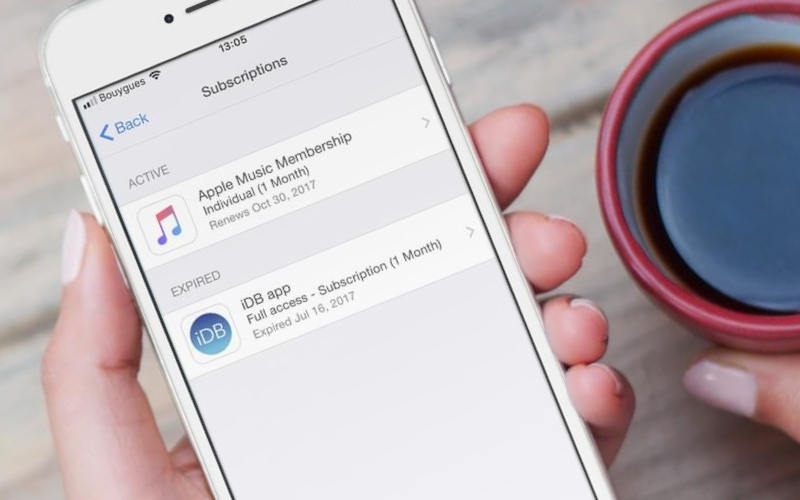

Владельцы устройств Apple уже давно пользуются разнообразными подписками. Так они получают доступ к каталогу музыки, сериалов или других медиафайлов. В большинстве случаев за подписки деньги снимают автоматически с привязанной банковской карты. Если у вас изменилось материальное положение или вы просто решили отказаться от подписки, то нужно знать, как ее аннулировать. Разберемся, как отключить платные подписки на Айфоне.
Основные способы прекращения подписок на iPhone
Проще всего удалить ненужные подписки с самого устройства – для этого можно использовать настройки или магазин приложений. Самое главное, что вам не придется скачивать дополнительные утилиты и тратить время. Приведем инструкции для самых доступных способов, не требующих подключения к компьютеру.
Как отменить платные подписки через меню настройки Айфона
Управление устройством Apple по большей части производится через меню общих настроек. Оно же поможет вам сократить свои траты. Разберемся, как отключить платные подписки на Айфоне X и более младших моделях. Для использования общих настроек, придерживайтесь инструкции:

- Зайдите в раздел «Настройки» и нажмите на имя пользователя.
- Выберите пункт iTunes Store & App Store. Заранее посмотрите в верхней части свой Apple ID , так как вам может потребоваться ввести его для подтверждения отказа.
- Затем вернитесь в общее меню магазинов приложений и пролистайте список вниз до пункта «Подписки».
- Найдите в списке нежелательную подписку и нажмите на пункт меню «Отмена».
Если вы не можете найти в списке подписку, за которую у вас снимают деньги с карты, то вероятно она предоставляется не сервисами Apple .
Вернуть деньги и прекратить использование подписки сразу не получится. Допустим, вы обнаружили, что подписка на какой-либо сервис оказалась платной в начале месяца и тут же отключили ее. При этом пользоваться сервисом вы сможете до конца оплаченного периода. Возврат денег не предусмотрен.
Отключаем подписки через App Store
Если вы не хотите искать нужные настройки, то можно воспользоваться возможностями самого магазина приложений App Store . В этом случае инструкция, как отключить платные подписки на Айфоне 10 будет иной:
- Зайдите в магазин приложений App Store .
- В верхней части экрана найдите аватар своего аккаунта. Нажмите на него.
- Перейдите в пункт «Покупки», а затем откройте список подписок.
- Выберите из подписок ту, от которой вы хотите отказаться.
- Нажмите на нее и в нижней части экрана найдите пункт «Отказаться».
Этот метод немного быстрее избавит вас от нежелательной подписки. При этом вы сможете удалить любой сервис, подключенный к магазину приложений.
Можно ли отказаться от подписки в iTunes ?
Часто пользователи спрашивают, как отключить через Айтюнс на Айфоне платную подписку. Это можно сделать даже без доступа к устройству, достаточно знать Apple ID и подключиться к своей учетной записи. Инструкция по работе с программой следующая:
- выбрать в меню iTunes пункт «Учетная запись»;
- в выпавшем списке нажать на строку «Просмотреть»;
- войти в свою учетную запись при помощи Apple ID ;
- нажмите на ссылку «Просмотреть»;
- перед вами появятся все данные учетной записи, прокрутите их до раздела «Настройки»;
- справа от ссылки «Подписки» нажмите на кнопку «Управлять»;
- перед вами появится список активных подписок вашего аккаунта;
- выберите тот сервис, от которого хотите отказаться;
- воспользуйтесь доступными параметрами для управления им: смените тарифный план или полностью откажитесь от использования сервиса.
Если вы уже использовали другие способы, как отключить платные подписки на Айфоне 5 (или любой другой версии), то кнопка отмены может быть неактивной. Это означает, что плата за продление срока подписки больше не будет с вас сниматься. Также вы можете обнаружить запись о том, что пользование сервисом приостановлено с определенной даты. Такое случается, если за подписку не прошла оплата с вашей карты. В этом случае стоит отменить ее.
После отмены подписки вы увидите справа дату, до которой пользование ею будет доступно. После наступления этой даты доступ будет закрыт и за продление с вас не будут пытаться взять средства.
Решение возможных проблем
Зачастую воспользоваться инструкциями, как отключить платные подписки на Айфоне 6, не получается, так как вы не можете найти оформленное подключение к определенному сервису. Производитель дает следующие советы:
- Если на ваш email пришло сообщение о необходимости оплатить сервис Apple Music , то в первую очередь проверьте, с какого адреса было отправлено письмо. После проверки подлинности, можно проверять список своих подписок.
- Просмотреть цены на подписки и сравнить их со списаниями с карты можно в истории.
- Если вы не можете найти подписку в списке, то она могла быть оформлена с другого Apple ID или сделана на ином сервисе.
- Сложности могут возникнуть при семейном доступе к сервисам. В этом случае отказаться от подписки можно только с того устройства, с которого была она была оформлена.
- За хранение файлов на облачном сервисе iCloud могут также взиматься деньги. Этот сервис также отображается в учетной записи. Вы можете настроить размер хранилища и срок его использования.
- Если вы не можете найти подписку в списке подключенных и при этом не можете установить, кто вам оказывает эту услугу, то обратитесь в службу поддержки Apple .
В большинстве случаев дополнительные действия от вас не потребуются. Достаточно воспользоваться базовыми инструкциями, чтобы отключить подписку.
Если компания Apple не смогла вам помочь, вспомните, какие сервисы вы подключали через своего сотового оператора. Часто сотрудники компаний, представляющей связь, предлагают на выгодных или не очень условиях оформить подписку на платный сервис. Раньше это были сопутствующие услуги, а сейчас через оператора можно подключить мобильное ТВ или доступ к медиатекам. В этом случае отказаться от платных сервисов можно в личном кабинете своего оператора связи.
Теперь вы знаете, как отключить платные подписки на Айфоне 7 или любой другой версии устройства Apple . Эти инструкции могут использовать даже владельцы Apple TV , iPad . Поделитесь этой информацией с друзьями, чтобы они тоже смогли оптимизировать свои траты. Если у вас остались вопросы, то их можно задать в комментариях.