
Всё внимание сейчас сконцентрировано на новом iPhone X, но новые «классические» модели iPhone тоже хороши. Теперь у них стеклянный корпус, который очень приятен на ощупь и обеспечивает поддержку беспроводной зарядки. 12Мп камера iPhone 8 Plus стала лучше, чем камера iPhone 7 Plus благодаря новым функциям, как режим портретного света и новая вспышка.
В iPhone 8 и iPhone 8 Plus есть ещё много интересного и полезного, и обо всём этом мы расскажем ниже.
Также читайте: 8 лучших функций iPhone 8 и iPhone 8 Plus
1. Скопируйте данные на новый iPhone без проводов
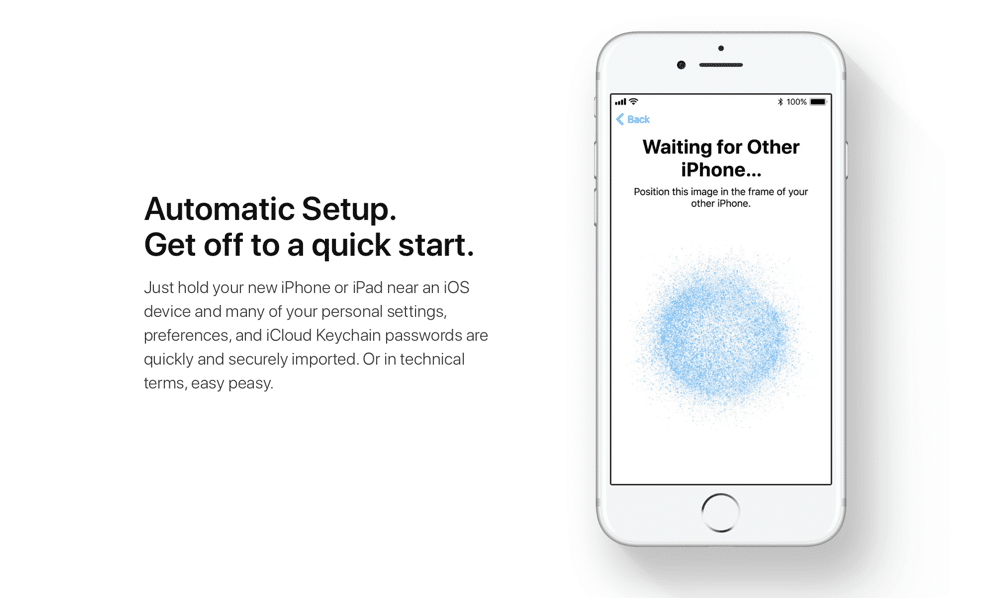
Есть весомая причина обновить свой старый iPhone до iOS 11 перед тем, как продавать или дарить его. В iOS 11 есть новая функция, позволяющая настроить новый iPhone, просто поднеся его к старому.
Новый iPhone можно просканировать камерой старого, и Apple автоматически скопирует все ваши данные и настройки на новое устройство. Будут синхронизованы даже ваши пароли.
Вам больше не нужно будет копировать и восстанавливать свои данные через iTunes.
2. Быстро включайте и выключайте True Tone
Наконец-то одна из лучших функций iPad Pro доступна и на iPhone. Она меняет теплоту экрана в зависимости от вашего окружения. Например, если вы в тёмном баре, экран будет отдавать жёлтым цветом. Но это не то же самое, что функция Night Shift.

Функция активна по умолчанию, но иногда её нужно быстро отключить.
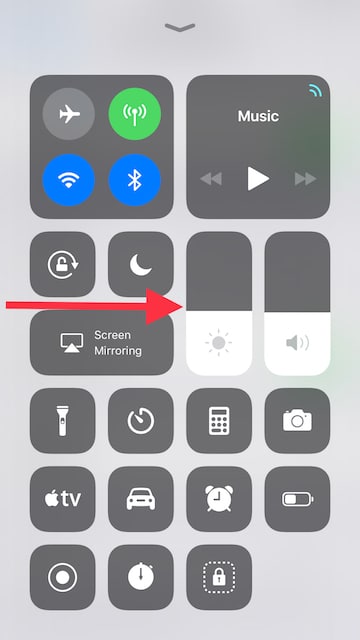
Для этого просто откройте Пункт Управления, зажмите слайдер с настройкой яркости, и на открывшемся экране вы увидите кнопку True Tone. Нажмите на неё, чтобы отключить функцию.
3. Режим портретного света

iPhone 8 Plus поддерживает новую функцию – режим портретного света. Он позволяет менять фон портретных фотографий. Вы можете выбрать студийный или контурный свет, и выглядит это очень здорово.
Что самое лучшее, вы можете менять эффекты в реальном времени ещё до того, как сделать фото. Теперь в режиме Портрет внизу вы увидите переключатель, с помощью которого можно менять эффекты портретного света.
4. Световые эффекты на готовых фотографиях
Световые эффекты также можно добавлять на уже готовые снимки. Нажмите Редактировать и увидите внизу такой же переключатель, с помощью которого можно будет применить любой эффект.
5. Удаляйте эффект портрета с фотографий

Иногда система очень плохо размывает фон на фотографиях. В таких случаях вы можете нажать Редактировать, а затем кнопку Depth вверху. Это уберёт эффект портрета.
6. Снимайте видео в 4K с 60 кадров/с
Новые iPhone умеют делать то, чего не могут даже некоторые хорошие камеры. Снимать видео в 4K с 60 кадров в секунду. Конечно, такие видео будут занимать много памяти, но выглядеть они будут потрясающе. Опцию можно выбрать в Настройки – Камера – Видеозапись. Там нужно будет переключиться на вариант 4K 60 кадр/с.
7. Найдите переключатель Автояркости
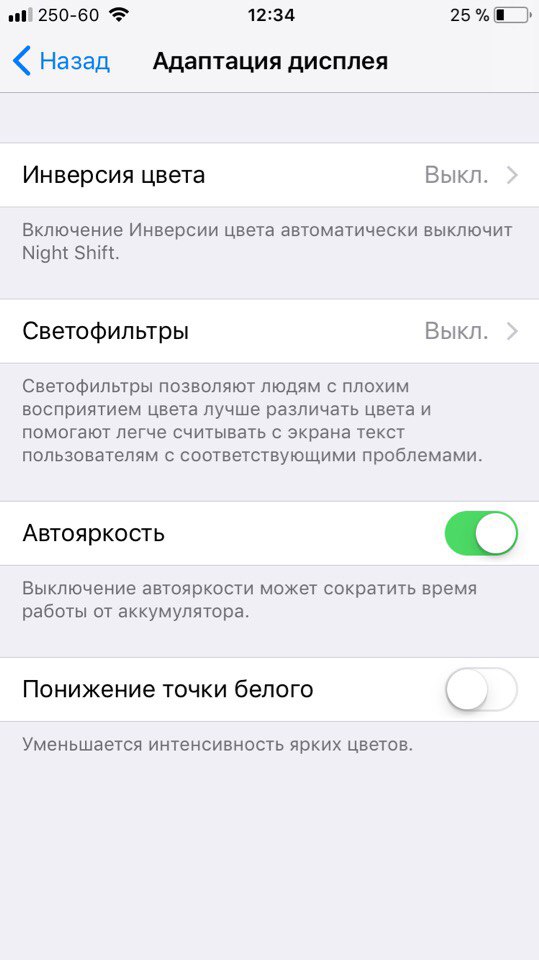
Apple перенесла переключатель Автояркости в секцию Универсальный доступ. Чтобы найти его, зайдите в Настройки – Основные – Универсальный доступ – Адаптация дисплея.
8. Включите Экстренный вызов – SOS

Функция Экстренный вызов – SOS позволяет быстро вызвать экстренные службы или ваши уполномоченные контакты. Зайдите в Настройки – Экстренный вызов – SOS и включите функцию. Теперь, когда вы 5 раз нажмёте боковую кнопку, то увидите слайдер с Экстренным вызовом. Проведите по нему, и начнётся вызов экстренной службы.
9. Печатайте одной рукой на iPhone 8 Plus

Некоторым людям неудобно печатать на широком экране iPhone 8 Plus одной рукой. В iOS 11 есть решение. Зажмите иконку с глобусом на клавиатуре, а затем выберите иконку клавиатуры, расположенной справа или слева. Клавиатура будет сжата, и пользоваться ей одной рукой станет удобнее. Чтобы растянуть клавиатуру обратно на весь экран, просто нажмите на пустой блок рядом с ней.
10. Настройте новый Пункт Управления

В iOS 11 можно самому настроить Пункт Управления. Можно добавить кнопку записи экрана или пульт для Apple TV. Чтобы сделать это, зайдите в Настройки – Пункт Управления – Настроить элементы и добавьте нужные вам переключатели.
Также читайте: Как настроить Пункт управления на iOS 11
11. Сканируйте QR-коды
В iOS 11 можно сканировать QR-коды прямо в приложении Камера. Для этого не нужно делать ничего особенного. Просто откройте приложение, наведите камеру на код, и через секунду придёт уведомление с доступным действием. Если вы хотите его совершить (например, открыть сайт), нажмите на уведомление.
Также читайте: Как сканировать QR-код на iOS 11
12. Добавляйте эффекты на Live Photos
Откройте Live Photo в приложении Фото и проведите по экрану вверх. Вы увидите секцию с эффектами. Можно добавить эффект петля, отскок и длинная экспозиция.

13. Заряжайте телефон без шнура
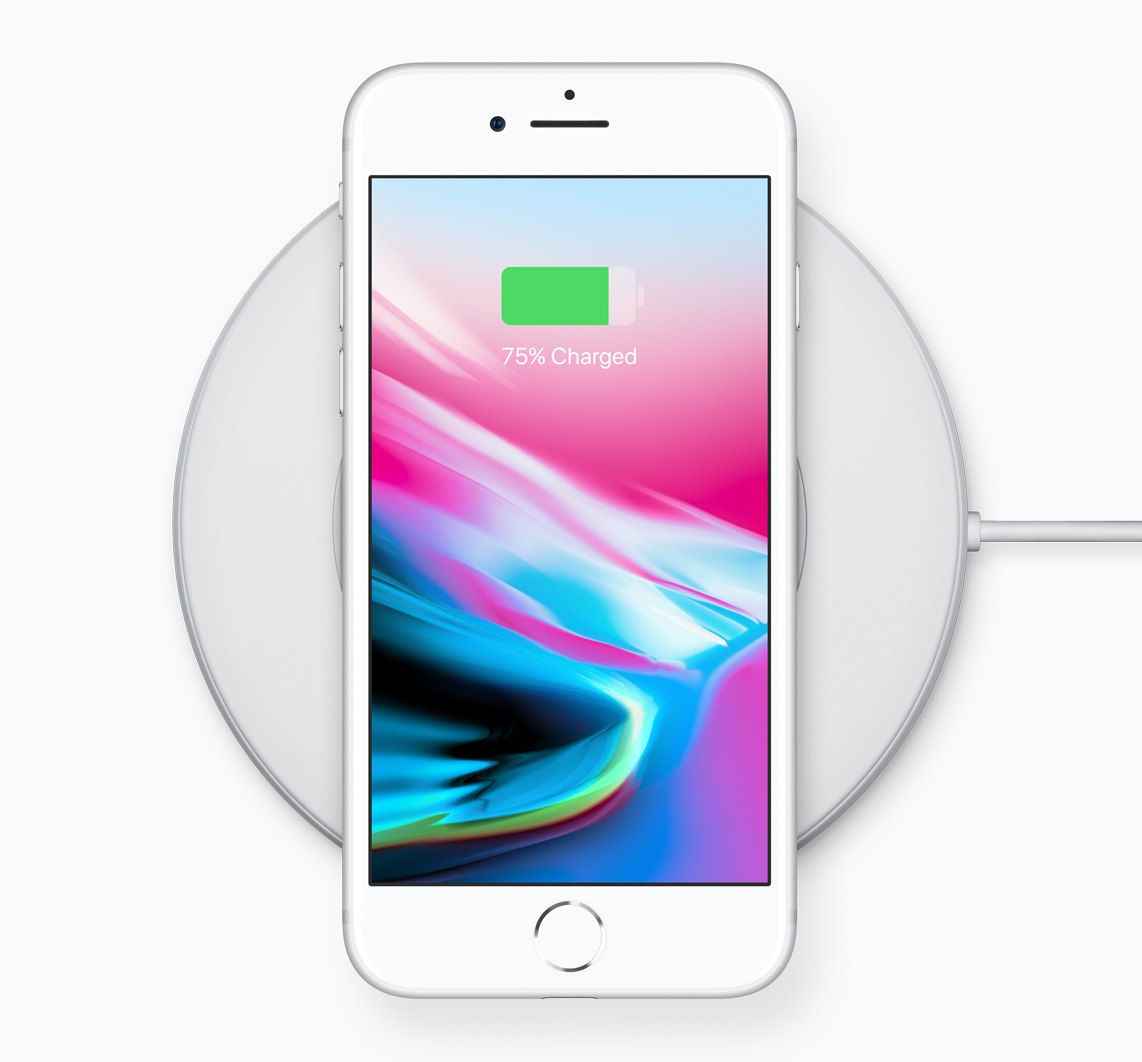
Благодаря стеклянному корпусу новые модели поддерживают беспроводную зарядку. В комплекте к телефонам такие зарядные устройства не идут, и Apple даже их не выпускает (не считая AirPower в будущем), но вы можете купить их сами. С ними вы сможете заряжать телефон, просто положив его на подставку. Убедитесь, что покупаете зарядку стандарта Qi и надёжной фирмы. Лучше всего покупать зарядные устройства Mophie и Belkin.
14. Пользуйтесь новыми форматами фото и видео
iOS 11 поддерживает новые форматы видео и фотографий. HEIF и HEVC намного экономнее: они весят на 50% меньше, при этом не теряя качества. Но, если вы не обновились до macOS High Sierra, то лучше пользоваться старыми форматами. Чтобы всё же включить новые, зайдите в Настройки – Камера – Форматы и переключитесь на Высокая эффективность.
15. Используйте режим «не беспокоить во время вождения»
Эта функция может спасти вашу жизнь. Когда вы её включите, она автоматически будет отключать все уведомления, когда вы за рулём. Мы рекомендуем обязательно её включить её в Настройках в секции Не беспокоить.
Оцените статью 
 4,50 / 5 (Всего 4)
Не пропускайте новости Apple – подписывайтесь на наш Telegram-канал, а также на YouTube-канал.
Управление жестами на iPhone — крайне удобная и необходимая функция для взаимодействия с операционной системой. Нынешние смартфоны больше не могут предлагать исключительно кнопочный интерфейс (пусть даже и сами кнопки виртуальные), так как он не столь функционален.
Далеко не все пользователи знают о доступных для них жестах в мобильной платформе от Apple. По этому случаю, мы вспомнили самые интересные и полезные жесты, о которых вы могли не знать или просто позабыли.
1. Просмотр недавно закрытых вкладок
Как часто бывает, что переключаясь между различными страницами в Safari, вы случайно закрываете одну (или даже несколько) из них? Возможно, не часто, но бывает, согласитесь. Чтобы вызвать меню всех недавно закрытых вкладок, достаточно удерживать значок “+” в нижней части браузера (на панели инструментов), пока не откроются все недавно просмотренные страницы.

2. Доступ к панели инструментов Safari
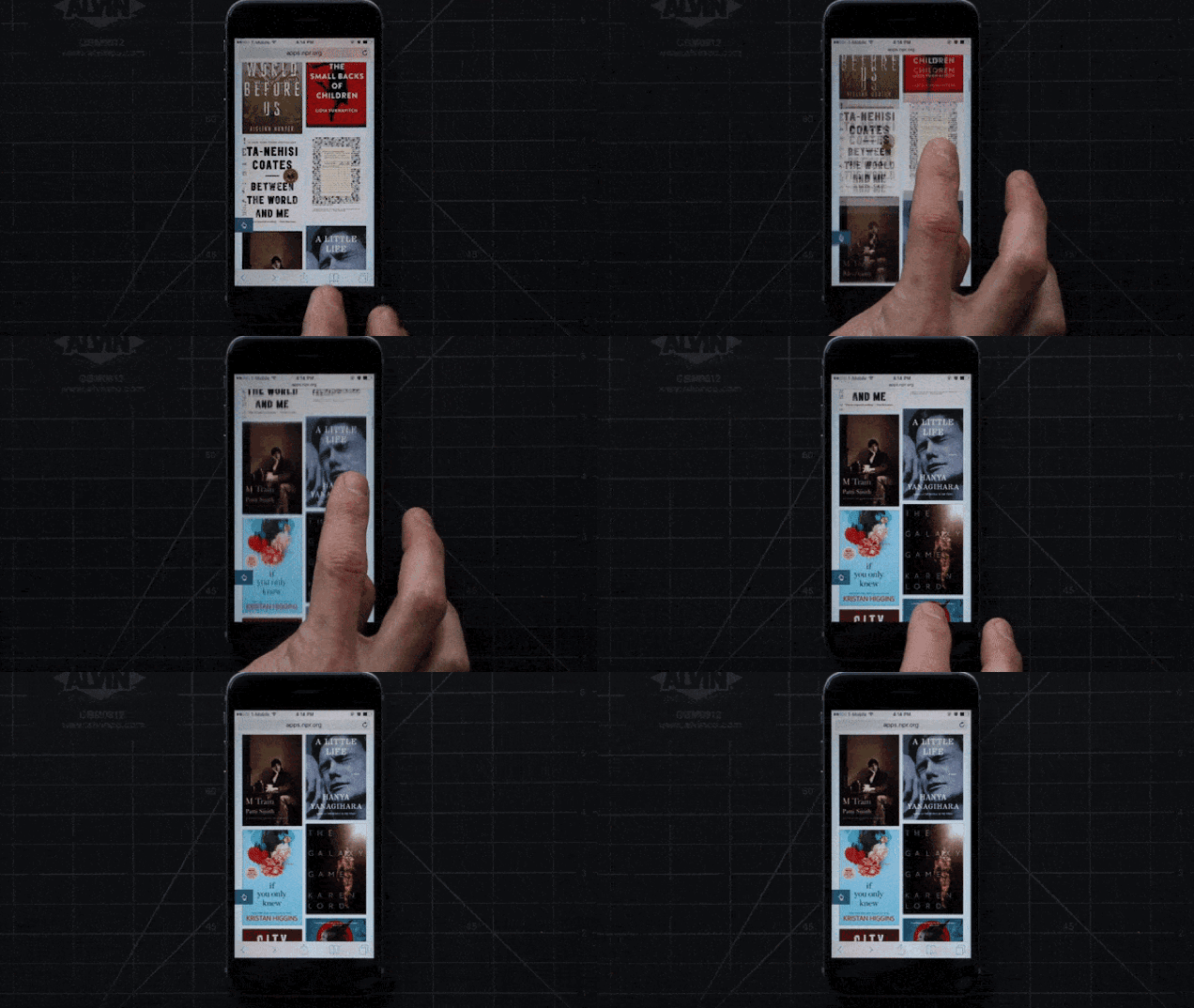
Каждый раз когда вы прокручиваете страницу в браузере, для вашего удобства автоматически скрываются нижняя и верхняя панели, чтобы обеспечить наилучший обзор контента на сайте. И если для быстрого пролистывания к началу страницы достаточно нажать на верхнюю полоску меню, то для доступа к панели инструментов – достаточно коснуться нижней части страницы.
3. Загрузка страницы без блокировщиков рекламы
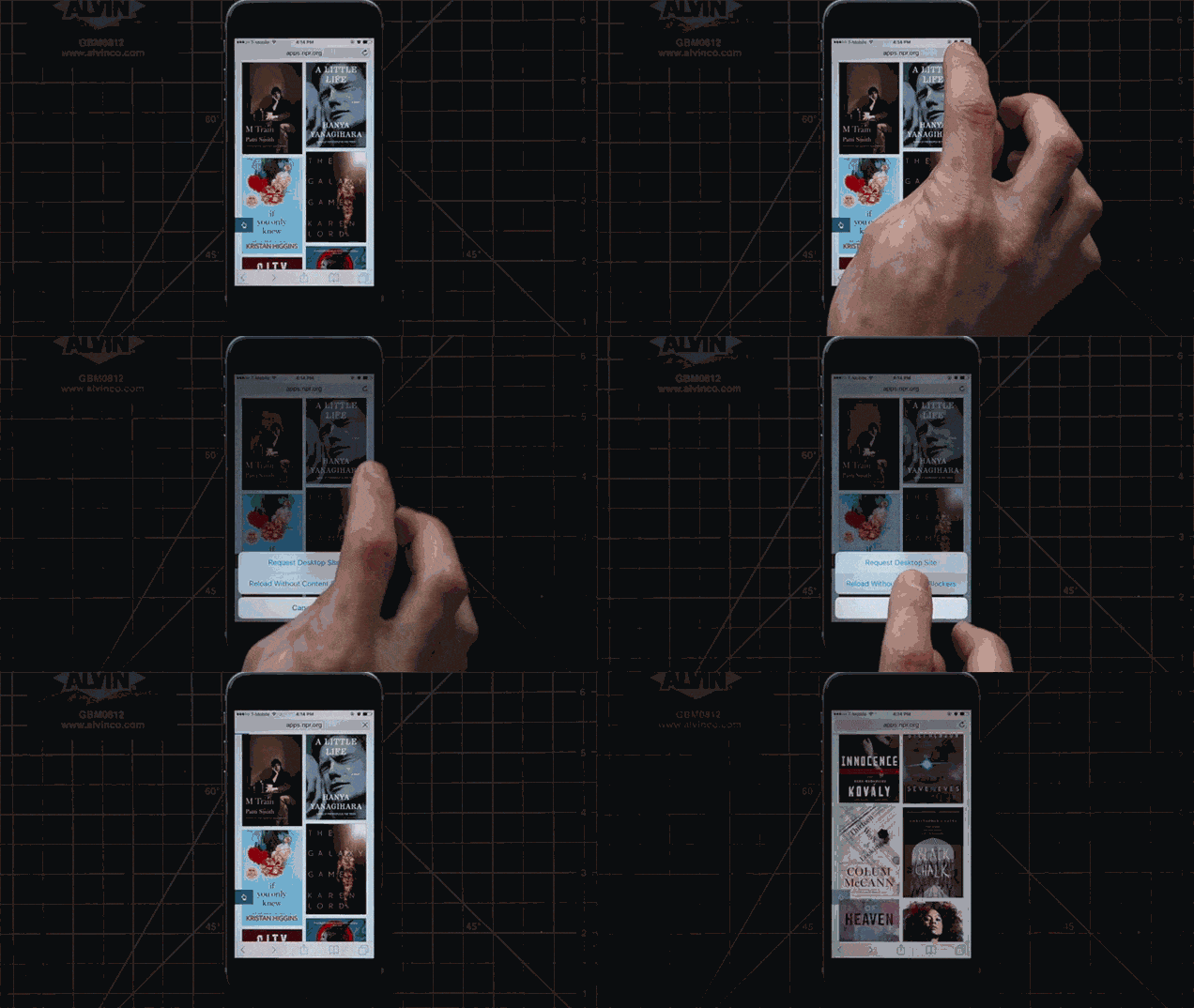
Если вы используете какой-либо из блокировщиков рекламы, то, возможно, замечали, что помимо самого рекламного контента могут обрезаться и различные скрипты на сайте. Чтобы загрузить страницу без использования плагинов, нажмите и удерживайте кнопку обновления страницы, а затем выберите пункт «Перезагрузить без блокировки контента».
4. Сортировка вкладок
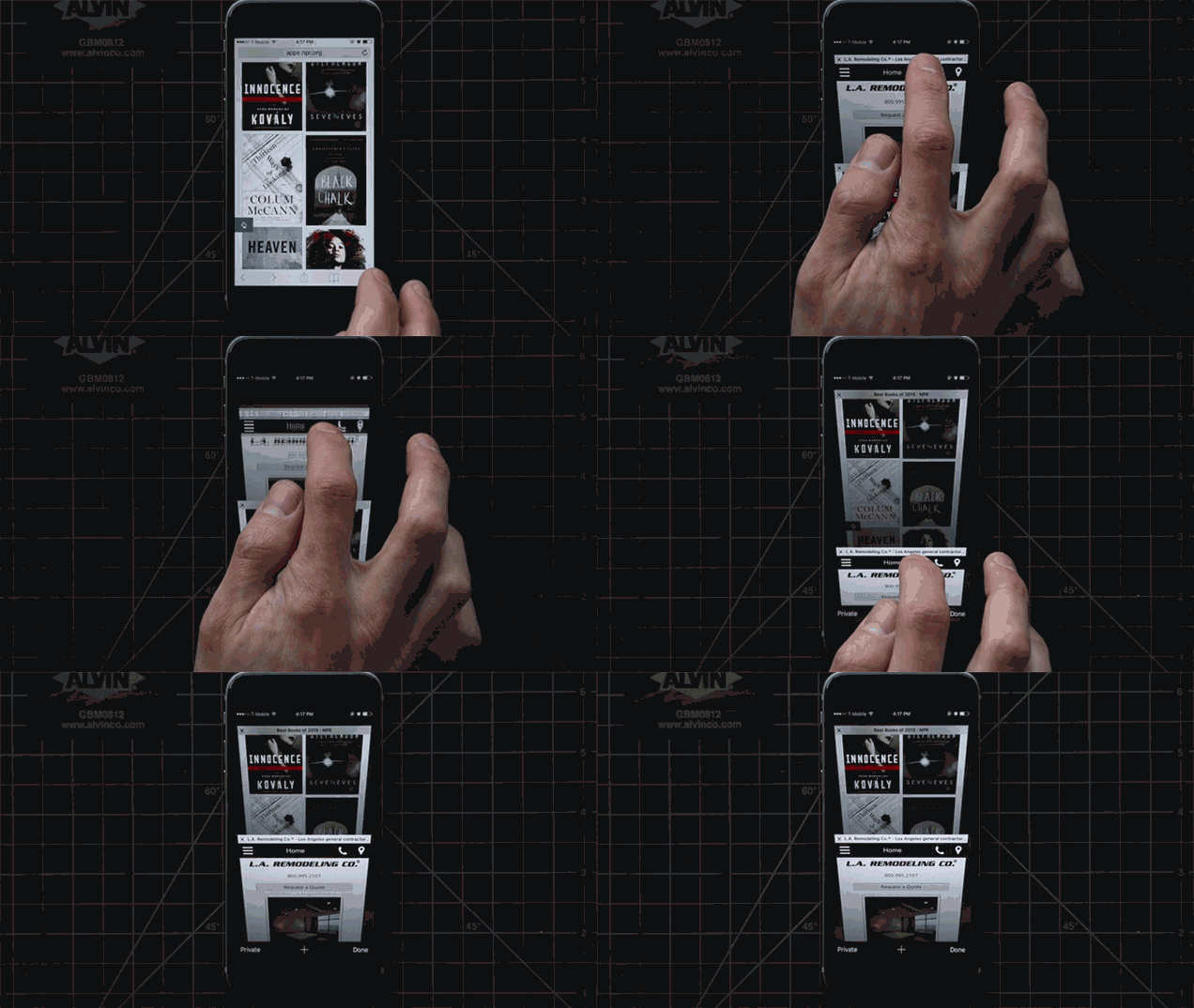
Если у вас в Safari открыто несколько вкладок, то рано или поздно, при открытии новых, возникает путаница. Чтобы перегруппировать открытые станицы, достаточно потянуть одну из них и поместить на новое место.
5. Быстрый возврат к альбому в приложении Фото
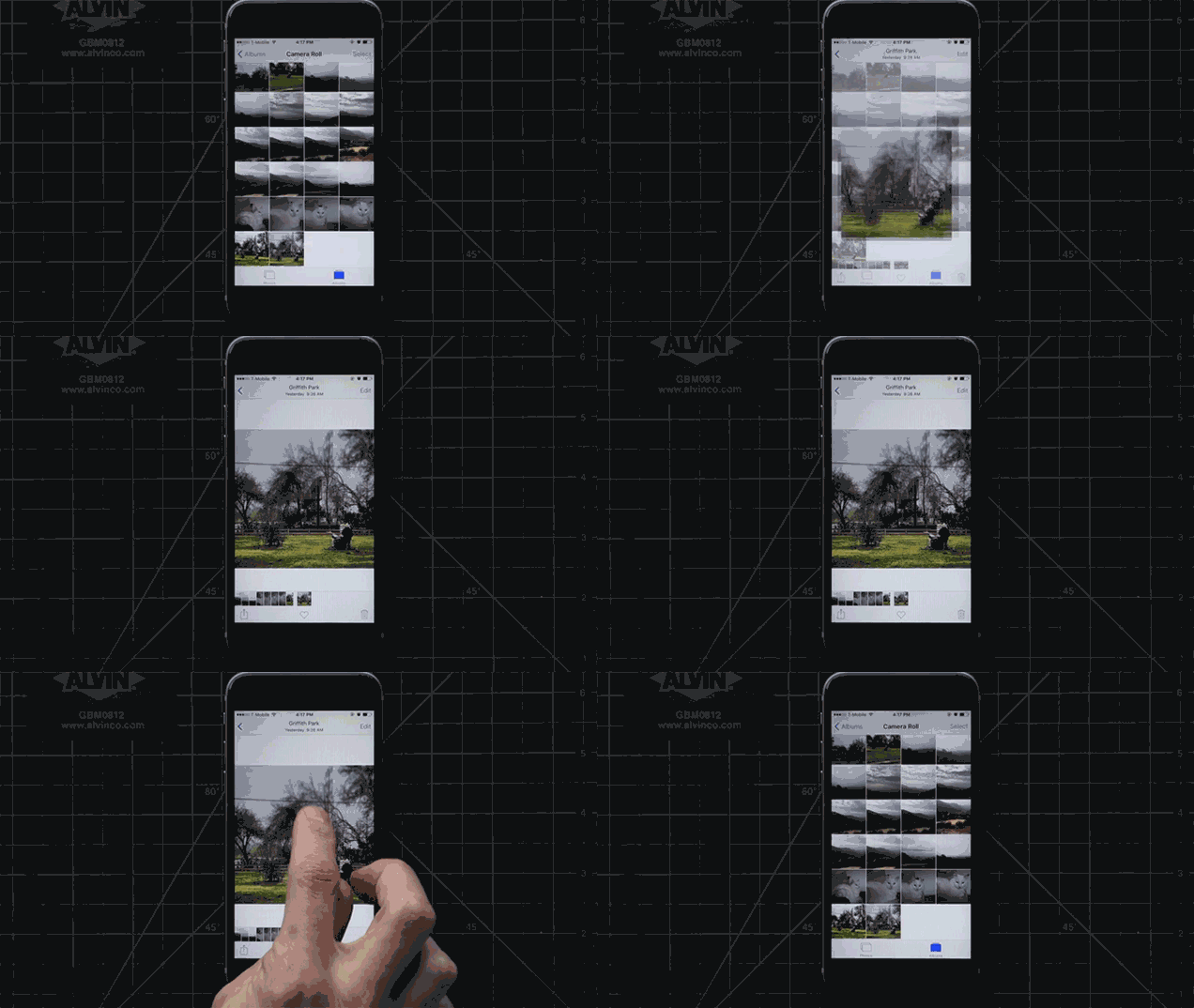
Очевидный, казалось бы, способ, который должен использовать каждый. Но нет, многие пользователи даже не догадываются о том, что если при просмотре фотографии потянуть ее от центра к низу — это вернет вас к папке с миниатюрами открытой галереи.
6. «Выделение» фотографий
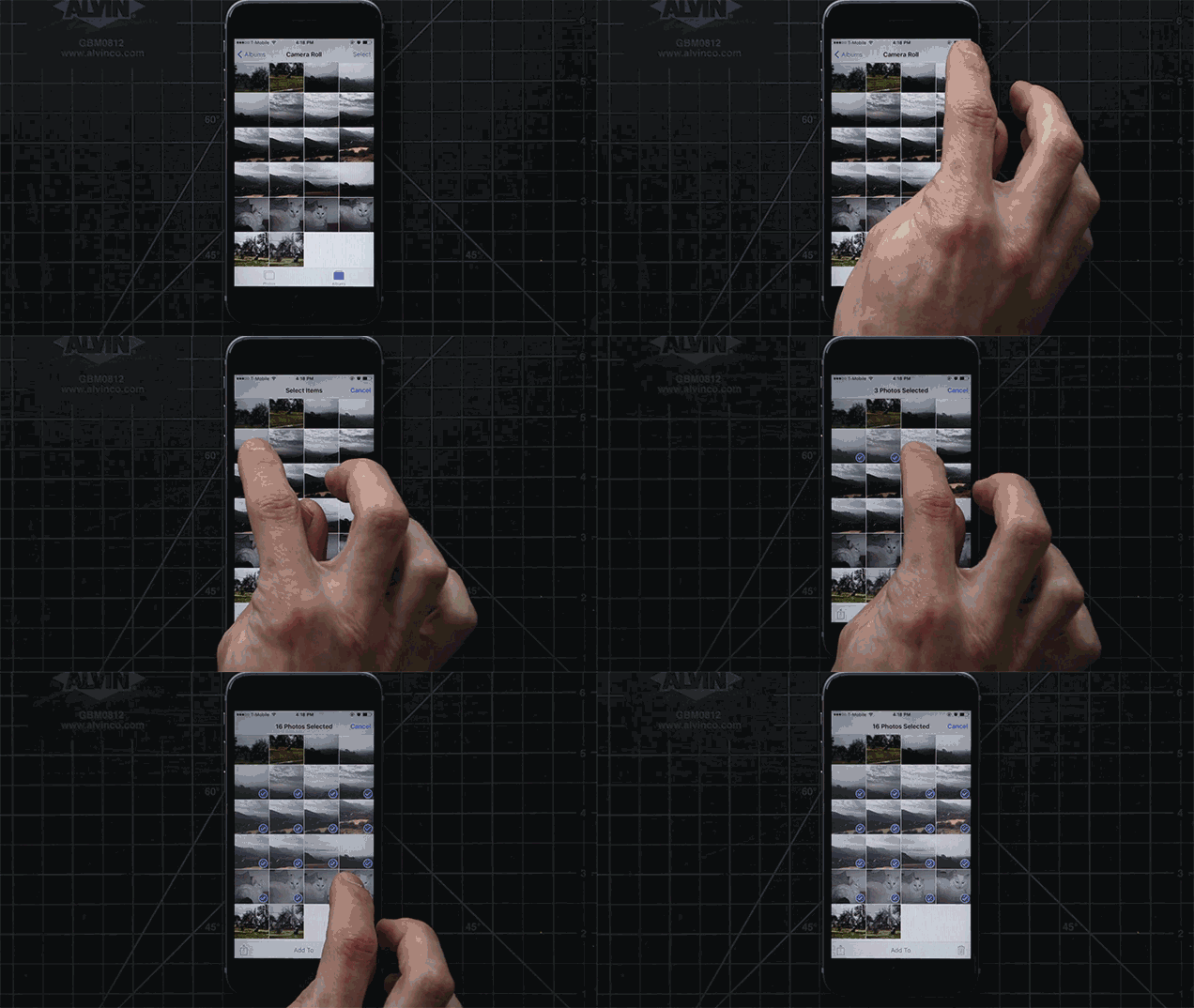
Наверняка вы сталкивались с тем, что при съемке фото получается несколько неудачных кадров. Они занимают место, да и никому их показывать не будешь. Единственное, что с ними обычно делают — удаляют. Нажимайте на кнопку «Выбрать» в правой верхней части открытого альбома, выбирайте первое фото и, не отрывая пальца, ведите по остальным снимкам. Таким образом можно выделить и удалить неудавшиеся фотографии за пару секунд.
7. Мгновенный переход в начало альбома
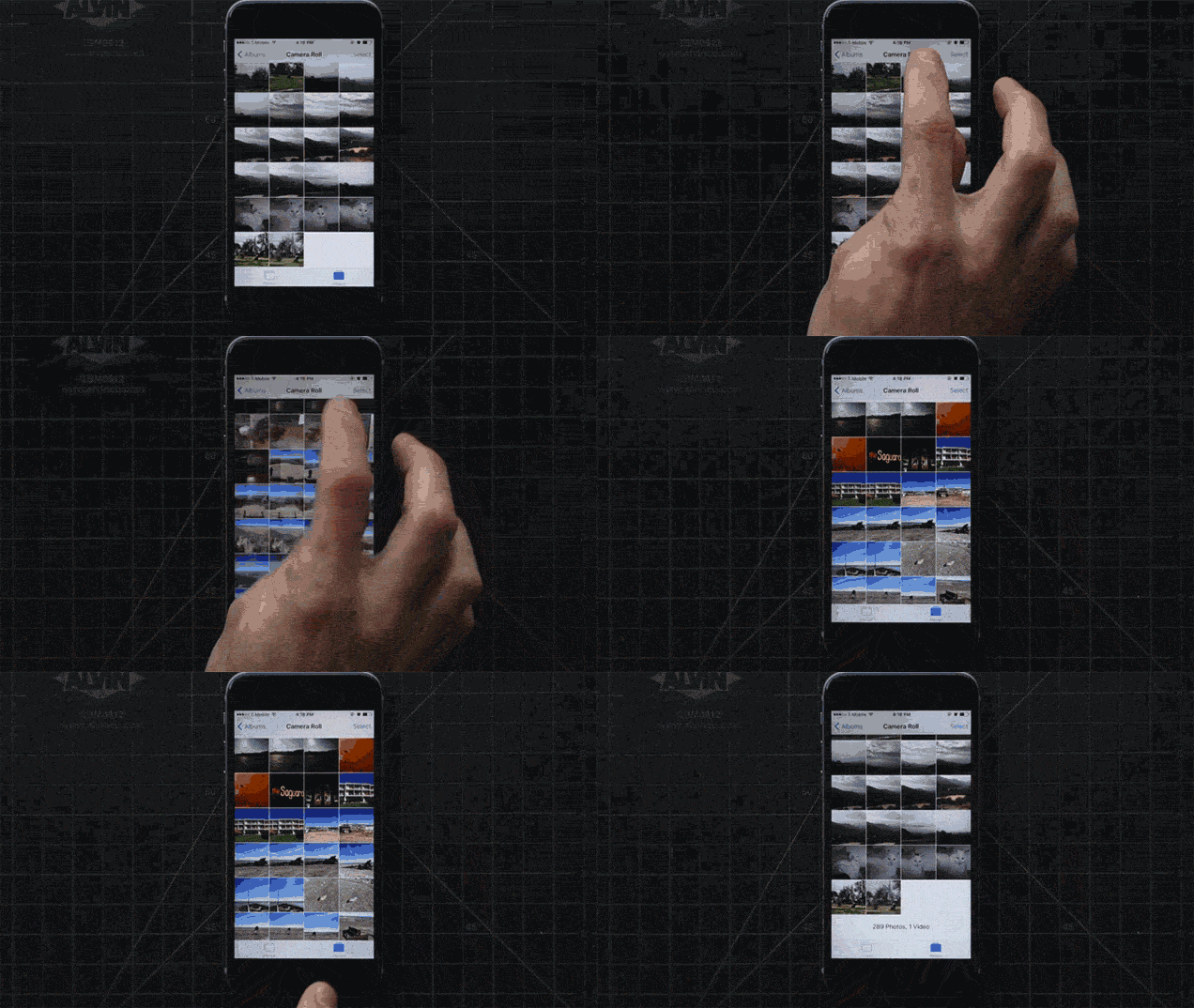
Возможно вы не знали, но в приложении Фото (равно как и в Safari) имеется возможность мгновенного перемещения к началу альбома. Просто тапните по строке статуса и вы тут же будете перемещены к первым фотографиям альбома.
8. Масштабирование видео
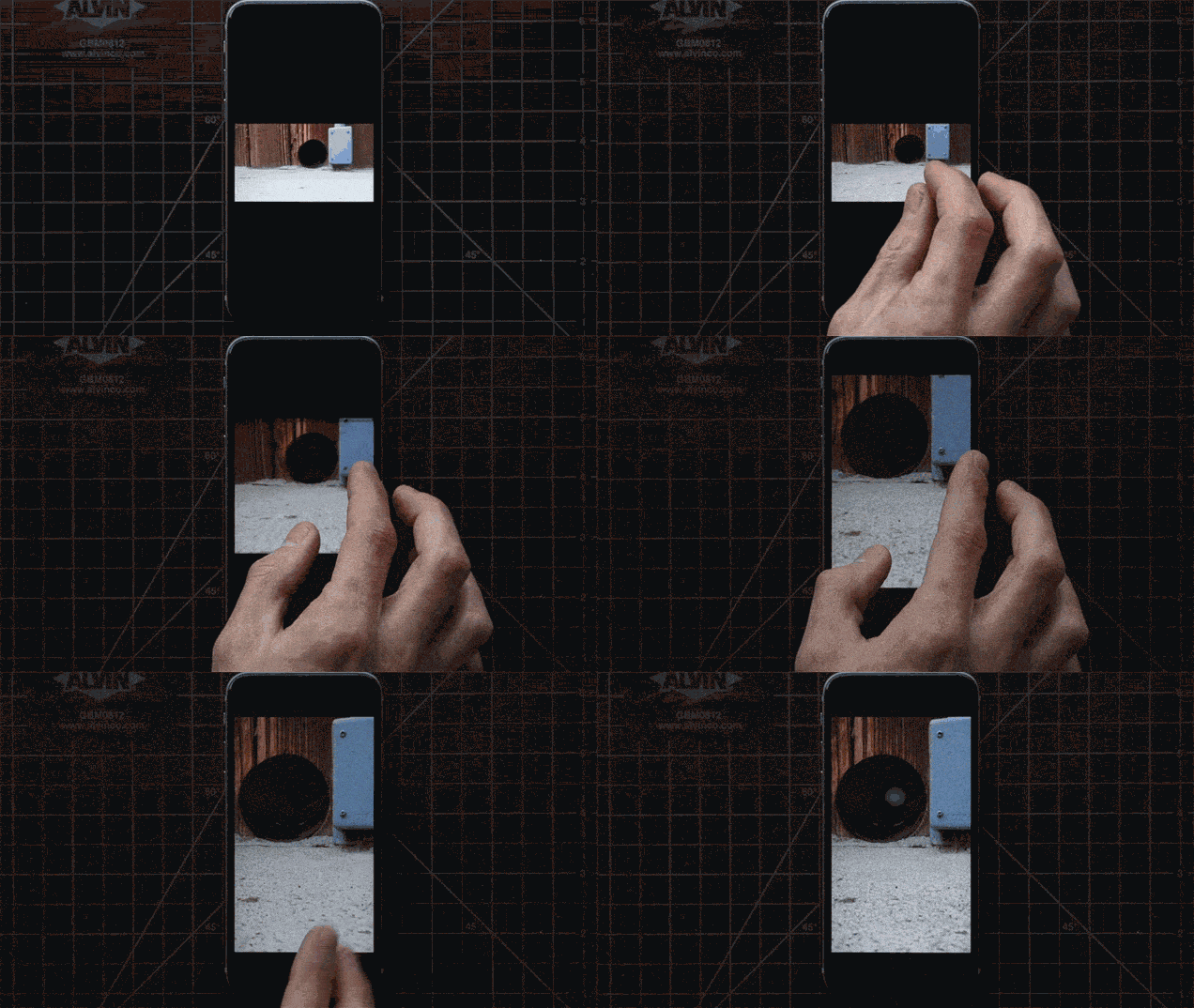
Все уже давно привыкли к тому, что у нас есть возможность приближать объекты на фотографиях в альбомах. Но знали ли вы о том, что то же действие работает и для видео? Просто растяните привычным жестом картинку в проигрываемом плеере.
9. Регулировка скорости перемотки
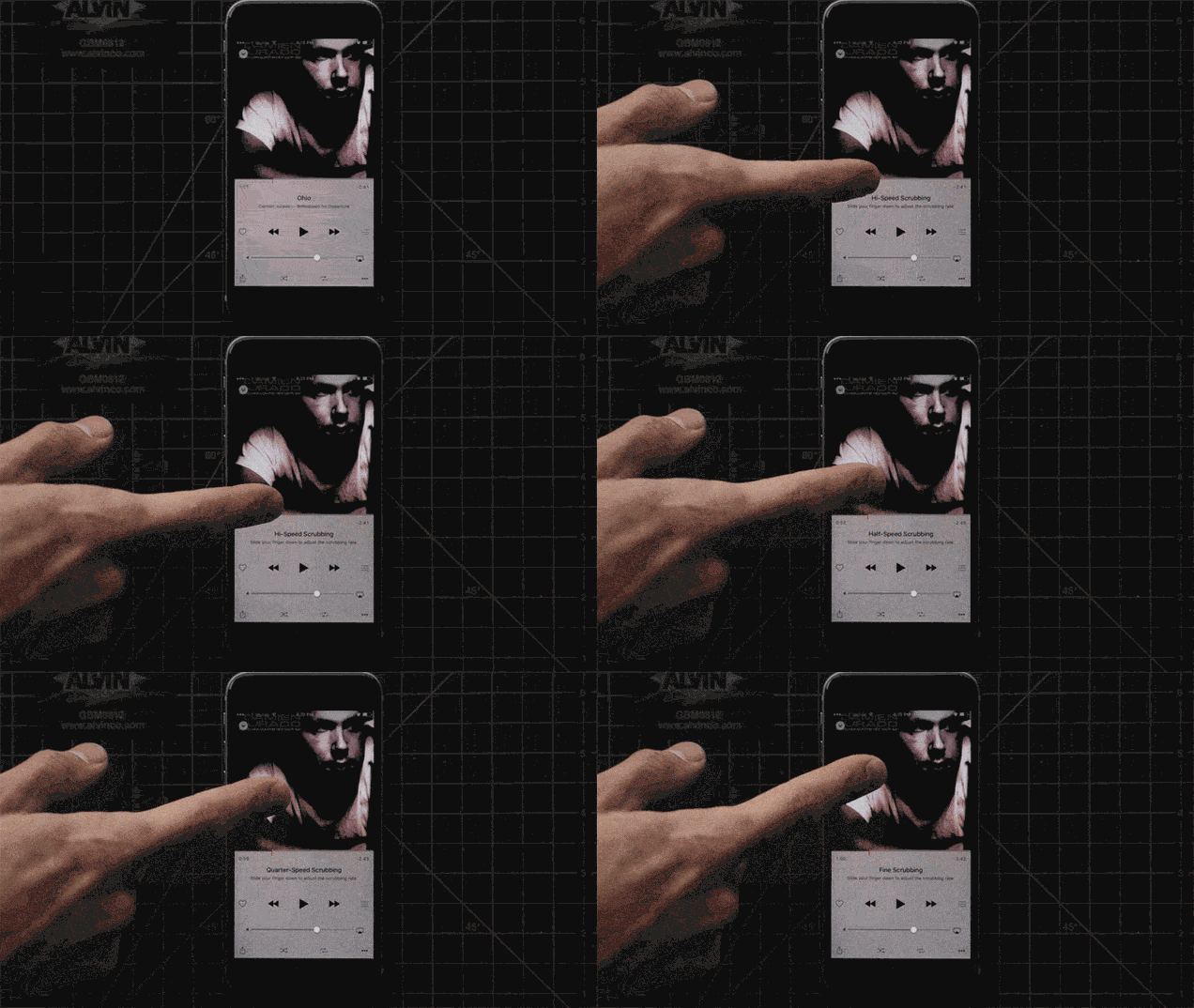
Если вы хотите перемотать песню или видео на определенный момент, но никак не можете попасть в нужное место, то просто подержите палец на полоске перемотки, и не отпуская его, сдвиньте ниже — это изменит скорость перемещения по включенной песне, подкасту или фильму. Чем ниже — тем медленнее.
10. Быстрый ввод любых символов
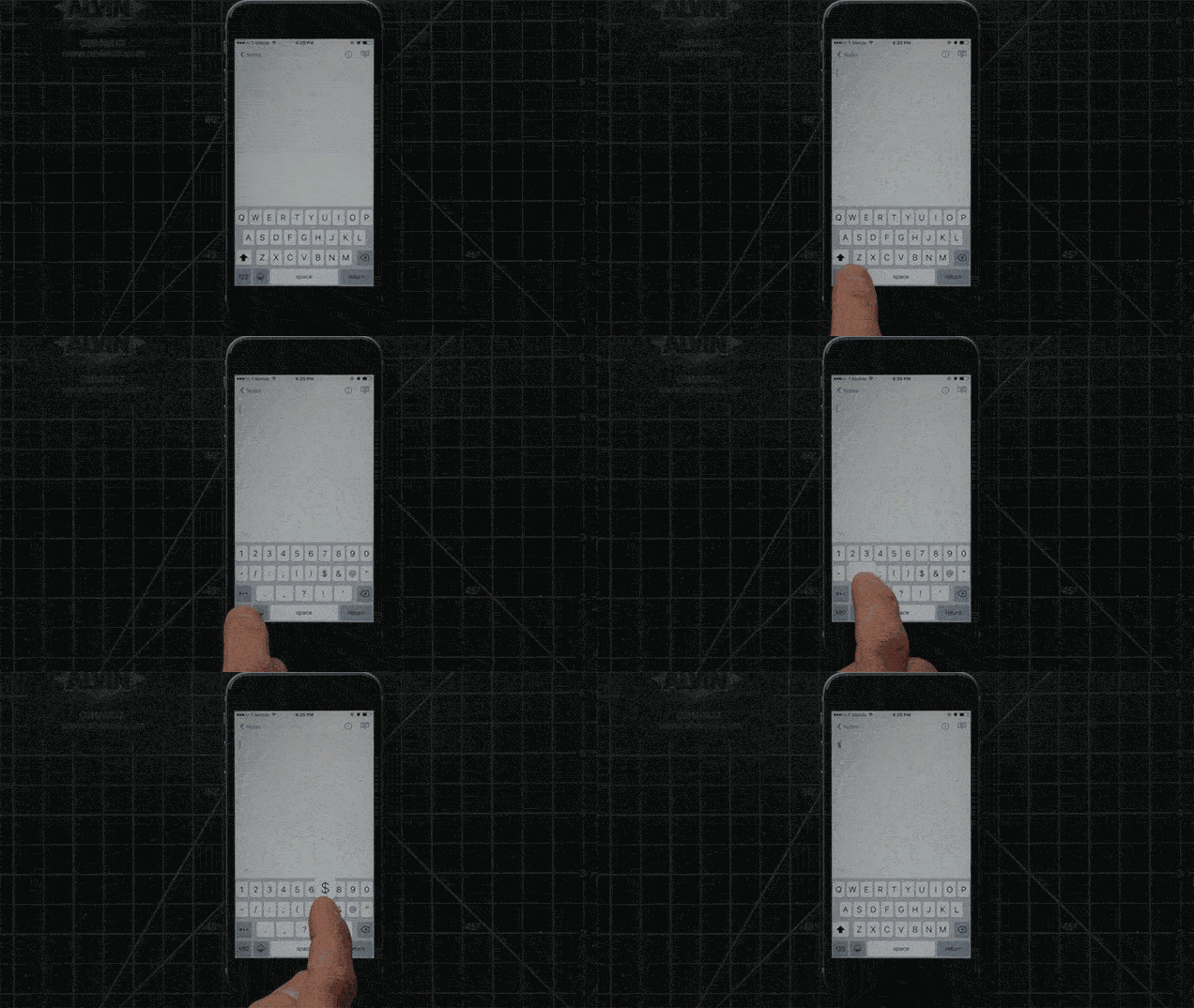
Вот хорошо же тем, кому не приходится постоянно переключать раскладку клавиатуры! Я сейчас говорю, конечно же, об англоязычных пользователях. По умолчанию у них установлены только две клавиатуры: стандартная, с английской раскладкой и вторая — с эмодзи. А для нас все сложнее. Кому-то приходится переключаться между двумя, а то и тремя дополнительными раскладками. И зачастую проделывать такие манипуляции приходится только ради одного спецсимвола. Но не многие знают, что есть изящный способ решения этой проблемы. Удерживайте на клавиатуре кнопку с символами «123» и не отрывая пальца, переместитесь к необходимому знаку. Отпустив палец клавиатура автоматически вернется к предыдущей раскладке.
11. Удаление чисел в Калькуляторе
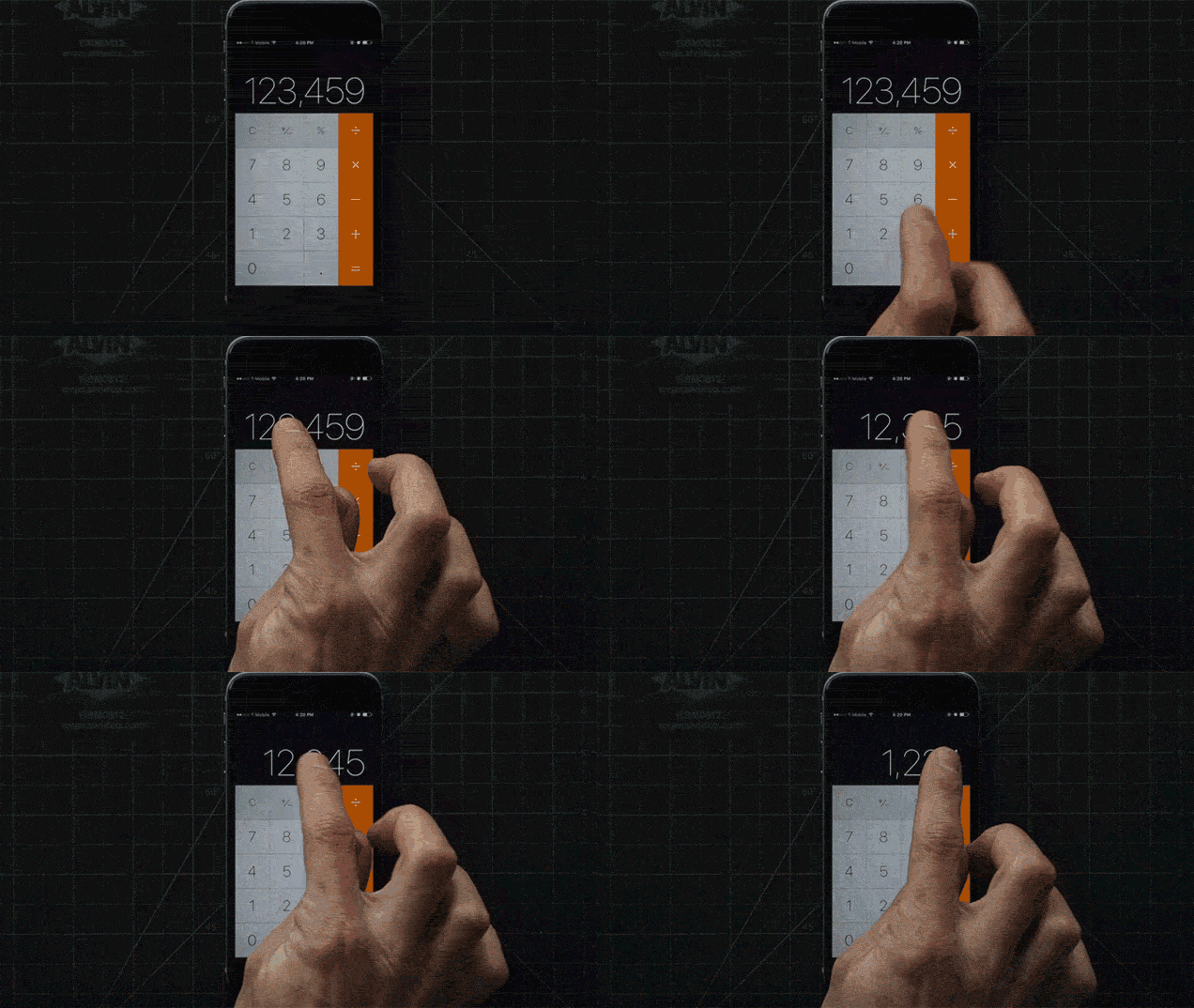
Ошиблись числом при наборе в приложении Калькулятор? Не беда! Просто проведите пальцем влево или вправо по набранным цифрам чтобы удалить их по одному.
12. Перезагрузка страниц в App Store
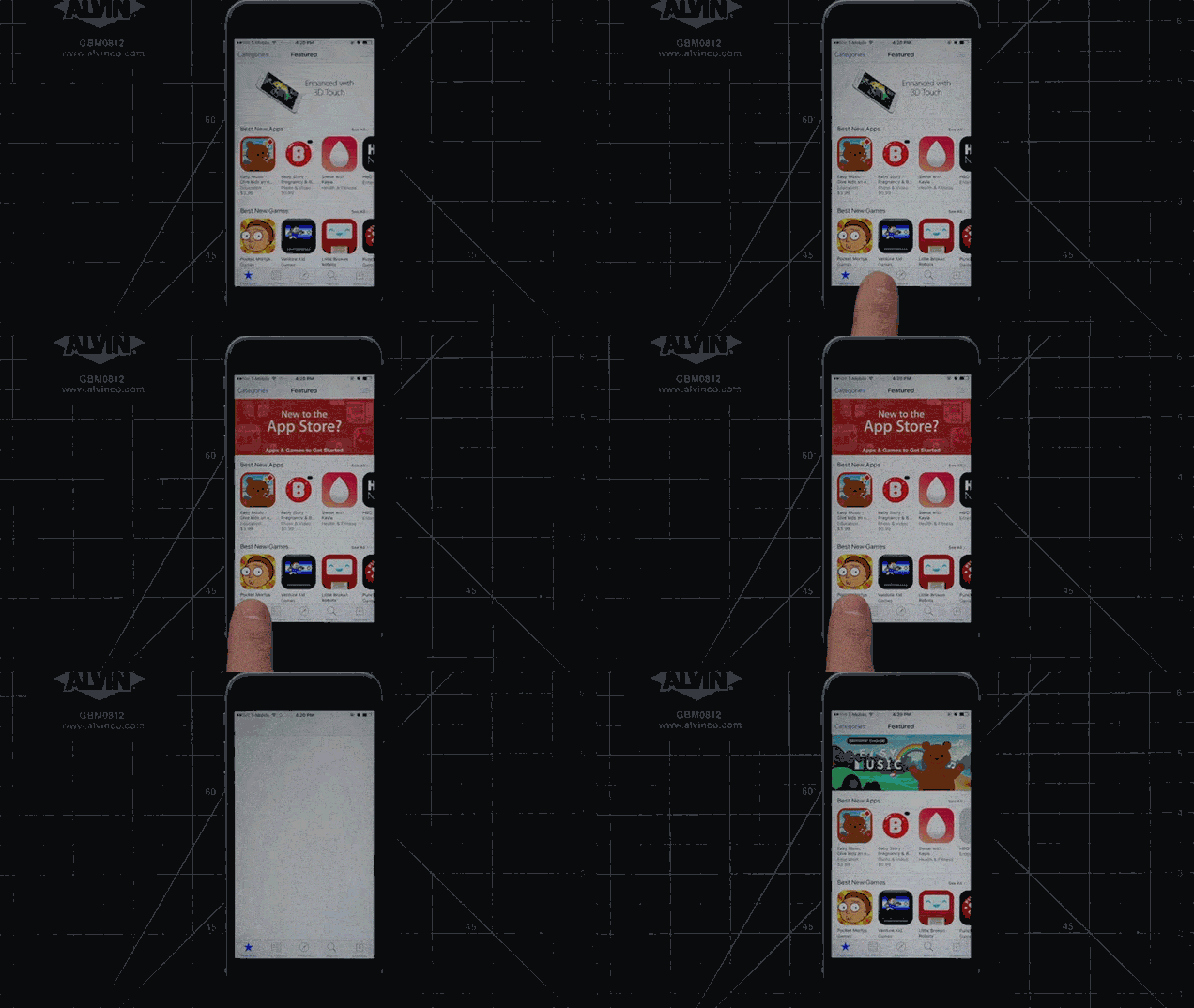
Если при открытии магазина приложений вы чувствуете, что приложение не пытается выполнить поиск или загрузить информацию, то просто нажмите 10 раз на одну из иконок в нижней части приложения. Это действие вызовет перезагрузку страницы в приложении. Достаточно странный способ, который, тем не менее, работает.
13. Удобная работа с черновиками в Почте
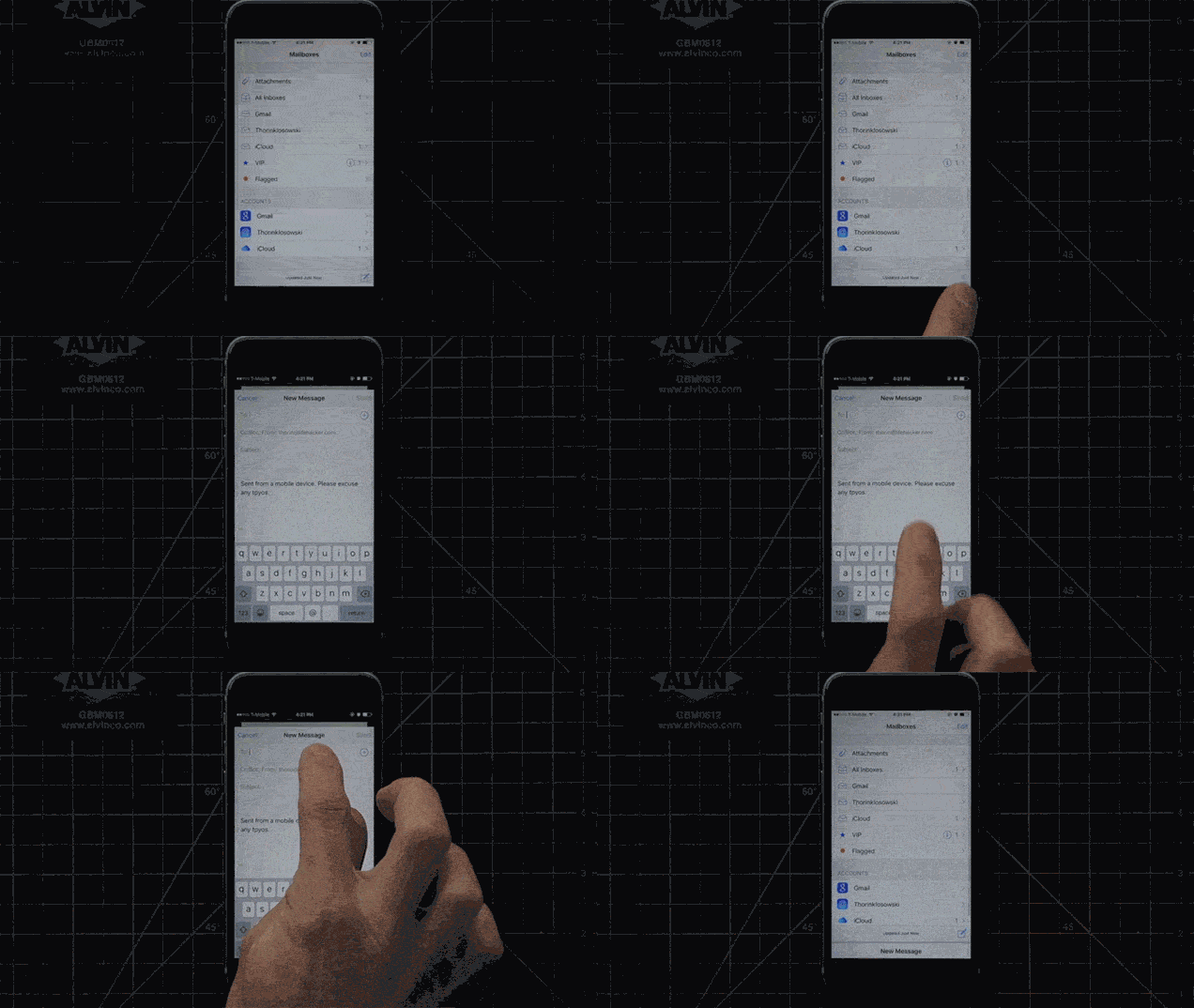
Наверняка при наборе нового письма в почтовом клиенте на iOS у вас возникала необходимость заглянуть в письмо, присланное ранее. Сохранять для этого в черновики недописанное сообщение вовсе не обязательно. Просто потяните черновик за заголовок вниз.
14. Уменьшение масштаба в Картах
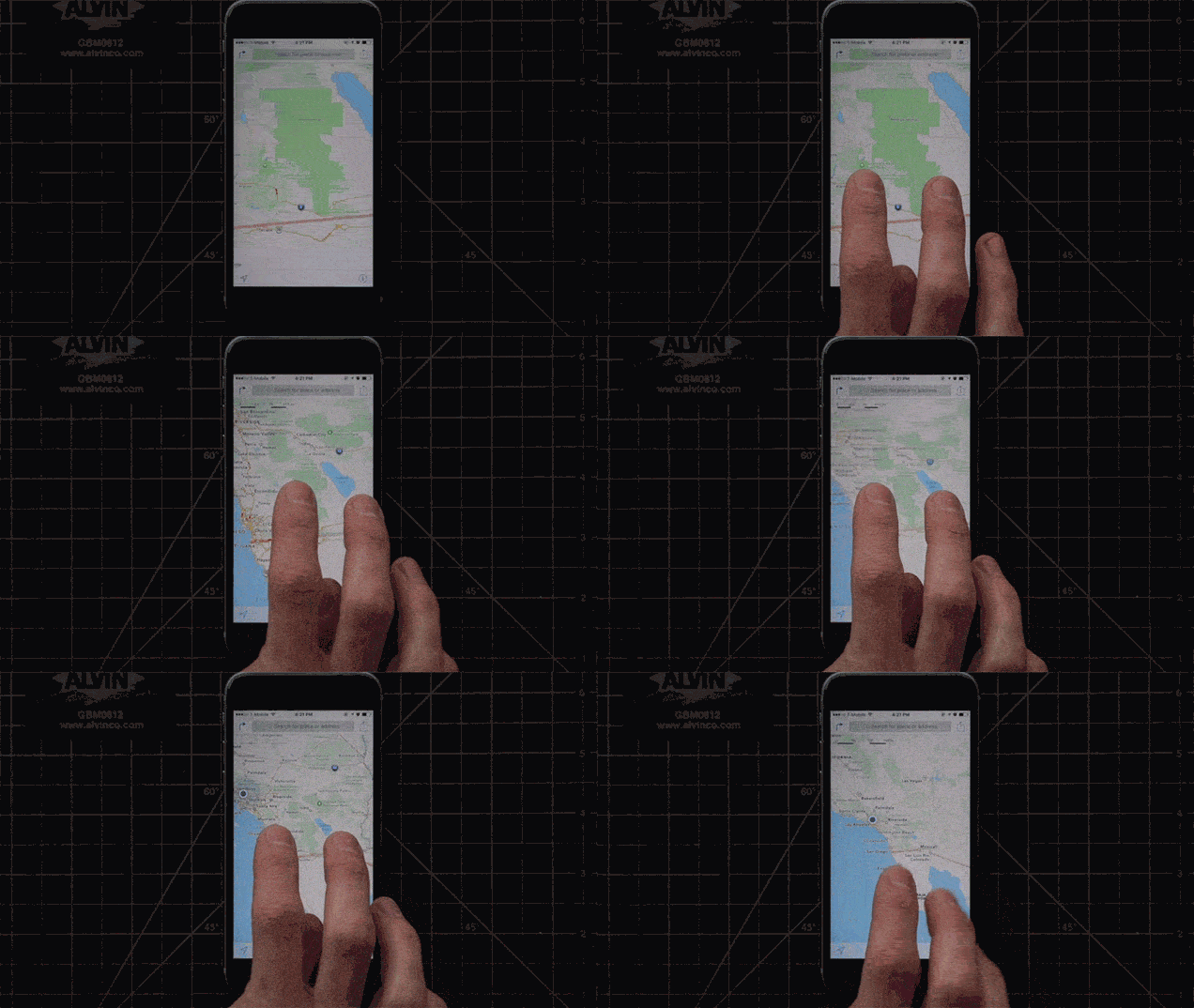
При обзоре карты обычно мы лишь увеличиваем масштаб. Оказывается, можно его и уменьшать! Для этого один раз тапните по экрану двумя пальцами. Не так удобно как приближение, но тем не менее.
15. Изменение масштаба в Google Maps
В отличие от стандартного картографического приложения, Google Maps имеет немного более удобную функцию зума. Сделайте двойной тап на карте и не отпуская пальца, ведите вверх или вниз для уменьшения или увеличения масштаба.
время чтения: 4 минуты
К удивлению, Apple не уделили должного внимания релизу iPhone 8 и iPhone 8 Plus, поэтому многие пользователи пребывают в неведении по поводу новых технологий в этих моделях. Айфон 8: функции и возможности, скрытые дополнения, тонкости дизайна, о которых никто не знает – далее в нашем материале.

Обзор Apple iPhone 8
iPhone 8 — смартфон нового поколения Apple. Модель оснащена шестиядерным процессором A11 Bionic и 4,7-дюймовым экраном с поддержкой True Tone. Айфон работает с индуктивным зарядным устройством в формате Qi.
Подробные технические характеристики:
- Процессор: шестиядерный, A11 Bionic (первые три ядра гарантируют высокую производительность, следующие три – эффективный расход энергии и ее экономию).
- Процессор работает на четверть оперативнее, чем в iPhone 7.
- Объем ОЗУ: iPhone 8 – 2 ГБ, iPhone 8 Plus – 3 ГБ.
- Объем встроенной памяти: 64/256 ГБ.
- Дополнительные характеристики: масштабно реализуемая поддержка дополненной реальности благодаря техническим возможностям нового процессора.
Но это еще не всё, что предложили программисты и дизайнеры. Компания Apple не рассказывает подробно про скрытые функции Айфон 8. Рассмотрим интересные функции Айфон 8.

Дизайн и структура
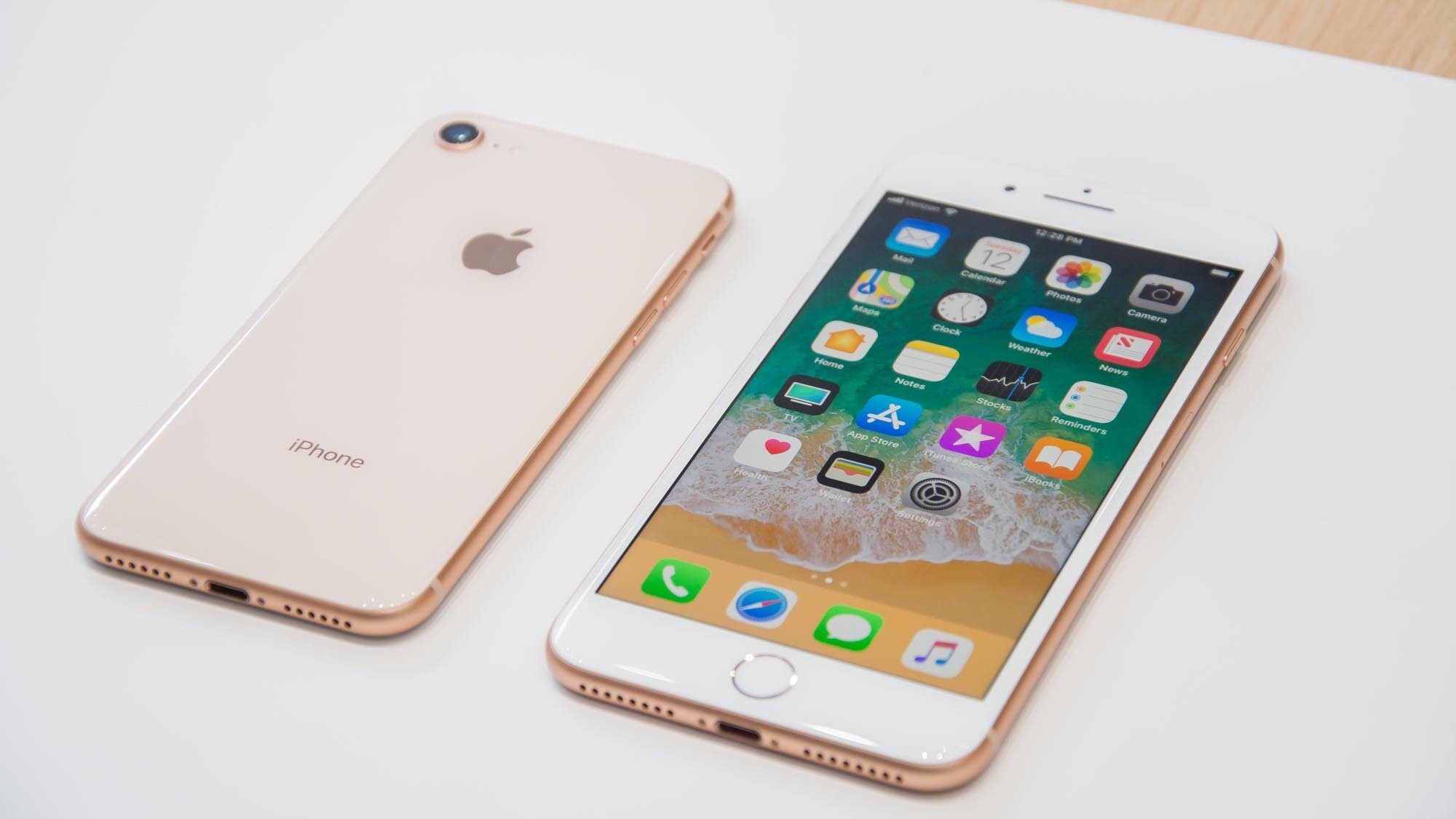
Конфигурацией гаджет напоминает iPhone 7. Этот «яблочный» гаджет другой, но узнаваемый. Задняя панель корпуса сделана из стекла, а не из металла. Благодаря использованию стекла, создателям удалось обновить дизайн, но сохранить традиционный для iPhone экстерьер.
Тыльная и внешняя поверхности гаджета стеклянные. Как утверждают производители, материал наполовину прочнее стекла, которое прежде использовалось в мобильных девайсах. Рамка между стеклянными плоскостями выполнена из металла, который применяется в авиационно-космической промышленности. Она окрашена в тон корпуса для каждого цветового решения.
Сверху на наружной поверхности корпусу расположены: микрофон, интегрированный динамик и камера для съемки селфи, внизу – клавиша «Домой». Сзади — иконка бренда и одинарная камера.
8-контактный разъем Lightning, второй микрофон и еще один интегрированный динамик находятся на нижней поверхности.
Кнопка питания и лоток для симки размещаются на правой грани, левую производители отдали под кнопки настройки звука. По сравнению с Айфон 7 эти элементы остались прежними.
Новый смартфон весит всего 148 граммов. По размерам он незначительно отличается от iPhone 7.

Особенности камеры
В новой модели Айфона установлен широкоугольный объектив с разрешением — 12 Мп. Число мегапикселей осталось прежним. Остальные характеристики были серьезно улучшены. Она получила шестилинзовый объектив и оптическую стабилизацию картинки. В процессе съемки легко заметить, что 12-мегапиксельная матрица ускорилась.
Камера смартфона за счет нового процессора делает отличные фото и снимает почти профессиональное видеоролики. Портретная съемка на iPhone 8 и 8 Plus не требует дополнительных настроек. CPU, обрабатывающий сигналы в устройстве, умеет распознавать в кадре движения, человеческие лица и мощность светового потока. Технология не используется в других смартфонах.
Плюс камеры – способ обработки пикселей. У нее ускоренный автофокус, повышенное качество снимков в режиме High Dynamic Range и широкий цветовой интервал. Скрытые функции Айфон 8: OIS для создания четкой и плавной картинки и увеличенная матрица.

Экран и звук
У модели 4,7-дюймовый дисплей Retina HD с разрешением 1334×750 пикселей. Плотность точек равна 326 ppi. Вид экрана не изменился по сравнению с iPhone 7. Но модернизированный экран поддерживает широкий цветовой формат и отличается улучшенной цветопередачей.
Поэтому изображения смотрятся богаче и красочнее. Особые двухдоменные пиксели расширяют угол просмотра. Интересные функции Айфон 8: можно уменьшать яркость экрана ниже стандартных значений. Для многих пользователей это секретная фишка.
Яркость экрана равна 625 кд/м2. Текст на нем легко распознать даже при интенсивном солнечном свете. Контрастность составляет 1400:1.
В iPhone 8 установлены модифицированные динамики, которые, как заявляют создатели, на четверть звучнее репродуцируют глубокие басы. Вы ощущаете это особенно сильно, если прослушиваете музыку или просматриваете фильмы.
Появились новые функции iPhone 8 в iMessage. Теперь собеседнику можно отправлять данные о местоположении. Вызывайте меню «Подробнее» и получайте данные геопозиции.
Система расширила права сторонних разработчиков, в частности, они теперь могут интегрировать функциональные возможности одного приложения в другое. Функции Айфон 8 плюс позволяют одновременно перемещать несколько папок на рабочем столе.
К полезным интересным скрытым функциям iPhone 8 plus, о которых никто не знает, относится технология 3D Touch для определения приоритетов загрузки приложений.

Производительность
У всех новых iPhone есть чип A11 от Apple. Шестиядерный процессор был разработан для того, чтобы повысить эффективность и производительность. У А11 два рабочих ядра и четыре ядра эффективности. Следовательно, выросли скорость и производительность.
Смартфон оснащен ПЛК второго поколения. Устройство обеспечивает процессору дополнительную мощность. Еще одна отличительная особенность – экономичный расход заряда.
Гаджет молниеносно откликается на действия пользователя и выполняет задачи моментально. Запускать игры и переключаться между приложения в iPhone 8 легко.

Нюансы зарядки
Айфон 8 выдерживает день автономной работы в напряженном режиме. Зарядка аккумулятора у этой модели претерпела изменения. Одно из них – возможность положить iPhone 8 на зарядное устройство, а не подключать его через зарядный шнур. Для этого разработчики не стали создавать ноу-хау, а решили использовать стандарт питания Qi.

Стоимость
В этом году Apple установили трехуровневую структуру ценообразования iPhone. Выбирайте 64 ГБ памяти за 54 тысячи рублей или 256 ГБ за 66 тысяч рублей. Смартфон стоит этих денег, учитывая, что вариант с 64 ГБ снимает видео 4K.
Покупка: "за" и "против"
К плюсам модели относятся:
- Скорость и производительность.
- Мощная камера и динамики.
- Прочная конструкция.
- Стоимость.
- Выступающая камера.
- Отсутствие порта для наушников.
iPhone 8 и 8 Plus – выгодная покупка. С выходом новых моделей цена на эти смартфоны снизится, но функционал останется тем же – современным и шокирующим. Сейчас лишь ограниченный ряд смартфонов может похвастаться функциями расширенного автоматического редактирования портретов или технологией дополненной реальности. Погружаясь в IPhone 8, понимаешь достоинства экосистемы iOS.


