
В жизни практически каждого человека возникают мелкие проблемы либо вопросы, ответ на которые знают далеко не все, а только посвященные люди. Ситуации с разнообразной техникой служат этому ярким примером. Не все могут разобраться, как отключить нечаянно активированную функцию на телефоне, как справиться с навязчивыми подписками и тому подобное.
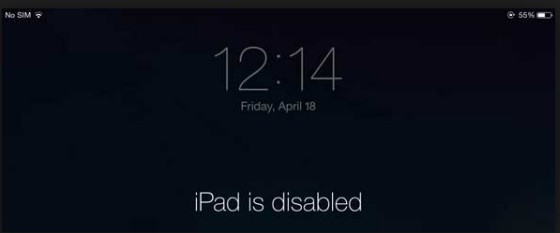
Сегодня речь пойдет о довольно популярной проблеме, с которой сталкиваются многие владельцы устройств Apple: сообщением «iPad отключен, подключитесь к iTunes». Что делать? Для начала стоит разобраться с причинами такой блокировки устройства.
«iPad отключен, подключитесь к iTunes». Что делать?
Эта ошибка возникает в том случае, когда iPad или iPhone заблокирован четырехзначным паролем. Подбирая код для разблокировки устройства, ввести его можно только 6 раз неправильно, после чего iPad заблокируется ровно на минуту. При дальнейшем неверном вводе пароля iPad блокируется после 10 попытки неправильного ввода.

Такие ситуации случаются крайне часто, сталкиваются с ними пользователи iPad, iPad mini, iPhone и некоторых моделей iPod. Не все могут держать в голове уйму паролей, явок и еще кучу информации. Банально забыв код разблокировки, владельцы начинают судорожно подбирать его наугад. Либо играющие с планшетом, телефоном или плеером дети понажмут уйму ненужных клавиш. Хотя возможно, что это действительно будет мошенник, пытающийся взломать дорогой гаджет с целью полного завладения им.
Все это приводит к блокировке, когда на дисплее написано «iPad отключен, подключитесь к iTunes». Что делать в этом случае?
На самом деле, столкнувшись с такой проблемой, не стоит отчаиваться. Выход есть всегда, главное — суметь его найти, не правда ли? Решить эту ситуацию с iPad, iPad mini, iPhone и iPod можно двумя довольно несложными путями.
1. Подбор пароля на экране блокировки
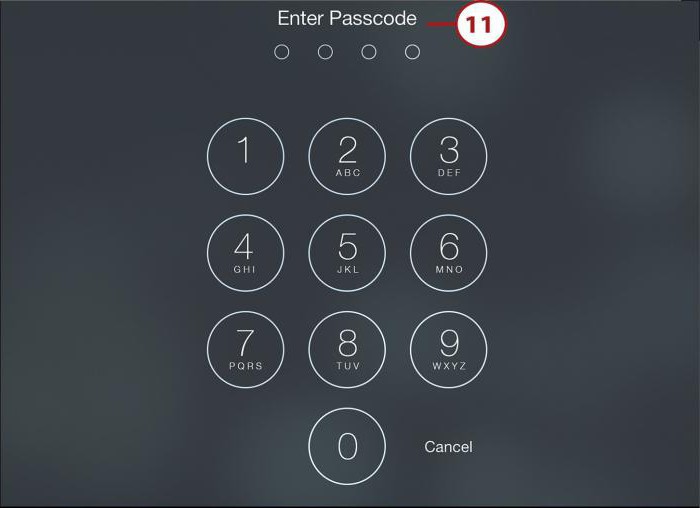
Самый простой метод заключается именно в подборе. Огромным достоинством этого метода является полная сохранность данных, находящихся на устройстве, которое заблокировано. То есть в том случае, если не создана резервная копия устройства. Недостатком же этого метода является то, что время от времени нужно будет обнулять количество набранных попыток через iTunes, который будет работать только со знакомым ему устройством. То есть, если гаджет ранее подключался к этому компьютеру, иначе iTunes его просто не увидит. Все-таки iPad не подключается к iTunes?
2. Сброс пароля через iTunes
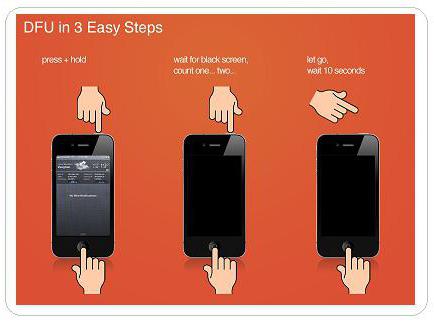
Если пункт №1 не помогает, и устройству не удается подключиться к iTunes, то нужно сделать это принудительно. В смартфонах, планшетах и плеерах компании Apple есть специальный режим – DFU, который предназначен для перепрошивки устройства.
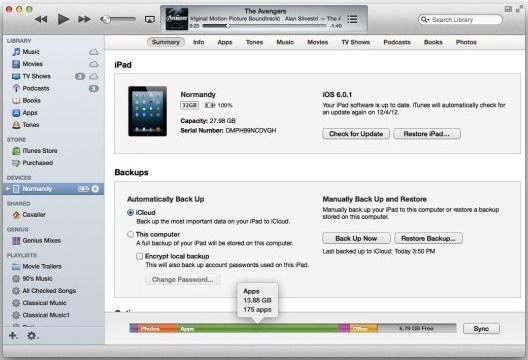
- Первое, о чем стоит позаботиться, – это скачать и установить актуальную версию iTunes.
- Нужно подключить в выключенном состоянии iPad к компьютеру с iTunes.
- Теперь необходимо войти в режим DFU посредством долгого нажатия на кнопку HOME (в выключенном состоянии гаджета!) и последующего нажатия кнопки включения. Стоит заметить, что удерживать кнопки нужно в течение 10-15 секунд.
- Далее на экран монитора компьютера выйдет страница iTunes, предлагающая либо обновить устройство, либо восстановить его. Зачастую на планшетах и смартфонах уже установлены новейшие версии операционной системы, поэтому нужно нажать кнопку «Восстановить…».
- Если же горит кнопка «Обновить», и пользователь знает, что есть такая возможность, лучше обновлять свой гаджет, так как в этом случае все данные сохраняются. При восстановлении же вся пользовательская инфомрация удалится.
Важно! Никогда не нужно нажимать кнопку «Обновить», если на устройстве установлен джейлбрейк (магазин Cydia на экране). Для прошивки таких телефонов или планшетов нужно использовать восстановление.
Обновление устройства через DFU-режим
Обновление устройства через DFU-режим позволяет избежать некоторых программных ошибок. Это эффективный способ замены в старых устройствах операционной системы на новые версии. Шаги обновления практически такие же:
- Скачать актуальную версию iTunes.
- Загрузить обновленную версию операционной системы.
- В выключенном состоянии подключиться к iTunes.
- Зажать кнопку HOME, через 5 секунд нажать и удерживать кнопку включения. Эта операция занимает 10-15 секунд.
- Далее iTunes найдет устройство и покажет соответствующий значок.
- Удерживая кнопку Shift на клавиатуре, выбрать пункт «Восстановить».
- Появится окошко, в котором нужно выбрать прошивку в формате .ipsw
- Выбрать файл прошивки и нажать «Открыть», после чего процесс установки прошивки будет начат.
Вот такие нехитрые способы существуют для разблокировки устройства на iOS. Теперь, столкнувшись с надписью на экране «iPad отключен, подключитесь к iTunes», что делать, пользователь знает наверняка. Немного времени, и проблема решена. А чтобы не допускать такие ситуации снова, нужно изменить на устройстве некоторые настройки.
Как отключить функцию «Стереть данные»
1. Необходимо на устройстве открыть настройки (настройка iPad).
2. Далее нужно найти и открыть раздел «Touch ID и пароль» либо «Пароль» (зависит от устройства).
3. Затем пролистать в самый низ и поставить переключатель «Стереть данные» в выключенное положение (в этом случае полоска будет серой, если она зеленая, то функция активна).
Для того чтобы в случае экстренных ситуаций не потерять накопленные данные, нужно настроить резервное копирование устройства на компьютер через iTunes или напрямую в iCloud.
Резервное копирование в iCloud
- Требуется подключиться к сети Wi-Fi.
- Затем зайти в настройки, далее в раздел iCloud – «Резервная копия».
- Переключатель резервного копирования должен быть активен. Если нет – нужно перевести его во включенное положение.
- Нажать «Создать резервную копию» и дождаться процесса загрузки. Важно не отключать при этом сеть Wi-Fi.
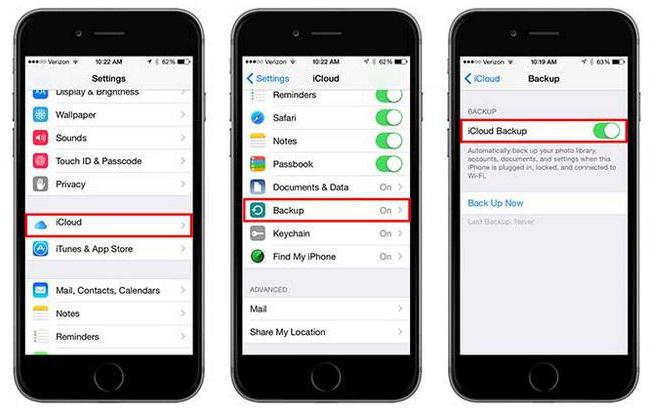
Резервное копирование этого вида может выполняться автоматически, но при условии, что устройство подключено к сети Wi-Fi и источнику питания. Если места в хранилище достаточно, и экран заблокирован, то копия создастся в iCloud. Многие ставят телефон на ночь на зарядку. За это время он успевает создать копию. Но нужно следить за свободным пространством в iCloud.
Резервное копирование в iTunes
- Подключить устройство к iTunes.
- На главной странице устройства в iTunes необходимо нажать «Создать копию сейчас».
- Дождаться процесса загрузки.
В резервном сохранении информации данного вида также возможно автоматическое создание копий устройства при каждом подключении его к компьютеру. Для этого на главной странице нужно выбрать соответствующую графу. Это очень удобно, поэтому многие люди по всему миру пользуются перечисленными советами в повседневной жизни!
Вы храните в своем планшетном ПК важные данные и опасаетесь, что к ним могут получить доступ посторонние лица? Такое действительно возможно, так как многие пользователи бросают свои гаджеты где попало. Для защиты пользовательских данных используется защитный пароль – он запрашивается при разблокировке планшетов. Если ввести его неправильно несколько раз подряд, на экране появится надпись «iPad отключен, подключитесь в iTunes» — как разблокировать устройство в этом случае?
Причины появления надписи
Если вы пользуетесь парольной защитой данных, нужно установить на вход в систему такой пароль, чтоб он не выветрился из головы уже на следующий день. В противном случае придется регулярно проделывать процедуры, о которых будет рассказано в данном обзоре. Обычно на вход в систему устанавливается четырехзначный цифровой пароль. При его создании необходимо позаботиться о сложности:
- Не устанавливайте в качестве пароля последовательности цифр – например, последовательности «1234» или «0000» угадываются очень и очень легко;
- Не устанавливайте на пароль важные даты – пароль в виде года рождения не является надежной защитой;
- Используйте последовательности неповторяющихся цифр – вместо «1919» укажите что-то вроде «3591» (все цифры разные).
Пользуясь подобными инструкциями, пользователи нередко задают такие пароли, что забывают их. А как поведет себя устройство, которое пытаются разблокировать путем подбора пароля? После первых шести неправильных попыток iPad предложит подумать в течение одной минуты. А после еще нескольких попыток он заблокируется окончательно – так срабатывает защита от подбора пароля.
Данная защита работает исключительно в интересах пользователя – она не позволит посторонним лицам подобрать пароль на вход в систему, всячески препятствуя подбору цифр.
Появилась надпись «iPad отключен, подключитесь к iTunes» — как разблокировать планшет при появлении этой пугающей надписи? Далее предполагается восстановление содержимого планшета из резервной копии, хранящейся на компьютере или в iCloud. Да, в некоторых случаях все ваши данные могут быть полностью потеряны. Но во избежание этого вы должны располагать резервными копиями своего устройства.
«Айпад отключен подключитесь к iTunes» — что делать
Что нужно делать, если на экране планшета появилась надпись «iPad отключен, подключитесь к iTunes»? Появление данной надписи означает то, что количество попыток на ввод правильного пароля все-таки превысило предельно допустимое значение. Для того чтобы продолжить пользоваться своим устройством, его необходимо восстановить. Что это значит?
Здесь подразумевается, что на вашем компьютере должна быть резервная копия всех важных данных. Именно так и работает система безопасности на планшете – она полностью блокирует устройство, требуя его восстановления и последующего извлечения данных из резерва. Если планшет попадет в руки злоумышленника, который захочет подобрать пароль, то после нескольких попыток устройство превратится в практически бесполезный набор микросхем. Разблокировать Айпад сможет только его владелец.
Каковы должны быть наши дальнейшие действия, если на экране планшета появилась надпись «iPad отключен, подключитесь к iTunes»? Схема предельно проста:
- Полностью выключаем планшетный ПК;
- Подключаем планшет к компьютеру и вводим Айпад в режим восстановления;
- Восстанавливаем Айпад.
Ввести Айпад в режим восстановления очень легко. Подключите его к компьютеру с запущенным iTunes, зажмите кнопку питания/блокировки и кнопку «Домой», подождите 10 секунд. Отпустите кнопку питания/блокировки и подождите еще 10 секунд. Как только iTunes объявит о том, что к нему подключено устройство, находящееся в режиме восстановления, кнопку «Домой» следует отпустить. Далее нажимаем на кнопку «Восстановить» и дожидаемся завершения операции.
В результате мы получаем девственно чистое устройство, на которое нужно будет залить сохраненные ранее данные – подключаем Айпад к компьютеру, выбираем последнюю резервную копию и загружаем ее в планшет. Спустя некоторое время все данные в вашем устройстве будут восстановлены, и вы сможете воспользоваться своими фотографиями или рабочими файлами.
В новых версиях iPad, лишённых классический кнопки «Домой», необходимо нажать и отпустить кнопку «Громкость вниз», после чего нажать и отпустить кнопку «Громкость вверх». Далее жмём кнопку питания – устройство перейдёт в режим восстановления.
Прочие способы восстановления Айпада
Если iPad требует своего подключения к iTunes, вы можете попробовать сбросить пароль следующим способом:
- Подключаем заблокированное устройство к компьютеру с запущенным iTunes;
- В случае успешного соединения (без запроса пароля) запускаем создание резервной копии;
- Выключаем Айпад и переводим его в режим восстановления;
- Восстанавливаем планшет и приступаем к восстановлению содержимого из резервной копии.
В результате мы получим готовый к эксплуатации планшетный компьютер со всеми важными данными, фотографиями и видеороликами. А вот запрос пароля исчезнет, так как он будет сброшен.
Этот способ может сработать на планшетах Айпад со старым программным обеспечением. Но на новых устройствах он не сработает – если у вас не будет сделанной ранее резервной копии, то с текущим содержимым придется расстаться.
Если у вас нет возможности воспользоваться Айтюнсом, вы можете попробовать удалить содержимое своего планшета с помощью функции «Найти iPad». Для этого необходимо зайти на сайт iCloud с помощью своего Apple ID. Там мы выбираем текущее устройство и нажимаем на кнопку стирания – спустя несколько секунд все файлы с Айпада будут удалены. Обратите внимание, что этот способ сработает только в следующих условиях:
- На вашем iPad выполнен вход в iCloud и включена функция «Найти iPad»;
- Ваш iPad подключен к интернету – именно через этот канал на него поступит команда удаленного стирания данных.
Как только все данные будут удалены, вы сможете запустить планшет – все файлы на нем будут уничтожены, а все настройки сброшены к заводским. Теперь вы сможете восстановить все важные данные из iCloud или из резервной копии, хранящейся на вашем компьютере.
Если у вас не получается снять блокировку на своем планшете iPad, обратитесь в службу поддержки Apple или в ближайший авторизованный сервисный центр – здесь вам обязательно помогут.
Размещенно от Дороти Коллинз Ноябрь 08, 2018 09: 33
«Я вводил неправильный пароль слишком много раз, и теперь устройство показывает только сообщение о том, что iPad отключен для подключения к iTunes. Что я могу сделать?»
Последние модели iPad поддерживают Touch ID, что позволяет пользователям получать доступ к своим устройствам без пароля. Недостатком является то, что люди легко забывают пароль.
Таким образом, все больше и больше людей сталкиваются с сообщениями шоу iPad отключен для подключения к iTunes когда они неправильно вводят пароль несколько раз. Если вы хотите решить эту проблему, вам повезло, потому что мы расскажем вам несколько простых способов избавиться от этой проблемы в течение нескольких минут.

Apple разработала PIN-пароль для защиты вашего iPad и предотвращения доступа к нему других людей. Любой, кто вводит пароль неправильно 5 раз, iOS отключит iPad на некоторое время. Но неправильный ввод пароля в 10 преднамеренно или случайно отключит ваш iPad полностью. Затем iOS покажет вам сообщение «iPad отключен, подключитесь к iTunes».
Часть 1 , Исправлено отключение iPad для подключения к iTunes с помощью iOS System Recovery
Если вы ищете простой способ исправить отключенный iPad, подключитесь к iTunes, попробуйте Apeaksoft iOS Восстановление системы, Его основные функции:
- Исправить различные проблемы с системой iOS в один клик, в том числе отключить iPad при подключении к iTunes.
- Восстановите отключенный iPad в режиме восстановления или в режиме DFU.
- Восстановление отключенного iPad без повреждения текущих данных.
- Поддержите все устройства iOS, включая iPad Pro, mini 4 / 3 / 2 / 1 и более ранние модели.
- Работайте в Windows 10 / 8 / 8.1 / 7 / XP и Mac OS.
Скачать для WinСкачать для Mac
iOS System Recovery специально разработана для решения различных системных проблем iOS. Когда вы сталкиваетесь с некоторыми Ошибки iTunes or iPad застрял на логотипе Apple и так далее, вы можете легко избавиться от этой связи. Одним словом, iOS System Recovery — лучший способ решить проблему с отключенным iPad и подключением к iTunes.
Как исправить iPad отключенным подключиться к iTunes легко
Шаг 1 , Подключите отключить iPad к iOS System Recovery
Загрузите и установите нужную версию iOS System Recovery на свой компьютер в зависимости от операционной системы. Подключите iPad к компьютеру с помощью USB-кабеля и запустите iOS System Recovery. Перейдите на вкладку «Дополнительные инструменты» на левой боковой панели и выберите «Восстановление системы iOS» на панели инструментов.

Шаг 2 , Загрузите отключенный iPad в режим DFU
Нажмите кнопку «Пуск» для диагностики проблем с iPad. Нажмите значок «Вопрос», чтобы отобразить инструкции, и следуйте им, чтобы вставить iPad в Режим DFU.

Шаг 3 , Фикс iPad отключен при подключении к iTunes
Выберите модель вашего iPad в информационном окне и нажмите кнопку «Загрузить», чтобы получить необходимую прошивку. После загрузки iOS System Recovery начнет исправлять ваш iPad автоматически.

Часть 2 , Как исправить iPad отключенным при подключении к iTunes с iTunes
iOS показывает, что iPad отключен при подключении к iTunes, потому что iTunes может решить эту проблему. Таким образом, вы сотрите свой iPad, так что сначала лучше сделать его резервную копию.
Шаг 1 , Подключите отключенный iPad к компьютеру с помощью USB-кабеля и запустите последнюю версию iTunes.
Шаг 2 , После того как iTunes обнаружит отключенный iPad, нажмите значок «Устройство» на верхней ленте, а затем перейдите на вкладку «Сводка» на левой боковой панели.
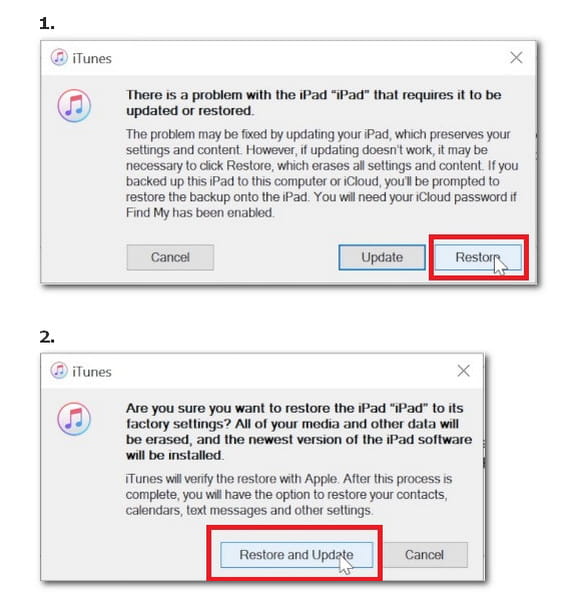
Шаг 3 , Нажмите кнопку «Восстановить iPad» на правой панели. Следуйте инструкциям на экране, чтобы восстановить заводские настройки вашего iPad и удалить пароль экрана блокировки.
Шаг 4 , Когда процесс будет завершен, ваш iPad перезагрузится и отобразится экран приветствия. Затем вы можете установить свой пароль снова.
Часть 3 , Как исправить отключение iPad при подключении к iTunes с помощью iCloud
Многие люди не имеют iTunes на своем компьютере или считают iTunes слишком сложным. Хотя iTunes — это универсальная утилита для устранения неполадок, связанных с отключением iPad от подключения к iTunes; однако это не единственный способ выполнить эту задачу. Вы можете использовать iCloud для резервное копирование iPad регулярно. Он способен исправить проблемы с iPad. Более того, таким способом не нужно ничего устанавливать на свой компьютер. Обязательным условием является включение функции «Найти мой iPad» на iPad. Убедитесь, что ваш iPad подключен к Интернету.
Шаг 1 , Введите icloud.com в адресную строку браузера и войдите в свою учетную запись iCloud. Выберите «Найти мой iPad» на главной странице, чтобы открыть следующую страницу. Здесь вы можете найти все устройства, подключенные к вашей учетной записи iCloud. Выберите отключенный iPad в списке, чтобы продолжить.
Шаг 2 , После того, как вы отследите свой iPad на карте, вам будут представлены три варианта: Play «Sound», «Lost Mode» и «Erase iPad». Нажмите «Стереть iPad» и подтвердите его, чтобы начать исправление отключенного iPad-соединения с iTunes.
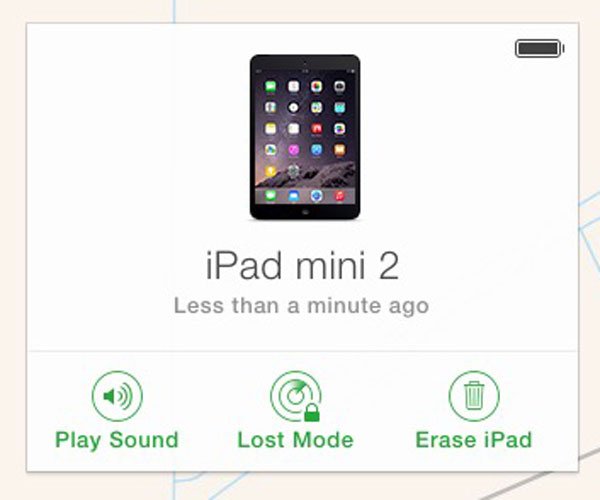
Шаг 3 , Дождитесь окончания процесса, перезагрузите iPad и настройте его как новый iPad, включая пароль на экране блокировки.
Если ваш iPad не подключен к Интернету, устранение неполадок будет инициировано, как только он будет в сети. Подобно iTunes, этот способ не только стирает ваш пароль, но и удаляет ваши файлы и данные на iPad, поэтому лучше сначала создать резервную копию отключенного iPad.
Часть 4 , Как исправить отключенный iPad для подключения к iTunes в режиме восстановления?
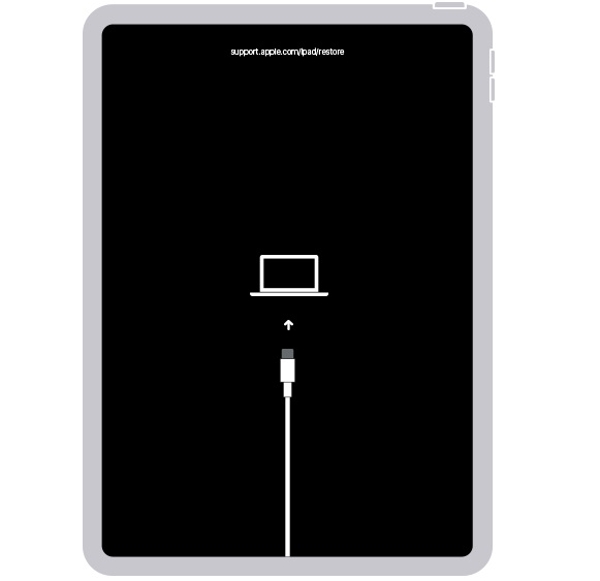
Разочаровано сообщение о том, что iPad отключен для подключения к iTunes. Когда вы следите за сообщением и подключаете свой iPad к iTunes, больше раздражает, что iTunes не распознает ваш iPad. В это время вам нужно починить отключенный iPad в режиме восстановления.
Шаг 1 , Отключите iPad от компьютера, нажмите и удерживайте кнопку «Side» и выключите iPad.
Шаг 2 , Подключите iPad к компьютеру и запустите iTunes. Затем, удерживайте обе кнопки «Сторона» и «Домой» некоторое время, чтобы загрузить его в режим восстановления.
Шаг 3 , Затем iTunes покажет вам две опции: «Восстановить» и «Обновить». Нажмите «Восстановить», чтобы немедленно исправить проблему с iPad.
iTunes — не единственный инструмент, который поможет вам сделать резервную копию iPad и восстановить резервную копию, вы можете обратиться к этой странице, чтобы скопировать данные iPad на внешний жесткий диск.
Вывод
В этом уроке мы рассказали о нескольких способах исправления отключенного подключения iPad к iTunes. Конечно, вы можете следить за сообщением и исправлять эту проблему, используя iTunes в стандартном режиме или режиме восстановления. Или вы можете попытаться решить эту проблему с iCloud, не устанавливая ничего на ваш компьютер.
По сравнению с этими методами, Apeaksoft iOS Восстановление системы это лучший выбор, потому что он поддерживает устранение неполадок без потерь для отключенного iPad. Кроме того, этот набор инструментов для iPad довольно прост в использовании, особенно для начинающих и средних людей. iPad не может подключиться к iTunes? Вы найдете предложения выше, полезны.
Если у вас есть другие вопросы, касающиеся iPad и iTunes, оставьте сообщение под этим сообщением.


