

С течением времени iPad перестает работать быстро и забывается ненужными файлами и данными. Чтобы очистить планшет и снизить нагрузку на систему, можно воспользоваться способами из представленной статьи.
Очистка кэша на iPad
Часто удаления ненужных файлов (видеозаписей, фотографий, приложений) недостаточно для освобождения места. В таком случае можно очистить кэш устройства полностью или частично, что может прибавить от нескольких сотен мегабайт до пары гигабайт. Однако всегда стоит учитывать, что кэш со временем снова начинает увеличиваться, поэтому постоянно очищать его нет смысла — это актуально для удаления совсем старых временных файлов, которые больше никогда не будут использоваться планшетом.
Способ 1: Частичная очистка
Этот метод чаще всего используется владельцами Айпадов и Айфонов, так как не предполагает полной потери всех данных и создает резервную копию на случай неудачи при процессе очистки.
Следует отметить несколько важных пунктов, которые относятся к этому виду удаления кэша:
- Все важные данные сохранятся, удалятся только ненужные для системы файлы;
- После успешной очистки не нужно заново вводить пароли в приложениях;
- Занимает от 5 до 30 минут, в зависимости от количества ПО на планшете и выбранного варианта;
- В итоге может освободиться от 500 МБ до 4 ГБ памяти.
Вариант 1: iTunes
В этом случае пользователю понадобится компьютер, установленная программа iTunes и шнур USB для подключения планшета.
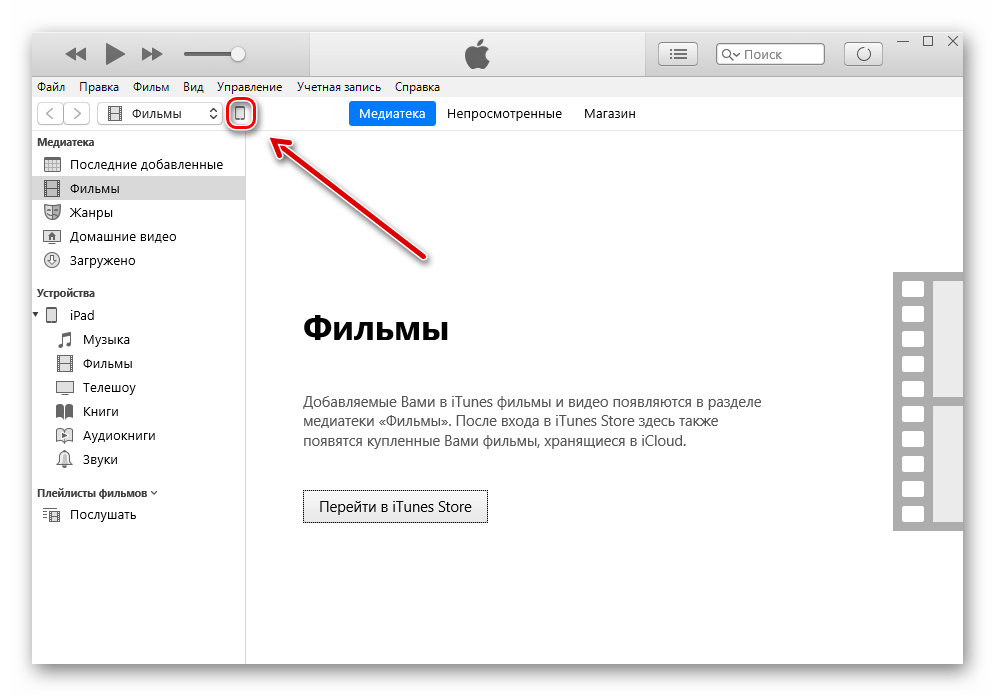
- Подключите Айпад к ПК, откройте iTunes. Если нужно, подтвердите доверие к этому ПК, нажав соответствующую кнопку на устройстве во всплывающем окне. Кликните на значок iPad в верхнем меню программы.
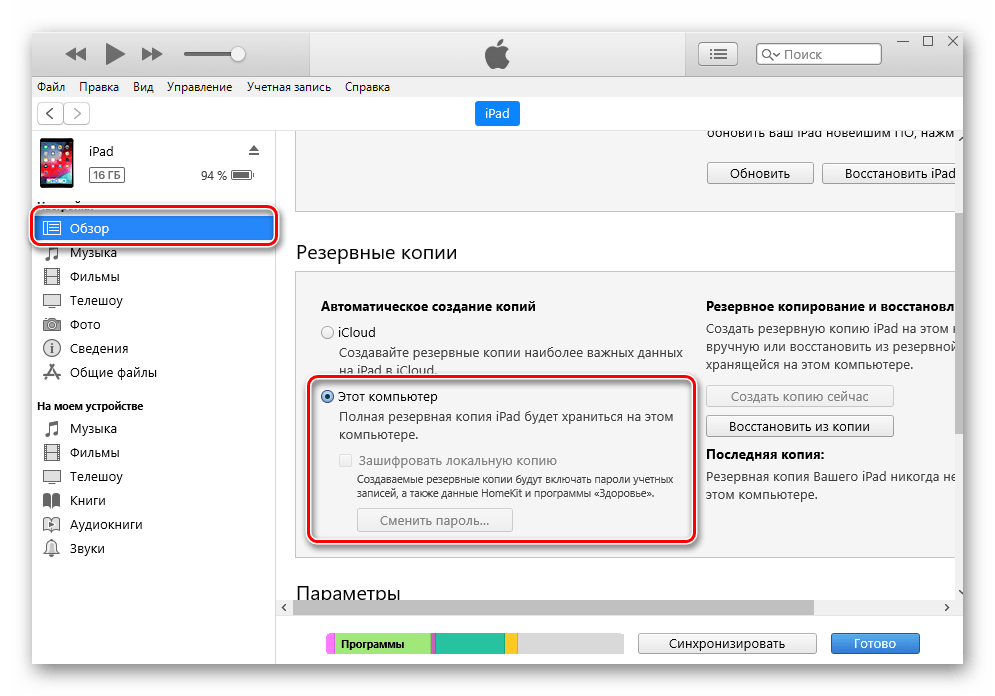
Перейдите в раздел «Обзор» – «Резервные копии». Кликните «Этот компьютер» и поставьте галочку напротив «Зашифровать локальную копию». Программа попросить придумать и ввести пароль для резервной копии для ее дальнейшего использования.
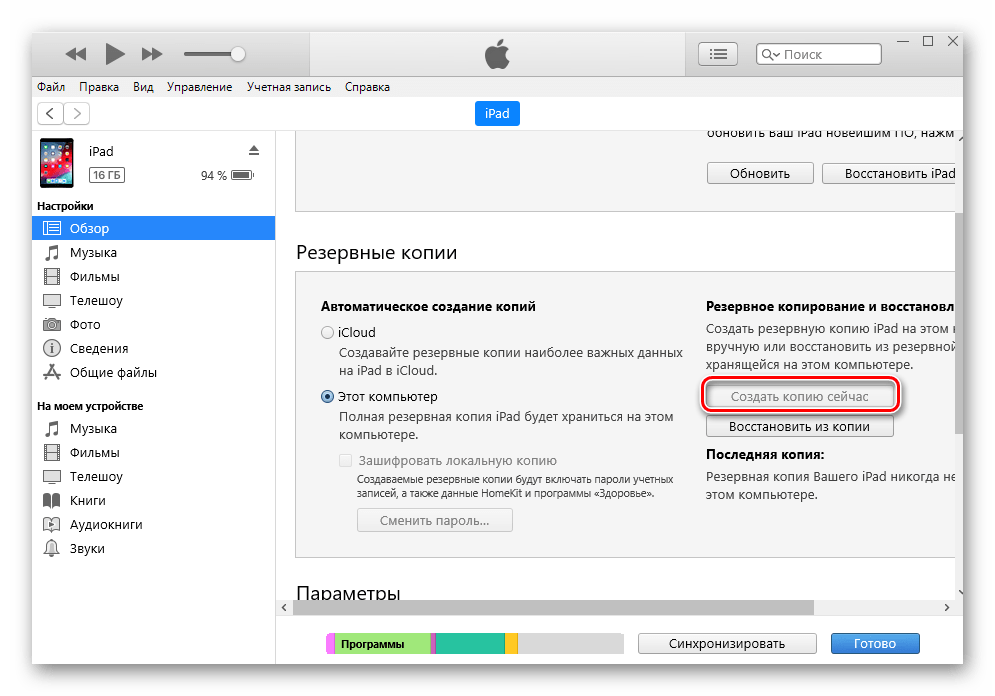
Нажмите «Создать копию сейчас» и дождитесь окончания процесса и оставьте программу открытой.
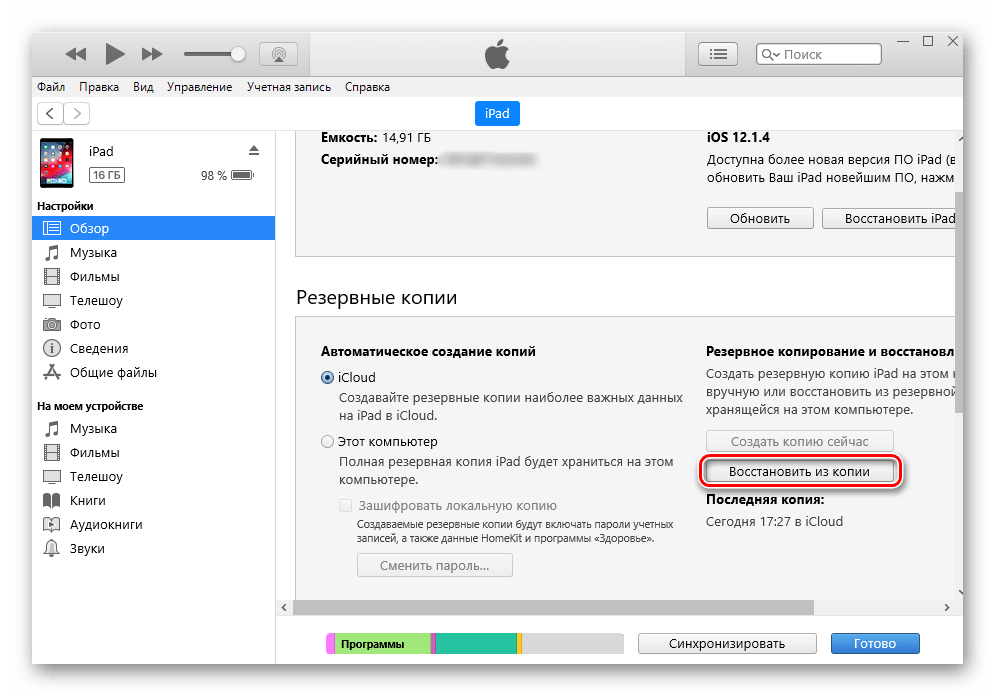
После этого нам необходимо восстановить iPad, используя ранее созданную копию. Однако перед этим нужно выключить функцию «Найти iPhone» в настройках устройства или на сайте. Об этом мы рассказывали в нашей статье.
- Вновь перейдите в окно программы iTunes и нажмите «Восстановить из копии» и введите ранее созданный пароль.
Вариант 2: Кэш приложений
Предыдущий способ удаляет ненужные для системы файлы, но оставляет все важное для пользователя, в том числе данные из мессенджеров, социальных сетей и т.д. Однако часто кэш приложений не является ценным и его удаление не принесет вреда, поэтому можно прибегнуть к его удалению точечно через настройки.
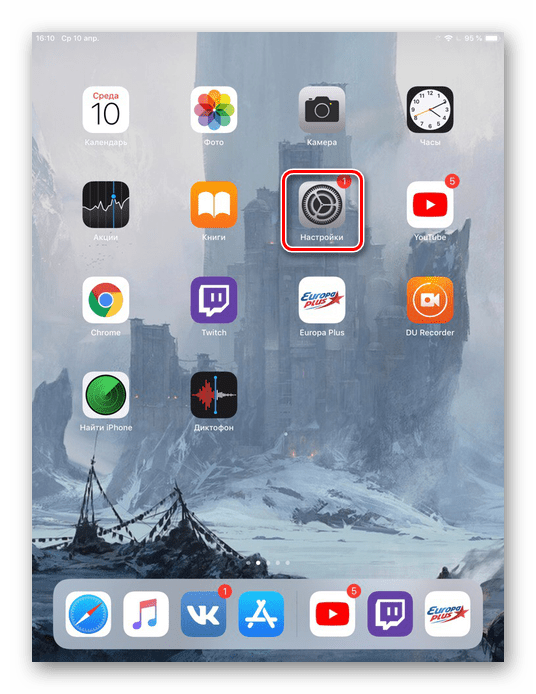
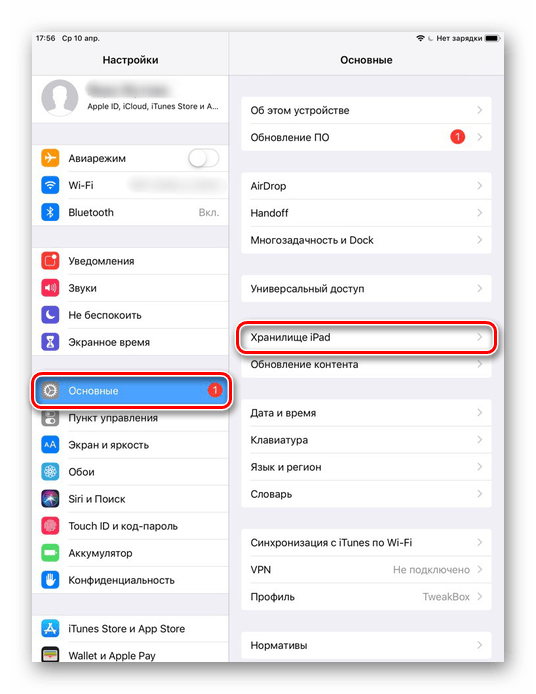
Перейдите в раздел «Основные» – «Хранилище iPad».
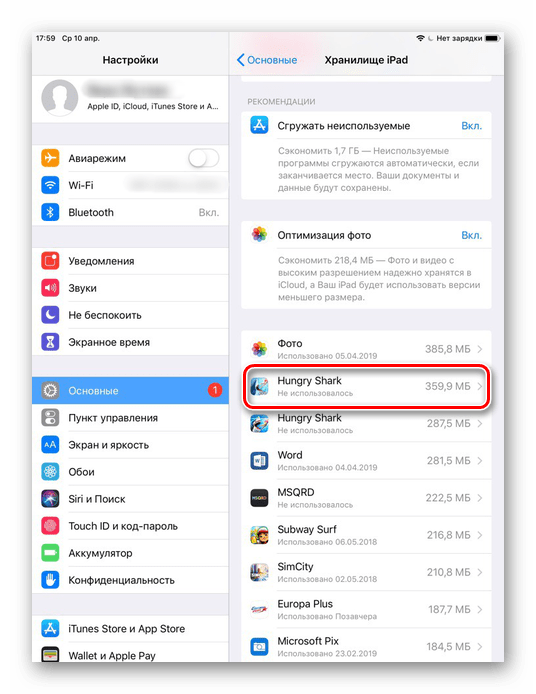
После того, как весь список приложений загрузился, найдите нужное и кликните по нему. Обратите внимание, что сортировка основывается на количестве занимаемого места, то есть в самом верху списка находятся наиболее «тяжелые» программы на устройстве.
Сколько именно кэша накопилось, указывается в пункте «Документы и данные». Тапните «Удалить программу» и подтвердите действие, выбрав «Удалить».
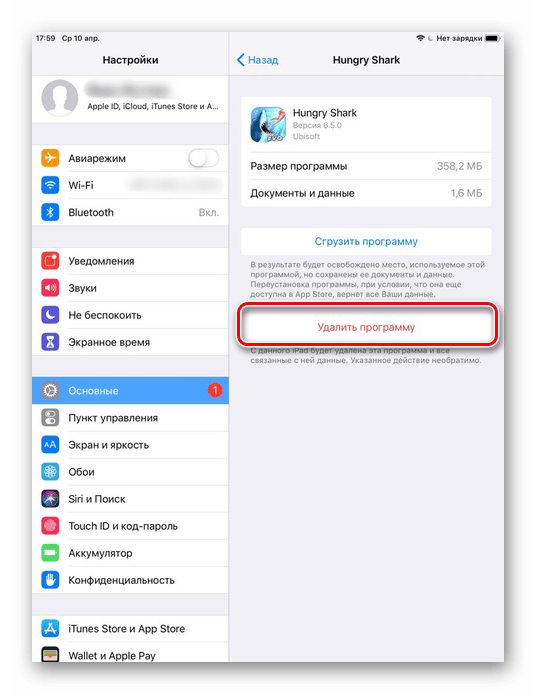
Более простого способа удаления кэша из приложений, в том числе и разом, Apple еще не изобрела. Поэтому пользователям приходится вручную работать с кэшем каждого и заниматься переустановкой.
Вариант 3: Специальные приложения
Если не получается воспользоваться iTunes для данной операции, можно задействовать сторонние решения из App Store. Однако из-за того, что iOS – это закрытая система, доступ к некоторым файлам таким приложениям ограничен. Из-за этого удаляют кэш и ненужные данные они лишь частично.
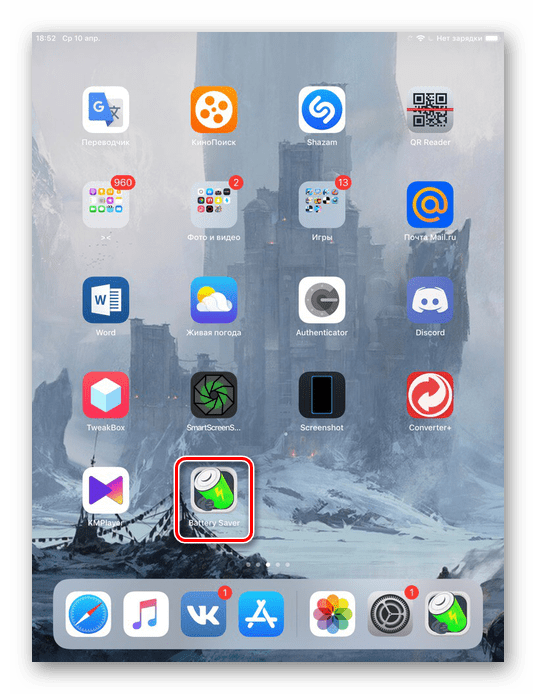
Разберем, как удалить кэш с Айпада, используя программу Battery Saver.
- Скачайте и откройте Battery Saver на iPad.
Перейдите в раздел «Disk» на нижней панели. На этом экране показывается, сколько памяти занято, а сколько свободно. Нажмите «Clean Junk» и «ОК» для подтверждения.
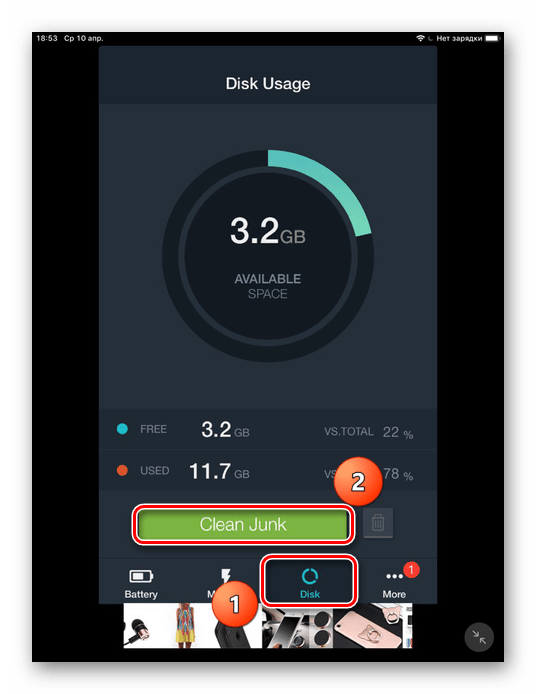
Стоит отметить, что такие приложения помогают незначительно для устройств от Apple, так как не имеют полного доступа к системе. Мы рекомендуем использовать другие способы для более эффективной работы с кэшем.
Способ 2: Полная очистка
Ни одна программа, в том числе и iTunes, а также создание резервной копии не поможет полностью избавиться от всего кэша. Если стоит задача максимально освободить место во внутреннем хранилище, актуален только полный сброс iOS.
При этой очистке происходит полное удаление всех данных с iPad. Поэтому перед процедурой создайте резервную копию iCloud или iTunes, чтобы не потерять важные файлы. О том, как это сделать, мы рассказали в Способе 1, а также в следующей статье на нашем сайте.
- Откройте настройки iPad.
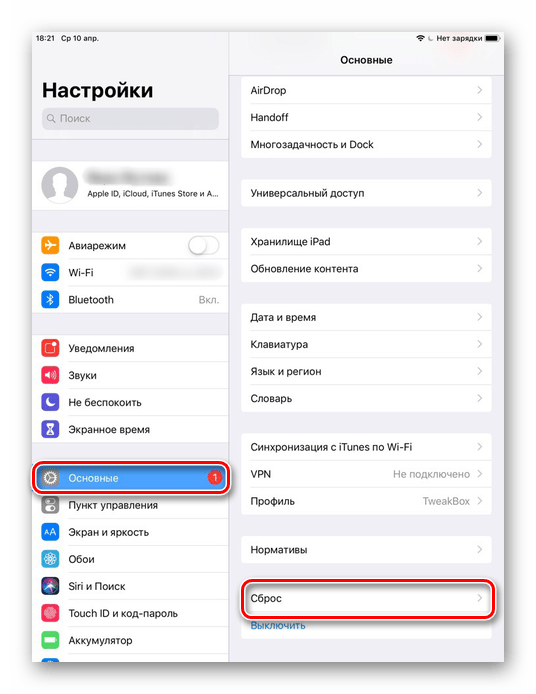
Перейдите в раздел «Основные», пролистайте список в самый низ и тапните «Сброс».
Выберите пункт «Стереть контент и настройки».
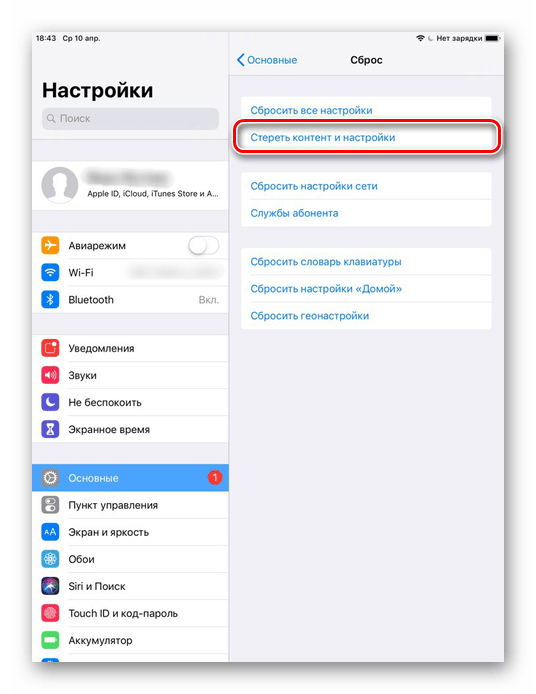
В появившемся окне можно обновить резервную копию iCloud для последующего восстановления. Тапните «Стереть» и подтвердите действия, введя пароль от учетной записи Apple ID.
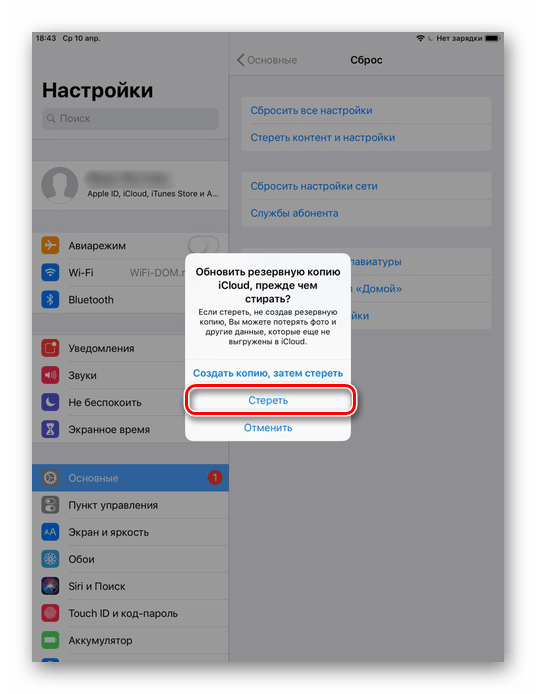
После перезагрузки планшета система предложит восстановить важные данные из резервной копии либо настроить iPad как новый. Кэш при этом не появится.
Удаляем кэш браузера Safari на iPad
Обычно половина кэша, который скапливается на устройстве – это кэш Safari, и он занимает очень много места. Его регулярная очистка поможет предотвратить зависания как самого браузера, так и системы в целом. Для этого Apple создали специальную функцию в настройках.
Очистка браузера Safari предполагает полное удаление истории посещений, файлов cookie и других данных просмотра. История будет удалена на всех устройствах, на которых выполнен вход в используемую учетную запись iCloud.
- Откройте «Настройки» Айпада.
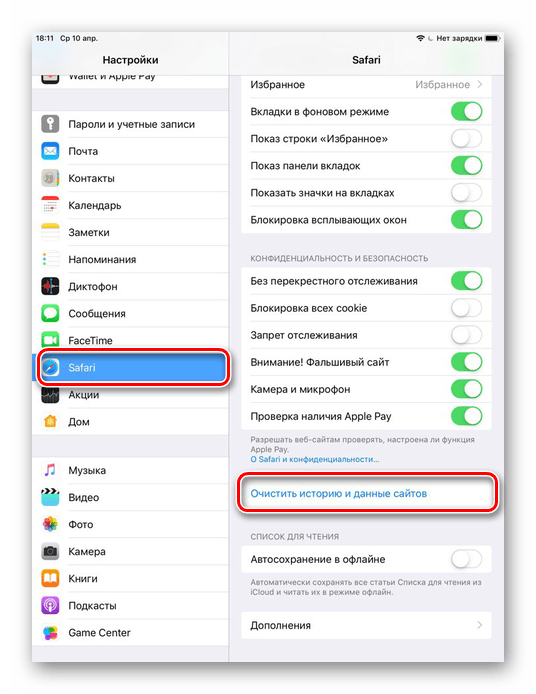
Перейдите в раздел «Safari», пролистав список чуть ниже. Нажмите «Очистить историю и данные сайтов». Вновь нажмите «Очистить» для окончания процесса.
Мы разобрали методы частичной и полной очистки кэша с iPad. При этом могут использоваться как стандартные инструменты системы, так и сторонние приложения и программы на ПК.
Отблагодарите автора, поделитесь статьей в социальных сетях.
Попробую доступным языком рассказать про кэш. С чем его едят и как его очистить в iOS. Это позволит освободить сотни мегабайт (или даже несколько гигабайт) места в памяти. Расскажу как очистить кэш в Safari, общий кэш системы, а также данные приложений.
Что такое кэш? Давайте посмотрим на определение:
Кэш (от англ. cache) – специальная область на диске или в операционной памяти компьютера, предназначенная для временного хранения информации и для часто используемых данных и команд для более быстрого доступа.
То есть система (или приложения в системе) сохраняет часть данных на диск, чтобы в будущем получать к ним более быстрый доступ. Даже наш сайт используется систему кэша. Причём кэш используется дважды.
Работает всё примерно так:
- Первый пользователь открывает статью. Страница формируется и складывается в специальный файл на сервере. Затем все остальные пользователи уже не грузят базу данных и при доступе к этой же статье получают сформированный файл.
- Также часть файлов (которые грузятся постоянно: например, CSS файл со стилями) с нашего сайта сохраняется у вас на компьютере, iPad, iPhone. Это ваш браузер сохраняет эти данные, чтобы в будущем подгружать их быстрее. Такое кэширование позволяет во-первых, открывать сайт быстрее, а во-вторых, экономить трафик.
По таким же принципам работает большинство сайтов в интернете. А сколько вы их посещаете? А на сколько из них потом возвращаетесь? А ведь данные всё равно хранятся на вашем диске (могут полгода, могут год, могут бессрочно).
Именно поэтому в первую очередь в iPhone и iPad засоряется кэш Safari. Если вы давно не чистили его и браузер подтормаживает:
Как очистить кэш на iPad в Safari?
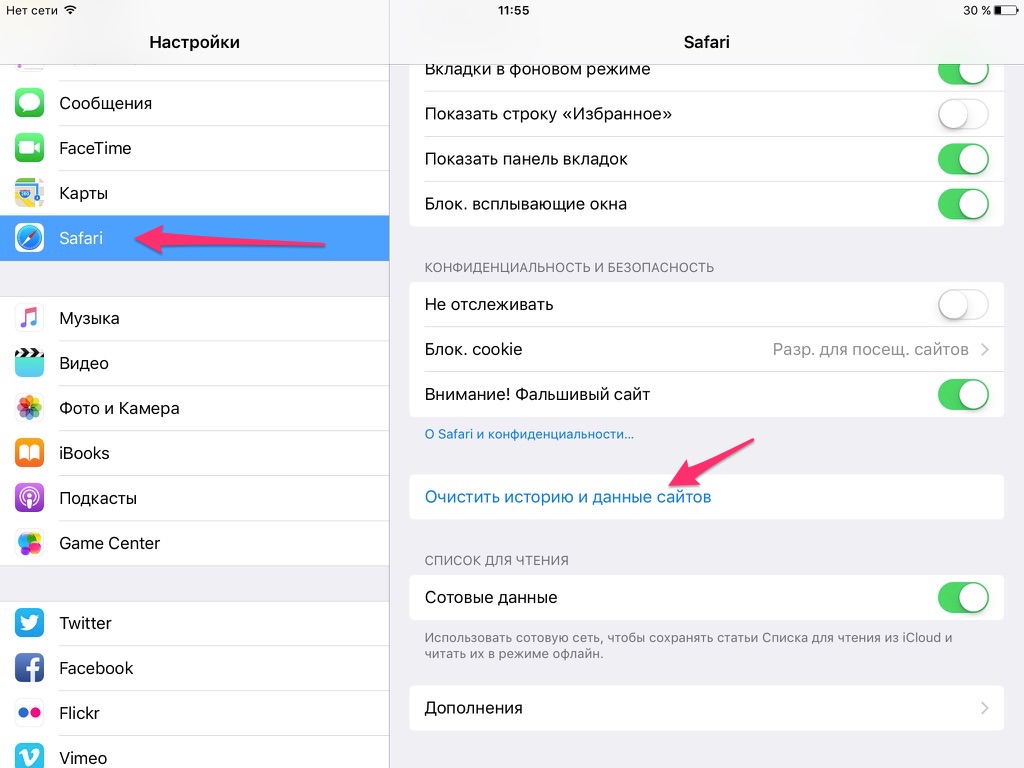
- Зайдите в Настройки->Safari.
- Найдите пункт «Очистить историю и данные сайтов». Жмите по этой кнопке.
- В новом окне прочитайте сообщение и нажмите «Очистить»
Как очистить кэш с помощью Battery Doctor
Я скептически отношусь ко многим подобным утилитам. Но что у Battery Doctor не отнять, так это то, что чистит память она вполне себе заметно.
До чистки было 6.8 гигабайт свободного места, а после 8.3. Чудеса?

Приложение абсолютно бесплатное. Монетизируется за счёт рекламы, которая маячит внизу экрана.
Шаг 1. Заходим в программу. Переходим в раздел Junk. Видим размер свободного места на iPhone, iPad или iPod Touch. Жмём кнопку Clean Up Cache.
Шаг 2. Программа предупреждает, что программа удаляет некоторые временные файлы, которые могут включать прогресс игр и какие-то кэшированные данные. На самом деле, бояться удаления прогресса игр не следует – у всех нормальных игрушек прогресс хранится внутри папки приложения и Battery Doctor его не затронет.

Шаг 3. Через некоторое время программа показывает вам финальный результат. Как правило счёт идёт на сотни мегабайт, и даже на гигабайты.

Злоупотреблять программой не рекомендую. Она является лишь одним из средств освобождения памяти и оптимизации работы системы. Наибольший эффект виден тогда, когда вы давно или никогда не пользовались программой.
Но Battery Doctor, можно сказать, радикальное средство. Им следует пользоваться, если вы любите решения в один клик и у вас подтормаживает система. Но и это ещё не всё…
Как очистить данные программ
Даже Battery Doctor не трогает, да и не может затронуть данные программ.
Настройки->Основные->Хранилище и iCloud. Жмите Управлять в разделе Хранилище. Теперь вручную просматриваем, сколько занимают данные различных приложений.

Далеко ходить не надо. Instagram и Twitter у меня используют почти 500 мегабайт. Раньше флешки 256 мегабайт считались за счастье, а тут… Вот нафига эти закэшированные данные мне сейчас?
Что можно сделать? Удалить программу и установить заново. Документы и данные со временем опять накопятся, но это ж будет потом, а кэш приложения мы очистили здесь и сейчас.
Всем хорошего дня и много памяти в ваших iPhone и iPad!
 Мобильные устройства от компании Apple не имеют возможности расширения памяти, и пользователю при покупке необходимо выбрать, сколько гигабайт данных он сможет хранить на своем смартфоне или планшете. Размер приложений постоянно повышается, как и вес фотографий, которые часто на устройстве занимают максимальный объем свободного места. Кроме того, многие программы сохраняют кэш, чтобы пользователю было комфортнее работать с ними, и на его хранение также требуется место.
Нужно ли очищать кэш на iPhone и iPad?
 Кэш-файлы сохраняются на мобильных устройствах для более быстрой работы приложений и, например, ускорения загрузки посещаемых часто страниц в браузере. К ним можно отнести различные временные файлы, которых хранятся в системе, в том числе не до конца загруженные из интернета данные или cookies.
Время от времени требуется производить чистку кэша на Айфоне, чтобы не терять напрасно драгоценное свободное место на устройстве. Временные файлы могут занимать на смартфоне или планшете несколько гигабайт, если не производить их чистку долгое время. Кроме того, хранение большого количества кэша на устройстве приведет к снижению его скорости работы в целом на уровне системы.
Как почистить кэш на iPhone и iPad
Весь хранимый кэш на устройствах компании Apple можно условно разделить на браузерный и программный. При этом под браузерным понимаются только временные файлы, которые относятся к «родному» браузеру для iPhone и iPad – Safari, тогда как многие могут пользоваться сторонними решениями. В зависимости от того, откуда необходимо удалить кэш, меняется процедура выполнения данного действия.
Удаление кэша из браузера Safari
Чтобы удалить кэш из Safari на iOS устройстве необходимо:
- Зайти в «Настройки»;
- Прокрутить меню до пункта «Safari» и выбрать его;
- Среди доступных опций нажать «Очистить историю и данные сайтов», после чего подтвердить удаление файлов cookie и другого кэша.

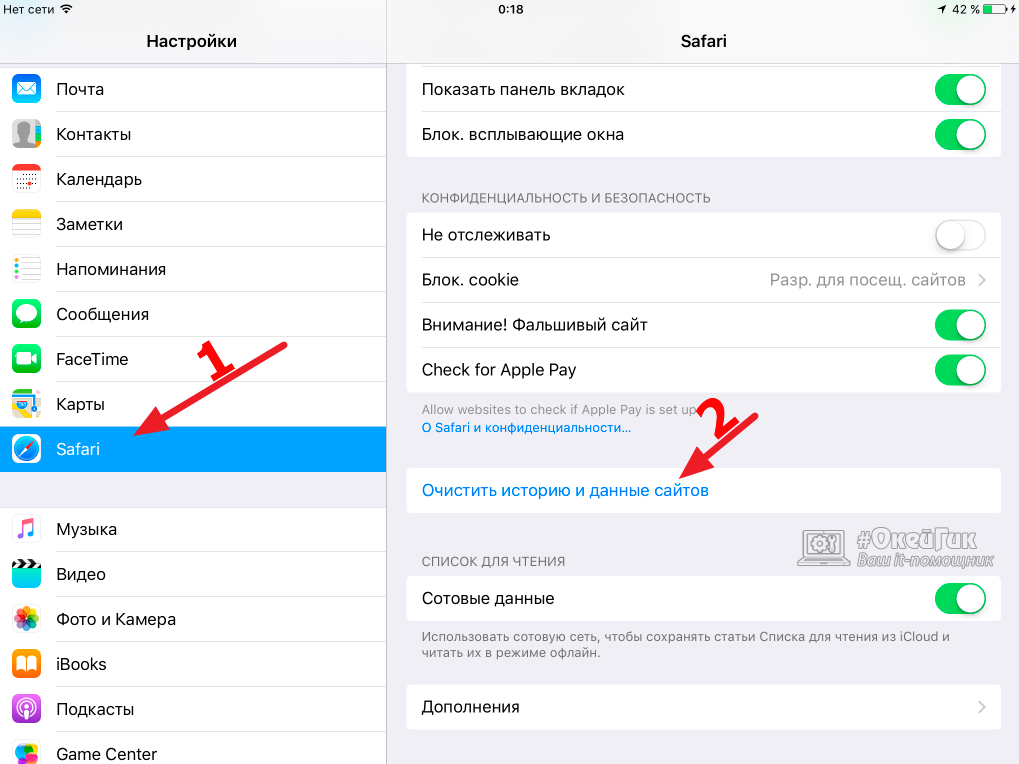
Обратите внимание: Когда удаление кэша Safari будет завершено, соответствующие пункты меню станут недоступны до тех пор, пока вновь браузер не сохранит временные файлы.
Удаление кэша из приложений на iOS
Клиенты социальных сетей, музыкальных сервисов, приложения для чтения и многие другие хранят массу временных файлов. Из-за этого на устройстве могут пропадать бесценные мегабайты или даже гигабайты памяти. Удалить из памяти приложений временные файлы можно двумя способами.
Первый способ. Он заключается в использовании настроек приложения. Программы, которые предполагают хранение кэша, чаще всего содержат настройку, позволяющую его удалить. В зависимости от приложения, она может называться по-разному, но ее можно найти в основных настройках программы.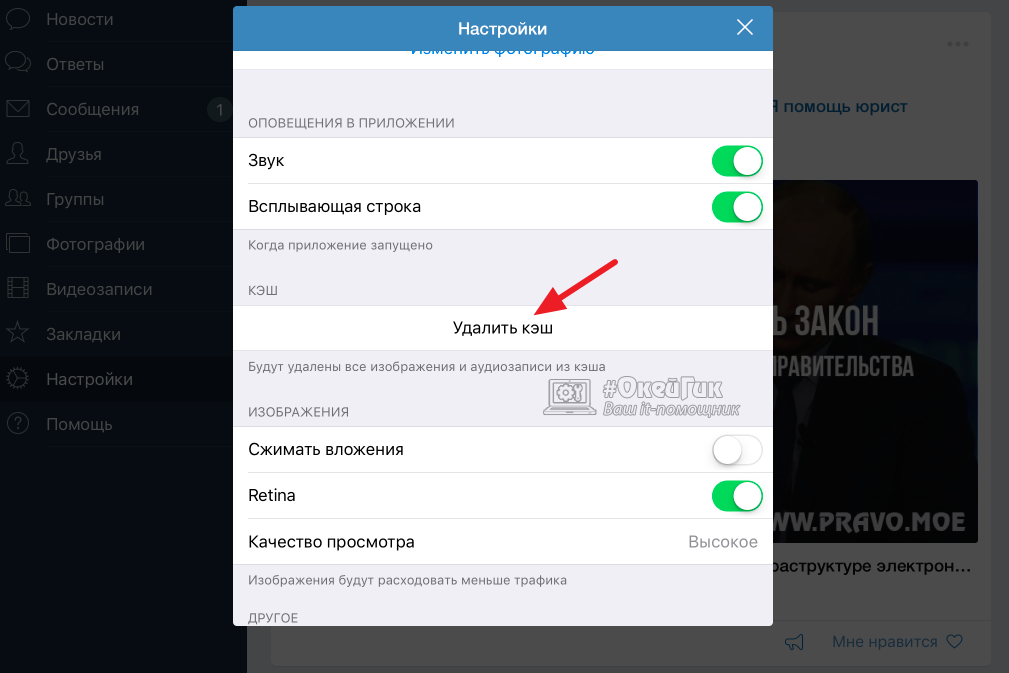
Обратите внимание: Большинство приложений, которые сохраняют кэш, также имеют опцию, позволяющую отключить данную функциональность. То есть, временные файлы не будут сохраняться в конкретной программе или же будут сохраняться в минимальном количестве.
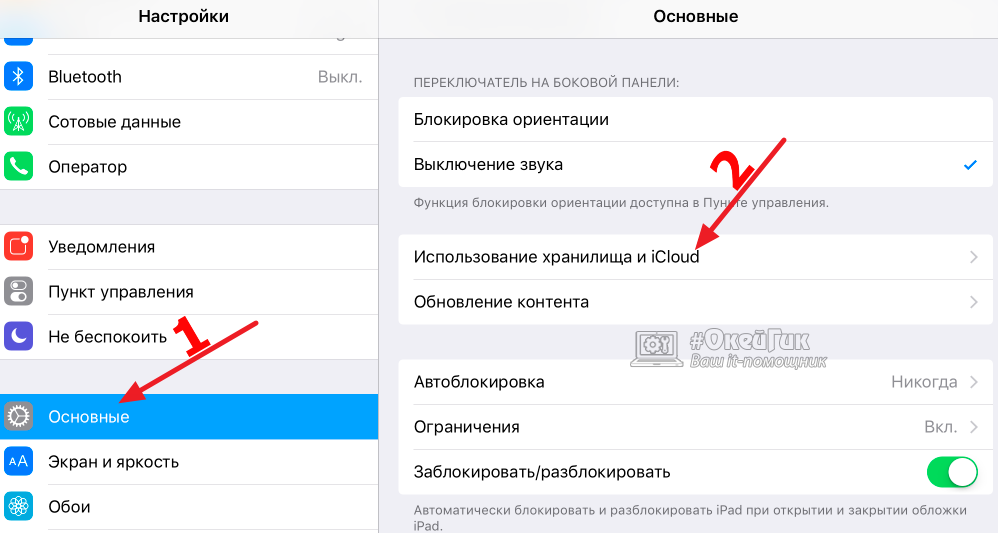
Второй способ. Второй способ заключается в переустановке приложения. То есть, необходимо первым делом удалить программу, а после этого ее вновь установить. Поскольку проделывать такие действия со всеми приложениями затруднительно, можно заранее посмотреть, какие из них содержат максимальное количество временных файлов, занимающих пространство на iOS устройстве. Для этого:
- Зайдите в «Настройки»;
- Выберите пункты «Основные» — «Статистика» — «Использование хранилища и iCloud»;
- Далее предложат выбрать управление встроенным хранилищем или облачным сервисом iCloud, необходимо нажать на первом варианте;
- После непродолжительной загрузки появится список приложений и рядом с каждым из них будет обозначено, сколько памяти оно занимает – это суммарное значение кэшируемых данных и веса самой программы. Нажимая на приложения, можно узнавать подробности и удалять их.
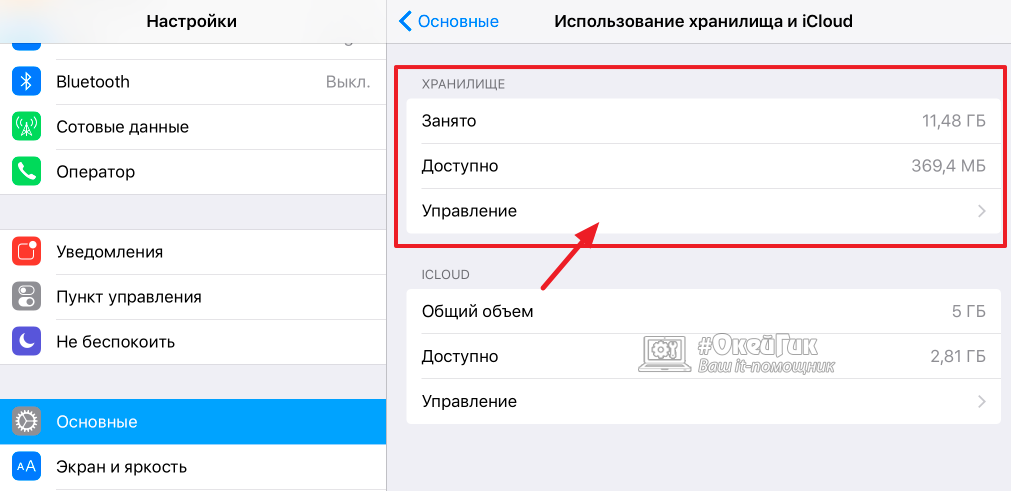
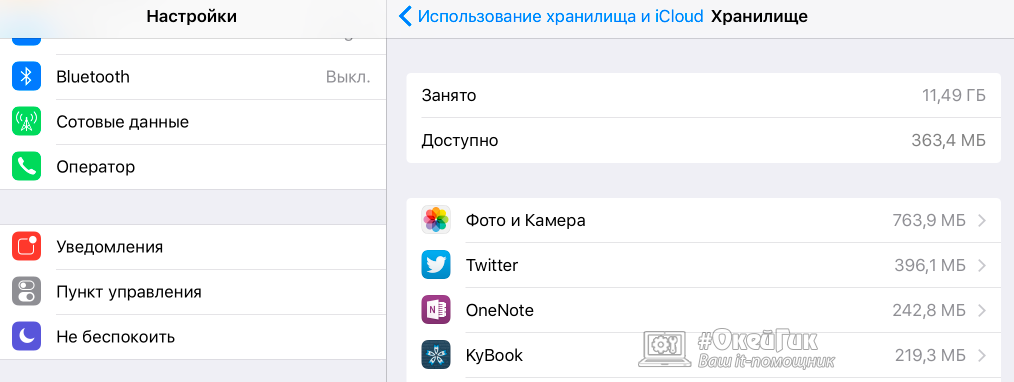
Обратите внимание: Удаление приложения подобным образом через «Настройки» ничем не отличается от стандартного процесса его удаления – путем зажатия пальца на иконке программы на рабочем столе с последующим ее удалением.
Как удалить кэш из iMessage
Отдельно следует упомянуть об удалении кэша из «родного» для операционной системы iOS приложения iMessage, которое представляет собой сервис для обмена сообщениями между пользователями. Часто друг другу пользователи отсылают не только текст, но и различные фото или аудиозаписи. Частично это сохраняется в кэше iMessage. Чтобы его очистить, необходимо полностью удалить диалог.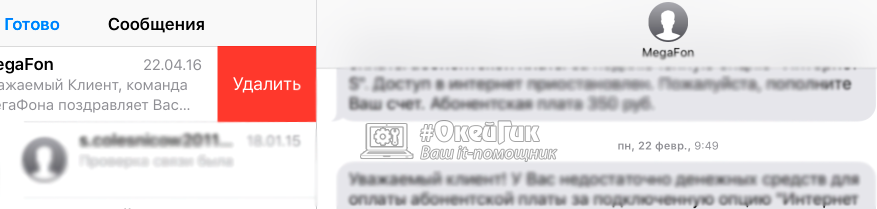
Стереть диалог в iMessage можно сделав свайп влево, после которого появится соответствующее предложение удалить переписку. Также сверху можно выбрать пункт «Изменить» и далее нажимать на переписки, которые необходимо удалить и выбрать в нижнем правом углу списка диалогов кнопку «Удалить».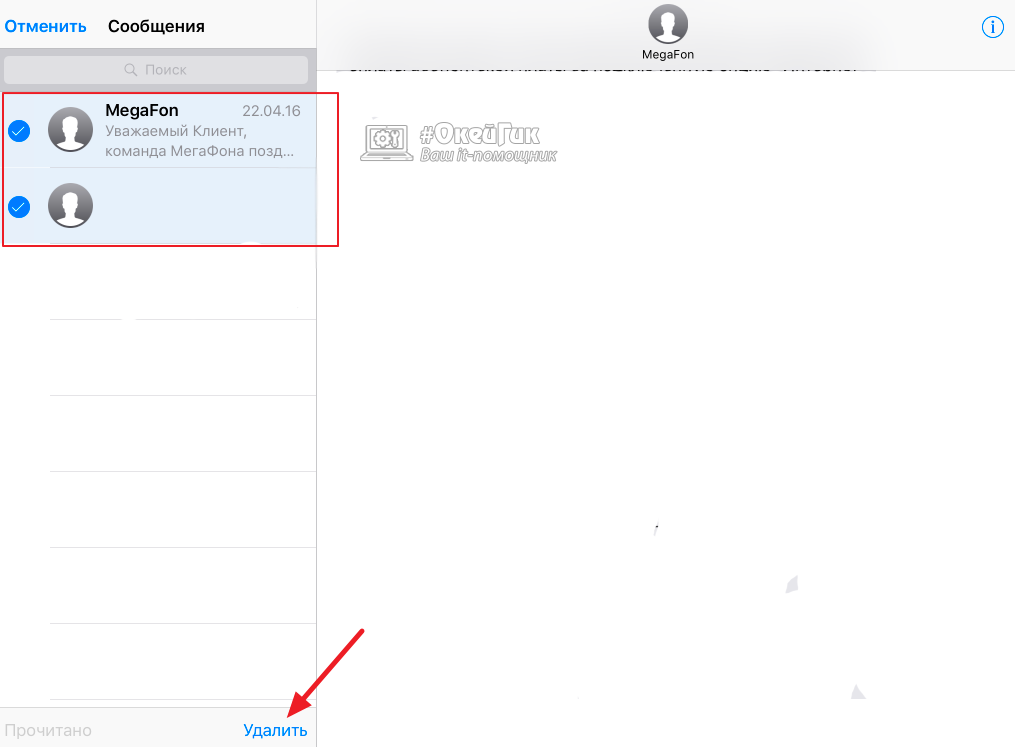
Очистка кэша с iPhone или iPad при помощи компьютера
Для операционных систем Windows и MacOS существует несколько приложений, которые могут быть использованы для удаления кэша с мобильных устройств под управлением iOS. Среди наиболее известных программ, которые очищают кэш iPhone или iPad, можно назвать PhoneClean.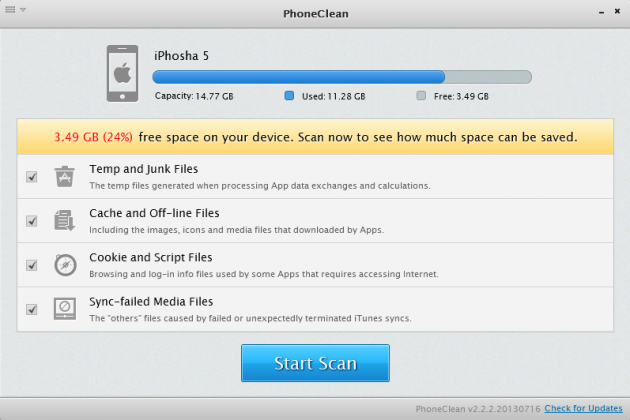
Данное приложение интересно тем, что оно позволяет не только удалить все временные файлы с iOS устройства, но и выбрать, что именно будет удаляться: файлы cookie, кэш приложений, временные файлы и так далее. Использовать программу предельно просто – необходимо нажать «Start Scan» (заранее отметив необходимые пункты). Она проведет сканирование, на что потребуется некоторое время, после чего будет показан итоговый результат освобожденной памяти.


