Поговорим о полезных функциях iPad. Функции iPad – это то, что мы получаем при покупке устройства. Функции планшета можно условно поделить на две больших группы — функции, которые мы получаем по умолчанию и те, которые возможны с помощью дополнительных программ. Давайте назовем первые основными, вторые – дополнительными.
Эта статья предназначена для тех, кто ещё не купил iPad, но решается это сделать. Я ответил в описании каждой функции на три вопроса, исходя из собственного опыта:
Как получаем функцию?
Какие минусы у этой функции?
Как бы я оценил реализацию этой функции на iPad?
Содержание:
Основные функции iPad
Web – серфинг:
Как получаем: Стандартный браузер Сафари удовлетворит основную массу пользователей устройства. Если в первых версиях iOS Safari вызывал множество нареканий, то в iOS 7 и выше версия браузера практически не вызывает вопросов.
Возможности браузера: вкладки, закладки, список для чтения, особый режим для комфортного чтения, общие ссылки и т.п. Если вам нужен более функциональный (жесты, закачка файлов и т.п.) браузер, то смотрите на альтернативы. На нашем сайте есть обзоры нескольких качественных браузеров для iPad.
Минусы: нет закачки файлов.
Оценка реализации: 9 из 10. Удовлетворит большинство пользователей iPad.
Почтовый клиент:
Как получаем: Стандартный почтовый клиент даже менять не хочется. Справедливости ради скажем, достойных альтернатив в App Store не так уж и много. Альтернативы в основном заточены на определённые почтовые ящики. К примеру, Google выпустила собственный клиент для Gmail, также есть решение от mail.ru. Управлять и настраивать стандартный клиент – несложно. В нём есть возможность отслеживания нескольких почтовых аккаунтов.
Минусы: нет возможности установить пароль на сам почтовый клиент. Нет заточенности под каждый конкретный почтовый сервис.
Оценка реализации: 8 из 10. Чаще всего вполне достаточно стандартного клиента.
GPS-навигация (только для iPad с 3G/LTE)
Как получаем: GPS модуль встроен только в версию iPad с 3G/LTE, что несколько обесценивает iPad с Wi-Fi. Для того, чтобы полноценно пользоваться GPS (например, для навигации в автомобиле) лучше приобрести навигационную программу из App Store. При наличии постоянного доступа к мобильному интернету, в принципе, достаточно бесплатных аналогов вроде Яндекс Навигатора. Путешественников выручат постоянно развивающиеся оффлайновые карты Maps.me. В операционной системе по умолчанию установлены карты от Apple, которые далеки от идеальных и уступают приложениям конкурентов: Google Maps (для мира) или Яндекс.Карты (для России и стран ближнего зарубежья).
Минусы: высокая цена на качественные навигационные программы в App Store. В среднем 25-40 долларов. Невозможно найти универсальное программное решение на все случаи жизни: для каждой конкретной страны/части света и под конкретные цели надо подбирать свою программу.
Оценка реализации: 9 из 10. GPS в iPad работает идеально, а вот за программные заморочки минус 1 балл.
Музыкальный плеер:
Как получаем: после покупки мы уже имеем хороший встроенный плеер – стандартная программа Музыка. Можно слушать даже с выключенным экраном, что позволяет существенно экономить заряд батареи. Через стандартную программу слушаем: подкасты, аудиокниги, музыку в форматах mp3, alac (apple lossless). Есть удобное управление плейлистами. С конца 2012 года, после прихода iTunes Store в Россию, появилась возможность покупки музыки.
Минусы: привязка к iTunes.
Оценка реализации: 9 из 10.
Видеоплеер:
Как получаем: можем смотреть стандартным просмотрщиком видео, но он, прямо скажем, плох из-за малого количества воспроизводимых форматов (mp4, m4v). Потому хороший альтернативный видеоплеер — это чуть ли не первое, что надо установить на iPad из App Store. Обратите внимание на AVPlayer, nPlayer или бесплатный VLC. Есть возможность просмотра видео по локальной сети без копирования видео к себе на компьютер (пример: программа StreamToMe или всё тот же GoodPlayer). Также видео можно смотреть онлайн. И с декабря 2012 года есть возможность пользователям русского аккаунта покупать или арендовать фильмы прямо из iTunes Store.
Минусы: На лучшие плееры придется раскошелиться (хотя бы 3 доллара). Бывают проблемы с форматами, из-за чего плееры лишаются важных функций. Проблемы решаются, как правило, со временем разработчиками или поиском альтернатив.
Оценка реализации: 7 из 10. Это оценка по умолчанию. С помощью App Store и дополнительных программ, получим сразу 10 из 10. Смотреть фильмы на iPad в дороге – одно удовольствие.
Интернет 3G/LTE (только для iPad с 3G/LTE)
Как получаем: Интернет 3G/LTE — быстрый способ выйти в сеть из любой точки зоны покрытия мобильного интернета. Актуально для городов, где сеть 3G уже как само собой разумеющееся. В новых iPad появилась поддержка сетей 4G (LTE). Ситуация с 4G сейчас примерно такая же какая была на заре становления 3G – то есть “вроде iPad поддерживает, а как воспользоваться на полную катушку – непонятно!”.
Минусы: относительно малая распространенность быстроскоростного мобильного интернета в России.
Оценка реализации: 9 из 10.
2 фото камеры с возможностью записи видео:
Как получаем: 2 камеры с двух сторон iPad пользователи получили только в версии iPad 2. В первой версии камер нет, несмотря на точку над экраном, которая многих вводит в заблуждение. Только в 2012 году с выходом нового iPad эту функцию можно считать удачно реализованной. Качество снимков и видео вы можете оценить в отдельном обзоре: Фото и видео камеры в новом iPad.
Минусы: на втором iPad фотоснимки получаются ужасные по качеству, но начиная с iPad 3 качество растет!
Оценка реализации: 5 из 10 (iPad 2), 8 из 10 (Все iPad после iPad 2). Ну а к видео, сделанным с помощью последних моделей iPad вообще претенций нет. В iPhone камера лучше.
Дополнительные функции iPad
Чтение электронных книг:
Как получаем: Устанавливаем одну или несколько читалок, загружаем книги в iPad. Выбор читалок хоть и не широк, но покроет все вкусы пользователей. Один встроенный iBooks от Apple чего стоит. Читать книги на iPad очень удобно. С качественным Retina-экраном в iPad чтение превратилось просто в сказку.
Минусы: нет идеальной программы-читалки (даже iBooks и тот ограничен количеством поддерживаемых форматов файлов)
Оценка реализации: 10 из 10. Вам понравится читать с iPad! Гарантирую.
Диктофон:
Как получаем: устанавливаем программы — есть и бесплатные и платные (например, Voice Recorder HD). Записываемый звук хорош — помех почти нет. В iPad Air и iPad Mini with Retina Display пошли ещё дальше – встроили двойной микрофон: один канал для записи звука, а второй – для подавления посторонних шумов. Также многие создатели программ по делу и без дела стали внедрять поддержку функции диктофона: программы для заметок, интерактивные книги для детей, файловые менеджеры и т.п.
Чего не хватает в функции: На iPad нет встроенного в iOS диктофона, несмотря на его очевидную необходимость. На iPhone и на iPod он есть.
Оценка реализации: 9 из 10. Дайте встроенный в iOS диктофон на iPad – поставлю 10.
Как получаем: Есть электронный магазин App Store с огромным выбором игр. Есть как бесплатные, так и те, за которые нужно платить. 95 процентов хороших игр – платные, потому многие владельцы устройства решаются на jailbreak (плюсы и минусы джейлбрейка) и устанавливают взломанные приложения, которые не трудно найти в сети. Мы тщательно отбираем лучшие игры на iPad, на сайте также есть каталог лучших бесплатных игр на iPad. Однако даже в России люди приобщаются к мысли, что за всё надо платить и русский App Store с каждым годом набирает обороты. Об этом говорит всё большее количество российских локализаций даже в играх от зарубежных разработчиков. В App Store часто бывают распродажи игр и можно скачать шедевры за 1-2 доллара или вообще бесплатно. У нас даже специальный сервис скидок есть, который экономит кучу денег нашим читателям.
Минусы: самые лучшие игры – платные.
Оценка реализации: 10 из 10. Трудно найти человека, который не нашёл бы себе игру по душе в App Store. Все жанры и направления. Тщательная модерация игр даёт плоды – среднее качество игр в App Store на порядок выше, чем в магазина конкурентов.
Различные полезные приложения:
Как получаем: точно также, как и игры – скачиваем из App Store. Приложений полезных масса, хорошие надо искать. Свою подборку лучших приложений мы собрали и постоянно обновляем в этой статье. На стандартные приложения и приложения из App Store стоит особая мисcия – именно они делают iPad крайне фукнциональным устройством: я даже не рискую в рамках данной статьи перечислять все эти функции, здесь мы рассматриваем вопрос “функции iPad” в общем.
Минусы: как и в случае с играми, лучшие приложения – платные. На приложения гораздо меньше всяких акций и скидок, чем на игры.
Оценка реализации: 9 из 10. Как правило, к приложениям больше требования и идеальных приложений не много. Также программ в App Store существенно меньше, чем игр.
Просмотр и редактирование фотографий:
Как получаем: Просмотр снимков доступен через стандартное приложение Фото. От просмотра многие получают колоссальное удовольствие: это удобно и практично. Программ для редактирования фотографий в App Store огромное количество. Складывается впечатление, что только ленивый разработчик не выпустил приложения для редактирования в том или ином виде снимков. Вот как пример: приложение MySketch, которое позволяет из фотоснимка сделать карандашный эскиз. Изучайте наш раздел с фотопрограммами – вы наверняка найдёте кучу интересных именно вам программ.
Минусы: многообразие программ в данном случае может стать минусом, так как разобраться рядовому пользователю в их нужности и полезности сложно.
Оценка реализации: 10 из 10. Главное не потеряйтесь в горе фотоприложений.
Конечно же, это не все возможности iPad. Говорить о них можно долго, для кого-то iPad станет помощником в воспитании ребенка (на нашем сайте уже довольно много обзоров качественных развивающих приложений для детей), кому-то заменит бумажную газету (можно подписаться на электронные версии прессы), а кто-то найдет в нем отличную игровую платформу.
А какие вы функции считаете самыми ценными и удачно реализуемыми в iPad?
Многие уважают планшеты от Apple, благодаря большому спектру возможностей и прекрасной оптимизации. Действительно, инженеры корпорации постарались сделать свой девайс максимально удобным для работы, снабдив его множество полезных и практичных функций. В этой статье мы рассмотрим все возможности iPad, как явные и известные всем, так и скрытые с глаз. Итак, начнем с основных функций планшета:
Серфинг в Интернете
Многие используют планшеты для того, чтобы сидеть в Интернете. И «айпад» отлично для этого подходит! И все благодаря браузеру Safari, который отлично адаптирован для качественного серфинга. В последних версиях «Сафари» практически полностью лишен недостатков. Здесь есть все, что нужно для хорошего серфинга: закладки, режим для чтения, сохранение страниц и т.д. К сожалению, возможность загрузки так и не добавили. Хотя учитывая, сколько электронной мерзости в Интернете, возможно это и к лучшему.

Для выхода в интернет можно воспользоваться либо Wi-Fi (при наличии роутера или хот-спота) или 3G модулем (в зависимости от комплектации). К сожалению, быстрый мобильный Интернет для России – это скорее исключение, нежели обыденность. А о заявленном на новых моделях 4G уж явно мечтать не приходится.
GPS навигация
Данная функция «айпада» актуальна только для планшетов с 3G-модулем. Спутниковый прием реализован очень хорошо, и к этому претензий нет. Проблемы могут возникнуть лишь в программном обеспечении. Благо в App Store достаточно много навигационных программ, среди которых каждый сможет выбрать то, что ему по душе.
Мультимедиа
Как известно, на iPad можно слушать музыку и смотреть видео. Стандартный плеер «Музыка» отлично подходит для прослушивания музыкальных треков, причем слушать их можно даже с выключенным экраном, что позволяет экономить зарядку планшета. Возможно, кого-то смутит привязка к iTunes, но зато это дает возможность покупать треки прямо на планшете.
А что касается видео, то стандартный видеоплеер хорошо подходит для просмотра клипов и фильмов. Но есть один минус – он не поддерживает большое количество форматов (только MP4 и m4v). Поэтому лучше скачать достойный плеер с AppStore, либо смотреть в режиме онлайн.
Фото камера
Начиная с iPad второго поколения, на этом планшете появились две камеры – фронтальная (1 мп) и задняя (5 мп) с возможностью съемки видео и фото. Однако на iPad 2 качество фотографий и видео оставляло желать лучшего. Начиная с 3-ей модели, качество съемки значительно улучшилось, и камерой iPad 3,4 и Mini не стыдно пользоваться. Особенно радует качество видео съемки.
Электронная книга
Многие используют iPad в качестве «читалки». Стандартный iBooks отлично подходит для чтения и хранения электронных книг. К тому же вы можете сохранять там любые книги из Интернета в формате epub и txt. А с появлением Retina-экрана с высоким разрешением, читать книги на iPad стало подлинным удовольствием.

Платформа для сотен разнообразных игр и приложений
Мощная начинка последних моделей «айпада» позволяет запускать даже самые продвинутые трехмерные приложения. В AppStore есть огромное количество разнообразных игр и приложений самых различных жанров, начиная от шутеров, заканчивая головоломками. Любой сможет найти здесь то, что ему придется по душе.
Таким образом, в одном планшете мы получаем сразу мощный медиа проигрыватель, превосходную «читалку», средство для серфинга в Интернете, прекрасную игровую платформу, и даже устройство для съемки видео и фото.
Скрытые возможности iPad
Многие пользователи iPad уверены, что знают свой девайс вдоль и поперек, и при этом не догадываются о множестве скрытых возможностей, которые таит их, казалось бы, «знакомый» планшет. Сейчас мы откроем для вас те тайны, которые настойчиво скрывал от вас ваш iPad.
- Самое простое – это снимок экрана. Для этого достаточно просто нажать одновременно кнопку Home и кнопку блокировки, и в «Галерее» появится соответствующий снимок. Отличная возможность сохранить снимок нужного материала в Интернете (если есть риск пропажи соединения) или похвастаться своими достижениями в какой-нибудь игре.
- А вы знали, что двойное нажатие кнопки Home открывает перечень запущенных приложений? Данная функция полезна по двум причинам. Во-первых, так вы сможете молниеносно получить доступ к наиболее используемым приложениям. Во-вторых, если какое-то приложение зависло (а такое бывает даже на iPad), то таким образом можно закрыть его. Однако не стоит тратить время, удаляя приложения из памяти, так как быстродействие планшета таким образом, вы не увеличите. Он итак оптимизирован по максимуму.
- Тройное нажатие кнопки Home открывает меню, где вы можете сами выбрать назначение для этой функции. Какие именно функции, вы можете посмотреть на данном скриншоте:
 1. Используйте внешнюю клавиатуру и шорткаты
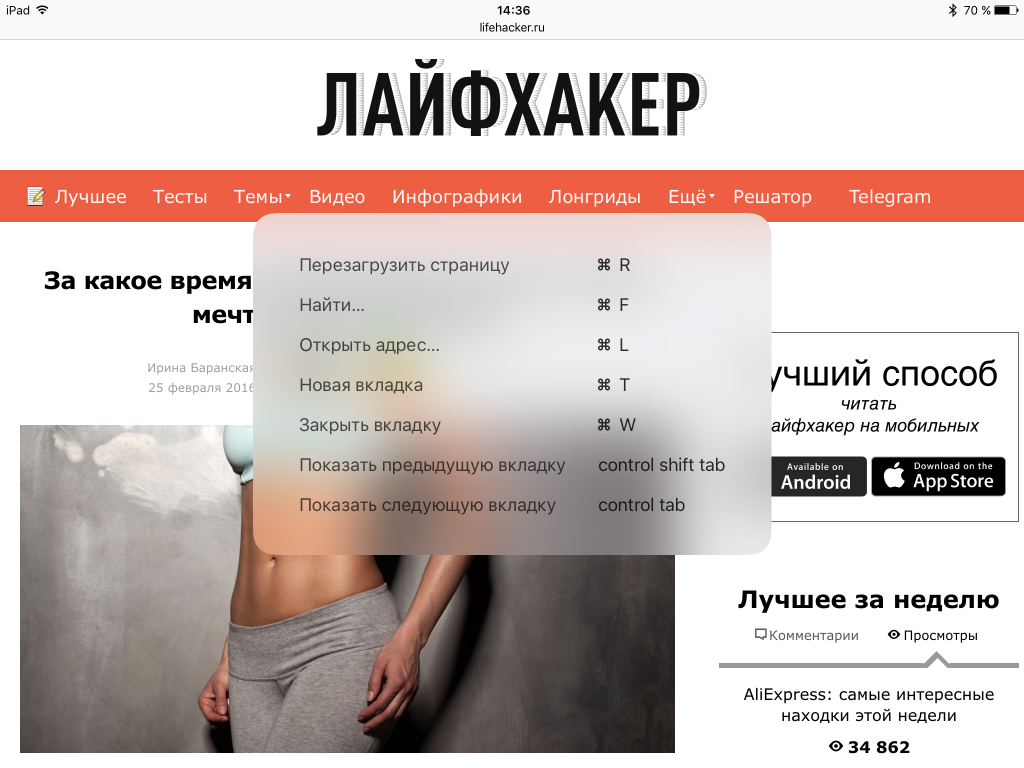
 Для серьёзной работы физическая клавиатура гораздо удобнее экранной, а ещё удобнее она становится при использовании шорткатов. Они есть в каждом приложении и зачастую перекликаются с горячими клавишами функций Mac: например, Cmd + Tab для переключения между приложениями или Cmd + Пробел для поиска в Spotlight.
В хороших приложениях вшиты списки клавиатурных сокращений, которые можно просмотреть, удерживая клавишу Command. Есть шорткаты и в самой iOS, вот несколько самых полезных из них:
- Cmd + H — возврат на рабочий стол;
- Cmd + Shift + 3 — снимок экрана;
- Option + клавиши стрелок — навигация от слова к слову по тексту;
- Option + Delete — удаление текста по словам.
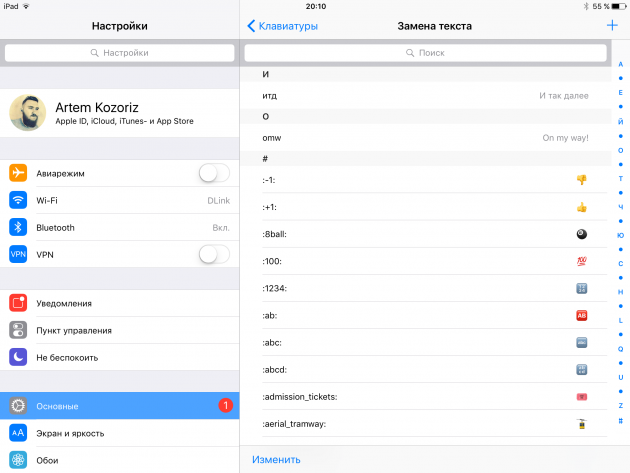
2. Назначьте замены текста

Автозамена сокращений на фрагменты текста очень полезная функция, которую мало кто использует. А ведь с её помощью можно не только превращать «хзхз» в ¯\_(ツ)_/¯. Таким образом легко настроить другие полезные сокращения, которые будут экономить время: email-адреса, телефоны, ответы в письмах и другие шаблонные тексты.
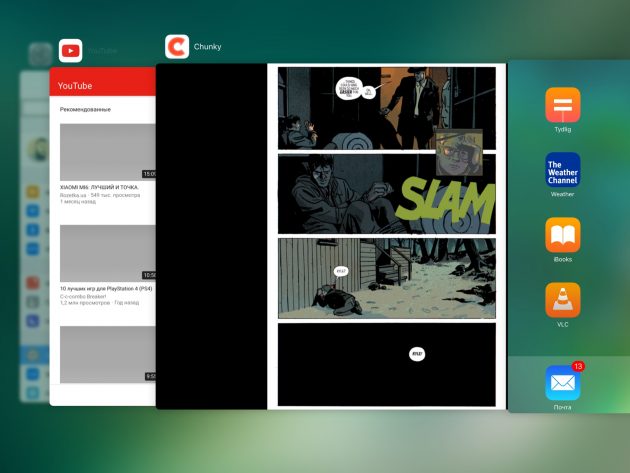
3. Работайте в режиме многозадачности
Сама по себе многозадачность вредна, но иногда работа предусматривает одновременное взаимодействие с несколькими приложениями. Вот в этом случае функции многозадачности iOS окажутся весьма кстати.
Slide Over позволит быстро заглянуть в последние использованные приложения в небольшом окошке, если вы выполните смахивание от правого края экрана. Со Split View открытое в мини-окошке приложение можно растянуть, разделив экранное пространство поровну между двумя нужными программами. Кстати, Safari позволяет открывать таким образом два сайта в отдельных вкладках.
4. Используйте жесты
У iPad всего две кнопки, и всё взаимодействие с iOS осуществляется через них. Тем не менее можно ещё больше упростить работу с гаджетом и сэкономить своё время, если использовать многопальцевые жесты.
Для открытия панели многозадачности не стоит нажимать на кнопку «Домой» — достаточно провести четырьмя пальцами от середины экрана вверх. Чтобы свернуть приложение, нужно лишь сделать «щипок» всеми пальцами, а для переключения между запущенными программами достаточно смахивания четырьмя пальцами влево или вправо.
5. Редактируйте фото в сторонних приложениях
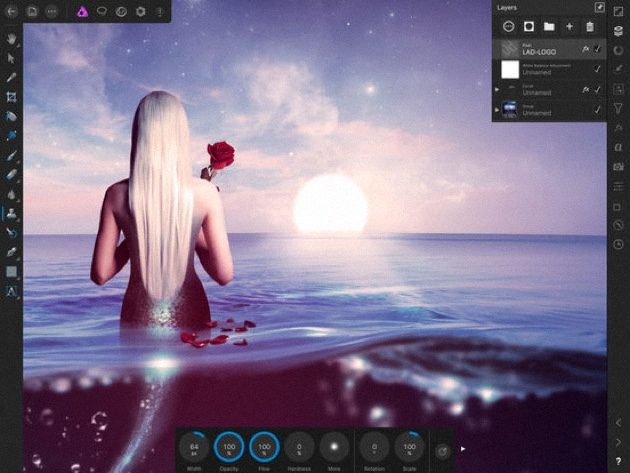
Встроенными инструментами редактирования в стандартном приложении «Фото» можно выполнять кое-какие операции, но они не идут ни в какое сравнение с возможностями специализированных графических редакторов.
Самым популярным сейчас является Affinity, который так впечатлил всех на WWDC. По функциональности он уже вплотную приближается к настольным конкурентам, однако если вас отпугивает стоимость (1 490 рублей), то его аналогу Pixelmator есть чем похвастаться и за более демократичную цену.
6. Установите Annotable
В iOS 11 появится расширенный набор инструментов для работы со скриншотами, а пока что можно делать пометки, добавлять стрелочки и размывать личную информацию на фото с помощью Annotable.
Продуманное до мелочей приложение имеет в своём арсенале уйму средств аннотирования и множество настроек и опций для каждого из них. Базовые инструменты доступны бесплатно, но некоторые придётся докупить отдельно.
7. Добавьте виджеты
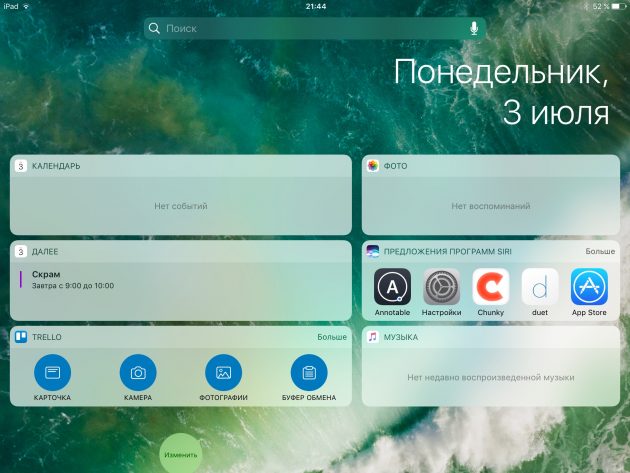
Все знают о существовании виджетов в iOS, но если на iPhone ими активно пользуются многие, то на iPad далеко не каждый заглядывает на этот экран. А зря! Ведь в ландшафтном режиме виджеты располагаются в два ряда, и если вы используете планшет как рабочий инструмент, то экран с полезными виджетами позволит увидеть нужную информацию одним взглядом.
Календарь, задачи, курсы валют, прогноз погоды и множество других актуальных данных в одном месте в удобном лаконичном формате. Это гораздо проще, чем открывать каждое приложение по отдельности и искать нужную информацию.
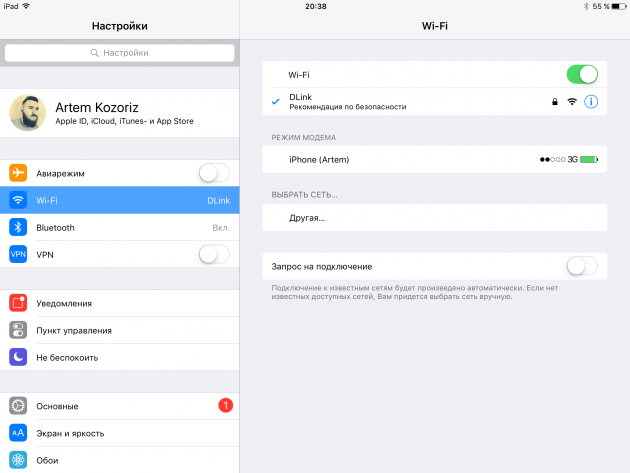
8. Используйте iPhone как точку доступа для iPad
Решили сэкономить и не стали брать версию планшета с сотовым модулем? Не беда! Когда под рукой нет Wi-Fi, раздать интернет можно прямо со смартфона.
Для этого нужно лишь перейти в настройки и в разделе Wi-Fi выбрать свой iPhone. На смартфоне автоматически включится режим модема, и вы сможете пользоваться интернетом на iPad.
9. Настройте меню «Поделиться»
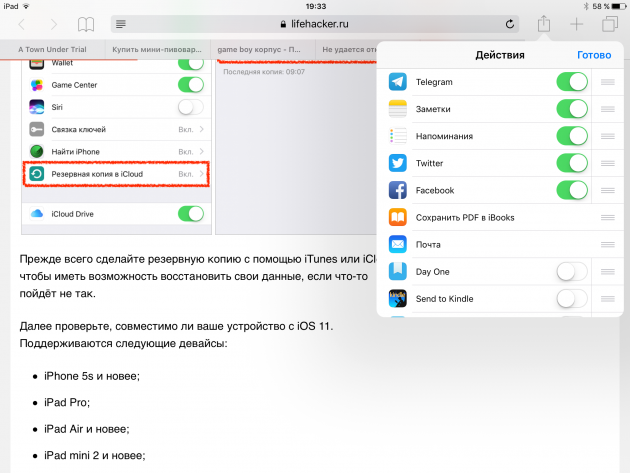
Стандартное меню обмена не поражает своими возможностями, однако нам часто приходится иметь с ним дело. Можно облегчить процесс вызова нужных функций, переупорядочив доступные иконки.
Для этого в меню нужно нажать на кнопку с троеточием и перетащить на панель в нужном порядке самые используемые действия, а ненужные, наоборот, отключить. Также не забывайте, что в меню «Поделиться» содержатся некоторые функции, не имеющие отношения к обмену, но очень полезные. Например, переход к полной версии веб-сайта иногда может оказаться весьма полезен.
10. Превратите iPad во внешний дисплей для компьютера
У iPad такой потрясающий экран, что его запросто можно использовать как дополнительный монитор при работе за Mac или ПК. Даже 10-дюймовые планшеты добавят немало экранного пространства, не говоря уже об iPad Pro с диагональю 12,9 дюйма.
Вам поможет утилита Duet Display, позволяющая работать с настольными приложениями на экране iPad в родном Retina-разрешении. Процесс настройки предельно прост: нужно лишь подключить планшет к компьютеру кабелем и установить небольшую вспомогательную утилиту.
Стоит Duet Display 749 рублей, но это всё равно намного меньше, чем цена монитора.
«>