Здесь мы поговорим о том каким образом можно снять блокировку iCloud с техники Apple. И начнем мы со снятия блокировки iCloud на iPad.

Как разблокировать iCloud заблокировал Apple iPad 2, 3, 4, iPad Air и Air 2, iPad mini 1, 2, 3, 4, iPad 12.9 и 9.7
Этот метод поможет вам обойти iCloud на заблокированных iPad. На данный момент он работает с Apple iPad 2 , iPad 3 , iPad 4 , iPad Air , iPad mini , iPad mini 2 , iPad Air 2 , iPad mini 3 , iPad mini 4 , iPad Pro 12.9 , iPad Pro 9.7, который заблокирован службой iCloud. Включите заблокированный режим «Утерян и стерт».
После этого вы сможете устанавливать любые приложения на свой бесплатный iCloud iPad, делать джейлбрейк, назначать свою собственную учетную запись Apple ID и делать любые другие вещи.
Для начала важно знать какое у вас устройство, Cellular(4G/LTE) или Wi-Fi. От этой информации зависят дальнейшие ваши действия.
Если iPad cellular, тогда вам нужной проделать процедуру переделки из Cellular в WiFi, внести изменения в Bootstrapping (убрать резистор или же поставить его). После того как вы проделаете данную процедуру, устройство перестанет включаться и будет в режиме DFU (Device Firmware Update), это нормальное явление, так как прошивка не понимает модель. Перед тем как приступите к выпайке нанд, запустите процесс прошивки, чтобы iTunes предложил вам скачать прошивку для вашего устройства. Будьте внимательны когда убираете резистор, не ломайте его и не выкидывайте после выпайки, порой люди второпях выпаивают не тот резистор и устройство перестает определятся iTunes, вместо iPad Pro скажем он будет показывать просто iPad и при попытке восстановить, будет давать сообщение что не найдено ПО для этого устройства. И если вы ошибитесь с резистором, то не выбросив/сломав его, у вас будет больше шансов вернуть айпад к жизни.
После того прошивка началась качаться, приступайте к выпайке нанд.
Выше перечисленные манипуляции относятся лишь к версии iPad с SIM картой (cellular).
Для WiFi версии
Отпаиваете нанд, устанавливаете в программатор, далее заказываете «комплект для разблокировки iPad”:
Serial Number
WiFi MAC Address
Bluetooth MAC Address
Важно понимать что это клонирование, и в будущем есть риск блокировки устройства донора серийника, поэтому будьте осторожны перед тем как ставить данные со своего личного устройства клиенту.
Как обезопасить донора или же как закрепить купленный комплект? Как только вы купите, через сутки а может и раньше, этот комплект будет продан другому покупателю и если вы не установите Найти iPad на положение «вкл», что его присвоят.
Если вы ставите комплект на разные устройства, то заведите мастер устройство где будет включен найти iPad, и в случае если ваши друзья или клиенты сбросят свой айпад ранее сделанный вами, то вы сможете его активировать спокойно.
Важно! На Cellular устройствах нужно менять Wi-Fi модули на «вайфайные» версии и начиная с моделей iPad mini 4, iPad Air 2, iPad Air 6, iPad Pro 9.7, 10.5, 12.9, iPad 2018. Для устройств с PCIE нанд (iPad 6, iPad Pro, iPad 2018) нужно еще делать отвязку WiFi модуля в памяти используя программатор.
Список моделей и маркировки WiFi модулей:
iPad mini 4 WiFi 339s0023 (не проверял)
iPad Air 2 Cellular 339s0229/339s0249
iPad Air 2 WiFi 339s0250/339s0251
iPad Air 2017 Cellular 339s00307
iPad Air 2017 Wi-Fi 339s00308/339s00249
iPad Pro 9.7 cellular 339s00108
iPad Pro 9.7 Wi-Fi 339s00109/339s00137
iPad Pro 12.9 Cellular 339s00044
iPad Pro 12.9 WiFi 339s00045/47
iPad Pro 10.5 Cellular 339s00248
iPad Pro 10.5 Wi-Fi 339s0024
Хорошо, с этим мы разобрались! Но что же делать с iPhone? Вот с Айфоном тут по сложнее, такая схема тут не прокатит! Тут вариант только с удаленной разблокировкой iCloud. Но и в удаленной разблокировки есть свои нюансы! Есть 2 состояния iCloud Lost и Clean .
Состояние Lost это когда телефон находится в режиме пропажи;
Состояние Clean это когда телефон чистый и не находится нигде в поиске;
Многие пользователи техники от компании Apple хоть раз, но сталкивались с проблемой блокировки устройства. Она возникает по самым разным причинам, но самая распространенная – это 6 неудачных попыток ввести пароль от устройства, которое защищено. После этого, планшет переходит в заблокированное состояние и многие люди в панике пытаются понять, как восстановить доступ, а некоторые ставят крест. Все из-за онлайн системы iCloud, которая не дает просто так разблокировать iPad. Из этого текста вы узнаете, что такое iCloud и как разблокировать iPad.

Причины блокировок
Вариантов для блокировки множество и многие из них максимально банальные. Чаще всего, с ними знакомы люди, которые не особо умело, умеют пользоваться современной техникой, невнимательные личности, которые забывают вводимые личные данные и самый последний тип – те, кто любят покупать планшеты с рук, не проверив его досконально перед покупкой. Вкратце рассмотрим все возможные причины:
- В начале работы, пользователю предложат создать защитный пароль. В случае, если тот его забыл в дальнейшем использовании и 6 раз неправильно ввел данные, то устройство блокируется. В этом случае произвести разблокировку будет проще всего;
- После обновления или сброса устройства к заводским настройкам потребуется ввести данные аккаунта Apple >


Сообщение о блокировке от мошенников
Почему большинство вариантов разблокировки не работают?
Функция блокировка появилась, начиная с операционной версии iOS 7. Она была призвана создать дополнительную защиту при потере смартфона или планшета. Все устроено так, чтобы никто не мог получить доступ к личным данным или перепродать устройство в случае кражи. Доступ можно получить, только зная информацию об аккаунте Apple ID, который создается или привязывается в самом начале пользования техникой. Все известные способы доступные на технике под управлением операционной системы Android, в данном случае не помогут из-за полностью отличающейся системной составляющей и её изолированностью, даже от специалистов. Так, не получится получить доступ, используя такие методы:
- Выход в системное меню с последующей попыткой перепрошивки;
- Полный сброс к заводским настройкам;
- Понижение версии операционной системы;
- Замена определенных комплектующих для выдачи устройства за другое. Этот вариант работал только на моделях без поддержки Wi-Fiмодуля.

Все из-за фирменного сервиса компании под названием iCloud. ICloud – это онлайн сервис, с помощью которого можно удаленно хранить личные данные, в том числе фотографии, видео и документы. Также он позволяет синхронизировать информацию между разными устройствами. Создавая Apple ID и подключаясь к интернету, пользователь автоматически синхронизуется с айклауд. Туда заносится вся информация об используемой технике, в том числе и данные Wi-Fi модуля и внутренностей iPad, что в разы повышает защищенность, но в тоже время создает некоторые проблемы для неопытных пользователей.
Методы разблокировки
Разблокировка устройств в большинстве своем не отличается в зависимости от модели iPad. В большей степени, на неё влияет причина блокировки. Так, существуют официальные варианты по восстановлению доступа к планшету. Но они подходят только в случае, если планшет был куплен собственноручно, а не через третьих лиц, которые успели им попользоваться, и не удалили свои данные iCloud. Далее будет рассмотрено как разблокировать айпад планшет при различных видах блокировки.
В случае если был забыт пароль от iPad модели 2, 3 и 4
Это самый простой метод для того чтобы iPad 2 и другие версии можно было разблокировать. Для этого существует два варианта действий:
1 способ
Синхронизация с резервной копией данных сохраненной в iTunes. Работает только в случае, если хоть раз была проведена синхронизация информации с сервисами Apple, а также был совершен вход в iTunes. Для получения доступа потребуется:
- Подключаем девайс к компьютеру на котором проводилась синхронизация. Делаем это с помощью прямого соединения через кабель. При подключении программа может потребовать пароль, в таком случае подключаемся к другому компьютеру;
- После подключения начнется синхронизация и на компьютере будет создана резервная копия. После завершения процесса нажимаем на пункт «Восстановить»;
- Во время процедуры появится экран с настройками, выбираем «Восстановить из копии iTunes». Выбираем iPad модели 3 или любой другой, которую требуется восстановить, а затем в зависимости от даты, нажимаем на требуемую резервную копию. После этого произойдет откат данных к прошлой версии.

Подключение кабеля к iPad
2 способ
Если девайс ни разу не синхронизировался с iTunes на ПК, тогда потребуется прибегнуть ко второму способу. Сбросу к заводским настройкам, при котором будет потеряна вся личная информация.
- Подключаем планшет к компьютеру, предварительно его выключив.
- Зажимаем клавишу «Домой», которая расположена в нижней части корпуса. Удерживаем её до момента, пока планшет не включится и не появится надпись «Подключитесь к сервису iTunes».
- В этот момент в программе на компьютере появится сообщение, что устройство перешло в режим «Восстановления», при настройке выбираем iPad – как новое устройство.
Этот метод работает как для обычных планшетов, так и для айпад мини и iPad Air.
Как разблокировать iCloud
Любой iPad начиная от 2 и заканчивая 4 версией можно разблокировать 2 способами – официальным обращением к технической поддержке Apple и заменой некоторых комплектующих, при этом выдавая планшет за совсем другое устройство, подменяя его идентификатор в информационной системе.
1 способ – официальный
Подходит только для тех людей, которые купили планшет собственноручно, а не с рук в интернете. Так как в нем понадобятся: чек, коробка и гарантийный талон.

Информация с сайта с частью доступных номеров службы поддержки
- Убедившись, что документы на айпад присутствуют – переходим по ссылке https://selfsolve.apple.com/agreementWarrantyDynamic.do
- Вводим серийный номер девайса и проверяем доступ к бесплатному техническому обслуживанию. Если его нет, то придется дополнительно заплатить.
- Желательно заранее вспомнить какие личные данные были введены при регистрации Apple >


Панель с обращением в онлайн поддержку
При разговоре с технической поддержкой не упоминайте о том, что планшет был настроен кем-то другим, из-за чего теперь потерян доступ. Настаивайте на том, что просто забыли информацию для входа. Иначе ничего не получится.
2 способ – неофициальный
Некоторые сервисные центры по ремонту предлагают замену деталей для разблокировки устройства. Этот способ работает только с планшета без поддержки Wi-Fi модуля, так как блокировка срабатывает только по серийному коду и IMEI. Этот вариант ненадёжный и дорогостоящий, но если нет других вариантов, то остается только он.
Блокировка активации Айпад защищает устройство от несанкционированного доступа в случае кражи или потери. Однако эта полезная функция в некоторых случаях может стать непреодолимой преградой для законного владельца планшета. Чтобы аппарат не остался в состоянии «кирпича», нужно знать, как обойти блокировку активации.
Как работает блокировка активации
Блокировка активации на Айпад появилась вместе с релизом iOS 7. Функция включается при настройке «Найти iPhone» и позволяет заблокировать устройство, привязанное к Apple ID. При включенной блокировке вводить пароль от Apple ID придется каждый раз при:
- выключении «Найти iPhone»в настройках;
- выходе из iCloud;
- стирании информации и повторной активации.
Блокировка активации, по сути, превращает iPad в «кирпич». Если забыл пароль или не знаешь его, устройство полностью блокируется. Разблокировать систему на Айпаде не получится, хоть 2 раза перепрошивай – ничего не изменится. При повторной активации система будет требовать пароль от Apple ID, а если вы его не введете, планшет не включится.
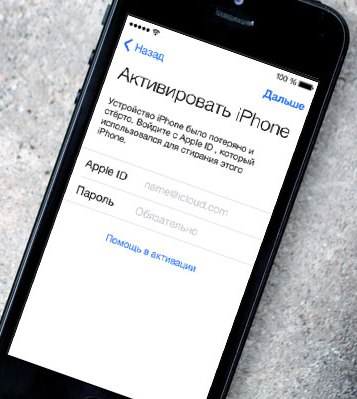
Корпорация Apple сделала такую защиту для сохранения личных данных пользователей от несанкционированного доступа, однако функция может быть опасной и для законного владельца. Если вы не помните пароль, то не сможете выйти из iCloud, выключить «Найти iPhone» и активировать устройство после сброса настроек и контента или перепрошивки.
Снятие блокировки
Как снять блокировку? Есть два способа:
- Отключить функцию «Найти iPhone» в настройках.
- Отвязать iPad от Apple ID.
В обоих случаях требуется знание пароля от Apple ID, так что получается замкнутый круг. Вы не можете снять блокировку, если функция активирована, а отключить её можно, только зная пароль. Но мы ведь постоянно забываем пароли, как быть, если честно купленное устройство заблокировано? Каким обходом воспользоваться? Может быть блокировку снимут в сервисном центре? Давайте разбираться, что делать, чтобы получить обратно разблокированный iPad.
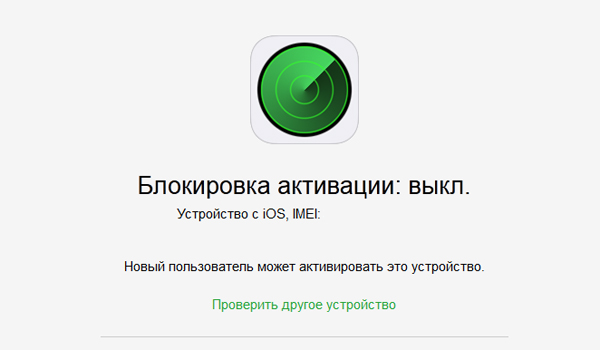
Обращение в сервисный центр или звонок в службу поддержки точно не поможет: специалисты сразу скажут вам, что нет способа вернуть доступ к заблокированному устройству, кроме как узнать/вспомнить пароль от Apple ID.
Обход блокировки
Если снять блокировку не получается, попробуем её обойти. Про 100% рабочий способ писал сотрудник Security Research Labs Бен Шлабс. Его цитировали огромное количество раз, подтверждая, что метод действительно работает. Простым его не назовешь, но попробовать можно. Условия такие: вы не знаете ни код блокировки, ни Apple ID с паролем – ничего.
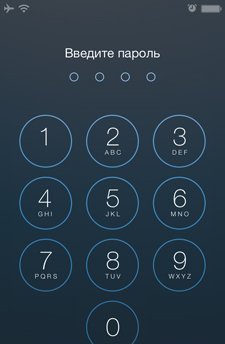
- Используя Пункт управления на экране блокировки, активируйте Авиарежим или вытащите SIM-карту из слота, чтобы разорвать соединение с сетью. Так вы получите время на подбор пароля.
- Подберите четырехзначный пароль (10000 вариантов) или изготовьте отпечаток пальца предыдущего владельца, если это возможно.

- После разблокировки экрана перейдите по пути Настройки – iCloud – Учетная запись. Запишите данные, которые вбиты в поле «Apple />
- Зайдите в настройки iCloud на iPad и удалите старую учетную запись, введя новый пароль. Функция «Найти» будет отключена, а вместе с ней снята блокировка активации.
- Сбросьте настройки и контент, а затем настройте устройство как новое, указав другие данные Apple ID.
Инструкцию вполне могут использовать злоумышленники, но если вы будете знать метод, то сможете защититься от них в случае пропажи или кражи Айпада.
Использование сервиса doulCi
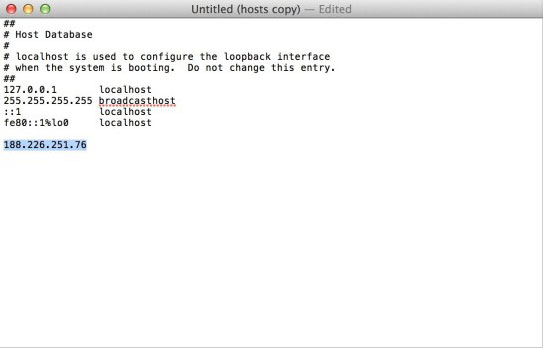
Если попасть в интерфейс системы не получается, потому что вы обнаружили блокировку активации только после сброса настроек, то придется использовать другой способ – обход с помощью сервиса doulCi. Откройте файл hosts на компьютере с установленным iTunes. Вставьте в него одну их строк:
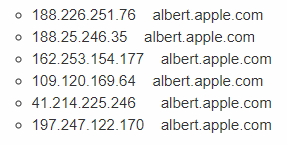
Затем подключите iPad к компьютеру в режиме DFU.
Про вход/выход режима DFU можно подробно почитать вот тут.
Когда устройство попытается подключиться к серверам Apple для проверки активации, запись в файле hosts перенаправит его на хакерский сервер. На серверах doulCi запрос на активацию будет обработан, после чего блокировка снимется, а вы сможете пройти на рабочий экран iOS.
Этот метод нельзя использовать для iPhone и iPad с SIM-картой, так как после такого обхода они останутся с функциональностью Айпода: на них можно будет слушать музыку и смотреть видео, но к мобильной сети подключаться устройства не будут. С iPad без GSM же ничего не случится, он будет работать так же, как действовал до блокировки.
Еще один минус – владельца серверов doulCi получают информацию об устройстве, включая серийный номер и другие индивидуальные идентификаторы, а также доступ к личной информации. Так что прежде чем использовать этот способ, хорошо подумайте и почистите облачное хранилище от информации, которую не должен видеть никто посторонний.