Быстрая настройка FTP программ
Данные предназначены для опытных пользователей FTP, которым нужны только параметры для настройки своей FTP программы. Данные для FTP вы можете найти в параметрах вашего заказа. 
Если вы не являетесь таким пользователем, пожалуйста, попробуйте воспользоваться полной инструкцией для программ Total Сommander и FileZilla которые расположены ниже.
- Сервер(Host) — адрес FTP сервера можно посмотреть во вкладке "Администрирование", раздел "Информация"(например p112609.ftp.ihc.ru).

- Логин(Login) — совпадает с именем заказа, можно посмотреть во вкладке "Администрирование", раздел "Информация"(например p112609).
- Пароль(Password) — пароль присылается Вам при открытии хостинга по эл.почте, изменить пароль можно во вкладке "Администрирование", раздел "FTP".
Максимальное количество FTP-подключений от одного пользователя или с одного IP-адреса — 5
Подключение к FTP с помощью FileZilla
1. Запустите FileZilla.
2. Зайдите в пункт меню "Файл" и нажмите "Менеджер Сайтов" или нажмите комбинацию клавиш "Ctrl+S"
3. Нажмите "Новый сайт" и введите имя подключения(например p112609).
4. У Вас откроется окно Настроек FTP-соединения
- В поле "Хост" введите адрес сервера, адрес FTP сервера присылается Вам при открытии хостинга по эл.почте, либо посмотрите его вво вкладке "Администрирование", раздел "Информация"(например p112609.ftp.ihc.ru).
- В поле "Порт" укажите "21".
- В пункте "Тип входа" из выпадающего меню "Нормальный"
- В поле "Пользователь" введите Логин(совпадает с именем заказа), который был прислан вам в письме при открытии хостинга, либо посмотрите его во вкладке "Администрирование", раздел "Информация" (например p112609).
- В поле "Пароль" — введите Пароль который был прислан вам в письме при открытии хостинга, изменить пароль можно во вкладке "Администрирование", раздел FTP.
5. Перейдите во вкладку "Настройки передачи", выберите пассивный режим передачи, поставьте галочку "Ограничение одновременных подключений" и установите "Максимальное количество подключений" равное 2-м
6. Нажмите на кнопку "Соединиться".
7. После соединения Вам станет доступно две панели: с одной стороны — Ваш компьютер, с другой — хостинг сервер. Для закачивания файлов просто перетяните файл или каталог с одного окна в другое.
Подключение к FTP с помощью TotalСommander
1. Запустите Total Сommander
2. Зайдите в пункт меню "Сеть" и нажмите "Соединиться с FTP-сервером" или нажмите комбинацию клавиш "Ctrl+F".
3. В открывшемся окне нажмите кнопку "Добавить".
4. У Вас откроется окно Настроек FTP-соединения
- В поле "Имя соединения" введите имя подключения(например p112609).
- В поле "Имя сервера" введите адрес сервера (адрес FTP сервера присылается Вам при открытии хостинга по эл.почте), либо посмотрите его во вкладке "Администрирование", раздел "Информация"(например p112609.ftp.ihc.ru).
- В поле "Учётная запись" введите Логин(совпадает с именем заказа), который был прислан вам в письме при открытии хостинга, либо посмотрите его во вкладке "Администрирование", раздел "Информация"(например p112609).
- В поле "Пароль" — введите Пароль, который был прислан вам в письме при открытии хостинга. Изменить пароль можно во вкладке "Администрирование", раздел "FTP".
- Если вы не знаете значение всех остальных пунктов Настроек ФТП соединения, оставьте стандартными.
5. Нажмите "ОК".
6. Появится запись c именем заказа(например p112609), выберите ее и нажмите кнопку "Соединиться"
7. После соединения в левом окне программы появится каталог файлов хостинга.
1. Не пытайтесь удалять то, что Вы не знаете.
2. Сайт надо выкладывать в каталог www/каталог с названием сайта.
В интернет-центре Keenetic, с возможностью использования USB-накопителя, можно включить встроенный FTP-сервер, с помощью которого организовать удаленный доступ к файлам USB-диска по протоколу FTP. Доступ к серверу будет возможен как из локальной сети, так и из Интернета.
NOTE: Важно!
1. Прямое подключение к FTP-серверу из Интернета будет возможно только при наличии белого публичного IP-адреса на WAN-интерфейсе интернет-центра Keenetic, через который осуществляется выход в Интернет. В случае динамического IP-адреса, который может постоянно изменяться, рекомендуем воспользоваться сервисом динамического доменного имени (DDNS), чтобы присвоить вашему интернет-центру красивое постоянное имя, которое не будет зависеть от того, какой IP-адрес используется (динамический или статический), и которое будет легко запомнить.
2. При наличии серого IP-адреса доступ к FTP-серверу возможен через туннельное SSTP-подключение.
3. Для более удобного использования рекомендуем получить для интернет-центра Keenetic постоянное и удобное для запоминания доменное имя с помощью сервиса KeenDNS. При включении KeenDNS прямой доступ к FTP-серверу будет возможен при использовании режима работы "Прямой доступ". В режиме "Через облако" доступ к FTP-серверу возможен через SSTP-подключение.
4. Некоторые интернет-провайдеры осуществляют фильтрацию входящего трафика пользователей по стандартным протоколам и портам (например, фильтрацию по 21 (FTP), 25 (SMTP), 1723 (PPTP) и другим портам). В связи с этим необходимо точно знать, что порт, по которому работает FTP-сервер, не блокируется провайдером.
5. Для полноценной работы FTP-сервера в интернет-центре Kenentic установите компоненты системы "FTP-сервер" и "Шлюз прикладного уровня (ALG) для FTP". Компонент "Шлюз прикладного уровня (ALG) для FTP" позволяет использовать алгоритм прохождения NAT для протокола FTP. Он нужен для прохождения FTP-подключений из внешней сети, когда клиент находится за "серым" IP-адресом, и подключается к FTP-серверу в локальной сети Keenetic, который находится за "белым" IP-адресом.
6. FTP-сервер интернет-центра Keenetic поддерживает до 10 одновременных подключений.
7. Для повышения безопасности подключений, вы можете использовать VPN для удаленного доступа к FTP-серверу. Воспользуйтесь одним из поддерживаемых VPN-серверов — L2TP/IPsec, PPTP, SSTP, IPSec.
Установите компоненты системы "FTP-сервер" и "Шлюз прикладного уровня (ALG) для FTP". Сделать это можно на странице "Общие настройки" в разделе "Обновления и компоненты", нажав на "Изменить набор компонентов".
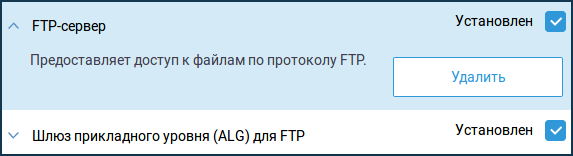
После этого перейдите на страницу "Приложения". Здесь вы увидите панель "FTP-сервер". Нажмите по ссылке "FTP-сервер".

В появившемся окне "FTP-сервер" представлены основные настройки сервера и функции управления пользователями.

В разделе "Основные настройки" в поле "Порт" указан номер порта, который использует встроенный FTP-сервер. По умолчанию сервер использует для подключения стандартный TCP-порт с номером 21. При необходимости, вы можете изменить номер порта (например, использовать 2121). Если нужно разрешить доступ из Интернета, включите соответствующую опцию.
NOTE: Важно! Не нужно создавать правила проброса порта или межсетевого экрана для доступа к FTP-серверу. Система автоматически создаст нужные правила и разрешит доступ.
В разделе "Пользователи" имеется опция "Анонимный доступ". Если включить эту опцию, подключение к FTP-серверу будет доступно для всех пользователей без авторизации. Мы рекомендуем не использовать анонимный доступ, а настроить права доступа к FTP-серверу с помощью авторизации (в этом случае при подключении к FTP-серверу пользователь должен будет ввести имя пользователя и пароль). Отметьте учетные записи, доступ для которых будет разрешен при подключении к FTP-серверу. Здесь вы можете добавить новые учетные записи, нажав кнопку "Добавить пользователя" и указав логин и пароль учетной записи.
По умолчанию каждому пользователю установлен доступ ко всем папкам USB-накопителя, но вы можете изменить эту настройку, нажав кнопку "Выбрать" и указав конкретную папку на диске. Например, вы можете для каждой учетной записи определить персональную папку на диске. Вы можете настроить права доступа пользователя на чтение и запись, либо на только на чтение, в зависимости от задачи. Сделать это можно по инструкции "Контроль доступа к папкам USB-накопителя".
Теперь вернитесь на страницу "Приложения". По умолчанию FTP-сервер выключен. Для включения сервера переведите переключатель в состояние Включено.

Теперь, используя учетную запись с правами доступа к FTP-серверу (в нашем примере используется admin), вы можете из Интернета получить доступ к файлам диска, подключенного к USB-порту интернет-центра. Для доступа к FTP-серверу можно использовать любой FTP-клиент (FileZilla, SmartFTP Client, WinSCP и др.), файловый менеджер (Total Commander, Far Manager, Midnight Commander и др.) или обычный веб-браузер (Google Chrome, Mozilla Firefox, Opera и др.).
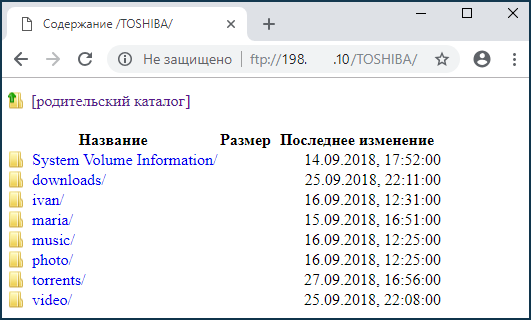
Приведем пример подключения к FTP-серверу из браузера Google Chrome. В адресной строке браузера нужно ввести URL вида:
Если используется стандартный 21-й номер порта FTP-сервера, его можно не указывать. Например:
TIP: Совет:
1. При FTP-подключении пользователя admin на диске отображаются системные файлы. Они доступны только для администратора интернет-центра и могут быть сохранены с сервера. Если данные записи мешают работе, создайте отдельную учетную запись для подключения к FTP-серверу. При подключении обычных пользователей доступа к этим файлам не будет.
2. В некоторых FTP-клиентах могут некорректно отображаться файлы с русскими названиями. Чтобы правильно отображались русские буквы, FTP-клиент должен поддерживать стандарт RFC-2640. Сейчас его поддерживают практически все самые популярные FTP-клиенты, веб-браузеры и файловые менеджеры.
3. При доступе к FTP-серверу через VPN-сервер SSTP, а также VPN-сервер PPTP или VPN-сервер L2TP/IPsec, используйте URL вида:
Пользователи, считающие этот материал полезным: 15 из 18
Чаще всего пользователи для обмена в сети файлами небольших размеров используют почту или Скайп. Однако, когда необходимо переслать архив фотографий или фильм, размером в несколько гигабайт, этими сервисами воспользоваться нельзя. Публичный файлообменник тоже создаёт некоторые трудности, например, ожидание таймера и ограничение скорости. Наилучшее решение в таком случае — создать собственный FTP-сервер.

File Transfer Protocol
Как работает ФТП-протокол
FTP (File Transfer Protocol) — это протокол передачи информации в интернете и локальных компьютерных сетях. Это программа, осуществляющая удалённое подключение к выделенной папке для просмотра и обмена файлами, в том числе больших размеров. Обмен данными возможен от компьютера к удалённому серверу и между другими ФТП-серверами.
Данные передаются без шифрования трафика, поэтому доступ к логинам и паролям легко могут получить злоумышленники. Для безопасной передачи файлов рекомендуется использовать протокол с TLS-защитой — FTPS, шифрующий данные.
Собственный FTP-сервер имеет определённые преимущества:
- позволяет управлять сервером и его ресурсами;
- предоставлять пользователям разные права доступа;
- для него не нужен статический IP-адрес.
- нет ограничений скорости;
- отсутствие оплаты хостеру за его размещение;
В соответствии с тем, какой сложности будет доступ, выбирается программное обеспечение. Чтобы создать FTP-сервер для частного пользования с минимальными настройками,вполне подойдут бесплатные программные пакеты.
Компанией Майкрософт в Windows 7 добавлена функция Internet Information Services (IIS), осуществляющая общий доступ из сети к выделенной для этой цели папке. Поэтому, чтобы создать FTP-сервер для Windows 7, не требуется дополнительно устанавливать ПО.
Установка FTP-сервера
Некоторые стандартные возможности, которыми пользуются не так часто, в Windows 7 отключены по умолчанию. Поэтому, чтобы их активировать, необходимо выполнить ряд шагов.
Для создания ФТП-сервера на Windows 7 необходимо:
- Нажать «Пуск» и открыть раздел «Панель управления». Для удобства просмотра можно выбрать режим «Мелкие значки».
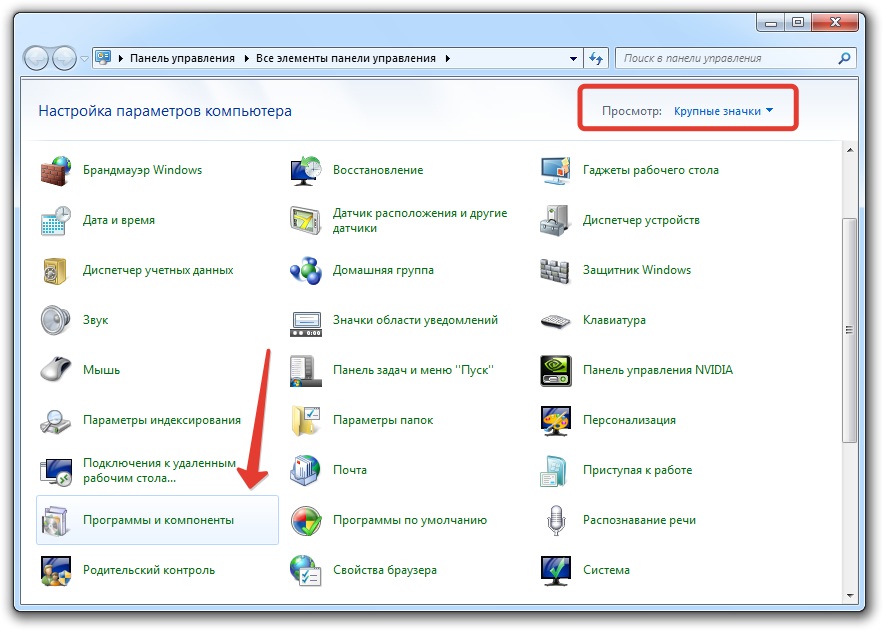
Панель управления в Windows 7
- Перейти в раздел «Программы и компоненты», где выбрать «Включение или отключение компонентов Windows».
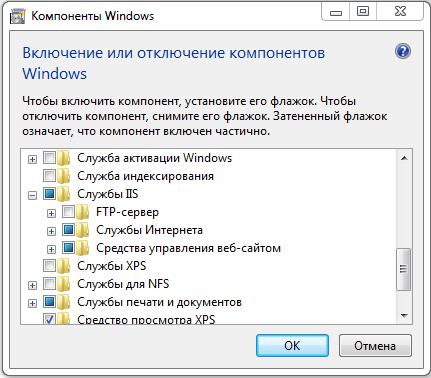
Включение и отключение компонентов Windows
- В списке открывшегося меню нужно отметить компоненты, которые следует активировать, поставив рядом галочку. Это папка «FTP-сервер», в ней два пункта: «Расширяемость FTP» и «Служба FTP», а также папка «Средства управления веб-сайтом», а в ней— «Консоль управления IIS». Для запуска нажать OK.
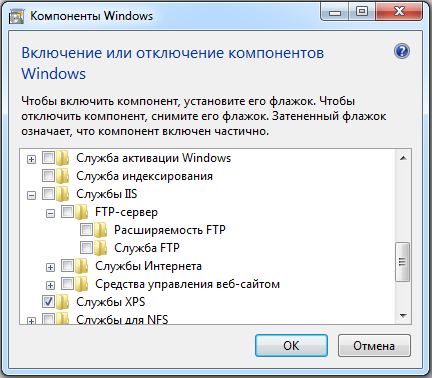
Настройка ФТП-сервера
- Теперь нужно снова зайти через «Пуск» в «Панель управления».
- Найти раздел «Администрирование» и открыть в этом разделе «Диспетчер служб IIS».
- Перейти во вкладку «Сайты», щёлкнув на название правой кнопкой, выбрать из списка «Добавить FTP сайты».
- В новом окне требуется указать имя будущего ФТП-сервера, и путь к каталогу с его данными. К следующему этапу настройки можно перейти, нажав кнопку «Далее».
- Теперь устанавливаются параметры сервера. В поле IP-адреса выбрать нужный из списка. Можно привязать его к определённому адресу или сделать расширенный доступ, выбрав пункт «Все свободные». При этом должен быть отмечен стандартный порт— 21. Если планируется постоянно использовать FTP-сервер, то следует поставить отметку галочкой «Запускать FTP-сайт автоматически». Выбрать опцию «Без SSL», её можно включить в случае необходимости позже. Снова нажать «Далее».
- В новом окне задаётся тип авторизации. В пункте «Проверка подлинности» можно разрешить вход для обычных или анонимных пользователей. Здесь же можно настроить для них права. Нажать«Готово».
После завершения установки в разделе «Сайты» появится новый ФТП-сервер.
Настройка брандмауэра Windows
Теперь обязательно необходимо настроить брандмауэр Windows для открытия портов и функционирования служб.
Снова войти в «Панель управления», затем «Брандмауэр Windows». Найти раздел «Дополнительные параметры».
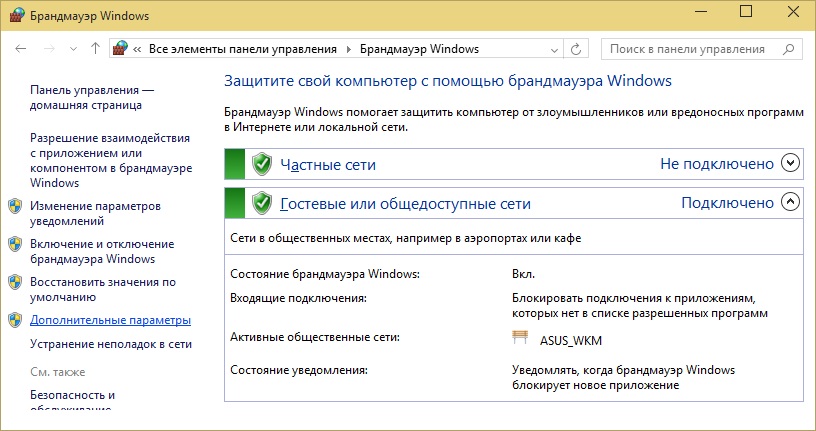
Брандмауэр Windows 7
В нём выбрать «Правила для входящих соединений». Для них рекомендуется установить пассивный режим. Для этого правой кнопкой мыши нажать и включить правила «FTP Server Passive» и «FTP-сервер (входящий трафик)». Таким же образом для исходящих подключений включить в соответствующем разделе правило «FTP-Server».
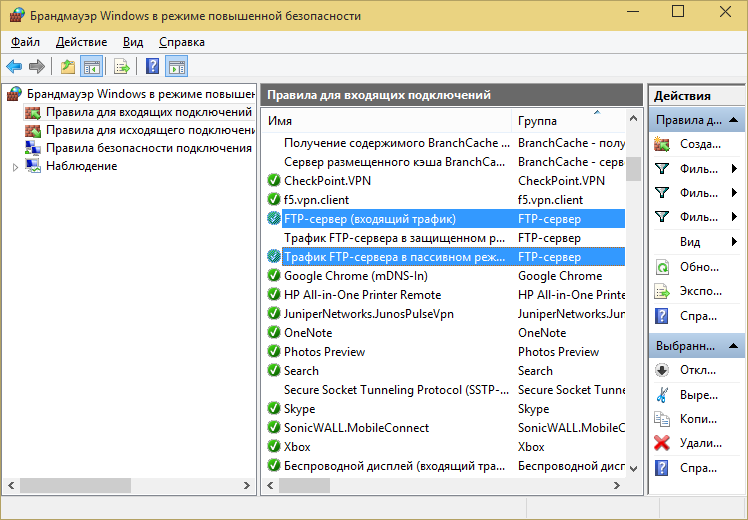
Включить правила «FTP Server Passive» и «FTP-сервер»
Подключение пользователей
Чтобы на сервер могли заходить пользователи, их необходимо подключить.
- Во вкладке «Панель управления» открыть папку «Администрирование».
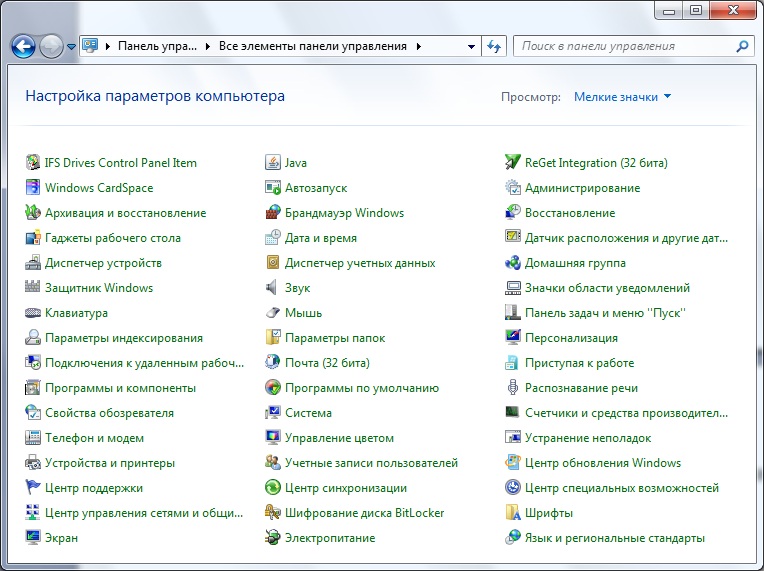
- Найти раздел «Управление компьютером», затем перейти к папке «Локальные пользователи». Нажав правой кнопкой на строку «Группы», выбрать функцию «Создать группу». В новом окне указать имя и короткое описание группы, нажать «Создать».
- Теперь можно подключить пользователей к созданной группе. В папке «Локальные пользователи» нажать правой кнопкой на строку «Пользователи» и выбрать из списка меню «Новый». Заполнить поля, введя имя и пароль, здесь же следует установить галочкой запрет на смену пароля.
- Для подключения пользователя нажать правой кнопкой на его учётную запись и выбрать из списка меню пункт «Свойства», далее — вкладка «Членство в группах» и кнопка «Добавить». Найти созданную группу, добавить и нажать OK. Эту процедуру нужно выполнить для всех пользователей сервера.
- На следующем этапе определяются права доступа пользователей группы к рабочему каталогу. Для этого нужно перейти к каталогу «Сайт», щёлкнуть по названию правой кнопкой и открыть «Свойства». Далее — вкладка «Безопасность», в пункте «Изменить» указать название группы и нажать ОК. Затем нужно настроить права для пользователей.
- Войти в «Диспетчер служб IIS», нажав правой кнопкой на строку «Правила авторизации FTP», добавить разрешающее правило. Можно позволить пользователям запись и удаление данных, а можно только чтение.
Установка и настройка сервера завершена. Однако, теперь нужно знать, как зайти на FTP-сервер.
Стандартные функции Windows позволяют сделать это просто. Достаточно открыть папку «Мой компьютер», затем в адресной строке указать путь к серверу.
Другой способ — создать ярлык подключения к ФТП на рабочем столе компьютера.
Для этого открыть«Панель управления», кликнуть правой кнопкой раздел «Сетевое окружение». В задачах выбрать «Добавить новый элемент в сетевое окружение», затем щёлкнуть на пункт «Выберите другое сетевое размещение» и «Далее». Теперь в разделе «Сетевое размещение» появится ярлык, который нужно просто перетащить мышью на рабочий стол.
Как видно, полезно знать, как настроить FTP-сервер на ОС Windows, чтобы сделать обмен данными между пользователями удобным и без ограничений.