
Несмотря на то, что iOS 12 была встречена пользователями достаточно хорошо, у этой операционной системы есть одна известная проблема — это низкое время автономной работы. Многие владельцы iOS-устройств заметили, что после обновления, их гаджеты стали работать от одного заряда гораздо меньше. Проблема оказалась достаточно распространенной, и негативные отзывы можно встретить практически везде — на профильных сайтах, в социальных сетях, и даже в официальном сообществе Apple.

Причем неполадка затронула не только iPhone, но и также и iPad. Вот как комментирует ситуацию один из владельцев планшетного компьютера Apple:
Раньше за ночь мой iPad мог потерять лишь 1% заряда. После того как я обновился до iOS 12, мой iPad теряет 30% батареи за тот же промежуток времени.
По словам одного из пользователей, проблема кроется в новой функции iOS 12, которая называется «Экранное время». По его утверждениям, после отключения этой опции, показатели автономности сразу же вернулись в норму.
Я обновился до iOS 12 несколько дней назад и сразу заметил, как быстро уходит заряд батареи, даже при редком использовании. Для того чтобы устранить эту проблему, я восстановил устройство как новое, однако это не помогло. Затем я начал отключать функции и службы, пытаясь найти «виновника торжества». В моем случае помогло только отключение опции «Экранное время».
Если вы столкнулись с похожими проблемами, в качестве временного решения, мы советуем поступить аналогичным образом, отключив данную опцию. Для этого необходимо:

- Запустить «Настройки» на вашем iOS-устройстве.
- Перейти в раздел «Экранное время».
- Пролистав до самого конца, выбрать пункт «Выключить Экранное время».
- Перезагрузить устройство.
Обсудить эту новость можно в комментариях или в нашем Telegram-чате.
Сегодня мы расскажем вам, как оптимизировать использование аккумулятора на устройствах с версией системы iOS 12.
Ожидания
Перед тем как переходить к советам, нужно убедиться в том, что вы знаете, сколько ваш iPhone вообще может работать. Ваши ожидания должны соответствовать реальности. К примеру, технические характеристики аккумулятора iPhone X можно узнать на сайте Apple.
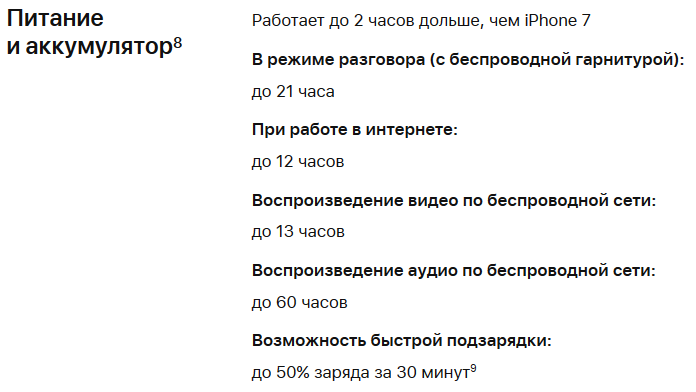
Важно понимать и то, что продолжительность работы вашего устройства зависит от того, как вы его используете. Допустим, если вы слушаете сохранённую музыку, а не транслируете её через LTE/3G/Wi-Fi, то батарея будет расходоваться медленнее.
Узнать время использования устройства с включенным и выключенным экраном можно в Настройках в секции Аккумулятор.
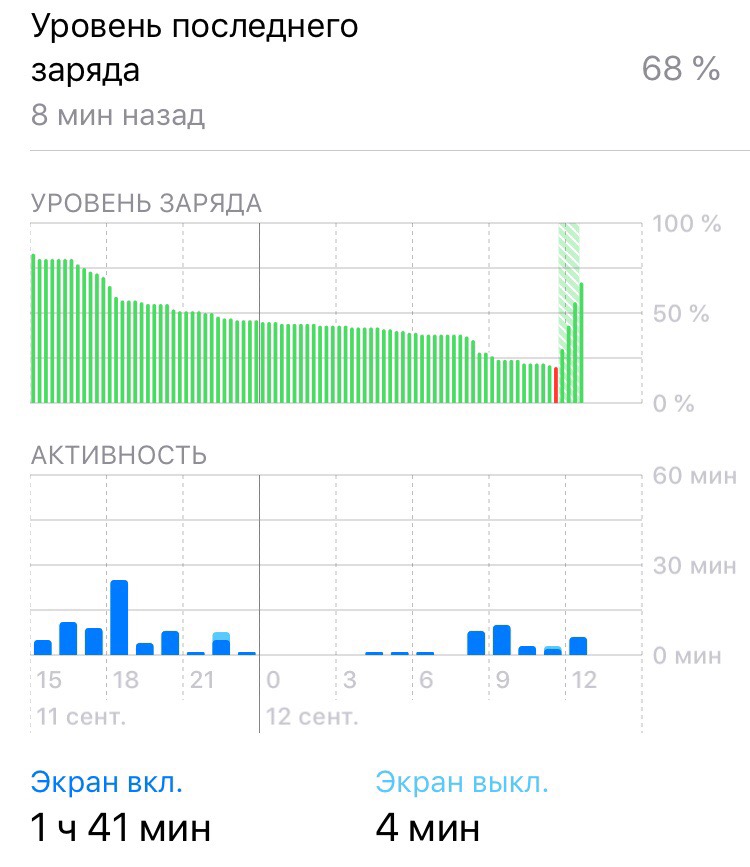
Вы также можете узнать Уровень последнего заряда в процентах. В секции «Экран вкл.» указано время, в которое устройство активно использовалось, к примеру, для звонков, электронной почты, прослушивания музыки, использования интернета, отправки сообщений и т.д.
Процент заряда батареи
На iPhone 8, iPhone 8 Plus и более старых моделях заряд батареи в статус-баре отображается в процентах по умолчанию. Таким образом легче следить за использованием батареи и не забывать вовремя заряжать свой iPhone. Чтобы включить индикатор в процентах, зайдите в Настройки > Основные > Статистика, пролистайте до пункта Заряд в процентах и нажмите на переключатель рядом с ним, чтобы он стал зелёным.
Что касается iPhone X, всегда отображать заряд батареи в процентах можно только в том случае, если вы установите на него джейлбрейк и твик BatteryPercentX. Если вы не хотите устанавливать джейлбрейк, то, чтобы просмотреть заряд в процентах, нужно открыть Пункт управления из правого верхнего угла экрана. Так вы увидите в статус-баре значки, которые не поместились из-за выемки. Первым из них будет процент заряда батареи.
Теперь вы больше знаете о батарее своего устройства и можете переходить к советам, которые помогут оптимизировать её использование в iOS 12.
1. Установите последнюю доступную версию iOS 12
Если у вас установлена бета-версия iOS 12, убедитесь, что она последняя из доступных. Также установите финальную версию iOS 12, как только она выйдет. Проверить наличие обновлений можно в Настройки > Основные > Обновление ПО. На данный момент последней доступной версией является iOS 12 beta 12.
2. Найдите самые энергозатратные приложения
В iOS есть инструменты для проверки состояния батареи. Вы можете узнать, какие приложения расходуют больше всего энергии. В iOS 12 эти функции стали ещё лучше. В iOS 12 очень легко узнать, какие приложения расходуют больше всего энергии. О том, как это сделать, можете почитать в нашей подробной инструкции.
Обычно больше всего энергии расходуется приложениями, использующими вашу локацию, а также социальными сетями, играми и медиаплеерами. Сервисы, как Apple Music, Pandora и Spotify, тоже могут сильно расходовать батарею. То же касается и Сообщений, если вы часто переписываетесь с использованием различных стикеров, гифок, видео, аудио, Animoji и т.п.
Когда выясните, какие приложения являются самыми энергозатратными, проверьте, доступны ли для них обновления. Если приложение вам не очень нужно, лучше его удалить.
Что дальше
Когда вы определите, какие приложения расходуют заряд батареи больше всего, можете сделать следующее:
- Если вы сможете жить без этого приложения, лучше всего его просто удалить.
- Система iOS автоматически ограничивает фоновое использование приложений, но некоторые из них всё равно работают на фоне. Периодически стоит принудительно закрывать мессенджеры, навигаторы и приложения для прослушивания музыки, ведь они часто расходуют много энергии. Стоит закрывать только те приложения, которыми вы не собираетесь пользоваться в ближайшее время. В принудительном закрытии всех приложений нет никакой необходимости, это наоборот может негативно влиять на использование батареи. Чтобы принудительно закрыть приложение на iPhone X, потяните индикатор Home вверх и остановитесь в середине экрана, чтобы открыть переключатель приложений. Затем зажмите карточку с приложением, чтобы появился красный значок минус, и смахните приложение вверх. На других моделях дважды нажмите кнопку Home и просто смахните приложение.
- Если вы часто пользуетесь приложением, зайдите в Настройки > Конфиденциальность > Службы геолокации и отключите их для конкретного приложения. Также можно зайти в Настройки > Основные > Обновление контента и выбрать альтернативную опцию (об этом подробнее читайте ниже).
3. Отключите Службы геолокации
После установки новые приложения сразу же запрашивают доступ к различным сервисам, как Службы геолокации, и чаще всего мы его разрешаем. Однако использование локации приложениями может сильно расходовать заряд батареи, и для некоторых доступ лучше запретить.
Лучше всего сначала отключить Службы геолокации сразу для всех приложений. Это можно сделать в Настройки > Конфиденциальность > Службы геолокации. После этого просто выберите те приложения, которым необходим доступ к вашей локации, и включите его только для них.
Только при использовании программы
В iOS можно разрешить доступ к своей локации только при использовании приложений, а не постоянно. Это может быть полезно для приложений, как App Store, которым постоянный доступ не нужен.
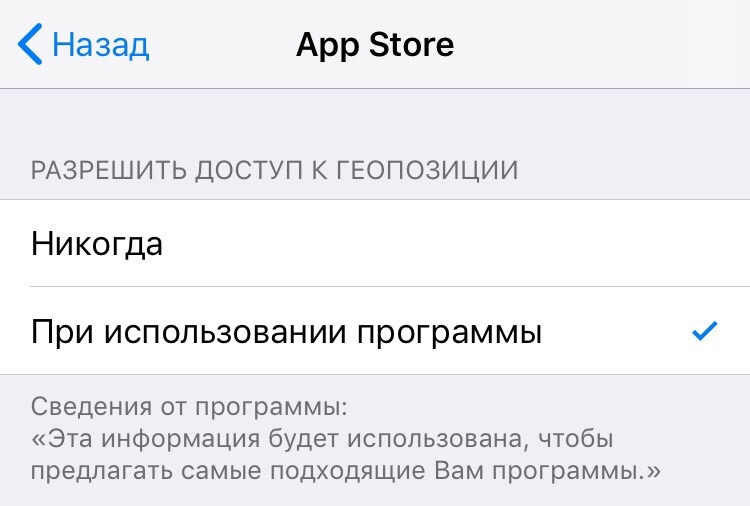
Вы можете узнать, какие приложения недавно использовали геолокацию, в Настройки > Конфиденциальность > Службы геолокации. Они будут расположены в самом верху списка. Выберите приложение и поставьте галочку рядом с вариантом При использовании программы. Как видно на скриншоте ниже, App Store использует вашу локацию, «чтобы предлагать самые подходящие Вам программы».
Данный вариант будет не во всех приложениях, поскольку для него необходимо наличие поддержки, которую добавляет разработчик.
Если вы случайно отключили использование геопозиции в приложении, которому оно необходимо, не переживайте. Откройте это приложение и увидите окошко, в котором можно будет разрешить доступ.
4. Отключите обновление контента
В iOS для лучшей мультизадачности контент в приложениях обновляется в фоновом режиме. Данный процесс максимально оптимизирован, но некоторые приложения всё равно расходуют много энергии на обновление контента. Чтобы отключить его, зайдите в Настройки > Основные > Обновление контента и отключите его для приложений, которые не нуждаются в постоянном обновлении. Это отличная функция, но нужна она далеко не во всех приложениях.
Настоятельно рекомендуем отключить обновление контента в приложении Facebook, поскольку оно славится сильным расходом батареи.
Вы также можете включить Обновление контента только при подключении к Wi-Fi, но, если ничего не изменится, отключайте его полностью. Это также поможет сэкономить трафик мобильного интернета.
5. Используйте тёмный режим в приложениях
Если у вас iPhone X, лучше использовать тёмный режим во всех приложениях, в которых он есть. У iPhone X OLED-дисплей, идеальный для тёмного режима. Когда пиксель чёрный, OLED-панель его просто не подсвечивает, а значит энергия не расходуется. Вы можете просмотреть список приложений, в которых есть тёмный режим.
Если на вашем iPhone X установлен джейлбрейк Electra, вы можете использовать твик EclipseX, который добавляет тёмный режим во всю систему. Данный твик хорошо экономит батарею.
6. Используйте Режим энергосбережения
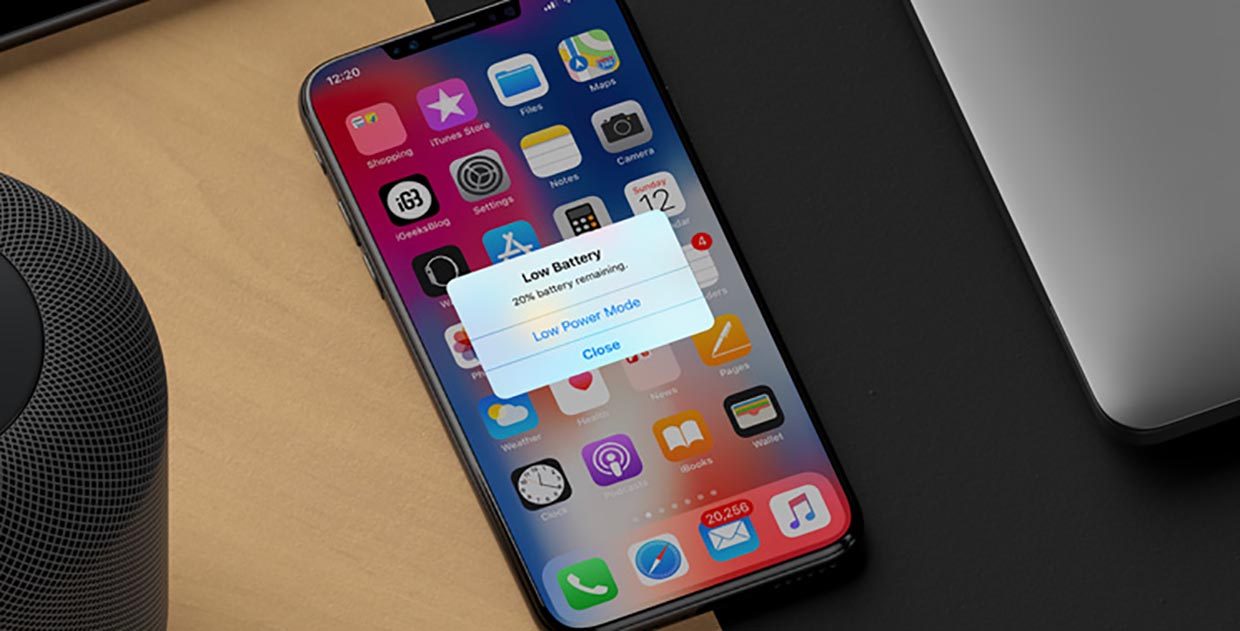
Если батарея вашего устройства почти разряжена, а возможности его зарядить не будет ещё некоторое время, используйте Режим энергосбережения в Настройки > Аккумулятор. Он помогает экономить батарею за счёт отключения фонового обновления приложений, автоматической загрузки и некоторых визуальных эффектов. Согласно Apple, с Режимом энергосбережения ваше устройство может работать на 3 часа дольше.
Окно с предложением включить Режим энергосбережения появляется каждый раз, когда заряд батареи падает ниже 20%. Он автоматически выключится, когда устройство будет заряжено минимум на 80%.
7. Кладите iPhone дисплеем вниз
В iOS есть функция, которая может определять, куда направлен дисплей в лежачем положении. Она использует датчик света, чтобы экран вашего iPhone не включался, когда приходят уведомления. Данная функция может продлить использование смартфона на 1 час. Поэтому рекомендуем класть смартфон дисплеем вниз. Функция доступна только на iPhone 5s и новее.
8. Отключите Поднятие для активации
В iOS 10 Apple представила функцию Поднятие для активации, которая автоматически включает экран, когда вы поднимаете свой iPhone. Это очень полезно, когда вам быстро нужно проверить уведомления, и нет времени нажимать кнопку Home.
Функция полезна, но она может тратить лишнюю энергию, срабатывая, когда вы просто несёте смартфон в руке. Отключить её можно в Настройки > Экран и яркость > Поднятие для активации. После этого экран вашего iPhone не включится, пока вы не нажмёте на кнопку.
9. Базовые советы
Советы ниже касаются только тех функций, которыми вы не пользуетесь. Если вам просто нужно оптимизировать использование батареи, лучше их не применять.
i. Виджеты
На странице виджетов, которую можно открыть свайпом влево по экрану блокировки или Центру уведомлений, находятся виджеты разных приложений, как Акции и Погода. Вам стоит пересмотреть список своих виджетов и отключить ненужные, ведь некоторые из них могут использовать Службы геолокации. Можете воспользоваться нашей инструкцией о том, как удалять виджеты.
ii. Динамические обои
Динамические обои добавляют анимацию на домашний экран и экран блокировки. К сожалению, такая анимация расходует больше энергии. Чтобы поменять обои на обычное изображение, зайдите в Настройки > Обои > Выбрать новые обои. Вы можете выбрать стандартные обои или своё изображение из Фото. На iPhone 6s и новее в качестве обоев можно устанавливать Live Photo, но они влияют на расход батареи, только когда вы активирует анимацию нажатием 3D Touch.
iii. Эффекты движения
Система iOS наполнена различными анимациями и эффектами для лучшего восприятия интерфейса. Некоторые из эффектов используют данные гироскопа, что расходует энергию. Отключить эти эффекты можно в Настройки > Основные > Универсальный доступ > Уменьшение движения.
10. Вы пользуетесь своим iPhone или iPad чаще, чем раньше?
Если вы только установили iOS 12, то, скорее всего, первым делом начали играться с новыми функциями и изменениями новой версии. К примеру, вы могли не один час настраивать Memoji. Что же, возможно, ваше устройство стало разряжаться быстрее от того, что вы стали пользоваться им чаще, чем раньше. Это вполне может быть причиной проблемы. Не забывайте, что расход батареи сильно зависит от того, как вы пользуетесь своим устройством.
11. Только установили iOS 12? Немного подождите!
Если вы совсем недавно установили iOS 12, тогда причина может быть в этом. Иногда батарея начинает расходоваться быстрее сразу после обновления ПО, поскольку на процесс расходуется немало ресурсов. Кроме того, много процессов может происходить в фоновом режиме. Операционные системы очень сложны, но, к счастью, iOS выполняет все задачи на фоне.
Решение простое: просто немного подождите. Поставьте устройство на зарядку на всю ночь и дайте ему время на завершение всех фоновых задач. Через день или два всё должно прийти в норму.
12. Проверьте наличие обновлений
iOS 12 только вышла, но Apple часто выпускает незначительные обновления с исправлениями багов. К примеру, первая бета-версия iOS 12.1 вышла почти сразу.
В связи с этим стоит проверять наличие обновлений и устанавливать доступные. То же касается и обновлений приложений.
Чтобы проверить наличие обновлений iOS, зайдите в Настройки > Основные > Обновление ПО. Обновления приложений вы найдёте в App Store > Обновления.
Возможно, батарея расходуется быстро из-за какого-либо бага или приложения, которым вы пользуетесь.
13. Другие советы
- Если вы редко используете Bluetooth, можете его отключить (Настройки -> Основные ->Bluetooth).
- Задайте интервал Автоблокировки, чтобы экран вашего iPhone самостоятельно выключался при отсутствии активности. Для этого зайдите в Настройки >Экранияркость>Автоблокировка. Вы можете выбрать 30 секунд, 1, 2, 3, 4 или 5 минут.
- Вы наверняка в курсе, что на использование Wi-Fi расходуется батарея. Однако мало кто знает, что больше всего энергии расходуется на поиск доступных сетей. Чтобы отключить данную функцию, зайдите в Настройки >Wi–Fi> Запрос на подключение. После этого ваш iPhone будет автоматически подключаться к известным сетям и спрашивать вас перед подключением к новой сети. По умолчанию функция отключена.
- Уменьшение яркости дисплея тоже помогает экономить батарею. Вы можете вручную регулировать яркость экрана или включить Автояркость. Зайдите в Настройки>Основные>Универсальныйдоступ>Лупа>Автояркость. Функция включена по умолчанию.
- Отключите следующие Системные службы: Анализ iPhone, Часовой пояс, Геолокационная реклама Apple в Настройки -> Конфиденциальность -> Службы геолокации -> Системные службы.
Решение проблем
i. Принудительная перезагрузка
- КакпринудительноперезагрузитьiPhone X
- Как сделать принудительную перезагрузку на iPhone 8 и iPhone 8 Plus
Чтобы принудительно перезагрузить iPhone 7 и старше, одновременно зажмите кнопку включения и кнопку уменьшения громкости, пока не увидите на экране логотип Apple.
ii. Сброс настроек сети
Сбросьте настройки сети в Настройки -> Основные -> Сброс -> Сбросить настройки сети. Это сотрёт всю сетевую информацию, включая пароли, VPN и APN.
iii. Состояние аккумулятора
Apple рекомендует раз в месяц заряжать смартфон на 100%, а затем расходовать весь заряд батареи до нуля. Это способствует исправной работе аккумулятора. Также можете почитать о том, как продлить жизнь батареи своего iPhone.
14. Восстановите iPhone
Попробуйте настроить свой iPhone как новый, не используя резервных копий. Делается это через Настройки -> Основные -> Сброс -> Стереть контент и настройки.
Перед сбросом рекомендуем сохранить все свои важные данные, видео и фотографии в Dropbox или Google+. Также можно сохранить резервную копию устройства через iTunes или iCloud.
15. Откатитесь до iOS 11
Если ни один из советов выше не помог решить проблемы iOS 12, последним спасением будет откат до iOS 11. Вы можете воспользоваться нашей инструкцией о том, как откатиться до iOS 11 с iOS 12 Beta.
Оцените статью  5,00 / 5 (Всего 1)
Не пропускайте новости Apple – подписывайтесь на наш Telegram-канал, а также на YouTube-канал.
Недавно знакомый попросил помочь ему с настройкой нового iPhone 7 Plus. Девайс был в пленочках и прямо из коробки, никакого восстановления из резервной копии или переноса параметров не предвиделось.
Я без проблем взял телефон себе на денек, чтобы произвести настройки и загрузить нужные приложения.
Подумал, что это версия «Plus» с большой емкой батареей, а значит – здесь совсем не обязательно отключать все мыслимые и немыслимые фишки в параметрах. К тому же мне было интересно, сколько сможет прожить от одного заряда iPhone 7 Plus у не самого активного пользователя.
Я установил около 15 приложений, настроил все нужные аккаунты (Apple ID, почту и т.п.) и утром был готов вернуть смартфон владельцу. Хорошо, что с вечера запомнил уровень заряда.
Утром моему удивлению не было предела.
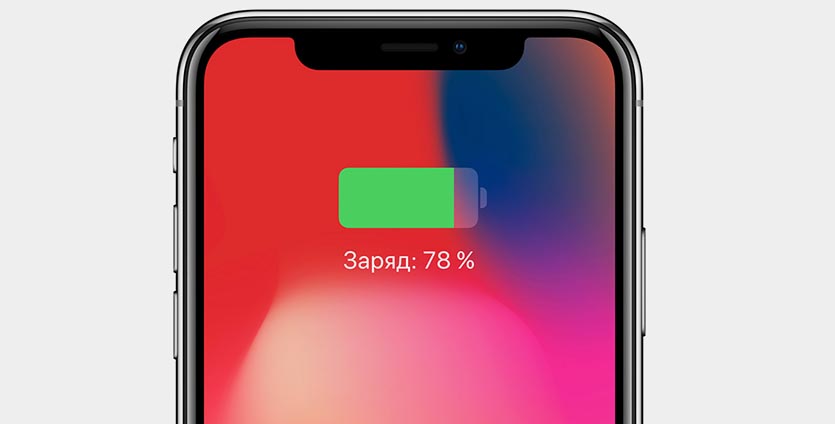
iPhone примерно за 10 часов в режиме ожидания разрядился на 32%. Не 3 и не на 5, а 32%, Карл!
Мне стало любопытно и я попросил оставить смартфон еще на пару дней для опытов.
Первым делом я проверил количество циклов заряда аккумулятора, чтобы убедиться, что в смартфоне действительно свежая батарея.
Проще всего было бы применить все известные меры энергосбережения, но хотелось разобраться, что именно так быстро съедает драгоценный заряд.
Что практически не влияет на заряд батареи
Отключать эти опции следует лишь при самой жесткой экономии, когда все остальное давно отключено, но нужно продержаться еще лишние 30-40 минут без подзарядки. Во всех остальных случаях эти меры будут не сильно эффективны.
1. Работающие Bluetooth и Wi-Fi
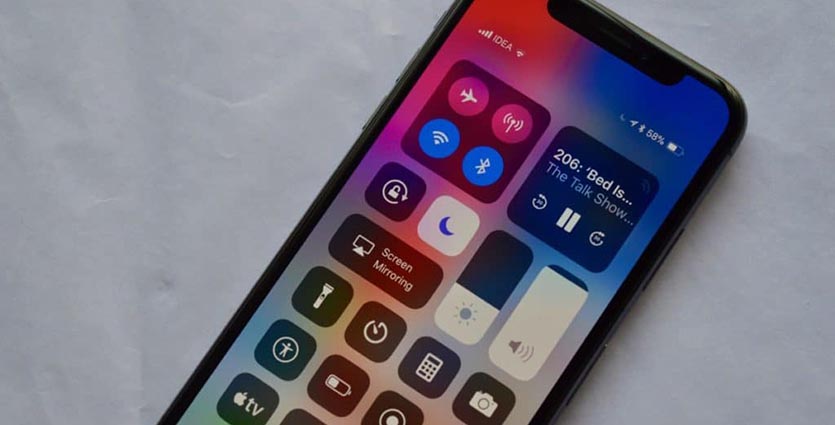
В Apple давно научились делать энергоэффективные модули беспроводной связи. Кроме этого для отключения будет недостаточно нажать на соответствующие переключатели в нижней шторке.
С iOS 11 подобное действие лишь на время отключает устройства от подключенных сетей и сопряженных гаджетов. Полное отключение возможно через Siri или из настроек системы.
Каждый раз включать и отключать Bluetooth и Wi-Fi неудобно, да и большой прирост автономности это не даст.
2. Виджеты в системе
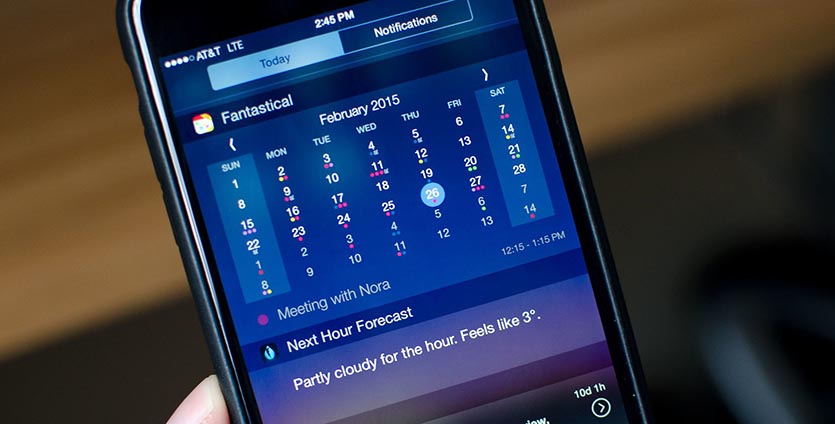
Многие не использую виджеты в iOS, ошибочно полагая, что они сильно разряжают смартфон. Разряжают устройство лишь виджеты, которые активно взаимодействуют с сетью или геолокацией.
Даже такие информеры тратят заряд во время их отображения для обновления данных. Если не открывать панель с виджетами на рабочем столе или экране блокировки каждые пять минут, их влияние за заряд батареи будет минимальным.
3. Автоматическая загрузка контента
Выключать загрузку данных по пути Настройки — iTunes Store и App Store следует лишь самым активным пользователям iPhone, которые имеют в своем арсенале несколько яблочных гаджетов и больше сотни установленных приложений.
Для владельцев 1-2 устройств с 20-30 приложениями на борту автоматическая загрузка практически не скажется на автономности гаджета.
4. Анимация и прозрачность
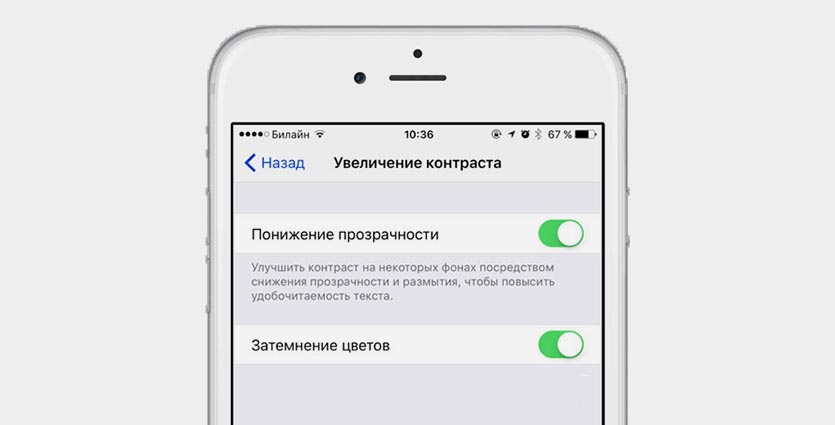
Еще одна настройка, которую часто рекомендуют отключать находится по пути Настройки — Основные — Универсальный доступ – Уменьшение движения/Увеличение контраста. На реальный прирост времени автономной работы после отключения рассчитывать не стоит.
Только в сумме с вышеперечисленными опциями отключение анимации даст серьезный результат.
Что ощутимо влияет на заряд батареи
1. Анимированные обои
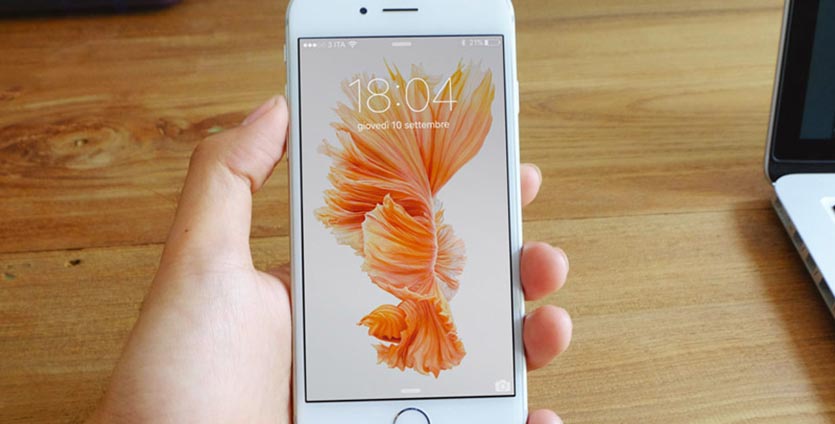
Живые обои неплохо кушают заряд батареи любого iPhone. Статическая картинка с выключенным режимом перспективы всегда будет предпочтительней.
Чем чаще пользователь будет попадать на главный экран, тем ощутимей будет эффект. Можно ставить и динамические обои, если часто и долго сидите в одном приложении без переключений на другие программы.
2. Автоматическая настройка яркости дисплея
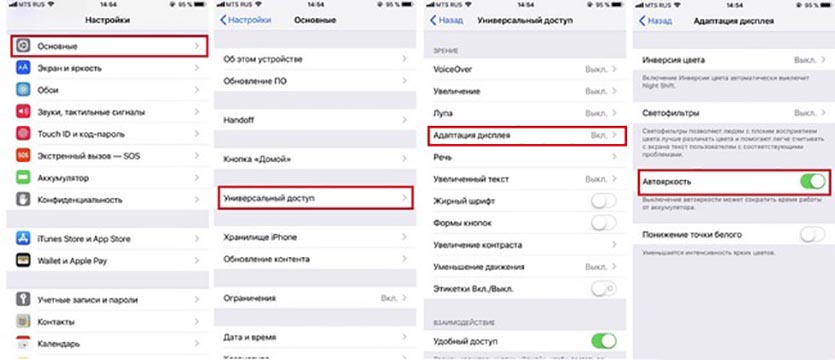
Пункт меню недавно переехал по пути Настройки – Основные – Универсальный доступ – Адаптация дисплея. Можно отключить и устанавливать яркость ниже автоматического порога. Так и датчик освещенности тратить заряд не будет и дисплей будет темнее обычного.
Подойдет такой вариант лишь тем, кто весь день проводит в одном месте с постоянным уровнем освещенности, иначе придется регулярно дергать нижнюю шторку и ползунок регулировки яркости.
3. Уведомления от приложений
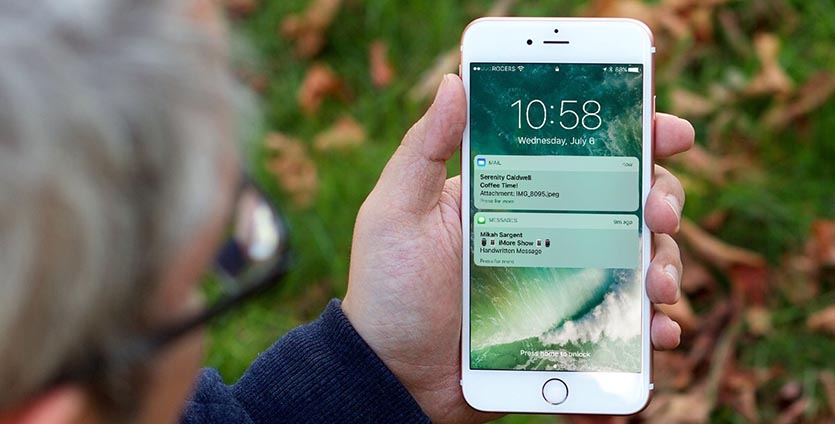
Здесь все тоже очень индивидуально. У одного пользователя может быть установлено 100 приложений, которые выдают максимум 1-2 уведомления в день, а у другого может быть всего 10 программ, но поток сообщений от них может быть запредельным.
Отключать уведомления вообще от всех приложений на смартфоне не имеет смысл, на общую картину автономности это может повлиять по-разному, а вот на скорости получения информации скажется негативно.
4. Отключение сотовых данных для программ и игр
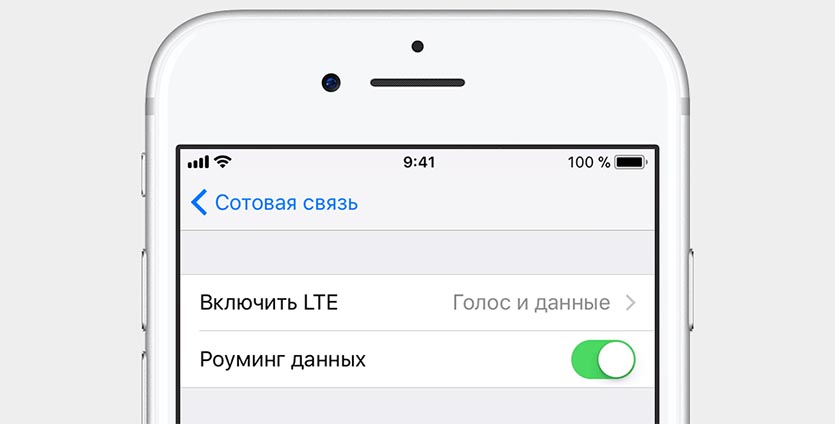
И снова противоречивая ситуация. Одни программы могут лезть в сеть каждую минуту, а другие и вовсе обновлять данные раз в день. Тем, кто большую часть времени находится в зоне Wi-Fi покрытия, будет вообще все-равно.
Что сильно влияет на заряд батареи
Вот и добрались до самых прожорливых возможностей смартфона.
1. Геолокация
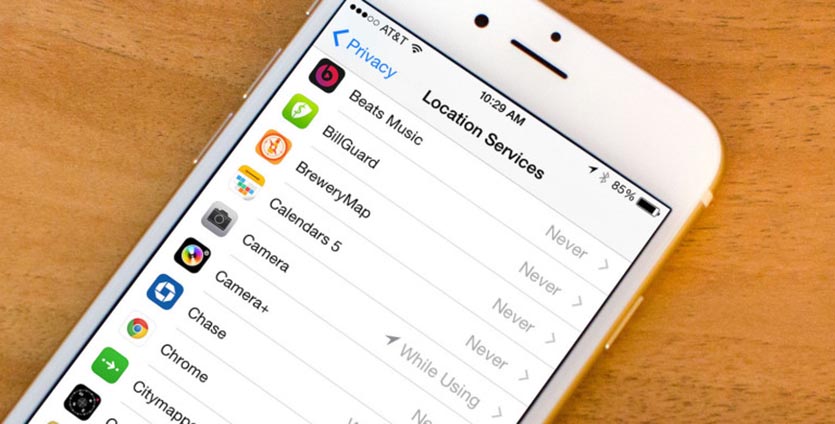
GPS всегда был и будет главным пожирателем батареи смартфона после экрана и GSM-модуля, которые, разумеется, мы отключать не будем.
Нужно получить данные от спутников и сотовых вышек, просчитать положение аппарата и передать эти данные в нужное приложение. Все это повторяется несколько раз в минуту.
Даже программы, которые умеют пользоваться GPS только во время их работы (вместо постоянного использования) оказывают серьезное влияния на расход заряда.
Мессенджерам и клиентам социальных сетей не обязательно знать наше местоположение, браузеры и клиент-банки тоже обойдется. Даже погодные приложения могут выводить данные по установленному вручную городу вместо регулярного автоматического поиска.
Многие программы задействуют геолокацию даже при открытии виджетов
Системным службам тоже не обязательно знать наше местоположение, особенно треккинговым и рекламным.
Переходим в Настройки – Конфиденциальность – Службы геолокации и отключаем большинство приложений, не забываем заглянуть в раздел Системные службы и «убить» большинство процессов. Смело отключайте значимые места, геопредупреждения и предложения, всевозможные калибровки и сбор данных для совершенствования продукта.
По сути здесь стоит оставить лишь опцию Найти iPhone.
Даже 10-15 установленных приложений с доступом к геолокации могут за ночь высаживать до 10% заряда.
2. Обновление контента
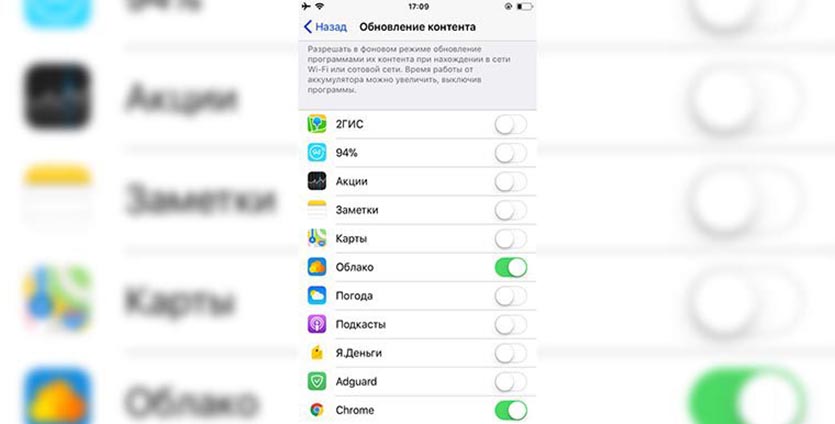
В отличие от нерегулярных загрузок апдейтов из App Store обновление контента работает почти круглосуточно.
Разрешать это следует лишь для самых нужных программ. Обновлять данные в фоне следует разрешить банковским программам и рабочим мессенджерам. Остальные вполне обойдется синхронизацией контента при запуске.
Следует внимательно настроить переключатели в меню Настройки – Основные – Обновление контента.
Отключение 10-20 ненужных программ позволит сэкономить еще около 10% заряда.
3. Push обновление почты
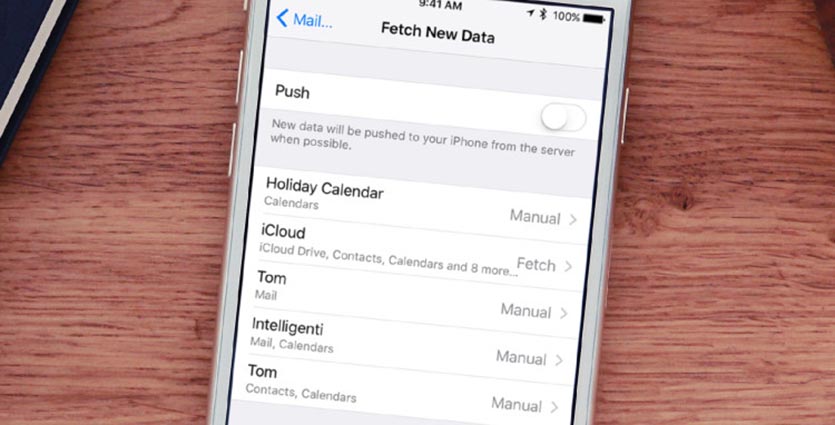
Последний крупный пожиратель заряда кроется в меню Настройки – Учетные записи и пароли – Загрузка данных. Тут можно задать ручной интервал при запуске приложения, Push, который является самым энергозатратным и режим Выборка.
Для большинства пользователей 15-минутного интервала для обновления почты будет достаточно. Некоторые даже смогут перейти на проверку раз в 30 минут или раз в час.
Обратите внимание, что для разных почтовых аккаунтов можно настроить разные режимы. Можно оставить Push для рабочей почты и включить ежечасную проверку для личной.
Чем больше почтовых учеток добавлено, тем сильнее это скажется на автономности
Именно эти три настройки в моем случае потребляли за ночь более 30% заряда. Их грамотная настройка позволила свести этот показатель до приемлемых 3-4%.
Остальные опции можно настраивать по своему усмотрению, а владельцы моделей Plus и X могут их и вовсе игнорировать.
Вот так Apple в 2018 году продаёт айфоны с емкими аккумуляторами на 2 675 мАч у iPhone 8 Plus или 2 716 мАч у iPhone X, которые при этом разряжаются на 30% за ночь.

 (4.50 из 5, оценили: 18)


