
В этой статье объясняется, как использовать Microsoft EDGE в режиме IE.
Эта статья относится к бета-версиям и каналам разработки Microsoft Edge версии 77 или более поздней.
Необходимые условия
Windows 10 со следующими минимальными системными требованиями.
- Windows 10, версия 1903 с последними накопительными обновлениями (KB4503293 или более поздней версии) и обновлением для системы безопасности KB4501375 или более поздней версии
- Windows 10, версия 1809 с последним накопительным обновлением (KB4509479 или более поздней версии)
- Windows 10, версия 1803 с последним накопительным обновлением (KB4512509 или более поздней версии)
- Windows 10, версия 1709 с последним накопительным обновлением (KB4512494 или более поздней версии)
Windows Server 2019 с последним накопительным обновлением (KB4501371 или более поздней версии)
Windows 8,1 и Windows Server 2012 R2 с последней версией SSU (KB4504418 или выше) и KB4507463 или более поздней версии
Windows 8 Embedded и Windows Server 2012:
- Установка KB4492872 для перехода на Internet Explorer 11
- Установка последних накопительных обновлений IE11 KB4510979 или более поздней версии
Windows 7 с пакетом обновления 1 (SP1) и Windows Server 2008R2 с последней версией SSU (KB4490628 или выше), а также KB4507437 или выше
Доступен административный шаблон Microsoft EDGE (Дополнительные сведения можно найти в статье Настройка Microsoft Edge ).
Режим IE будет поддерживаться в версиях для Windows, которые поддерживают IE11. Режим IE скоро будет доступен в Windows 10 версий 1607 и 1507, Windows Server 2016.
Что такое режим IE?
Режим IE в Microsoft Edge — это упрощенный интерфейс, объединяющий современные обработчики отрисовки и совместимость со старыми сайтами, которым требуется Internet Explorer, в одном браузере. Режим IE обеспечивает интегрированное взаимодействие с браузерами в Microsoft EDGE, используя интегрированный модуль Чромиум для современных сайтов и использующий Internet Explorer 11 (IE11) для устаревших сайтов, для которых требуется обработчик Тридент MSHTML.
Режим IE включен и применим к следующим параметрам:
- Сайты, перечисленные в следующих групповых политиках:
- Internet Explorer "Использование списка веб-сайтов IE в корпоративном режиме"
- Microsoft Edge 78 или более поздней версии "Настройка списка сайтов в режиме предприятия"
Режим IE поддерживает следующие функциональные возможности Internet Explorer
- Все режимы работы с документами и корпоративными режимами.
- элементы ActiveX,
- Вспомогательные объекты браузера
- Параметры и групповые политики Internet Explorer, влияющие на параметры зон безопасности и защищенный режим
- иечусер
- (Ограниченная функциональность) Расширения Microsoft Edge
Режим IE не поддерживает следующие функции Internet Explorer
- Панели инструментов Internet Explorer
- Параметры Internet Explorer и групповые политики, которые влияют на меню навигации (например, поисковые системы и домашние страницы).
- Средства разработчика F12 для IE11 или Microsoft Edge
Включение режима IE
Чтобы включить режим IE, выполните указанные ниже действия.
Включение режима IE с помощью групповой политики
Скачайте и используйте последний шаблон политики Microsoft Edge.
Откройте редактор локальной групповой политики.
Щелкните Конфигурация > компьютера "шаблоны > " (Microsoft Edge).
Дважды щелкните элемент Настройка интеграции с Internet Explorer.

Выберите Включено.

В разделе Параметрывыберите режим Internet Explorer из раскрывающегося списка.

Нажмите кнопку ОК или Применить , чтобы сохранить этот параметр политики.
Схема режима предприятия v. 1 не поддерживается для интеграции с режимом IE. Если вы используете схему v. 1 в Internet Explorer 11, вам нужно обновить версию до схемы v. 2 или v. 2.1. Дополнительные сведения можно найти в статье инструкции по схеме в режиме Enterprise mode v. 2.
Настройка сайтов, которые должны открываться в режиме IE
Существует два варианта определения сайтов, которые должны открываться в режиме IE:
Настройка сайтов в списке корпоративных сайтов
Вы можете использовать следующие групповые политики для настройки отдельных сайтов, которые нужно открыть в режиме IE:
- Использование списка веб-сайтов IE в корпоративном режиме (Internet Explorer)
- Настройка списка сайтов в режиме предприятия (Канал разработки Microsoft EDGE, версия 78 или более поздняя)
Эта политика позволяет создать отдельный список сайтов в режиме предприятия. Включение этого параметра политики переопределяет параметры, указанные в разделе "Использование списка веб-сайтов IE в корпоративном режиме", при включенном параметре "Настройка интеграции Internet Explorer". Отключение или Отмена настройки политики не влияет на поведение по умолчанию политики "Настройка интеграции Internet Explorer".
Дополнительные сведения о списках сайтов в корпоративном режиме можно найти в следующих статьях:
Чтобы настроить политику "использовать список веб-сайтов IE в корпоративном режиме", выполните указанные ниже действия.
Создание и повторное использование XML-кода списка сайтов
- Все сайты, у которых есть элемент IE11 , теперь открываются в режиме Internet Explorer.
Откройте редактор групповой политики.
Выберите Конфигурация > > компьютеракомпоненты Windowsизпапки "Административные шаблоны > "Internet Explorer.
Дважды щелкните элемент Использование списка веб-сайтов IE в корпоративном режиме.

Выберите Включено.

В разделе Параметрывведите расположение списка веб-сайтов. Вы можете использовать одно из указанных ниже местоположений.
- Рекомендуется Расположение HTTPS:https://localhost:8080/sites.xml
- Файл локальной сети: \нетворкшаресситес.ксмл
- Локальный файл: File:///c:/Users/ /документс/СИТЕС.ксмл

Нажмите кнопку ОК или Применить , чтобы сохранить эти настройки.

Чтобы настроить политику "Настройка списка сайтов в режиме предприятия", выполните указанные ниже действия.
Создание и повторное использование XML-кода списка сайтов
- Все сайты, у которых есть элемент IE11 , теперь открываются в режиме Internet Explorer.
Откройте редактор групповой политики.
Щелкните Конфигурация > компьютера "шаблоны > " (Microsoft Edge).
Дважды щелкните элемент Настройка списка сайтов в режиме предприятия.

Выберите Включено.

В разделе Параметрывведите расположение списка веб-сайтов. Вы можете использовать одно из указанных ниже местоположений.
- Рекомендуется Расположение HTTPS:https://localhost:8080/sites.xml
- Файл локальной сети: \нетворкшаресситес.ксмл
- Локальный файл: File:///c:/Users/ /документс/СИТЕС.ксмл
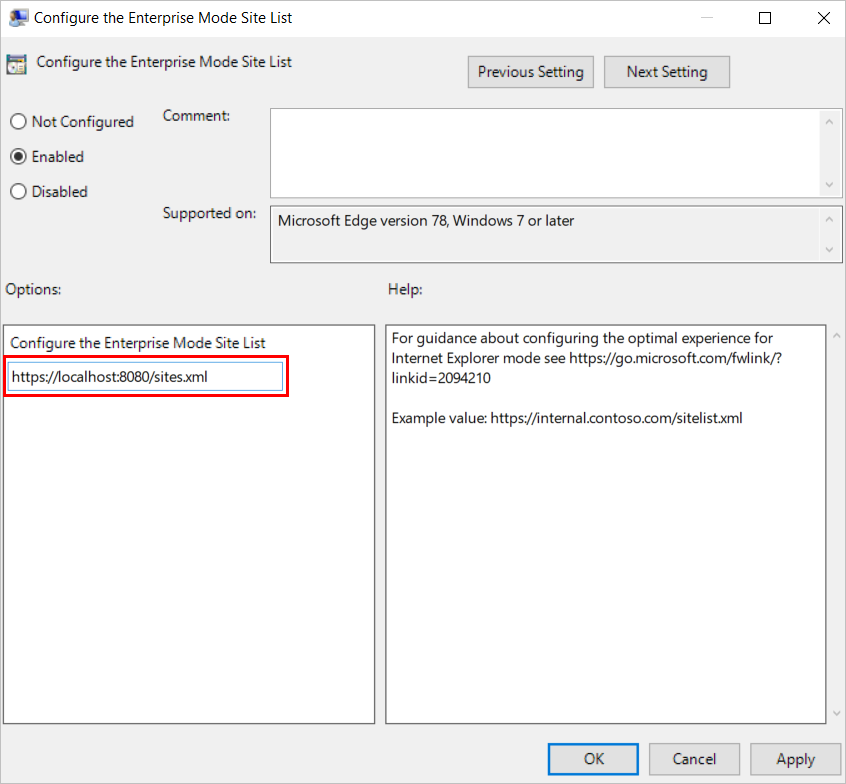
Нажмите кнопку ОК или Применить , чтобы сохранить эти настройки.

Настройка всех сайтов интрасети
- Эта групповая политика лучше всего подходит для Организации, в настоящее время не разворачивающей настраиваемый список сайтов, но требует IE11 для большинства сайтов в интрасети.
- Эта политика наиболее эффективна, если большая часть сайтов, унаследованных от Организации, находится в зоне местной интрасети.
- Если вы также развертываете настраиваемый список сайтов, конфигурация в списке сайтов имеет приоритет над этой политикой.
Откройте редактор локальной групповой политики.
Щелкните Конфигурация > компьютера "шаблоны > " (Microsoft Edge).
Дважды щелкните отправить все сайты интрасети в Internet Explorer.
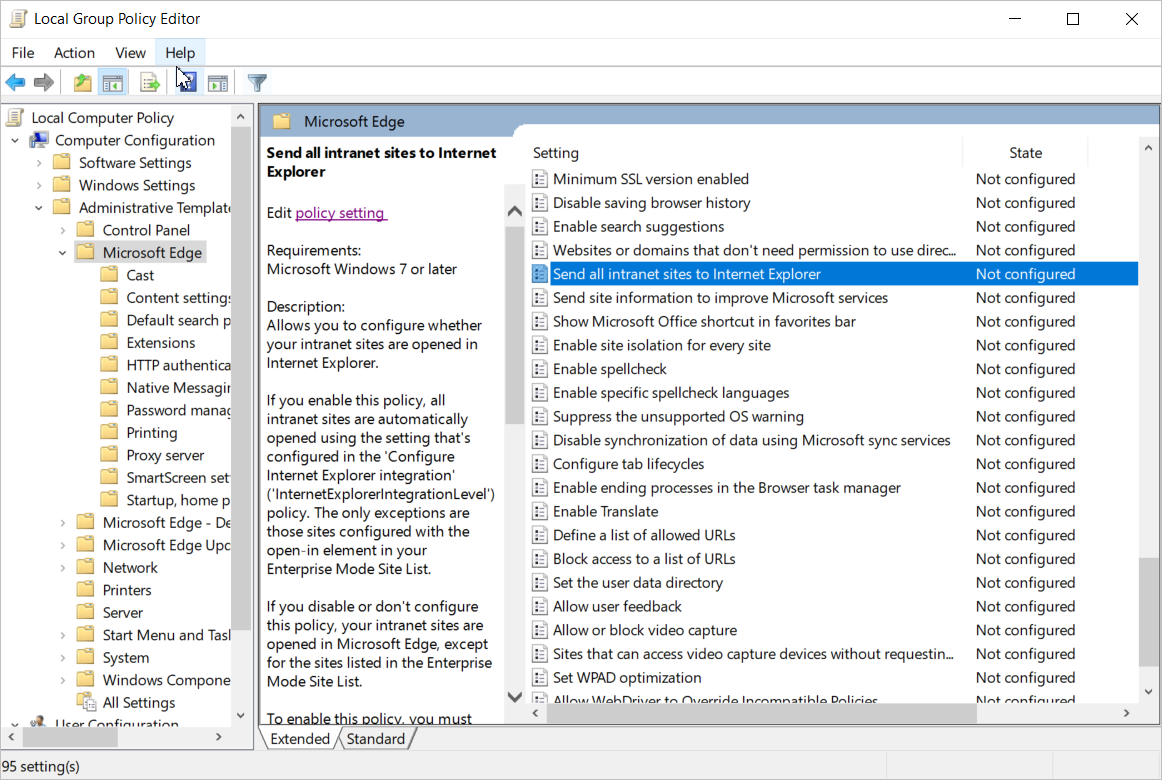
Установите флажок включенои нажмите кнопку ОК или Применить , чтобы сохранить параметры политики.

Обновленные элементы схемы
В приведенной ниже таблице описывается элемент " , добавленный в v. 2 схемы корпоративного режима:
| Элемент | Описание |
|---|---|
| Дочерний элемент, который определяет браузер, используемый для сайтов. Этот элемент необходим для сайтов, которые нужно Открыть в IE11. |
Пример:
В следующей таблице приведены возможные значения элемента " ".
| Значение | Описание |
|---|---|
| IE11 | Открывает сайт в режиме IE, независимо от того, какой браузер открыт сотрудником. |
| IE11 | Сайт открывается в Internet Explorer11 независимо от того, какой браузер открыт сотрудником. |
| Мседже | Сайт открывается в Microsoft Edge независимо от того, какой браузер открыт сотрудником. |
| отсутствует или не указан | Сайт открывается в любом браузере, выбранном сотрудником. |
Атрибут App ="true" распознается только в том случае, если он связан с "Open in" IE11. Добавление его в другой элемент "Открыть" не приведет к изменению поведения браузера.
Дополнительные конфигурации
Если вы определили сайт, который должен работать в IE11, по бизнес-или техническим причинам, вы можете обновить список сайтов, чтобы указать для веб-сайта указанную ниже структуру.
Чтобы запретить пользователям использовать IE11, выполните указанные ниже действия.
- Откройте редактор локальной групповой политики.
- Выберите пункт Административные шаблоны > ,компоненты > WindowsInternet Explorer.
- Дважды щелкните отправить все сайты, не включенные в список сайтов в режиме предприятия, в Microsoft Edge.
- Выберите Включено.
Часто задаваемые вопросы
Как узнать, загружается ли веб-сайт в режиме IE?
Когда сайт загружается в режиме IE, индикатор логотипа браузера Internet Explorer отображается в левой части панели навигации. Вы можете щелкнуть индикатор логотипа в Internet Explorer, чтобы отобразить дополнительные сведения.

Следует ли заменить Internet Explorer 11 режимом IE?
Мы считаем, что Internet Explorer поддерживается, надежным и безопасным браузером. Internet Explorer по-прежнему является компонентом Windows и за ним следует жизненный цикл поддержки операционной системы, в которой он установлен. Дополнительные сведения: вопросы и ответы о жизненном цикле — Internet Explorer. Несмотря на то, что корпорация Майкрософт продолжает поддерживать и обновлять Internet Explorer, новейшие функции и обновления платформы будут доступны только в Microsoft Edge.
Почему я получаю следующее сообщение: "чтобы открыть страницу в режиме IE, попробуйте обновить компьютер"?
Вы получаете сообщение из-за отсутствия необходимых обновлений для Windows. Минимальные требования для обновления Windows:
- Windows 10, версия 1903 с последними накопительными обновлениями (KB4503293 или более поздней версии) и обновлением для системы безопасности KB4501375 или более поздней версии.
- Windows 10, версия 1809 с последним накопительным обновлением (KB4509479 или более поздней версии).
Почему я получаю следующее сообщение: "чтобы открыть страницу в режиме IE, попробуйте переустановить Microsoft Edge с правами администратора."?
Microsoft Edge версии 77 или более поздней должен быть установлен на системном уровне.
Возможные причины этой ошибки:
- Microsoft Edge Канарские установлен на уровне пользователя и не запрашивает повышение прав.
- Microsoft Edge dev, бета-версия попросит запросить повышение прав, но если вы отмените повышение, установка будет продолжена на уровне пользователя.
- Запустите установщик для любого канала на уровне системы: installer.exe —system-level .
Чтобы убедиться в том, что Microsoft Edge установлен на уровне системы, введите "edge://version" в строке адресной строки Microsoft Edge. В пути к исполняемому файлу будет указан путь, который начинается с C:Program Files..., обозначающий установку системы. Если путь к исполняемому файлу начинается с к:усерс.., удалите его, а затем переустановите Microsoft Edge с правами администратора.
Почему я получаю следующее сообщение: "чтобы открыть страницу в режиме IE, попробуйте перезапустить Microsoft Edge".
Вы получаете это сообщение, так как в процессе Internet Explorer возникла непредвиденная ошибка. Для устранения этой проблемы необходимо перезапустить Microsoft Edge.
Почему я получаю следующее сообщение: "отключите удаленную отладку, чтобы открыть этот сайт в режиме IE, в противном случае он может работать неправильно".
Вы получаете сообщение, так как вы начали удаленную отладку и перешли на веб-страницу, настроенную для работы в режиме Internet Explorer.
Если вы хотите запустить удаленную отладку на этой странице, вы можете продолжать это, но веб-страница будет преобразована в обработчик Microsoft Edge.
Я пытаюсь перейти на сайт в режиме IE, и это не помогло пройти переход в цикле или сообщает, что я не прошел проверку подлинности. Что происходит?
Возможно, это происходит из-за того, что сайт, к которому вы пытаетесь обратиться, перенаправляется на сервер проверки подлинности, который не настроен для открытия в режиме Internet Explorer. Вы можете попытаться открыть сайт в автономном IE11 с помощью средства разработчика Open, чтобы просмотреть удостоверение сервера аутентификации.
Для решения этой проблемы необходимо настроить сервер аутентификации в списке корпоративных сайтов как нейтральный. Это можно сделать с помощью диспетчера списка сайтов в режиме предприятия или непосредственно в XML-коде сителист.
С помощью диспетчера списка сайтов в режиме предприятия:
Microsoft больше не верит в IE
Корпорация Microsoft признала свой фирменный браузер Internet Explorer небезопасным и посоветовала отказаться от его использования в качестве основного веб-обозревателя. Соответствующее заявление сделал эксперт Microsoft по кибербезопасности Крис Джексон (Chris Jackson) в опубликованной им записи в блоге Windows IT Pro. Джексон призвал не использовать Internet Explorer как браузер по умолчанию, мотивировав это тем, что его полноценная поддержка прекращена еще в 2015 г., одновременно с выходом наследника IE – браузера Edge.
Проблемы IE
Сейчас Internet Explorer не только может использоваться хакерами для взлома компьютера жертвы. Этот браузер еще и не поддерживает современные веб-стандарты. Код браузера устарел, новые версии не выходят, и это делает его, фактически, бесполезным при просмотре актуальных ресурсов. Изредка Microsoft выпускает патчи безопасности для Internet Explorer, однако иногда они лишь усугубляют ситуацию.
Так, выпущенное в конце декабря 2018 г. экстренное обновление с индексом для IE 9-11 KB4467691 приводило к проблемам с загрузкой Windows на ноутбуках с малым объемом оперативной памяти. Проблема затронула мобильные ПК Lenovo под управлением всех актуальных ОС Microsoft.
Преимущества IE
Из того, что Internet Explorer не умеет корректно отображать современные веб-сайты, вытекает, как ни странно, его основное преимущество. Несмотря на то, что браузер не обновляется уже практически четыре года, ряд интернет-порталов, до сих пор не оптимизированы под популярные браузеры, включая Chrome, Opera и Firefox. К ним же можно отнести и различные программы с веб-интерфейсом.
При посещении таких сайтов и работе с ПО подобного рода Internet Explorer часто приходит на выручку, когда другие браузеры не могут решить поставленную перед ними задачу, хоть и не по своей вине. Отметим, что Microsoft так и не исключила IE из состава Windows 10 – он присутствует даже в самом последнем глобальном обновлении ОС, датированном осенью 2018 г.
Альтернативы IE
Если не рассматривать Internet Explorer как последнее средство для работы с неоптимизированными сайтами и веб-интерфейсами, то в 2019 г. его может заменить любой регулярно обновляющийся обозреватель. В первую очередь это Chrome и Firefox, а также, Opera и браузеры на движке Chromium – Vivaldi, «Яндекс.браузер» и т.д.
Microsoft Edge по состоянию на февраль 2019 г. пока нельзя считать достойным конкурентом перечисленным приложениям. Основанный на проприетарном движке Edge HTML, он с большой задержкой адаптируется под новые веб-стандарты, тем самым уступая как продукции Google и Mozilla, так и менее популярным разработкам.
Ситуация может измениться в обозримом будущем: в конце 2018 г. Microsoft приняла решение об отказе от Edge HTML и переводе браузера на Chromium и Blink. Приложение сохранит текущие название и дизайн, но получит возможность более оперативного обновления. Сроки релиза Edge на новом движке пока не установлены, но весной Microsoft выпустит следующее глобальное обновление Windows 10, которое будет содержать массу изменений и нововведений, включая «песочницу» для максимально безопасного запуска сомнительных программ и новое меню «Пуск» без «живых» плиток.
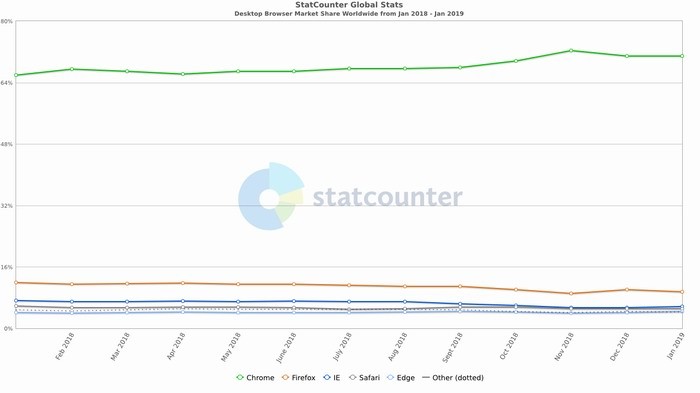
По данным StatCounter, доля IE на мировом рынке браузеров для ноутбуков и настольных ПК в январе 2019 г. составила 5,74%, и это третье место в рейтинге. Он уступил лишь Firefox (9,5%) и Chrome (70,88%), но опередил Safari (5,15%), Opera (2,37%) и Edge (4,41%). Это связано в первую очередь с существенной долей компьютеров под управлением ранних версий Windows, в которых нет встроенного браузера Edge. Та же Windows 7, срок техподдержки которой истекает в январе 2020 г., на начало февраля 2019 г. удерживала 35-процентную долю рынка компьютеров.
Microsoft рекомендует воздержаться от использования Internet Explorer в пользу своего нового браузера, Edge. Если вам нужен IE для старых сайтов, например с элементами управления ActiveX, можете увеличить его безопасность дополнительными функциями.
Включить 64-разрядные процессы для расширенного защищённого режима
В Windows 8 появилась функция под названием "Расширенный защищённый режим". При активации этого режима Internet Explorer загружает содержимое веб-сайтов используя технологию "AppContainer". Это помешает вредоносному сайту повлиять на другие компоненты системы, используя уязвимости в Internet Explorer.
Эта функция отключена по умолчанию, так как многие старые дополнения не совместимы с ней. Чтобы включить эту функцию, нажмите на значок шестерёнки и выберите пункт "Свойства браузера". Перейдите: Дополнительно > Безопасность > Включить расширенный защищённый режим.
Также можно включить функцию "Разрешить 64-разрядные процессы для расширенного защищённого режима". Это позволяет Internet Explorer использовать лучшие функции безопасности, доступные в 64-разрядных версиях Windows, такие как большее адресное пространство для рандомизации.
Для применения изменений необходимо перезагрузить Windows.
Если включить эти функции, некоторые дополнения не будут работать в Internet Explorer. Возможно вам прийдётся выбирать между безопасностью и дополнениями, которые не могут работать в расширенном защищённом режиме. В любом случае вы всегда можете его отключить. В некоторых случаях может быть полезен запуск Internet Explorer без дополнений.
Запуск Internet Explorer без дополнений
Дополнения также могут быть проблемой безопасности. В системе могут быть установлены вредоносные или шпионские компоненты, такие как сторонние панели инструментов для браузера. Даже официальные, проверенные надстройки, такие как Adobe Flash Player могут быть уязвимы для атак.
Если Internet Explorer нужен для веб-сайта, который не требует дополнений, вы можете запустить его без них, чтобы уменьшить вероятность атаки. Для этого:
- нажмите сочетание клавиш Win + R;
- введите команду: iexplore -extoff ;
- нажмите Enter.
Если веб-сайт требует определенного ActiveX дополнения или flash player, он не будет работать должным образом, и вам придется закрыть и повторно запустить Internet Explorer.
Отключить или ограничить дополнения
Для того, чтобы просмотреть список дополнений, нажмите на значок шестеренки в Internet Explorer и выберите "Настроить надстройки". Выберите "все дополнения" в разделе "Отображать". Здесь можно отключить ненужные дополнения, а удалить только через панель управления.
Есть способ разрешить запуск дополнений только на тех сайтах, на которых вы разрешите явно. Например запретить проигрывание flash на всех сайтах, а по мере посещения сайтов разрешать или отвергать запрос на запуск дополнения. Так же для каждого дополнения можно сразу задать список сайтов, на которых оно будет запускаться по умолчанию.
Найдите плагин "Shockwave Flash Object", щелкните правой кнопкой мыши и выберите "Подробнее". Нажмите кнопку "Удалить все сайты".

Теперь когда вы заходите на сайт с flash контентом, вам будет предложено запустить дополнение и показать содержимое.
Используйте программное обеспечение Anti-Exploit
Используете вы Internet Explorer или нет, если для вас важна безопасность — anti-exploit прогаммы увеличат безопасность системы, но для пользователей IE это особенно актуально. Эти программы способны предотвратить атаки с использованием уязвимостей веб-браузеров. Современные браузеры часто используют anti-exploit методы для защиты. Internet Explorer сильно отстаёт в этом плане.
Есть несколько несколько вариантов. У Microsoft есть "Набор средств EMET" для предотвращения эксплуатации уязвимостей в программном обеспечении, но это не самое удобное средство. Одна из популярных программ на сегодня — Malwarebyte Anti-Exploit. Бесплатная версия вполне справится с защитой Internet Explorer и других популярных браузеров.

Следите за актуальностью обновлений для Internet Explorer
Microsoft по-прежнему активно поддерживает Internet Explorer обновлениями безопасности.
Обновления Internet Explorer получает через Windows Update, поэтому они будут автоматически установлены на Windows 10. На Windows 7 или 8 можно включить автоматическое обновление или настроить уведомления о доступных обновлениях, чтобы скачать и установить их в удобное время. Не откладывайте установку обновлений: Internet Explorer по-прежнему важная мишень для злоумышленников.
Так же проверьте настройки на предмет автоматической установки новых версий.
Используйте Internet Explorer только по необходимости
Лучший способ избежать проблем с безопасностью вызванных уязвимостями в IE — использовать его как можно реже. Просто запускайте его только для работы на специфических сайтах и не используйте постоянно. Не устанавливайте IE в качестве веб-браузера по умолчанию. Для всего остального можете выбрать один из популярных браузеров.


