Настраиваем bmc intel порт управления
Настраиваем bmc intel порт управления
Всем привет, продолжаем изучать серверное оборудование и его функциональные возможности. Не так давно я вам рассказывал про порты управления сервером, которые нужны, чтобы вы могли удаленно устанавливать операционную систему или включать сервер, если вдруг он завис на синем экране или вообще выключен. Но в обзорной статье я не рассказывал про оборудование компании Intel, так как сам больше предпочитаю IBM или HP, но дареному коню в зубы не смотрят, сегодня расскажу, как настроить bmc порт у intel S5520UR. BMC это порт управления на основе IPMI.
Что такое bmc intel management port
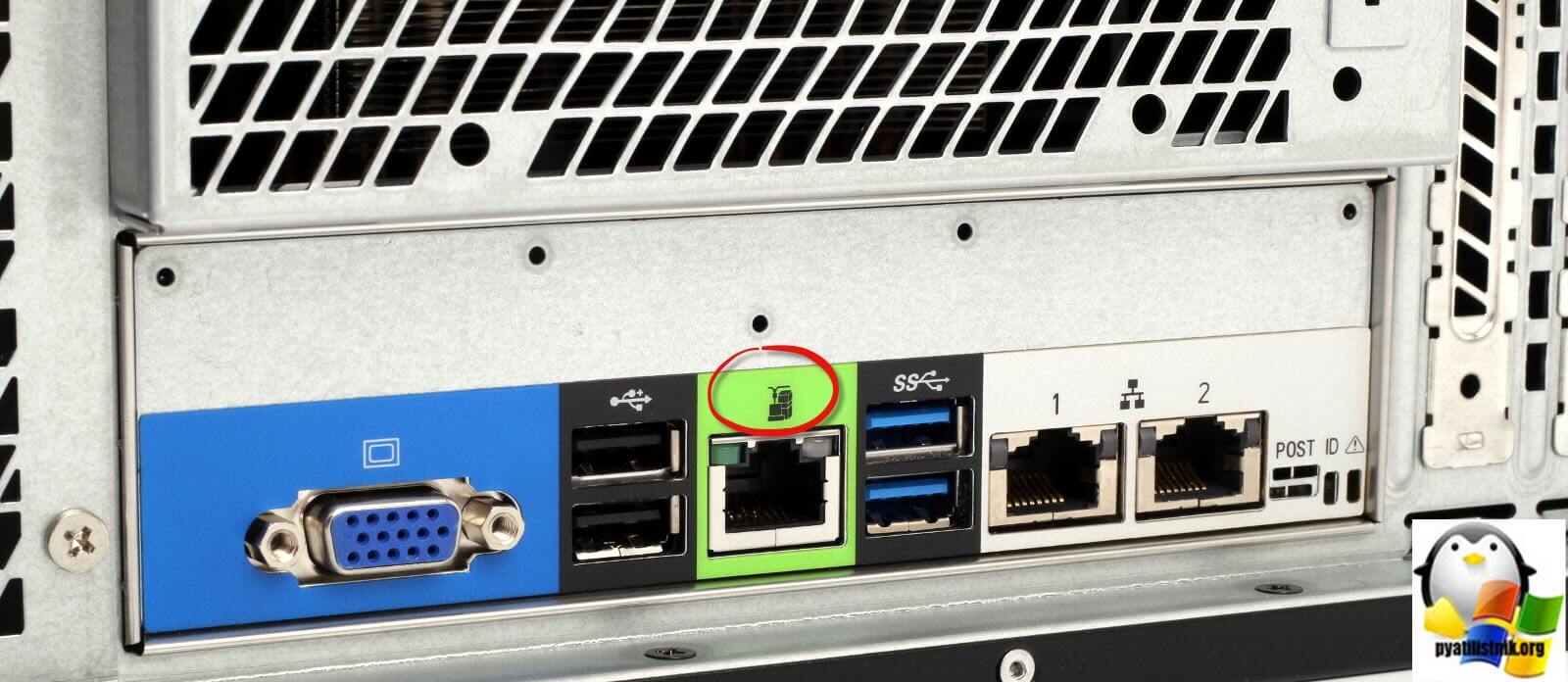
Итак bmc intel management port > это порт управления на основе IPMI технологии, некий аналог ilo hp, и с менее разнообразным функционалом. Выглядит BMC порт у Intel подобным образом. Очень часто он выделяется зеленым цветом, но не везде, так, что если вдруг у вас он обезличенный, то это нормально, тоже.
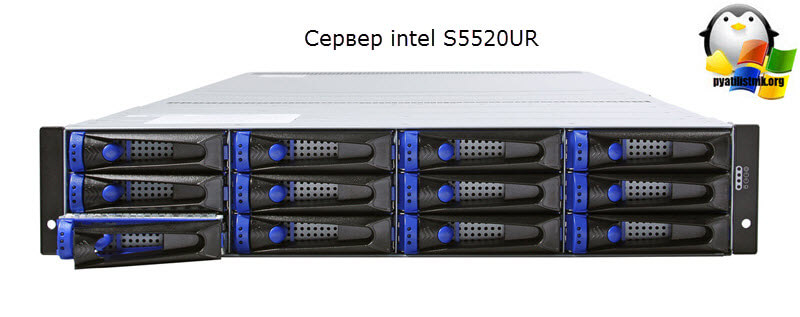
Вот как выглядит сервер intel S5520UR. Если вы приглядитесь повнимательнее, то у него нет кнопок включения или перезагрузки и все управление, как раз осуществляется за счет bmc порта.
Как настроить intel bmc порт
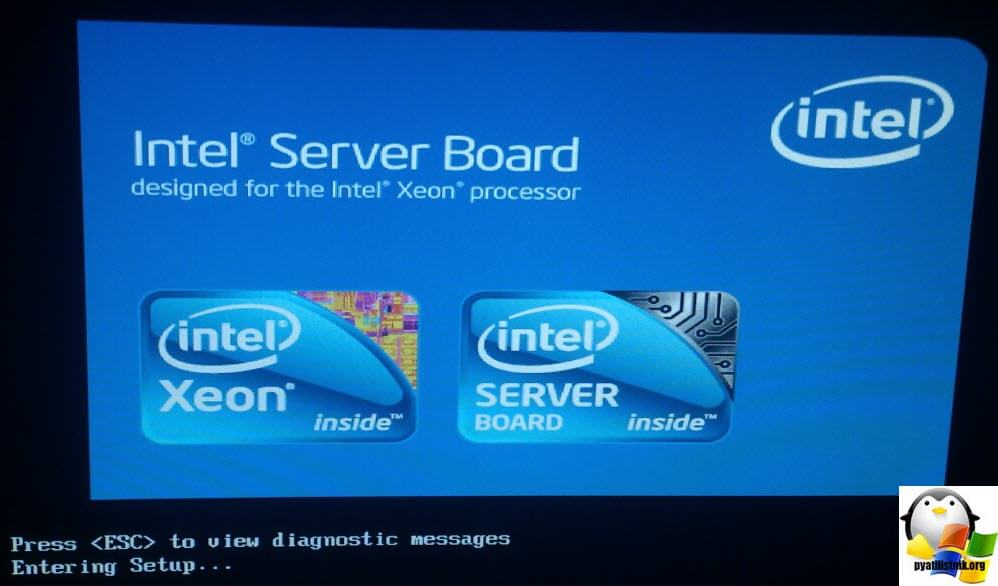
При включении intel S5520UR запускает автозапуск, и вы видите знакомое всем приветственное окно с логотипом компании, для попадания в биос нажмите клавишу F2.
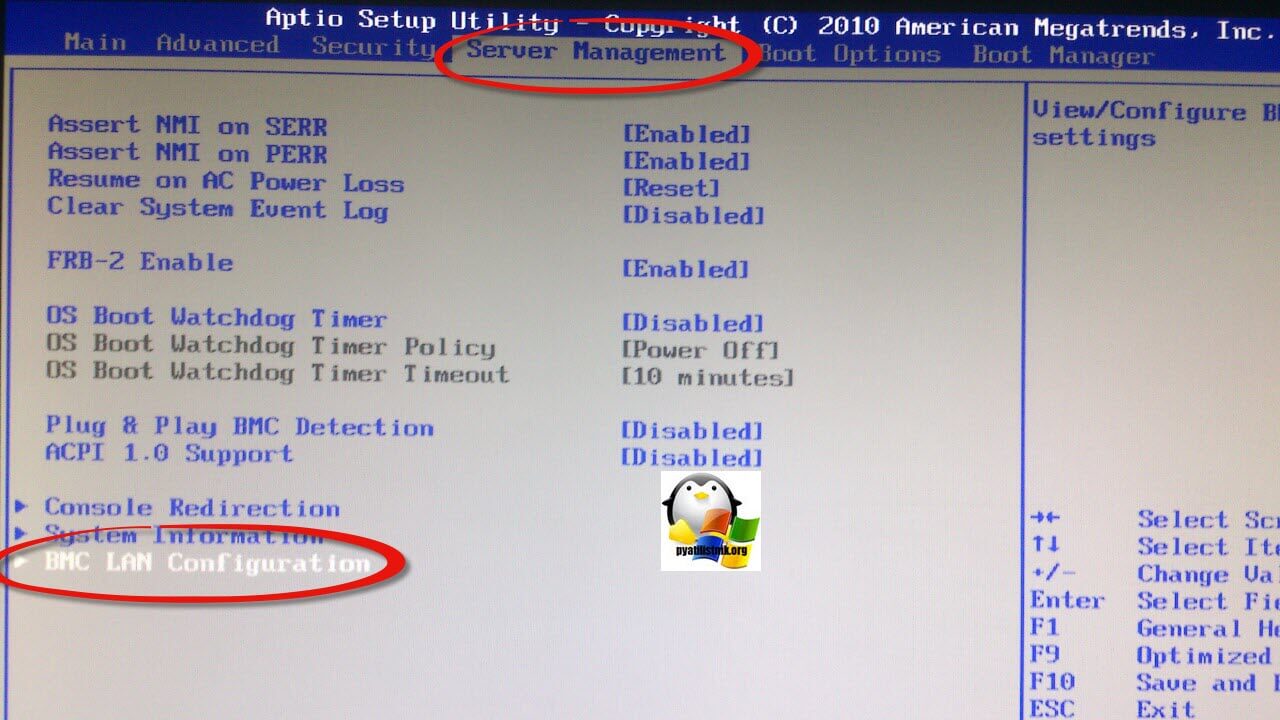
Переходим в BIOS в пункт меню Server Management > BMC LAN Configuration, именно он отвечает за последующую настройку.
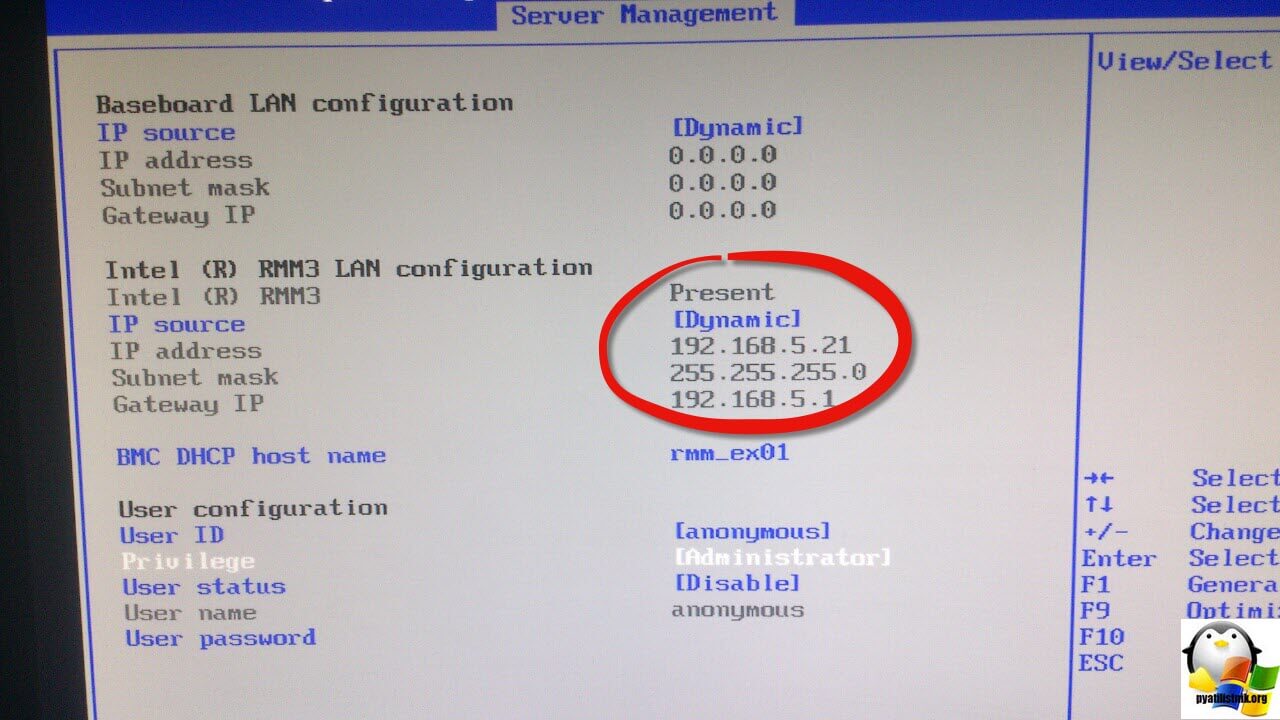
Попав в Server Management вы в поле IP address увидите полученный от DHCP сервера сетевой адрес, в моем случае это 192.168.5.21. По этому ip адресу вы будите заходить в браузере веб-интерфейс. Чуть ниже вы увидите имя вашего сервера (host name), у меня это rmm_ex01. Очень важный вопрос, это вопрос о безопасности. Убедитесь, что у вас учетная запись anonymous в состоянии Disable (выключена), так как зная ее стандартный пароль можно взломать и очень сильно навредить серверу и службам, работающим на нем.
У данной прошивки BMC есть возможность предоставить доступ для управления сервером, через порт управления для 5 пользователей, и два из них системные. Так как мы выключили с вами учетную запись anonymous, то настроим пароль для root,
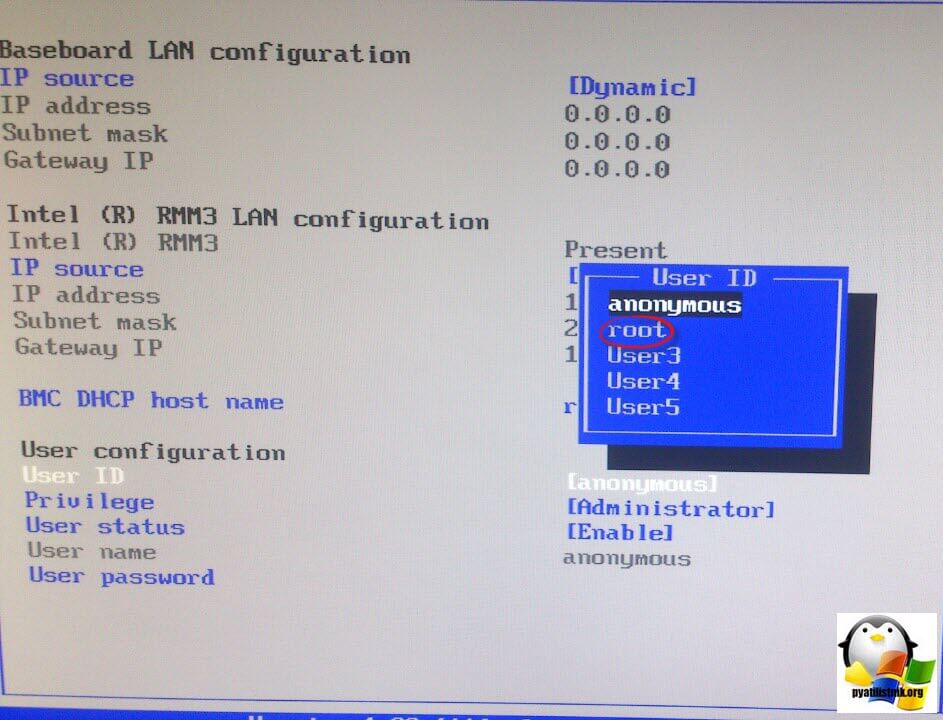
Щелкаем по User password и задаем два раза, один и тот же пароль.
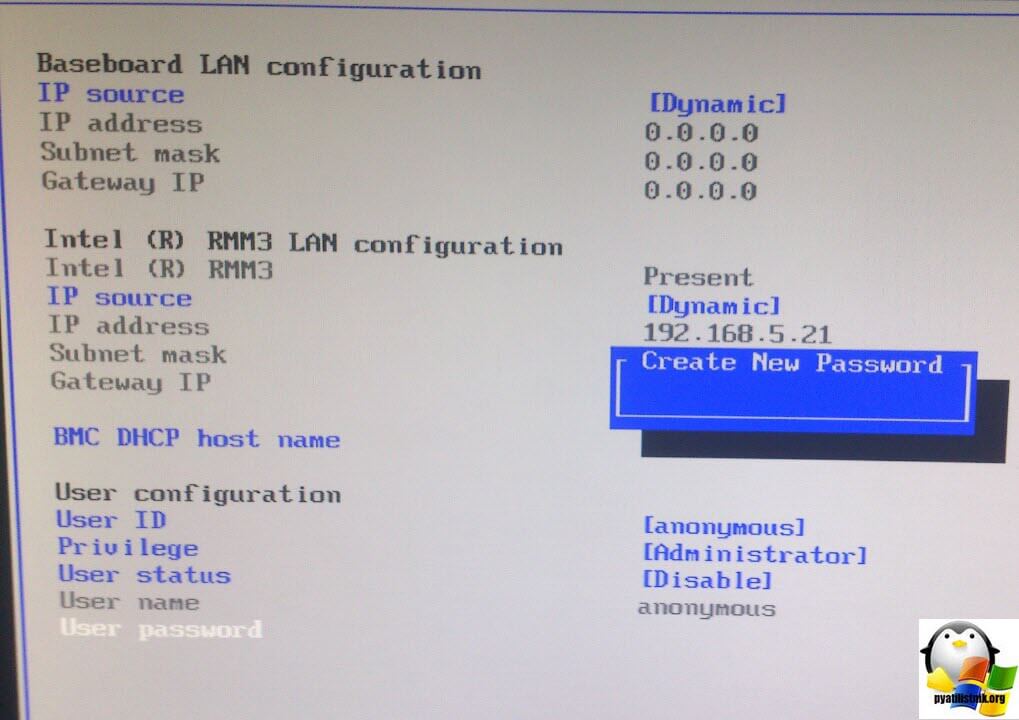
Еще сразу хочу вам посоветовать включить Java консоль управления, называется она у Intel BMC порта Console Redirection, переходим в этот пункт BIOS.
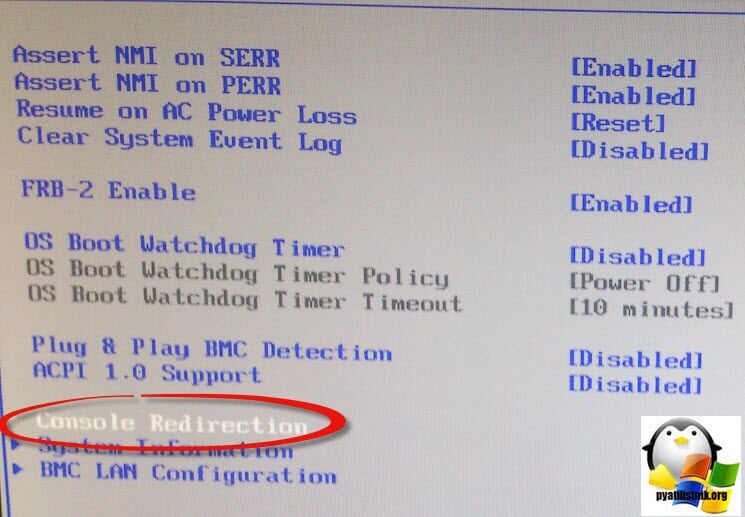
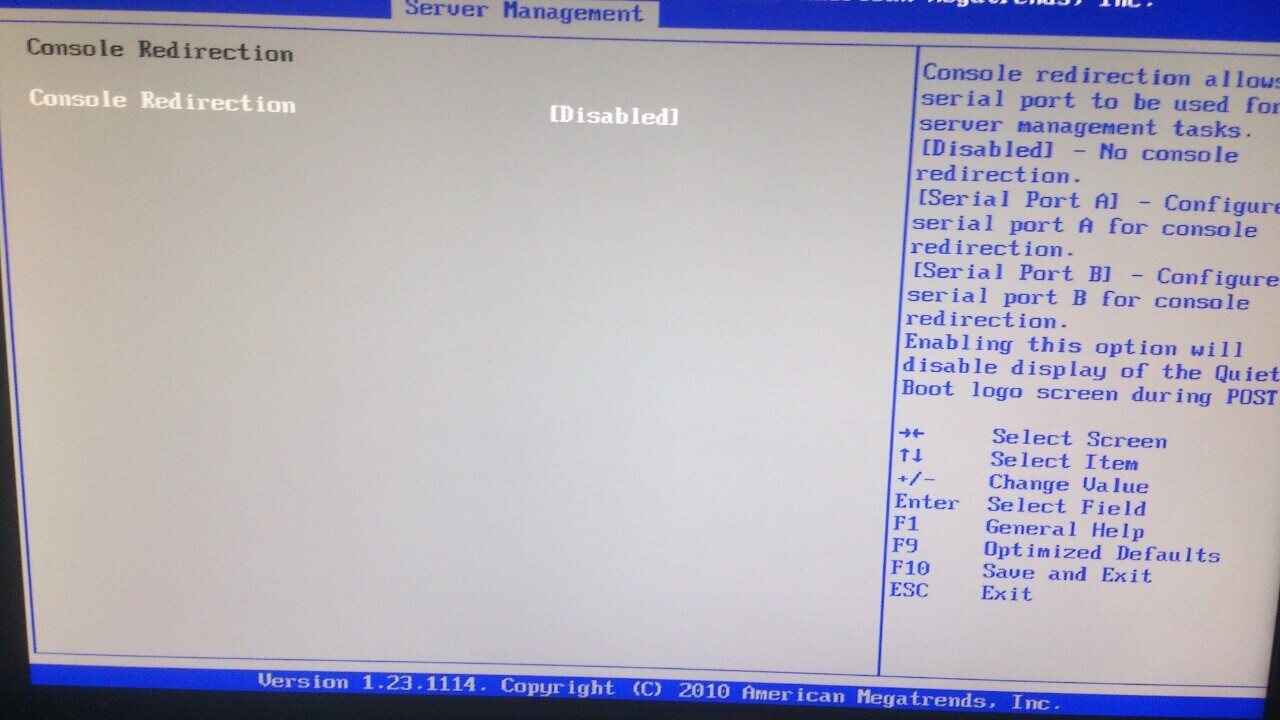
И ставим у Console Redirection состояние Enable.
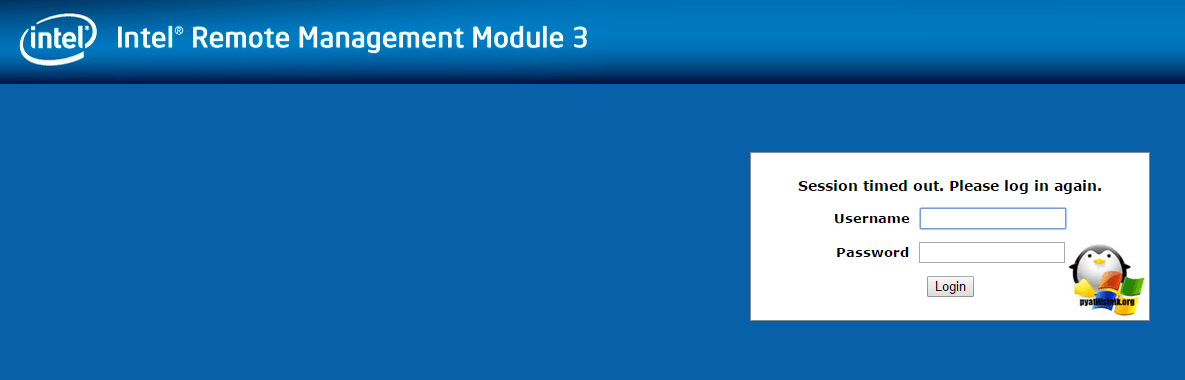
Открываем браузер и пробуем залогиниться. Далее мы более детально разберем основные настройки BMC порта, вы сами увидите его удобства.
Настройка intel remote management module 3
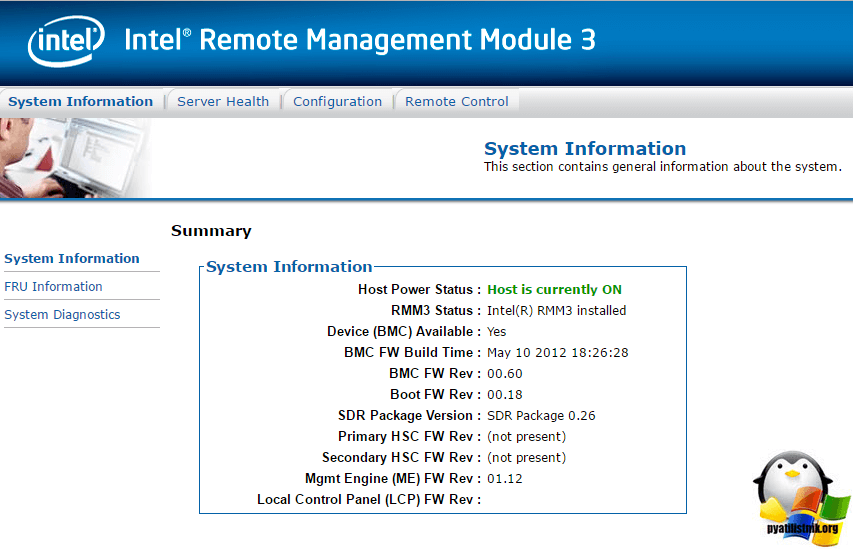
И так у меня есть сервер intel S5520UR, давайте теперь пробежимся по основным настройкам remote management module. Самым первым, что вы увидите это вкладка System Information, тут очень много полезной информации:
- Host Power Status > статус включен сервер или нет
- RMM3 Status > установлен или нет
- BMC > есть или нет
- BMC FW Build Time > Время прошивки
- BMC FW Rev > версия прошивки
- Boot FW Rev > версия загрузчика
- SDR Packege Version
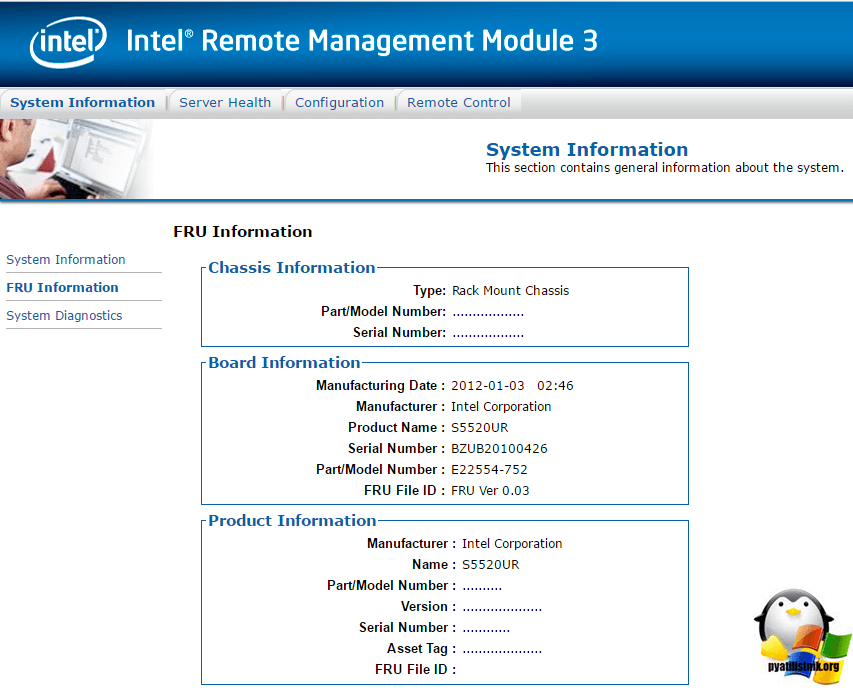
Переходим на вкладку FRU Information, я вам уже рассказывал про fru номера у IBM, если кто не знает эти номера очень часто спрашивают представители технической поддержки вендора. Так же вы тут обнаружите все серийные номера.
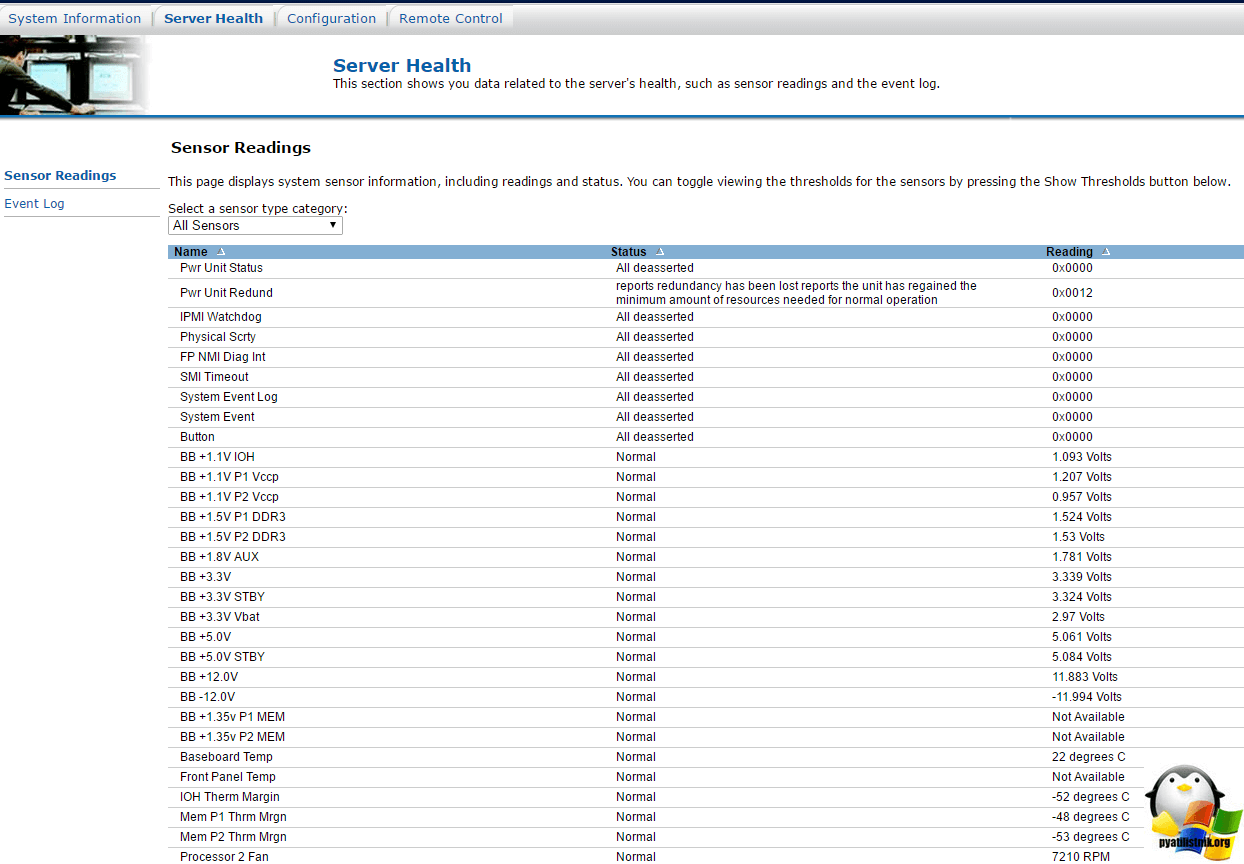
Далее переходим на вкладку Server Health, в ней вы увидите датчики проверки всевозможных компонентов сервера intel s5520ur, их кстати можно по SNMP мониторить.
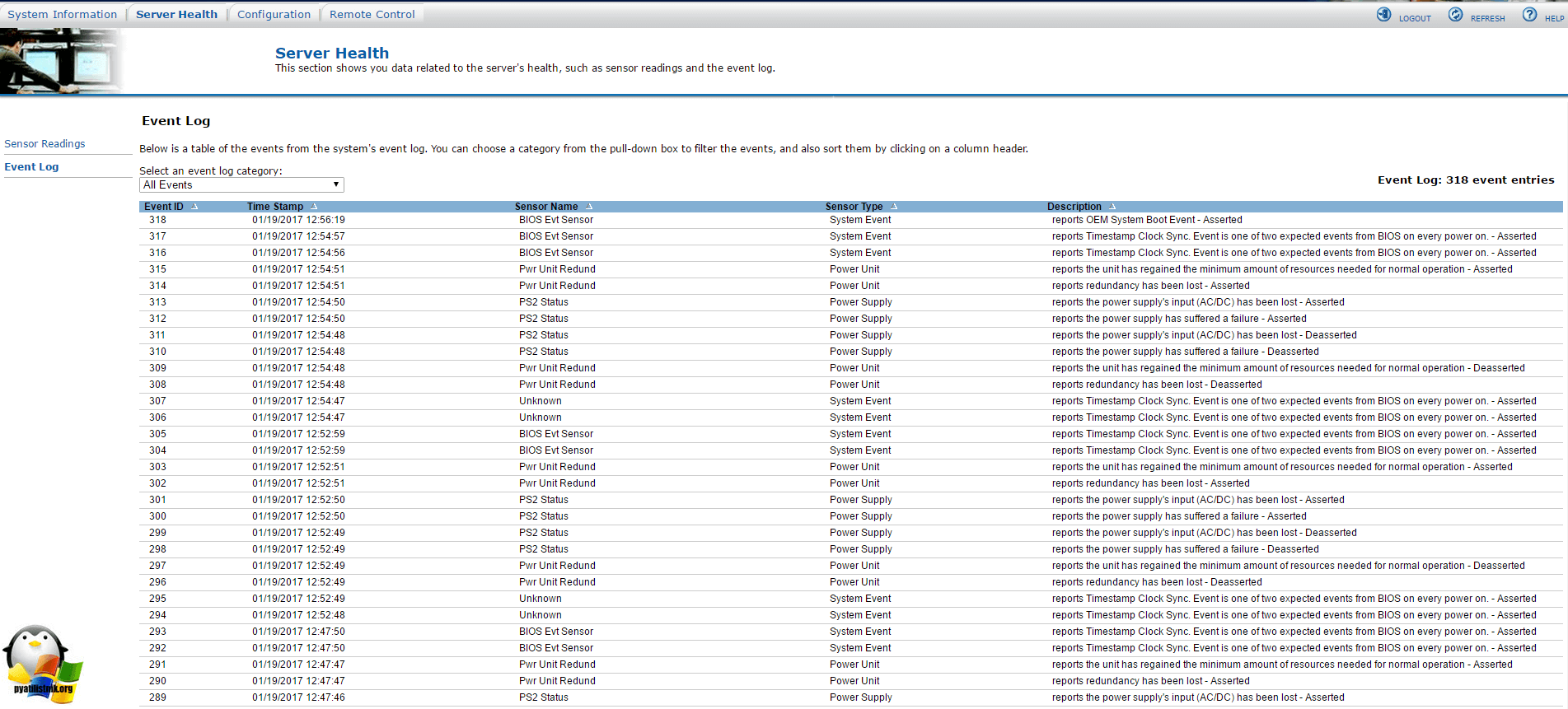
Чуть ниже пункт Event Log, в котором записываются все события, происходящие с сервером.
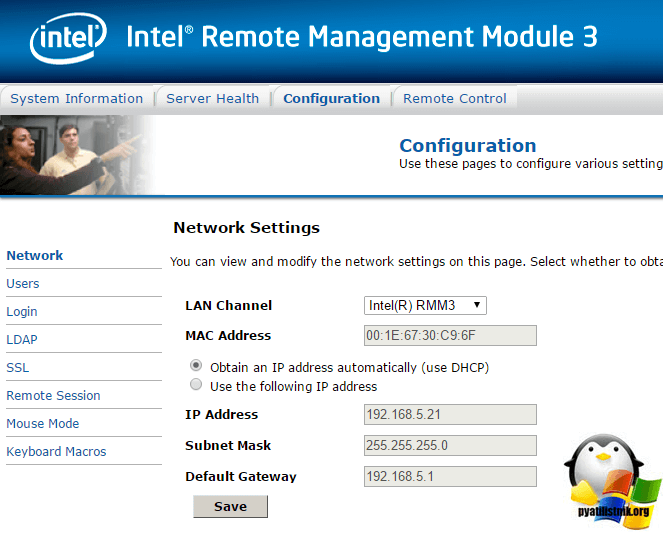
Переходим в пункт Configuration, первым пунктом тут будет Network. В нем можно изменить ip адрес.
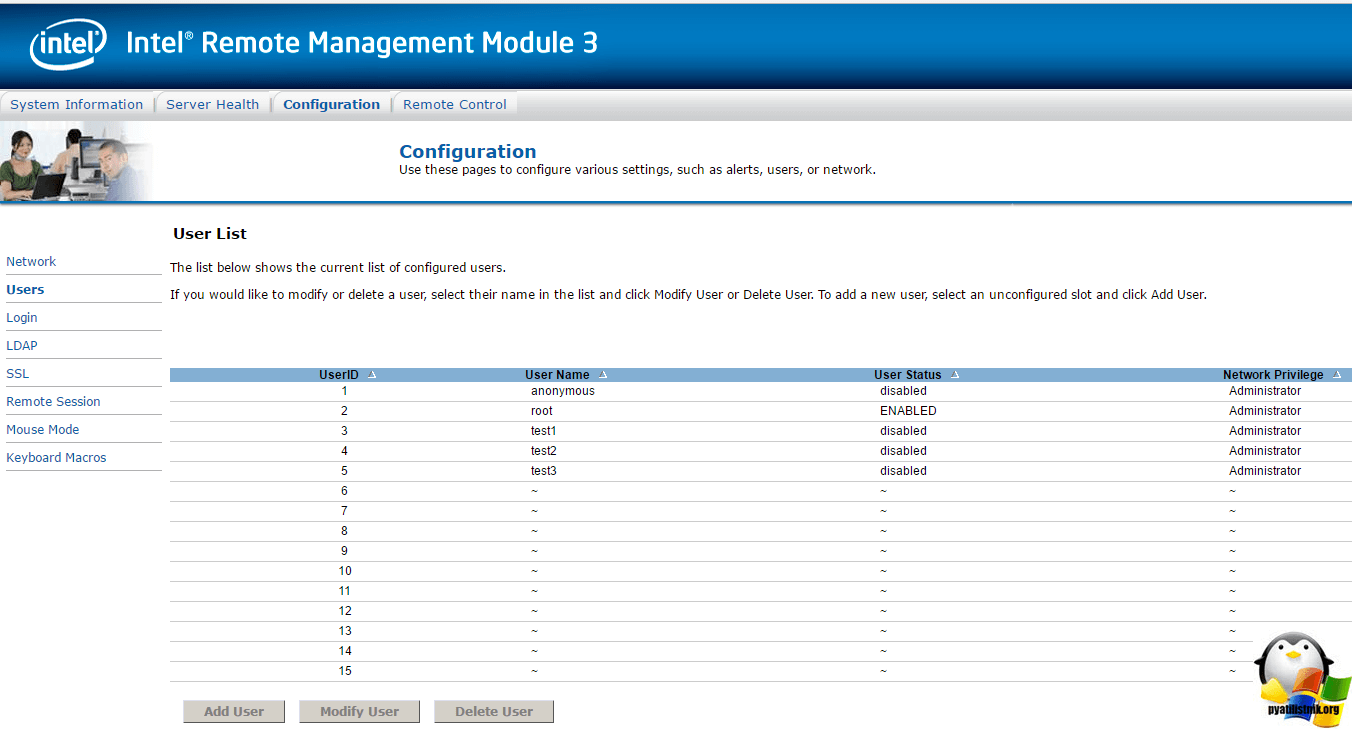
В пункте Users вы увидите, уже не 5 слотов для пользователей, а 15 и сможете тут их администрировать, выдавая нужные права и задавая пароли.
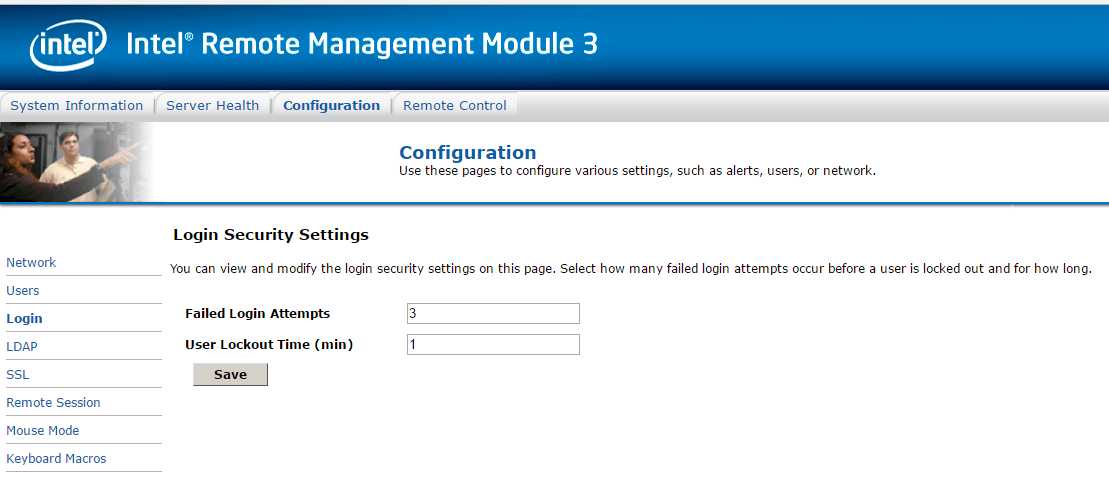
В пункте Login вы сможете задать некоторые политики безопасности для сервера s5520ur, а именно:
- Failed Login Attempts > Количество не удачных попыток аутентификации.
- User Lockout Time > время блокировки пользователя
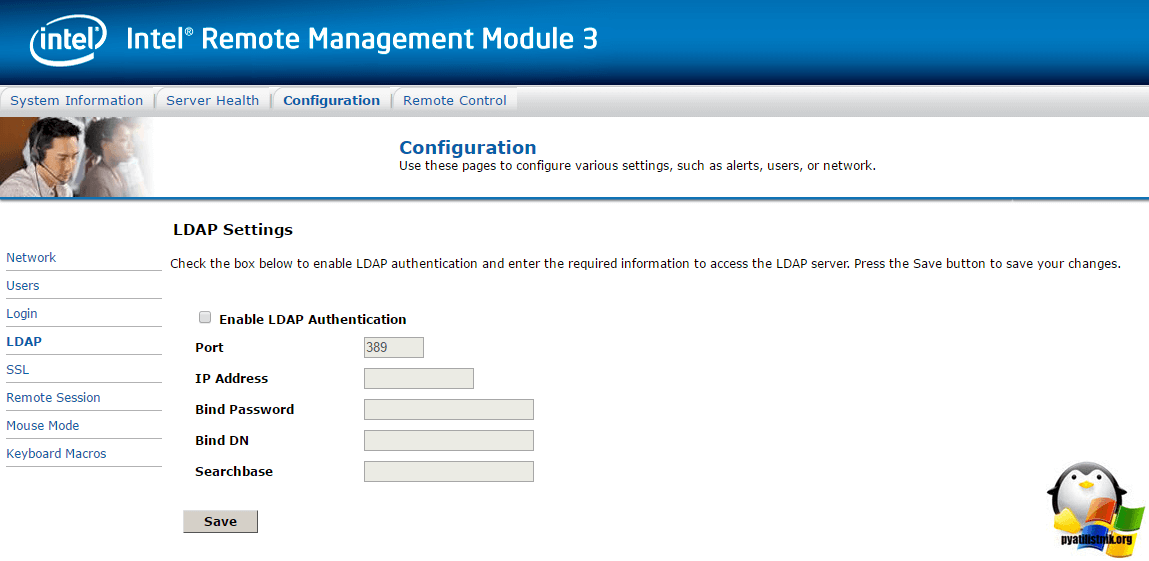
Далее самое удобное это LDAP, это возможность настроить аутентификацию сервера через контроллер домена Active Directory. Все, что от вас потребуется заполнить поля.
Remote Session позволяет шифровать трафике при удаленном подключении, еще больше будет безопасности, но и ресурсов будет тратиться побольше.
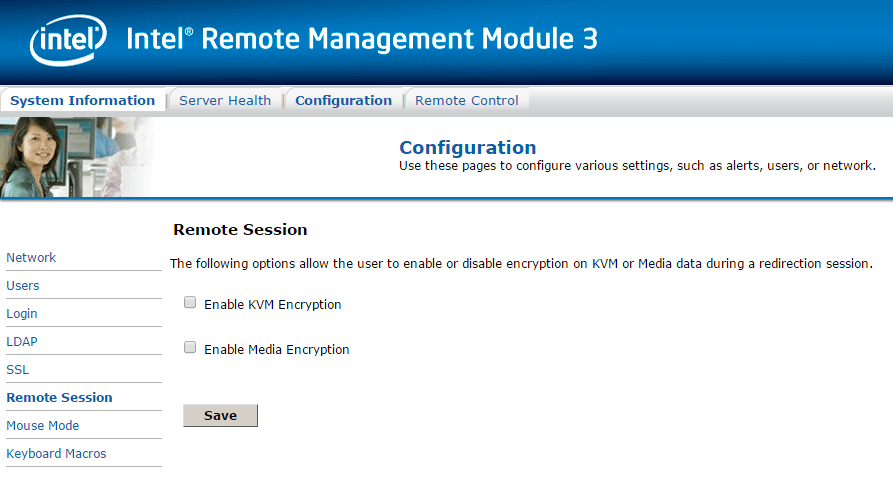
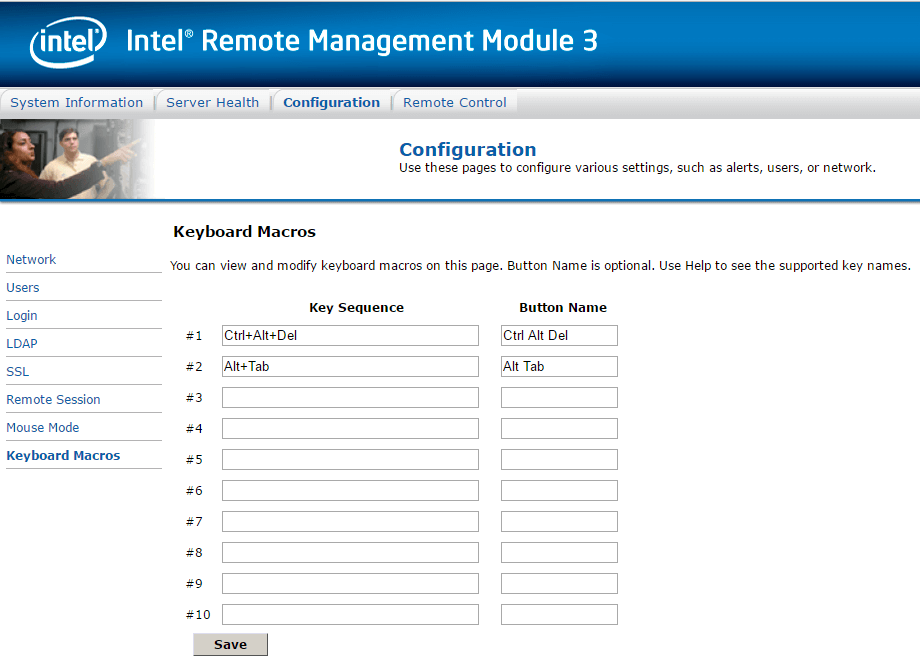
Очень полезный пункт это Keyboard Macros, нужно это для того, чтобы вы заранее задали комбинации клавиш, для KVM консоли.
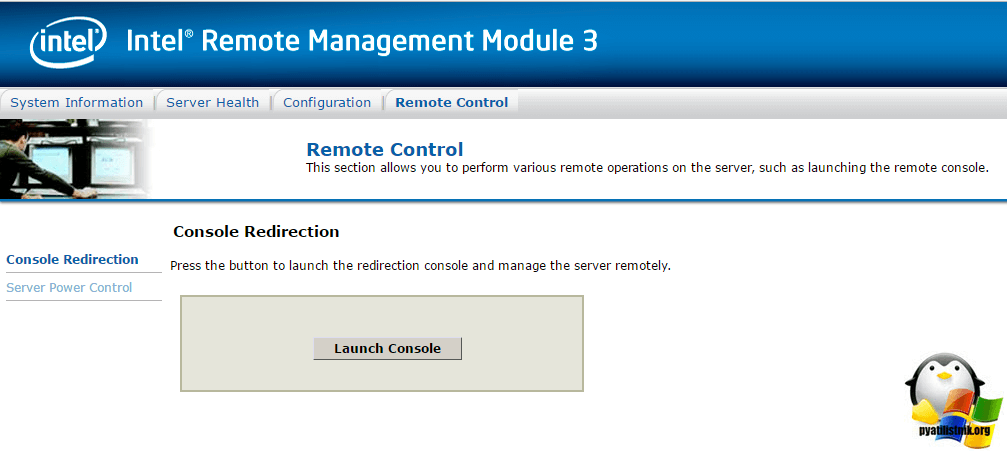
И переходим к последним пунктам Remote Control, тут в параметре Console Redirection вы сможете запускать Java KVM окно и видеть все, что происходит на экране сервера, будто вы работаете за ним физически.
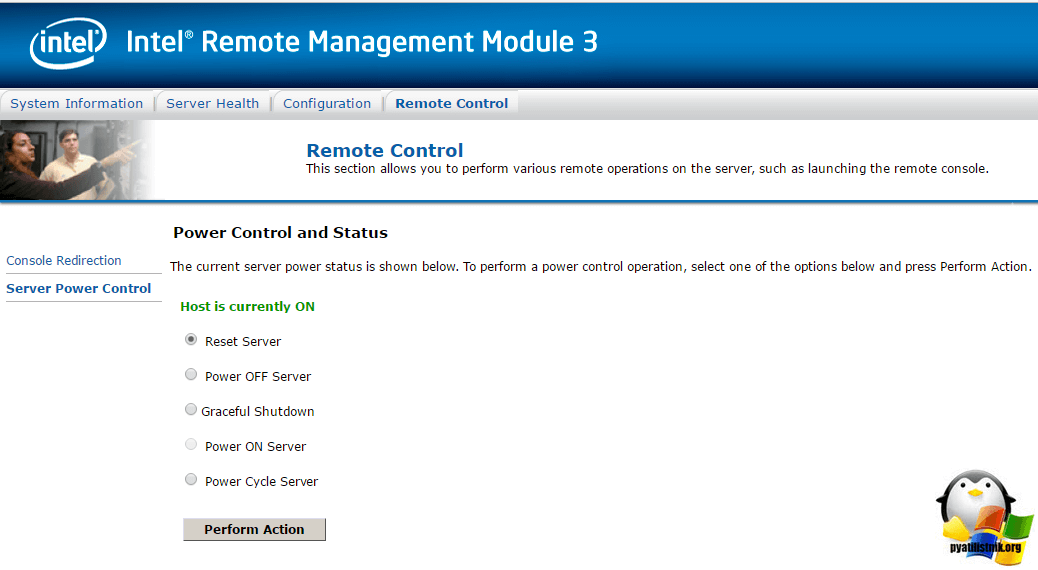
Ну и естественно удаленное управление включением и выключением сервера, BMC у intel S5520UR умеет все это делать, через пункт Server Power Control.
Как видите настроить BMC порт у серверов Intel очень просто, а дальнейшее управление через remote management module 3, вызовет только положительные эмоции, функционала конечно меньше чем у других вендоров, но администрировать пойдет.
Модуль удаленного управления Intel Remote Management Module (Intel RMM) позволяет управлять сервером из любого места локальной сети или Интернет.
Управление возможно как в режиме "in-band" (на сервере загружена операционная система), так и в режиме "out-of-band" (сервер выключен либо находится в процессе загрузки).
RMM-модуль представляет из себя небольшую плату, которая устанавливается внутри сервера и выглядит вот так:
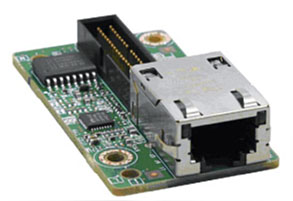
RMM-модуль расширяет возможности базового контроллера управления (BMC — Base Management Controller) сервера, обеспечивая возможность подключения к серверу удаленной консоли (монитора, мыши и клавиатуры управляющей станции) и удаленных накопителей (CD-ROM, FDD, USB управляющей станции), которые сервер воспринимает как локальные, т.е. подключенные непосредственно к самому серверу.
С помощью RMM-модуля администратор может удаленно выполнять любые действия по управлению сервером: включать и выключать, настраивать BIOS, перезагружать сервер и переустанавливать операционную систему (в том числе с удаленных накопителей), запускать приложения, устанавливать программы и т.д.
RMM-модуль может включать собственный сетевой порт, который используется только для передачи управляющего трафика. Если модуль не имеет встроенного сетевого порта, управляющий трафик передается через один из портов системной платы, деля этот порт с операционной системой. Такой вариант модуля называется RMM Lite.
Удаленное управление сервером осуществляется через встроенный веб-интерфейс RMM-модуля.
Для RMM-модуля необходимо назначить IP-адрес его сетевого порта и активировать учетную запись управляющего пользователя.
Чтобы назначить IP-адрес порта RMM-модуля, сначала подключите этот порт к локальной сети. Затем войдите в BIOS SETUP, нажав клавишу F2 после включения сервера, перейдите в раздел "Server Management" и выберите подраздел "BMC LAN Configuration".
Если в сервере установлен модуль RMM Lite (без собственного сетевого порта), задайте IP-адрес для сетевого порта BMC-контроллера (в качестве порта BMC-контроллера выступает один из сетевых портов системной платы). Модуль RMM Lite будет использовать этот адрес, поскольку является частью BMC.
Если в сервере установлен стандартный модуль RMM (с собственным сетевым портом), задайте IP-адрес для сетевого порта RMM-модуля. В этом случае также можно задать IP-адрес и для порта BMC, чтобы управлять сервером по двум независимым каналам, поскольку RMM-модуль поддерживает одновременно два сеанса подключения. Однако порты RMM и BMC при этом должны находиться в разных подсетях.
Для порта Вы можете задать статический IP-адрес, указав дополнительно маску подсети и адрес шлюза по умолчанию, или выбрать динамическое назначение IP-адреса. Во втором случае повторно войдите в BIOS SETUP после перезагрузки, чтобы узнать адрес, который выдал DHCP-сервер.
Чтобы активировать учетную запись пользователя, от лица которого будет осуществляться подключение к серверу через RMM-модуль, в настройках BIOS в этом же подразделе "BMC LAN Configuration" выберите любого пользователя (кроме "anonymous"), назначьте для него права администратора, активируйте этого пользователя и задайте для него пароль. Теперь можно выйти из BIOS SETUP, сохранив изменения. Настройка RMM-модуля завершена.
Для работы с сервером через модуль RMM необходимо установить на управляющий компьютер Java Runtime Environment (JRE) Version 6, Update 22 или выше.
Кроме того, если управляющий компьютер находится вне локальной сети сервера, необходимо настроить брандмауэр сети, разрешив внешние подключения по портам TCP 7578, 5120, 5123.
Чтобы подключиться к серверу через RMM-модуль, запустите браузер на управляющем компьютере и наберите IP-адрес RMM-модуля. После загрузки страницы ведите логин и пароль пользователя BMC. Вы попадете в веб-консоль RMM-модуля:
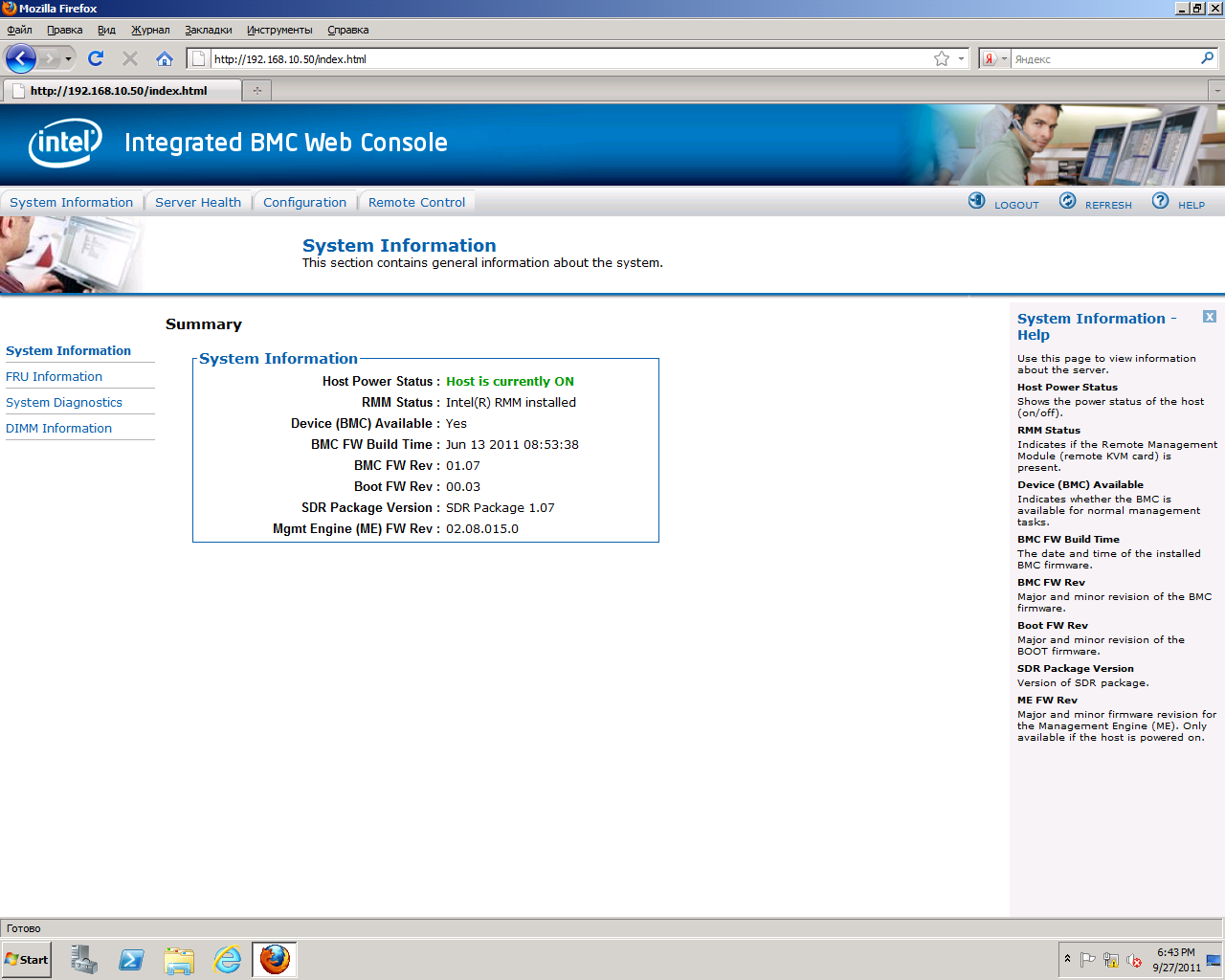
Горизонтальное "Главное меню" консоли содержит четыре вкладки, каждая из которых имеет свое меню, расположенное вертикально в левой части экрана. Ниже кратко описывается назначение пунктов меню каждой вкладки и приводятся соответствующие примеры скриншотов. Чтобы посмотреть скриншот, нажмите на название соответствующего пункта меню.
Вкладка "Systeм Information" содержит информацию о системе:
| System Information | выводит на экран информацию о текущем состоянии системы питания, RMM, BMC и других аппаратных подсистемах, перечень которых можно увидеть на скриншоте. |
| FRU Information | выдает информацию, записанную в ячейках FRU (Field Replaceable Unit), для системной платы, корпуса, платформы и т.д. |
| System Diagnostics | запускает процедуру тестирования сервера и записывает результаты тестирования в файл. |
| DIMM Information | выдает таблицу, содержащую информацию об установленных на сервере модулях оперативной памяти. |
Вкладка "Server Health" отображает инфомацию о состоянии "здоровья" сервера:
| Sensor Readings | выводит текущие показания аппаратных датчиков сервера. При помощи кнопки "Refresh" можно обновить данные, а кнопка "Hide Thresholds" позволяет скрыть пороговые значения параметров ("NC" — пороговое значение "Предупреждение", "CT" — пороговое значение "Критическое"). |
| Event Log | содержит журнал системных событий сервера. |
| Power Statistics | выдает статистику потребляемой мощности: минимальное потребление, текущее потребление, максимальное потребление, среднее потребление. Эта возможность доступна только на серверах, которые имеют управляемые блоки питания. |
Вкладка "Configuration" служит для настройки конфигурации BMC и RMM-модуля:
| Network | позволяет задать параметры сетевых портов RMM-модуля и BMC-контроллера. |
| Users | управляет учетными записями пользователей BMC. |
| Login | задает число попыток входа в консоль и интервал блокировки входа. |
| LDAP | задает параметры сервера безопасности LDAP. |
| SSL | позволяет выгрузить на сервер сертификат безопасности. |
| Remote Session | включает/выключает шифрование данных для режима перенаправления консоли и накопителей, а также задает режим эмуляции USB-накопителя. |
| Mouse Mode | служит для настройки работы мыши в режиме перенаправления консоли. |
| Keyboard Macros | позволяет сформировать клавиатурные макросы для режима перенаправления консоли. |
| Alerts | служит для настройки оповещений по e-mail и SNMP. |
| Alert Email | задает параметры отправки e-mail сообщений. |
Вкладка "Remote Control" предназначена для запуска режима перенаправления консоли и управления режимом питания сервера:
| Console Redirection | при помощи кнопки "Launch Console" запускает режим удаленной консоли сервера. При этом в новом окне отображается содержимое экрана сервера, а сигналы мыши и клавиатуры управляющего компьютера перенаправляются на сервер. |
| Server Power Control | управляет режимом питания сервера. На этой странице выводится информация о текущем состоянии системы питания, а также присутствуют кнопки, при помощи которых можно выполнить команду RESET, выключить или включить сервер, а также выполнить "Power Cycle" — выключение сервера, затем включение через одну секунду. |
В режиме перенаправления консоли на мониторе управляющего компьютера отображается окно консоли с содержимым экрана сервера, а сигналы локальных мыши и клавиатуры передаются на сервер.
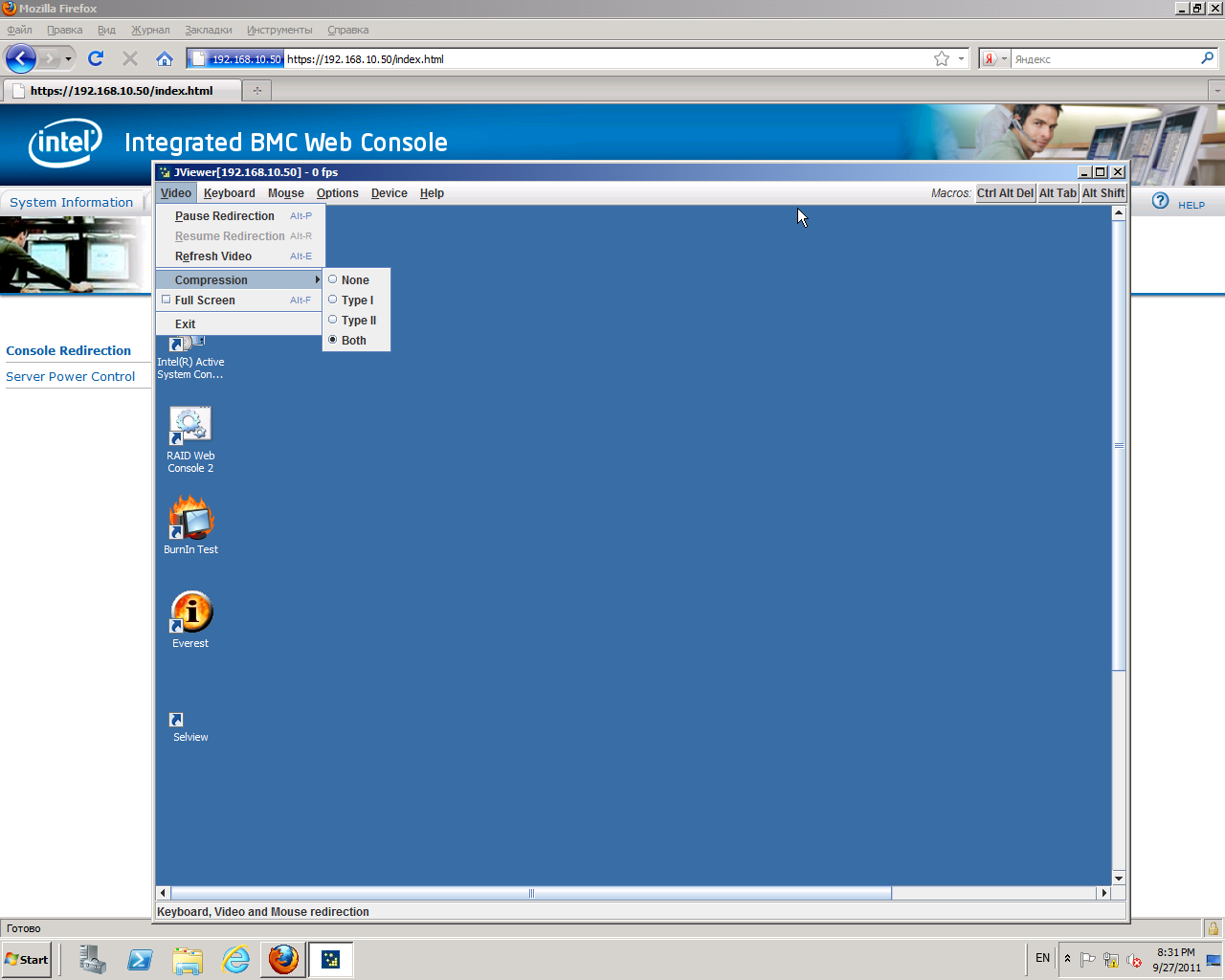
В правом верхнем углу окна консоли находятся кнопки клавиатурных макросов. Макросы удобно использовать в качестве замены комбинаций клавиш управления, поскольку нажатия этих клавиш не могут быть перенаправлены на сервер.
В верхней строке окна консоли расположено меню для управления режимом перенаправления консоли:
| Video | задает параметры изображения удаленной консоли. |
| Keyboard | служит для выбора языка клавиатуры и имитирует нажатия некоторых специальных клавиш. При необходимости выводит на экран изображение клавиатуры (soft-keyboard), которой можно управлять с помощью мыши. |
| Mouse | управляет изображением курсора а окне удаленной консоли, а также позволяет откалибровать мышь. |
| Options | оптимизирует параметры передачи сигналов консоли в зависимости от скорости канала и включает/выключает шифрование сигналов мыши и клавиатуры. |
| Device | подключает локальные накопители (FLOPPY, CD-ROM, USB) к управляемому серверу. Возможно также подключение файла как образа диска или USB-накопителя без ограничения по размеру. |
Более подробную информацию о работе с модулем удаленного управления сервера можно получить при помощи "Руководства пользователя" данного модуля.
Терминология, базовые понятия систем управления серверным оборудованием, принципы работы и их реализации на оборудовании Netberg представлены в статье «Технологии удаленного управления сервером». Рекомендуем ознакомиться с ними перед прочтением данного материала.
В данной обзорной статье речь пойдёт о двух версиях Intel Remote Management Module (RMM) — 3-й и 4-й, так как функционал и принципы их работы схожи.
 Рисунок 1: Intel RMM 3 (слева) и RMM 4 Lite (справа).
Являясь небольшой печатной платой, работающей совместно с сервисным процессором (BMC) сервера, RMM служит как бы ключом активации дополнительных функций. Если Ваш сервер укомплектован набором для поддержки расширенных функций сервисного процессора, включая KVM over IP и VirtualMedia, то ко всем прочим функциям мониторинга и управления сервером добавятся «Виртуальный носитель» и «Удалённая консоль управления».
Настройка
Включите сервер. На этапе первоначальной загрузки нажимайте клавишу F2 чтобы войти в утилиту конфигурирования BIOS.
 Рисунок 2: настройка сетевых интерфейсов BMC и RMM.
Получив доступ к настройкам BIOS, откройте раздел «Server Management» -> «BMC Lan configuration». В данном разделе можно проверять/изменять конфигурацию сетевых интерфейсов и управлять учётными записями пользователей и их привилегиями.
По умолчанию оба интерфейса настроены на получение IP-адреса от службы DHCP, развёрнутой в Вашей подсети (Dynamic). При необходимости все параметры можно задать вручную (Static).
Список пользователей (User ID) представлен именами root, anonymous, User3, User4, User5. Каждому пользователю можно назначить уровень привилегий (Privelege) от самого полного (Administrator) до поверхностного (Callback). Пункт «User status» позволяет включить или отключить учётную запись указанного пользователя, а «User password» — изменить его пароль. Для этого потребуется ввести ранее сохранённый пароль.
По умолчанию все учётные записи пользователей запрещены, их пароли не заданы. Аутентификация невозможна.
По завершению настроек выберите пункт «Save changes and exit» (быстрая клавиша F10) и подтвердите выбор. Сервер сохранит все параметры и перезагрузится.
Подключение
После настройки сетевых интерфейсов и учётных записей пользователей следует подключить эти интерфейсы к локальной сети. Если Ваш сервер укомплектован RMM3, то сетевой кабель необходимо вставить в его выделенный порт. Во всех остальных случаях необходимо подключить Ethernet-кабели во все соответствующие разъёмы встроенных сетевых адаптеров: сетевой интерфейс ВМС будет делить один физический разъём с другим адаптером.
Для использования расширенных функций в локальной сети должны быть открыты следующие TCP/IP порты: 7578 (Video redirection), 7582 (Secure video redirection), 5120 (CD-redirection), 5123 (FDD-redirection), 5124 (Secure CD-redirection), 5127 (Secure FDD-redirection). Кроме того, в операционной системе компьютера администратора должен быть установлен пакет ПО Java Runtime Environment (J2RE) версии не ниже 6.22.
Рекомендованными к использованию браузерами являются:
- Mozilla Firefox версии 3.0 и старше;
- Microsoft Internet Explorer версии 7.0 и старше.
В адресной строке браузера набираем IP-адрес RMM (или ВМС, если модуль не установлен). В нашем случае это http://10.3.113.12/. Появляется приглашение ввести имя пользователя и пароль (рис.3).
 Рисунок 3: страница приветствия.
Будьте внимательны: имена и пароли чувствительны к регистрам. Замена заглавных букв на строчные не допускается. После успешной аутентификации открывается главная страница. Пользователь может управлять сервером в соответствии с уровнем его привилегий.
Веб-интерфейс
 Рисунок 4: страница информации о системе.
На рабочей области находятся несколько вкладок (с вложенными вкладками) и кнопки управления:
- LOGOUT — завершить сеанс работы пользователя;
- REFRESH — обновить информацию о странице;
- HELP — открыть справочный раздел.
Раздел System Information
Стартовый раздел. Содержит информацию о системе и её компонентах (рис.4). Вкладка «System Information» отображает текущее состояние системы (включена/выключена), наличие RMM, версии ПО ВМС и других служебных компонент.
Вкладка «FRU Information» отображает информацию о системной плате (board), шасси (chassis), законченном изделии (product): производитель, наименование и модель компонента, его серийный номер и номер производственной партии, дату производства и др.
На вкладке «System Diagnostics» можно запустить самотестирование системы. По его завершению генерируется отчёт, который можно получить по ссылке там же. На архив с отчётом устанавливается пароль пользователя, инициировавшего самотестирование.
Вкладка «DIMM Information» отображает табличную информацию об установленных модулях ОЗУ: расположение в слоте на плате, тип и частота, название производителя, номер партии и серийный номер. Информация может быть полезной системному администратору для удалённого аудита сервера.
Раздел Server Health
В этом разделе находятся средства для наблюдения за текущим состоянием сервера и отображения состояния всех датчиков, журнала системных событий и статистики использования электроэнергии.
 Рисунок 5: раздел «Состояние сервера». Показания датчиков.
В подразделе «Sensor readings» (рис.5) отображаются текущие статусы и показания всех датчиков, обслуживаемых сервис-процессором сервера: температура процессора, системной платы, передней панели, блока питания; скорости вращения всех охлаждающих вентиляторов; напряжения вторичных каналов БП, питания процессора, чипсета, батареи CMOS, оперативной памяти и др.
Нажатием кнопки «Show Thresholds» можно отобразить столбцы пороговых значений датчиков. В текстовом поле «Set auto-refresh in seconds» вручную задаётся время обновления показаний в секундах. Закрепление изменений делается нажатием кнопки «Set» (установить).
 Рисунок 6: журнал системных событий.
На вкладке «Event log» (рис.6) таблично отображён журнал системных событий.
В выпадающем списке значений можно задать отображение всех событий (all events) или конкретных групп: показаний датчиков (sensor-specific), сообщений BIOS’а (BIOS generated events) или событий служебного ПО (system management software events). Нажатием кнопки «Clear event log» можно очистить журнал.
Вкладка «Power Statistics» содержит информацию о текущей и средней потребляемой блоком питания сервера электроэнергии.
Раздел Configuration
Самый большой и самый важный раздел. Содержит 10 подразделов, в которых производится настройка всех параметров работы RMM.
 Рисунок 7: конфигурация сетевых интерфейсов.
Вкладка «Network». Подраздел настроек сетевых интерфейсов (рис.7). По выбору в выпадающем списке «LAN channel» можно настроить интерфейсы как ВМС, так и RMM. Кнопка «Save» сохранит настройки.
ВАЖНО! Для RMM4 IP-адреса RMM и BMC должны находиться в разных подсетях. В нашем случае это 10.3.х.х и 172.21.х.х.
Вкладка «Users». Табличный вывод списка пользователей и их привилегий. Здесь можно добавлять новых пользователей, изменять или удалять существующих с помощью соответствующих кнопок «Add user», «Modify user» или «Delete user». Есть ограничения, которые касаются существующих учётных записей:
- пользователя Anonymous (UserID 1) нельзя переименовать или удалить;
- пользователю root (UserID 2) нельзя переименовать или удалить, а также нельзя изменить уровень его привилегий;
- имена пользователей изменить нельзя. Для того, чтоб переименовать пользователя придётся удалить существующего и создать нового с требуемым именем.
Вкладка «Login». Подраздел настроек безопасности учётных записей пользователей. Содержит два поля:
- допустимое количество неудачных попыток аутентификации пользователя (по умолчанию — 3);
- время блокировки пользователя после неудачных попыток аутентификации (по умолчанию — 1 мин.)
Эти настройки могут быть полезными системному администратору для установки политик безопасности паролей пользователей. Если блокировка учётных записей не требуется, то в поле количества неудачных попыток следует выставить 0 (нуль).
Вкладка «LDAP». Настройка клиентской части для аутентификации через сервер LDAP. Для задействования данной функции установите галочку «Enable LDAP Authentication». Можно задать следующие настройки: IP-адрес, порт, база поиска, уникальное имя, пароль.
Вкладка «SSL». Доступ к веб-серверу BMC и RMM, удалённой консоли и виртуальному носителю можно зашифровать при помощи криптографического протокола SSL (secure socket layer). Для этого на веб-сервер нужно загрузить сертификат и закрытый ключ. Первым следует загрузить сертификат. Затем появится предложение загрузить ключ. Если возникнут проблемы, система выдаст уведомление. При успешной загрузке обоих файлов веб-сервер предложит перезагрузиться.
Вкладка «Remote Session» отвечает за применение криптографических средств:
- «Enable KVM Encryption» — шифрование удалённой консоли управления;
- «Enable Media Encryption» — шифрование виртуального носителя.
Для того, чтоб задействовать указанные функции, поставьте галочку напротив соответствующего пункта. Следует помнить, что использовании криптографии может снизить производительность указанных функций. Опция «USB Key Emulation Type» позволяет выбрать тип эмуляции USB-носителя: дисковод 3.5″ (floppy) или жёсткий диск (hard disk).
Вкладка «Mouse Mode». Задаёт режим передачи координат мыши с консоли на управляемый сервер. Возможны два режима:
- «Absolute mode» — наложение указателя мыши на общий видеопоток консоли управления. Предпочтителен для ОС MS Windows.
- «Relative mode» — режим пересчёта координат и передача отдельными от видеопотока пакетами. Предпочтителен для ОС Linux. Этот вариант не снижает производительности видеопотока.
Вкладка «Keyboard Macros». Не все комбинации клавиш можно напрямую передать на удалённый сервер. К примеру, на «Ctrl»+«Alt»+«Del» локальная ОС отреагирует соответствующим образом, выполнит действие на локальном компьютере и не пропустит комбинацию через удалённую консоль. Для обхода подобных проблем и существует список заготовленных комбинаций (рис.8).
 Рисунок 8: список последовательностей клавиш.
Каждой комбинации можно дать легко запоминающееся название (Button Name). Если не задать его явно, система сформирует его из соответствующих символов комбинаций клавиш. В поле «Key Sequence» необходимо вписать текстом необходимую комбинацию. Для этого воспользуйтесь следующими правилами:
- в поле могут присутствовать текстовые названия клавиш, разделяемые символами «+» или «-»;
- знак «+» указывает на необходимость удерживать предыдущие клавиши нажатыми к моменту нажатия следующей;
- знак «-» указывает на необходимость отпустить все предыдущие клавиши перед нажатием следующей;
- звёздочка «*» устанавливает паузу длительность 1 секунда в последовательность нажатия. При необходимости передать символ «*» нужно использовать косую черту (слэш) перед ней: «*»;
- названия клавиш соответствуют их печатным символам. Фиксированные названия управляющих клавиш находятся в таблице 1. Клавиши цифровой клавиатуры имеют в своём названии префикс «NP_»;
- все комбинации отсылаются на удалённый сервер как последовательность кодов. Поэтому избегайте комбинаций, которые могут быть альтернативно обработаны при различных раскладках клавиатуры. К примеру, не используйте клавишу «NumLock»: она включит или отключит на удалённой консоли режим ввода цифр, и не более.

Таблица 1: названия системных и управляющих клавиш.
 Рисунок 9: настройка оповещений о событиях.
Вкладка «Alerts». В этом подразделе можно настроить уведомления о системных событиях и различных ошибках и их отправку администратору.
В списке событий присутствуют (рис.9):
- срабатывание температурного датчика (Temperature sensor out of range);
- перезагрузка сервера (System restart);
- отказ вентилятора охлаждения (Fan failure);
- отказ блока питания (Power supply failure);
- ошибка процедуры самотестирования (BIOS: POST error code);
- превышение заданного порога энергопотребления (Node manager exception);
- переполнение сторожевого таймера (Watchdog timer);
- срабатывание датчика напряжения (Voltage sensor out of range);
- открытие крышки корпуса сервера (Chassis intrusion);
- ошибки в ОЗУ (Memory error);
- сбой отказоустойчивой загрузки (FRB failure);
- отказ жёсткого диска (Hard drive failure).
Для наблюдения за событиями поставьте галочку напротив одноимённых пунктов. Кнопкой «Check all» можно выбрать все пункты, а кнопка «Clear all» отменит выбор всех пунктов.
Для сетевого интерфейса, как ВМС, так и RMM можно задействовать по 2 адреса назначения: в каждом случае это может быть и адрес электронной почты, и адрес SNMP-сервера. Выбор текущего интерфейса для настройки ведётся в меню «Lan channel to configure». По завершению всех настроек нажмите кнопку «Save» с целью сохранить все изменения. В тестовых целях можно отправить пробные уведомления на указанные адреса с помощью кнопки «Send test alerts».
Вкладка «Alerts e-mail» тесно связана с предыдущей вкладкой. Если для отправки уведомлений о системных событиях использовался адрес электронной почты, то необходимо указать настройки для использования этого способа отправки, такие как:
- IP-адрес SMTP-сервера (SMTP server IP);
- почтовый адрес отправителя (Sender address);
- имя компьютера (local hostname).
Для каждого сетевого интерфейса эти настройки нужно указывать по отдельности.
Раздел Remote Control
В этом разделе содержатся функции удалённого управления сервером. Для их работоспособности в локальной сети должны быть открыты следующие TCP/IP порты: 7578 (Video redirection), 7582 (Secure video redirection), 5120 (CD-redirection), 5123 (FDD-redirection), 5124 (Secure CD-redirection), 5127 (Secure FDD-redirection). Кроме того, в операционной системе компьютера администратора должен быть установлен пакет ПО Java Runtime Environment (J2RE) версии не ниже 6.22.
Удалённая консоль — одна из важнейших функций управления сервером. Она позволяет вести управление сервером на расстоянии так, как будто Вы находитесь возле него. Клавиатура, мышь и видео (KVM) удалённого сервера перенаправляются через сеть (KVM over IP) на компьютер администратора. В свою очередь аналогичные действия производятся в обратном порядке при передаче и сжатии (а при необходимости и шифрования) изображения, клавиатуры и мыши с компьютера администратора на управляемый сервер.
Важным отличием KVMoverIP от программного обеспечения RDP является независимость от наличия и работоспособности операционной системы сервера. Через удалённую консоль Вы можете установить ОС на сервер или же группу серверов «с нуля», отследить, почему последняя не запускается и на каком этапе останавливается, зайти в утилиту настройки BIOS материнской платы или RAID-контроллера жёстких дисков. Никаких отличий от локального доступа практически нет.
Вкладка «Console Redirection» содержит лишь один управляющий элемент: кнопку запуска удалённой консоли управления сервером «Launch console». Для корректного старта управляющих элементов убедитесь, что Ваш браузер не блокирует всплывающие окна. С нажатием кнопки загружается JNLP-файл, открывается окно JViewer (рис.10).
 Рисунок 10: открытие удалённой консоли управления.
В пунктах строки меню можно установить некоторые настройки видео, поменять язык всего меню или экранной клавиатуры, включить шифрование клавиатуры или мыши, выставить оптимальный режим передачи для текущего сетевого подключения, а также подключить виртуальный носитель.
Функция «виртуальный носитель» — вторая важнейшая функция удалённого управления сервером. Позволяет подключать к удалённому серверу содержимое или образ любого носителя как USB-устройство. Впоследствии с этого устройства можно загружаться, устанавливать ОС и многое другое. На рисунке 10 раскрыт пункт меню «Device»:
- подключить дисковод CD/DVD (Redirect CD-ROM);
- подключить образ ISO (Redirect ISO);
- подключить дисковод 3.5″ или USB-накопитель (Redirect Floppy/USB key);
- подключить образ дискеты или USB-накопителя (Redirect Floppy/USB key image).
Выбрав соответствующий пункт меню, укажите на устройство или файл с образом, который нужно подключить. Подключённое устройство будет присутствовать на удалённом сервере и после его перезагрузки. Отключить его можно сняв соответствующую галочку в пункте меню «Device» консоли управления.
Вкладка «Server Power Control» содержит элементы удалённого управления электропитанием сервера. С их помощью можно:
- перезагрузить сервер (Reset server);
- выключить сервер (Power off server);
- включить сервер (Power on server);
- выключить/включить сервер (Power cycle server). Сервер выключится и включится спустя секунду.
Для осуществления выбранного действия поставьте точку напротив одноимённого пункта и нажмите кнопку «Perform Action».