
iMovie является отличным приложением для монтажа видео, которым легко и весело пользоваться, но будут ли созданные с его помощью ролики настолько качественными, чтобы считать его лучшим видеомонтажным приложением для iPhone и iPad?

iMovie является частью программного пакета Apple iLife для iPhone и iPad. При том, что iPhoto позволяет редактировать и сортировать фотографии, GarageBand дает пользователю возможность обрабатывать звук и создавать музыку на своем устройстве, приложение iMovie стоимость 4,99 доллара завершает серию творческих инструментов, помогая создавать, редактировать и обмениваться красивыми фильмами и роликами без какого-либо участия компьютера.
Монтаж

Экран для редактирования настроен аналогично iMovie для Mac и поделен на три разных экрана. В нижней его части находится временная шкала фильма, в левом верхнем углу расположены доступные медиа, в правом верхнем углу – окно предварительного просмотра. Экран «My Projects» имеет интересный дизайн, и выглядит как старинный кинотеатр.
Список доступных медиа – это видео, фотографии и музыка, которые можно добавить в создаваемый фильм. Однако при этом видео должно быть доступно через приложение Photos, поэтому, если ваше домашнее видео импортировано в приложение Videos для вашего iPad с iTunes, вы не получите к нему доступ из iMovie.
Монтировать фильмы в iMovie очень легко. Клипы можно просматривать, просто перетаскивая их пальцем. Прежде, чем добавлять их в проект, можно их подрезать; чтобы вставить клип в какую-либо часть фильма, нужно просто перетащить его в нужное место на временной шкале. Если вы хотите разделить клип, нужно установить курсор, выбрать клип и провести вниз вдоль курсора. Чтобы изменить интервал времени клипа (или кадра) в фильме, нужно просто перетащить концы клипа (кадра) в соответствующем направлении. Кроме этого, можно легко записывать видео/аудио непосредственно в хронологии фильма.
Одной из относительно новых возможностей iMovie является функция «заморозки» кадра. Это делается так же, как и разделение клипа, только провести нужно вверх, а не вниз.
Работа с музыкальными треками ограничивается тем, что вы не можете добавить к фильму больше одной песни, если его продолжительность не превышает длину песни. Если фильм достаточно длинный, чтобы воспроизвести всю песню, вы можете начать новую песню по завершении первой – но вы не сможете контролировать длину клипа, и выбирать место начала новой песни. Песня может начинаться только в начале фильма, и она будет играть, пока не закончится сама или фильм (в зависимости от того, что наступит раньше).
В iMovie есть достаточно большое количество заранее предустановленных звуковых эффектов. Хорошей новостью является то, что они являются составными, и вы можете сделать так, что одновременно будет играть до 3 звуковых дорожек (включая фоновую музыку). Выбрать, когда именно они будут звучать в фильме, очень просто – достаточно перетащить их в нужное место временной шкалы. Двойное нажатие на любой аудиоклип дает возможность регулировать громкость или удалить клип.
Вставка фотографий осуществляется в том же порядке, что и добавление видео/аудио. Двойным нажатием на вставляемое фото открывается опция выбора стиля (открывающее, срединное, завершающее) и добавления локации.
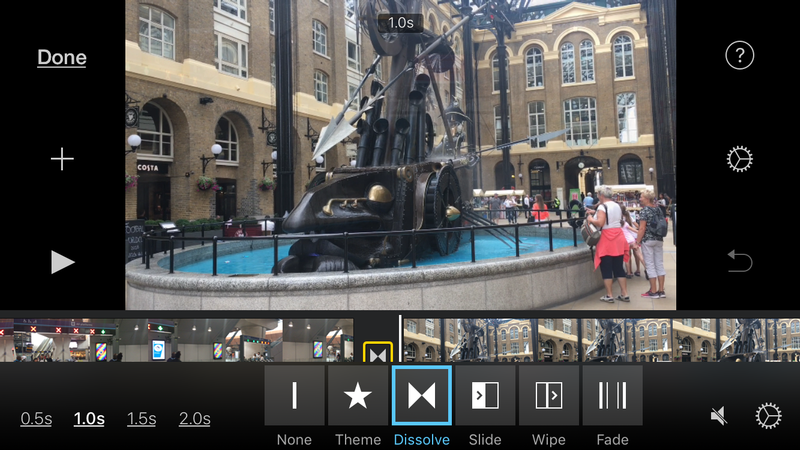
iMovie будет автоматически добавлять переходы между клипами и фотографиями. Нажатие на значок перехода позволит задать его длину (0,5 сек, 1,0 сек, 1,5 сек, 2,0 сек) и выбрать специальный переход для вашей темы – традиционный наплыв или вообще без перехода.
В iMovie укомплектовано 8 различных тем, каждая из которых имеет свой собственный формат экрана, переходы и музыкальные темы.
Трейлеры

Последним и самым значительным дополнением в iMove для iPhone и iPad является возможность создавать трейлеры, для этого предлагается 9 различных тем: Bollywood, Expedition, Fairy Tale, Narrative, Retro, Romance, Scary, Superhero, и Swashbuckler. У каждого шаблона есть хороший пример того, как он будет выглядеть.
После выбора нужной темы вы сможете перейти непосредственно к редактированию трейлера. Во вкладке Outline есть возможность редактировать имя автора, название студии и прочую информацию. Заполнять все поля – процедура довольно скучная, но именно она сделает ваш проект похожим на настоящий трейлер к фильму.
Вкладка Storyboard (раскадровка) – это то место, где происходит процесс создания трейлера. В шаблоне будут фразы, заполненные для вашего удобства, но вам придется на них нажать, редактировать и вставить то, что хотите сказать зрителю. В iMovie также есть эскизы для каждой части трейлера. На самом деле эти эскизы содержат рекомендации относительно желаемого типа видеоклипа (крупный или средний план, действия, ширина, группы и прочее).
Вставку частей клипа сделать очень легко, нужно только быть очень точным и внимательным. Длина каждой части трейлера должна быть предопределена в iMovie, поэтому при нажатии на потенциальный клип желтой рамкой будет выделена та его часть, которая может быть вставлена в фильм. Немного расстраивает тот факт, что нет никакой возможности отдельного просмотра этого маленького кусочка видео, что несколько затрудняет точность процесса подбора.
Обмен

Делиться фильмами очень легко, в iMovie есть возможность их отправки напрямую в YouTube, Facebook, Vimeo, и CNN iReport. Нужно просто нажать на стрелку обмена с экрана проекта и сделать свой выбор.
Что касается синхронизации iMovie для iPhone и iPad, то в идеале она должна бы происходить через iCloud, и синхронизировать проект с iMovie в Mac или других iOS-устройствах. Но, похоже, что ее нет, даже через кабель, и это плохо – возможность начать проект на iPhone или iPad, чтобы потом закончить его на Mac, понравилась бы многим.
Плюсы:
— приложение очень просто в использовании благодаря великолепному пользовательскому интерфейсу;
— хорошо разработанные, качественные, простые и интересные темы;
— легко редактировать и создавать трейлеры (новая функция);
— возможность «замораживания» кадров и деления клипов;
— множество предустановленных звуковых эффектов.
Минусы:
— выбранная песня будет играть на протяжении всего фильма, и ее продолжительность не может быть изменена;
— нет возможности синхронизации с iMovie на других iOS-устройствах или на Mac;
— нельзя пользоваться фильмами, которые были импортированы в iPhone или iPad из iTunes. Все видеоклипы должны быть взяты из альбомов, которые размещены в приложении Photos;
— выбирать небольшие куски видео для трейлеров точного размера не очень удобно.
Вывод:
iMovie – это великолепное приложение для создания фильмов и трейлеров прямо на iPhone или iPad. В нем множество функций, которые порадуют большинство пользователей. Темы и трейлеры отличают его от других приложений для видеомонтажа, существующих на рынке. В любом случае, для многих пока Avid Studio остается наиболее мощным приложением для монтажа видео, и Apple на этот раз не очень удалось всех удивить своим обновленным продуктом.
Название: iMovie
Издатель/Разработчик: Apple
Цена: 4,99 $
Ссылка: Универсальное приложение
Apple позволяет легко собирать короткие фильмы на вашем iPhone благодаря приложению iMovie. Если вам еще предстоит попробовать его прелести и направить свой внутренний Хичкок, то нет лучшего времени, чем настоящее. В этой статье мы покажем, как сделать ваши первые шаги с iMovie на iPhone.
Если вы хотите использовать приложение на своем iMac или MacBook, ознакомьтесь с нашим руководством по использованию iMovie для Mac.
Получить приложение iMovie
Вы можете бесплатно получить приложение iMovie в Apple App Store. Текущий размер файла составляет чуть более 700 МБ, поэтому убедитесь, что у вас достаточно места на вашем устройстве и подключены к Wi-Fi-соединению при загрузке (если у вас нет большого тарифного плана, в этом случае вы можете использовать 4G).
Начало работы с iMovie
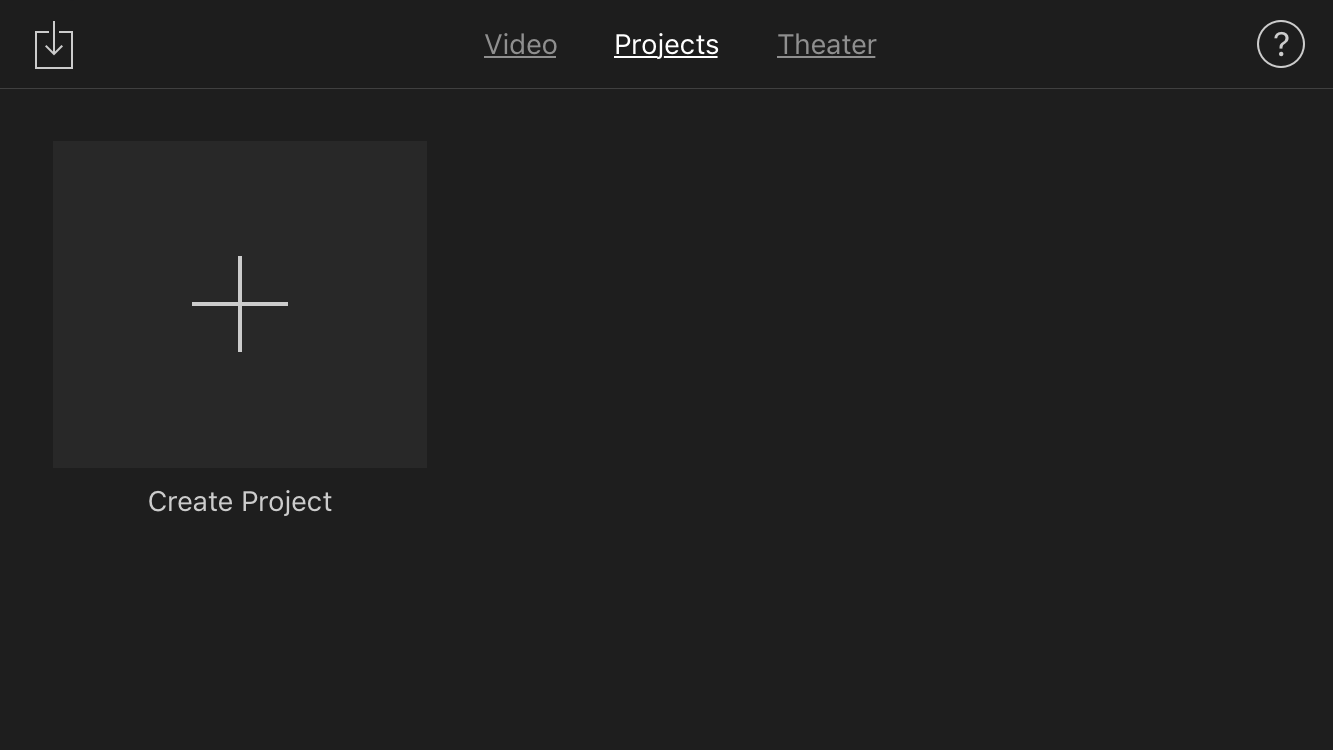
Когда вы впервые откроете iMovie, вы увидите черный экран с тремя опциями в верхней части — «Видео», «Проекты» и «Театр» (sic). Первый покажет вам все клипы, которые вы уже записали на своем iPhone. Театр — это место, где хранятся законченные фильмы, но это проекты, которые вам понадобятся, чтобы собрать свое первое творение.
Убедитесь, что выбраны параметры «Проекты», затем нажмите кнопку «Создать проект» на главной панели.
Вам будут представлены два стиля проекта: фильм или трейлер. Первый, по сути, представляет собой пустой холст, а в Trailer используются предварительно созданные шаблоны, в которые можно вставлять фотографии и видео.
Чтобы разобраться с iMovie, мы рекомендуем начать с Movie.
Сборка ваших клипов
Первое, что нужно сделать, это добавить видео в свой проект. iMovie позволяет использовать как фотографии, так и видео, и все они предлагаются вам при запуске проекта.
Нажмите на нужные вам клипы (вы всегда можете добавить другие позже), затем нажмите опцию «Создать фильм» в нижней части экрана.
Теперь iMovie автоматически упорядочит их в последовательном порядке на так называемой временной шкале (полоса в нижней части экрана) с переходами между каждым клипом, что позволяет плавно смешивать их.
Чтобы изменить порядок, нажмите и удерживайте один из клипов, затем перетащите его в нужное положение. Отпустите, и клип встанет на место.
Чтобы добавить другие клипы, коснитесь значка + в левой части главной панели и выберите нужные.
Редактирование клипов
Двойное касание клипа на временной шкале приведет к переходу в режим редактирования. Вы можете видеть это, поскольку теперь оно будет выделено желтым цветом. Чтобы сократить видео, нажмите и удерживайте толстую желтую полосу в начале или конце клипа и перетащите ее в соответствующем направлении.
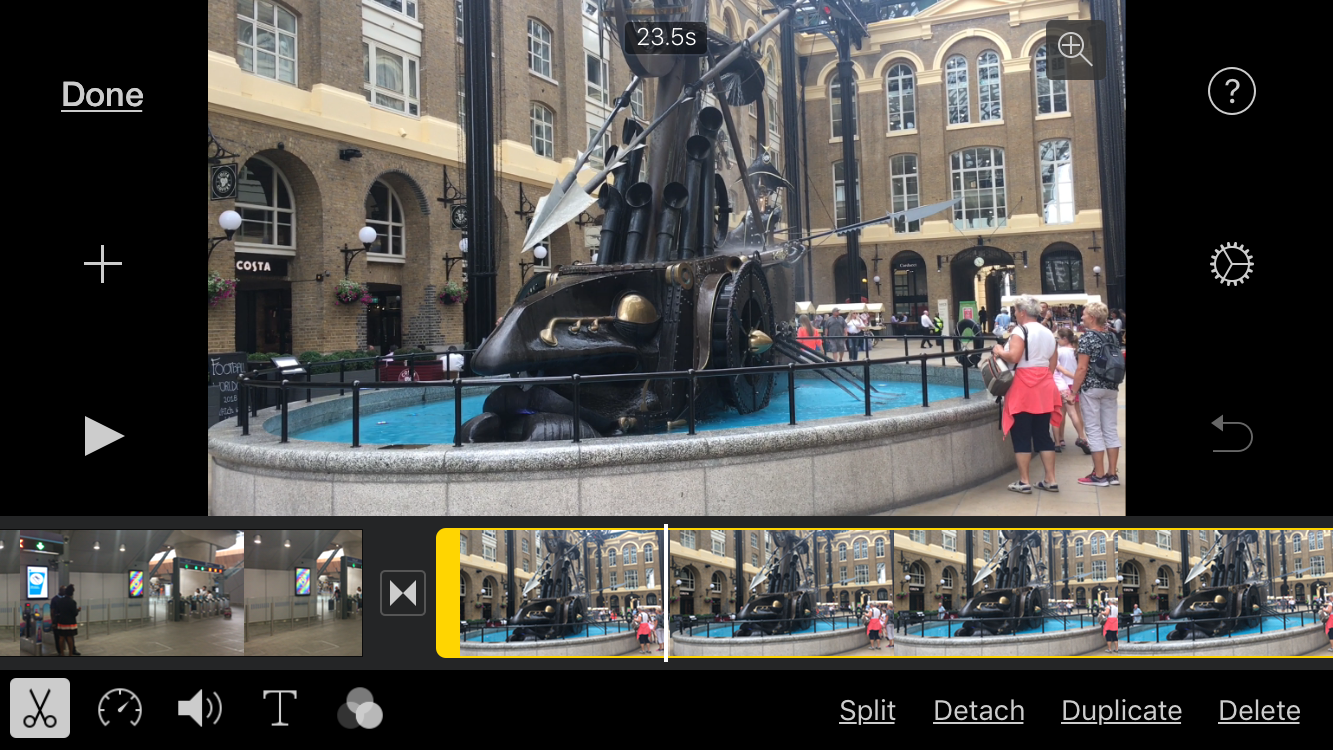
В нижнем левом углу вы увидите пять значков, которые представляют различные варианты редактирования. Они соответствуют параметрам, отображаемым в правом нижнем углу, которые будут меняться при нажатии на различные значки.
Например, с выбранным значком «Ножницы» вы увидите слова «Разделить», «Отделить», «Дублировать» и «Удалить».
Сплит обрежет клип, где бы ни находилась игровая головка (белая линия), создав две секции. Ничто не убрано, между ними просто пространство. Это может быть удобно, если вы хотите использовать меньшую часть сцены в другой области временной шкалы, поскольку теперь вы можете перетащить ее в это место.
Если вы разбили что-то случайно или не в том месте, нажмите на значок «Отменить» (стрелка отклоняется назад), находящуюся справа от главной панели.
Detach отделит аудиозапись от видеоклипа. Это полезно, если вы хотите наложить некоторые комментарии или музыку без шума оригинальной записи.
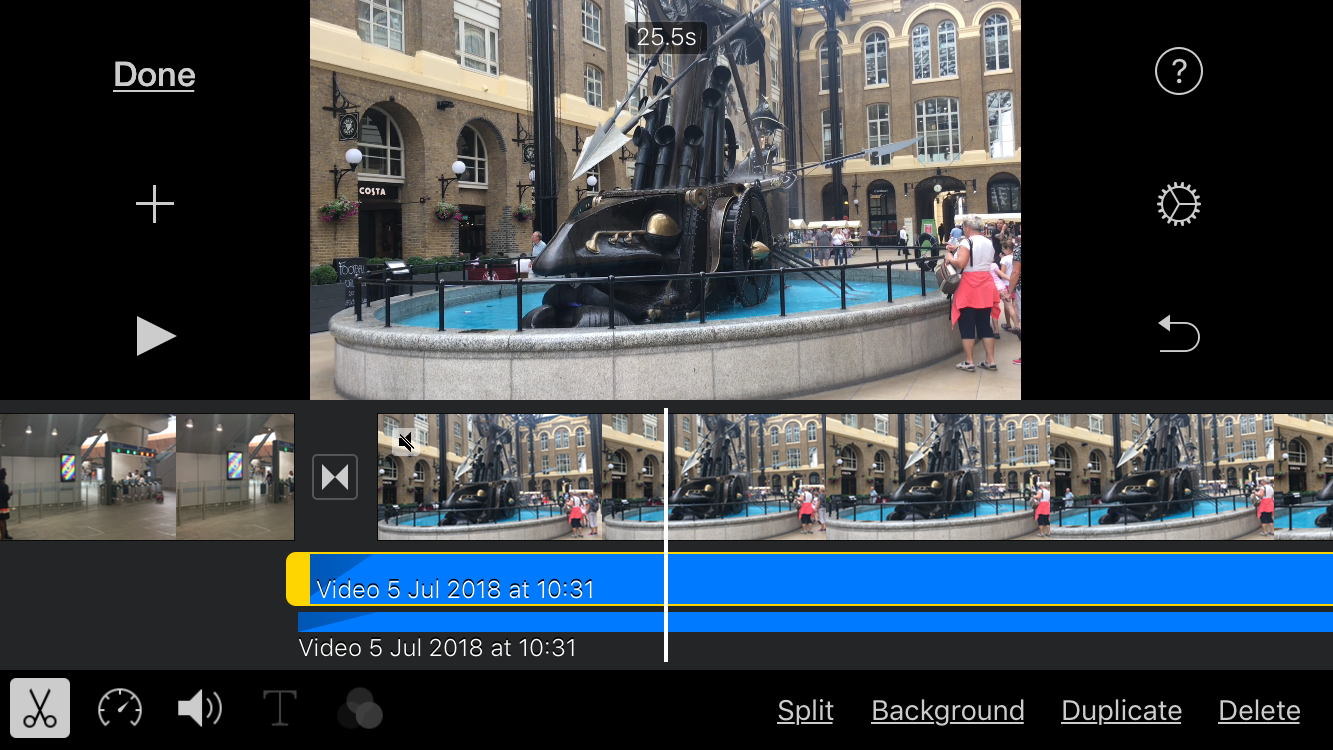
Это также означает, что вы можете редактировать аудио, перетаскивая края, чтобы сделать его короче, нажав опцию «Разделить», чтобы вырезать кусочки, или даже применить настройку «Фон», которая уменьшает громкость, чтобы вы могли наложить новый звук, сохраняя при этом атмосферу запись.
Duplicate и Delete, как и следовало ожидать, либо создают копию клипа, либо удаляют ее из проекта.
Добавление медленного или быстрого движения
Вторая иконка, похожая на спидометр автомобиля, позволяет добавлять замедленные или ускоренные участки видео. Просто выберите область клипа, на которую вы хотите повлиять, затем подвиньте регулятор ближе к черепахе (медленный) или зайцу (быстрый).
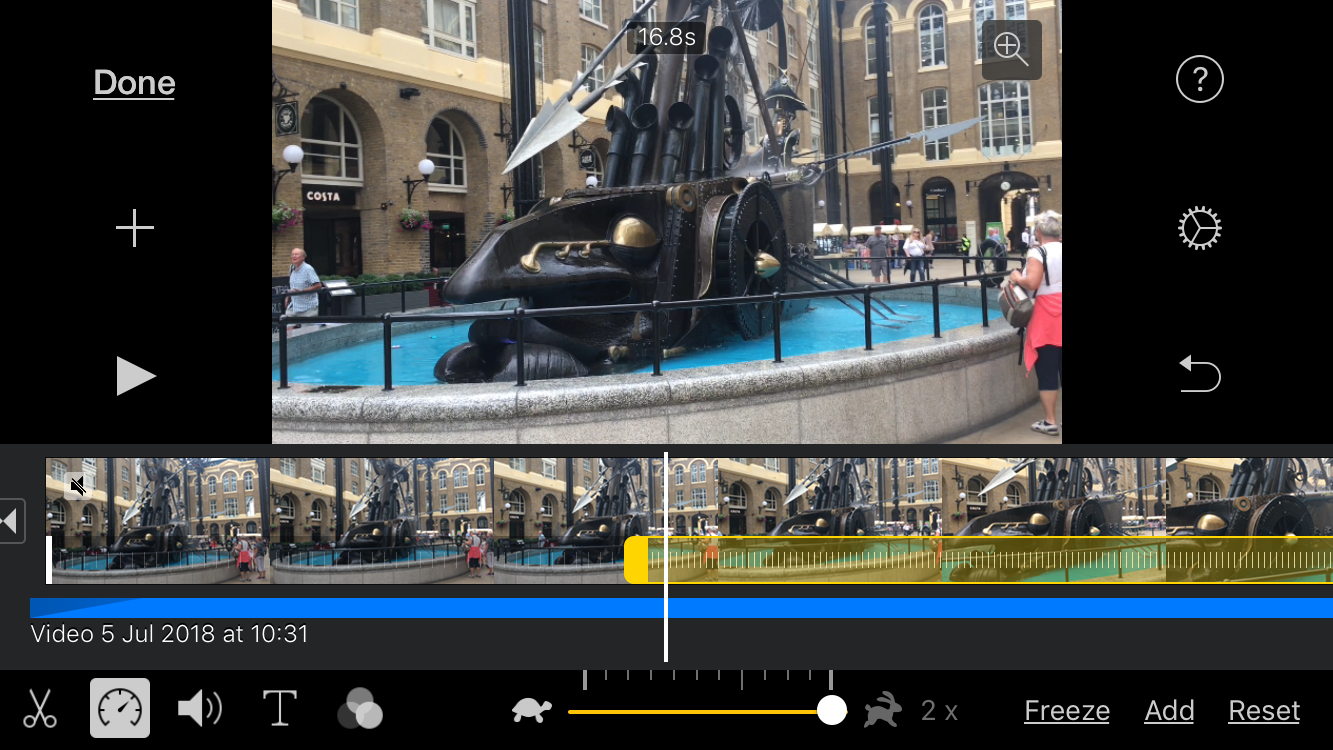
Опять же, если что-то становится немного грязным (и этот элемент управления несколько неудобным), нажмите опцию «Сброс», чтобы вернуть вещи в прежнее состояние.
Добавление заголовков
Еще один полезный инструмент редактирования — раздел «Заголовки». Это можно найти, нажав на значок T при редактировании клипа. Вы увидите несколько различных стилей, каждый со своим собственным шрифтом и анимацией.
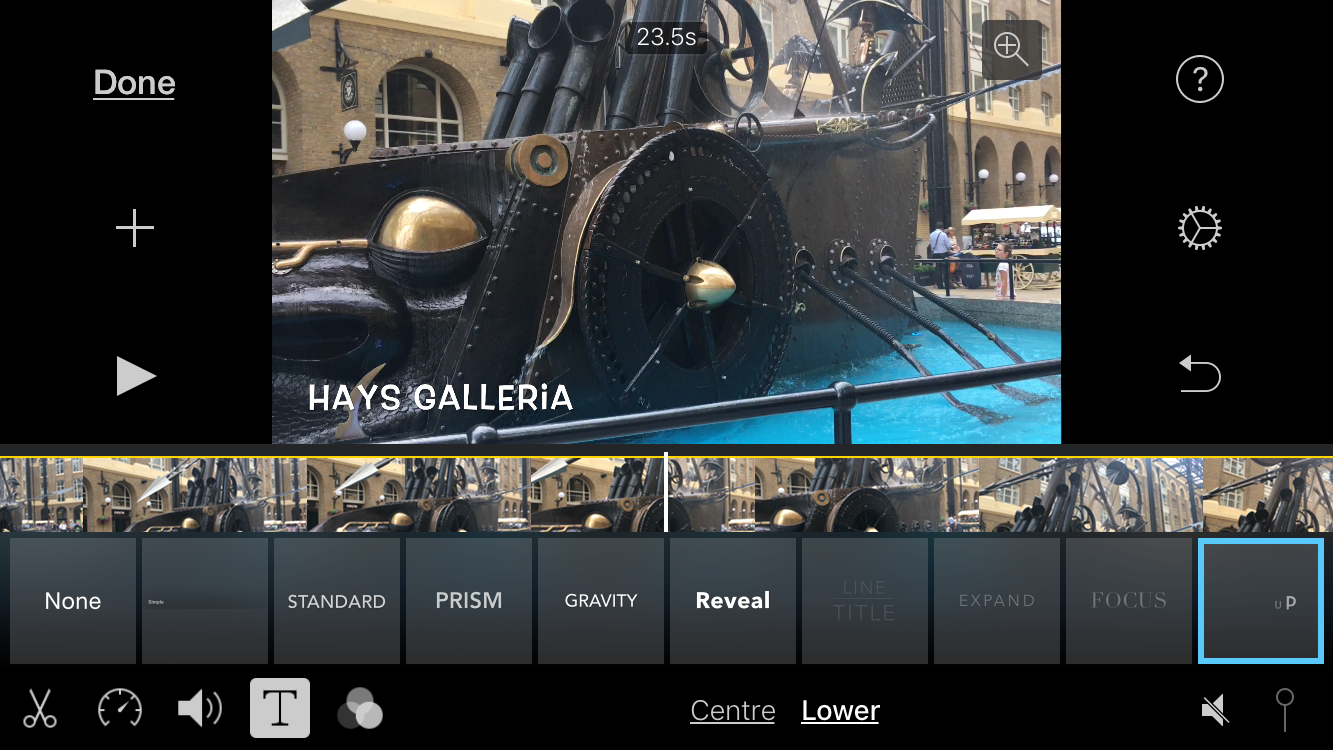
Выберите тот, который подходит вашему проекту, введите некоторый текст, затем выберите, чтобы он отображался либо в середине клипа, либо в нижнем углу.
Добавление фильтров
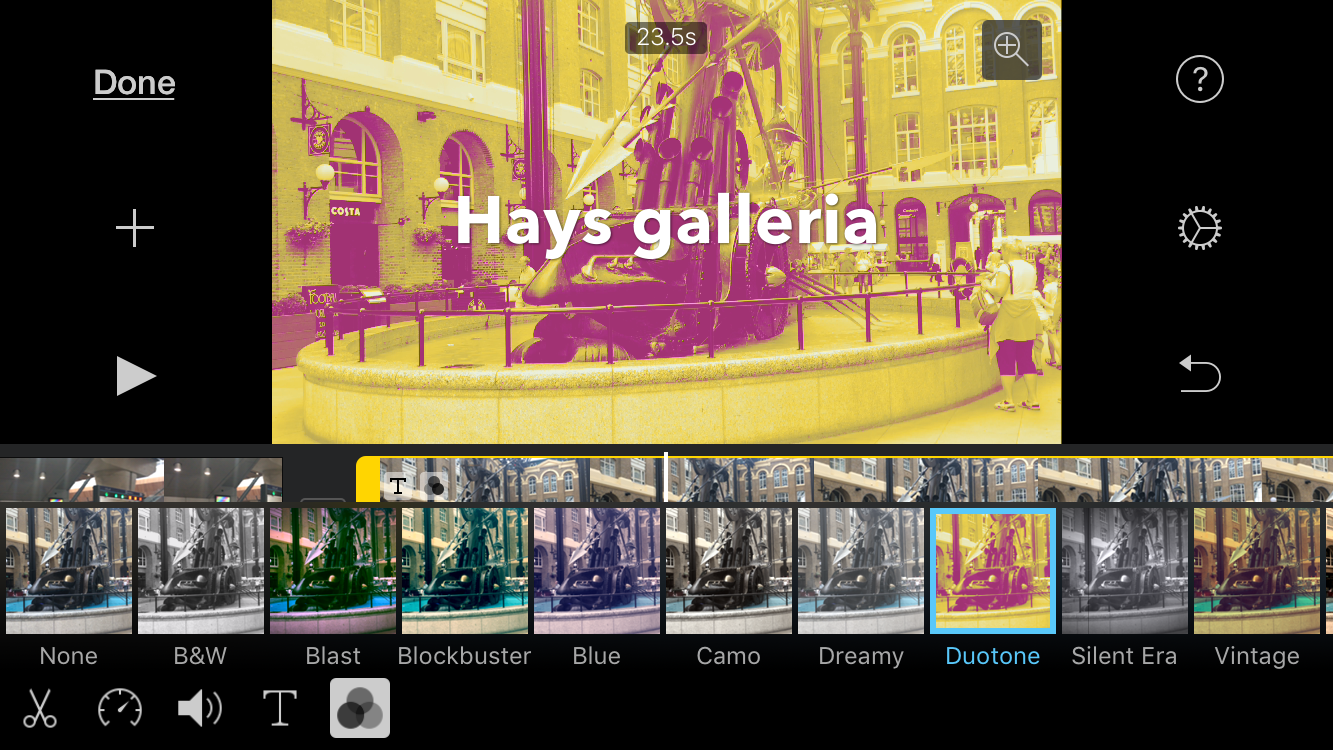
Последним из вариантов редактирования является раздел «Фильтры». Точно так же, как вы найдете в Instagram, Snapchat или приложении «Фотографии», это позволяет вам применять визуальный стиль к видео. Они варьируются от классического черного и белого до психоделического Duotone.
Изменение переходов
Чтобы выбрать другой стиль перехода, нажмите на значок «две стрелки, направленные внутрь», который вы увидите между клипами. Это открывает меню с различными доступными типами. Нажмите на замену, и она будет автоматически вставлена.
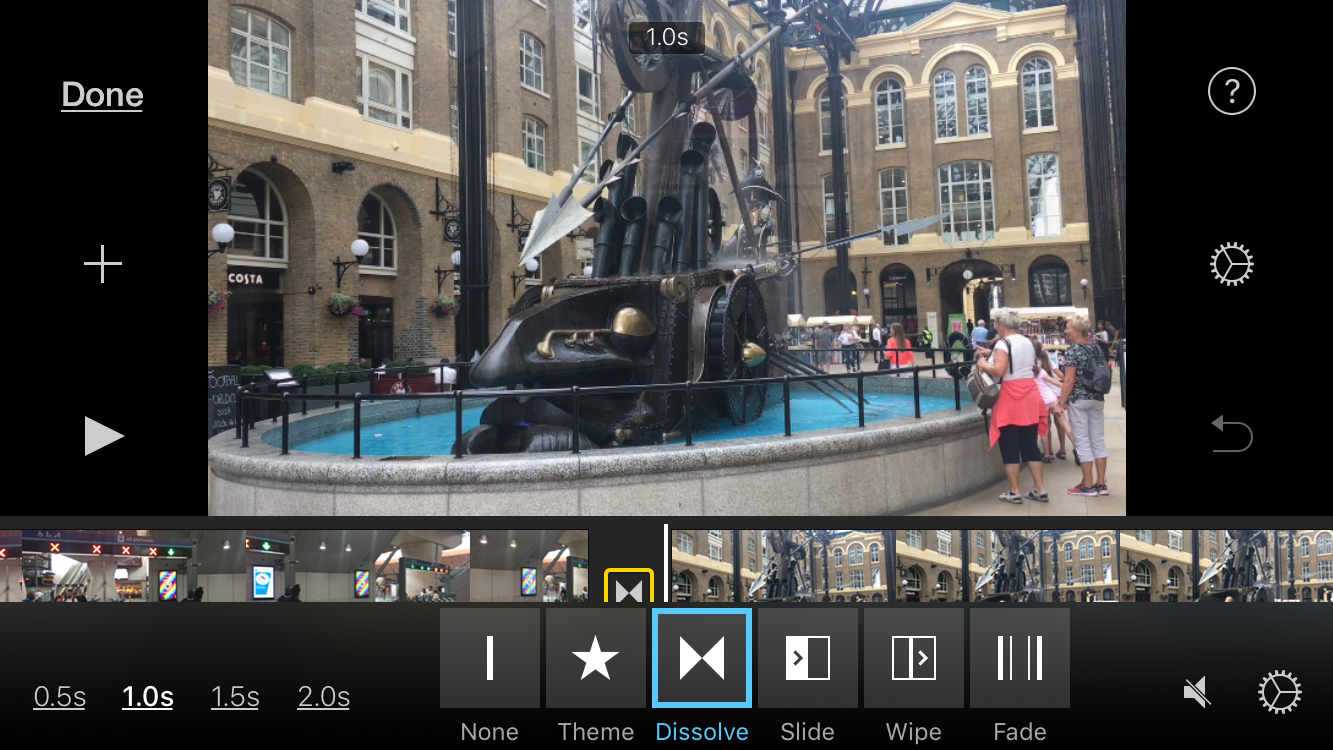
Если вы хотите изменить длительность перехода, которая может быть полезна для медленного, угрюмого растворения, нажмите настройки времени слева от стилей перехода, которые предлагают диапазоны от 0,5 до 2 секунд.
Добавление бэк-музыки
Теперь, когда ваш фильм приобретает форму, вы можете заменить стандартное аудио музыкой. Для этого нажмите кнопку +, а затем выберите параметр «Аудио». Здесь вы можете выбрать музыку из тем, которая поставляется вместе с iMovie, ряд звуковых эффектов или любую музыку, которая есть в вашем приложении Apple Music.
Найдите нужный файл, выберите его и нажмите «Использовать».
iMovie поместит клип на вашу временную шкалу. Дважды нажмите на него, чтобы войти в режим редактирования, затем измените размер и расположите его так, как считаете нужным.
Смотреть и делиться своим фильмом
Когда вы довольны своими творческими усилиями, нажмите «Готово». Теперь вы сможете смотреть фильм, а затем нажмите кнопку «Поделиться» (квадрат со стрелкой, указывающей на него), чтобы отправить его своим друзьям. Голливудская карьера ждет.

Каждый человек стремится запечатлеть яркие моменты своей жизни. Видео в этом плане — очень удачное решение. Снятый ролик имеет возможность максимально передать и даже повторно подарить пережитые ранее эмоции. А если при этом видеоролик ещё и качественно смонтирован, то он способен принести дополнительный позитивный настрой. Именно для этого и было разработано приложение iMovie.
Что такое iMovie
iMovie — это базовое приложение от Apple для таких фирменных платформ, как Mac, iPhone и iPad. С помощью данного программного обеспечения можно не только просматривать видеофайлы, но и редактировать их на своё усмотрение. Инструментарий монтажа прост, но и в то же время и разнообразен, поэтому iMovie придётся «по вкусу» и новичкам, и заядлым любителям снимать и создавать собственные ролики.
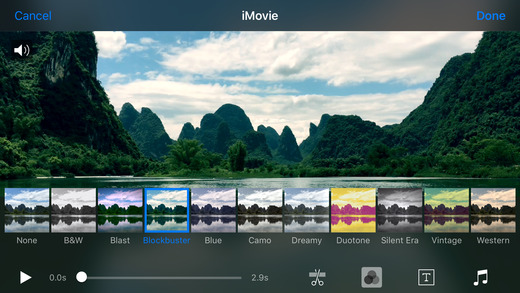
Интерфейс приложения очень прост в использовании, в несколько простых шагов можно создать интересный и красочный ролик
Где и как скачать iMovie
Для компьютеров Mac (операционная система macOS) программу можно скачать совершенно бесплатно в онлайн-магазине приложений Mac App Store (не следует путать с Apple Store и App Store).
Для платформ iPhone и iPad приложение можно скачать в фирменном онлайн-магазине iTunes Store.
iMovie на различных платформах Apple
Если говорить об отличиях самого приложения на разных платформах Apple, то они минимальны и заключаются лишь в некоторых особенностях интерфейса. Инструментарий и функционал iMovie идентичены.
iMovie для Mac — самая расширенная версия приложения. В этой версии с пользой задействовано всё рабочее пространство. Интерфейс приложения iMovie для iPad носит немного упрощённый характер, но самые необходимые кнопки (лента времени, окошко с предпросмотром, медиатека) также вынесены на первый план и доступны без вызова каких-либо меню. Интерфейс приложения iMovie для iPhone минималистичен. Поэтому приходится заходить в специальные вкладки с фото, музыкой и видео, чтобы добавить их в свой проект.
Фотогалерея: интерфейс IMovie на различных платформах Apple
Работа с музыкой
Возможности монтажа в iMovie позволяют работать как с видео, так и с музыкальными дорожками. В фильмы можно добавить музыку и звуковые эффекты.
В рабочее поле приложения iMovie можно добавлять:
- предустановленный набор музыки и звуков iMovie;
- приобретённые мелодии из iTunes;
- импортированную музыку (через iCloud Drive).
Как добавить и обрезать звуковую дорожку
При помощи перетаскивания необходимой мелодии либо на само видео, либо отдельно под него, можно добавить звуковую дорожку. После чего звуковой ряд окрасится в зелёный цвет.
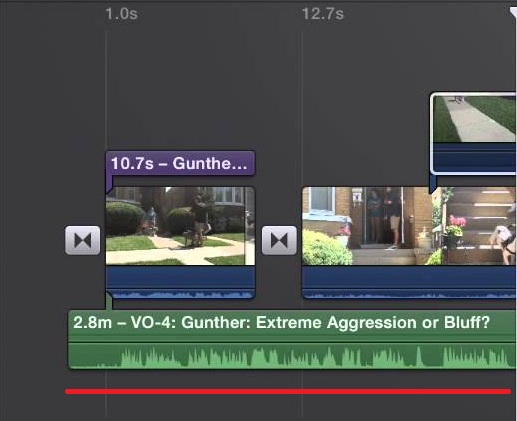
Цвет звуковой дорожки в программе iMovie после добавления окрасится в зелёный цвет
Для обрезания звуковой дорожки до необходимого размера следует её выделить (нажатием), с помощью указателя воспроизведения выбрать место, где необходимо обрезать дорожку, через дополнительное меню выбрать пункт «Разделить» (актуально для платформы Mac). В устройствах iPad или iPhone дорожку можно «разрезать» благодаря технологии Touch Screen (сенсорный экран), просто проведя по ней пальцем сверху вниз.
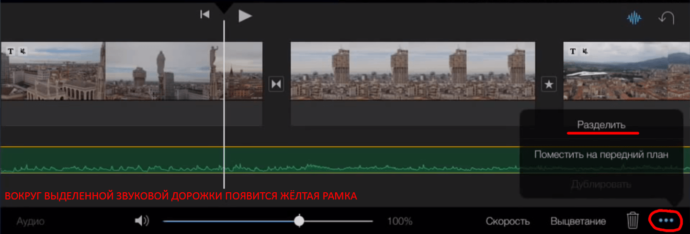
В iMovie можно обрезать звуковую дорожку в необходимом вам месте
Запись и изменение голоса
В iMovie имеется возможность записывать свой голос. Для этого необходимо нажать кнопку «Запись» с изображением микрофона и начать процесс. По окончании записи в проекте появится новая звуковая дорожка фиолетового цвета.

Звуковая дорожка фиолетового цвета появится в проекта после записи собственного аудио при помощи микрофона
Также в приложении iMovie существует инструмент «Инспектор» для изменения записанного голоса:
- Чтобы зайти на вкладку «Инспектор», дважды щёлкаем по записанной звуковой дорожке.
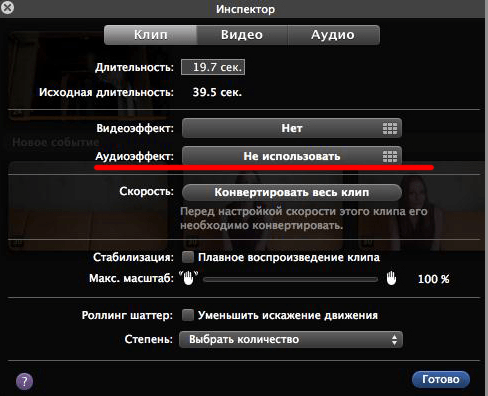
Во вкладке «Инспектор» можно отредактировать запись, поэкспериментировав с аудиоэффектами
Затем нажимаем кнопку «Аудиоэффект» и в открывшемся окне выбираем один из представленных звуковых эффектов.
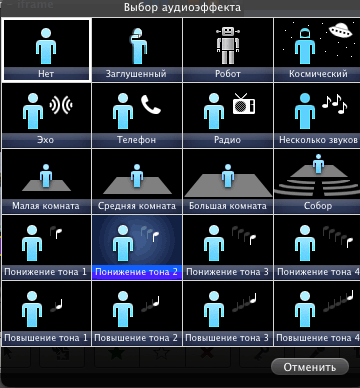
Большой выбор аудиоэффектов в iMovie поможет подобрать нужный вариант для вашей аудиозаписи
Вернувшись во вкладку «Инспектор» переходим в категорию «Аудио». Тут находится «Эквалайзер», а также ряд других полезных инструментов — «Шумоподавление», «Нарастание», «Затухание», «Приглушение». Экспериментируем с инструментами и выбираем нужный эффект.
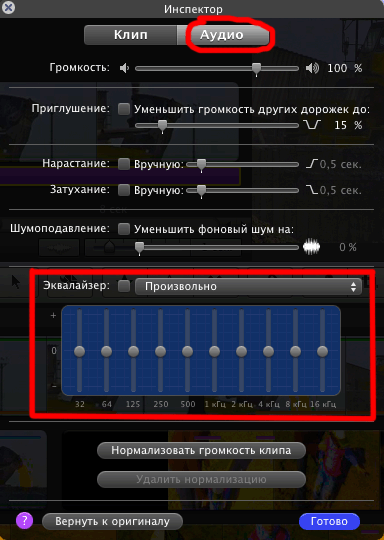
Точная настройка звуковой дорожки производится при помощи эквалайзера iMovie
Другие возможности
Инструментарий редактирования аудио в iMovie не заканчивается вышеперечисленными базовыми возможностями работы. В приложении также можно изменять громкость всей дорожки:
На шкале времени выберите аудиоклип или видеоклип со звуковой составляющей.
Перетяните регулятор громкости (горизонтальную линию, проходящую через волновую форму) вверх или вниз. По мере перетягивания отображается уровень громкости в процентах от начального и форма волновой диаграммы меняется в соответствии с внесёнными изменениями.
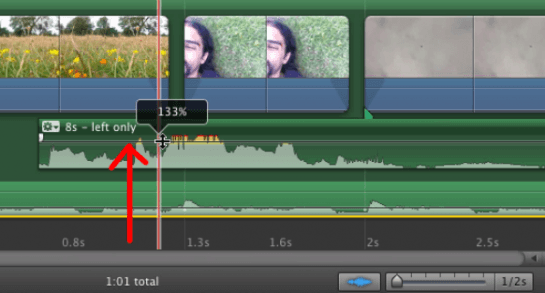
Изменение общей громкости звуковой дорожки с помощью осевой линии
Можно изменять громкость и отдельных фрагментов звуковой дорожки путём создания отрезков:
На шкале времени наведите указатель мыши на клип, нажмите и удерживайте клавишу R, а когда указатель примет вид указателя выбора диапазона, перетяните указатель по фрагменту клипа.
В выбранном диапазоне перетяните регулятор громкости (горизонтальную линию, проходящую через волновую диаграмму звука) вверх или вниз.
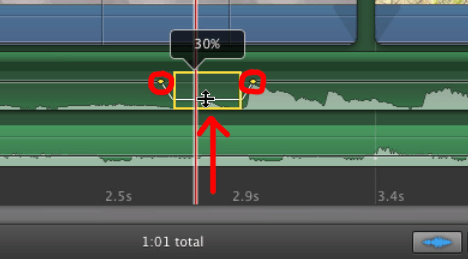
Громкость отдельных фрагментов изменяется путём создания отрезков и перетягивания в них регулятора громкости
Видео: работа со звуком и аудиоэффекты в iMovie
Работа с видео
Для создания собственного видео в iMovie необходимо сначала создать проект фильма. Все сохранённые проекты затем вы сможете найти на панели проектов, расположенной наверху в приложении.
iMovie сохраняет проект фильма автоматически в процессе работы в приложении, поэтому делать это самостоятельно необязательно.
Создание нового проекта
- Заходим в приложение и выбираем вкладку «Проект». Затем нажимаем на значок «Создать новый проект» (значок плюса).
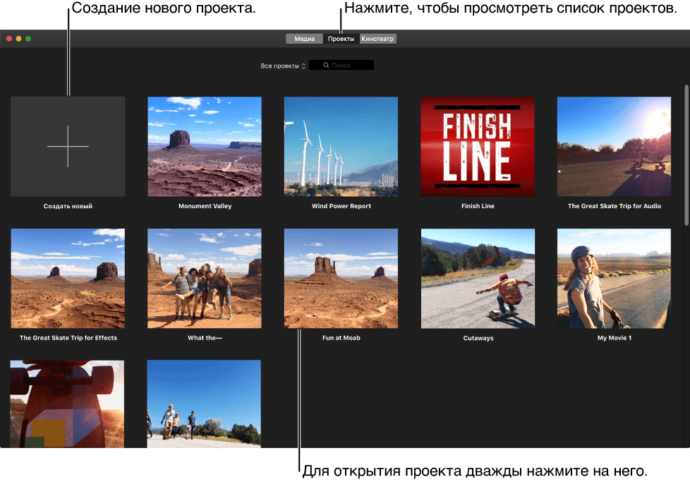
Чтобы начать создавать новый проект, нажмите на значок плюса
Для добавления ролика из библиотеки на монтажный стол выделяем его нажимаем кнопку «Импорт» (значок стрелки). Либо перетаскиваем нужное видео в рабочее поле.
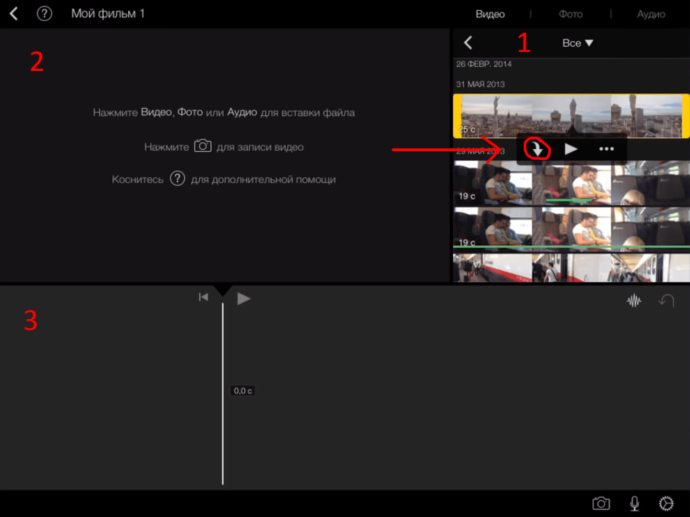
Для вставки файла видео выберите нужный ролик из имеющихся на компьютере файлов
На рабочем поле создания фильма появится выбранный ролик.
Поворот видео
Чтобы повернуть видео в iMovie:
Заходим в подменю «Окно» и выбираем «Усечение, эффект Кена Бернса и поворот».
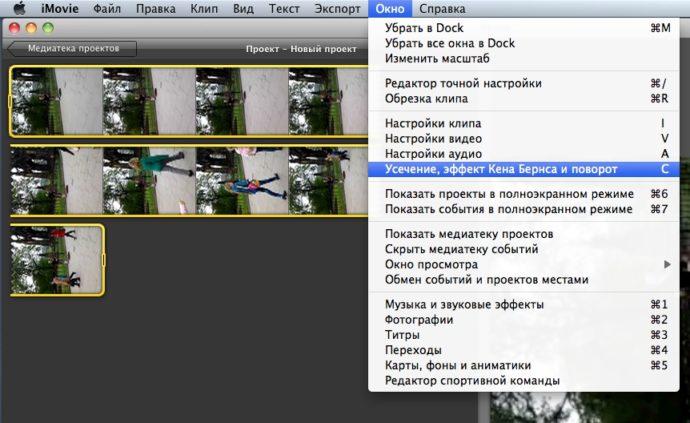
Поворот видео в iMovie осуществляется при помощи специального инструмента
При помощи стрелок выбираем необходимый угол просмотра. Нажимаем OK.
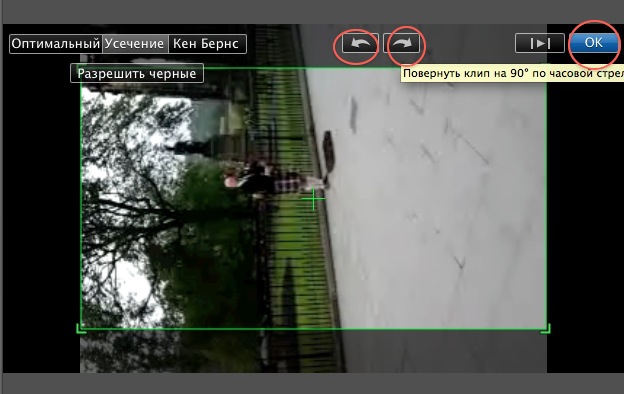
Видео можно повернуть под любым нужным градусом
Для того, чтобы повернуть видео в iMovie на платформах iPad или iPhone, выделяем ролик (на монтажном столе) и движениями пальцев поворачиваем видео. Появится соответствующий значок в виде стрелки. После его нажатия, видео перевернётся. Для подтверждения выбираем кнопку «Готово».
Проигрывание видео в обратном направлении
Чтобы видео проигрывалось в обратную сторону, дважды щёлкаем на ролик. Откроется вкладка «Инспектор», ставим галочку напротив функции «Обратное направление».
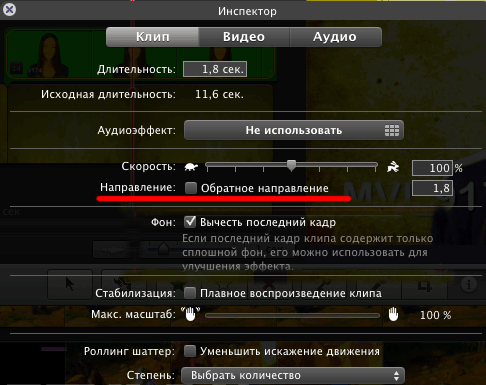
Функция обратного направления видео доступна с помощью инструмента «Инспектор»
Обрезка видео
Для того, чтобы обрезать видео, нужно:
в случае с версией приложения для платформы Mac — выделяем клип, нажимаем на соответствующую кнопку «Настройки», выбираем инструмент «Обрезка клипа». С помощью жёлтой рамки выбираем фрагмент клипа, который необходимо обрезать. Нажимаем кнопку «Готово»;
на платформах iPad и iPhone выделяем клип, поставив указатель воспроизведения в точку на временной шкале, где предполагается обрезать видео. Затем выбираем инструмент «Обрезка» (значок ножницы) и нажимаем кнопку «Разделить». Либо благодаря технологии Touch Screen (сенсорный экран), «разрезаем» просто проведя по ней пальцем сверху вниз.
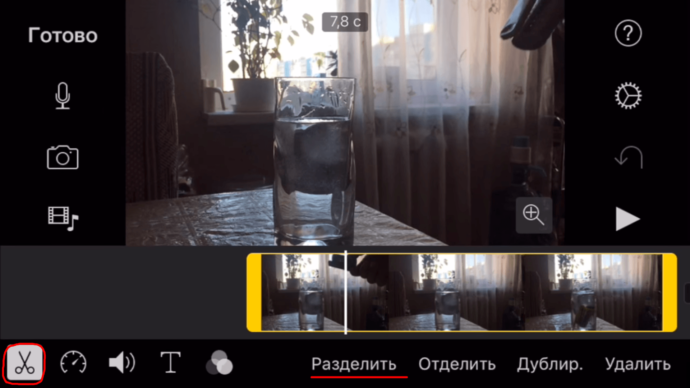
Чтобы обрезать видео, выбираем фрагмент и нажимаем «Разделить»
Как ускорить или замедлить видео
Чтобы ускорить или замедлить видеоролик, выбираем инструмент «Скорость» и при помощи бегунка с изображением черепахи и зайца изменяем скорость воспроизведения видео.
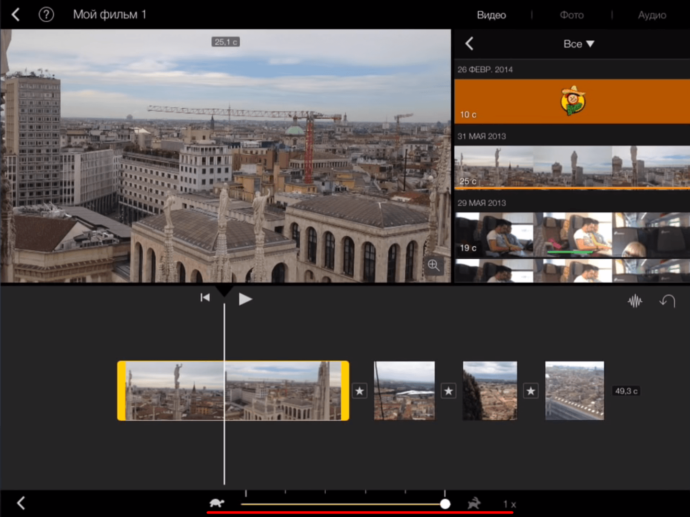
С помощью бегунка можно задать необходимую скорость ролика
Функция ускорения работает только на девайсов iPad Air и выше, iPhone 5S и выше. На более старых моделях данная функция недоступна.
Сохранение проекта
Чтобы сохранить свой проект на платформе Mac, необходимо:
- Выбрать вкладку «Экспорт», затем «Экспортировать фильм».
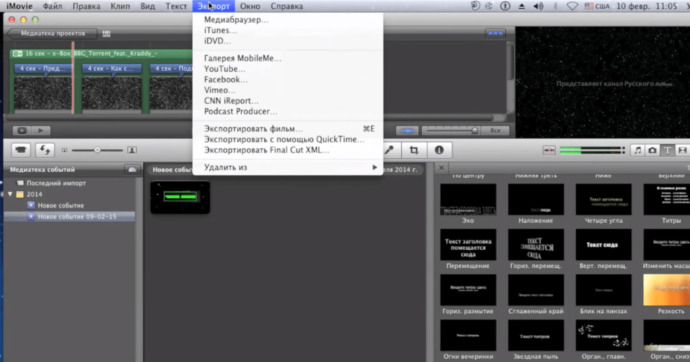
Сохранение проекта на платформе Mac осуществляется с помощью подменю «Экспорт»
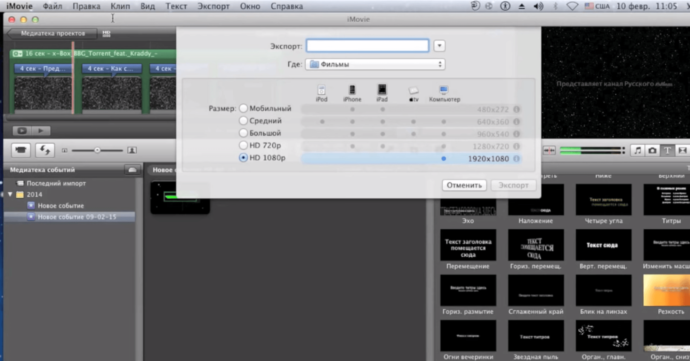
Настройка экспорта видео ограничивается его названием, местом хранения и качеством
Чтобы сохранить свой проект на платформах iPad или iPhone, необходимо:
- Из рабочего окна приложения вернуться назад, нажав на значок «Стрелки».
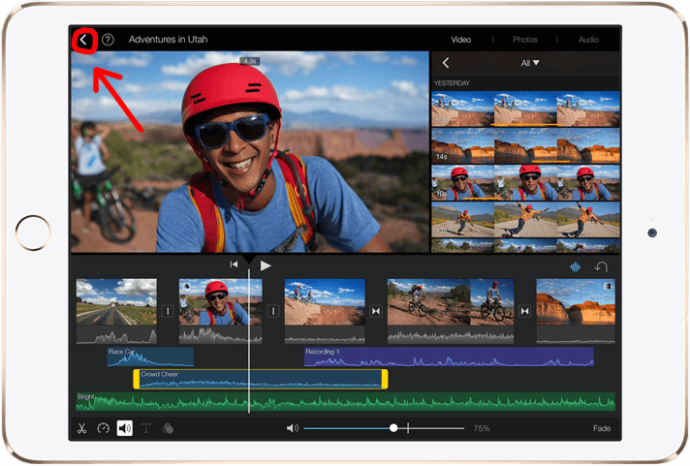
Вернуться в главное меню экспорта видео на iPad или iPhone можно в один щелчок мыши
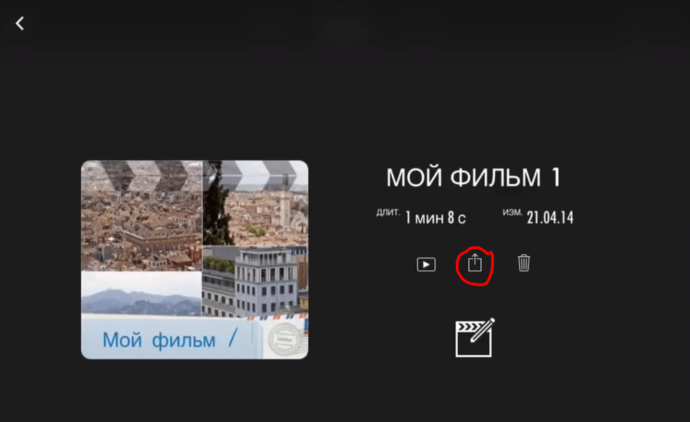
Для экспорта видео на iPad или iPhone достаточно выбрать соответствующий значок
Видео: как монтировать в iMovie
Помимо всех перечисленных функций iMovie, существуют и ряд других возможностей, таких как:
- «кадр в кадре» (через дополнительное меню импорта видео);
- добавление титров к видеоролику;
- стабилизация видео (в случае присутствия дрожащих фрагментов);
- создание трейлеров (короткометражных видео).
Работа с медиатеками
Медиатека содержит клипы, сгруппированные по событиям, и ваши проекты. В большинстве случаев достаточно одной медиатеки iMovie, однако, также можно создавать дополнительные медиатеки для различных целей:
- резервное копирование текущего проекта;
- создание архива событий и проектов на отдельном накопителе;
- освобождение места на диске вашего Mac путём перемещения событий iMovie на другой накопитель;
- редактирование проекта на другом компьютере Mac.
Можно создать файлы дополнительной медиатеки в разных папках на вашем Mac и на различных устройствах хранения.
Очистка медиатеки
Для того, чтобы очистить вашу медиатеку на платформе Mac, необходимо:
- В окне приложения iMovie открыть инструмент «Медиатека событий» и выбрать ненужный проект.
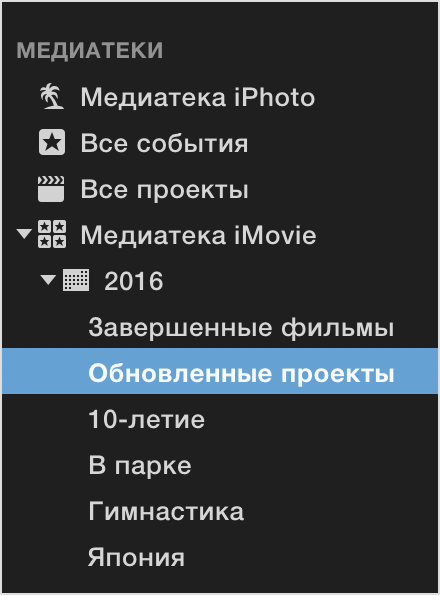
Заходим в медиатеку и выбираем ненужный проект
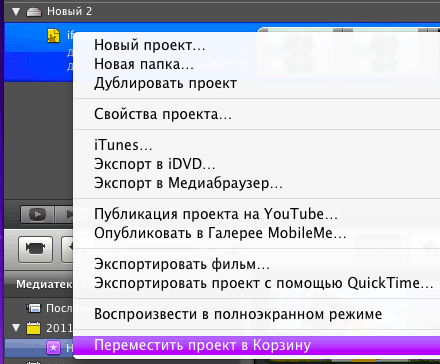
Удаление проектов в iMovie осуществляется посредством перемещения их в корзину
Для того, чтобы очистить вашу медиатеку на устройствах iPad или iPhone, необходимо:
- Перейти на стартовое окно приложения iMovie. Затем выбрать одну из вкладок «Видео» /«Проекты»/«Театр».
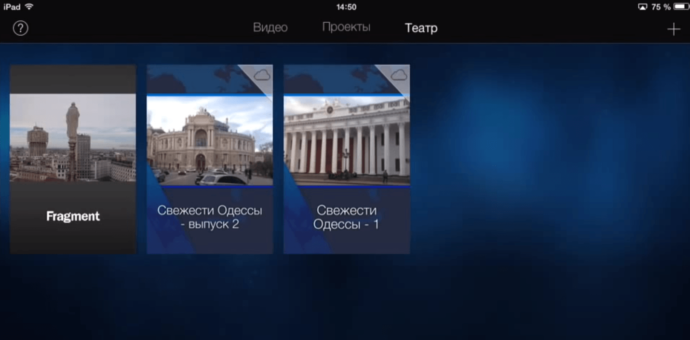
Выбираем вкладку, из которой необходимо удалить видео
В появившемся списке видеофайлов выбрать ненужный и нажать кнопку «Удалить».
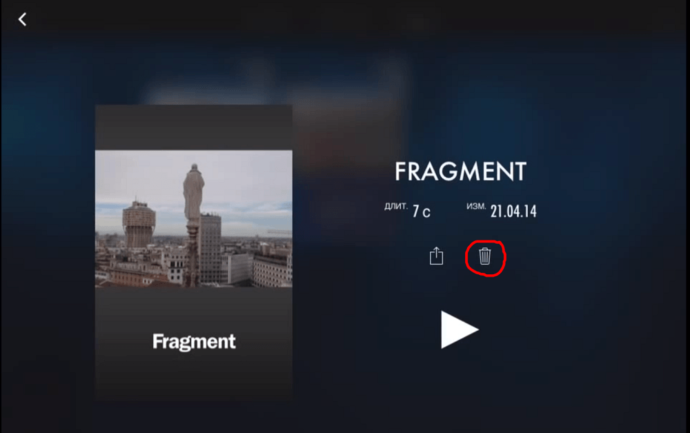
Удалить видеоролик в iMovie на iPad/iPhone можно с помощью кнопки удаления с изображением корзины
Несмотря на относительно ограниченные возможности, приложение iMovie может удовлетворить потребности как простых пользователей, так и настоящих любителей снимать собственные видеоролики. Разнообразный инструментарий редактирования видео и звука, поможет создать яркие, запоминающиеся, качественные проекты. Благодаря iMovie каждому под силу создать собственный фильм.


