В первом обзоре процессоров Sandy Bridge (Core i5-2400 и Core i7-2600) я несколько раз обращал внимание читателей, что исследование новых CPU является неполным без участия «самых-самых оверклокерских» моделей с индексом К.
На тот момент Sandy Bridge еще не был официально представлен и таких процессоров в России были считанные единицы, так что для редакции overclockers.ru стоило больших трудов достать сразу пару CPU на тестирование. Речи о том, чтобы еще и выбрать конкретные модели, вообще не шло. В завершении обзора я пообещал читателям вскоре раздобыть экземпляр с индексом «K». В силу обстоятельств и большой загрузки тестами новых ускорителей nVidia сделать это быстро не получилось.
реклама
Так что данная заметка о разгоне не претендует на какую-то ультра-новизну и «открыть Америку» автор не пытается. Это скорее материал «вдогонку», где будут учтены не только данные, полученные при тестировании. Будет приведен ряд собственных соображений по поводу новых процессоров и сравнение Intel Core i5-2500 «лоб в лоб» с парой очень популярных и активно разгоняемых моделей предыдущего поколения. Надеюсь, что это станет полезным для читателей, подумывающих о переходе на новую платформу LGA1155.
Для начала — немного информации об архитектуре исследуемого процессора.
Читатели, хорошо осведомленные о положении процессоров Intel в модельной линейке нынешнего поколения (или просто читавшие мои предыдущие обзоры Sandy Bridge) могут просмотреть этот раздел «по диагонали». Здесь я повторю уже известные сведения для объяснения «общего расклада» и вкратце расскажу, чем же так интересен исследуемый процессор Intel Core i5-2500K.
реклама
Однако для нас, оверклокеров, такие процессоры не особенно интересны из-за крайне ограниченных разгонных способностей. Мне, например, удалось «раскочегарить» Core i3-2100 только до 3225 МГц, что, согласитесь, несерьезно даже для старых 65 нм CPU, не говоря уж о современном «холодном» двухъядернике.
Настоящий «бич» поколения Sandy Bridge – сочетание заблокированного множителя и слабого разгона «по шине». На Core i3 с заблокированным «намертво» множителем этот недостаток проявляется наиболее отчетливо, но от него страдают и CPU семейств Core i5/Core i7. Здесь ситуация немного лучше – поддержка технологии Turbo Boost (ее нет у i3) приводит к наличию «резерва по множителю». Несколько единиц CPU Ratio, зарезервированных под технологию авторазгона, могут быть задействованы и вручную. С учетом дополнительного небольшого разгона по BCLK это дает возможность увеличить частоту большинства четырехъядерных процессоров Sandy Bridge на 500-900 МГц.
По сути, такой разгон может проводиться только «ради чистого искусства» (например, оверклокинг «заблокированного» Core i7-2600 до 4070 МГц, предпринятый автором в первом обзоре). Прикладного значения в таких экспериментах немного, так как Intel выпустила для разгона две специализированные модели CPU. Их частотный потенциал намного выше, а разгон не связан с такими неудобствами.
Я говорю о моделях Core i7-2600К и Core i5-2500K с разблокированным множителем. Если у большинства CPU Sandy Bridge максимальное значение множителя лежит в пределах 35-38 единиц (с учетом «резерва» Turbo Boost), то на этих моделях его можно увеличить до 57 единиц (а в некоторых случаях даже до 59, но с обязательным снижением частоты тактового генератора). Номинальная частота системной шины для всех процессоров Intel нынешнего поколения составляет 100 МГц. Путем нехитрого умножения (100 х 57) можно определить, что максимальная частота удачных моделей с индексом «K» может доходить до 5700 МГц даже без разгона системной шины.
Есть еще одно обстоятельство, которое лично мне очень нравится. Intel не стала «приделывать» к названию этих CPU слово Extreme и продавать потом по $1000 за штуку (так было с «разблокированными» моделями в предыдущих поколениях). Стоимость Intel Core i7-2600K составляет $317 (здесь и далее: для партии из 1000 штук – стандарт производителя), при этом цена обычного Intel Core i7-2600 — $294. Получается, за возможность разгона надо доплатить всего $23, что не так уж и много, учитывая какой рост частоты можно получить. Такая же ситуация и с Core i5-2500К, который стоит $216, тогда как обычный 2500-й тянет на $205.
Итак, существуют только две модели, пригодные для серьезного разгона, и разница по цене между ними составляет добрую сотню долларов. За что же берут эти деньги? Ключевое отличие процессоров Intel Core i5 и Intel Core i7 – поддержка Hyper Thrеading. Core i7-2600K способен одновременно обрабатывать до восьми потоков. Вкупе с высокой удельной производительностью архитектуры и возможностью достижения высокой рабочей частоты этот процессор может оказаться настоящим «чемпионом» в многопоточных расчетах.
Core i5-2500 умеет считать только в четыре потока, поскольку не поддерживает HT. Так ли это плохо? На мой взгляд, в данный момент и на ближайший год — это не критично. Игры и «софт» сейчас успешно освоили многоядерные процессоры. Ситуация тут не в пример лучше, чем всего год-полтора назад. Однако работать более чем с четырьмя потоками пока умеют только немногочисленные приложения и единичные игры. Четыре «физических» ядра 2500K – это вполне достаточное количество для современных игр, заметный проигрыш может наблюдаться только при профессиональном использовании компьютера: рендеринге, работе с графическими редакторами или сложными программами проектирования и «обсчета» различных конструкций.
Есть еще одно небольшое отличие Core i5 и i7 – это объем cache-памяти третьего уровня. У старших CPU он составляет 8 Мбайт, у младших – только 6 Мбайт. Мои собственные тестирования и эксперименты коллег убедительно доказывают, что это преимущество дает реальный эффект далеко не во всех случаях, а там, где он есть, наблюдается разница в считанные проценты. Да и вообще, Intel Sandy Bridge – сущая «числодробилка», а уж в разгоне до 4,5+ ГГц. в общем, 2 Мбайта cache L3 погоды не делают.
В общем и целом, Core i5-2500K представляется мне более выгодной покупкой по соотношению цена/качество, особенно если бюджет на системный блок не достигает «космических» значений. Лишнюю сотню долларов разумнее потратить на более мощную видеокарту.
Я надеюсь, что мне удалось ввести читателей в общий курс дела, так что самое время переходить к тестированию.
Процессор Intel Core i5-2500K тестировался в составе следующего тестового стенда:
- Материнская плата: ASUS P8P67 PRO;
- Процессор: Intel Core i5-2500K (базовая частота 3300 МГц);
- Система охлаждения процессора: Noctua NH-D14 (2 x Scythe Slip Stream SY1225SL12SH;
950-1800 об/мин);
Процессор Intel Core i7-930 тестировался в составе следующего тестового стенда:
- Материнская плата: Gigabyte EX58-UD4 (BIOS v. F10);
- Процессор: Intel Core i7-930 (степпинг D0, базовая частота 2830 МГц);
- Система охлаждения процессора: Noctua NH-D14 (2 x Scythe Slip Stream SY1225SL12SH;
950-1800 об/мин);
Процессор Intel Core i7-870 тестировался в составе следующего тестового стенда:
- Материнская плата: ASUS P7P55D;
- Процессор: Intel Core i7-870 (базовая частота 2930 МГц);
- Система охлаждения процессора: Noctua NH-D14 (2 x Scythe Slip Stream SY1225SL12SH;
950-1800 об/мин);
реклама
Программное обеспечение:
- Windows 7 Ultimate x64;
- Linx (Linpack) 0.6.4;
- Real Temp 3.55;
- CPU-z 1.56.
Для прогрева процессора и выявления стабильных частот использовался тест Linpack в оболочке Linx версии 0.6.4. Для «прикидочных» тестов объем используемой оперативной памяти равнялся 2048 Мбайт, количество прогонов теста – 10. Для более точной проверки системы на стабильность дополнительно применялся «усиленный режим»: объем используемой памяти 2560 Мбайт, 20 прогонов теста. Температура процессора отслеживалась при помощи утилиты Real Temp версии 3.55. Утилита CPU-z 1.56 применялась для снятия скриншотов, демонстрирующих режим работы системы.
Для тестирования производительности процессоров применялись следующие программы и синтетические тесты:
- 3DMark Vantage 1.0.1 – пресет Performance, учитывались результаты Overall Score, CPU Score, GPU Score.
- PCMark Vantage 1.0.2 x64 – стандартные настройки, учитывался результат, полученный в тестированиях PCMark Suite.
- SiSoft Sandra Professional 2010 – учитывались результаты, полученные в следующих тестах: арифметическая производительность процессора (общая производительность), общая скорость криптографии.
- Cinebench 11.5 x64 – рендеринг сцены, учитывался общий рейтинг процессора в баллах.
- Fritz Chess Benchmark – количество операций в секунду (kilo Nods). Процессоры выполняли алгоритм в четыре потока без активации Hyper Threading и в восемь потоков в случае использования этой технологии.
- SuperPi Mod 1.5 – учитывалось время, необходимое для вычисления одного миллиона знаков числа Пи после запятой (Super Pi 1M)
- 7Zip 9.13 Beta – учитывалось время, необходимое для упаковки/распаковки папки с разнородными файлами, общим объемом 617 МБайт. Для архивации использовался алгоритм LZMA2. Процессоры выполняли алгоритм в четыре потока без активации Hyper Threading и в восемь потоков в случае использования этой технологии.
- MediasShow Espresso – преобразование видеоролика в формате *.AVI 1920х1200 (видео снятое FRAPS в игре) в формат MPEG4 AVC 320×240. Таким способом моделировался один из вариантов прикладной задачи кодировки видео для Apple iPod.
- x264 HD Benchmark v3.0 – стандартный алгоритм преобразования видеоролика. На графиках представлены минимальное и максимальное значения FPS, полученные в ходе тестирования.
- 3DStudio MAX 2010 – рендеринг сцены. Для тестирования использовалась стандартная сцена balcony_batch_render из Tutorial-файлов программы. Применялись следующие настройки рендеринга: Image Precision: Medium, Glossy Reflections Precision: Default, Glossy Refractions Precision: Default, Final Gather Precision: Medium.
- Adobe Photoshop CS5 – тестирование заключалось в замере времени наложения фильтра Radial Blur на изображение в формате JPEG с разрешением 90,3 MP (11616 х 7776 точек). Настройки фильтра: Blur Method: Spin, Quality: Best, Amount: 10.
Для тестирования игровой производительности применялись следующие приложения:
- Crysis Warhead – Framebuffer Benchmark Tool 0.29, демо: Ambush. Учитывались минимальный и средний показатели FPS.
- Resident Evil 5 – официальный бенчмарк (бенчмарк-версия игры), фиксированный тест.
- Formula 1 2010 – встроенный бенчмарк. Учитывались минимальный и средний показатели FPS.
- Dragon Age: Origins – тестовая сцена Остагар. Учитывались минимальный и средний показатели FPS, снятые при помощи Fraps.
- Mass Effect 2 – тестовая сцена Суд Тали. Учитывались минимальный и средний показатели FPS, снятые при помощи Fraps.
- Mafia II – встроенный бенчмарк. Для получения минимального показателя FPS использовалась утилита FRAPS.
реклама
Основой тестового стенда стала материнская плата ASUS P8P67 Pro. Сразу скажу, что это очень интересный и добротный продукт, на данный момент готовится его подробный обзор. У данной платы много интересных «фишек», но я пока не буду раскрывать все карты, а скажу лишь, что система питания была настроена таким образом, чтобы обеспечивать максимально точное соответствие напряжения питания CPU, которое выставлено в BIOS, реальному (без просадок и завышений).
Процессор Intel Core i5-2500K разгонялся с увеличением множителя. На первом этапе тестов я решил не экспериментировать с частотой системной шины, так как уже не раз подчеркивалось, что Sandy Bridge таким способом можно разогнать только на несколько процентов.
В качестве стартового напряжения было выбрано значение 1,15 В. Назову это «холодным разгоном», когда температура процессора даже в тяжелых тестах не слишком высока. Подобный вариант может быть интересен «фанатам тишины», использующим низкооборотные вентиляторы, или просто обладателям не очень производительных кулеров, которые могут перекочевать на LGA1155 c предшествующей платформы LGA1156. В общем – пока обойдусь без «экстрима».
реклама

После этого были проведены и другие тесты, но температура не превысила значений, представленных на скриншоте. Как говорится, снимаю шляпу: 4000 МГц, 1,15 В и 49 градусов по самому горячему ядру в Linpack. Отмечаю, что температура самого холодного ядра составила всего 43-градуса: такое может произойти из-за чуть другого расположения датчика, неравномерного прилегания кристалла к обратной стороне крышки или просто ее кривизны. Если вести понятие «усредненная температура ядер», то получится результат на уровне 46 градусов.
В стенде используется один из лучших процессорных радиаторов современности – Noctua NH-D14, да еще и с высокоскоростными вентиляторами Scythe Slip Stream (
1700 об/мин во время теста), и все равно температурные данные по-хорошему удивляют. Заменой термопасты (по старинке задействовалась КПТ-8) можно «срезать» еще несколько градусов.
Здравствуйте дорогие друзья, с вами Артём.
В сегодняшней заметке мы поговорим о разгоне процессоров от компании Intel.
Как вы знаете, все настольные процессоры Intel разделяются на несколько основных классов. Pentium, Core i3, Core i5, Core i7.
При этом процессоры с приставкой «K» (например, Core i5 4670K) можно легко разогнать, путём поднятия множителя процессора. Такие процессоры имеют так называемый разблокированный множитель.
Intel Core i3 и Pentium не могут быть разогнаны таким способом (кроме Pentium G3258, и нового Core i3-7350K).
Если процессор не имеет приставки «K» в своём названии, то разогнать его практически невозможно. Разве что поднять частоту базового генератора (100 МГц), которая при умножении на статичный множитель процессора, поднимет и частоту последнего. Однако сделать это можно в крайне ограниченных пределах.
Процессор при этом разгонится всего на сотню МГц. Плюс вы можете получить сбои в работе системы, так как к частоте базового генератора привязаны и другие частоты – например шины PCI-Express. Из-за повышения частоты базового генератора пропорционально повысится и частота шина PCI-E, отчего жёсткий диск (SSD) может отвалиться из системы. Так что частоту снова придётся выставлять по умолчанию.
Что же делать в этом случае? Есть ли выход? Выход действительно есть. Если вы используете процессоры до поколения Intel Haswell (Corei 2xxx, Corei 3xxx), то вам доступен один интересный лайфхак.
Вы можете поднять множитель процессора на 4 ступени, от максимального множителя TurboBoost вашего процессора.
P.S. Напомню, что технология Turbo Boost динамически разгоняет ядра процессора, в случае если приложению требуется повышенная производительность и процессор не выходит за определённый тепловой пакет. Это если очень коротко, но на данном этапе этого объяснения думаю будет вполне достаточно.
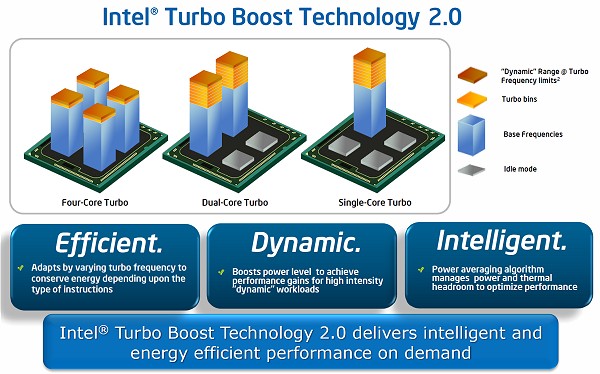
Intel Turbo Boost
Например:
Процессор Core i5 2400
Базовая частота: 3.1 ГГц = (100 МГц x множитель 31)
Максимальный множитель в режиме Turbo Boost в обычном режиме работы: 34
Максимально возможный множитель в Turbo Boost: 38
То есть процессор можно разогнать до 3.8 ГГц. Прирост от базовой частоты в 700 МГц. По моему очень неплохо.
При этом технология Turbo Boost будет активна, даже в случае разгона.
P.S. Множители Turbo Boost настраиваются в BIOS (UEFI) вашей материнской платы.
К сожалению, процессоры с частично разблокированным множителем относятся только ко второму и третьему поколению Core. Начиная с Haswell такой возможности больше нет.
Надеюсь, что данная информация вам помогла. Отпишитесь в комментариях, разгоняете ли вы свои процессоры?
Если вам понравился видео ролик и заметка, то поделитесь ими с друзьями в социальных сетях.
Чем больше у меня читателей и зрителей, тем больше мотивации создавать новый и интересный контент:)
Также не забывайте вступать в группу Вконтакте и подписываться на YouTube канал.
YouTube канал Обзоры гаджетов
До встречи в следующих публикациях и роликах. Пока пока:)

Разгонять свой процессор или видеокарту, наверное, пробовали очень многие любители видеоигр. Однако, несмотря на то что эта процедура давно перестала быть чересчур сложной и опасной, к ней стоит подходить грамотно. В прошлый раз мы рассказали вам о безопасном оверклокинге видеокарты , а сейчас затронем тему процессоров.
Примечание: В этом материале мы рассматриваем только работу с процессорами не старше пяти лет. Спалить современный процессор можно лишь, если пытаться разгонять его больше, чем на 30%, с поднятием напряжения больше, чем на 25%, не имея при этом высокоэффективного охлаждения (энтузиасты даже иногда используют жидкий азот вместо кулеров). Если же действовать в разумных пределах, то в крайнем случае оверклокинг просто автоматически сбросится после перезагрузки.
Подходящие процессоры и целесообразность разгона

Обычно разгоном процессора занимаются по одной из трех весомых причин:
1. Процессор плохо справляется с современными НЕигровыми задачами (монтаж и рендер видео, моделлинг, перекодирование, работа с большими объемами данных и др.).
2. Процессор плохо показывает себя в требовательных к процессору играх (Battlefield 1, Rise of the Tomb Raider, Company of Heroes 2, Dishonored 2, Mafia 3, Crysis 3 и др.).
3. Процессор не раскрывает видеокарту (читайте более подробно об этом случае здесь ).
Нас интересуют в основном две последних причины, так как в обеих из них разгон процессора увеличит количество FPS в играх. А это именно то, что и нужно любому геймеру.
Однако есть пара случаев, когда разгоном «камня» заниматься нет никакого смысла:
1. Если вашему процессору больше пяти лет.
2. Если у вашего процессора меньше четырех потоков (как у двухъядерных Core i3) или четырех полноценных ядер (Core i5, i7, AMD FX-4300 или выше).
3. Если ваша видеокарта относится к самым бюджетным моделям (GeForce GT 710 и т.п.) или вообще представляет собой встроенное в процессор графическое ядро.
Получается, что в конце 2016 года заниматься CPU-оверклокингом стоит обладателям процессоров не ниже AMD FX-4300 или Core i3 и достаточно производительных видеокарт. Ведь только тогда из всей этой затеи выйдет что-то стоящее в виде дополнительного десятка-другого в любимых «стрелялках» и стратегиях.
Этап первый: подготовка к разгону процессора

А теперь приступим.
Для начала нужно проверить текущие частоты процессора и сравнить их с заводскими:
1. скачайте программу CPU-Z,
2. установите и запустите,
3. посмотрите на графу Core Speed.
Там будет указана текущая частота процессора. Теперь откройте Google и введите в строку поиска точное название модели (она указана в графе Name). Найдите в характеристиках тактовую частоту и сравните с той, что была в графе Core Speed. Если частота в CPU-Z выше, значит ваш процессор уже разогнан (такое бывает, если покупать компьютер с рук). В таком случае нужно будет сделать сброс (об этом ниже). Если же процессор не разогнан, то частоты будут либо совпадать, либо в программе показатель окажется значительно меньше (экономный режим, который при оверклокинге отключается).

Теперь нужно замерить количество FPS в одном из графических бенчмарков:
1. скачайте и запустите программу Heaven Benchmark;
2. нажмите кнопку Run в появившемся окне;
3. после появления красивого видеоряда нажмите кнопку F9, чтобы запустить тест производительности;
4. после окончания теста нажмите кнопку Save («Сохранить») и запишите результаты в любое удобное место (например, прямо на рабочий стол) под названием «До разгона CPU.html».
Для надежности еще нужно запустить одну из требовательных для процессора игр: Rise of the Tomb Ra >Riva Tuner Statistics Server или соответствующей функцией в программе Bandicam . Поиграйте в каждую из игр около 5 минут (главное — не находитесь внутри помещений, где нагрузка на систему всегда значительно ниже) и запишите средние показатели кадров.
Теперь перезагрузите компьютер и зайдите в BIOS. В нем нужно найти раздел с названием вроде Advanced Frequency Settings или CPU Performance (у разных производителей материнских плат названия отличаются). В этом разделе должна отображаться вся информация о текущем состоянии процессора: температура, частота, напряжение и так далее. Запишите их все на бумажку и переходите ко второму этапу.
Этап второй-A: Разгон процессора по множителю


Первый вид разгона. На современных процессорах он доступен далеко не всегда, ведь для этого нужен разблокированный множитель (отсюда и название). Последний встречается лишь в некоторых моделях «камней» от AMD и в К-процессорах от Intel (Core i5-6600K, i7-6700K и т.п.).
Если это ваш случай, то:
1. зайдите в BIOS;
2. найдите раздел с частотами процессора и параметром с названием вроде CPU Multiplier или CPU Clock Ratio (это и есть тот самый множитель; если он заблокирован, то переходите в главу «Разгон процессора по шине»);
3. запишите текущее значение множителя на бумажку;
4. прибавьте к нему процентов 25-30 (НЕ единиц);
5. сохраните изменения и перезагрузите компьютер (Apply changes and exit в главном меню BIOS);
6. если после перезагрузки возникли проблемы, то снова зайдите в BIOS и увеличьте напряжение процессора (CPU Voltage или CPU VCore) на 0,100-0,175 (например, с 1,100 до 1,200-1,275);
7. если шаг 6 не помог, то зайдите в BIOS и снизьте множитель процентов на 5;
8. повторяйте шаг 7 пока не прекратятся проблемы;
9. если операционная система загружается и зависание (или синий экран) после запуска любой требовательной игры не происходит, то снова зайдите в BIOS и снизьте напряжение процессора на 0,025 (чтобы уменьшить его энергопотребление);
10. повторяйте шаг 9 пока не начнутся проблемы, а затем вернитесь к предыдущему значению напряжения;
11. переходите к этапу «Тестирование разгона процессора».
Этап второй-B: Разгон процессора по шине


Разгон по шине доступен для любого процессора. Им следует заниматься только если множитель у вашего «камня» заблокирован, так как этот способ считается опаснее предыдущего. Однако на самом деле нужно лишь заранее позаботиться о частоте оперативной памяти, которая будет возрастать параллельно.
Алгоритм действий здесь следующий:
1. зайдите в BIOS;
2. найдите раздел с параметрами частота шины (BCLK Frequency, Host Clock Value и т.п.) и частота оперативной памяти (Memory Frequency, DRAM Frequency и т.п.);
3. запишите текущее значение частот на бумажку;
4. снизьте частоту оперативной памяти процентов на 25-30;
5. прибавьте к частоте шины 25-30 мегагерц;
6. сохраните изменения и перезагрузите компьютер (Apply changes and exit в главном меню BIOS);
7. если после перезагрузки возникли проблемы, то снова зайдите в BIOS и увеличьте напряжение процессора (CPU Voltage или CPU VCore) на 0,100-0,175 (например, с 1,100 до 1,200-1,275);
8. если шаг 7 не помог, то зайдите в BIOS и снизьте частоту шины мегагерц на 5;
9. повторяйте шаг 8 пока не прекратятся проблемы;
10. если операционная система загружается и зависание (или синий экран) после запуска любой требовательной игры не происходит, то снова зайдите в BIOS и снизьте напряжение процессора на 0,025 (чтобы уменьшить его энергопотребление);
11. повторяйте шаг 10 пока не начнутся проблемы, а затем вернитесь к предыдущему значению напряжения;
12. переходите к этапу «Тестирование разгона процессора».
Этап третий: тестирование разгона процессора

Осталось лишь протестировать выгоду от разгона. Проведите тест Heaven Benchmark и поиграйте в те же игры, что были в первом этапе. Сравните показатели FPS — если они выросли хотя бы на 10 пунктов, то можете считать оверклокинг успешным.
Разгон процессора очень полезное для любого геймера занятие. И компьютер пошустрее станет, и пользователь поопытнее. Однако все делаем с умом. Сильно устаревшее «железо» смысла разгонять никакого нет — все равно новые игры на нем хорошо работать не будут (а если и старые не идут, то почему вы им до сих пор пользуетесь?). Пытаться же увеличивать производительность больше 20-30 процентов без дорогостоящего и высокоэффективного охлаждения — наивно.
Делиться своими впечатляющими результатами разгона можно (и нужно!) в комментариях ниже.