

Компания Мейзу снабжает все свои девайсы на платформе Андроид фирменной оболочкой под названием Flyme. Запустив первый раз телефон Meizu, пользователь столкнётся с регистрацией Flyme-аккаунта. Впоследствии владелец может смениться и возникает вопрос: как удалить аккаунт Флайм на Мейзу? Для этого существует несколько способов.
Простые способы
При регистрации в Flyme рекомендуется использовать актуальную электронную почту и надёжный пароль, который пользователь не забудет. В будущем при отвязке или удалении учётной записи наличие регистрационных данных значительно упростит процесс. Следующие два способа подразумевают наличие у пользователя данных для входа в профиль.
Удаление аккаунта при наличии регистрационных данных
В случае, если пользователь знает логин и пароль от учётки, и намеревается сбросить аккаунт Flyme на девайсе Meizu M3s, ему необходимо проделать следующие шаги:
- Перейти в настройки смартфона.
- Выбрать раздел «Аккаунты».
- Тапнуть на верхнюю строчку, где обозначен аккаунт владельца.
- Прокрутить экран в самый низ и нажать кнопку «Выйти».
- Повторно ввести пароль от учётной записи, и при успешном вводе профайл будет удалён.

Удаление учётной записи с помощью компьютера
В отличие от MIUI, используемой в Xiaomi, где можно удалить аккаунт одной кнопкой «Delete», обход Flyme аккаунта требует большего количества шагов для удаления профиля пользователя.
Опять же, пользователю потребуется знание регистрационных данных. Процесс удаления включает в себя несколько этапов:
- Открыть интернет-браузер на персональном компьютере.
- Перейти на страничку входа в учётную запись Flyme Cloud – https://cloud.in.flyme.cn/. Нажать «Log In» и ввести данные аккаунта.
- Кликнуть на свой персональный идентификатор ( > Читайте также

Удаление аккаунта при отсутствии доступа
Если пользователь забыл пароль, но у него имеется доступ к электронной почте, его можно легко восстановить. Для этого необходимо:
- Открыть интернет-браузер на компьютере.
- Перейти на сайт https://member.meizu.com/forgetpwd.
- Ввести логин или телефон Флейм профиля, код безопасности, нажать «Next Step».
- Ввести адрес электронной почты, привязанной к Flyme-аккаунту и нажать на кнопку получения кода на почту.
- После того, как на электронку придёт секретный код, ввести его на сайте.
- Придумать новый пароль к своему профайлу.

После восстановления пароля можно воспользоваться двумя способами, указанными выше.
Как сбросить Flyme аккаунт на Meizu M3 Note, если пароль восстановить не удалось? Существует ещё 2 более сложных метода.
Сброс девайса через Recovery
Перед сбросом настоятельно рекомендуется сделать резервную копию всей информации, находящейся в памяти устройства. Сброс производится в несколько шагов:
- Выключить смартфон и дождаться, пока все службы полностью завершат работу.
- Одновременно зажать две кнопки: Блокировка и Прибавка громкости.
- После загрузки интерфейса Рекавери необходимо выбрать пункт «Clear Data» и нажать Start.
- Дождаться окончания процесса и наслаждаться сброшенным к заводским настройкам гаджетом.
Этот способ не всегда работает на сто процентов и помогает избавиться от проблемы. Девайс может продолжать требовать пароль. В таком случае следует попробовать второй способ.
Перепрошивка смартфона
Для прошивки устройства потребуется скачать актуальную версию с официального сайта, либо с тематического форума 4PDA. Важно: файл прошивки обязательно должен называться «update.zip» Также обязательно стоит проверить содержание ZIP-архива. Некоторые пользователи при заливке файла прошивки в облачные сервисы пакуют его в несколько папок и архивируют. В таком случае нужно разархивировать прошивку до корневой папки и добавить в архив повторно, назвав файл «update.zip».

Если устройство не включается, требуется выполнить следующие пункты:
- Необходимо войти в режим Рекавери, зажав две кнопки: Блокировка и Прибавить громкость. Телефон обязательно должен быть выключен.
- После загрузки режима гаджет нужно подключить к компьютеру. После его определения – залить файл update.zip в папку recovery в корне устройства.
- Снять галочку с «Очистить данные (Clear Data)», если не требуется полный сброс. Оставить галочку на «Обновление системы (System Update)».
- Нажать «Старт (Next)» и дождаться окончания процесса прошивки.
В случае, если гаджет в рабочем состоянии, то есть вариант прошить его, не входя в режим Recovery. Для этого потребуется:
- Подсоединить смартфон к компьютеру через USB-кабель. Снимать с блокировки не обязательно.
- Скопировать файл прошивки с ПК на телефон.
- Отсоединить компьютер. Перейти в диспетчер устройств и найти папку с файлом прошивки.
- Тапнуть по файлу «update.zip».
- По необходимости поставить галочку на «Очистить данные» и нажать ОК.
- Дождаться окончания процесса. Если всё сделано правильно – пользоваться обновлённым девайсом.
Если пользователь не имеет в наличии компьютера, необходимо скачать прошивку через браузер устройства и проделать шаги с 4 по 6 в предыдущей инструкции.
Существует программное обеспечение под названием FlashTool. Использовать данный метод стоит, если предыдущие не помогли:
- Установить программное обеспечение SP Flashtool на компьютер.
- Установить из папки с программой драйвера для портов COM и LPT.
- Запустить flash_tool.exe от имени администратора.
- Открыть вкладку Download, затем нажать кнопку Download-Agent и выбрать путь к файлу DA_PL.bin, находящемуся в папке с программой.
- Нажать на кнопку Scatter-loading File и выбрать путь к файлу MT6750_Android_scatter.txt.
- Нажать кнопку Download с зелёной стрелкой.
- Взять телефон, подсоединить его к компьютеру по USB и зажать кнопку Прибавления громкости.
- Программа начнёт прошивку. Не отключать USB-кабель. Ожидать окончания процесса.
- Не помог ни один способ, что делать
Прошивка не помогает, рекавери не отвязывает профиль, данные не восстанавливаются – многие пользователи доходят до этой стадии проблемы и задаются вопросом: “Как же всё таки можно удалить Flyme аккаунт на Meizu M5s?”. В таком случае остаётся одно единственное решение – заходить на сайт компании и писать в службу поддержки клиентов Meizu.

Далее расположена пошаговая инструкция по обращению в саппорт компании Мейзу:
- Открыть свою электронную почту и открыть окно написания письма.
- В графе кому указать: cs@meizu.com.hk, в копию поставить mzcs@meizu.com.
- Писать придётся на английском, поэтому заранее нужно открыть переводчик, если не имеется навыков владения языком.
- Описать свою проблему, объяснив ситуацию. Расписать подробности, например, что утеряна электронная почта, к которой был привязан аккаунт.
- Обязательно прикрепить следующие документы к письму: кассовый чек о покупке телефона, накладная, счет-фактура, акт выполненных работ или любой другой документ, которые выдают прежде, чем продавать товар.
- Отправить письмо.

Мейзу может потребовать данные о магазине, в котором покупалось устройство. В таком случае необходимо описать когда и в какое время была осуществлёна покупка, вплоть до продавца, который выписывал товар. Чем больше информации предоставит владелец, тем больше вероятность, что китайцы войдут в положение и пойдут на встречу.
Если и этот способ не подойдет, то придётся обращаться в сертифицированные сервис-центры, которые восстановят или удалят профиль с помощью специализированного ПО.
Для отвязки Flyme профиля существует ряд способов, но не всегда они помогают решить проблему ввиду хорошей системы защиты оболочки, над обходом которой программисты по сей день ломают голову. Рекомендуется не забывать свои регистрационные данные и сброс не станет проблемой.
Каждому пользователю Meizu известно, что для его модели доступна опция создания учетной записи. Впрочем, не всем известно ее предназначение, и там более как создать аккаунт Флайм на Мейзу. С данным облачным хранилищем пользователь получает множество преимуществ, включая повышение удобства использования смартфона и его безопасности.
Зачем нужна учетная запись Flyme
Как и другие популярные бренды (Xiaomi, Samsung, Huawei) Meizu имеет свою фирменную систему — оболочку Flyme, и соответственно аккаунт. При его использовании владелец телефона получает множество дополнительных преимуществ, и поэтому при первом использования смартфона от этого производителя наша редакция настоятельно рекомендует зарегистрировать Flyme-аккаунт. А вот какие плюсы у него есть разберем ниже.
Поиск телефона
В случае утери устройства у владельцев аккаунта, активировавших функцию поиск телефона, появляется шанс найти его снова. Для этой цели потребуется фирменная утилита Phone Finder, доступная в магазинах Google Play и AppCenter (китайский).
Эту опцию следует заранее активировать путем перехода в настройки смартфона: меню Аккаунты — Мой Flyme — Поиск устройства и активация функции.
Получение Root-прав
После создания и последующей активации аккаунта пользователь сможет открыть функции, доступные при наличии прав Root. Именно с их помощью можно в удаленном режиме заблокировать телефон, сделав на нем сброс настроек и полное удаление данных.
Также с правами суперпользователя можно синхронизировать информацию, что позволит выполнить их ее перенос на телефоне Мейзу за несколько кликов.
Более опытные пользователи с таким доступом смогут оптимизировать систему на свое усмотрение. Чтобы его получить, следует перейти в Настройки — Аккаунты — Мой Flyme — Мой Аккаунт — Получить доступ. Остается перезапустить смартфон и при последующем запуске, системой можно будет управлять с расширенными правами.
Хранение данных в облаке
В Flyme доступна синхронизация всех данных смартфона пользователя, включая его адресную книгу, историю сообщений и совершенных звонков, черный список контактов, настройки почтовых приложений, данные подключения к Wi-Fi и VPN.
Конечно, музыку, фотографии и видео также можно перенести на облачный сервер и в случае необходимости перенести ее на другое устройство Meizu.
Синхронизация запускается в настройках «Мой Flyme», где расположена соответствующая кнопка.
Удаленная блокировка и очистка телефона
Если телефон был украден или потерян, в своем профиле предусмотрена возможность очистки телефона, включающей его полную блокировку. Устройство потеряет свой функционал, а перепрошивка и сброс к заводским настройкам уже не помогут.
В этом поможет инструмент Phone Finder, который нужно установить на сторонний телефон под управлением Android.
Чтобы воспользоваться функцией, на Meizu должна быть активирована передача данных о местоположении.
Ее можно включить в меню Настройки, где доступен пункт Местоположение. Для осуществления блокировки подойдет вход с ПК по адресу cloud.flyme.cn, если под рукой нет мобильного девайса.
2 способа как зарегистрировать аккаунт Flyme на Meizu
Обладатели данных моделей для регистрации профиля Флайм могут воспользоваться как компьютером, так и телефоном. Принципиальной разницы между этими способами нет, хотя на мобильном устройстве процедура создания выполняется быстрее.
Регистрируем аккаунт с компьютера
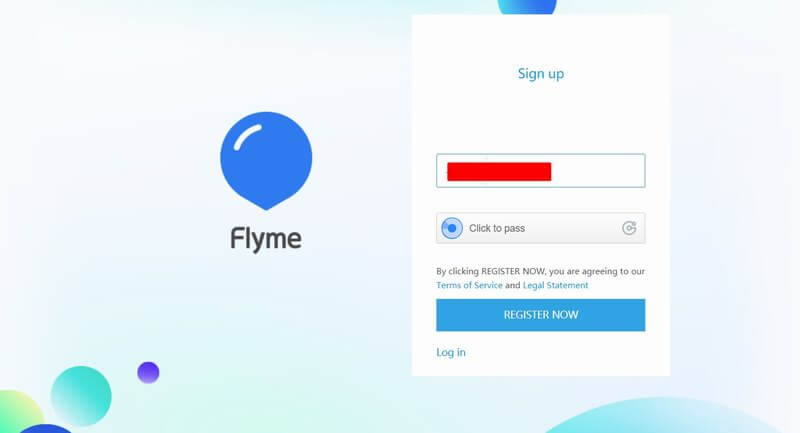
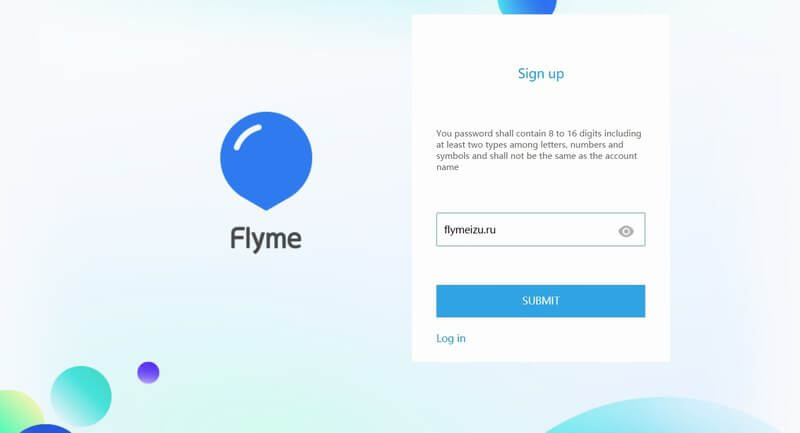
- перейти в официальный сайт Flyme аккаунта ;
- ввести свой номер телефона;
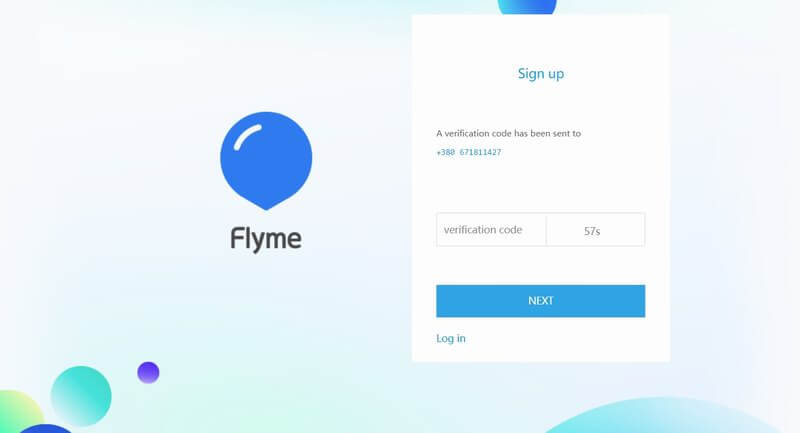
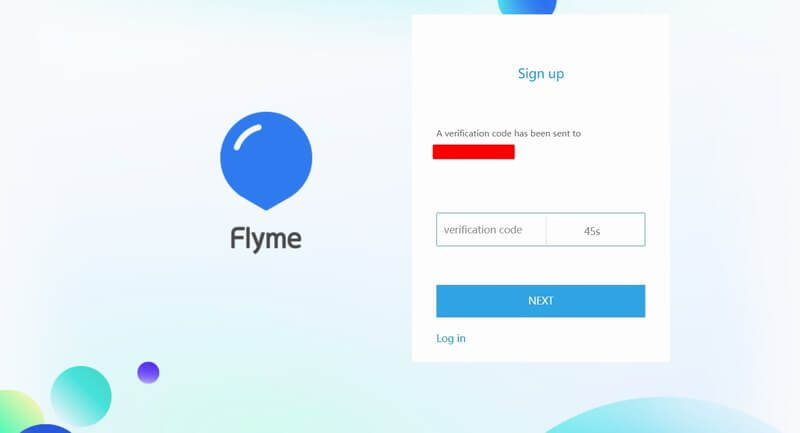
- на устройство будет отправлен код. Его нужно будет ввести для продолжения регистрации;
- введите в следующем поле пароль, который вы должны придумать самостоятельно или сгенерировать через отдельный сервис;
- когда вы нажмете кнопку «Зарегистрироваться», на указанную электронную почту придет письмо со ссылкой активации аккаунта и успешном завершении регистрации.
Регистрируем аккаунт с телефона
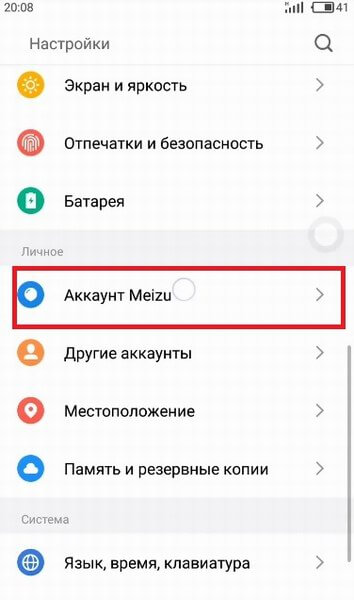
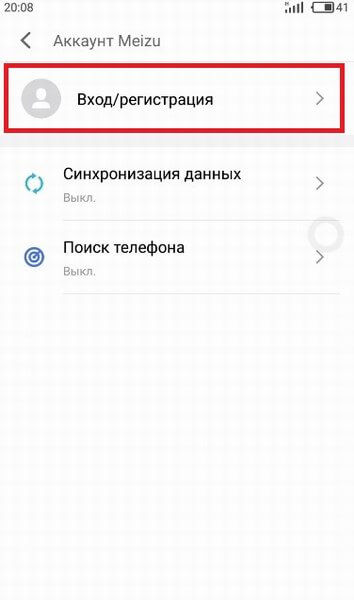
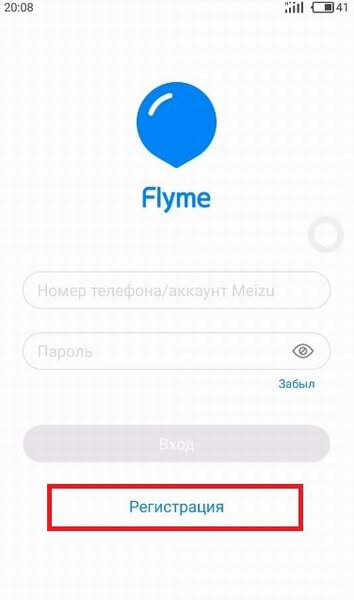

- следует открыть настройки и перейди в пункт «Аккаунты»;
- перейти в опцию Flyme OS и выбрать Регистрацию;
- ввести в предлагаемые поля имя своего аккаунта и пароль к нему;
- указать адрес своего почтового ящика, чтобы сервисный центр Meizu отправлял на него важные уведомления при необходимости;
- открыть свою почту, подтвердить регистрацию путем перехода по предлагаемой ссылке.
Как сменить аккаунт Flyme на телефоне
Иногда встречаются ситуации, когда следует отвязать телефон от действующего аккаунта. Например, пользователь покупает уже не новую модель смартфона.
Достаточно выйти из текущего, провести регистрацию нового и выполнить вход.
Если на телефоне уже был зарегистрирован один Флайм-аккаунт и известны его данные, нужно зайти в него и выйти следующим способом:
- создаем резервную копию данных;
- перемещаем бэкап на новый носитель (желательно на компьютер);
- в настройках открываем пункт «Аккаунты»;
- на первой строке указана действующая учетная запись. Здесь нужно спуститься в низ экрана где написана кнопка выхода;
- подтверждаем нажатие, указываем текущий пароль. Он необходим, что телефон находится в руках владельца.
После этой операции все данные на устройстве будут уничтожены, именно для этого создавалась резервная копия. Остается провести ее восстановление и можно входить в новый профиль.
Видео-инструкция
Ошибка: этот телефон вошел в аккаунт Flyme
Вышеуказанный пункт иногда невозможно выполнить, поскольку после ввода новых данных появляется сообщение, что телефон вошел в аккаунт Flyme. Это мера безопасности производителя, предназначенная для блокировки входа нового пользователя, который мог найти или украсть телефон.
Если пароль неизвестный, то ничего не остается, как отправить запрос на сброс учетной записи производителю на адрес flyme@mymeizu.ru (если гаджет покупался в России) или mzcs@meizu.com (при покупке в других странах). В запросе следует указать следующие данные:
- Ф.И.О.
- Номер своего телефона.
- Фактический адрес проживания.
- Серийный номер устройства.
- Идентификатор IMEI.
- Фотографию чека о покупке, коробки устройства с серийным номером.
- Данные привязанной учетной записи.
- Свой почтовый ящик.
Все поступившие заявки (от всех пользователей) на отвязку от старого аккаунта рассматриваются 2 раза в течение месяца, так что этот процесс может оказаться долгим.
Некоторые пользователи смартфонов MEIZU сталкиваются с проблемой, когда они зарегистрировали на своем смартфоне MEIZU аккаунт FLYME, но забыли пароль к нему, при попытке разблокировать устройство. Сегодня я расскажу, как можно восстановить пароль к FLYME.

Смартфоны MEIZU становятся всё популярнее в России, и многим, думаю, пригодится статья о том, как можно восстановить пароль к аккаунту FLYME. Про собственную оболочку для Android под названием FLYME для смартфонов MEIZU я напишу в другой раз, там тоже много интересного. В том числе про ее необычные и очень полезные особенности, например, как найти утерянный смартфон с помощью FLYME.
Аккаунт FLYME поможет пользователям защитить и сохранить свои данные, а также, при необходимости, найти свое устройство. Но что делать, если вы забыли пароль от FLYME, случайно заблокировали устройство и теперь не можете им пользоваться, пока не вспомните пароль? НА самом деле, пароль можно восстановить несколькими способами.
Ключевым параметром при регистрации аккаунта FLYME является заполнение третьей строчки формы — «Безопасность почты». Именно вот так непонятно переведено название строки, куда нужно ввести резервный адрес почтового ящика, на который, в случае чего, можно будет восстановить пароль от аккаунта FLYME. Рекомендую вводить в это поле активный и действующий адрес почты.
Вообще, существует два способа восстановить забытый пароль для FLYME. Первый, который мы рассмотрим ниже, подойдет как владельцам официально продаваемых в России смартфонов MEIZU, так и тем, кто заказал версию смартфона для рынка Китая. Второй способ, на случай, если первый не сработал (не помните, например, какую почту указывали резервной) — спасёт уже только тех, кто покупал смартфон официально в России. Работает через удаленное обращение в сервисный центр MEIZU RUSSIA. Не работает для версий смартфонов, предназначенных для внутреннего рынка Китая. Как обратиться в поддержку, и что для этого понадобится — описано в официальном форуме MEIZU RUSSIA. Стоит заметить, что этот способ восстановления — достаточно длительный, может занять несколько недель. А вот восстановление пароля на резервную почту займет, обычно, не более получаса, а чаще — лишь пару минут.
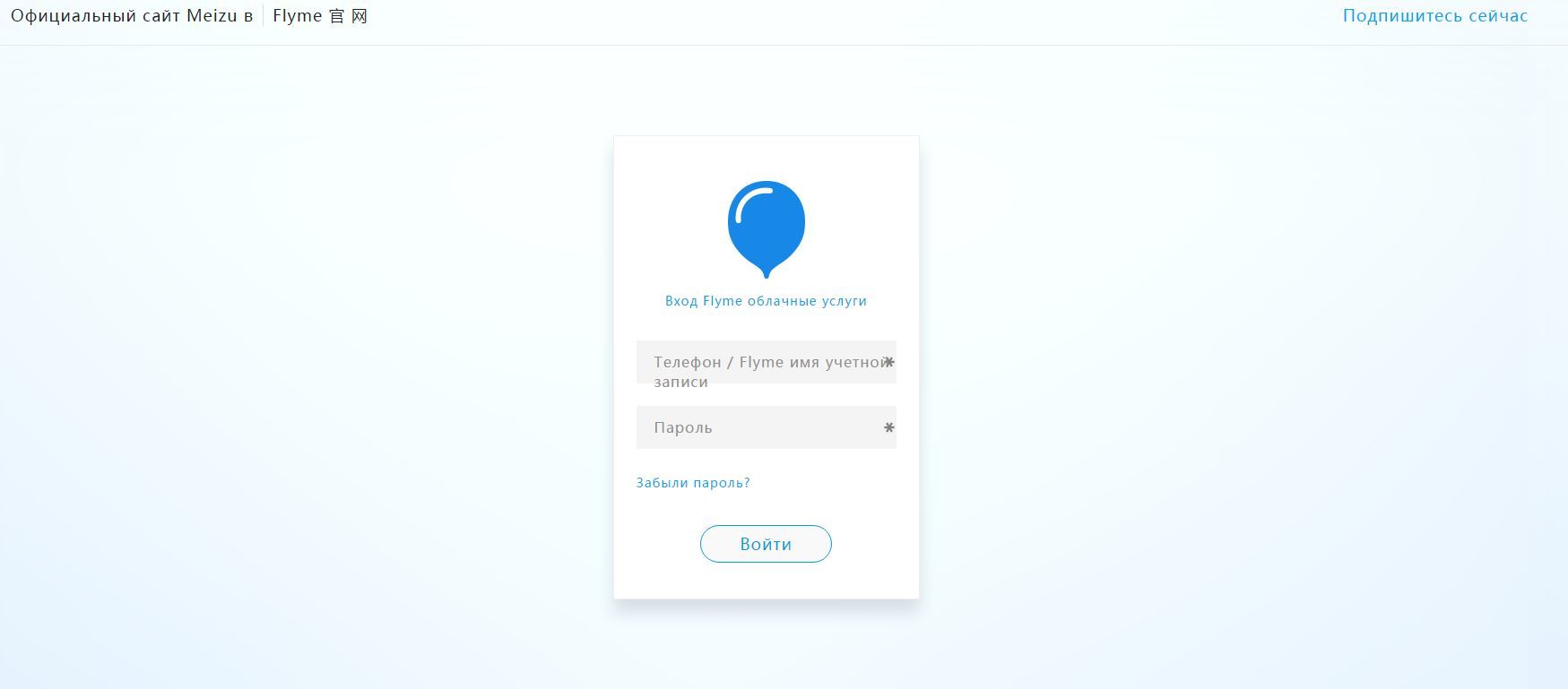
Итак, если вы забыли свой пароль от FLYME, необходимо перейти на сайт cloud.flyme.cn. Сайт — на китайском языке, увы, он не переведен даже на английский на момент написания статьи. Если у вас браузер Google Chrome, рекомендую скачать и установить расширение «Google Переводчик», с его помощью можно в 1 клик достаточно корректно и понятно перевести китайский интерфейс сайта на русский: link . Ниже я буду выкладывать скриншоты сайта с переводом, если что — можно ориентироваться, какие кнопки жать 🙂 Все картинки кликабельны!
Жмем кнопку Восстановления пароля, находящуюся справа под формой ввода логина и пароля.
Попадаем в интерфейс восстановления пароля, где система просит нас указать логин во FLYME (ваша почта для аккаунта, выглядит как sample@flyme.cn, где sample — тот логин, который вы придумали, адрес почты в поле ввода надо писать целиком). Там же нужно правильно и точно ввести КАПЧУ, символы, проверяющие, не робот ли вы.
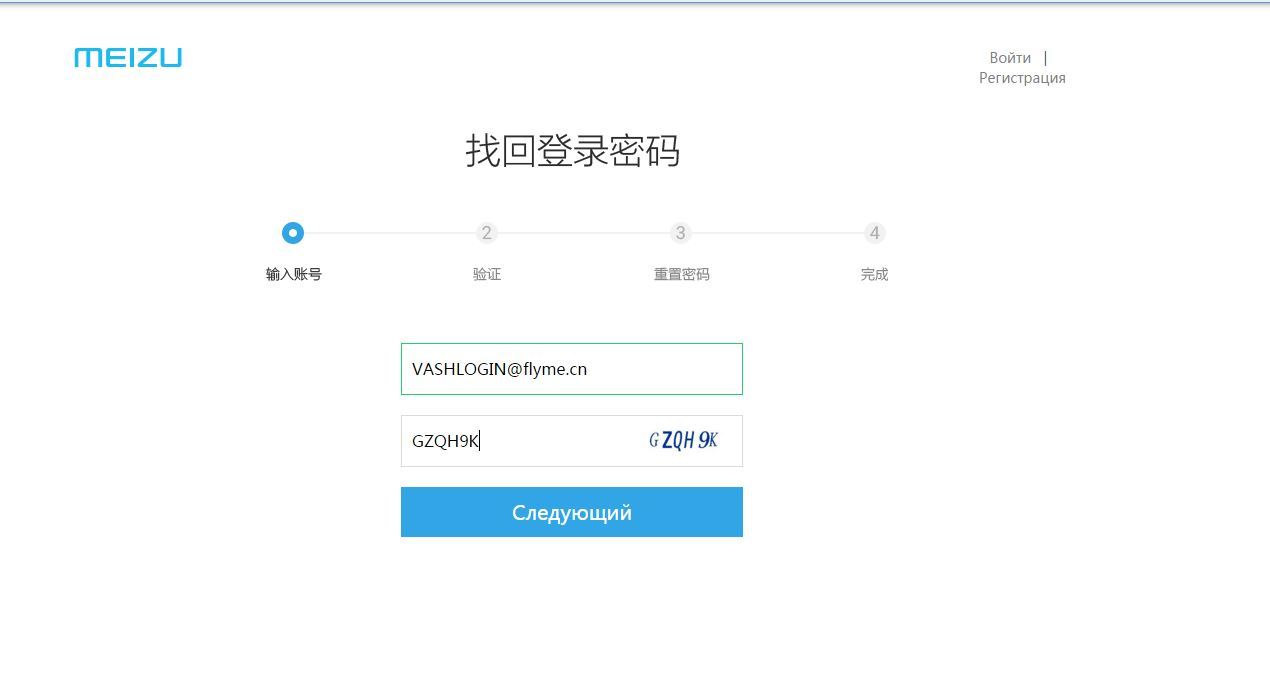
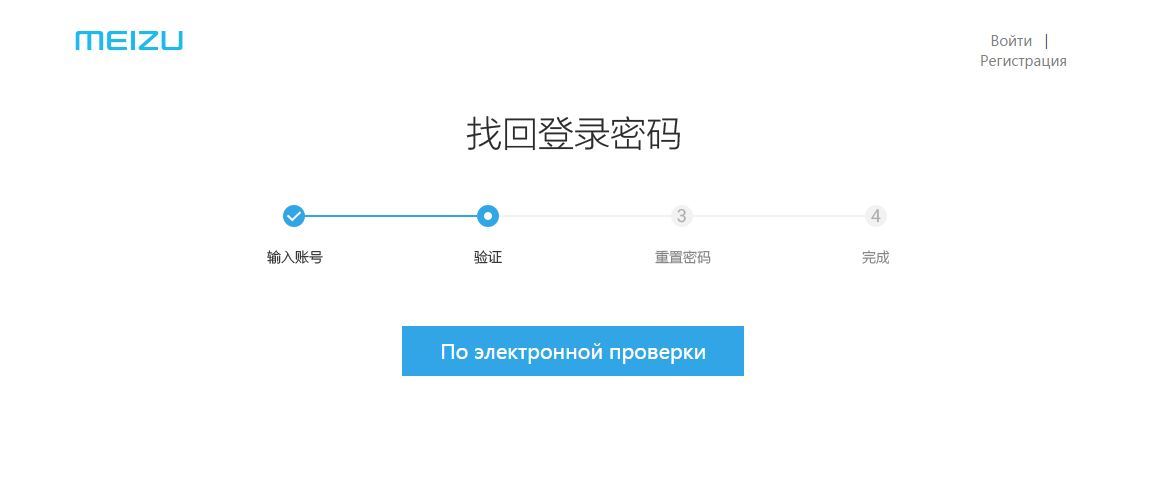
Вводим логин во FLYME и капчу, жмем большую синюю кнопку, попадаем на второй шаг, где система уведомит нас, что восстановление пароля будет происходить через резервную почту (для китайцев было бы доступно еще и восстановление на китайский номер телефона, но для нас это неактуально). Жмем кнопку.
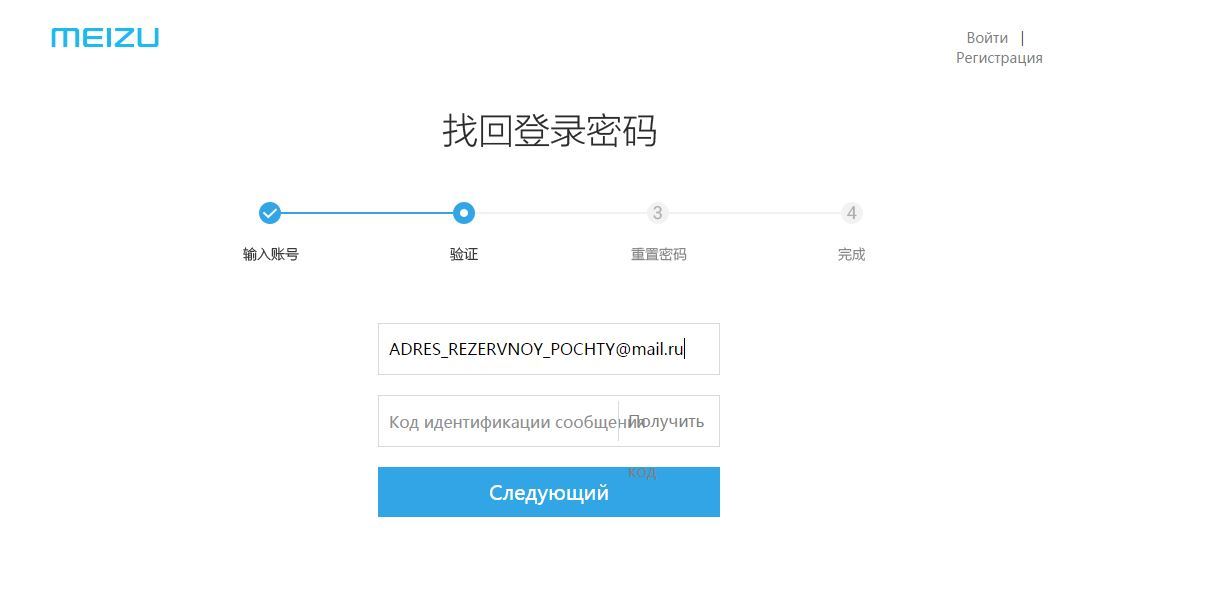
На третьем шаге нужно в верхнюю строчку ввести адрес вашей резервной почты. Система вам его не напомнит, его нужно знать самостоятельно. Но проверит, есть ли ваш предполагаемый адрес почты в базе (если нет — появится надпись красным после ввода). Введя адрес своей резервной почты, нужно нажать кнопку «Получить код».
Если все введено верно, появится всплывающее окошко, информирующее, что письмо с кодом активации отправлено на ваш ящик и должно прийти в ближайшие 30 минут.
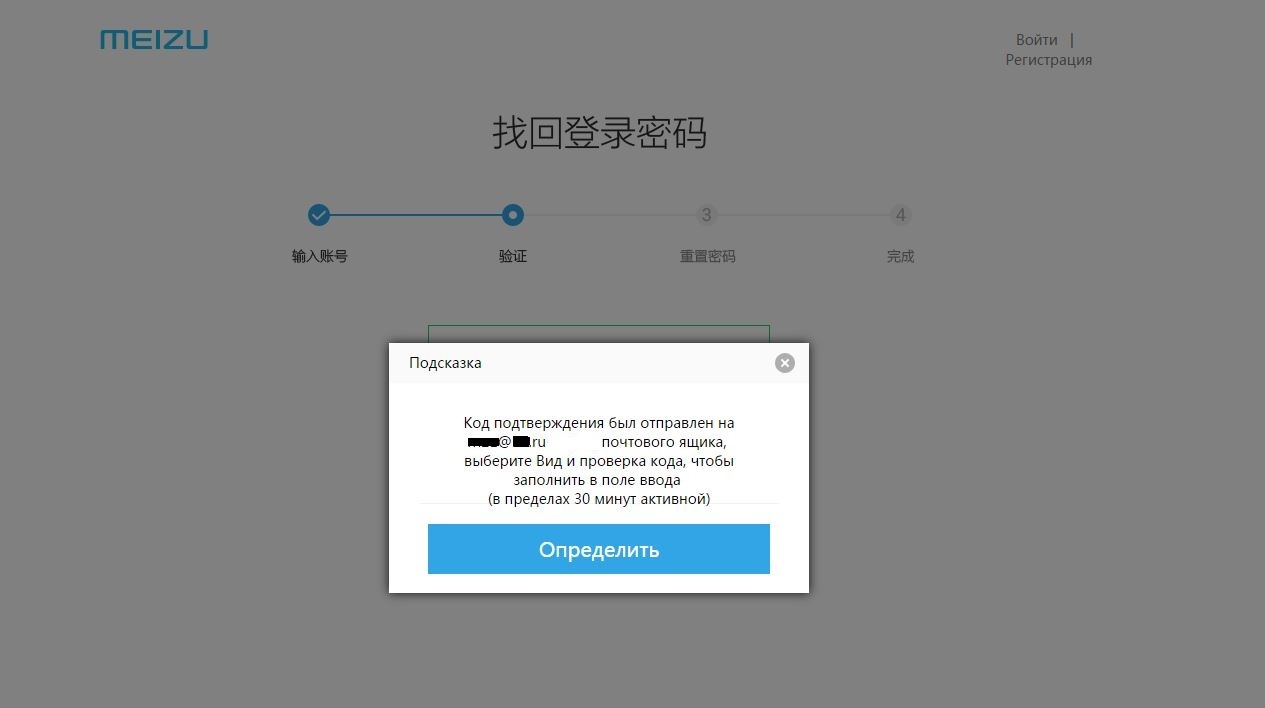
От себя добавлю, иногда сервера бывают перегружены и письмо с кодом может прийти как за 1 минуту, так и за 30 минут, иногда почта не доходит и несколько часов. Проверяйте ящик своей резервной почты, обязательно смотрите папку СПАМ, иногда письмо падает туда. Если письмо не пришло в течение долгого времени (пары часов) — можно запросить повторную отправку кода.

В письме код находится в средней строчке — несколько цифр. Сверху будет указан ваш аккаунт в системе FLYME.
Получив письмо, вводим его во вторую строчку, жмем большую синюю кнопку.

В следующем окне вам предложат ввести и повторить ввод нового пароля. Пароль должен быть минимум 8 и максимум 16 знаков, содержать латинские буквы и цифры (и то, и другое), а также пароль чувствителен к регистру (заглавные или обычные буквы).
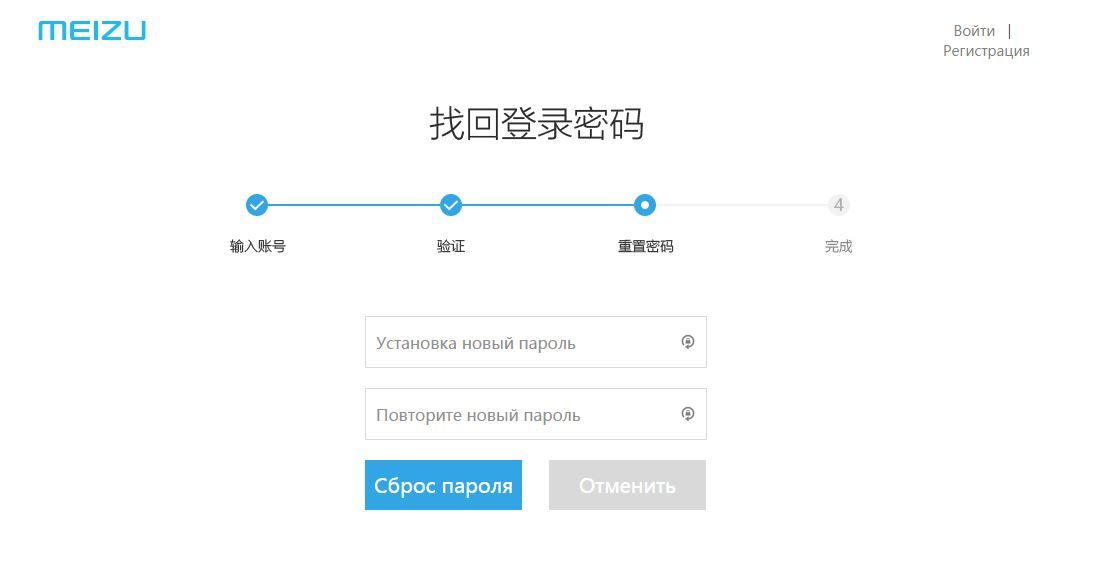
Введя и повторив новый пароль, нажмите левую синюю кнопку (сброс пароля).
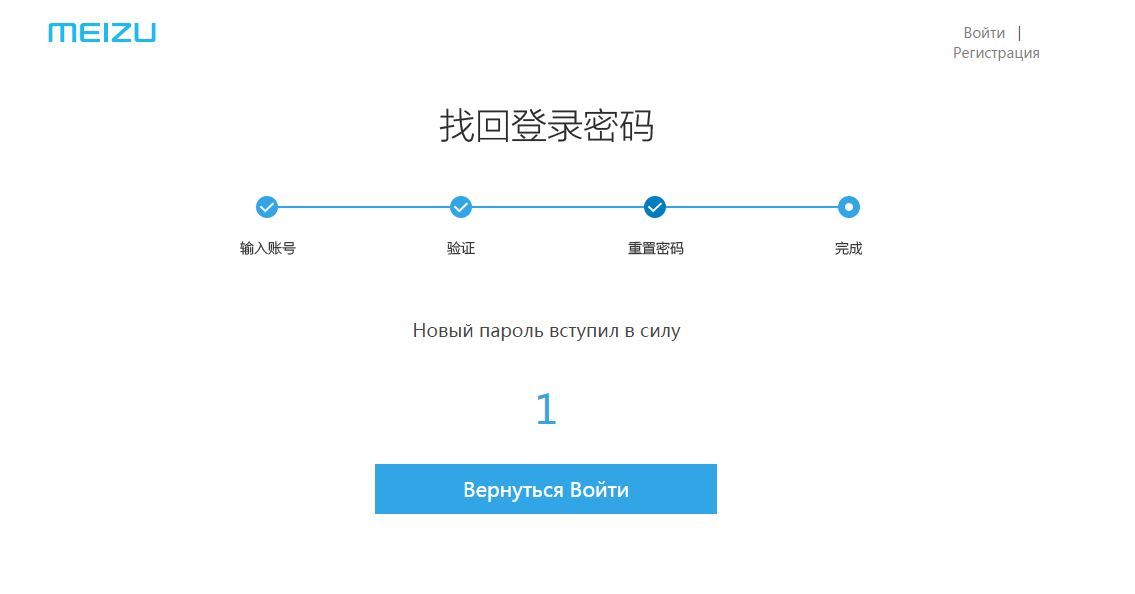
Следующая страница сообщит вам на китайском языке о том, что смена пароля прошла успешно и пароль уже вступил в силу. Новый пароль нужно ввести и на вашем устройстве.
Надеюсь, эта статья поможет многим пользователям!
Важное дополнение. В обновлении FLYME 5 компания MEIZU временно отключила аккаунты FLYME, в виду переноса серверов из Китая в страны Европы, в т.ч в Россию, так как этого требуют местные законодательства. На время масштабного переноса, сервера FLYME могут работать нестабильно, отчего во FLYME 5 сервис был временно исключен, а во FLYME 4 работать продолжает, но иногда может выдавать ошибки. MEIZU обещает закончить переезд серверов в первой половине 2016 года, после чего в очередных обновлениях FLYME 5 для устройств облачный сервис снова появится в смартфонах.


