Приветствую друзья!
Сегодня у нас на разбор попала программа HWiNFO.
Я постараюсь найти информацию о ней и напишу все простыми словами без напряга.
HWiNFO — что это такое?
Покопавшись по интернету, выяснил:
HWiNFO (HardWareInfo) — это бесплатная прога для просмотра инфы о железе компа и температуры некоторых устройств. Можно посмотреть много, а также проверить датчики температур, узнать какая температура процессора, жесткого диска.
Короче — все понятно. Вот только непонятно почему HWiNFO не особо популярна, а вот например AIDA64 — очень популярна? Я думаю что все дело в удобстве, отсутствии глюков.. хотя.. может быть привычка? AIDA64 раньше то называлась Еверест, а это прилично старая версия.. В любом случае мне AIDA64 нравится.
В HWiNFO есть возможность протестировать производительность процессора, только я не понял как именно.
Разбираемся
Значит прогу можно скачать с офф сайта:

На сайте вижу три версии:
- Installer — это видимо просто установщик, как для 32-битной винды, так и для 64.
- Portable — портативная версия, то есть переносная, которая настройки должна хранить в собственной папке. Также версия идет как для 32-бит, так и для 64. Можно например держать такую версию на USB-флешке или внешнем диске, удобняк.
- Portable for DOS — интересная версия, она предназначена не для винды, а для доса. Наверно используется на старых компах. Но написано что разработчики больше эту версию не разрабатывают.
HWiNFO — внешний вид, функции
Так, теперь посмотрим на внешний вид, вот видим, что прога внешне немного похожа на Аиду:

Тут идет все стандартно:
- Справа у нас разделы с инфой о железе.
- Справа будет подробная инфа выбранного раздела о железе.
Инфа и правда подробная. В самом вверху есть кнопки. Summary, это походу чтобы отобразить кратко всю нужную инфу, если нажать, то скорее всего появится примерно такое окошко:

То есть сразу нужная инфа и о процессоре и о видеокарте, что в принципе неплохо.
Кнопка Save Report означает сохранить отчет и она собственно это и делает — сохраняет в файл всю эту инфу о железе.
Кнопка Benchmarks — я думал что это чтобы протестировать процессор, там тесты погонять.. но нет, при нажатии кнопки будет окошко CPU Benchmark Comparison, где можно посмотреть на каком месте ваш процессор:

Что-то подобное есть и в AIDA64. Но нет ребята! Можно процессор и протестировать! Вот нашел картинку где видим что есть настройки для теста процессора:

Осталось только найти эту опцию в настройках HWiNFO..
Остались три раздела, рассматривать их подробно не буду ибо по названиям и так понятно:
- About — это инфа о проге, кто автор там разработчики, версия программы.
- Driver Update — предположительно функция обновления дров, то есть прога возможно ищет сама нужные дрова и даже ставит их. Все хорошо, но советую для таких дел использовать специальный софт (например DevID Agent), а лучше вообще вручную ставить драйвера.
- BIOS Update — обновление биоса. Во-первых новичкам советую этого никогда не делать, во-вторых советую использовать только фирменный софт от производителя вашей материнки.
Почему-то забыл показать раздел Sensors — ведь именно там показывается температура:

Вы можете меня спросить — температура? И где тут температура? Дело в том, что инфы здесь реально много — обратите внимание не правую полосу прокрутки. То что она не вся нужна — другой вопрос. Вот если прокрутить вниз.. то будет уже температура:

Но все равно — инфы много, она как-то не очень хорошо упорядочена (мое мнение). В AIDA64 мне как-то комфортнее..
Теперь давайте посмотрим как отображается температура в AIDA64:

Там где [TRIAL VERSION] — это потому что прога не активирована и все. Это не глюк.
Вот еще пример AIDA64:

А вот тут уже нет [TRIAL VERSION]!
Заключение
- HWiNFO — бесплатная прога для просмотре инфы о железе, а также чтобы узнать температуру устройств.
- По сравнению с AIDA64 я думаю что она проигрывает. Меня лично AIDA64 устраивает всем, все сделано удобно.
Мне нравится HWiNFO тем, что она бесплатная. Я за бесплатный софт.
Надеюсь информация пригодилась. Удачи и добра, до новых встреч!
Добавить комментарий Отменить ответ
Этот сайт использует Akismet для борьбы со спамом. Узнайте как обрабатываются ваши данные комментариев.
Hwinfo64 — это одна из лучших программ, которая позволяет посмотреть абсолютно все сведения о вашем аппаратном обеспечении, а также проверить показания всех датчиков температуры, напряжения и других измерителей, которые есть на материнской плате. Программа имеет достаточно сложный интерфейс, поэтому она не очень популярна.
В этой статье мы разберемся зачем нужна программа hwinfo64, рассмотрим как установить программу, запустить её и настроить для удобного использования.
Установка Hwinfo64
Сначала программу надо установить. Для этого откройте официальный сайт и загрузите исполняемый файл для вашей операционной системы.

На сайте доступно несколько ссылок для загрузки установщика. Выберите одну из них и скачайте программу. После завершения загрузки запустите установщик:
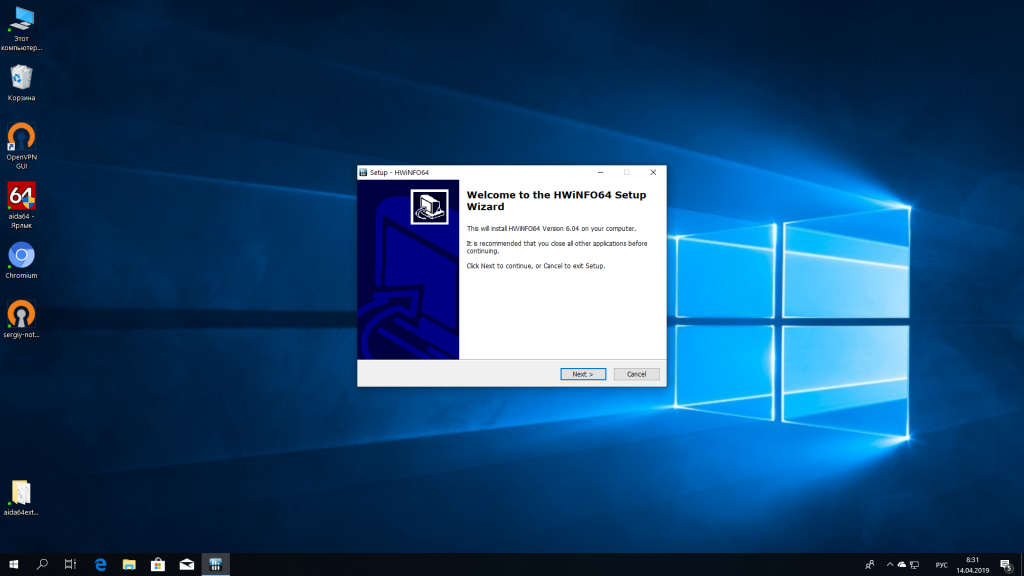
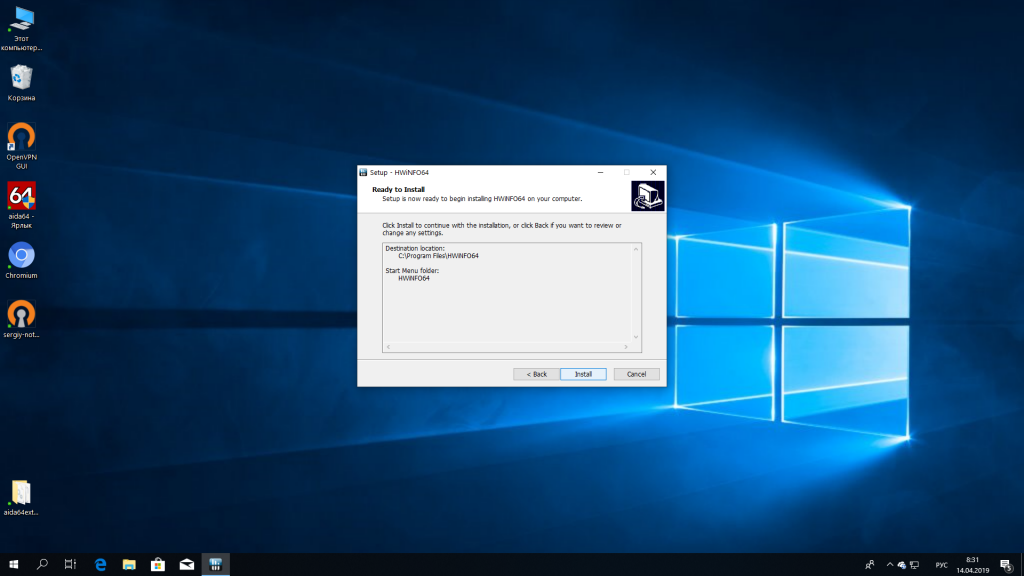
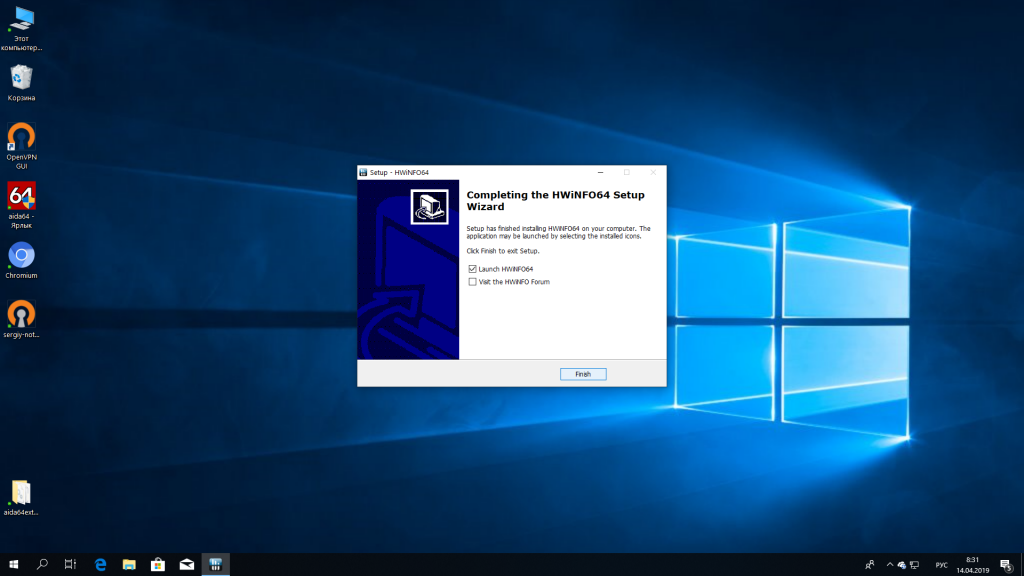
В установщике нет ничего сложного. Все настройки оставляйте по умолчанию и в каждом шаге мастера нажимайте кнопку Далее пока программа не будет установлена:
Как пользоваться программой Hwinfo64
1. Запуск программы
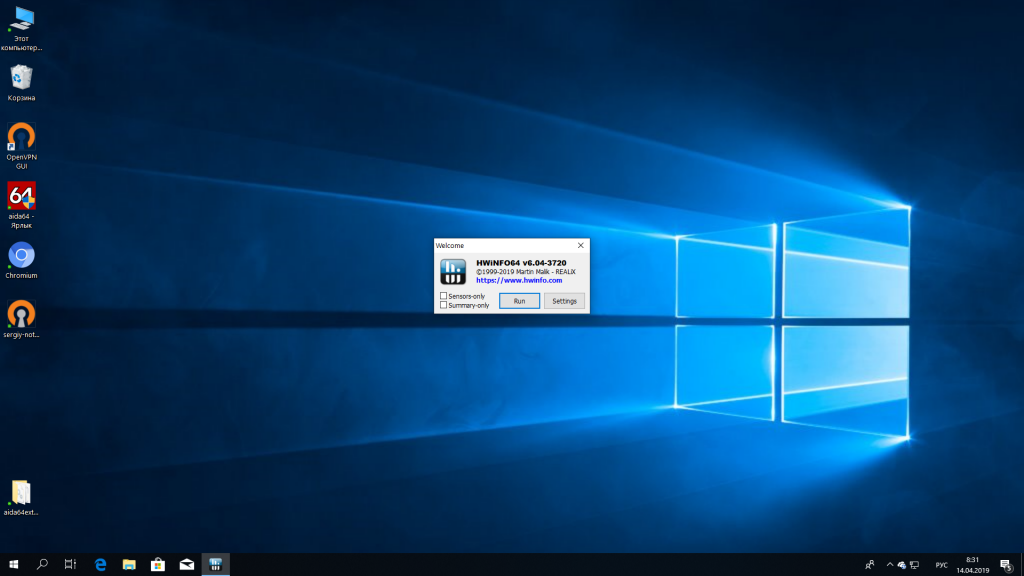
Запустить hwinfo64 можно из главного меню операционной системы или отметив галочку Launch Hwinfo на последнем шаге установщика. В первом окне, которое запускает программа можно отметить галочки Sensors only, чтобы запустить только окно мониторинга датчиков или Summary only — чтобы запустить только окно вывода общей информации о системе. Программа запоминает выбор и при следующем запуске нужные галочки будут уже отмечены. Пока ничего не меняйте и нажмите Run:
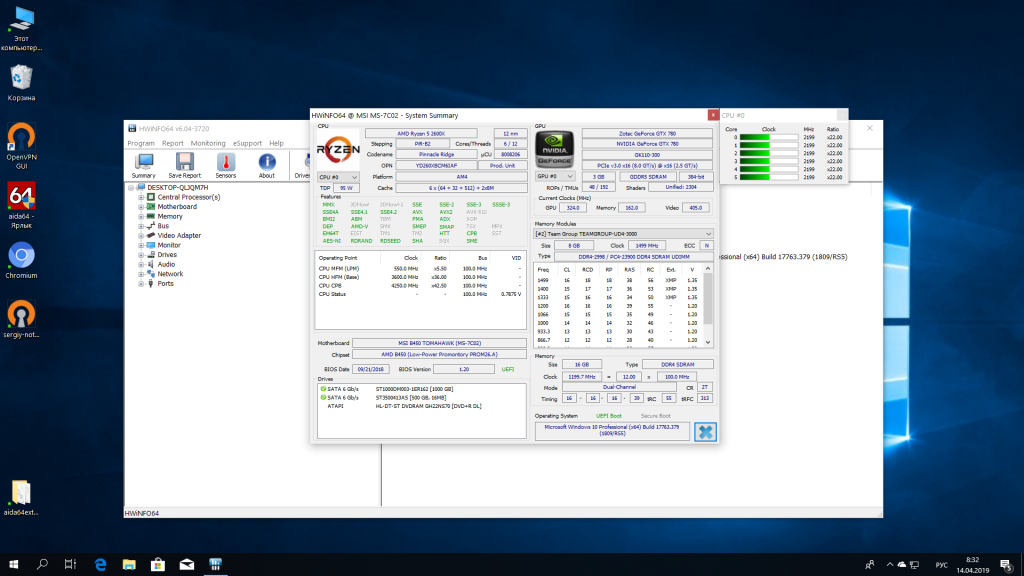
Если ничего не изменять то откроется главное окно программы и окно вывода общей информации о системе:
2. Общая информация о системе
В окне общей информации выводится информация об основных компонентах системы:
- Информация о процессоре;
- Информация об оперативной памяти;
- Информация об видеокарте;
- Информация о накопителях;
- Информация об операционной системе.
Здесь выводится только общая информация, если вам нужны более подробные данные, надо использовать главное окно программы.
3. Подробная информация о системе
Главное окно можно разделить на три части:
- Меню — верхняя часть окна, откуда можно открыть окно общей информации, окно мониторинга датчиков и делать дополнительные настройки;
- Список устройств — левая часть окна содержит список доступных устройств, разделенных на категории;
- Информация об устройстве — в правой части находится подробная информация о выбранном устройстве.
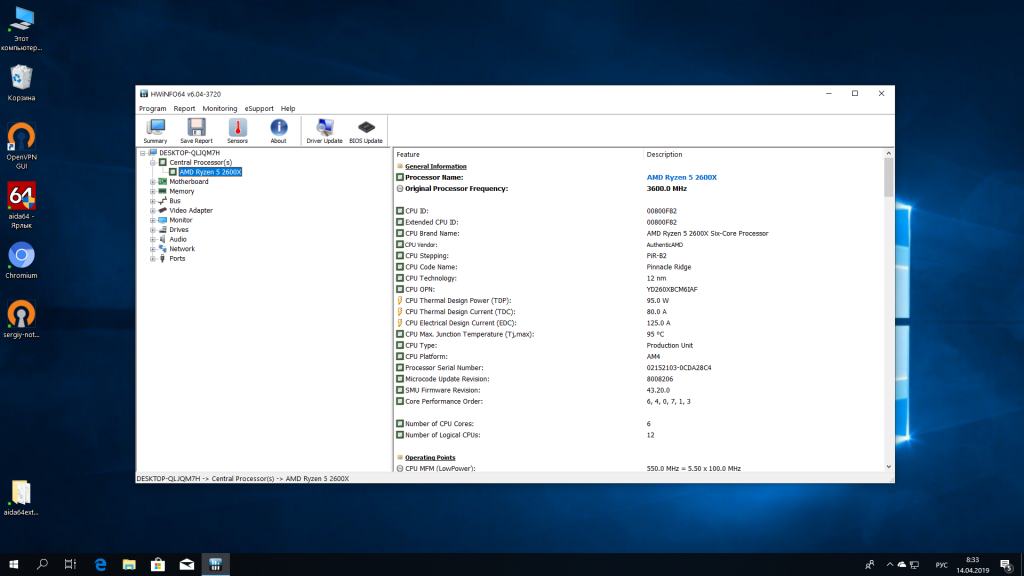
Здесь вы можете посмотреть полную информацию о процессоре:
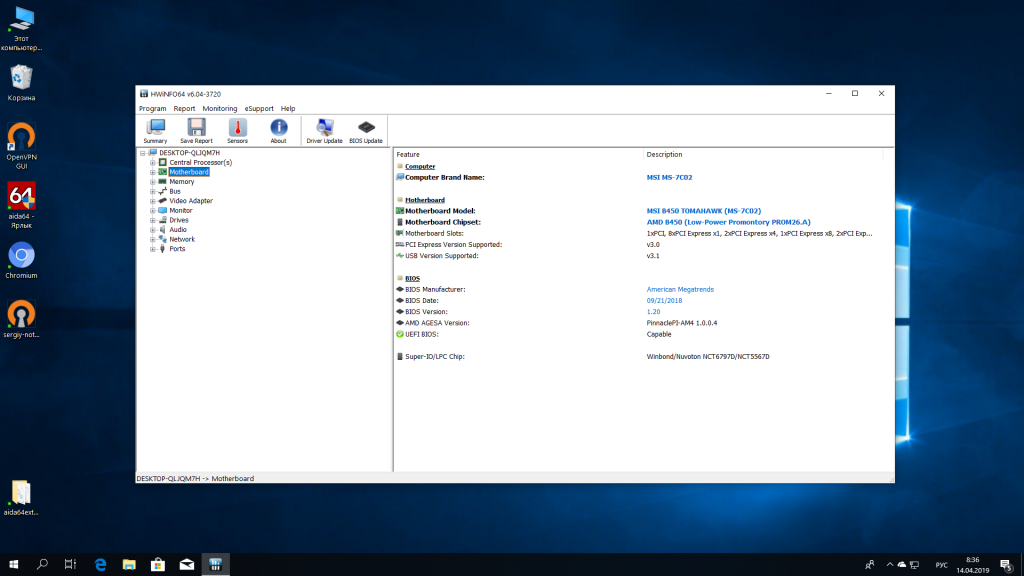
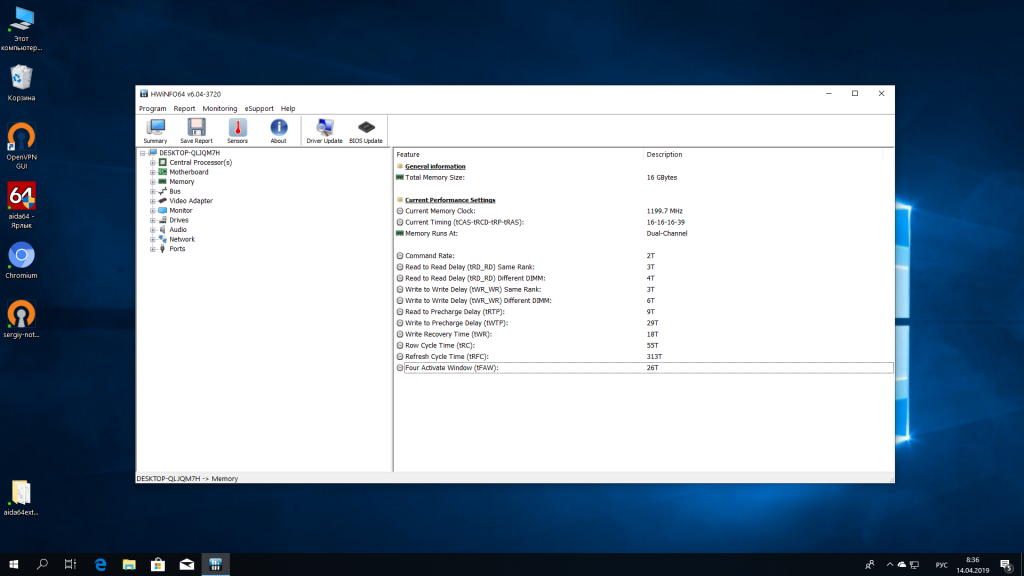
И других компонентах компьютера. Обратите внимание, что категории раскрываются и могут содержать ещё несколько подкатегорий. С основными показателями разобрались, теперь давайте перейдем к тому как пользоваться hwinfo64
4. Сенсоры в Hwinfo64
Программа hwinfo64 может отображать температуру, частоту различных компонентов и другие показатели считывая их с датчиков на материнской плате. Чтобы открыть окно с датчиками кликните по пункту Sensors в меню главного окна:
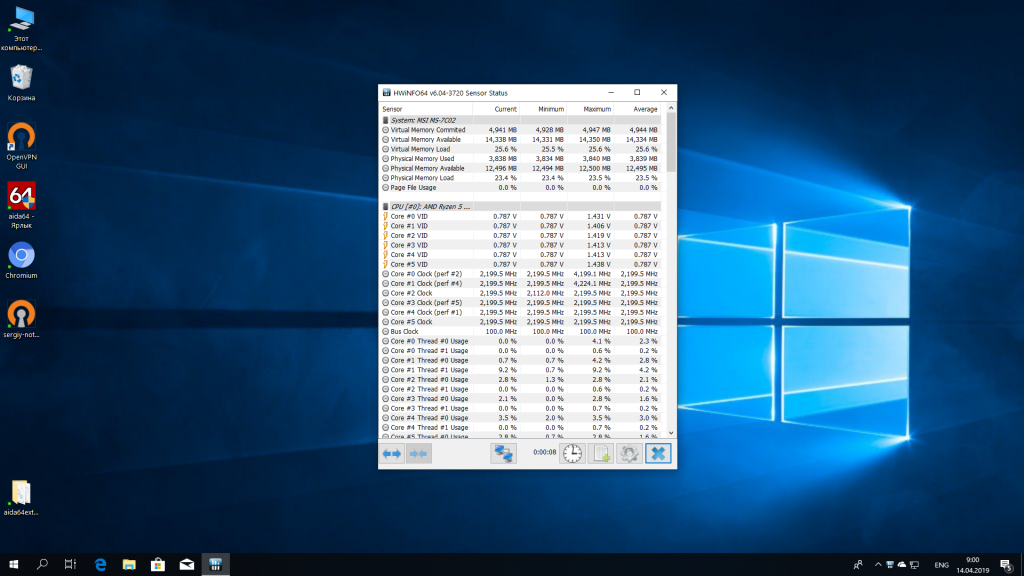
В колонке Sensor здесь отображается название показателя, Current — текущее его значение, Minimum и Maximum — минимальное и максимальное значение, а Average — среднее. Отображение аналогично тому, что мы видели в программе HWmonitor, только здесь возможностей немного больше и больше показателей. Давайте разберем значения основных из них.
Сенсоры процессора и памяти:
- Core VID — напряжение ядра процессора, которое процессор запрашивает у VRM, и которое он думает, что получает, может отличаться от реального, показывается по каждому ядру;
- Core Clock — текущая частота ядра. Частота может изменяться в зависимости от нагрузки на процессор. Если нагрузки нет, то частота снижается для экономии энергии;
- Bus Clock — частота шины, по умолчанию находится в районе 100 МГц;
- Core Thread Usage — процент использования каждого потока процессора;
- Max Thread Usage — максимальное значение загрузки потока;
- Total CPU Usage — общая загрузка процессора в процентах;
- Core Ratio — текущий множитель частоты ядра. Показывается для каждого ядра отдельно;
- Memory Clock — частота оперативной памяти. Чтобы узнать реальную частоту умножьте этот показатель на два;
- Memory Clock Ratio — множитель частоты памяти;
- Tcas, Trcd, Trp, Tras, Trc, Trfc, Comand Rate — тайминги памяти;
- CPU Tctl — текущая температура процессора плюс 20 градусов;
- CPU Tdie — реальная текущая температура процессора. В современных процессорах значение CPU Tctl может не использоваться, поэтому оно будет равным CPU Tdie;
- CPU Core Voltage — напряжение ядра процессора по данным датчика на материнской плате;
- Soc Voltage — напряжение чипсета;
- CPU Core Current — ток потребляемый процессором;
- SoC Current — ток потребляемый чипсетом;
- CPU Package Power — энергопотребление процессора в Ваттах;
- Core Power — энергопотребление ядра процессора;
- SoC Power — энергопотребление чипсета;
- CPU + SoC Power — общее энергопотребление процессора и чипсета;
Сенсоры на материнской плате и других компонентах:
- System — температура чипсета материнской платы;
- CPU — температура процессора;
- VR MOS — температура VRM;
- PCH — температура южного моста на материнской плате;
- CPU (PECI) — в разных системах этот сенсор может расположен в разных местах материнской платы, обычно, температура процессора;
- Vcore — ещё один датчик напряжения на каждом ядре процессора;
- DIMM — напряжение модулей оперативной памяти;
- GPU Temperature — температура видеокарты;
Конечно, это далеко не все датчики из которых программа позволяет читать данные, но уже и этого вполне достаточно чтобы сделать выводы о том, как работает система.
5. Графики для показателей
Текущее, минимальное и максимальное значение для показателей это хорошо, но хотелось бы видеть изменения нужных показателей на графике. В Hwinfo64 это возможно. Для этого кликните правой кнопкой мыши по нужному показателю и выберите Show graph:
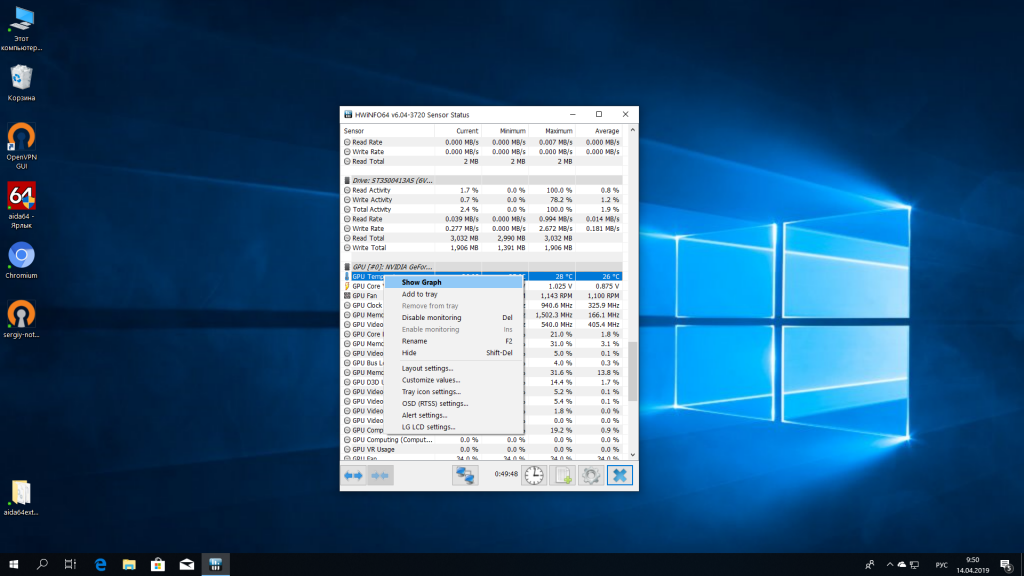
После этого откроется отдельное окно с графиком для выбранного показателя. Таких окон вы можете открыть столько, сколько поместиться на экран:
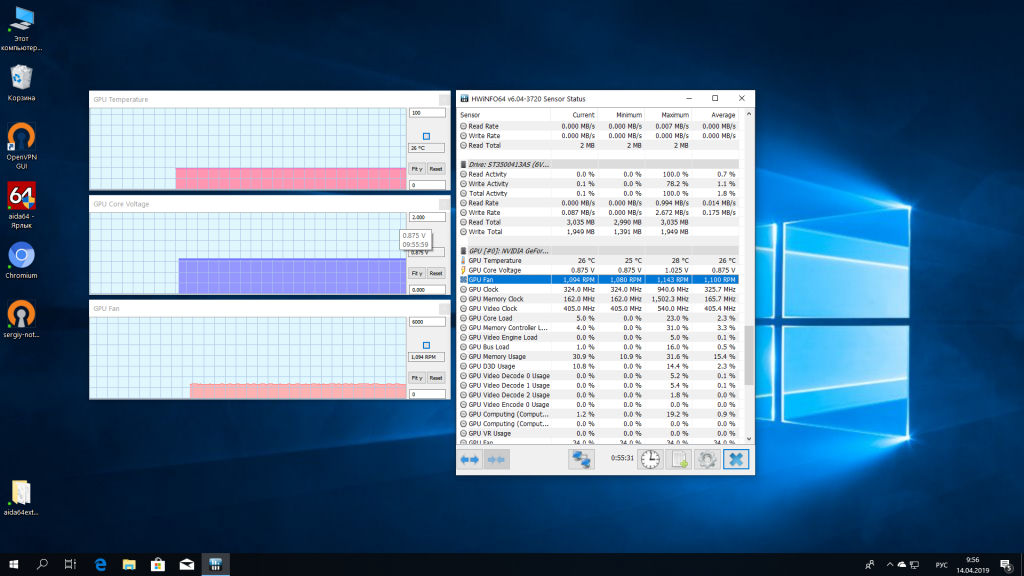
Выбрать цвет графика можно нажать на квадратик в правой части окна:
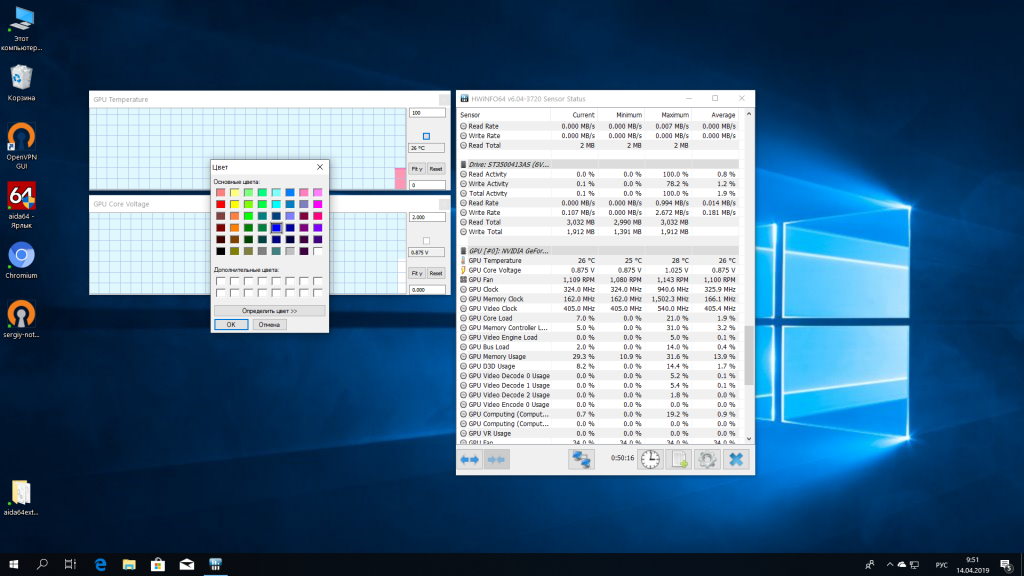
В открывшемся меню выберите нужный цвет.
6. Оверлей hwifno в играх
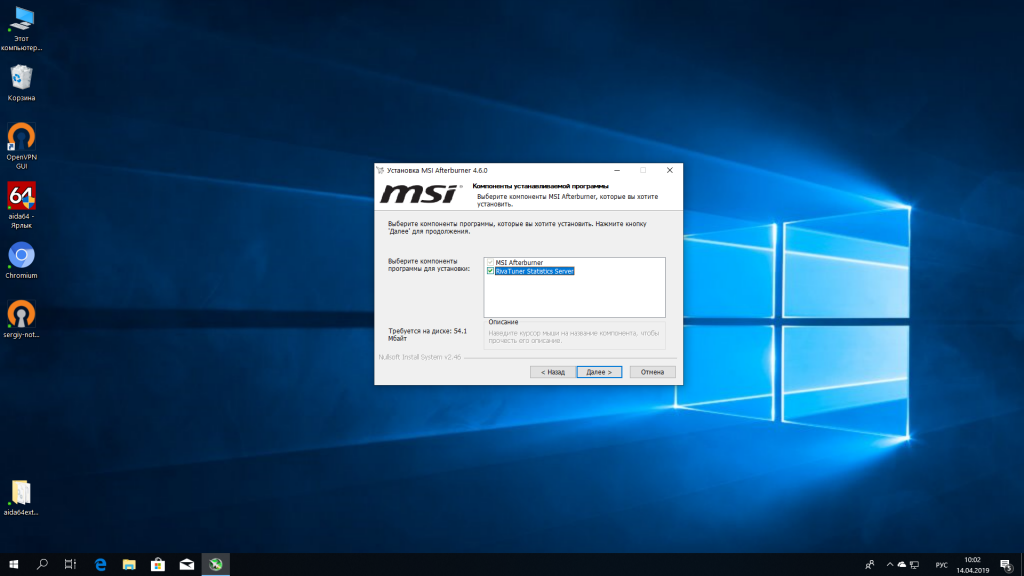
Кроме мониторинга показателей на рабочем столе, часто возникает потребность узнать как система себя чувствует в играх. Дальше рассмотрим, как выполняется настройка hwinfo64 c помощью программы Riva Tunner и отображать оверлей с информацией о системе поверх игры. Но сначала необходимо установить утилиту RivaTunner, для этого скачайте и установите MSI Afterburner и не забудьте отметить галочку для установки RivaTunner:
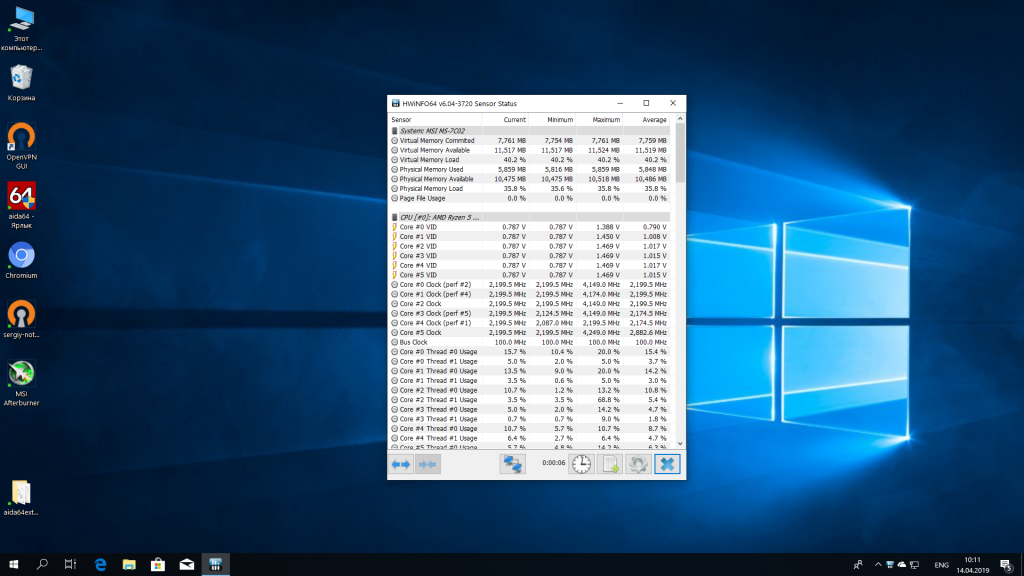
После установки перезапустите hwinfo64 чтобы утилита определила наличие нужного программного обеспечения и настройки оверлея стали доступны. Затем нажмите на шестеренку в окне Sensors:
Далее перейдите на вкладку OSD (RTSS). Здесь вы можете выбрать те показатели, которые будут отображаться в оверлее. Выделите показатель в верхней части окна, а затем поставьте галочку напротив пункта Show value in OSD:
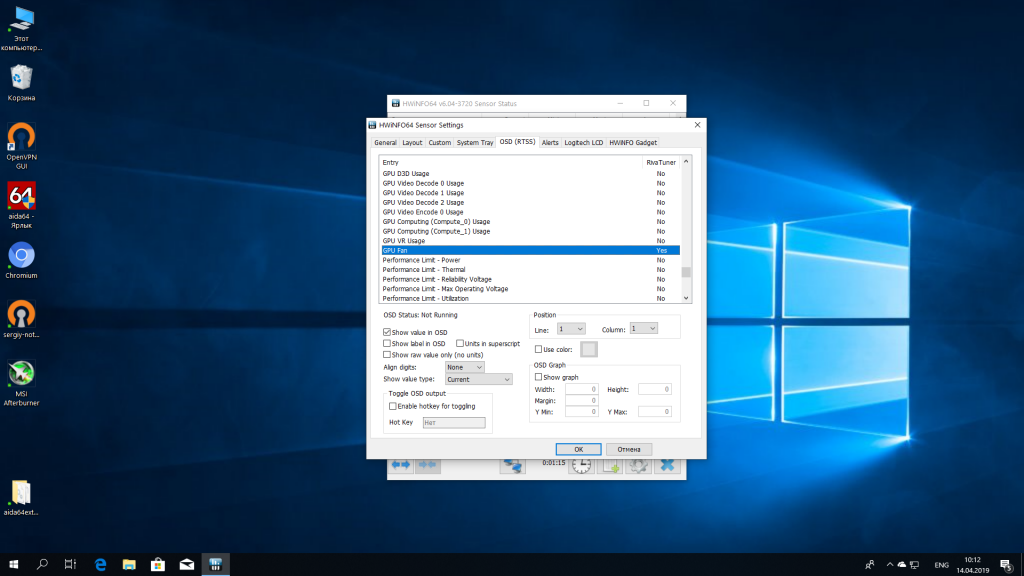
Теперь этот показатель появится в оверлее. Также вы можете настроить позицию для отображения показателя с помощью пункта Position. Такую процедуру нужно проделать со всеми показателями, которые вам нужны.
Чтобы иметь возможность включать и выключать оверлей во время игры нужно выбрать горячую клавишу. Для этого установите галочку напротив пункта Enable hotkey for toggling, а затем поставьте курсор в поле Hot Key и нажмите нужное сочетание клавиш.
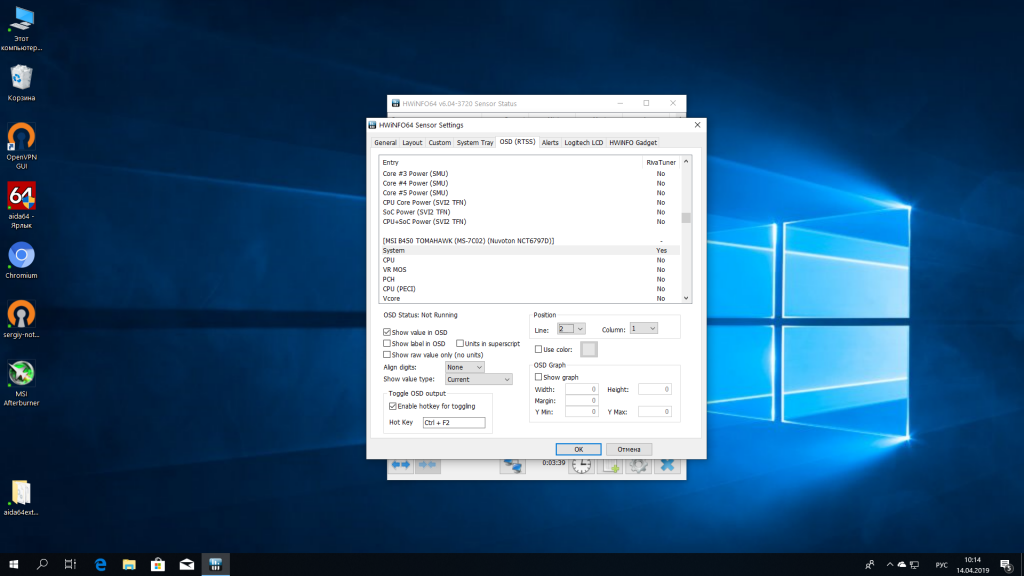
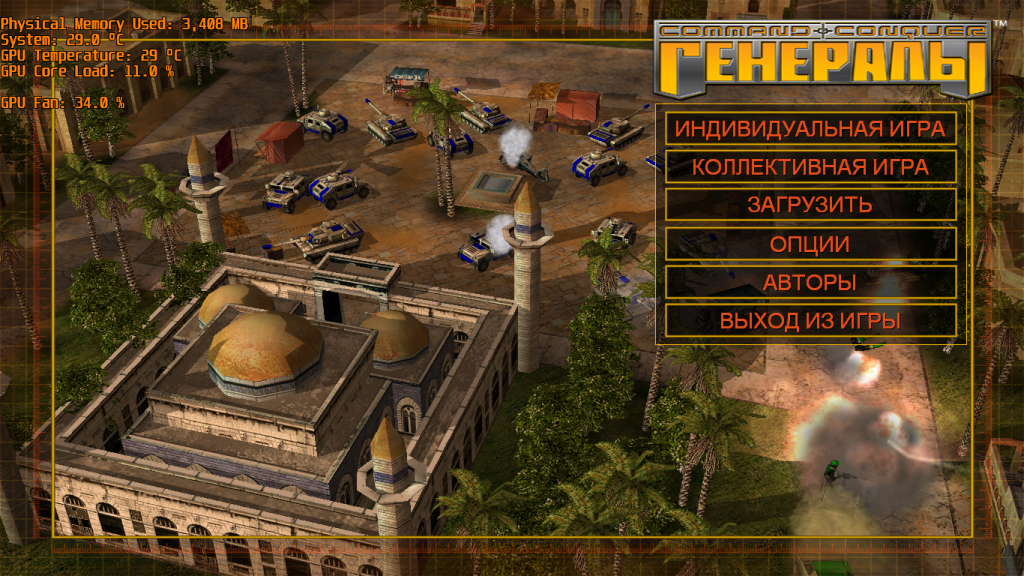
Когда все будет готово сохраните настройки и запускайте игру. Теперь в ней будет отображаться наш оверлей:
Выводы
Из этой статьи вы узнали как пользоваться Hwinfo64, а также как настроить утилиту для более удобного использования. Как видите, это очень удобная утилита, которая позволяет посмотреть намного больше, чем другие программы.
Что такое HWiNFO
HWiNFO (HardWareInfo) — это бесплатная утилита для просмотра полной информации об аппаратной части компьютера. Она поможет вам:
- узнать производителя и модель комплектующих;
- определить hardware >
Программа поставляется в виде 32- и 64-битной сборок, а также, в виде portable-приложения.
Где скачать HWiNFO
Скачайте утилиту HWiNFO с официального сайта: http://hwinfo.com/download.php

Мы рекомендуем пользоваться portable-версиями. Такую вы можете скачать с сервера FossHub:

После скачивания файла, установите программу или разархивируйте в папку, если вы скачали portable-версию.
Запустите файл HWiNFO32.exe.
Просмотр информации о системе
Выберите устройство в левой части окна. После этого в правой части вы увидите всевозможную информацию о нём:
- марка производителя;
- модель;
- версия прошивки;
- серийный номер;
- частота работы модулей;
- код устройства
- и многое другое:

Резюме
Нажмите кнопку Summary для вывода резюме системы. Здесь кратко перечислены важные характеристики компьютера. Можно просмотреть:
- модель материской платы, чипсет, версию BIOS;
- текущую частоту работы процессора, количество ядер, сокет, множитель;
- объём и количество модулей ОЗУ;
- объём и тип памяти видеоадаптера и прочее:

Подробная информация датчиков
Нажмите на кнопку Sensors вверху для того, чтобы просмотреть информацию системных сенсоров:
- температуру процессора, видеокарты, материнской платы, жёстких дисков;
- загрузку CPU и RAM;
- информацию о вольтаже, таймингах, множителях и т.п.

Нажмите кнопку Benchmark на панели инструментов вверху окна. Для запуска теста нажмите Start:

Возможно, будет интересно:
Пожалуйста, поделитесь статьей, если она вам понравилась: