
Выпуск упрощённой версии флагмана — та ещё задачка, а потому и не терпится выяснить, удалось ли разработчикам в новом Honor 9 Lite срезать лишнее, сохранив весь цимес топового устройства. Информация, между тем, весьма противоречивая: цену с «фулл» на «лайт» скостили хорошо, но умудрились установить туда дисплей формата 18:9 с уменьшенными рамками, аж целых две двойные камеры, NFC и сканер отпечатков пальцев. Так откуда ждать подвох, и есть ли он? Или наступила эпоха идеальных бюджетников? Давайте разбираться.
Технические характеристики Honor 9 Lite (LLD-L31)
- Экран: 5,65" IPS, 2160х1080, 18:9
- Процессор: восьмиядерный Kirin 659, 2,36 ГГц
- Графический ускоритель: Mali-T830 MP2
- Операционная система: Andro >В редакцию прибыл тестовый экземпляр смартфона без упаковки и аксессуаров. А в продажу устройство поставляется в коробке с зарядным устройством USB-кабелем, инструментом для извлечения карт и защитным чехлом.
Внешний вид
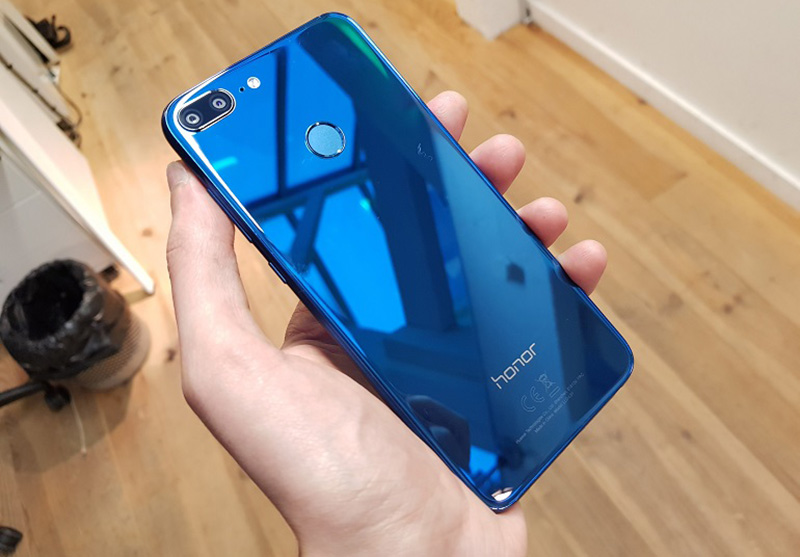
Honor 9 Lite — это покоряющий с первых секунд знакомства алюминиево-стеклянный «бутерброд» с 2,5D-стёклами с обеих сторон. Под стёклами есть ещё и зеркальная поверхность, которая придаёт устройству лоск, но этот «эффект зеркального отражения» реализован только в моделях синего и серого цвета. Для тех, кто настроен консервативнее и не хочет лишнего сверкания поверхности, предусмотрена аналогичная по конструкции, но без отражающей подложки версия устройства в чёрном корпусе.


Нам повезло: достался «сапфирово-синий» аппарат, на котором симпатично переливается свет.
Также отметим, что лицевая сторона смартфона имеет превосходное олеофобное покрытие, по которому отлично скользит палец, не оставляя при этом лишних отпечатков.

Слева от решётки разговорного динамика находится не совсем простая селфи-камера — с двумя объективами.

На левой грани находится выдвигающийся и, к сожалению, вновь гибридный лоток: в него можно одновременно установить либо две nano-SIM, либо одну «симку» в сочетании с картой памяти microSD.


На правой грани всё привычно — качелька регулировки громкости сверху, клавиша питания под ней.

На нижнем торце смартфона размещён microUSB, динамик, микрофон и, слава тебе Honor, нормальный 3,5-миллиметровый аудиоразъём.

Стеклянная гладь задней стороны смартфона прерывается немного утопленным в поверхность дактилоскопом и слегка выступающим из неё двойным модулем основной камеры.

В целом, если не знать, какая именно это модель смартфона, то её легко можно спутать с более дорогими аппаратами Honor. Качество сборки, внешний вид, тактильные ощущения от идеально гладких краёв — всё это сохранено в Honor 9 Lite на традиционно высоком уровне.
Эргономика
Одна из «фишек» смартфона — уменьшенные рамки справа и слева от экрана. Это и, конечно же, новый формат 18:9 позволили вместить в типичном для 5,2-дюймового смартфона корпусе экран с ощутимо бо́льшей диагональю — 5,65-дюймов. При этом смартфон не воспринимается «лопатой» ещё и потому, что у него небольшой вес, скруглённые края и тонкий 7,6-миллиметровый корпус.

Аппарат не выскальзывает из рук, помещается в карманы одежды, да и вообще, можно сказать, красавчик и умница. Протестующие против пустых «аэродромов» также могут спать спокойно — отступы сверху и снизу от экрана не слишком большие и работе с аппаратом не мешают, лишь обеспечивают горизонтальный хват.
Дисплей
В то время как все гонятся за буйством красок, свойственным технологии AMOLED, в Honor 9 Lite поставили качественный IPS-экран с разрешением FHD+. Ключевая особенность дисплея — максимальный комфорт для глаз. Экран демонстрирует естественную цветопередачу без «кислоты», подсветка не мерцает и регулируется в широком диапазоне, в наличии полезный режим защиты зрения. Кроме того, в настройках смартфона можно тонко отрегулировать цветопередачу экрана, перемещая точку по цветовому кругу.

Порадовало также, что на минимальном уровне яркости с экраном абсолютно комфортно работать даже в полной темноте. В свою очередь, при дневном освещении максимальной яркости в большинстве случаев оказывается более чем достаточно: «потолок» яркости ощущается лишь в случаях прямого попадания солнечного света на экран, хотя даже тогда читаемость сохраняется.

Интересно, что для экономии заряда предусмотрен интеллектуальный режим понижения разрешения, который может быть очень кстати в некоторых случаях.

 Интерфейс
«Из коробки» аппарат работает под Android 8, хотя это и не бросается в глаза, так как фирменная оболочка EMUI 8 меняет всё на свой лад.


Про EMUI можно говорить бесконечно — по сути, это система в системе, изменяющая и интерфейс, и функциональность. В ОС используется машинное обучение, позволяющее ускорить работу смартфона за счёт анализа привычек пользователя. Например, если ежедневно пользоваться каким-то приложением в определённое время, встроенный AI будет заранее подгружать в память нужные файлы, предугадывая, когда понадобится приложение. Таким образом, чем дольше пользуешься смартфоном, тем лучше он работает, предугадывая действия своего владельца.


Дизайн оболочки EMUI — тоже чуть ли не эталон. Здесь продумано всё: аккуратные шрифты, единство стиля во всех разделах ОС, одинаковая форма иконок, качественные темы оформления, разнообразные экраны блокировки с цифровыми и аналоговыми часами и многое другое.


В плане управления система предоставляет немало дополнительных возможностей — жесты, плавающая поверх окон экранная кнопка, тюнинг панели навигации и, конечно же, полюбившееся многим управление с помощью дактилоскопа.
Кроме того, отметим, что теперь, когда в нашем распоряжении есть экран с соотношением сторон 18:9, особенно актуальным стал режим разделённого экрана. Пожалуй, именно сейчас эту функцию можно начать воспринимать всерьёз. С двумя одновременно открытыми окнами приложений стало работать как никогда комфортно.
Аппарат в работе
Конечно же, слово Lite в названии присутствует не просто так. Если по внешнему виду и некоторым другим показателям смартфон способен тягаться с иным флагманом, то в плане «железа» было произведено упрощение. Работает аппарат на восьмиядерном процессоре Kirin 659 с тактовой частотой 2,36 ГГц на пару с графическим ускорителем Mali-T830 MP2. Это, конечно, не топ-уровень, хотя и недурно. В нашем экземпляре смартфона было установлено 3 ГБ оперативной памяти и внутренний накопитель на 32 ГБ.

Существуют также версии аппарата с 4 ГБ ОЗУ и 64 ГБ ПЗУ. В любой из версий можно за счёт второй SIM-карты расширить встроенную память картой microSD с максимально допустимым объёмом до 256 ГБ.
В синтетических тестах аппарат показал следующие результаты:


На бумаге и в цифрах разница в технических характеристиках может выглядеть существенно, однако в реальности она оказывается отнюдь не столь драматичной — в зависимости от сценариев использования. Так, например, при простой повседневной работе со смартфоном, за перепиской в социальных сетях, веб-сёрфингом и просмотром видео на YouTube какой-либо особой «урезанности» не ощущается — всё работает достаточно плавно и быстро. Лишь местами, во время совсем уж хардкорной многозадачности можно словить некоторые «подтупливания».

Единственная активность, в которой упрощённость версии Lite прямо даёт о себе знать — игры. Тут сказывается слабоватый видеоускоритель и довольно высокое разрешение экрана, что требует больше ресурсов:
 Injustice 2: игра запускается и работает, но fps довольно низкий — играть можно, но некомфортно из-за отсутствия плавности
  World of Tanks Blitz: с 43–60 fps можно играть при низких настройках, на высоких частота обновления кадров уже недостаточная
У аппарата оказались неплохие мультимедийные возможности. Во-первых, смартфон оснащён довольно громким встроенным динамиком. Во-вторых, в систему зашита программная система улучшения звука в наушниках, позволяющая «выжать» приятный звук даже сквозь простенькие наушники. Это, конечно, не уровень аудиофилов, но большинство меломанов, скорее всего, разочарованы не будут.


Не подводит и сканер отпечатков пальцев — работает быстро и поддерживает дополнительные функции, как и в более дорогих смартфонах.


Камера
Трудно не заметить, что Honor активно экспериментирует с двойными камерами и наработала большой опыт в оптимизации своего ПО. Поэтому особенно приятно, что даже в «урезанном» устройстве сохранены все новые веяния. В Honor 9 Lite решили использовать уже проверенную схему, когда в двойном модуле одна камера отвечает за непосредственное создание снимка, а вторая играет вспомогательную роль. Более того, в данном случае эта связка касается не только основной, но и фронтальной камеры. И там, и там, основные объективы обладают 13-мегапиксельными матрицами, а вторые (технические) работают с двумегапиксельными. В основной камере установлен шустро работающий фазовый автофокус.
В ПО для съёмки довольно много возможностей. Есть ручные настройки и различные предустановки.


Так работает эффект имитации боке.

C помощью спецрежима можно экспериментировать с большими выдержками.

При дневном освещении качество снимков достаточно хорошее, хотя, конечно, речи о конкуренции с флагманскими устройствами не идёт.


Ночью камера при недостатке освещения уже сильно «шумит». Хотя иногда при ярком свете фонарей даже получается что-то симпатичное.


Яркость встроенной вспышки средняя:
 Снимок без вспышки
  Снимок со вспышкой
Со съёмкой текстовой информации проблем не возникает.

Так работает эффект HDR:
 Режим HDR выключен
  Режим HDR включён
Наконец-то «боке» завезли и для фронталки.


Двойная камера для любителей селфи не только красиво размывает фон, но и позволяет улучшать автопортреты, настраивая степень ретуши.

Из-за не самой мощной аппаратной части запись в 4K недоступна. Но видеоролики в FHD получаются в техническом плане неплохого качества — используется кодек H.264 при битрейте 17 Мбит/с. Кроме того, звук пишется в стерео с качеством 192 Кбит/с 48000 Гц в формате AAC.
Беспроводные» интерфейсы
Отрадно, что в «лайтовой» версии не пожадничали и поставили NFC. Если раньше это ещё можно было назвать баловством, то сегодня, когда смартфон многим заменяет банковскую карту — вещь незаменимая.

Ещё хорошо, что не поскупились на быстрый LTE Cat. 4 до 150 Мбит/с.

Аппарат также работает в Wi-Fi по стандартам 802.11a/b/g/n и Bluetooth 4.2 с поддержкой A2DP и LE.
Холодный старт системы навигации осуществляется всего за семь секунд, а горячий — вообще мгновенный. Такое нечасто встретишь в недорогих устройствах. Кроме того, смартфон использует все доступные системы — GPS с A-GPS, ГЛОНАСС и BDS. Так что, заблудиться не получится.

Автономная работа
Вдали от розетки Honor 9 Lite чувствует себя неплохо, но без особой уверенности. Собственно, чуда здесь произойти и не могло — имеем 3000-миллиамперный аккумулятор и довольно большой IPS-экран с высоким разрешением. Но учтём, что ситуацию сглаживает не самое прожорливое «железо» и оптимизация EMUI, позволяющая смартфону работать чуть дольше при некоторых сценариях использования. В среднем, смартфон живёт по «городскому» сценарию активности один рабочий день без явного запаса на второй. Хотя всё, конечно, зависит от характера нагрузки, да и навороченный энергосберегающий режим в EMUI позволят при необходимости протянуть и больше. Но если не прибегать к хитростям вроде ограничений фоновой работы приложений, то гаджет выдаёт около 5–6 часов работы включённого экрана.

Во время игры в World of Tanks Blitz аппарат потерял 20% заряда за час.
Воспроизводить в зацикленном режиме FHD-видео в формате .MP4 (кодек H.264, битрейт 9 Мбит/с) смартфон смог в течение 10 часов.
Итоги
Honor 9 Lite — добротный аппарат за свою цену. Экран, звук, сборка, эргономика, камеры — в этом новинка не плошает. В играх, безусловно, ситуация печальна: несмотря на флагманский экстерьер и крутые замашки, «облегчённая» версия — плохой выбор для хардкорных геймеров. В повседневном же использовании смартфон очень удобен и достаточно быстр, хотя, разумеется, скорость — понятие относительное, и у каждого пользователя свои ожидания.
Плюсы:
- отличный FHD+ дисплей 18:9;
- двойная фронтальная камера с эффектом боке;
- неплохой звук в наушниках;
- хорошее олеофобное покрытие.
Минусы:
- нет 4K-видеозаписи;
- невысокая игровая производительность;
- среднее время автономной работы.
Так как сам являюсь владельцем смартфона Honor 9 Lite уже более 3-х месяцев, хочу создать краткую инструкцию по настройке отпечатка пальца. Процедура достаточно легкая и займёт от силы пять минут.
Настройка отпечатка пальца
Для начала заходим в Настройки и задаем ПИН-код — это обязательно. Сделать это можно в «Безопасность и конфиденциальность» — «Блокировка экрана и пароли» — «Пароль» — «PIN-код». Затем можете зарегистрировать отпечаток, нажав на кнопку регистрация.
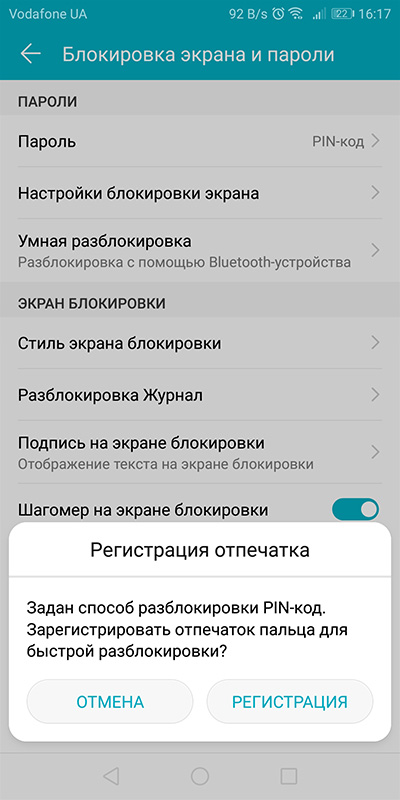
Если нажали отмена, не страшно, открыть настройки отпечатка, и настроить его можно таким образом:
- Переходим в раздел «Безопасность и конфиденциальность» — «Отпечаток пальца».
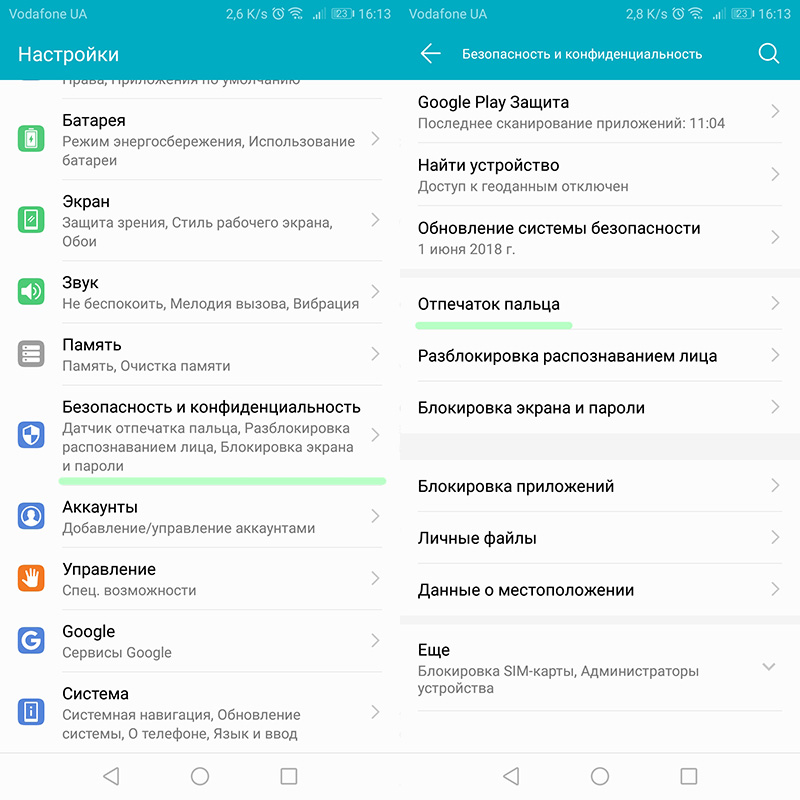
«Управление отпечатком пальца» (вводим ПИН-код) — «Новый отпечаток пальца».
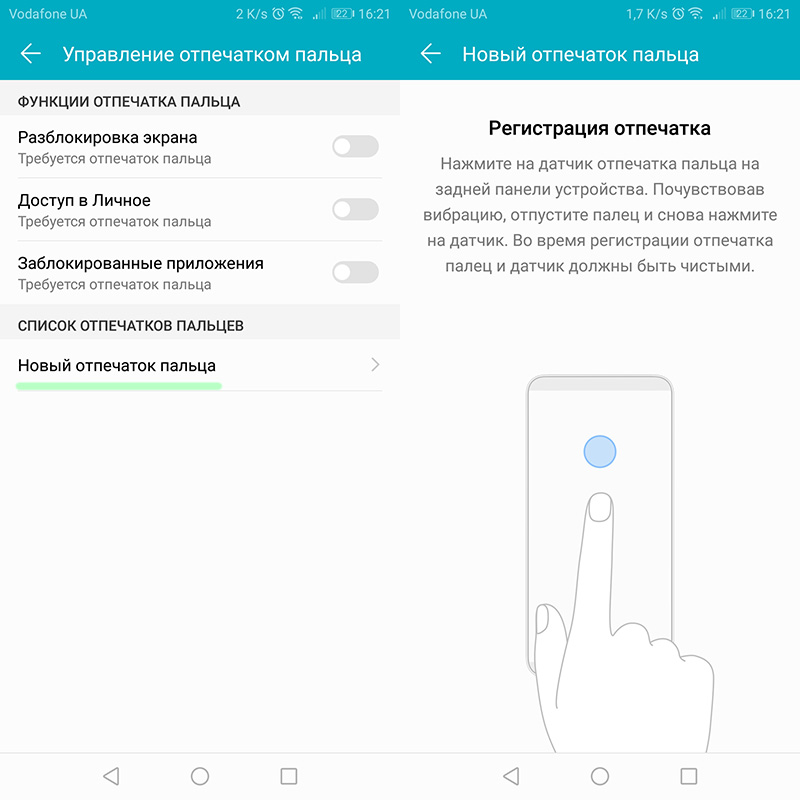
Теперь, одним пальцем (я использую указательный) касайтесь датчика отпечатка пальца, который размещен для удобства на задней стороне смартфона.
Внимательно следите за экраном и нажимайте пальцем в те места, куда показано. Вибрацией смартфон даст обратную связь, если все делаете верно. После завершения, дайте имя отпечатку (например «Правый указательный»).
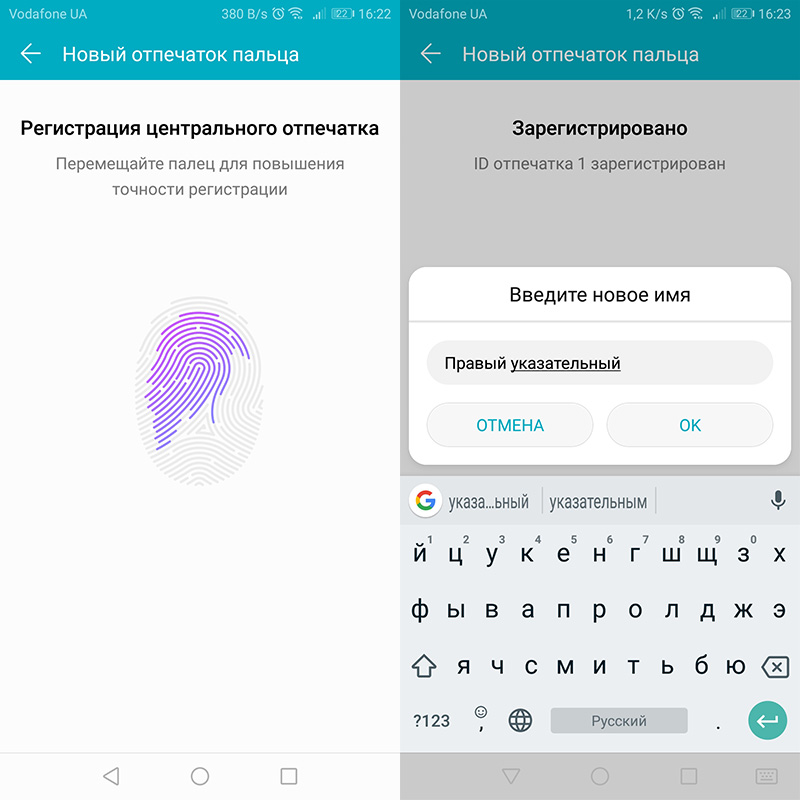
Готово. Я также использую отпечаток указательного пальца левой руки для большего удобства. По аналогии можно подтянуть и его.
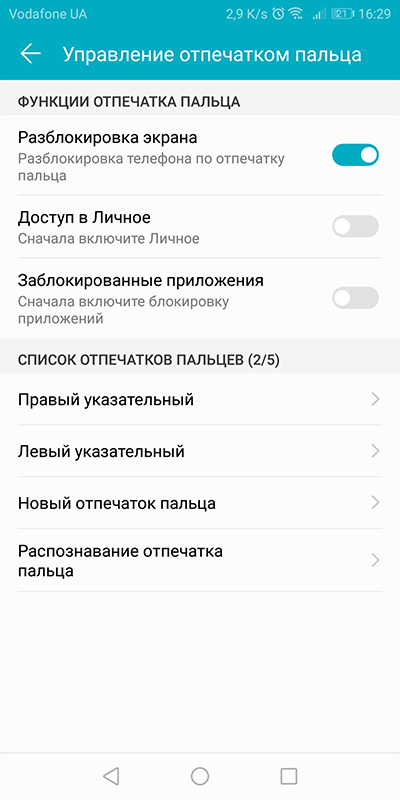
Теперь, кроме разблокировки смартфона, можно использовать отпечаток пальца для доступа к личным файлам, фотографиям (настраивается в разделе безопасность и конфиденциальность), финансовым приложениям и остальному, что поддерживает данную функцию.
Всего, можно сохранить только 5 отпечатков.
Датчик отпечатка пальцев в современном смартфоне – это отличный способ защитить информацию, хранящуюся на устройстве от посторонних лиц. Кроме того, использование сканера для разблокировки экрана занимает меньше времени, чем ввод цифрового или графического пароля. Данная технология получила название Touch ID и все чаще применяется в современных смартфонах. Сейчас мы рассмотрим, как настроить отпечаток пальца на Honor и Huawei после покупки смартфона, а также ответим на популярные вопросы по этой теме.
Навигация на странице:
Что лучше: классический сканер или экранный?
Гораздо удобнее, когда сканер находится перед глазами, то есть под экраном телефона. В этом случае пользователю не требуется полагаться тактильным ощущениям, чтобы нащупать сканер на боковой грани или задней панели.
Тем не менее у расположения датчика под дисплеем есть недостаток. Время распознавания отпечатка заметно дольше. Это связано с тем, что экран зачастую защищен пленкой или стеклом. К счастью, современные телефоны справляются с этим за секунду, поэтому преимущество использования экранного сканера очевидно.
Как сделать (добавить) отпечаток пальца на телефоне Хонор и Хуавей
При включении нового смартфона Honor или Huawei пользователю будет предложено поставить цифровой пароль для защиты. В этих же настройках, следуя указаниям помощника, можно установить сканер. Если по каким-то причинам пользователь пропустил этот момент, то к нему всегда можно вернуться через пункт «Настройки» меню смартфона.
Шаг 1: добавление обычного пароля
Прежде чем приступить к включению сканера отпечатка пальца, необходимо установить обычный цифровой пароль. Этот пункт обязательное условие. Без цифрового или буквенного пароля настроить разблокировку по отпечатку не получится.

Устанавливается пароль следующим образом:
- Выбрать пункт меню: «Настройки».
- Перейти к разделу: «Безопасность и конфиденциальность».
- Выбрать пункт «Пароль экрана блокировки», затем «Настройка пароля разблокировки экрана».
- Ввести 6-значный PIN-код.
- Повторно ввести 6-значный PIN-код.
Шаг 2: регистрация нового Touch ID
Сразу же после повторного ввода 6-значного PIN-кода на экране смартфона появится сообщение, где система предложит пользователю зарегистрировать себя с помощью Touch ID.

Настройка отпечатка пальца на телефонах Хуавей и Хонор выглядит следующим образом:
- Нажимаем кнопку «Регистрация».
- Поднести подушечку пальца к датчику для регистрации.
- Повторить действия, прислоняя к датчику ту область пальца, которая указана на экране.
- После регистрации всех данных нажать кнопку «ОК».
Готово. Теперь телефон можно разблокировать не только с помощью цифрового пароля, но и прикосновением руки.

Можно зарегистрировать до 5 цифровых отпечатков. Для этого в разделе настроек «Безопасность и конфиденциальность» следует выбрать пункт «Управление ОП», а затем «Новый ОП».
Шаг 3: проверка датчика
Для проверки работы датчика необходимо заблокировать дисплей нажатием кнопки питания или подождать, пока он выключиться сам. После этого можно прикоснуться к сканеру. Если настройка прошла хорошо, то телефон будет разблокирован.
Как удалить добавленные отпечатки

В любой момент пользователи могут отключить работу сканера или удалить зарегистрированные ID пальцев. Для тех, кто не знает, как убрать отпечаток, в настройках телефона следует выбрать:
- Перейти к разделу «Безопасность и конфиденциальность» в настройках.
- Найти пункт «Отпечаток пальца».
- Далее нажать на «Управление ОП»..
- Ввести 6-значный PIN-код разблокировки экрана (который установили ранее).
- После этого, следует выбрать нужный отпечаток и нажать кнопку «Удалить».
Видео-инструкция
Ответы на популярные вопросы
Пишет «Сбой отпечатка пальца», что делать?
В некоторых ситуациях при попытке разблокировать дисплей может появляться сообщение: «Сбой распознавания отпечатка пальца. Осталось 4 попытки. Протрите палец и датчик, а затем повторите попытку».
Причиной сбоя может служить:
- наличие влаги, грязи, жира на руках;
- наличие влаги, грязи, жира на самом сканере;
- пользователь прикоснулся подушечкой пальца, которая не была зарегистрирована;
- слабое прикосновение, поэтому недостаточно информации для распознания.
Чтобы решить эту проблему необходимо:
- вытереть руки салфеткой или полотенцем, чтобы они были чистыми и сухими;
- протереть сам сканер;
- вновь прикоснуться к нему.
Теперь телефон должен распознать пользователя.
После 5 неверных попыток разблокировать экран с помощью датчика, смартфон заблокирует эту функцию на 30 секунд. В этом случае пользователь может воспользоваться разблокировкой дисплея с помощью цифрового 6-значного пароля.
Пропал пункт с настройками отпечатков, что делать?
Причин, почему пропал пункт «Отпечаток пальца» в разделе «Безопасность и конфиденциальность» настроек смартфона, может быть две:
В первом случае, если пропали настройки, поможет установка антивирусного приложения с полной проверкой телефона на наличие вредоносного ПО, которое может блокировать работу датчика. При установке или обновлении прошивки, стоит учитывать, что ее создатели могут забыть сделать поддержку русского языка и некоторые пункты меню просто не отображаются на дисплее. В такой ситуации поможет выбор английского языка с последующей настройкой датчика или возврат к заводским настройкам смартфона.
Что делать, если добавленные отпечатки пропали?
Датчик не реагирует при прикосновении
Есть несколько причин, объясняющее это:
- грязь или влага на руках;
- загрязненный или влажный сканер;
- поврежден шлейф.
В первых двух случаях достаточно будет протереть руки и датчик, после чего повторить попытку. Если после этого снять ID не получается, то скорее всего неисправен шлейф, поэтому стоит обратиться в сервисный центр для диагностики и последующего ремонта.
Как видите, настроить разблокировку устройств Хонор и Хуавей при помощи Touch ID очень легко. Включение сканера предотвратит доступ к устройству нежелательных лиц и сохранит имеющуюся на нем информацию в безопасности.
>


