Сейчас практически у каждого пользователя сети интернет дома есть модем или wi-fi маршрутизатор, благодаря которому и работает интернет.
Не редко приходится менять некоторые параметры модема, к примеру такие как пароль wi-fi или сами настройки интернета.
При входе в настройки модем запрашивает авторизационные данные в виде логина и пароля. На модемах фирмы Huawei стандартные admin/admin не подходят и в данной статье вы узнаете все варианты логина и пароля для входа в настройки модемов Huawei на примере Huawei hg8245h.
Как зайти в настройки Huawei hg8245h?
Для начала подключаемся к модему по проводу или по Wi-Fi и в адресной строке любого браузера набираем 192.168.100.1 и нажимаем Enter.
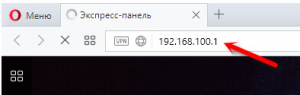
Ввода ip адреса модема в адресную строку браузера
Должно появиться окно с запросом логина и пароля.
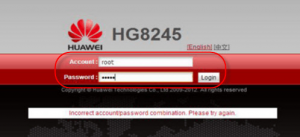
Окно для ввода логина и пароля
Для Huawei hg8245h возможны следующие варианты комбинации логин/пароль:
- логин (Account) – root, пароль (Password) – admin
- логин – telecomadmin и пароль – admintelecom
Если не одна из вышеописанных комбинаций не подходит, значит, кто-то их сменил и в этом случае вам придется сбрасывать модем на настройки по умолчанию кнопкой reset на боковой панели.
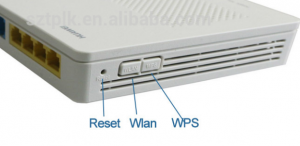
Кнопка reset для сброса настроек Huawei hg8245h
При этом собьются параметры интернета и wi-fi и после входа в настройки вам придется их устанавливать заново.
Также иногда при вводе адреса 192.168.100.1 в адресной строке браузера не появляется окно с запросом логина и пароля. В этом случае вам нужно ознакомиться со статьей по определению ip адреса роутера или же прописать следующие настройки в свойства сетевого подключения.
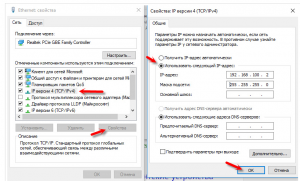
Указание ip адреса в сетевых настройка для входа в Huawei hg8245h
Автор: yurch · Опубликовано 03.12.2018 · Обновлено 04.12.2018

Многим известно, что во многих устройствах и терминалах компании Huawei, которые работают на нашей сети, невозможно штатным способом отключить встроенную учетную запись администратора telecomadmin c паролем admintelecom. Все бы ничего, но и поменять этот пароль «admintelecom»через так называемую «web-морду» тоже нельзя! А таких терминалов, по крайней мере у нас, в беларуси, не мало. В стране идет повальная модернизация сети, в дома и квартиры заводят оптоволокно. А поставщиками оборудования, как станционного, так и абонентского являются такие компании как ZTE и Huawei, но это уже совсем другая тема…
Как-то вечерком, наткнувшись в одном из сообществ на обсуждение, где «счастливый» обладатель статического ip адреса сетовал, что случайным образом узнал, что на его модем можно зайти из любого места, и при этом пароль поменять нельзя! Решил проверить этот факт. Пробежался по байнету сканером и…. О УЖАС. Сеть просто кишит модемами, на которых не изменены стандартные пароли — подумал я. А это ip-камеры, «расшаренные» папки с корпоративной информацией, бекапы 1C бухгалтерии, фотографии с корпоративов и файлы и именем «пароли от…» — список можно продолжать очень долго….
Пользователям, у кого нету статики (если Вы не знаете о чем речь, то у Вас ее нет) бояться нечего, так как многие порты, типа 80, 8080 закрыты со стороны сети, и на ваш терминал никто не проникнет. К тому же большинство юзеров в нашей стране в интернете седят за NAT’ом (делят один «белый» ip-адрес четвертой версии с соседями по дому, улице и так далее).
«Погуглил», нашел решение, как поменять стандартный пароль от логина telecomadmin, но он очень сложный для обычного пользователя. К тому же эксперементальным путем выяснил, что способ не совсем подходит для терминала Huawei HG8245Hv5 (новая и удешевленная версия терминала Huawei HG8245H). Нашел более простой способ, через редактирование конфигурационного файла. Телнет не нужен. Показываю как:
Заходим в терминал по адресу http://192.168.100.1/ (если Вы его меняли, то вводим свой) вводим логин/пароль telecomadmin/admintelecom (под парой root/admin нельзя сохранить конфиг в файл об этом ниже) и первым делом меняем стандартный пароль от пользователя root. Я его меняю на Qq123123.

Далее сохраняем текущую конфигурацию модема в файл на локальный компьютер, для этого вверху выбираем пункт «System Tools» и потом слева «Configuration File» — затем скачиваем конфигурацию — нажав на кнопку «Download configuration file».


Открываем скачанный для редактирования в блокноте или другом. Я его открою в редакторе notepad++
Суть метода в том, чтобы заменить хэш и «соль» пароля admintelecom от логина telecomadmin нашим, только что измененным и со[раненным Qq123123 от пользователя root. делается это простым поиском и заменой, как на скрине

Жмем CTRL+F и в окне поиска пишем telecomadmin. найдется строка с параметрами пользователя и зашифрованным паролем. На строку Выше наш пользователь root. У него мы копируем наш захешированный пароль и «соль» Заменяем пароль и параметр «salt» (или соль, как я писал Выше. Что это значит тут писать не буду, это совсем не тема этой статьи) у нашего telecomadmin.

Далее нам нужно сохранить изменения в файле и залить эту конфигурацию в терминал.

Жмем «Browse..» и выбираем файл, который мы только что отредактировали. Далее жмем «Update Configuration File» на той странице, где сохраняли конфигурацию. Наш Huawei HG8245H мне выдал сообщение что заливается файл и нужно подтвердить это действие

Затем, если при редактировании файла Вы не наделали ошибок, появится сообщение что конфигурация залита и модем ушел на перезагрузку.

Ждем пока загрузится и проверяем. Теперь стандартный пароль для telecomadmin не admintelecom , а в мое случае Qq123123.


Он у нас теперь одинаковый с логином root. Можно их сделать при большем желании разными, если вникнуть в суть того, что я проделал. Так же можно и поменять логины, чтобы еще больше усложнить задачу тем, кто попытается Вас взломать. Вот, я поменял свой логин root на root456. С telecomadmin можно делать так же

Если Вы внимательно посмотрите, то в конфигурации найдете в строке параметр «PasswordFlag», который должен включить возможность менять пароль из веб интерфейса, но он не работает, я пробовал. С другими параметрами нужно экспериментировать Я проверил вышеописанное на терминалах Huawei HG8245H и HG8245Hv5. В терминале HG8245A уверен, будет все то же самое. Спасибо за внимание.
Если у вас дома несколько компьютеров, а Ethernet-кабель всего один, то в таком случае рекомендуется приобрести беспроводной роутер. Хорошим прибором такого типа является маршрутизатор Huawei HG8245H.
Настройки роутера, как нам известно, делаются через панель управления (веб-интерфейс). Но какой у прибора HG8245 пароль и IP-адрес? Ведь эти данные необходимы для доступа к админке. Ниже мы узнаем, что вводить при авторизации, как установить и настроить этот сетевой коммутатор согласно инструкции.
Краткое техническое описание
Подключаем» и настраиваем
Давайте теперь узнаем о том, как настроить роутер Huawei. Сперва достаньте устройство из коробки и подключите его к электросети. После подключения на приборе должна загореться зеленая лампочка-индикатор рядом с отметкой PWR.
Теперь возьмите внешний интернет-шнур или телефонный кабель и вставьте его в один из двух разъемов для сети МГТС GPON. Разъемы окрашены в черный цвет, а расположены они на тыльной стороне устройства. После подключения на роутере должен загореться еще один зеленый индикатор рядом с отметкой POS или LOS.
После подключения вам следует активировать прибор. Сделать это можно двумя способами:
- Через Ethernet-кабель. Для этого нужно соединить роутер с кабелем провайдера, а патч-корд вставить в 1 из 4 разъемов (нужные гнезда окрашены в желтый цвет). Другой конец вставьте в гнездо интернет-карты на компьютере.

- Через Wi-Fi. С помощью Wi-Fi-адаптера на компьютере найдите ваш роутер и подключитесь к нему.
Теперь вам необходимо зайти в меню настроек. Откройте любой интернет-браузер, вбейте в строку поиска адрес вашего устройства и нажмите клавишу Enter.
Обратите внимание, что маршрутизаторы HG8245H имеют IP-адрес 192.168.100.1.
Также обратите внимание, что на некоторых роутерах HG8245 в зависимости от версии прошивки, по умолчанию установлен другой заводской Login/Password:
| Login | Password |
|---|---|
| telecomadmin | telecomadmin |
| telecomadmin | admintelecom |
| admintelecom | telecomadmin |
| admintelecom | admintelecom |
| admin | admin |
| superadmin | superadmin |
| admin | HG8245H |
Работа с модемом
После ввода данных откроется панель конфигурации. Давайте теперь рассмотрим основные настройки Хуавей HG8245H.
Активация Интернет (для Ростелеком)
- Откройте вкладку «LAN» и выберите пункт «Lan Port Work Model». Убедитесь, что напротив всех портов поставлены галочки. Если галочек нет, поставьте их и нажмите кнопку «Apply».
Активация Wi-Fi-сети
Теперь откройте вкладку «WLAN» и выберите пункт «WLAN Configuration». Вы попали в блок настройки беспроводной сети.
Настраиваем сеть так:
- придумываем название сети и указываем его в блоке SSID Name,
- ставим галочку напротив пункта Enable SSID,
- в пункте Device Number указываем максимальное количество подключений (до 32 штук),
- в пункте Authentication Mode выбираем WPA или WPA2,
- в блоке Encryption Mode ставим AES,
- придумываем пароль и указываем его в пункте WPA Key (не менее 10 символов),
- нажимаем кнопку «Apply».
Популярные» проблемы и ошибки
Давайте теперь рассмотрим основные проблемы, с которыми человек может столкнуться при настройке роутера:
- IP-адрес устройства отличен от 192.168.100.1. В таком случае необходимо сделать следующее. Нажмите кнопку «Пуск», выберите пункты «Параметры сети и Интернет» – «Ethernet» – «Сопутствующие параметры». Нужно попасть в настройки сетевого адаптера. Потом выберите свой адаптер и нажмите правую кнопку мыши. В появившемся меню выберите пункт «Состояние». В открывшейся таблице найдите пункт «Шлюз». Там вы увидите настоящий IP-адрес маршрутизатора. Скопируйте его и вставьте в адресную строку браузера.
- Роутер несовместим с настройками вашего компьютера. Решить эту проблему можно так. Откройте настройки адаптера согласно инструкции выше, выберите протокол 4 версии и нажмите кнопку «Свойства». Нажмите «Использовать следующий IP». Заполните соответствующие блоки следующим образом:
- IP – 192.168.100.5,
- маска – 255.255.255.0,
- шлюз и DNS – 192.168.100.1.
Проблема с запуском LAN2 и LAN3
Обновление от Ботана. Поступил ко мне в чат вот такой интересный вопрос от Олега:
Как на ростелекомовском роутере запустить оставшиеся два LAN2 и LAN3? Купил телек Samsung, WiFi адаптер встроенный кривой, вечно сигнал падает. У ростелекома LAN4 заведен на их же приставку с привязкой к МАК адресу, а интернет раздаёт только LAN1 (он идет на комп). Хочу шнур из LAN4 воткнуть в LAN2 ли LAN3, но они залоченные. Роутер Huawei hg8245. Как сделать, чтобы инет раздавался со всех LAN? Можно ли открыть порт для телевизора, и как узнать какой для них диапазон портов? Можно ли это сделать при помощи Simple Port Forwarding, UPnP Wizard или других подобных программ? Или же однозначно надо ползти в настройки роутера?
Проблема возникла в том, что нам не приходилось сталкиваться с подобными блокировками, т.к. модемы приходили без предварительного “обрезания”. А при входе в конфигуратор этих настроек там просто нет – все почищено. В итоге было найдено решение – нужно войти в роутер не из под обычного пользователя, а с паролем суперадминистратора. До этого и догадался сам лично владелец сего девайся. Комментарий от него почти дословно прикладываю ниже. На благо всем, авось и пригодится:
Проблему решил: надо просто было добраться до пароля суперадмина. После обычной авторизации 192.168.100.1 и захода в залоченные настройки, в адресной строке ставим:
192.168.100.1/html/network/set.cgi?RequestFile=../../mnt/jffs2/hw_ctree.xml
– и качаем конфиг терминала. А там уже ищем:
Хеш, правда, может быть зашифрован MD5, тогда возня с расшифровкой (но хоть что-то). Это и есть пароль супера. Заходим повторно под ним, и все разблокировано.
Отписался, на всякий случай, вдруг Вам придется столкнуться с такой заковыкой. В любом случае, спасибо за участие…:)
Заключение
Теперь вы знаете, как зайти в настройки беспроводного роутера Huawei. Подведем итоги. После подключения HG8245 к электросети делают первичную настройку. Для этого нужно либо через кабель, либо через Wi-Fi сеть подключиться к устройству и указать его адрес. Потом пишут логин и пароль. Станет доступна админка роутера, где и можно выполнить все настройки.
Если остались вопросы, обязательно пишите в комментарии! Если был полезен, ставьте оценки. Если что забыл, тоже пишите! До встречи!
«>