

Huawei B315 (новая версия с поддержкой 4G+) huawei b315s-22
Технические характеристики 4G роутера Huawei B315 (МТС 8212FT) huawei b315s-22
Размеры и вес — 186 х 139 х 46 мм, около 275 грамм
Стандарты и рабочие частоты:
4G LTE — FDD 800/1800/2600 + TDD 2600 МГц
3G UMTS / DC-HSPA+ — 900/2100 МГц
2G GPRS / GSM — 900/1800 МГЦ
Скорость передачи данных:
4G LTE — до 150 Мбит/сек (вход) / до 50 Мбит/сек (исход)
3G — до 42 Мбит/сек (вход) / до 5,76 Мбит/сек (исход)
2G — до 0,24 Мбит/сек (вход) / до 0,12 Мбит/сек (исход)
Наличие дисплея — нет
Индикаторы — 5 (включения, стандарт сети, WiFi, LAN, уровень приема)
Поддержка карт памяти — да, microSD, до 32 ГБ
Наличие антенных разъемов — да, для 4G/3G/2G антенн, SMA x 2 (MIMO) Антенны по ссылке
Разъемы и интерфейсы: LAN — 3, LAN/WAN — 1, USB — 1 (для внешнего жесткого диска / принтера), RJ-11 (для аналогового телефона)
WiFi протокол и скорость — 802.11b/g/n, 300 Мбит/сек
Кол-во Wi-Fi пользователей — до 32 одновременно
Частота Wi-Fi: 2,4 Ггц. VPN: IPSec, PPTP, L2TP.
WiFi антенны внутренние MiMO (антенны WiFi находятся внутри корпуса роутера) Площадь покрытия WiFi до 250 метров квадратных
Питание — 12В, 1А
huawei b315s-22 работает с любым сотовым оператором и с любой СИМ картой
4G роутер Huawei может поставляться под иными операторскими номенклатурными названиями, что не влияет на его характеристики
В зависимости от поставки, оборудование может иметь логотип как российских, так и зарубежных сотовых операторов.
Представленное описание и внешний вид (изображение) товара носят справочный характер, производитель вправе менять внешний вид, комплектацию и цвет.
Дополнительные характеристики
С этим товаром обычно покупают :
Внешняя усиливающая антенна для Huawei B315
Технические характеристики 4G роутера Huawei B315 (МТС 8212FT) huawei b315s-22
Размеры и вес — 186 х 139 х 46 мм, около 275 грамм
Стандарты и рабочие частоты:
4G LTE — FDD 800/1800/2600 + TDD 2600 МГц
3G UMTS / DC-HSPA+ — 900/2100 МГц
2G GPRS / GSM — 900/1800 МГЦ
Скорость передачи данных:
4G LTE — до 150 Мбит/сек (вход) / до 50 Мбит/сек (исход)
3G — до 42 Мбит/сек (вход) / до 5,76 Мбит/сек (исход)
2G — до 0,24 Мбит/сек (вход) / до 0,12 Мбит/сек (исход)
Наличие дисплея — нет
Индикаторы — 5 (включения, стандарт сети, WiFi, LAN, уровень приема)
Поддержка карт памяти — да, microSD, до 32 ГБ
Наличие антенных разъемов для LTE 4G — да, для 4G/3G/2G, SMA x 2 (MIMO)
Разъемы и интерфейсы: LAN — 3, LAN/WAN — 1, USB — 1 (для внешнего жесткого диска / принтера), RJ-11 (для аналогового телефона)
WiFi протокол и скорость — 802.11b/g/n, 300 Мбит/сек
Кол-во Wi-Fi пользователей — до 32 одновременно
Частота Wi-Fi: 2,4 Ггц. VPN: IPSec, PPTP, L2TP.
WiFi антенны внутренние MiMO (антенны WiFi находятся внутри корпуса роутера)
Питание — 12В, 1А
роутер Huawei B315-s-22
упаковка
блок питания для роутера
инструкция

Производитель: Yota
Модель: Huawei B315s-22 Белый
Тип товара: Интернет-центр
Описание
Беспроводной шлюз с поддержкой LTE Cat4. Беспроводное соединение WiFi стандарта 11n обеспечивание зону покрытия до 250 метров и одновременное подключение до 32 устройств. С помощью приложения Huawey HiLink можно управлять устройством с помощью смартфонов и планшетов.
Маршрутизатор модели LTE Huawei B315 RJ-45 – практичное устройство, позволяющее наиболее простым и удобным способом выходить в internet. Он создает вокруг себя зону wi-fi (беспроводная сеть) и при подключении к ней, любое устройство (ноутбук, смартфон, планшет и т. д. ) получает выход в сеть интернет. Благодаря разумной стоимости и поистине полезным функциям, роутеры пользуются огромным спросом у пользователей.
Роутер Huawei B315 позволяет получать доступ к интернету различными способами. В нем предусмотрен разъем WAN для проводного соединения, а также встроенный модем 4G LTE Cat. 4 с пропускной способностью до 150 Мбит/с.
Видео обзоры (3)
Обзор и настройка Huawei B315
📶Huawei B315(Yota) — прошивка, разлочка, смена IMEI, фиксация TTL — безлимит для телефона работает!
Test: Huawei B315s-22 LTE CPE Router (на русском)
Цены на Яндекс.Маркет
Цены (1)
Как купить или где мы находимся +
«СкидкаГИД» — это сервис сравнения цен в магазинах, кэшбэк сервис и помощь в выборе товаров, посредством подборки видео обзоров, отзывов и сравнения товаров. Большинство магазинов, представленных на сайте, осуществляют доставку по России, поэтому выгодно пользоваться онлайн заказом на сайте этого магазина (доставляются ли заказы в ваш регион, можно узнать на сайте выбраного магазина). Чтобы купить выбранный товар, необходимо кликнуть кнопку «купить» на против выбранного магазина и продолжить покупку на сайте этого магазина. Чтобы получить кэшбэк выполните теже действия предварительно зарегистрировавшись.
Цена от 7490 руб до 7490 руб в 1 магазинах
| Магазин | Цена | Наличие |
|---|---|---|
| КЕЙ | ||
| М.Видео Скидка 5% за оплату онлайн | ||
| 220 Вольт | Узнать цену | |
| AliExpress | Поискать на Ali | |
| Беру Бесплатная доставка от 2 499 ₽ | Поискать на OBI | |
| eBay | Поискать на eBay |
Кэшбэк сервис СкидкаГИД
Купить в соседних городах
Сервисы для жителей г.Москва
| Компания | Предложение |
|---|---|
| Утконос |
«Утконос» – лидер в области интернет-торговли продуктами питания и сопутствующими товарами.
заказать еду
General Food – фудтех компания, занимающаяся производством и доставкой здорового питания на весь день (или рациона на 6 дней) в Москве.
заказать еду
Мы готовим и привозим вам домой ежедневный рацион правильного питания, разложенный по коробочкам, по доступной цене.
Купить в кредит
| Компания | Предложение |
|---|---|
| Карта рассрочки «Совесть» |
Беспроцентная рассрочка до 300 000 ₽ на срок до 12 месяцев на любой товар. КИВИ Банк (АО), лицензия Банка России № 2241.
заявка на карту
Беспроцентный период — до 100 дней. Выпуск кредитной карты — бесплатно
заявка на карту
Сумма кредита — до 300 000 рублей. Беспроцентный период — до 55 дней!
заявка на карту
До 12 месяцев — период рассрочки на покупки у партнеров; 0% — процент на покупки в рассрочку; Бесплатно — оформление и обслуживание карты; 40 000 магазинов партнеров.
заявка на карту
До 10% на остаток по счету; Бесплатное снятие наличных в любом банкомате мира; Cashback до 30% за покупки по спецпредложениям; Для граждан любых стран.
заявка на карту
Кредит наличными в Совкомбанк: Сумма кредита — от 5 000 до 100 000 рублей; Срок кредита — 12 месяцев; Процентная ставка — от 12% годовых; Возраст — от 35 до 85 лет.
заявка на карту
Дебетовые карты: Выгодный кэшбэк до 3,9% со всех покупок; До 5,5% на остаток по счету; Бесплатная доставка карты курьером.
Отзывы (26)
surfer hammer
Купил такой в операторской версии мкс коннект 4г. 4900 все удовольствие, из них 1200 на счету. Итого сама железка обошлась в 3700. Как закончились средства не счету, произвёл разлочку по инструкции 4пда и поставил йоту. Йота приняла аппарат за свою операторскую версию и позволила пользоваться промо тарифом макс скорости за 900р. С внешней антенной (агата мимо) имею стабильные 20/6 мегабит на приём и передачу соответственно (предел йоты) в том месте, где работа 4г вообще не заявлена оператором. Прибором доволен, рекомендую.
Период использования:
Круг Роман
То что надо для дачи! Воткнул симку, настроил wifi и забыл про девайс 🙂
Достоинства:
Приятный внешний вид
Полный диапазон 2G/3G/4G
Антенны в комплекте (можно подключить внешние антенны)
Недостатки:
нет стандарта WiFi AC
Период использования:
Анонимно
У меня speedtest показал 45Мб входящая и 20 исходящая. На USB модеме максимум был 35Мб и 16 соответственно. Но менял не из-за максимальной скорости. А из-за того что роутер zyxell giga2 с USB модемом работал, но если запускать встроенный в него торрент, только запускать, а НЕ КАЧАТЬ И НЕ РАЗДАВАТЬ, то пользоваться инетом было не возможно. Сейчас проблем нет вообще, даже при раздаче и загрузки. (моя схема: в zyxell приходит линия от B315S, а все клиенты подключены уже к zyxell)
МТС как всегда кинул, у меня был тариф безлимит полный с 2014г. по 750р, а через несколько дней после покупки b315 они самостоятельно изменили условия на ограниченный, который стоит 700р, но списали 750р всё равно. По этому перепрошил по инструкции с 4pda, чтобы можно любую симку вставить. Конечно перепрошивка это требует времени, но того стоило.
Достоинства:
Хорошая связь (даже без доп. антен), стабильное соединение. Самостоятельно не перегружался.
Недостатки:
Бесцеремонно требует обновления прошивки, т.е. открываешь яндекс, а вместо него информация, что нужно обновить прошивку. Если у Вас модем с прошивкой от МТС и будете оставаться на МТС, то нормально, обновил и забыл. А если вдруг потом захотите сменить прошивку, без вскрытия уже не обойтись, хотя не так сложно.
Период использования:
records apocalypse
Данный недостаток устраняет программа которую можно скачать здесь: http://bas-tion.ru/poleznye-stati/35-setup-huawei-b315-4g-box
Достоинства:
Недостатки:
Единственный недостаток — нет информации о мощности сигнала, количестве помех и т.п.
Период использования:
Данкор Данкор
Компактный симпатичный роутер, который используется у меня для подключения домашнего телефона через сотовую связь. Куплен взамен устаревшего роутера CDMA IMT-MC450 в связи с закрытием данной сотовой сети в Москве (Скайлинк) и переходом моего номера в TELE2.
Достоинства:
Отличный относительно недорогой роутер
Недостатки:
При установке антенн они плохо фиксируются, поэтому в данный момент роутер используется без антенн — качество приёма сигнала сотовой сети в квартире достаточно хорошее, поэтому решил использовать роутер без антенн.
Период использования:
Семенов Герман
После закрытия сетей Скайлинка, у бабули на даче отвалился CDMAшный Домолинк. Вместо CDMA-симок всем выдали GSM-симки и новые аппараты типа стационарных мобильников, с сохранением номера. Ранее на даче у меня был CDMA-шлюз (тоже Huawei), к которому были подключены три трубки радиотелефона, чтобы бабуле и дедуле не нужно было бегать за телефоном из кухни в комнату и т.д. Теперь этот шлюз стал бесполезен и я полез выбирать новый.
Выбирал сначала из каких-то моделей "отечественного производителя", маркированных, как GSM-шлюз. Однако данные устройства не поддерживали 3G, а я собирался ставить в шлюз симку Теле2. Поиски привели к данному устройству, у которого, вообще говоря, функция шлюза не основная. Были сомнения, что все заведется успешно.
Сомнения не оправдались, все работает отлично! Связь стабильная, никаких помех, входящий номер определяется на радио-трубках.
Теперь несколько хинтов:
1. Если вы хотите использовать данный девайс с телефоном, а ранее у вас база была подключена к аналоговой телефонной сети, то нужно будет в настройках перевести режим набора номера в тоновый, иначе вы не сможете совершать звонки (прием при этом будет работать)
2. Как уже было упомянуто в отзывах, данный девайс можно купить дешевле с операторским контрактом МТС (спасибо тебе, добрый человек). При этом он будет работать только с симками МТС, то есть можно закрыть контракт и вставить "голосовую" симку МТС.
3. Если же МТС вам по какой-то причине надоел, устройство можно разлочить под любого оператора. ВНИМАНИЕ! Новые модели устройства, а они сейчас почти все новые в продаже, вы без разбора корпуса разлочить не удастся. Ничего сложного в этом нет, но вероятна потеря гарантии, ну и людям, которые не имеют опыта в перепрошивках и прочих "плясках с бубном", я бы рекомендовал не жадничать и купить обычную (не операторскую) версию.
Достоинства:
Хорошая связь, LTE, работает как GSM-шлюз, простота (включил — работает)
Недостатки:
Был протестирован с 4 симками (МТС, две Мегафон, и Билайн), одна мегафоновская почему-то не завелась (терял сеть). Вероятно, решение — замена симки в салоне.
Период использования:
Лапшин Вячеслав
Существовала такая проблема – на даче уже более 10 лет не было интернета как такового. Это сильно осложняло жизнь, уж очень все мы стали зависимы от интернета. Без него “родимого” ни ТКП не составить вовремя, ни рецепта посмотреть, ни по тимвьюверу не зайти на удаленный объект. Был лишь один выход – все бросить и выдвигаться в город. Перепробовал много различных вариантов, репиторов и направленных антенн. Самый приемлемый вариант был у меня в 2014 году – Skylink (CDMA), но он помер как данность и проблема связи опять стала весьма актуальна. Дача находится в д. Алачково Московской области (Чеховский район). Вышки сотовой связи размещены отдаленно, не ближе 10-ти километров от населенного пункта, поэтому выбор провайдера в данных стесненных условиях осложнен.
Теперь, надеюсь, все в прошлом. Я стал счастливым обладателем сверхпробивного роутера с модемом и своими антеннами – Huawai B315S-22 – (7200 руб).
http://lapshinvr.ru/huawei-b315s-22.html
Достоинства:
Отличный прибор. Был приятно удивлен работоспособностью в сложном месте
Период использования:
Dmitry Rukhlov Kuniev
Достоинства:
Начинка выше всяких похвал: интернет раздает великолепно. Многие были приятно удивлены скоростью раздачи трафика. Видно, что сделано на совесть.
Настройка роутера кажется большинству начинающих пользователей чем-то сложным и долгим. На самом деле всё гораздо проще, чем вы думаете. Покажем пошагово настройку на примере роутера Huawei b315s 22.
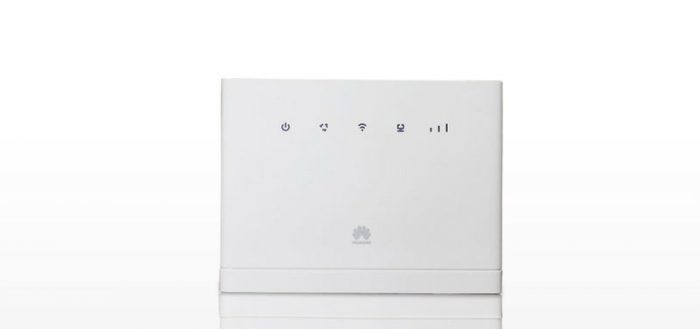
Как выглядит Huawei b315s 22 и что идёт в комплекте
Роутер устанавливается в вертикальном положении. Он прямоугольной формы. Материал изготовления традиционный — пластик с матовым покрытием. Есть вариант в чёрной расцветке.
Сзади все выходы: для адаптера питания, 4 жёлтых для «локалки» (последний из них предназначен также для подключения кабеля провайдера), USB-разъём для подключения модема от оператора и выход для кабеля ADSL.
Слева от выхода для адаптера питания есть маленькое отверстие — в нём находится кнопка для сброса настроек «Хуавей». Её можно зажать с помощью тонкого длинного предмета, чтобы запустить сброс до заводских параметров.
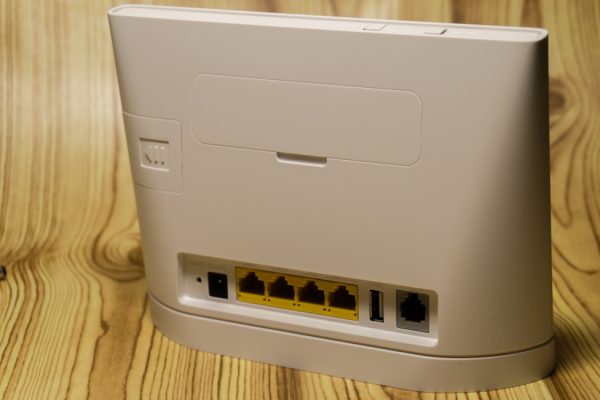
Один из локальных портов сзади предназначен и для подключения кабеля провайдера
Над выходами есть крышка. Если её открыть, вы увидите два гнезда для подключения специальных антенн GSM для улучшения сигнала мобильной сети (их может поставлять оператор связи). Обычные антенны «Вай-Фай» здесь не работают.
Слева под большой крышкой есть ещё одна — поменьше. Под ней находится выход для «симки».
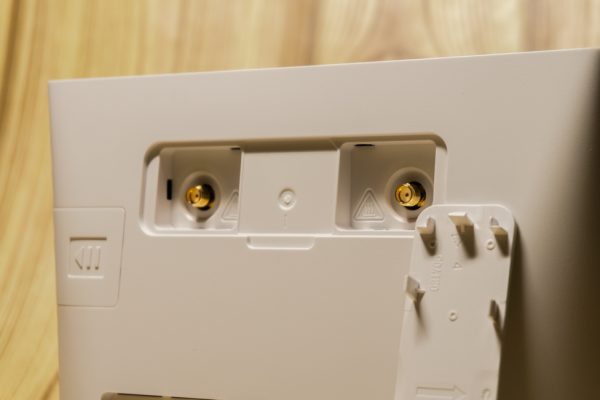
Разъёмы под крышкой презназначены для антенн для усиления сигнала сотовой связи
Спереди расположены 5 светодиодов: питание, состояние подключения к мобильному «инету» от оператора, «Вай-Фай»/WPS, подключение по локальной сети и уровень сигнала 4G.
Сверху две кнопки: для включения роутера и для включения опции WPS (для быстрого подключения к «Вай-Фаю» без пароля).
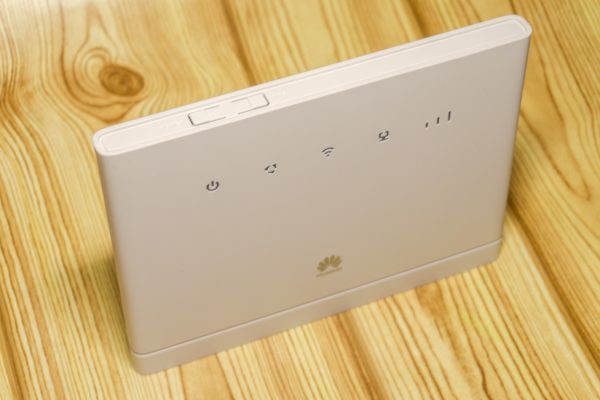
Сверху находится кнопка питания и кнопка WPS
Снизу расположена наклейка с информацией по входу в настройки и другими данными.
В комплекте к роутеру идёт адаптер питания и кабель для подключения устройств к роутеру. В коробке также найдёте небольшую инструкцию по эксплуатации и гарантийный талон на 1 год. Роутер стоит около 6500 рублей.
Таблица: главные технические характеристики модели
| Стандарты связи | GSM: 900 / 1800 МГцUMTS: 900 / 2100 МГц LTE-FDD: 800 / 1800 / 2600 МГц LTE-TDD: 2600 МГц |
| Скорость передачи данных | Wi-Fi: до 300 Мбит/сLTE-FDD: 150 / 50 Мбит/с LTE-TDD: 112 / 10 Мбит/с DC-HSPA+: 42 / 5,76 Мбит/с EDGE: 236,8 / 118 Кбит/с |
| Интерфейсы для внешней антенны | 2×SMA |
| Слот для SIM-карты | Есть |
| Wi-Fi | 802.11b/g/n 2,4 ГГц, до 32 одновременных подключений |
| Интерфейсы | 3×LAN 10/100/1000 Мбит/с1×WAN (LAN) 10/100/1000 Мбит/с 1×USB 2.0 1×RJ-11 |
| Кнопки | Power, Reset, WPS |
| Габариты | 139×186×46 мм |
| Масса | 275 г |
Подключение Huawei b315s 22 и подготовка ПК
Соедините модель роутера с линией провайдера и компьютером, на котором вы будете настраиваться:
- Подключите «Хуавей» к интернет-розетке в вашей квартире с помощью сетевого кабеля либо вставьте кабель провайдера в роутер (в слот WAN), который идёт с улицы или с подъезда. Если у вас телефонное подключение, вставьте кабель, который идёт от телефона, в разъём DSL.
- Соедините компьютер с «Хуавей» с помощью кабеля из комплекта: один конец в порт LAN на роутере, второй — в разъём сетевой карты на ПК.
- Подключите роутер к электрической сети — он сам включится. Подождите, пока он прогрузится.
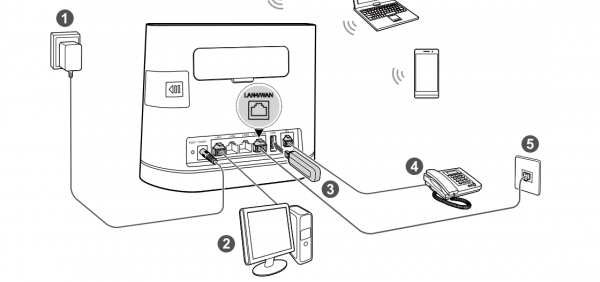
Роутер соедините с линией провайдера и с компьютером
Сразу же на ПК проверьте корректность настроек сетевой карты, к которой вы подключили «Хуавей»:
- Откройте «Панель управления» через «Пуск» (пункт в правой колонке либо в папке «Служебные» в левом столбце).
- Перейдите в «Центр управления сетями».
- Щёлкните по «Изменить параметры адаптера».
- Вызовите меню локального подключения или соединения Ethernet: кликните правой клавишей мышки по плитке и откройте свойства сети.
- Отыщите строчку с протоколом IPv4 — откройте его свойства.
- Поставьте автоматическое получение IP и DNS от роутера.
Как войти в настройки
Как оказаться в настройках «Хуавея»:
- В браузере вставьте адрес 192.168.8.1 и перейдите по нему. Сразу откроется страница веб-панели «Хуавей».
- Войдите в систему с помощью логина и пароля admin.
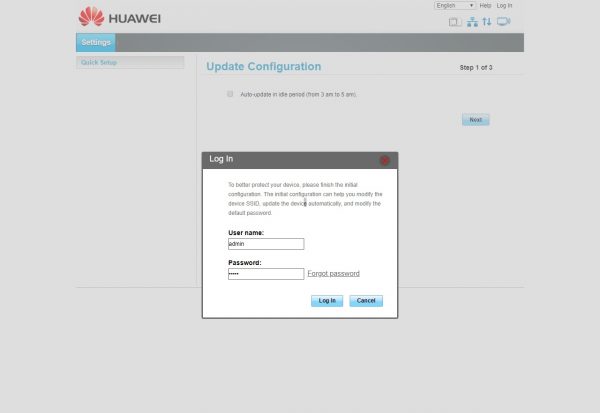
Для входа используйте слово admin
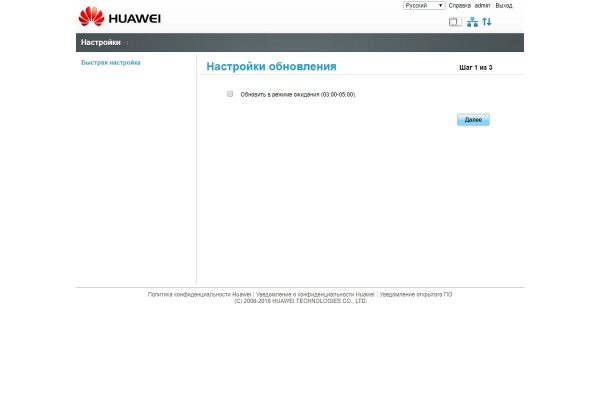
Настройте сразу автоматическое обновление прошивки
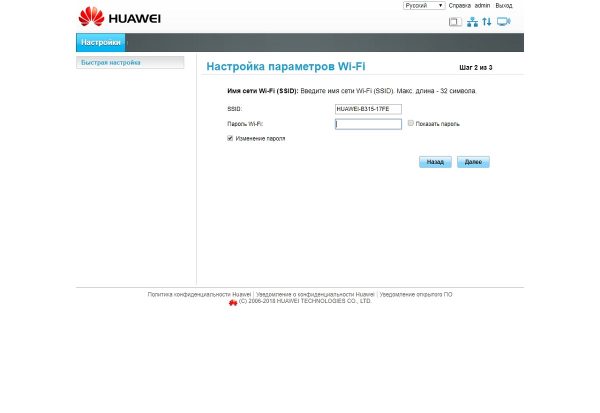
Напишите пароль для «Вай-Фая»
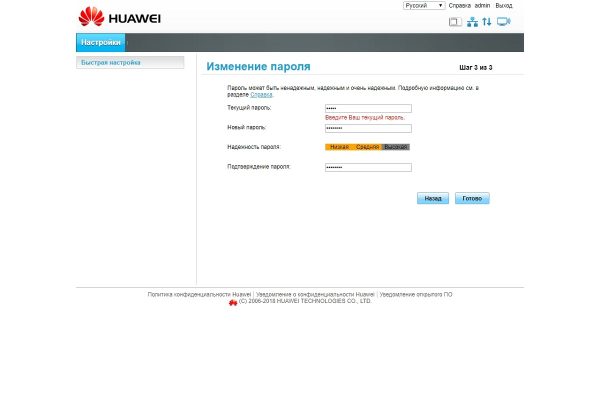
Измените пароль от настроек
Настройка протокола интернета
Посмотрите в договоре, какой протокол использует ваш провайдер. Либо позвоните на горячую линию компании. После этого переходите к настройке протокола:
- Раскройте меню Ethernet. В первом же пункте с настройками нужно задать протокол (режим подключения). Если выберете «Авто», система выберет для вас сама подходящее подключение. Поставьте свой протокол из договора.
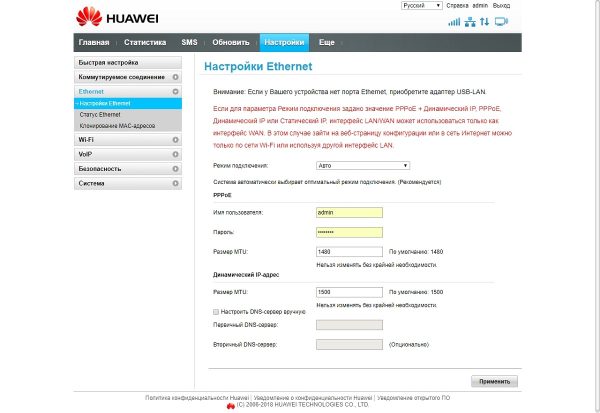
Укажите протокол, который использует ваш интернет-провайдер
Настройка Wi-Fi
Настроить «Вай-Фай» можно в одноимённом меню. В основных настройках можно поставить новый пароль на сеть и новое название для неё. Обязательно включите трансляцию SSID и сам Wi-Fi, а затем примените настройки.
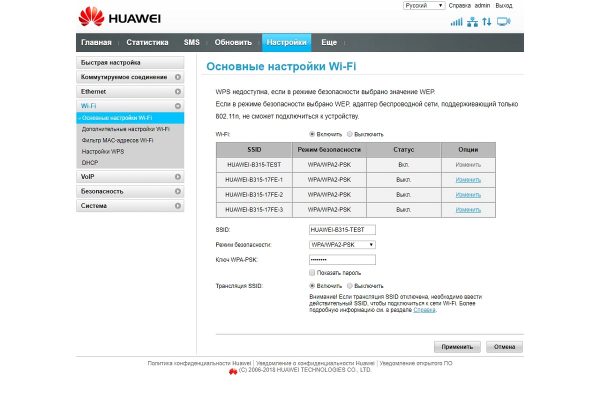
Укажите название и пароль для беспроводной сети
Локальная сеть LAN и DHCP
Для отладки локальной сети и сервера DHCP в меню Wi-Fi откройте раздел DHCP. Здесь поменяйте при необходимости адрес роутера в «локалке», активируйте обязательно сам сервер DHCP и установите количество адресов, которые будут доступны серверу для выдачи устройствам при входе в сеть.
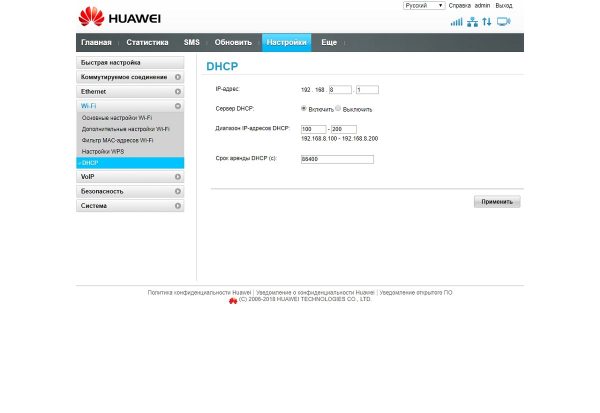
Включите в настройках сервер DHCP
Сброс настроек до заводских
На веб-панели перейдите в раздел «Система», а там уже откройте пункт для сброса параметров. Запустите восстановление начальных настроек и подтвердите действие. Устройство перезагрузится — когда роутер включится, он будет уже работать с параметрами, которые стоят у него по умолчанию. Вам нужно будет настроить интернет и «Вай-Фай» заново.
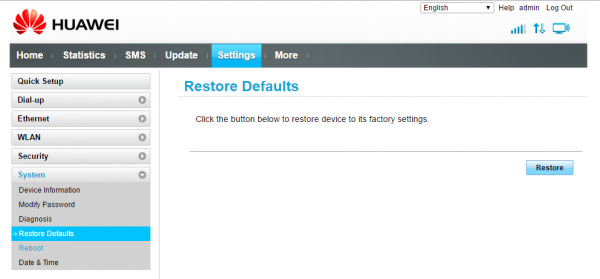
Кликните по Restore в разделе
Обновление прошивки роутера Huawei b315s 22
Как сделать апдейт ОС роутера (то есть прошивки):
- Переключитесь на верхней панели на раздел «Обновить».
- Выберите онлайновый апдейт или локальный. В первом случае роутер сам запустит поиск обновлений в сети. Если они будут, начнётся загрузка и последующая установка апгрейда.
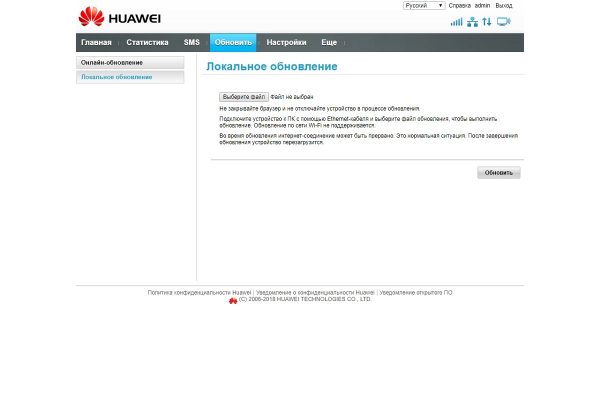
Выберите один из двух типов апдейта
Проброс портов
Как выполнить проброс портов на «Хуавей»:
- Откройте раздел «Безопасность». Перейдите в блок «Виртуальный сервер». Кликните по «Добавить».
- Заполните форму: TCP и UDP (например, для Xbox Live это порты со значением 3074).
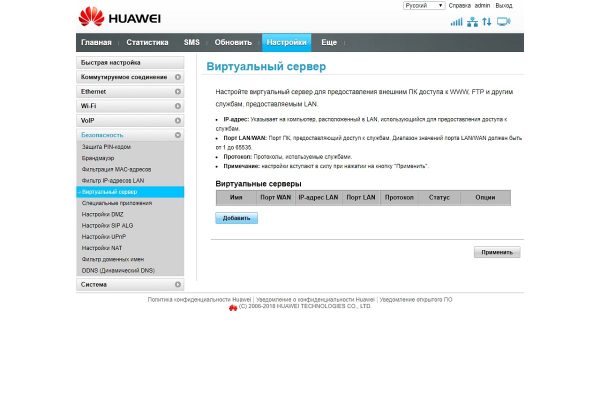
Щёлкните по «Добавить» под таблицей
Как перезагрузить роутер
Перезагрузить можно аппаратно: отключить адаптер питания от роутера, а затем снова его подключить через секунд 10 – 15. Также можно использовать кнопку питания. Можно запустить перезагрузку через веб-панель: переходите в меню «Система», выбираете пункт для перезагрузки и с помощью специальной кнопки в правой части экрана перезапускаете устройство.
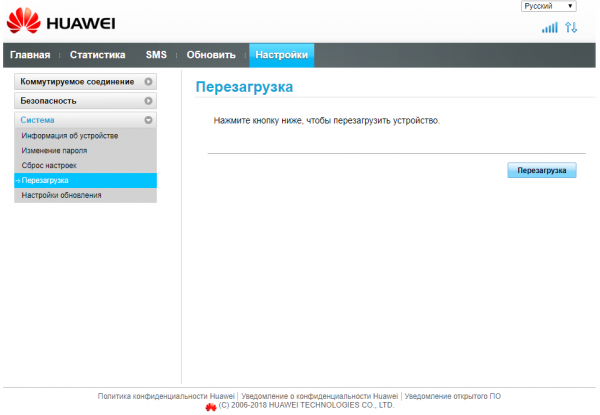
Щёлкните по «Перезагрузка»
Отзывы о маршрутизаторе
Достоинства: Относительно компактен, прост в настройке и установке. Идеально подходит для использования в качестве GSM шлюза. Недостатки: Не умеет работать с VPN, не умеет раздавать статические адреса по DHCP. Комментарий: Устройство предназначено для мест неуверенного приема 4G. С задачей раздать мобильный интернет на несколько устройств справляется на отлично. В комплекте есть две внешние антенны. Непонятно, правда, зачем. На встроенных антеннах прием более чем уверенный (скорость мобильного интернета на смартфоне 1 Мб, на роутере 7Мб). Какого-либо различия в работе на внешних и на внутренних антеннах не обнаружил.
Александр В.
https://market.yandex.ru/product—wi-fi-router-huawei-b315s/13227752/reviews?track=tabs
Достоинства: Простая установка. Внешние LTE антенны спасают ситуацию с приемом. Зависает или теряет связь крайне редко. Работает даже c теми вышками Yota, на которых действуют «неведомые» ограничения на интернет для устройств и с которыми стоковые модемы Yota работать отказываются (к сожалению наша именно такая, поэтому и пришлось этот роутер взять). Недостатки: Нет возможности повесить на стену, нельзя положить. Можно только поставить. Слабый WI-FI (wi-fi внешних антенн вообще нет. ). В штатной прошивке очень мало возможностей (например перечень DHCP клиентов посмотреть даже негде). Комментарий: Хорошая штука. Можно брать, чтобы не городить связки из роутеров модемов и пр. Для хорошего покрытия дома/квартиры возможно потребуется отдельная точка доступа с нормальными антеннами и мощностью Wi-fi.
L
https://market.yandex.ru/product—wi-fi-router-huawei-b315s/13227752/reviews?track=tabs
Достоинства: Отличный приём 4g даже в сложных условиях. Стабильность связи. Простота настройки — воткнул sim карту и работай Недостатки: Существенных нет. Мало настроек. Комментарий: Покупал для дачи. Поймал 4g там где его не было на смартфоне. Антенны в комплекте реально работают — усиливают сигнал. Скорость выдал 40 мегабит в speedtest (и 12 мегабит upload). Подключение стабильное — за неделю ни разу не лагала связь. Мало настроек в веб интерфейсе. Wifi покрытие очень хорошее — весь дом (3 этажа) и половина участка. Если в настройках канал wifi «авто», то устанавливает всегда канал 1, независимо от наличия других точек wifi. Лучше вручную выставить наиболее свободный канал. Возможно подключение телефонного аппарата, usb флешки и принтера.
kerim k.
Настройка протокола интернета и «Вай-Фая» проходит на фирменной веб-панели. Перед этим роутер нужно подключить к линии провайдера и к компьютеру с помощью кабеля Ethernet из комплекта. Если возникли какие-то ошибки в работе роутера, его можно перезагрузить или в крайнем случае сбросить настройки или обновить его прошивку.


