
Занимаясь различными способами заработка в интернете, например, нередко требуется скопировать одностраничные сайты.
Зачем создавать лендинги, когда их можно позаимствовать? Сделать это не сложно, тем более уже созданы специальные программы для этого.
Как скопировать любой сайт? Сначала нужно скачать его на компьютер, а потом перенести на хостинг, предварительно внеся изменения (например, изменив ссылки).
Всего несколько минут уходит на это, если использовать Httrack website copier. Это бесплатная утилита, у которой есть русская версия.
Копирование сайта целиком
У Httrack website copier есть много аналогов, в большинстве своем они платные (например, Offline Explorer). Платить не надо, функционала этой программы хватает.
Скачивайте её с официального сайта (httrack), учитывая версию своей операционной системы.
Устанавливается она как любая другая программа, а после запуска нужно проделать следующие действия:
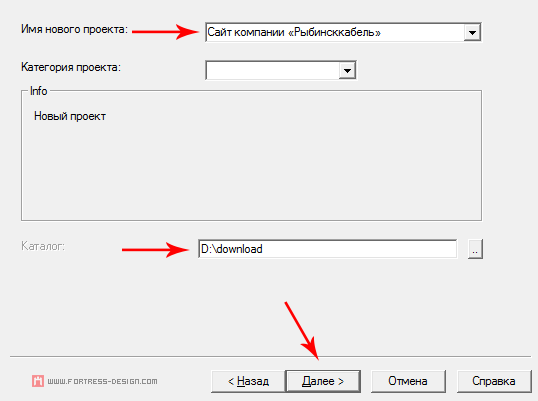
- Создавайте новый проект, имя указывайте произвольное. Категорию можно оставить пустой. Выбирайте папку, куда сохранятся данные и жмите далее:

- Дальше выбираете тип операции, оставляйте без изменения загрузку сайта и прописывайте адрес ресурса:

- На предыдущем шаге, перед нажатием «Далее», необходимо открыть «Задать параметры». Там открывайте вкладку с фильтрами, чтобы избавиться от весомых и ненужных файлов:

- Также зайдите на вкладку с ограничениями, чтобы указать, насколько далеко от указанной страницы нужно загружать сайт. Если это одностраничный сайт, настройки не трогайте:

- Если хотите, чтобы сайт загрузился максимально быстро, установите флажки на вкладке «Линки», как это показано на изображении:

- Последняя дополнительная настройка это выбор способа сохранения файлов. Выбирайте структуру сайта на вкладке «Структура»:

- Когда все параметры настроены, можно жать кнопку «ОК» и возвращаться к продолжению загрузки. Всё, что остается сделать, это оставить галочку на первом пункте и нажать «Готово»:

- Начнется процедура загрузки файлов, нужно дождаться, пока она закончится. Время зависит от объема данных:

- Теперь на вашем компьютере появится папка, в которой сохранены все данные копируемого сайта. Можете зайти в неё и открыть файл HTML в браузере, чтобы проверить, всё ли правильно отображается:

Последний шаг копирования сайта, это его перенос на хостинг. Там всё просто, копируете данные и привязываете заранее арендованный домен. Всё, можно ввести адрес сайта и проверить, всё ли получилось.
Программа Httrack website copier помогает, как сохранить страницу сайта, так и загрузить его полностью. С помощью этой простой утилиты, можно использовать любые красивые одностраничники и повышать конверсию, только не забывайте вносить изменения в код, как минимум, редактируя внешние ссылки.
Рассматриваемая в обзоре программа HTTrack Website Copier для загрузки сайта в наше время уже не настолько востребована, как раньше. В наше время высокая скорость и безлимитный Интернет позволяет просматривать любые сайты. А не так давно многим пользователям было удобнее скачать сайт целиком и просматривать его локальную копию на своём компьютере без подключения к Интернету. Однако во многих случаях, например, для изучения структуры сайта, утилита HTTrack Website Copier может пригодиться и сейчас. Программа позволяет загружать сайт в соответствии с заданными правилами и сохранять его локальное зеркало на нашем компьютере.
Перед тем, как начнётся скачивание сайта, необходимо создать в HTTrack Website Copier проект, где мы определим все параметры загрузки. Жмём кнопку [Далее] в окне программы.
В поле Имя нового проекта вводим название проекта, также указываем категорию и Каталог , где будет сохраняться загружаемая информация. Если проект уже был создан ранее, его можно выбрать в списке для продолжения загрузки или изменения параметров.

На следующем этапе потребуется указать адрес загружаемого сайта (или несколько ссылок), а также выбрать способ загрузки. HTTrack Website Copier поддерживает несколько способов: загрузка сайтов, загрузка отдельных файлов, всех сайтов с указанной страницы, тестирование ссылок со страницы, продолжение прерванной загрузки или обновление существующей закачки. Список загружаемых сайтов можно составить и сохранить в текстовой файл, после чего указать его в поле URL list (.txt) .

Кнопка [Задать параметры…] открывает массу дополнительных параметров загрузки сайта. Здесь можно указать прокси-сервер, каким браузером будет идентифицировать себя HTTrack Website Copier, определить нижний колонтитул на HTML-страницах, настроить параметры логов и кеширования. Кстати, в программе «кривой перевод», поэтому все пункты меню, где встретится слова «мода», его нужно рассматривать как «режим», например: «Мода сканирования» — «Режим сканирования».
Ещё несколько параметров рассмотрим подробнее. Вкладка Фильтры позволяет ограничить загрузку нежелательных типов файлов. Например, чтобы исключить мелкие картинки (баннеры, иконки, аватарки) формата GIF, можно ввести «-*.gif ». Для включения в загрузку определённых указываем маску со знаком +. Программа позволяет создавать и более гибкие правила, в том числе файлы или каталоги, в имени которых есть указанный текст, ссылки с указанных доменов, или содержащие указанный текст и т.д.

Вкладка Ограничения поможет настроить такие параметры, как Максимальная глубина , это количество уровней ссылок. Например, при значении, равном 2, HTTrack Website Copier скопирует главную страницу сайта и страницы, которые открываются по ссылкам с неё. Параметр Максимальная глубина внешних ограничивает уровень сканирования и закачки других сайтов, ссылки на которые могут быть на загружаемом сайте. Здесь же задаются ограничения на размер загружаемых html- и других страниц, максимальный размер сайта, время и скорость загрузки. Выбрать представление структуры загружаемого сайта можно во вкладке Структура .
По завершении настроек можно сразу запустить закачку сайта или отложить её на потом. Во время загрузки сайта отображается сканируемая страница или папка, а также скорость соединения, загрузки, размер сохранённой информации, количество просканированных и сохранённых страниц/каталогов. Прервать загрузку сайта в HTTrack Website Copier можно нажатием кнопки [Отмена] . Лог закачки поможет получить информацию о загруженных страницах и файлах.

Чтобы просмотреть загруженный сайт, жмём кнопку [Просмотр зеркала] , после чего локальная копия сайта загружается в браузере. Для этого даже не требуется подключение к интернету. Обратим внимание, все ссылки на сайте HTTrack Website Copier подменяет на локальные, благодаря чему возможна навигация по сайту:
Характеристики:
Язык интерфейса: русский, английский и др.
ОС: Windows 2000, XP, Vista, 7
Размер файла: 3,8 Мб
Лицензия: бесплатная
Есть множество программ для скачивания сайтов, чтобы можно было просматривать его локально на своем компьютере без выхода в интернет. Веб-разработчикам интересно скачивания целого файла, чтобы посмотреть как реализована верстка сайта, как оптимизированы изображения и многое другое.
- Offline Explorer ($59.95) и Offline Explorer Pro ($149.95)
- Teleport Pro ($49.95)
- Webcopier ($30)
- И даже такие архаичные как Wget (бесплатна), но необходимо уметь работы с консолью операционной системы.
- Есть даже бесплатный русский сервис Site2Zip.com (я ставил на закачку, но он ничего не скачал).
- HTTrack Website Copier (бесплатна)
А теперь подробнее о последней программе.
HTTrack Website Copier
Выбор небольшой, поэтому наиболее подходящей программой для скачивания сайта будет HTTrack Website Copier. К тому она вполне неплохо справляется с данной задачей.
Есть различные версии программы, которые совместимы с:
- 32-разрядной Windows 2000/XP/Vista/Seven/8
- 64-разрядной Windows Vista/7/8
В настройках можно выбрать русский язык.
Скачать нужную версию мы сможете прямо с официального сайта
Как скачивать сайт целиком
1. Установить программу на свой компьютер.
2. Выберите в настройках русский язык и перезагрузите программу, чтобы интерфейс обновился.
3. Создайте новый проект
- Укажите название проекта.
- В какую папку на ваш компьютер сохранить сайт.
- И нажмите кнопку «Далее».
4. В поле «Веб адреса: (URL)» укажите адрес сайта, который надо скопировать и нажмите на кнопку «Задать параметры».


5. В появившемся окне выставляем параметры скачивания.
Если у вас нет прокси оставляем все как есть и переходим к следующей вкладке «Фильтры».
Внимание: если возникли проблемы со скачиванием — попробуйте снять флажок с опции «Использовать прокси для ftp-закачки».


6. Здесь мы избавляемся от мусора и говорим какие файлы нам скачивать не нужно.
Ставим флажки напротив архивов и видео-файлов. Все расширения добавятся автоматически.


7. Переходим на вкладку «Ограничения».
Я задал максимальную глубину загрузки сайта до трех уровне вложенности. Вы можете указывать другое значение, в зависимости от ваших потребностей.

8. Идем на вкладку «Линки».
Если вы зайдете в нее, то увидите такую структуру.
Как просмотреть то, что мы скачали
Скачанный сайт можно запустить любым способом, например:
- зайти в папку, в которую сохраняли проект, кликнув по файлу index.html . После этого откроется страница со списком всех проектов. Нужно выбрать нужный.
- или войти в папку с названием проекта, кликнув по файлу index.html , чтобы открылся сайт сразу.
Всё. Поздравляю, теперь на вашем компьютере точно такая копия сайта как и в интернете. Пользуйтесь на здоровье!
Напишите, пожалуйста, в комментариях, всё ли понятно написано? Скажите, какими программами вы пользуетесь, когда вам надо бесплатно скачать сайт на компьютер?
Вопрос который является заголовком этого материала поначалу вызывает у обычного современного пользователя полное недоумение. Зачем скачивать сайты, если они и так всегда под рукой? Однако, старые интернетчики и, как показывает жестокая действительность, знают, что это далеко не так.
Я не буду здесь указывать на причины, почему в одно мгновение некоторые, порой очень полезные сайты навсегда исчезают с просторов Интернет. Предлагаю всего лишь ознакомиться с сервисами и программами, которые можно использовать для сохранения сайтов и последующим их просмотром на своём компьютере.
Особенно полезно использовать такую возможность в случае скачивания огромного количества страниц или сайта целиком. Для меня таким случаем, стала потребность скачать с одного из образовательных сайтов все pdf документы. Рассмотрим программы и онлайн-сервисы для скачивания сайтов.
Программы для скачивания сайтов
Подобного рода оффлайн-программы позволят вам скачать указанный раздел или сайт целиком, что может понадобиться в разных случаях. Самое полезное в сохранении сайта на жестком диске, то, что он сохраняется вместе с внутренней системой ссылок.
Оффлайн-браузеры, создают копию всех доступных директорий сайта, что позволяет вам переходить по ссылкам так, как вы делаете на обычном сайте в интернет. В пределах скачанного сайта вы сможете пользоваться всеми разделами и меню.
Кроме того, программы способны распознавать скрипты, интерпретируя их, и тем самым давая возможность использовать их в скачанной копии сайта. При закачке сайта сохраняется полный список файлов вместе со ссылками на них, что дает вам, возможно, не только просматривать страницы, но также слушать музыку и даже смотреть видео.

Одной из самых популярных программ подобного рода является HTTrack WebSite Copier. Её популярность объясняется простым и понятным интерфейсом, поддержкой русского языка, кроссплатформенностью и абсолютной бесплатностью!

Установка приложения выполняется на английском языке, после установки в настройках есть возможность выбора русского языка. Скачивание вебсайта производится с помощью мастера.


Одна из лучших платных программ для закачки сайтов целиком. Цена одной лицензии составляет 50 долларов. В неё нет поддержки русского языка, но интерфейс прост и его быстро можно освоить. Следует отметить что программа уже давно не обновлялась. Как впрочем, и многие другие программы подобного класса.

Позволяет выполнять на веб-странице поиск файлов определенного типа, размера, а также поиск по ключевым словам, формировать список всех страниц и файлов сайта.
Программа создана в компании Metaproducts, для работы в среде Windows. Стоимость самой простой лицензии Standard составляет порядка 60 долларов.
За эти деньги пользователь получает возможность скачивать не только html-страницы, но и потоковое аудио и видео.

Имеет современный интерфейс, в котором приятно работать, а также множество разнообразных настроек и функций, среди которых возможность одновременной обработки до 500 сайтов, загрузка запароленных сайтов, наличие собственного веб-сервера для комфортного просмотра скачанных ресурсов.
Важно! Одной из приятных особенностей программы является поддержка функции Drag–n–Drop, которая позволяет сохранять страницы путем их перетаскивания из браузера в программу.

Website Extractor
Программа для загрузки сайтов на жесткий диск.
приложение, позволяющее скачивать из интернета сайты целиком (или частично — по желанию). Программа относится к классу т.н. "оффлайновых" браузеров.

WebTransporter
Программа, позволяющая скачивать сайты и просматривать их офлайн.

это программа, установив которую, вы сможете просматривать необходимые вам страницы Интернета без подключения к сети.
Программа, которая позволяет сохранять на вашем жестком диске структуру веб-сайтов, а также каталоги товаров и прочее.

Программа анализирует веб-страницы и ищет на них заданную информацию.

SurfOffline
Разработчики предлагают 30-дневный испытательный срок чтобы протестировать все возможности программы.
Сохранение сайта происходит через мастер. Программа позволяет скачивать как весь сайт так и отдельные страницы.
Последнее обновление — 11 мая 2019 г.
Как скачать сайт целиком бесплатно? Этот вопрос мы обсудим в данной статье и обратим внимание на бесплатный оффлайн браузер — WinHTTrack Website Copier. WinHTTrack – это бесплатная программа для скачивания сайтов целиком.
Бывает время, когда, действительно, необходимо скачать какой-нибудь интересный сайт целиком.
Это может быть в случае, если у нас ноутбук или нетбук и мы собираемся куда-то поехать, где нет выхода в Интернет (допустим, на дачу, в поход, на море и т.п.). В данной ситуации, воспользовавшись программой для скачивания сайтов целиком, можно дома скачать любой сайт и затем читать его в любое время и в любом месте, без необходимости подключаться к Сети.
Или, например, у нас в основном медленный и дорогой Интернет, но есть возможность оплатить быстрый и безлимитный трафик на один день (или сходить со своим ноутбуком к другу, у которого есть безлимитный Интернет). Составили список необходимых сайтов, подключили на один день безлимитный тариф (или сходили к другу), скачали выбранные сайты целиком и всё, — дальше можно читать их уже без подключения к Интернет.
Также бывают ситуации, когда Интернет безлимитный, но медленный, и для того чтобы открывать новые страницы на каком-нибудь часто посещаемом нами сайте приходится тратить много времени. В таком случае, очень даже кстати возможность скачать сайт целиком, чтобы потом просматривать его страницы быстро, ведь файлы сайта будут находиться уже на нашем компьютере.
 Чтобы скачать сайт целиком, в Сети существует на выбор несколько разных платных программ. Но, в согласии с тематикой моего сайта, мы рассмотрим: как скачать сайт целиком бесплатно, т.е. с помощью бесплатной программы.
Для этого мы будем использовать бесплатную программу для скачивания сайтов WinHTTrack Website Copier.
Как скачать WinHTTrack Website Copier
Для того, чтобы скачать программу WinHTTrack Website Copier для скачивания сайтов (самую последнюю ее версию), заходим на официальный сайт этой программы и в раделе загрузок скачиваем установочный файл. В большинстве случаев нужно скачать первый файл, как показано на снимке ниже. Но, Вы можете также выбрать другой установочный файл, если у Вас, операционная система не Windows, а Linux или Android:

Установка программы WinHTTrack Website Copier
Установка WinHTTrack начинается с приветственного окна, в котором просто жмем Next:

Соглашаемся с условиями и идем дальше:

Далее показывается, где на компьютере будет установлен WinHTTrack. Ничего не меняя, идем далее:

Указывается, какое будет название папки в меню Пуск для запуска WinHTTrack. Так же, здесь можно ничего не менять. Идем далее:

Оставляем всё, как предлагается по умолчанию, и жмем Next:

В следующем окне показываются выбранные параметры. Просто жмем Install для завершения установки. Появится следующее окно, в котором оставляем галочку на Launch WinHTTrack Website Copier, если хотим запустить программу сразу же после установки. А другую галочку можно убрать (читать историю развития программы на английском, думаю, вряд ли кому-то будет интересно). Жмем Finish:

Запуск программы WinHTTrack Website Copier
Если оставили галочку на Launch WinHTTrack Website Copier, то программа запустится сразу же. В дальнейшем её можно будет запускать через меню Пуск, как будет показано ниже.
При первом запуске WinHTTrack Website Copier можно установить язык для интерфейса программы:
- Выбираем русский язык для WinHTTrack
- В появившемся окне, говорящем, что для изменения языка, нужно перезапустить программу, нажимаем ОК
- Нажимаем ОК там, где выбирали язык:

Изменить язык можно также через меню программы, как показано на снимке:

Закрываем программу WinHTTrack полностью, нажатием на крестик в правом верхнем углу, либо на кнопку Exit, расположенную посередине экрана программы:

Запускаем программу заново через меню Пуск -> Все программы -> Папка WinHTTrack -> WinHTTrack Website Copier, как показано на снимке:

Как скачать сайт целиком с помощью WinHTTrack
Процесс скачивания сайта целиком с помощью WinHTTrack я рассмотрю на примере своего сайта: https://blog-pc.ru/
Запускаем WinHTTrack и посередине экрана программы нажимаем на кнопку Далее >:

В новом окне указываем Имя нового проекта, Категорию проекта (для дальнейшего упорядочивания сохраненных сайтов) и путь сохранения — Каталог (где на компьютере будут храниться сохраненные сайты), который при желании можно изменить. Жмем Далее:

Указываем Тип загрузки, добавляем адрес сайта и жмем Далее, чтобы скачать сайт полностью со всеми страницами и файлами, которые есть на этом сайте:

Причем у программы WinHTTrack Website Copier есть хорошая особенность, — можно в реальном времени наблюдать процесс скачивания сайта целиком и при этом пропускать скачивание любых ненужных файлов:

Это может быть полезно, когда мы видим, что качается какой-нибудь большой видео-файл или ненужная нам программа.
Но можно также изначально (перед скачиванием сайта) задать параметры по своему желанию, чтобы, например, заранее исключить скачивание того, что нам не нужно.
Такую настройку параметров давайте рассмотрим немного подробнее.
Как задать параметры WinHTTrack для скачивания сайта
Переходим во вкладку Задать параметры (снимок выше). Здесь нас будут интересовать особенно 3 вкладки:
А). Фильтры WinHTTrack для скачивания сайта
В данной вкладке можно дать задание программе: как при скачивании сайта поступать с некоторыми файлами.
Допустим, нам нужно скачать сайт целиком вместе со всеми картинками, но нам не нужны программы (файлы exe), архивы, а также видео и аудио, которые могут находиться на нем. В таком случае мы ставим на всех группах файлов галочки и меняем вручную значок + на – для всех файлов, которые хотим исключить из закачки:

Как видим, вариантов для скачивания необходимой информации может быть много.
Б). Ограничения WinHTTrack для скачивания сайта
В этой вкладке можно настроить некоторые параметры, ограничивающие какие-либо функции. При наведении на каждую ячейку курсором мыши, появляется пояснение выбранного ограничения, поэтому можно посмотреть, что означает каждое из них:

Две из них, на мой взгляд, самые часто используемые:
Максимальный размер сайта. Полезно в случаях, когда мы хотим ограничить скачивания сайта, ведь мы не знаем, сколько там информации на самом деле, а место у нас на компьютере может быть ограничено. Поэтому сами решаем, сколько можем уделить места на своем компьютере для этого сайта.
Максимальное время закачки сайта. Полезно в случаях, когда мы куда-нибудь собираемся и выходить уже нужно через полчаса-час, а нам нужно срочно скачать какой-нибудь сайт в дорогу почитать без Интернета. И здесь можно указать время, через сколько прекратить закачку: сколько успели скачать – сколько и будет.
Остальные ограничения можете попробовать использовать самостоятельно, — они уже не так часто применимы и, может быть, не понадобятся никогда.
В). Линки WinHTTrack
Рекомендую в этой вкладке поставить галочку: получить вначале HTML файлы, чтобы сначала загрузились страницы сайта, а уже потом все остальное (картинки, видео, аудио и т.д.):

Остальные вкладки дают дополнительные возможности, но основное, что нужно для того, чтобы скачать сайт целиком, я описал в этой заметке. Начинающему пользователю, думаю, на остальное можно не обращать особого внимания.
Вот и всё! Осталось нажать на кнопку Готово:

И после закачки сайта можно переходить к его просмотру.
Просмотр скачанных сайтов в программе WinHTTrack
Чтобы просматривать скачанные сайты, в левой части окна программы находим на своем компьютере папку с сохраненными сайтами и нажимаем на файл index.html, как показано на снимке:

В браузере откроется страница с меню, с помощью которого можно запускать и просматривать все скачанные сайты:

Нажимаем на любой из сохраненных сайтов и радуемся быстрому просмотру!
Еще полезные функции WinHTTrack
Также при использовании WinHTTrack Website Copier для скачивания сайтов можно воспользоваться некоторыми полезными функциями этой программы. В типе загрузки сайта можно выбрать, что нам требуется от сайта.
Например, мы можем загрузить только отдельные файлы (только картинки, архивы или программы), указав расширения необходимых файлов через настройки параметров. Также мы можем продолжить загрузку (если вдруг Интернет отключился), или обновить закачку (если хотим дополнить информацию скачанного когда-то сайта):

Вывод: WinHTTrack Website Copier – это хорошая бесплатная программа для скачивания сайтов, которая дает возможность скачать сайт целиком, а с помощью фильтров и ограничений позволяет делать процесс скачивания сайта удобным и разнообразным.

Наиболее известны такие программы как:
- Offline Explorer ($59.95) и Offline Explorer Pro ($149.95)
- Teleport Pro ($49.95)
- Webcopier ($30)
- И даже такие архаичные как Wget (бесплатна), но необходимо уметь работы с консолью операционной системы.
- Есть даже бесплатный русский сервис Site2Zip.com (я ставил на закачку, но он ничего не скачал).
- HTTrack Website Copier (бесплатна)
А теперь подробнее о последней программе.
HTTrack Website Copier
Выбор небольшой, поэтому наиболее подходящей программой для скачивания сайта будет HTTrack Website Copier. К тому она вполне неплохо справляется с данной задачей.
Есть различные версии программы, которые совместимы с:
- 32-разрядной Windows 2000/XP/Vista/Seven/8
- 64-разрядной Windows Vista/7/8
В настройках можно выбрать русский язык.
Скачать нужную версию мы сможете прямо с официального сайта
Как скачивать сайт целиком
1. Установить программу на свой компьютер.
2. Выберите в настройках русский язык и перезагрузите программу, чтобы интерфейс обновился.
3. Создайте новый проект
- Укажите название проекта.
- В какую папку на ваш компьютер сохранить сайт.
- И нажмите кнопку «Далее».
4. В поле «Веб адреса: (URL)» укажите адрес сайта, который надо скопировать и нажмите на кнопку «Задать параметры».
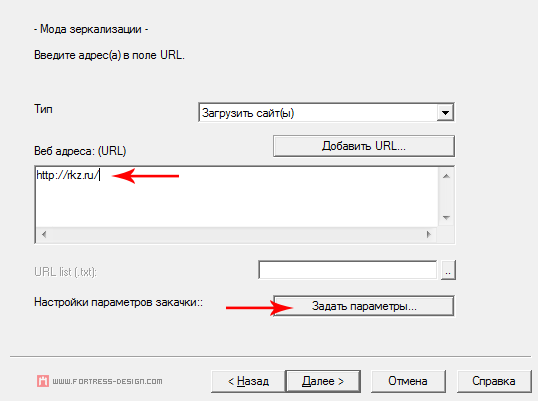 Красной стрелочкой показано куда вписывать адрес сайта, которых хотите скачать
5. В появившемся окне выставляем параметры скачивания.
Если у вас нет прокси оставляем все как есть и переходим к следующей вкладке «Фильтры».
Внимание: если возникли проблемы со скачиванием — попробуйте снять флажок с опции «Использовать прокси для ftp-закачки».
6. Здесь мы избавляемся от мусора и говорим какие файлы нам скачивать не нужно.
Ставим флажки напротив архивов и видео-файлов. Все расширения добавятся автоматически.
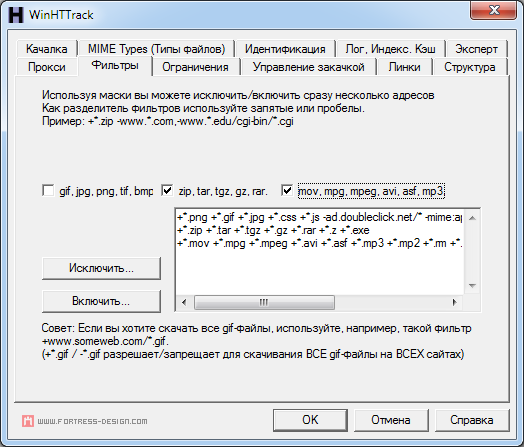 Скачиваем только то что нам нужно
7. Переходим на вкладку «Ограничения».
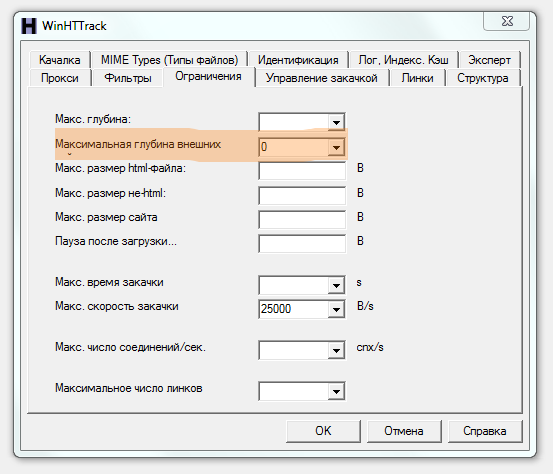
Я задал максимальную глубину загрузки сайта до трех уровне вложенности. Вы можете указывать другое значение, в зависимости от ваших потребностей.
Максимальную глубину внешних рекомендую устанавливать в нуль, если, конечно, вы не хотите попытаться скачать весь интернет ))
8. Идем на вкладку «Линки».
Можете поставить также все флажки как на этом скриншоте, чтобы скачивание сайта происходило максимально быстро.
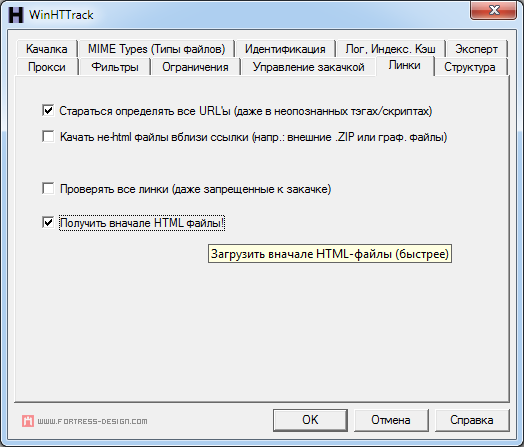 Поставьте указанные флажки, чтобы быстрее скачать страницы сайта
9. На вкладке «Структура» выбираем тип локальной структуры зеркала. Я выбрал структуру сайта по умолчанию.
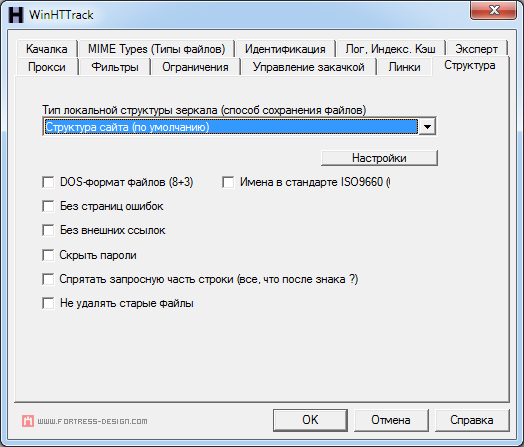 Сохраняйте сайты с исходной структурой
10. Нажимаем кнопку «ОК» и видим такое окно.
Здесь вы можете разорвать соединение после скачивания сайта, если у вас интернет не безлимитный. А также поставить флажок напротив пункта «Shutdown PC when finished», если хотите, чтобы HTTrack сам выключил компьютер, когда сольёт весь сайт.
Можем начать скачивание прямо сейчас или сделать это позже. Нажимаем кнопку «ОК».
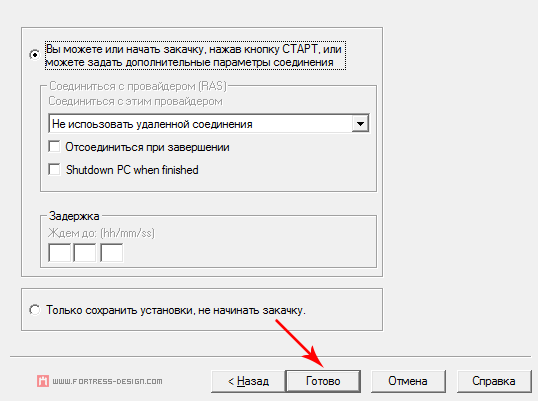 Всё готово. Запускайте проект!
11. Начался процесс скачивания сайта.
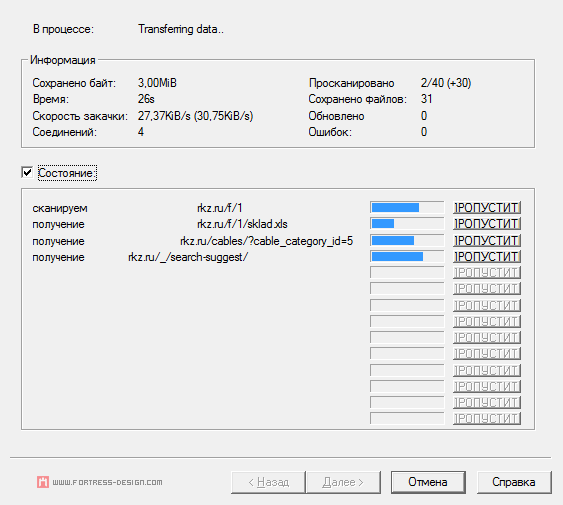 Окно с отображенем подробной информации по данному проекту
Примечание
Если вы хотите прервать скачивание, то нажмите кнопку «Отмена». В появившемся окне подтвердите остановку процесса, после чего HTTrack докачает текущие файлы, а новые скачивать не будет.
Сохраниет этот проект у себя на компьютере. Потом, чтобы докачать сайт, снова откроете этот проект и возобновите скачивание.
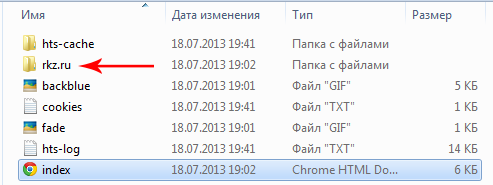
Вот как это выглядит на диске. Стрелкой отмечена папка, в которой находится скачанный сайт.
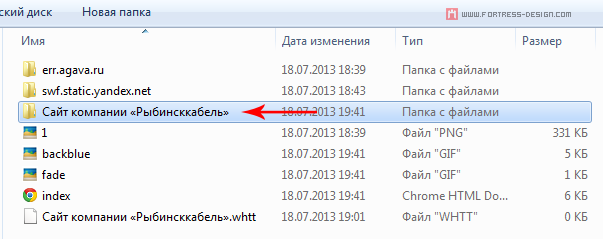
Если вы зайдете в нее, то увидите такую структуру.
Как просмотреть то, что мы скачали
Скачанный сайт можно запустить любым способом, например:
- зайти в папку, в которую сохраняли проект, кликнув по файлу index.html . После этого откроется страница со списком всех проектов. Нужно выбрать нужный.
- или войти в папку с названием проекта, кликнув по файлу index.html , чтобы открылся сайт сразу.
Всё. Поздравляю, теперь на вашем компьютере точно такая копия сайта как и в интернете. Пользуйтесь на здоровье!
Напишите, пожалуйста, в комментариях, всё ли понятно написано? Скажите, какими программами вы пользуетесь, когда вам надо бесплатно скачать сайт на компьютер?

Спасибо за хорошую статью. Лично мне не совсем понятен п. 6, хотелось бы поподробнее и может примеры добавить.
А что именно не ясно в шестом пункте? Видите, на скриншоте в специальном поле перечилсяются форматы файлов. Если ставите плюсик, то файлы с таким расширением будут скачиваться, а если минусик, то будут игнорироваться.
Например, на сайте много документов в формате PDF, но они вам не нужны. Тогда пишете маску -*.pd f. Звездока означает любые имена файлов с расширением PDF, а минусик то, что скачивать их не нужно. Вот и вся наука ).
Спасибо, Илья. Мне стало понятнее. Вот еще бы понять как не качать мерцающие рекламные баннеры, например как на сайте
translation тире blog точка ru
а может и всю рекламму можно не скачивать?
Там вроде как нет никаких мерцающих картинок, если не считать контекстную рекламу Адсенс и некоторые счетчики.
Ошибка текущее зеркало пусто…..
нужны прокси сервера ……..
что это может быть?
уже все понял просто этот сайт грузится не хочет http://www.geograf.com.ua/
а если я например хочу скачать весь сайт, при чем мне нужен в основном сам поиск данных
с этого что то выйдет ?
Не совсем понятно, что значит «сам поиск данных»?
ну например допустим что кто то хочет скачать полностью http://ru.wikipedia.org/wiki/
но при этом важнее не наличие файлов html а поиск информации без сети ?
Короче прямо как в сети будет работать поиск ?
Да нет, поиск по сайту вроде работать не должен. Программа ведь не скачивает весь функционал сайта, а только контент.
спасибо.
думаю надо до работать весь функционал сайта))
тогда программа будет супер.
хотя она теперь тоже супер)))
только в чем проблема скачать этот сайт )))
http://www.geograf.com.ua/
если не трудно сможете скачать его мне )))
поставить ссылку торрента сдесь в комментариях который будет грузить этот сайт уже скачан вами ))))
если не трудно конечно ))
просто у меня что-то не выходит)))
или этот
http://pidruchniki.ws/
У меня в общем-то редко возникает потребность скачать весь сайт. Но того, что я показал на скриншотах было достаточно. По сути здесь указаны основные настройки. Каких-то обходных путей или секретных методик для это использовать не нужно.
Попробуйте скачать другой, чтобы определить причину.
какие программы вы еще можете посоветовать скачать для работы с пк
программы такого типа
программа которая позволит голосом управлять пк))
В начале поста перечислены известные мне программы. Только зачем встраивать в них голосовое управление? ))
Здравствуйте, как можно скачать только товары с сайта в формате xml/yml?
Не знаю, Ольга, я с таким еще не сталкивался.
Спасибо за статью! Скажите, а как быть с сайтами, адрес которых приведен в кириллице? Например, уроки-вышивки точка рф?
А что, они не скачиваются?
нет, не скачиваются
В 4-м пункте ввожу несколько адресов одного сайта. Как мне сделать что бы они сохранялись каждый в свою папку?
Вы указываете адрес сайта, который собираетесь скачать. Во вкладке «Структура» указываете в каком виде должно быть все сохранено на ваш компьютер.
Ребят у меня такая же проблемка, как у storma — пустое зеркало и т.д. Никак не могу ее решить. В чем тут дело… Может кто подскажет. Не могу понять в чем причина-((
У меня сначала такое же сообщение выдало, вернулся в настройки, Пункт 5. На вкладке Прокси снял галочку «Использовать прокси для ftp-закачки». Всё срослось 
Спасибо огромное, Илья. Очень помогло.
Я рад, что эта инструкция помогает скачивать целые сайты )
Здравствуйте. А вы можете по самой программе подсказать? Я скачала сайт, а вместо swf файлов красный крест. Файлы скачаны
Spree, похоже эта программа не дружит с флешем. Я когда скачивал полностью весь сайт, все что было реализовано на флеше — не отображалось.
Есть ли инфа по настройке HTTtrack, чтобы выкачивать отдельную папку? Бывает на DLE сайт качаешь, а папка с шаблоном template не сохраняется.
пытаюсь скачать сайт ( http://www.wisdomweb.ru/ )
уже и фаервол отключал, и разные настройки пробовал, ничего не получается, пишет:
«ОШИБКА Текущее зеркало — пусто. Если это было обновление, предыдущая версия зеркала восстановлена……..»
Лог:
HTTrack3.48-19+htsswf+htsjava launched on Tue, 05 Aug 2014 00:33:14 at http://www.wisdomweb.ru/ +*.png +*.gif +*.jpg +*.jpeg +*.css +*.js -ad.doubleclick.net/* -mime:application/foobar
(winhttrack -qwr3C2%P%s%uN0%I0p7H0%kf2A25000%f0#f -F «Mozilla/4.5 (compatible; HTTrack 3.0x; Windows 98)» -%F «» -%l «ru, en, *» http://www.wisdomweb.ru/ -O1 «C:Мои Web Сайтыwisdomweb» +*.png +*.gif +*.jpg +*.jpeg +*.css +*.js -ad.doubleclick.net/* -mime:application/foobar )
Information, Warnings and Errors reported for this mirror:
note: the hts-log.txt file, and hts-cache folder, may contain sensitive information,
such as username/password authentication for websites mirrored in this project
do not share these files/folders if you want these information to remain private
00:33:15 Error: «Error when decompressing» (-1) at link http://www.wisdomweb.ru/ (from primary/primary)
00:33:15 Warning: No data seems to have been transferred during this session! : restoring previous one!
как мне исправить ситуацию?(
Здравствуйте!
Помогите пожалуйста, у меня почему-то не получается скачать сайт. Вроде бы всё сделал как показано. Нажимаю в конце кнопку «Готово», появляется сообщение:
«**ОШИБКА!**
Текущее зеркало — пусто. Если это было обновление, предыдущая версия зеркала восстановлена.
Причина: первая страница(ы) или не найдена, или были проблемы с соединением.
Убедитесь, что вебсайт всё ещё существует, и/или проверьте установки прокси-серыера!»
Спасибо Сайты качает все… кроме требующих логин-пароль, не подскажете, где вводить?
Не копирует. Выдает: ошибка пустое зеркало. Снимал галочку прокси. Не помогает. Помогите!
Вот это да… Чуть было не скачал весь интернет ))))
Не совсем ясно. Хочу скопировать сайт с программным продуктом. Первые две страницы качает отлично, а потом кидает на официальный сайт!
Я думаю, вы догадываетесь, что дело здесь не в самой программе ) Очевидно ведь, что HTTrack Website Copier тут не при чем.
Подскажите пожалуйста, как скачать только картинки. Ставлю галочку на gif, jpg и тд. Но он мне сохраняет и каждая картинка ложится в свою отдельную папочку, а мне нужны сами файлы-картинки чтоб в дальнейшем их использовать, а так доставая каждый из папки, проще вручную перекопировтать с сайты(((
А вы не ставьте флажок «Сохранять структуру», тогда иерархия папок создаваться не будет.
А можно ли увеличить скорость скачивания, а то по умолчанию слишком медленно качает?
Можно. Поэкспериментируйте со значениями «Максимальная скорость закачки» во вкладке «Ограничения».
Как быть с кириллическими доменами, пани енкодер не решает. Что делать?
Я не пробовал, а что HTTrack Website Copier кириллические домены не скачивает?
Нет. Максимум index.html и то если перекодировать имя домена через пани-энкодер…
А что это за инструмент пани-энкодер? Никогда о нем не слышал…
Скоро сайт закроют, хотелось бы скачать его весь (с форумом, комментариями, постами).. Но не знаю какую глубину указать? Что бы и скачал весь сайт, но не скачал весь интернет) и сколько в среднем могут весить такие сайты?
А вы пользователь того сайта, который хотят закрыть?
Да, я пользователь. Но при скачивании сайта — не вводила Логин-пароль
Чтобы не скачать весь интернет, главное — во кладке «Ограничения» значение параметра «Максимальная глубина внешних» установить нулевым.
Я начала скачивать сайт, потом нажала отмену. Теперь не могу войти на сайты свои, на тот что пыталась скачать и другой который лежит на этом же хостинге. В чем может быть причина?
Откройте WinHTTrack и попробуйте обновить ваш проект.
Не работает! Зеркало, — пишет — пустое. Ерунда, а не программа.
Программа бесплатна. Есть Offline Explorer Prо. Возможно он более качественно реализован, но он платный.
Так и не нашел решения по кириллическим доменам, если у кого получилось отпишитесь. жалюзибра.рф не поддается )
как настроить так что скачало определенные папки, а то качает весь сайт, например мне нужно только шаблон сайта
Я так не делал, но попробуйте указать путь к этой папке, задав ограничения на глубину парсинга.
Обновил версию и зеркало перестало запускаться: нет файла «cid%3aprimary/primary»
Что делать?
Благодарю за отличную программу и инструкцию, помогло
Артем, спасибо, за благодарность )
Андрей в письме задал хорошие вопросы. Но они общего характера, поэтому ответы опубликую в блоге, тем более, возможно, в дальнейшем кто-то сможет дополнить или уточнить эту информацию.
Здравствуйте, Илья! У меня к вам вопрос по программе HTTrack Website Copier.
1. Опасно ли скачивать сайты с помощью HTTrack Website Copier? Естественно что копию сайта использовать не буду, переделаю.
2. Со стороны администратора сайта/на хостинге видно что сайт/страница скачивается, и кто именно качает?
3. В настройках параметров закачки «Фильтры» — идут форматы файлов и адрес сайта —ad.doubleclick.net/*… Что он означает этот адрес? Он нужен?
Приветствую, Андрей! Постараюсь ответить на ваши вопросы или даже задать свои для уточнения).
1. А в чем может быть угроза скачивать сайт посредством HTTrack Website Copier? Ее отличие от обычного сохранения страницы в том, что можно скачать сайт, сохранив иерархическую структуру и просматривать его локально без подключения к интернету. В некоторых случаях это может быть весьма полезным.
2. То, что сайт скачивается можно определить только по косвенным признакам.
3. ad.doubleclick.net — похоже используется для отслеживания трафика, используя куки системы DoubleClick. Для каждого конкретного просмотра страницы, можно определить пользователя и страницы, которые этот пользователь просмотрел. Меры безопасности вроде протокола https немного усложнили запросы пользователей, но количество куки рекламных систем делают задачу идентификации пользователей достаточно простой.
в разделе Прокси — галочку убрал для ftp-скачивания, все скачал сразу без ошибок))
Спасибо, дружище, за совет «в разделе Прокси — галочку убрал для ftp-скачивания». ПОМОГЛО. Мучался 3 дня
Эта программа ничего не скачивает.
Ничего не скачивалось. Убрал FTP-скачивание и пошла закачка.
Спасибо, после того, как убрал галочку с ФТП, получилось. А как скачать запароленные страницы (свои)? Если скачивать ЖЖ, например, есть подзамочные посты, которые видны мне как владельцу, и я хочу сохранить весь свой журнал? На некоторых сайтах есть доступ, как пользователю, к внутренним страницам, как их отобразить при закачке?
Вот такая проблема! СКРИН: 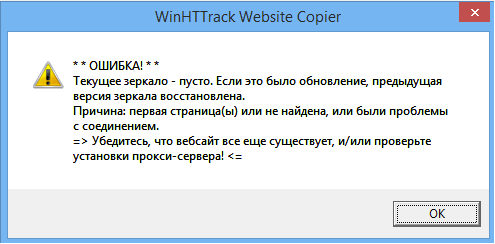
Не получается скачать, что только не пробовал. Галочку с FTP тоже убирал — не помогло.
Хочу задать пару очень важных вопросов. Эта программа способна скачать .рнр, .js и .htaccesss файлы? Если не способна тогда какая может идти речь о скачивании сайта ? Мне не нужен пустой html. Мне нужен движок
Чисто теоретически можно. В фильтрах указывается через тип данных MIME
То же самое, что и у Влада. Галочку ФТП убрал. Скрин:
Турал, любая подобная программа способна скачать любые файлы, если они находятся в публичных директориях. Движок в 99% случаев вы не скачаете, т.к. большинство папок любой CMS имеют ограниченные права доступа. От наивных мыслей типа «ща я выкачаю себе этот крутой шаблон у этого чувака» нужно отказаться, так не бывает. Мне пару раз удавалось так скачать нужные файлы компонентов Joomla, из которых потом можно с трудом собрать установочный пакет, но это редкость.
Большое спасибо за подробное описание программы. Обновляем сайт ШАР-трейд. Было обидно просто выкинуть столько лет заботы о сайте, хотя и понимаем, что он давно устарел.
Хочу отметить, что сохранил сайт не с первого раза, хотя сразу убрал галочку с «Использовать прокси для ftp-закачки», выдалась ошибка про отсутствие чего-то там.
Во второй попытке всё-таки поставил «0» в уровне вложенности со сторонних сайтов (до этого ставил 1 страницу), но главное, как мне кажется, перед самым началом работы (в последнем диалоговом окне) превыбрал заново «не использовать ftp-соединение» (стоящее по умолчанию) на «не соединяться с провайдером…». Кнопка «Готово», и пошла закачка. Минут через шесть после начала я перестал молиться))), через 9 минут перестал вглядываться в бегающие цифры, а потом и вовсе включил покрывшийся пылью телек. Волноваться перестал часа через полтора.
Закачивался мой сайт два с небольшим часа. Он простенький. Локальная копия работает. Я счастлив.
Некоторые гиперссылки пришлось подправлять вручную в сохранённых html-файлах (те ссылки, которые были прописаны полностью — с httр shar-trade .ru и далее) — они, понятно, так и оставались вести на сайт в сети, а не в локалке. Открыл файл блокнотом, заменил в адресах гиперссылок название сайта на две точки и сохранил. Теперь стал цеплять локальные сохранённые странички, как и надо. (написал для тех, кто не знает. То есть было а hrеf = Ответить
Для тех у кого ошибка «зеркало — пусто…..» Помог такой способ (все настройки как у автора, только добавились некоторые настройки):
1. запускаем прогу
2. приветсвенное окно — жмём далее
3. задаём имя, категорию проекта, папку загрузки — далее
4. в окошке вводим адрес сайта, не забудьте указать протокол http://
здесь же жмём кнопку «задать параметры». Вкладка «Фильтры» — ставим галочки на все типы, вкладка «Качалка» — ставим галочку «использовать http: версии 1,0 (не1,1)»
Мне эти настройки помогли.
ps Способ не мой, нашел в сети.
Хорошо, спасибо, Константин. Если в следующий раз при скачивании сайта возникнет такая проблема, то попробую предложенный вами способ.
Хорошо, спасибо, Константин. Если в следующий раз при скачивании сайта возникнет такая проблема, то попробую предложенный вами способ.
Вопрос.
Я скачал один чужой сайт очень успешно.
А два своих не могу скачать.
Они на одном хостинге.
Выдает ошибку:
ОШИБКА!
Текущее зеркало пусто.
Если это было обновление, предыдущая версия зеркала восстановлена.
Причина: первая страница или не найдена или были проблемы с соединением
==> Убедитесь, что веб-сайт еще существует и/или проверьте установки прокси-сервера Ответить
Николай, а вы не пробовали воспользоваться методом, который предложил Константин в комментарии ниже?


Очень жаль, что нельзя ей качать из вебархива. Но так в целом неплохая прога, хотя бы для того. чтоб быстро скачать чужие картинки, например, для образцов и изменения потом под себя в фотошопе.