Сегодня никого уже не удивишь сайтом в сети Интернет, а вот действительно качественные сайты, к сожалению, встречаются не часто, и:
- их либо делали асы в своем деле за большие деньги;
- либо их делали асы в своем деле для себя.
Дешево и хорошо — это нереально. Именно так думают люди, становясь перед проблемой создания сайта.

Неужели открыть сайт так проблематично? Открыть хороший ресурс, который будет РАБОТАТЬ и решать первоочередные задачи владельца:
- Привлекать посетителей;
- Быть приятным по дизайну;
- Простым в юзабилити и так далее!
До недавнего времени можно было сказать: нет, такой вариант возможен, но за большие деньги. Сегодня же вы сами можете все это воплотить в жизнь!
Да-да, сами, СВОИМИ руками . Теперь с помощью онлайн конструктора Wix (Викс) — создание сайта не представляет никакой сложности! Но обо всем по порядку.
Сейчас вы можете подумать:
- Да, это просто рекламный трюк такой!
- Это просто очередной конструктор сайтов с минимальными возможностями и ограничениями!
Переубедить вас можно только, показав РЕАЛЬНЫЙ ПРИМЕР создания сайта на Викс своими руками. Это:
- Очень быстро;
- Максимально просто;
- На 100% результативно!
Итак, просто посмотрите эту инструкцию, и уже через 15 минут вы сами создадите свой ресурс , просто изучив онлайн конструктор сайтов бесплатно!
И, поверьте, результат вас удовлетворит, получившийся сайт не будет уступать ресурсам, созданных профессиональными студиями.
Самое время приступить к делу!
Этап 1. Регистрация/авторизация
Для полноценной работы, чтобы вы, в прямом смысле этого слова, чувствовали себя, как дома, нужно пройти простую регистрацию на сайте .

После быстрой регистрации вы увидите в правом верхнем углу свой логин. Теперь можно приступать непосредственно к созданию своего сайта! Онлайн конструктор сайтов бесплатно в вашем распоряжении.
Этап 2. Начинаем работу по созданию сайта!
Вы увидите приглашение от администрации сайта, в котором так и будет сказано «Начните создание сайта»!

Все просто и интуитивно понятно!
Внимание! Сейчас мы с вами работаем в абсолютно бесплатном режиме !
Этап 3. Выбираем шаблон для сайта.
Итак, нажав на кнопку, мы будем автоматически перенаправлены на выбор шаблона для сайта. Да, выбирать есть, из чего, и это радует! Бесплатный онлайн-конструктор сайтов предлагает деление по категориям, и их масса. То есть выбираете то, что подходит под специфику вашей деятельности:
Нам просто идеально подойдет, в рамках подбора шаблона для компании, специализирующейся на продаже детской одежды, этот шаблон:

Обратите внимание, что имеются как бесплатные шаблоны, так и платные ( однако, их стоимость весьма символична ).
Этап 4. Оформляем сайт!
И вот вы уже непосредственно видите конструктор сайтов WIX . Сначала дайте название вашему ресурсу (его потом можно в любой момент изменить).

Также вы в любой момент сможете привязать к своему сайту свой домен .
Вы можете изменять АБСОЛЮТНО ВСЕ элементы. Эту возможность предлагает конструктор сайтов WIX:
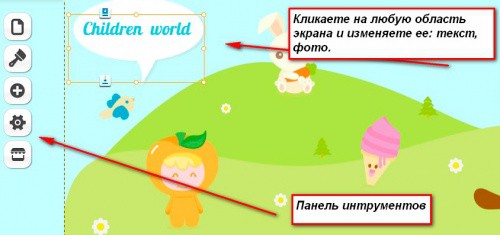
Как вы можете видеть на иллюстрации, слева находится панель инструментов, где имеются следующие возможности:
Работа со страницами:

Эксперименты с дизайном:

Возможность добавления любых компонентов: текста, фото, галерей, видео, форм и линий, кнопок и меню, интернет-магазина, социальных сетей и др.
Например, так можно просто сменить фон сайта:

Удобная панель настроек:

Отсюда вы можете в любой момент:
- Изменить название сайта;
- Добавить элементы SEO для продвижения;
- Включить мобильную версию;
- Добавить форму контактов и профили соцсетей;
- Изучить статистику;
- Добавить фавикон и прочее.
Вот пример с заполнением SEO:

А также есть весьма интересная возможность, которую предусматривает конструктор сайтов WIX :

Это очень полезные в работе приложения и аппликации, которые можно в 2 счета добавить на свой сайт ( очень много бесплатных, что не может не радовать ).
Например, добавим прямо сейчас возможность следовать за вами в Твиттере:


Смотрим на результат, который можно поместить в ЛЮБОЙ части сайта. Мы сделали это в хедере:

Вы можете также просто изменять стиль оформления фото:

Добавляете текст, рассказываете о себе, своей компании, деятельности. Создать сайт бесплатно за 5 минут – это реально – просто кликайте и пишите:

Пишите то, что вам нравится, растягивайте, как хотите, вставляйте в любое место сайта:

Оформите «подвал» с копирайтом:

Создание сайта визитки бесплатно за 5 минут становится реальным, потому что вы не делаете действия на ощупь в сложных редакторах, а просто собираете все части единого целого.
В любой момент вы можете нажимать на « Предпросмотр », чтобы оценить внесенные изменения, на « Сохранить », чтобы действия не были утеряны, а также, когда все готово, на « Публикация », и сайт появится в сети! Кнопка « Upgrade » включит новые возможности по выбранному вами тарифу!
Перед публикацией сайта вам предстоит сделать несколько простых настроек:

Отметьте следующие пункты:
- Разрешить поисковым системам индексировать сайт;
- Показать панель управления мобильной версией;
- Подтвердите ваши контактные данные.
Все! Создание сайта визитки компании завершено! Вы всегда можете без сложностей вносить коррективы, дополнять, улучшать, и развивать свой сайт!

Преимущества WIX (Викс)
Как вы могли уже наглядно убедиться, создать сайт в WIX – это очень просто. Мы можем с уверенностью сказать, что Wix – лучший конструктор сайтов из существующих на данный момент. И вот некоторые из его преимуществ:
- Не нужно обладать никакими специальными навыками, все интуитивно понятно! О программировании нет и речи;
- WIX – это универсальный и единственный в своем роде конструктор Drag&Drop (перетащи и вставь) с функционалом HTML5;
- В наличии огромное количество оригинальных шаблонов;
- Множество приложений расширяющих базовую функциональность;
- Вы можете настраивать свой сайт под себя, под свой фирменный стиль. Это легко и просто. Создание сайта своими руками превращается в удовольствие. Вы просто собираете все на экране и СРАЗУ ЖЕ видите изменения;
- Вы также получаете профессиональный хостинг абсолютно бесплатно – даже на базовом тарифе без абонентской платы! 100% выгоды;
- Присутствует возможность интеграции с социальными сетями и SMO маркетинга;
- Дополнительные платные тарифы Premium по более чем демократичным ценам открывают новые возможности!
Преимущества Premium тарифа налицо:
- Никакой рекламы;
- Низкая стоимость 1го месяца – сравнимо по стоимости с 2мя чашками кофе;
- Купон на 2000р на рекламную компанию в Яндекс.Директ;
- Подключение своего доменного имени + фавиконки;
- Еще больше места под ваши данные;
- Неограниченная скорость канала;
- 99,9% uptime + защита DDOS;
- Гарантия качества;
- VIP поддержка.
И многое-многое другое!
Вот почему этот онлайн конструктор сайтов лучший! Вы должны были убедиться в этом на примере создания сайта! Творите и получайте удовольствие!

Wix.com — мощная платформа для конструирования сайтов в режиме онлайн без знания языков веб-программирования. Позволяет создавать профессиональные веб-проекты с поддержкой мобильных версий посредством простейшего инструмента drag-a-drop (бери-и-брось).
Функционал сайта на сервисе Wix расширяется за счёт дополнительных приложений, созданных разработчиками конструктора и сторонними IT-компаниями. Например, на страницы можно добавлять кнопки соцсетей, специальные программные механизмы для онлайн-торговли и подключения рассылок, формы для отправки различных данных.
Это руководство поможет вам зарегистрировать аккаунт на Wix.com, а также расскажет о том, как авторизовываться на сервисе и менять в профиле пароль и email.
Регистрация
Способ №1: стандартное создание профиля
1. На главной странице платформы нажмите кнопку «Войти».
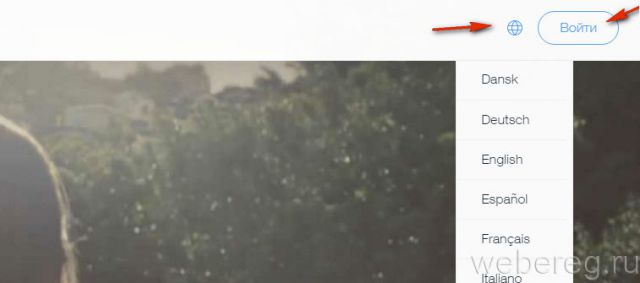
2. В панели для входа кликом мышки включите надстройку «Я новый пользователь».
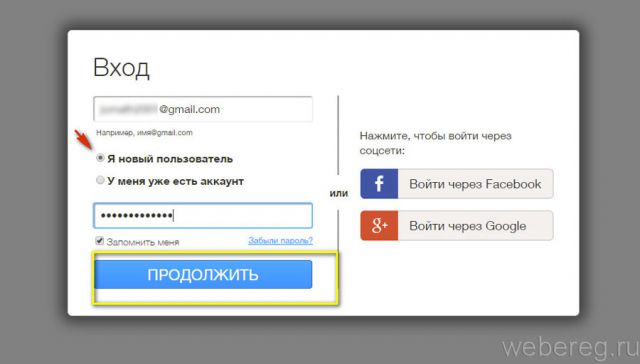
3. Введите email (адрес почтового ящика) и пароль.
4. Клацните «Продолжить».
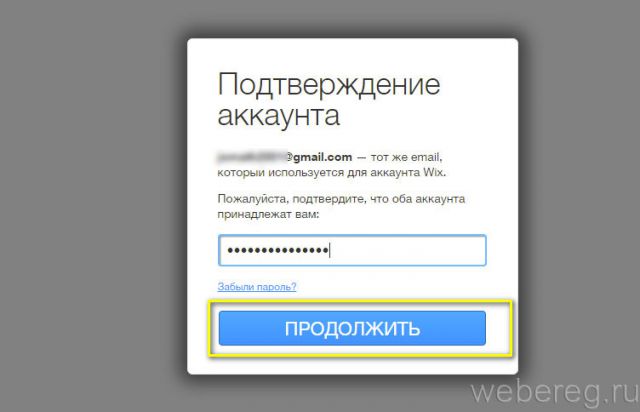
5. В новой форме ещё раз для подтверждения укажите email и пароль.
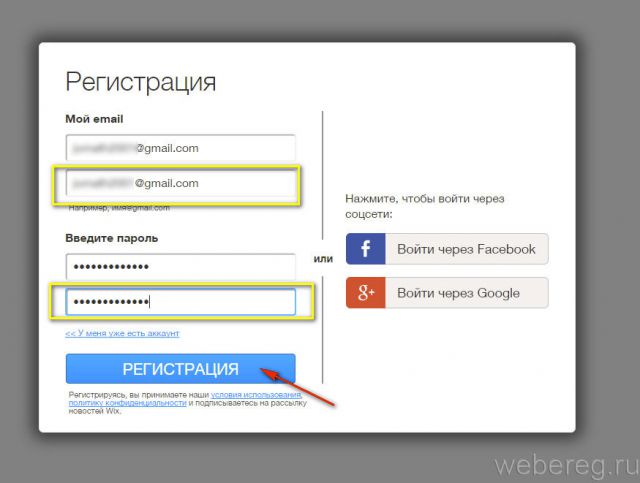
6. Щёлкните «Регистрация».
Способ №2: вход через социальную сеть
1. Wix.com поддерживает интеграцию с Facebook и Google+. Перейдите в панель для входа в аккаунт (см. предыдущий способ регистрации) и клацните необходимую иконку соцсети.
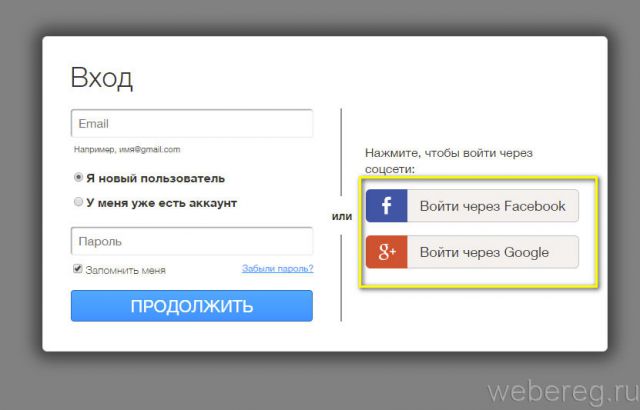
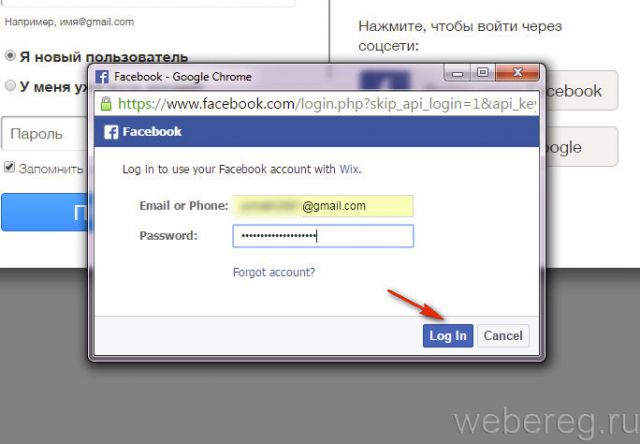
2. Введите логин и пароль для входа в учётную запись социальной сети. Авторизуйтесь.
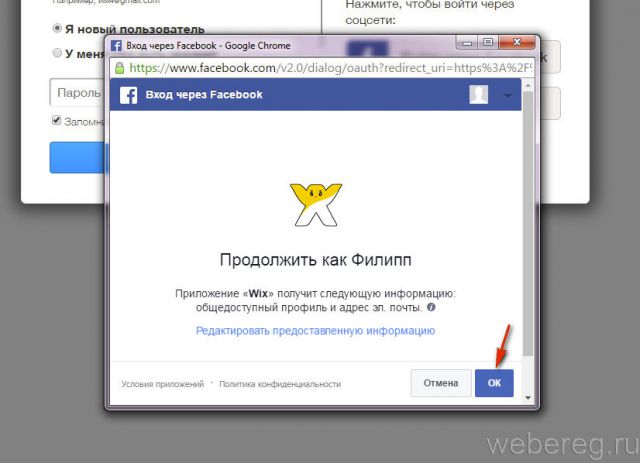
3. Разрешите Wix доступ к данным профиля.
Авторизация
1. Как и при регистрации, воспользуйтесь кнопкой «Войти».
2. Наберите логин (адрес электронной почты) и пароль.
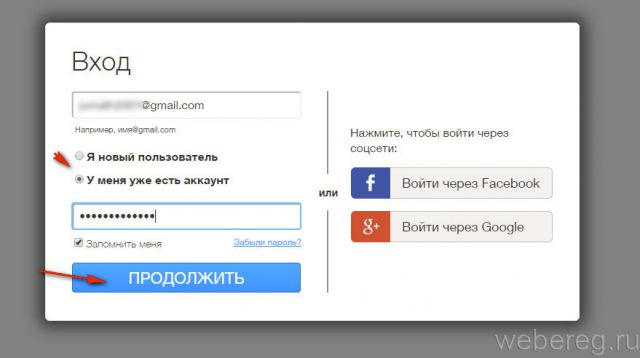
3. Клацните «Продолжить».
Как сменить пароль и email в профиле Wix?
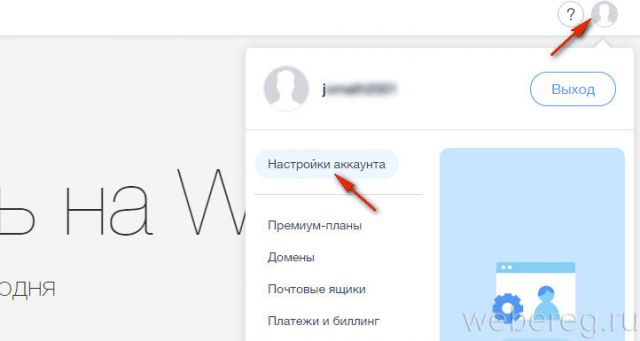
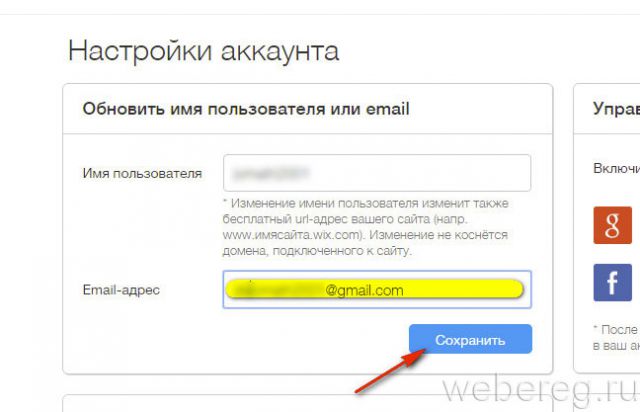
1. После авторизации на сайте кликните по своей аватарке в правом верхнем углу.
2. В выпавшем меню выберите раздел «Настройки аккаунта».
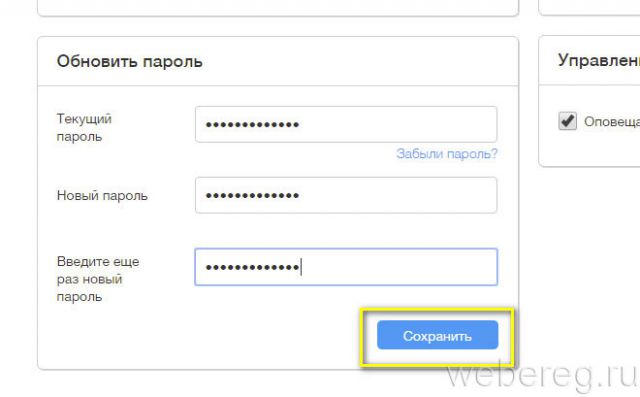
Чтобы изменить ключ для входа:
- в блоке «Обновить пароль» введите текущий пароль и в последующих двух полях новый;
- нажмите «Сохранить».
Чтобы прикрепить другой email к учётной записи:
- в блоке «Обновить имя пользователя или email», в строке «Email-адрес» удалите прежний электронный ящик и впишите новый;
- чтобы изменения опций вступили в силу, кликните «Сохранить».
Что делать, если забыли пароль?
В случае потери пароля от аккаунта в Wix выполните следующие действия:
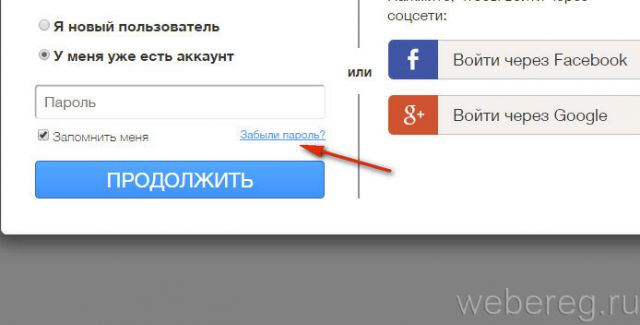
1. Под полями для авторизации нажмите ссылку «Забыли пароль?».
2. В появившейся форме введите адрес электронной почты, указанный в аккаунте.
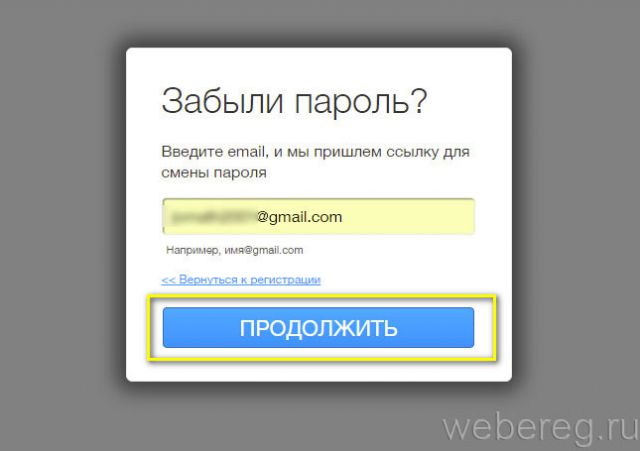
3. Нажмите «Продолжить».
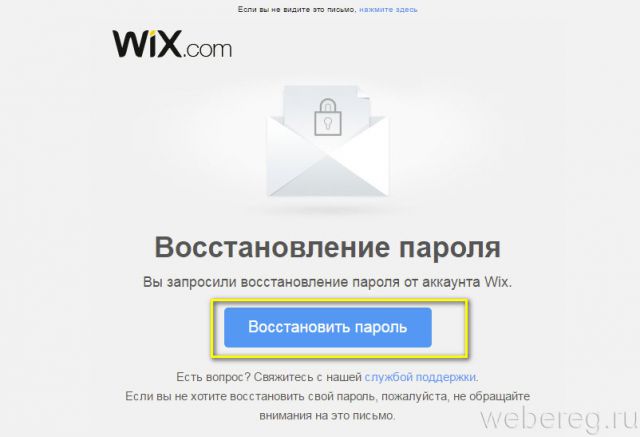
4. Зайдите на email. В письме от Wix кликните по ссылке «Восстановить пароль».
5. На открывшейся странице напечатайте два раз новый пароль.
6. Щёлкните «Изменить». Через 5-10 секунд в браузере выполнится автоматическая переадресация на главную страницу платформу и можно уже будет логиниться при помощи нового пароля.
Успешной и плодотворной вам работы в сервисе Wix!
Создание сайта на wix и пошаговая инструкция, которая поможет разобраться в данном конструкторе. Сразу хочу сказать, что викс довольная простая платформа и у вас не должно возникнуть серьезных проблем. Однако иногда люди сталкиваются с теми или иными сложностями и в этой статье я распишу путеводитель, следуя которому вы получите свою собственную, уникальную веб-площадку.
Пошаговая инструкция создания сайта на wix — Регистрация, шаг первый
Для создания сайта на wix, в первую очередь вам необходимо зарегистрироваться. Перейдите по ссылке и вы попадете на главную страницу конструктора.
Далее обзаведитесь новым аккаунтом. Уверен вы справитесь с этим без особых проблем. После следуйте моей инструкции.

Инструкция создания сайта викс — Выбор шаблона или автоматическая разработка
В самом начале создания сайта мы должны подобрать тематику будущей платформы. Просто выберите то, что ближе к вашему делу. Это может быть бизнес страница, блог или интернет-магазин.

Совершенно не обязательно зацикливаться на каком-то определенном варианте. Абсолютно любой шаблон можно видоизменить и подогнать по свои цели. Хотя, не спорю, лучше подобрать то, что ближе.
Автоматическое или ручное создание сайта?
Выбрав тематику, Wix любезно предоставит вам выбор : сделать сайт самостоятельно или воспользоваться автоматическим генератором Adi.

Все что будет описано далее, только для тех кто хочет принять непосредственное участие в конструировании. Если вы доверите разработку роботу, то можете пропустить все остальные шаги путеводителя и перейти сразу к регистрации домена.
Для тех, кто решил остаться и попробовать себя в роли программиста, идем дальше.
Создание сайта в редакторе wix
Выбираем шаблон и приступаем к созданию сайта на Wix своими руками при помощи редактора. Только не пугайтесь, это не сложно.
Сейчас вы видите перед собой уже готовый, но не доработанный макет веб-портала. Что и как поменять, я сейчас распишу.
Свобода действий в плане изменения дизайна и структуры контента
Свобода действий и возможность сконструировать тот сайт, который вы хотели — это огромный плюс платформы wix.
Выбирая тот или иной участок шаблона, нажмите не него левой кнопкой мыши и потом правой, что бы увидеть все возможные варианты. Перед вами откроются несколько схожие по функционалу, но все-таки разные по виду панели. В них вы сможете выбрать самые разные инструменты по изменению своего контента.

Это может быть сам фон, яркость картинки, изменение шрифтов или добавление анимации. Я не хочу заострять внимание на возможностях и рекомендую вам самостоятельно покопаться в настройках. В этом нет ничего сложного и я уверен, что вы справитесь.
Меню сайта wix, смена страниц и создание новых
В редакторе, в левой части экрана вы можете увидеть небольшую панель кнопок. В самом верху расположена вкладка, которая позволяет вам управлять страницами сайта : создавать, удалять, редактировать и делать определенные настройки. Это очень полезный функционал.

Добавление блоков контента на сайт wix
Вторая кнопка позволяет нам добавлять различные блоки контента : текст, кнопочки, графические фигуры, боксы и другое. Посмотрите возможности данного инструмента, уверен вы найдете что-нибудь интересное для себя.

Приложения для сайта wix
Третий блок является списком приложений для сайтов на wix. В нем довольно неплохой, но все же ограниченный выбор плагинов. Есть как платные, так и бесплатные. Однако простые, типа формы обратной связи или видео плеера, найти не составит труда.

Загрузки wix, онлайн-запись и блог
Три оставшиеся блока это : загрузка файлов, онлайн запись и создание блога на wix. Не стану слишком подробно описывать эти функции, а расскажу о них вкратце.
Блок №1 как вы поняли, позволяет загружать файлы на сайт. Картинки, видео, аудио, документы и тд.
Блок №2 — это онлайн запись. При добавлении этого инструмента у вас автоматически создается новая страница, блоки услуг и календарь. А так же стандартная форма бронирования, которую нужно редактировать.
Блок №3 — блог. Опять-таки новая страница, режим редактирования и возможность написания различных постов. Немного упрощает жизнь обычного человека, который создает сайт на wix и хочет параллельно вести свой блог на ресурсе.
Завершение создания сайта на wix и его публикация в интернете
Как только вы закончили создание сайта на wix, вам остается только разместить его в сети интернет. Сделать это вы можете всего в пару кликов.
Для этого нажмите в правом верхнем углу на кнопку «опубликовать». Перед вами откроется окно с вопросом, какой домен подключить?

Если вы пока еще не приобрели свой домен, опубликуйте сайт с предложенным именем Wix. Это бесплатно.
Или купите на специальном сервисе RegRU. Доменное имя там можно найти от 199 рублей в год.
Важно! Промокод на покупку домена на reg.ru со скидкой 5% — 479F-8D86-09CF-7C6F
Скидка должна работать на каждый новый домен.
Добавление сайта в поисковые системы
Как только вы подключили домен и ваш сайт начал работать, не спешите радоваться. Если вы хотите, что бы ресурс отображался в поисковых системах, нужно сообщить о его существовании.
О том как добавить веб-площадку в поиск Яндекс и Google, я рассказал в этих статьях.
Надеюсь, я помог вам в создании собственного портала на Wix. Если у Вас возникли трудности, обращайтесь за услугами к мастеру по созданию и продвижению сайтов. Удачи!