Easily cut the cord! Get FREE over-the-air live and recorded TV, all sorts of web shows—sports, celebrity, pop culture, food and wine, cooking, science and tech, music, home and garden, gadgets, and more—plus Plex News, all streamed to all your devices.
Cut the Cord
With a compatible tuner and antenna, you don’t have to sacrifice any of the local, over-the-air (OTA) programming when you cut the cord—you can get them for free.
Our easy-to-use program guide and powerful search let you find, watch, and record your local movies, shows, news, and sports. Best of all, your recordings integrate seamlessly with your existing media libraries, streamable to any Plex-supported device—more devices than any other DVR solution.

But wait, there’s web shows
Plex also offers the chance to watch your favorite web series on the big screen with ease, offering free, unlimited, on-demand streaming of the best-curated channels and a unique, personalizable experience on whatever Plex app you choose. Featuring the latest in sports, pop culture, food and wine, science and tech, home and garden, and more, Plex web shows (in beta) now delivers something for everyone, from publishers like Condé Nast, and Jukin, including shows from Saveur, GQ, Field and Stream, PC Gamer, and Engadget, and many more to come.

News junkie
Want more? Plex News lets you choose from over 190 global publishers (and growing!). You can even customize your feed to suit your needs with options to select your location, choose news categories, toggle displaying the News row, and mute content. Now you can also stay informed in addition to entertained!

Take it all with you
The best part? All of this content goes with you wherever you choose. With Plex apps on virtually every platform and device, you can take all your news, TV, and internet entertainment on the go.

Get started
Setup is a breeze since Plex magically auto-detects your supported tuner.

Get a Plex Pass
Live TV and DVR require a Plex Pass and Plex Media Server.

Install your antenna and tuner
Plex supports a wide variety of tuners and antennas.

Set up Live TV & DVR
Follow the Setup Wizard to add your tuner, detect your local channels, and customize your TV guide.
Содержание:
Plex Media Server — это приложение позволяющее объединить такие устройства как телевизор, мобильный телефон, планшет, Apple TV (с установленным PlexConnect на ПК с Plex медиа сервером) с медиатекой расположенной на ПК или же на другом месте хранения, в сети. После установки Plex Media Server’a весь процесс управления ресурсом производится через веб интерфейс.

Веб интерфейс обеспечивает мгновенный доступ к вашей информации из Plex-клиентов.
Plex Media Server может перекодировать различное видео, аудио и фото форматы для потокового воспроизведения в режиме реального времени, как на устройства с установленным Plex Client’oм так и на все компьютеры сети через Plex медиа портал (сайт Plex медиа сервера). Кроме выше описанного существует возможность просматривать контент Plex Media server’a по DLNA.
Plex Media Server — Установка
Установить Plex можно или же из файла который находится по данной ссылке, или же посетив сайт разработчиков:
После установки Plex Media Server’a на ПК, в левой нижней части экрана появится иконка Plex сервера:
1
А так же в интернет браузере произойдет автоматический запуск страницы Plex. В случае если запуск страницы не произошел, сделайте двойной щелчок правой клавишей мышки на иконке Plex сервера в нижней левой чати экрана (рис. 1)
2
Для продолжения настройки Plex нажмите кнопку «Согласен»,
3
4
5
6
После нажатия кнопки готово, откроется основная страница медиатеки Plex.
7
На данном этапе основная установка Plex Media Server окончена
Для оптимальной работы Plex оставьте все настройки по умолчанию.
Добавление медиатек в Plex
Например нам нужно добавить новую фототеку в Plex. Для этого перейдите на веб страницу Plex и нажмите «+», как указано на изображении ниже:
1
В Plex для добавления того или иного контента предусмотрены типы. Основываясь на них происходит добавление новых материалов в медиатеку.
2
3
Нажмите кнопку «Добавить папку» и выберите папку с Вашим изображением.
4
После того как папка с изображениями была выбрана нажмите
5
После добавления фототеки дождитесь окончания обработки контента Plex
6
Аналогичным образом происходит добавление и других типов контента.
Для того что бы добавить новую папку с контентом в уже имеющуюся библиотеку, нажмите «Редактировать библиотеку»
7
И добавьте новую папку с контентом.
8
После того как папка с контеном была добавлена, можно просто добавлять новый контент в уже добавленную папку, и он автоматически будет добавляется в библиотеку Plex после нажатия кнопки
9
Аккаунт Plex
Для того что бы была возможность подключать Ваши устройства (SmartTV, Android, iOS) к медиатеке Plex необходимо активировать учетную запись Plex. Для этого перейдите на портал Web управления Plex, далее нажмите «Войти».
1
За тем введите свои учетные данные, или же зарегистрируйтесь в случае если эти данные отсутствуют, нажмите «Регистрация». Интернет браузер автоматически перенаправит Вас на сайт разработчиков Plex для регистрации нового аккаунта.
2
После регистрации вернитесь на портал веб управления Plex, введите свои данные и нажмите «Войти».
Для доступа к Вашей Plex медиатеке Вам необходимо ввести свои данные на всех устройствах, в клиентах Plex. Так же доступ может быть возможен через web портал Plex. Для этого на устройстве введите ссылку к порталу управления Plex.
Всем привет! Поводом для написания данной статьи, стало общение автора блога в комментариях с одним из активных читателей. А дискуссия была по поводу выбора медиа-сервера для дома.
И прозвучало такое мнение, что далеко не все достойные программные серверы были здесь подробно описаны. Ну что же, косяк на лицо, надо срочно исправляться и выходить из неловкой ситуации. 😉
Именно поэтому, тема данного поста будет звучать так: Plex Media Server на русском языке, где скачать и как правильно настроить. Причем, как всегда, мы будем делать все очень быстро.
Содержание статьи:
Скажу честно, раньше я вообще не знал об этой программе. Но когда о ней услышал и начал смотреть, что там к чему, то был приятно удивлен гибким и мощным функционалом. Ребята, это стоит попробовать, честное слово.
Ведь возможности медиа-сервера Plex действительно впечатляют. К каждому видео он автоматом подтягивает постер и подробное описание, легко запоминает место последнего просмотра, может работать как в локальной сети, так и в интернете, на ПК и мобильных ОС. И поверьте, все это еще только ягодки:

Ну да ладно, не хочется вас больше томить, давайте немедля переходить к делу. Поскольку самому автору уже не терпится поскорее воспользоваться всей это красотой. Имеется ввиду программой. 😉
Итак, друзья, для начала нам нужно проследовать на официальный сайт медиа-сервера Plex, который находится по адресу plex.tv и скачать версию приложения под вашу платформу. В нашем случае это могучая Windows 10:

К слову стоит отметить, что, вообще, выбор поддерживаемых систем огромен. Можно даже на сетевое хранилище типа NAS воткнуть, прикиньте:

После этого запустите процесс установки. Он стандартен и не вызывает никаких сложностей. По его окончанию, найдите в списке установленных программ ярлык "Plex Media Server" и запустите его:
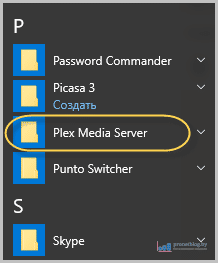
Как ни странно, но после этого вроде бы ничего не произойдет, программа не запустится. На самом деле так только кажется, потому что сервер уже вовсю работает, а его значок давно висит в системном трее:
Нажмите на него два раза левой кнопкой мыши, чтобы открыть главное окно программы с настройками на русском языке. Вы будете удивлены когда увидите, что открывается он при помощи интернет-браузера:
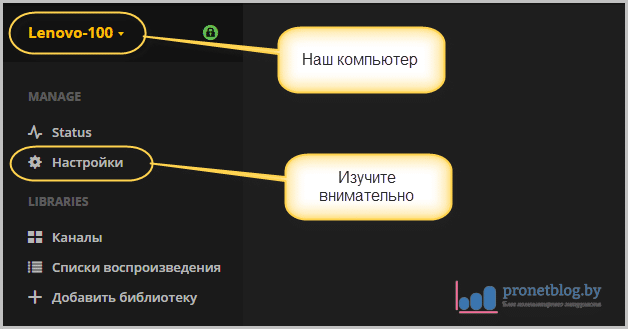
Как видно на скриншоте выше, при первом запуске приложения уже определился ноутбук автора. То есть именно он и будет являться сервером. Также рекомендую обратить внимание на вкладку "Настройки" и поизучать их внимательнее.
Хотя, в принципе, все уже по умолчанию нормально настроено и не сильно искушенному пользователю можно в этот раздел вообще не лезть. Но тем не менее, представляю вашему вниманию некоторые весьма интересные опции:
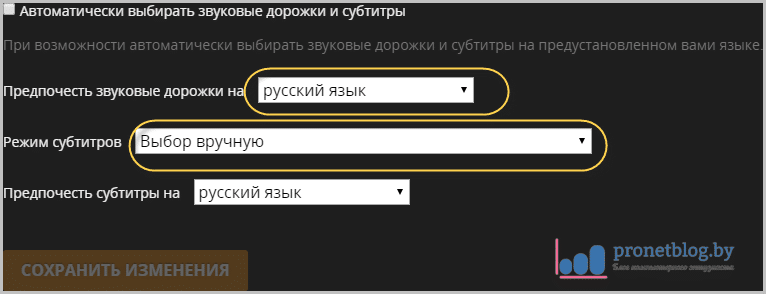
А так можно управлять качеством потока видео:

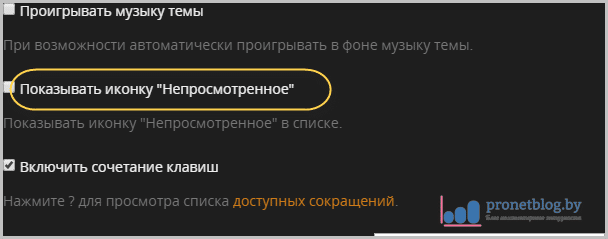
Весьма удобно помечать ролики, которые вы еще не успели посмотреть:
Ну да ладно, думаю каждый здесь найдет для себя что-то интересное и нужное. А мы, сейчас, будем добавлять наши первые фильмы в общую медиатеку. Для этого вернитесь на главную страницу сервера и выберите вкладку "Добавить библиотеку". Скриншот ниже вам в помощь:
На этом шаге нужно будет выбрать тип данных, которые мы будем добавлять. Здесь главное понять, что в одной библиотеке, может быть только один определенный тип файлов:
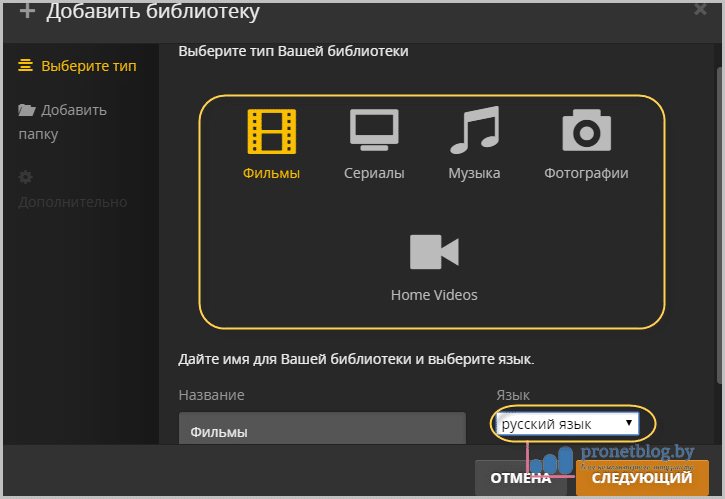
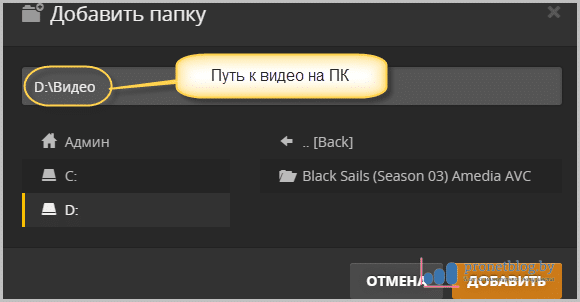
У нас, на примере, это будут фильмы. Поэтому выбираем одноименный пункт и жмем кнопку "Следующий". В открывшемся окошке жмем на кнопку "Поиск папки с медиа-файлами" и указываем путь к диску с нужным содержимым:
После всех выше проделанных манипуляций, в главном окне откроются наши видео, а через некоторое время к ним автоматически подтянется подробная информация с описанием и общим зрительским рейтингом:
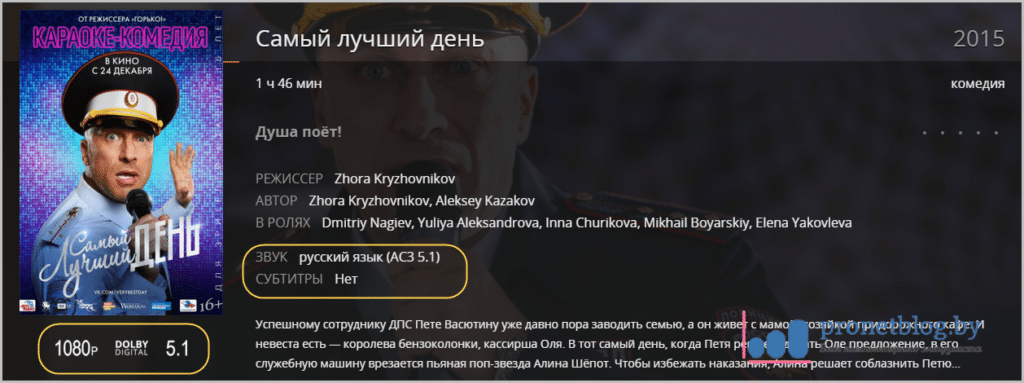
Ну разве не класс, народ? Такой фишки я раньше не видел ни в HMS-сервере, ни в Twonky. Не знаю как вам, а автору сие чудо очень даже нравится. Но это, мои дорогие, еще не все.
Если нажать на значок карандаша, который находится на экране слева, то открывается дополнительное меню для редактирования данных:

А в нем, кроме всего прочего, можно выбрать новый фон для отображения в библиотеке, или даже постер:

В общем, как видите, здесь практически любую информацию можно редактировать и подгонять под себя любимого. Чтобы было, так сказать, как хочется только вам. И это классно на самом деле, согласитесь.
Но опять же ребятки и это еще не конец. Приложение Plex Media Server дает нам больше возможностей, стоит лишь пройти простую процедуру регистрации на официальном сайте, который, если вы не забыли, находится по адресу plex.tv:
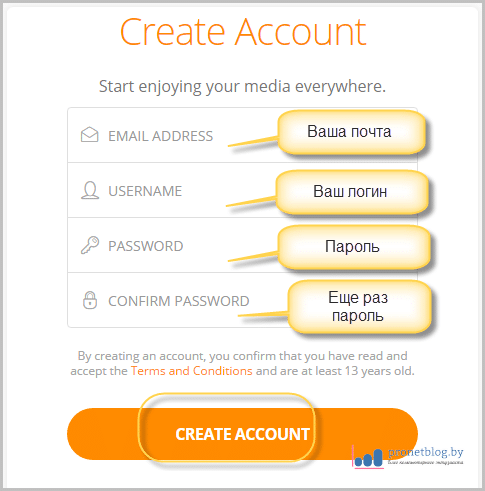
Кстати, если вы планируете раздавать с помощью данного сервера видео с компьютера, например, на телевизор Smart TV, либо планшет, то регистрация вам нужна будет по-любому. Имейте это ввиду.
После того, как вы пройдете регистрацию и у вас будет свой логин и пароль от сервиса, можно сделать привязку вашего компа с установленной программой к аккаунту на сайте, чтобы еще расширить сетевые возможности.
Для этого в главном окне приложения снова нажмите пункт "Настройки", а затем раздел "Сервер":
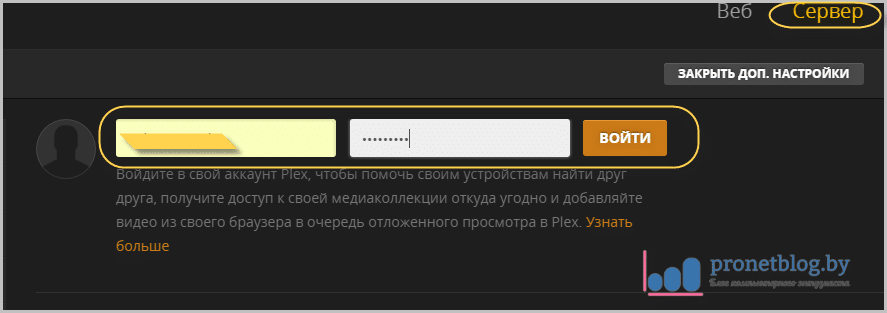
На этом шаге вам нужно ввести ваши только что полученные данные и нажать кнопку "Войти". В итоге, если вы все сделали правильно, то настройки должны принять вид как на картинке ниже:
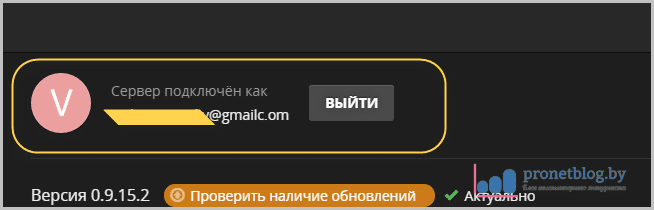
И после этого, вам становится доступной еще одна сетевая фишка. А именно можно пригласить друга и дать ему доступ для просмотра вашей медиатеки.
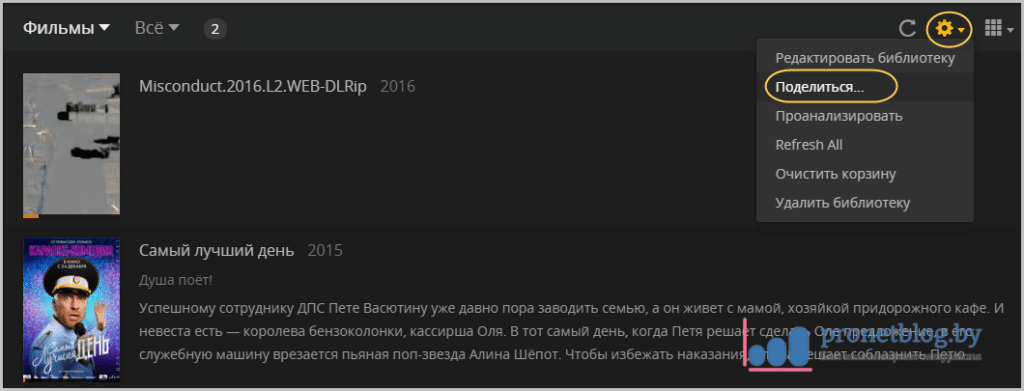
Делается это следующим образом. Нужно зайти в раздел который вы хотите "расшарить" и нажать на изображение шестеренки в правом верхнем углу. В открывшемся меню выберите пункт "Поделиться":
Затем, в открывшемся диалоговом окне, надо ввести электронный адрес вашего товарища и отправить ему приглашение. На его почту придет письмо от Plex такого вида, в котором нужно для подтверждения щелкнуть на ссылку:

После этого ваш друг проследует на официальный сайт программы, где пройдя простую и быструю регистрацию, получит доступ к вашим видео. Вот такая информация будет видна у него в аккаунте в разделе "Друзья":
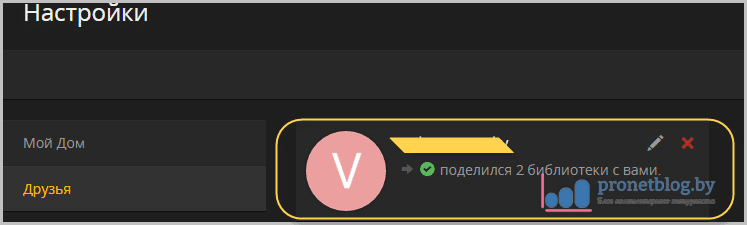
Но здесь также следует отметить тот факт, что для доступа к вашей библиотеке из вне, нужно обязательно открыть на домашнем модеме порт номер 32400.
В общем, уважаемые читатели, как видите сами, программа дает немалые возможности по построению медиа-сетей. Так что, как говорится, все карты вам в руки.
Кстати, автор не упомянул еще об одной интересной фишке Plex`а, а именно о пункте "Посмотреть Позже":
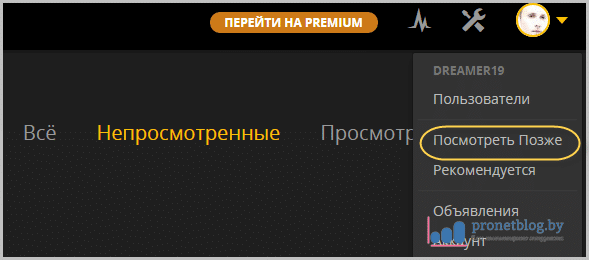
Почитайте внимательно, для чего он вообще нужен. Думаю, эта опция вам тоже придется по душе:

Уловили суть? Если нет, то вспомните как работает аналогичное по функционалу приложение под названием PlayOnTV. Смысл и принцип работы очень похожи.
Ну да ладно, хватит уже описывать прелести самой программы. Давайте попробуем, наконец-то, подключиться к нашему медиа-серверу с какого-нибудь другого устройства. И первым на очереди будет Samsung Smart TV.
Но перед тем как приступить к дальнейшим настройкам, сейчас вам нужно обязательно выйти из своего аккаунта на сайте сервиса plex.tv. И скоро вы узнаете почему.
Итак, включаем телик и идем в фирменный магазин приложений Samsung Apps. Там, в разделе самых популярных, скачиваете виджет с одноименным названием:
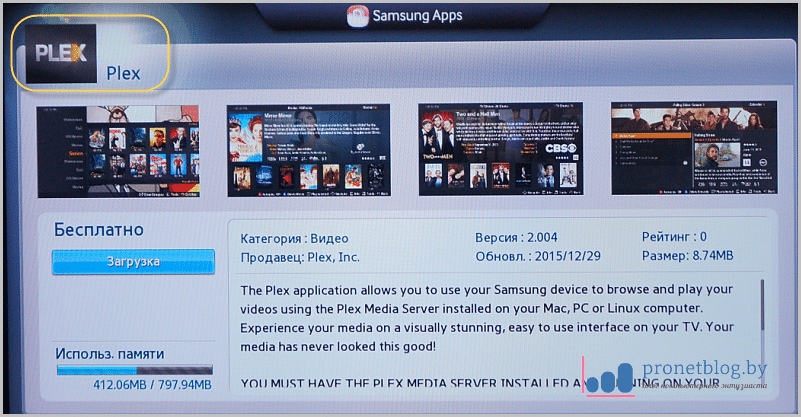
После этого запускаете его и видите вот такую непонятную картину:
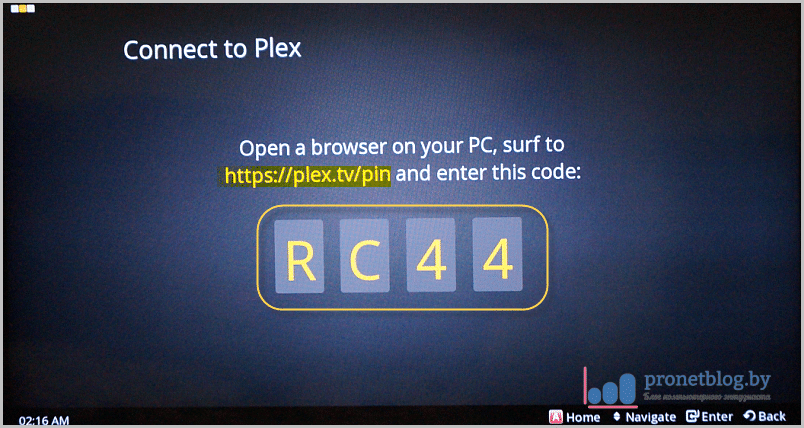
Теперь вам нужно проследовать по адресу "plex.tv/pin" и ввести указанный на картинке проверочный код. Так вот, если бы в этот момент вы были авторизованы на сайте, то привязка данного кода не прошла бы.
А так теперь вы пройдите по указанному пути, спокойно введите ваши логин и пароль, а затем появится форма для ввода кода:
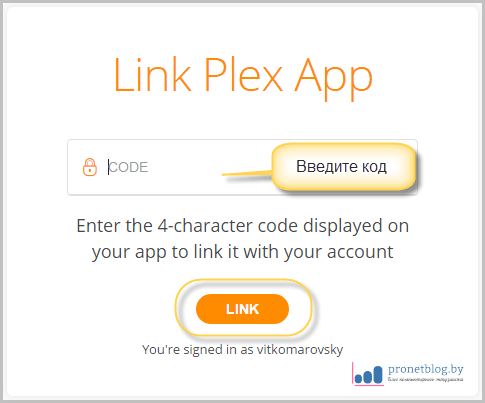
В итоге, успехом всей вашей операции, должно стать вот такое победоносное сообщение:

Ну что же, теперь возвращаемся к телевизору и видим вот такую картину:
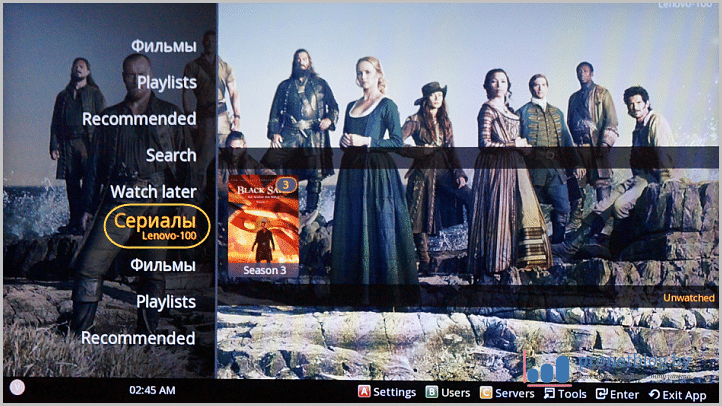
Смотрите, приложение Plex Media Server на компьютере, полностью синхронизировалось с виджетом на телевизоре. Единственное, что здесь не понравилось автору, это неполный перевод на русский язык. Но это уже мелочи.
А в остальном, очень удобно пользоваться. На телике также запоминается место последнего просмотра и в следующий раз, вам будет предложено начать именно с него:
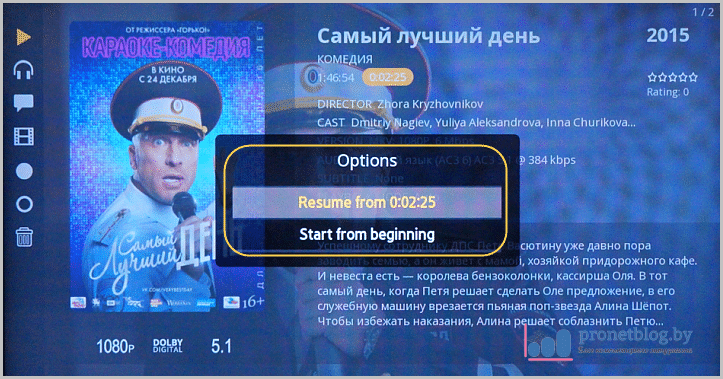
Так что, ребята, пользуйтесь и радуйтесь себе втихаря. А на этом месте тема Plex Media Server на русском языке, где скачать и как настроить объявляется закрытой. Хотелось бы еще показать схему подключения к серверу планшета на Android, но уже видимо сделаю это в другой статье.
Там же еще мельком пробежимся по платным функциям этого приложения. Да-да, есть здесь и такие опции. А сегодня всем пока, уже поздно, а автору завтра на работу с утра топать. 😉