
Go.mail.ru — это известная поисковая система от портала Mail.ru. Множество пользователей выбирают её в качестве своей домашней страницы или как поисковую систему по-умолчанию. Но в последнее время наблюдается большое количество вредоносных программ и рекламных вирусов, которые перенаправляют пользователей на сайт go.mail.ru, причём делают это без согласия пользователя. Обычно подобные зловреды проникают на компьютер вместе с разнообразными бесплатными программами, то есть приложение изменяющее настройки браузера включено в инсталлятор нужной пользователю программы. Таким образом, при установке нужной бесплатной программы, у пользователя автоматически меняются настройки браузеров Google Chrome, Mozilla Firefox и Internet Explorer (Edge). Go.mail.ru заменяет домашнюю страницу, страницу открываемую при создании новой вкладки и поисковик, который используется по умолчанию.
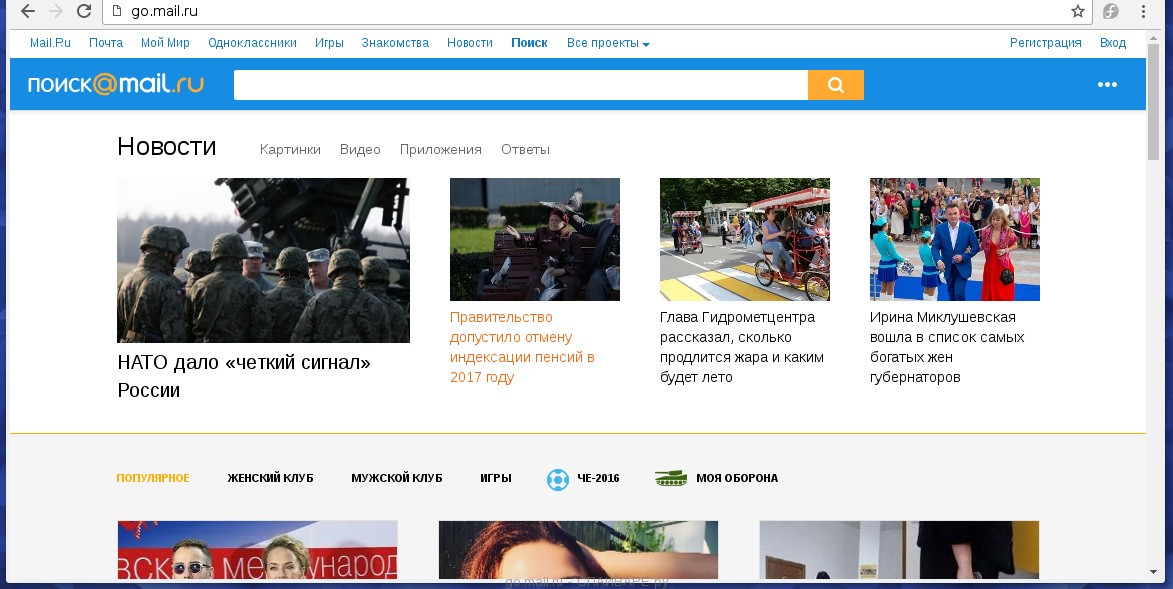
Подробнее о go.mail.ru редиректе
Во время заражения системы, приложение меняющее настройки браузера на go.mail.ru может так же изменить ярлыки Google Chrome, Mozilla Firefox и Internet Explorer (Edge), дописав в поле адрес http://go.mail.ru/…/. Таким образом подобные зловреды могут поражать практически все типы браузеров, включая Internet Explorer, Chrome, Firefox, 360 Chrome, Sogou Explorer, Opera, Safari, Maxthon, QQ Browser, Baidu Browser, TheWorld Browser, Liebao, Tencent Traveler.
Какую бы вы домашнюю страницу не установили, при каждом запуске браузера всегда будет открываться go.mail.ru. Если вы попытаетесь вручную исправить ярлыки или восстановить настройки браузера, то увидите что спустя какое-то время сайт go.mail.ru снова вернется на своё место. Это происходит потому-что вредоносные программы могут в режиме реального времени следить за состоянием настроек браузера и при попытке их самостоятельного восстановления (сменить поисковик или домашнюю страницу на Гугл) изменять их снова и снова.
Хотя go.mail.ru является прекрасным сайтом и не связан с с вирусом или вредоносными программами, то как некоторые приложения устанавливают его в качестве стартовой страницы и поисковой системы по-умолчанию вызывает справедливое недовольство пользователя. Такое изменение настроек Google Chrome, Mozilla Firefox и Internet Explorer (Edge) необходимо устранить. Очень важно выполнить полное лечение компьютера, завершив каждый из шагов инструкции приведённой ниже.
Как сайт go.mail.ru стал вашей домашней страницей и поисковиком
Как бы это не казалось странным, но вероятнее это произошло благодаря вашим действиям. Обычно программы изменяющие настройки браузера на go.mail.ru проникают на компьютер вместе с бесплатными приложениями, такими как, менеджер закачек, торрент клиент или редактор текста.
Поэтому нужно всегда очень внимательны относиться к тому, что вы собираетесь загрузить с Интернета! После запуска скачанной программы, на этапе установки, внимательно читайте все сообщения. Не спешите нажимать кнопку Agree или Согласен в окне, в котором приведено пользовательское соглашение. Обязательно внимательно прочитайте его. Старайтесь при установке любых программ выбирать пункт Advanced(Custom). Это позволит вам контролировать какие приложения входят в в состав инсталлятора и позволит легко не устанавливать те, которые вам не нужны или вызывают подозрение.
Способы удалить go.mail.ru и восстановить настройки браузера
Пошаговая инструкция, как удалить go.mail.ru из Хрома, Файрфокса и Интернет эксплорера
Следующая инструкция — это пошаговое руководство, которое нужно выполнять шаг за шагом. Если у вас что-либо не получается, то ОСТАНОВИТЕСЬ, запросите помощь написав комментарий к этой статье или создав новую тему на нашем форуме.
Если вы используете компьютер Apple под управлением Mac OS X, то воспользуйтесь следующей инструкцией Как удалить вирус, всплывающие окна и рекламу в Mac OS X
Деинсталлировать программу, которая была причиной появления go.mail.ru
Очень важно на первом этапе определить программу, которая являлась первоисточником появления паразита и удалить её.
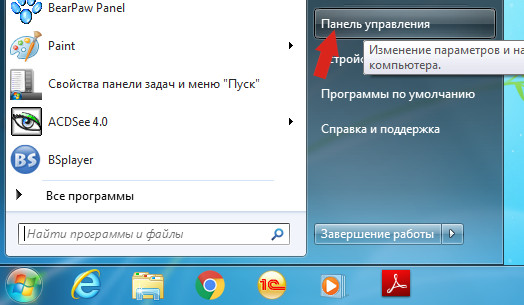
Windows 95, 98, XP, Vista, 7
Windows 8
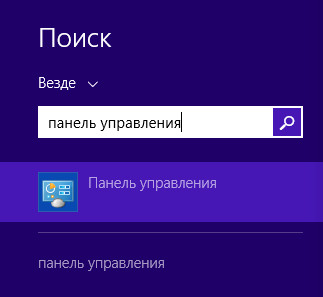
В правом верхнем углу найдите и кликните по иконке Поиск.

В поле ввода наберите Панель управления.
Windows 10
В поле ввода наберите Панель управления.
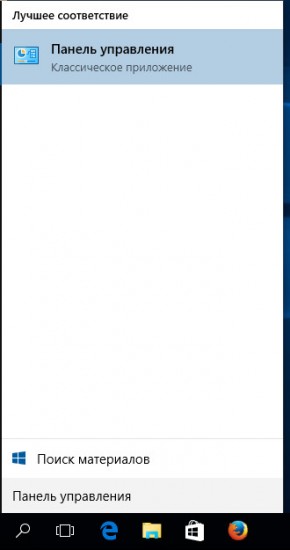
Откроется Панель управления, в ней выберите пункт Удаление программы.
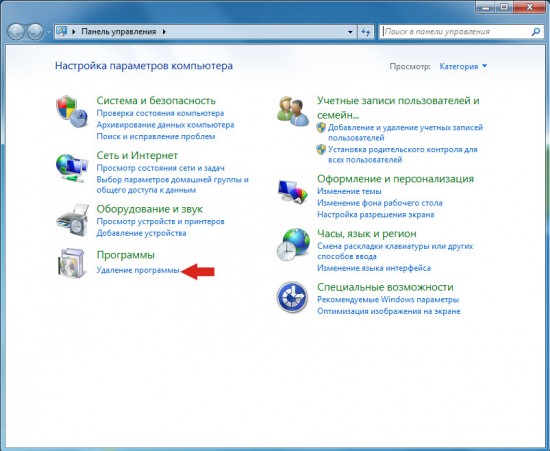
Вам будет показан список всех программ инсталлированных на вашем компьютере. Внимательно его просмотрите и деинсталлируйте программу, которую вы подозреваете в качестве причины заражения. Вероятно это последняя установленная вами программа. Так же внимательно приглядитесь к остальным программам и удалите все, которые кажутся вам подозрительными или вы уверены, что сами их не устанавливали. Для удаления, выберите программу из списка и нажмите кнопку Удалить/Изменить.
Далее следуйте указаниям Windows.
Удалить go.mail.ru из Chrome, Firefox и Internet Explorer, используя AdwCleaner
AdwCleaner это небольшая программа, которая не требует установки на компьютер и создана специально для того, чтобы находить и удалять рекламные и потенциально ненужные программы. Эта утилита не конфликтует с антивирусом, так что можете её смело использовать. Деинсталлировать вашу антивирусную программу не нужно.
Скачайте программу AdwCleaner кликнув по следующей ссылке.


Кликните по кнопке Сканировать. Программа начнёт проверять ваш компьютер. Когда проверка будет завершена, перед вами откроется список найденных компонентов go.mail.ru и других найденных паразитов.

Кликните по кнопке Очистка. AdwCleaner приступ к лечению вашего компьютера и удалит все найденные компоненты зловредов. По-окончании лечения, перезагрузите свой компьютер.
Удалить go.mail.ru, используя Malwarebytes Anti-malware
Malwarebytes Anti-malware это широко известная программа, созданная для борьбы с разнообразными рекламными и вредоносными программами. Она не конфликтует с антивирусом, так что можете её смело использовать. Деинсталлировать вашу антивирусную программу не нужно.
Скачайте программу Malwarebytes Anti-malware используя следующую ссылку.

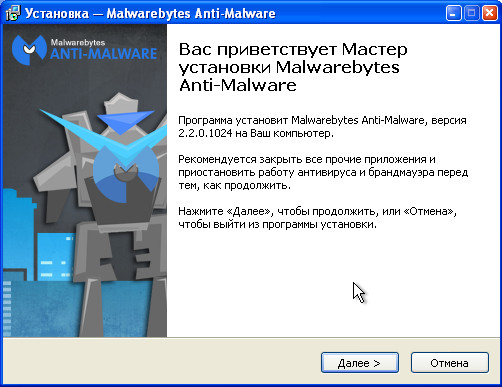
Когда инсталляция будет завершена, вы увидите главное окно программы.
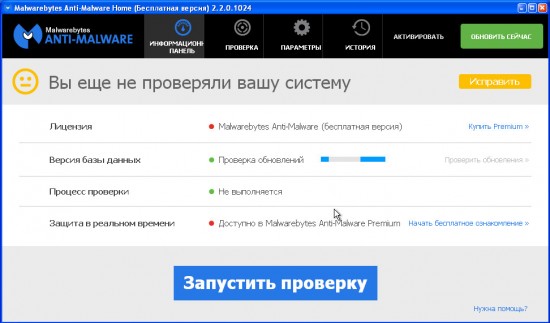
Автоматически запуститься процедура обновления программы. Когда она будет завершена, кликните по кнопке Запустить проверку. Malwarebytes Anti-malware начнёт проверку вашего компьютера.
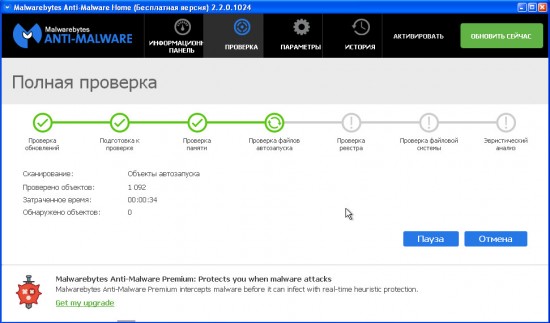
Когда проверка компьютера закончится, Malwarebytes Anti-malware покажет вам список найденных частей вредоносных и рекламных программ.
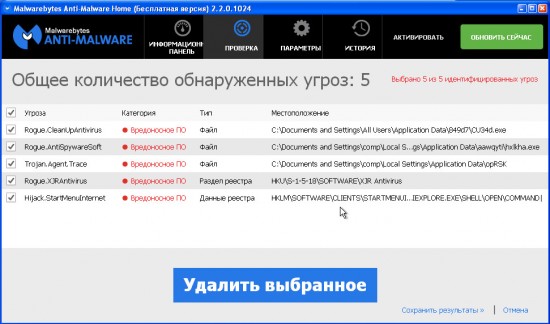
Для продолжения лечения и удаления зловредов вам достаточно нажать кнопку Удалить выбранное. Этим вы запустите процедуру удаления go.mail.ru паразита.
Удалить go.mail.ru в Chrome, сбросив настройки браузера
Сброс настроек Хрома позволит удалить вредоносные расширения и восстановить настройки браузера к значениям принятым по-умолчанию. При этом, ваши личные данные, такие как закладки и пароли, будут сохранены.
Откройте главное меню Хрома, кликнув по кнопке в виде трёх горизонтальных полосок ( ). Появится меню как на нижеследующей картинке.

Выберите пункт Настройки. Открывшуюся страницу прокрутите вниз и найдите ссылку Показать дополнительные настройки. Кликните по ней. Ниже откроется список дополнительных настроек. Тут вам нужно найти кнопку Сброс настроек и кликнуть по ней. Гугл Хром попросит вас подтвердить свои действия.

Нажмите кнопку Сбросить. После этого, настройки браузера будут сброшены к первоначальным и перенаправление на go.mail.ru будет удалено.
Удалить go.mail.ru в Firefox, сбросив настройки браузера
Сброс настроек Файрфокса позволит удалить вредоносные расширения и восстановить настройки браузера к значениям принятым по-умолчанию. При этом, ваши личные данные, такие как закладки и пароли, будут сохранены.
Откройте главное меню Хрома, кликнув по кнопке в виде трёх горизонтальных полосок ( ). В появившемся меню кликните по иконке в виде знака вопроса ( ). Это вызовет меню Справка, как показано на рисунке ниже.

Здесь вам нужно найти пункт Информация для решения проблем. Кликните по нему. В открывшейся странице, в разделе Наладка Firefox нажмите кнопку Очистить Firefox. Программа попросит вас подтвердить свои действия.

Нажмите кнопку Очистить Firefox. В результате этих действий, настройки браузера будут сброшены к первоначальным. Этим вы удалите go.mail.ru и сможете восстановить вашу домашнюю страницу и поисковую машину.
Удалить go.mail.ru в Internet Explorer, сбросив настройки браузера
Сброс настроек Интернет Эксплорера и Эджа позволит удалить вредоносные расширения и восстановить настройки браузера к значениям принятым по-умолчанию.
Откройте главное браузера, кликнув по кнопке в виде шестерёнки ( ). В появившемся меню выберите пункт Свойства браузера.
Здесь откройте вкладку Дополнительно, а в ней нажмите кнопку Сброс. Откроется окно Сброс параметров настройки Internet Explorer. Поставьте галочку в пункте Удалить личные настройки, после чего кликните кнопку Сброс.

Когда процесс сброса настроек завершиться, нажмите кнопку Закрыть. Чтобы изменения вступили в силу вам нужно перезагрузить компьютер. Таким образом вы сможете избавиться от использования go.mail.ru в качестве вашей домашней страницы и поисковика.
Удалить go.mail.ru из Хрома, Файрфокса и Интернет Эксплорера, очистив их ярлыки
При проникновении на компьютер go.mail.ru инфекция может изменить не только настройки ваших браузеров, но и их ярлыки, дописав в поле Объект http://go.mail.ru. Благодаря чему, при каждом запуске браузера будет открываться этот сайт.
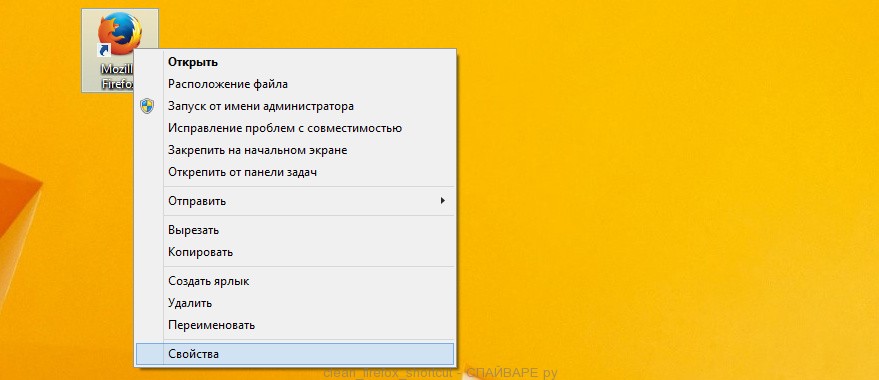
Для очистки ярлыка браузера, кликните по нему правой клавишей и выберите пункт Свойства.
На вкладке Ярлык найдите поле Объект. Щелкните внутри него левой клавишей мыши, появится вертикальная линия — указатель курсора, клавишами перемещения курсора (стрелка -> на клавиатуре) переместите его максимально вправо. Вы увидите там добавлен текст http://go.mail.ru. Его и нужно удалить.
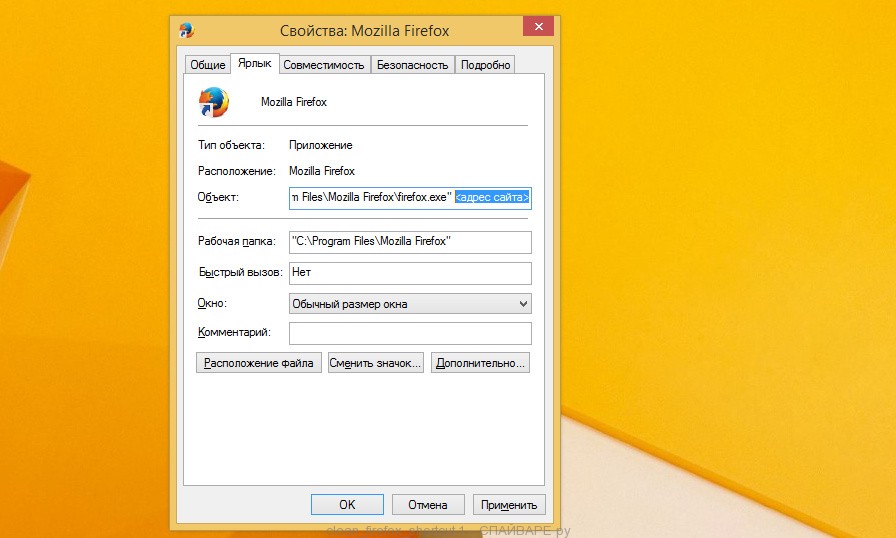
Удалив этот текст нажмите кнопку OK. Таким образом очистите ярлыки всех ваших браузеров, так как все они могут быть заражены.
Защитить компьютер от вредоносных сайтов и заблокировать показ рекламы
Чтобы повысить защиту своего компьютера, кроме антивирусной и антиспайварной программы, нужно использовать приложение блокирующее доступ к разннобразным опасным и вводящим в заблуждение веб-сайтам. Кроме этого, такое приложение может блокировать показ навязчивой рекламы, что так же приведёт к ускорению загрузки веб-сайтов и уменьшению потребления веб траффика.
Скачайте программу AdGuard используя следующую ссылку.


Кликните по кнопке Я принимаю условия и и следуйте указаниям программы. После окончания установки вы увидите окно, как показано на рисунке ниже.

Вы можете нажать Пропустить, чтобы закрыть программу установки и использовать стандартные настройки, или кнопку Начать, чтобы ознакомиться с возможностями программы AdGuard и внести изменения в настройки, принятые по-умолчанию.
В большинстве случаев стандартных настроек достаточно и менять ничего не нужно. При каждом запуске компьютера AdGuard будет стартовать автоматически и блокировать всплывающую рекламу, а так же разные вредоносные и вводящие в заблуждения веб странички. Для ознакомления со всеми возможностями программы или чтобы изменить её настройки вам достаточно дважды кликнуть по иконке AdGuard, которая находиться на вашем рабочем столе.
Проверить планировщик заданий
Мы рекомендуем, на последнем этапе очистки компьютера, проверить Библиотеку планировщика заданий и удалить все задания, которые были созданы вредоносными программами, так как именно они могут являться причиной автоматического открытия go.mail.ru при включении компьютера или через равные промежутки времени.
Нажмите на клавиатуре одновременно Windows и R (русская К). Откроется небольшое окно с заголовком Выполнить. В строке ввода введите «taskschd.msc» (без кавычек) и нажмите Enter. Откроется окно Планировщика заданий. В левой его части выберите пункт «Библиотека планировщика заданий», как показано на следующем примере.

В средней части вы увидите список установленных заданий. Выберите первое заданий, а в его свойствах, которые откроются чуть ниже выберите вкладку Действия. По очереди просматривайте все задания, обращайте внимание на то, что оно запускает на вашем компьютере. Нашли что-то подобное «explorer.exe hxxp://адрес сайта» или «chrome.exe hxxp://адрес сайта», то это задание можно смело удалять. Если вы не уверены, что запускает задание, то проверьте его через наш сайт или в поисковой системе, по названию запускаемого файла. Если файл — компонент вируса или вредоносной программы, то это задание тоже смело можно удалять.
Определившись с заданием, которое нужно удалить, кликните по нему правой клавишей мыши и выберите пункт Удалить. Этот шаг выполните несколько раз, если вы нашли несколько заданий, которые были созданы вредоносными программами. Пример удаления задания, созданого рекламным вирусом показан на рисунке ниже.

Удалив все задания, закройте окно Планировщика заданий.
Выполнив эту инструкцию, перенаправление и автоматическое открытие go.mail.ru в Google Chrome, Mozilla Firefox, Internet Explorer и Microsoft Edge будет полностью удалено. Восстановиться ваша домашнаяя страница и поисковик. К сожалению, авторы вредоносных приложений постоянно их обновляют, затрудняя лечение компьютера. Поэтому, в случае если эта инструкция вам не помогла, значит вы заразились новой версией go.mail.ru и тогда лучший вариант — обратиться на наш форум.
Для того чтобы в будущем больше не заразить компьютер, пожалуйста следуйте трём небольшим советам
- При установке новых программ на свой компьютер, всегда читайте правила их использования, а так же все сообщения, которые программа будет вам показывать. Старайтесь не производить инсталляцию с настройками по-умолчанию!
- Держите антивирусные и антиспайварные программы обновлёнными до последних версий. Так же обратите внимание на то, что у вас включено автоматическое обновление Windows и все доступные обновления уже установлены. Если вы не уверены, то вам необходимо посетить сайт Windows Update, где вам подскажут как и что нужно обновить в Windows.
- Если вы используете Java, Adobe Acrobat Reader, Adobe Flash Player, то обязательно их обновляйте вовремя.
Моё имя Валерий. Я сертифицированный специалист в области компьютерной безопасности, выявления источников угроз в ИТ инфраструктуре и анализе рисков с опытом работы более 15 лет. Рад поделиться с вами своими знаниями и опытом.
Комментарии
Все эти рекомендации не работают!
У меня поисковая система продолжает переключаться с Google на go.mail.ru,
потому что эта строка прямо прописана в
C:Program Files (x86)GoogleChromeApplication54.0.2840.87Chrome.dll
Григорий, где строка прямо прописана ? И ещё, редирект идет через какой домен ? То есть при поиске в Гугле сразу перенаправляет на go.mail.ru, или сначала другой сайт проскакивает ?
Спасибо.
Извините, что не отвечаю сразу.
Строка поиска hxxp://go.mail.ru/search?q=%D0%B9%D1%86%D0%B9%D1%86%D0%B9%D0%B9%D1%86&gp=809001&frc=809001, проскакивает сайт search-engine. При этом Malwarebytes Anti-Malware выдает сообщение «Вредоносный сайт заблокирован»
И еще: периодически появляется сайт с казино Вулкан.
Чистил компьютер с помощью AdwCleaner и Malwarebytes Anti-Malware
GMR и Григорий — это один и тот же человек — я.
Введение
Среди прочего «мусора», который приходит на компьютер пользователя из Всемирной сети, есть множество бесполезных приложений, одним из которых является поисковая система go.mail.ru. Программа без ведома владельца девайса способна встраиваться в браузер, меняя при этом его настройки и выдавая при загрузке стартовой страницы свою ссылку, переходящую непосредственно на сайт go.mail.ru. Не стоит полагать, что взявшаяся из ниоткуда программа со временем исчезнет. К подобного рода вирусам следует относиться максимально осторожно и при первом же обнаружении постараться удалить с компьютера вирус, который впоследствии может принести множество неприятностей.

Создатели вредоносных программ ставят под угрозу поисковые запросы пользователей
Среди типовых троянов и червей, которые скрываются под простыми рекламными сайтами, есть зловредные программы, которые способны негативно влиять на сёрфинг юзера в Интернете. Создатели подобного рода вирусных приложений имеют неплохую выгоду на том, что «следят» за поисковыми запросами пользователей, на компьютере которых появился go.mail.ru.
Предназначение вирусного поисковика
Прежде, чем удалить с компьютера вирусный поисковик, следует разобраться с тем, как он попадает на компьютер пользователей. Виновником проникновения зловредной программы является установочный пакет, который предлагают разработчики Мейла. Именно в нём наряду с основной программой во время установки на жёсткий диск юзера проникают различные ненужные поисковики, такие как http://go.mail.ru и Амиго. Вместе с ними у каждого, кто попытается поставить себе «фирменный» пакет приложений, дополнительно появятся Guard Mail и Мейл Агент. И дело не во вреде, который может быть нанесён юзерам, а в получении прибыли. Компания Мейла, как и другие организации, заинтересована в своём программном продукте и старается как можно активнее продвигать разработанный софт через интернет.
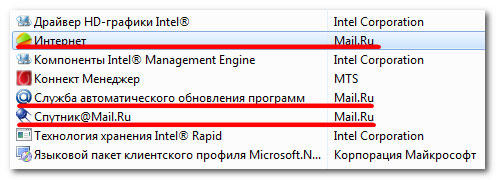
Удалить с компьютера go.mail.ru нужно хотя бы из-за того, что он способен выдавать при поиске информации те результаты, которые ему более интересны. Несмотря на то, что само приложение не считается вирусным, способ его распространения как раз таков. Search самостоятельно проникает на ПК, автоматически копирует свои данные и моментально подменяет ранее установленные настройки любого браузера.
Естественно, такое положение дел не устраивает ни одного пользователя, который хочет на своём персональном девайсе самостоятельно выбирать нужный ему поисковик. Стоит отметить, что не все убирают go.mail.ru после его самостоятельного появления на компьютере. Эта поисковая система является третьим поисковиком по числу пользователей.
Избавляемся» от Go.mail.ru
Удалить с компьютера go.mail.ru нужно хотя бы для того, чтобы обезопасить себя от других расширений и плагинов, разработанных компанией mail.ru. Программный пакет до верха заполнен ненужными юзеру рекламными троянами и червями. Кроме изменения стартовой страницы пользователь может в скором времени заметить проблемы и сбои, возникающие в работе ранее продуктивной операционной системы Windows. Всего за несколько дней вирусные программы меняют настройки автозагрузки, firewall и всех системных служб. Компьютер начинает работать медленно, так как дополнительные процессы сильно перегружают всю систему.
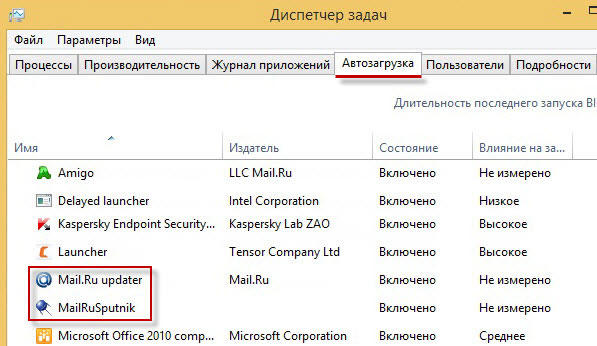
Удалить с компьютера http://go.mail.ru достаточно просто. Особенностью программы является её простота, которая не «въедается» в программное обеспечение устройства. Вооружившись любым adware-клинером, который всего за несколько минут просканирует весь девайс, можно с лёгкостью обнаружить ненужную программу, распознать её, идентифицировать как вирус и удалить.
Весьма эффективен в борьбе с рекламными вирусами Unhackme. Вместе с ним можно установить на ПК AdwCleaner, способный быстро очистить все браузеры от автоматически установленных плагинов и расширений. Чтобы скачивание очищающих программ было безболезненным и не принесло дополнительных вирусов, лучше брать необходимые приложения на официальных сайтах.
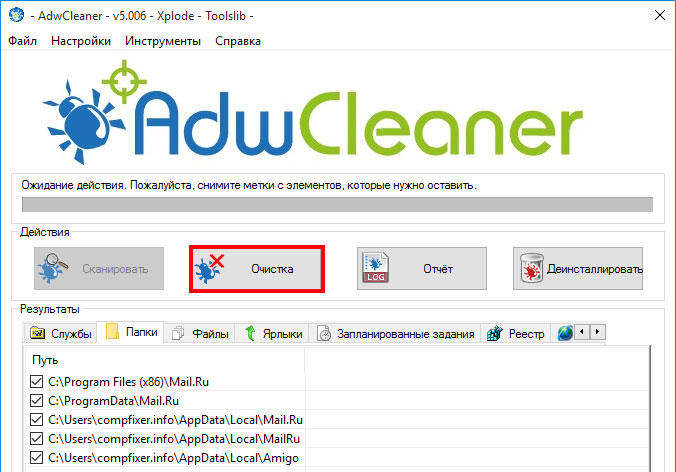
Работа этих программных пакетов весьма проста и доступна, пользователю нужно только просканировать свой девайс и удалить всё ненужное без сохранения резервной копии изменений.
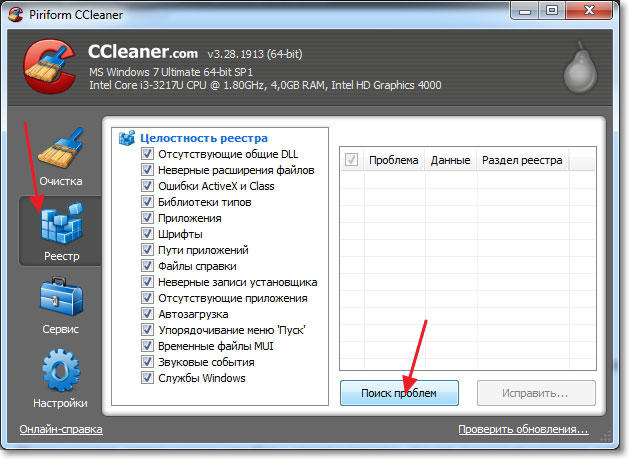
После того, как будет удалён go.mail.ru, следует очистить реестр устройства. Вручную этого, естественно, делать нет необходимости, лучше прибегнуть к помощи CCleaner. Для этого нужно перейти на вкладку Реестр, посредством кнопки «Поиск проблем» обнаружить все неисправности системы и нажать «Исправить». Резервную копию изменений оставлять не нужно.
После проделанных манипуляций придётся удалить ярлык браузера, который был заражён, а на Рабочий стол скинуть новый, который находится в папке-инсталляторе на жёстком диске, на котором установлена ОС. В настройках браузера необходимо указать главную страницу.
Заключение
Все современные рекламные вирусы можно почистить вручную, однако нет гарантии, что на компьютере не останется ничего, что могло бы впоследствии мешать пользователю нормально работать на компьютере. Поэтому лучше воспользоваться второстепенными программами, такими, как adware-клинеры, которые способны быстро обнаружить и удалить все имеющиеся на устройстве вирусы.
Причины почему вы не можете просто избавиться от Go.mail.ru

Go.mail.ru вирус является браузером угонщиком, который в основном нацелен на русскоязычных юзеров. После установки он устанавливает hxxp://go.mail.ru/search в качестве поисковой системы и начальной страницы по умолчанию в каждом веб-браузере, доступном на компьютере жертвы. Похоже, что Mail.ru вирус в основном ориентирован на пользователей Chrome и Firefox, поэтому нет ничего удивительного в том, почему жертва продолжает искать ответы на вопрос «как удалить go.mail.ru из chrome / firefox» в интернете.
Поисковый сайт, который мы кратко описали, появляется в веб-браузерах жертвы, как только они устанавливают некоторые подозрительные программы, которые продвигают go.mail.ru вирус. Он быстро перескакивает в систему и компрометирует веб-браузеры, такие как Chrome или Firefox.
Создатели шпионских программ используют захваченный браузер для отображения партнерской рекламы, внедрения спонсируемых ссылок и перенаправления пользователя на предопределенные веб-сайты по своей воле. Кроме того, браузер-угонщик может попытаться вернуть эти изменения.
Это делается путем установки дополнительных надстроек и расширений браузера, которые будут автоматически устанавливать вредоносный домен в качестве домашней страницы, как только пользователь попытается удалить или сбросить их. Также известно, что угонщик создает в системе папки C:Program Files (x86)Mail.Ru and C:UsersHomeAppDataLocalMail.Ru.
Все эти изменения сделаны для того, чтобы удержать угонщика в системе — чем дольше, тем лучше. Вот почему многим жертвам трудно удалить Go.mail.ru. Эта потенциально нежелательная программа (ПНП) используется исключительно для показа рекламы и получения дохода путем привлечения трафика на заранее определенные веб-сайты.
К сожалению, когда вы внимательно просматриваете эти объявления и рекламируемые веб-сайты, вы можете заметить, что они выглядят подозрительными. Они могут рекламировать онлайн-игры, различные статьи с клик-приманкой или сомнительные сайты, предлагающие использовать бинарные варианты для зарабатывания на жизнь.
Вы должны избегать попадания на такие сайты, потому что большинство из них считаются ненадежными. Кроме того, если вы не будете посещать незнакомыми интернет-сайты, вы можете быстро установить программы-шпионы или вредоносные угрозы или даже раскрыть свою личную информацию мошенникам. Подумайте об общей опасности в интернете и не доверяйте каждому сайту, который вы посещаете. Помните, что даже если mail.ru является законным сайтом, ссылки на внешние сайты, которые он предоставляет, могут быть не безопасными для посещения.
Другими словами, нет оснований доверять этому сомнительному поисковому сайту, поскольку он поставляет огромное количество спонсируемых ссылок в виде результатов поиска, всплывающих окон или баннеров, соответствующих предыдущим поисковым запросам жертвы, истории просмотров, IP-адресу и другой информации, которую мошенникам удалось собрать с помощью файлов отслеживания cookie и веб-маяков.
Хотя это может показаться действительно опасной деятельностью, браузер-угонщики просто считаются потенциально нежелательными программами (ПНП), тогда как термин «вирус» остается для некоторых более серьезных кибер-инфекций. Тем не менее, существует множество проблем, которые может вызвать эта инфекция.
Если стали жертвой, вы, вероятно, уже знаете, о чем мы говорим. Если это так, перейдите к концу этой статьи, где вы найдете руководство по удалению Go.mail.ru. Но если вы не инфицированы и просто заинтересованы в том, как работает эта программа и как ее избежать, продолжайте читать следующие параграфы.
Жертвы, которые подвергаются нападению Go.mail.ru, часто подчеркивают, что они не заметили каких-либо подозрительных признаков проникновения вируса, пока тонны баннеров, текстовых и всплывающих объявлений не начали затапливать их браузеры. Фактически, вирус может скрытно проникнуть в систему, но есть некоторые признаки, которые могут выдать ее присутствие.

Вы заметили, что ваш компьютер стал вялым, и различные приложения на нем не работают так гладко, как раньше? Сбивается ли час ваш веб-браузер или вы уже испытали вкус раздражающей проблемы переадресации Go.mail.ru? Это могут быть молчащие контрольные признаки, указывающие на то, что компьютер находится под контролем вредоносной угрозы.
Тем не менее, даже если вы заметили проблемы, ни в коем случае не пытайтесь сами противостоять вирусу. Небрежная или просто непреднамеренная ошибка может привести к большему повреждению системы; таким образом, гораздо проще безопаснее удалять Go.mail.ru с помощью профессионального антивирусного программного обеспечения, такого как Reimage.
Способы продвижения таких и подобных браузер-угонщиков
Как мы уже упоминали, Go.mail.ru — это российский сайт, но это не означает, что вы можете заразиться только в том случае, если вы живете в этом конкретном регионе, посетив русские сайты или загрузив программное обеспечение, происходящее из этой страны. Фактически, эта потенциально нежелательная программа в основном путешествует через пакеты программного обеспечения, поэтому нет никакой реальной разницы с тем, какие программы она прилагает.
Важно знать, как раскрыть такие программы и остановить их от установки на вашем компьютере. К счастью, это довольно просто. При установке новых программ на вашем компьютере выберите “Дополнительную” настройку установки и внимательно изучите все этапы. Если появятся некоторые скрытые компоненты программного пакета, немедленно устраните их и безопасно завершите установку.
Быстрые способы завершить удаление Go.mail.ru
Существует несколько способов удаления Go.mail.ru вируса. Один из них требует наличия антишпионского или антивирусного инструмента, в то время как другой требует некоторого терпения. Ниже перечислены варианты удаления Go.mail.ru.
Излишне говорить, что никто не хочет прерываться при просмотре веб-страниц, и поскольку вирус отрывает вас от плавного просмотра, стоит избавиться от него за нескольких минут, чтобы устранить его из системы. Вы можете устранить паразита вручную или автоматически.
В приведенном ниже руководстве по удалению угонщика, объясняется, как вы можете полностью избавиться от этой ПНП. Однако, не чувствуйте себя разочарованными, если вы не можете удалить угонщика вручную — угонщик время от времени переключает свою тактику, чтобы запутать жертвы и сделать свое удаление более сложным. Кроме того, вы должны помнить, что этот вирус может быть не единственной вредоносной программой, запущенной на вашем компьютере. Чтобы удалить угонщика вместе с любым другим потенциально опасным контентом с вашего устройства, сканируйте его с помощью автоматического антивирусного инструмента.
Вы можете удалить вирус автоматически с помощью одной из этих программ: Reimage, SpyHunter 5 Combo Cleaner , Malwarebytes. Мы рекомендуем эти приложения, поскольку они обнаруживают потенциально нежелательные программы и вирусы со всеми их файлами и записями реестра, которые с ними связаны.
>


