
Предлагаем Вам принять участие в бета-тестировании Android приложения для настройки роутеров My.Upvel. Приложение можно загрузить бесплатно в Google Play
Программа находится на стадии тестирования. В случае возникновения трудностей при работе с приложением, или у Вас есть пожелания по функционалу, просим Вас отправить замечания на почту: support@upvel.ru
Мы непрерывно работаем над улучшением качества обслуживания своих клиентов и надеемся, что работа с оборудованием UPVEL доставляет вам только положительные эмоции.
Тем не менее, если в процессе установки оборудования у вас возникают вопросы и вам необходима консультация наших специалистов, то вы можете:
- посмотреть серию обучающих видеороликов UPVEL по адресу http://www.youtube.com/UPVELRU
- позвонить в техническую поддержку UPVEL по телефону: 8 (499) 650-50-36 (рабочие дни: понедельник-пятница, с 10.00 до 19.00 по московскому времени);
- отправить письмо по адресу support@upvel.ru.
Что нужно знать при обращении в службу технической поддержки:
Модель и аппаратную версию Вашего устройства.
На нижней крышке устройства есть информационная наклейка.
На ней указана модель роутера (Model No: . ) и аппаратная версия (Ver: . )

Способ подключения к провайдеру: телефонная линия (ADSL), выделенная линия (Ethernet), USB модем 3G/4G(LTE).
В случае с USB модемом 3G/4G(LTE) нужно знать модель модема.


Если вам необходимо провести диагностику или ремонт, просим вас обратиться в один из сервисных центров UPVEL. Оборудование в сервисный центр принимается без механических повреждений в полном комплекте:
- устройство
- блок питания
- кабели
- упаковка
- заполненный гарантийный талон
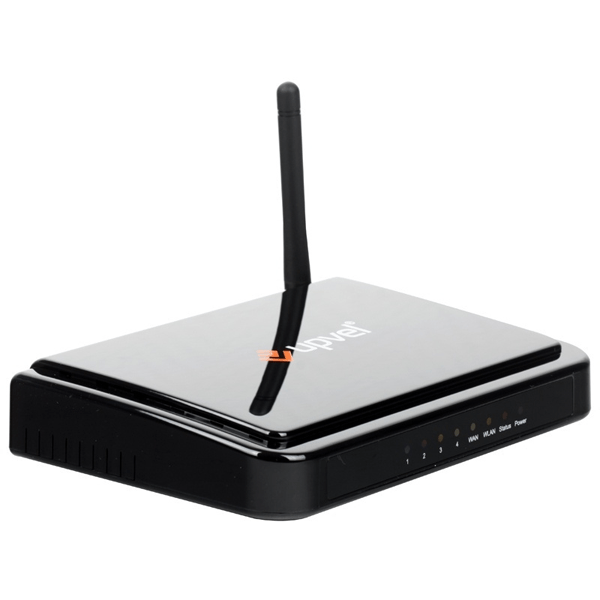
Компания UPVEL специализируется на разработке сетевого оборудования. В списке их продукции имеется ряд моделей маршрутизаторов, которые пользуются популярностью у многих юзеров. Как большинство роутеров, устройства данного производителя настраиваются через уникальный веб-интерфейс. Сегодня мы детально расскажем о самостоятельной конфигурации приборов этого типа для обеспечения их корректного функционирования.
Подготовительные работы
Важно правильно установить роутер в помещении. Выберите максимально удобное расположение, чтобы сигнал от беспроводной сети охватывал все необходимые точки, а длины сетевого кабеля хватило для подключения к компьютеру. Кроме этого стоит учесть наличие перегородок между комнатами при выборе места.
Практически все маршрутизаторы рассматриваемой компании имеют похожую форму, где разъемы выведены на заднюю панель. Обратите внимание на нее. Там вы найдете порт WAN, Ethernet1-4, DC, кнопку WPS и вкл/выкл. Подсоедините сетевой кабель, обеспечьте подачу электроэнергии и переходите далее.
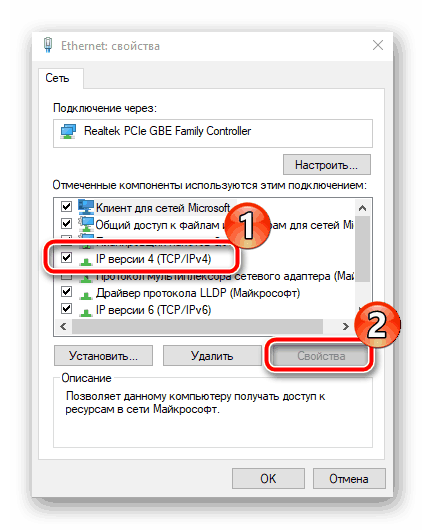
Остается только проверить состояние протокола IPv4 в операционной системе. Получение IP и DNS должно обязательно производиться автоматически. Чтобы убедиться в правильности этих протоколов и при необходимости изменить их, обратитесь к другой нашей статье по ссылке ниже. Выполните Шаг 1 из раздела «Как настроить локальную сеть на Windows 7».
Настраиваем роутер UPVEL
Большинство моделей маршрутизаторов UPVEL настраиваются через одинаковые версии веб-интерфейсов, в некоторых из них лишь присутствуют дополнительные функции. Если же у вашего устройства вид микропрограммного обеспечения отличается, просто отыщите такие же разделы и категории и выставьте значения, предоставленные в инструкции ниже. Давайте остановимся на том, как войти в настройки:
- Запустите удобный браузер и в адресной строке напечатайте 192.168.10.1 , после чего нажмите Enter.
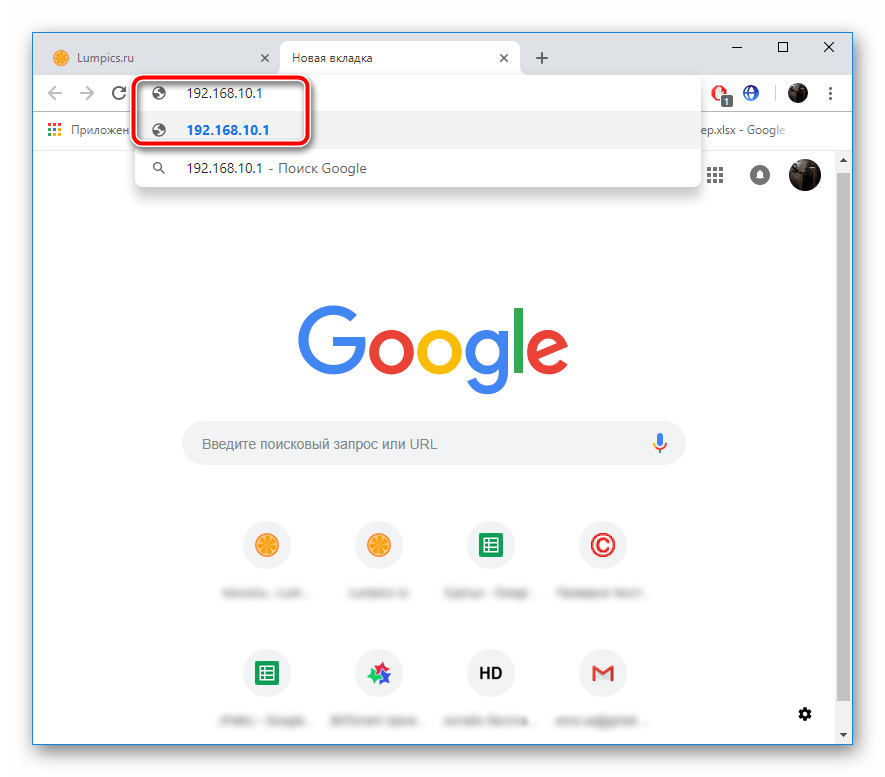
Теперь вы находитесь в веб-интерфейсе, и можно приступать непосредственно к редактированию всего необходимого.
Мастер настройки
Разработчики предоставляют возможность воспользоваться инструментом быстрой конфигурации, который будет полезен неопытным юзерам либо тем, кому не требуется задействовать дополнительные параметры. Работа в Мастере осуществляется следующим образом:
- Перейдите в раздел «Мастер настройки» и определитесь с режимом работы роутера. Перед вами отобразится подробное описание каждого режима, поэтому сделать правильный выбор не составит сложности. После этого кликните на «Далее».

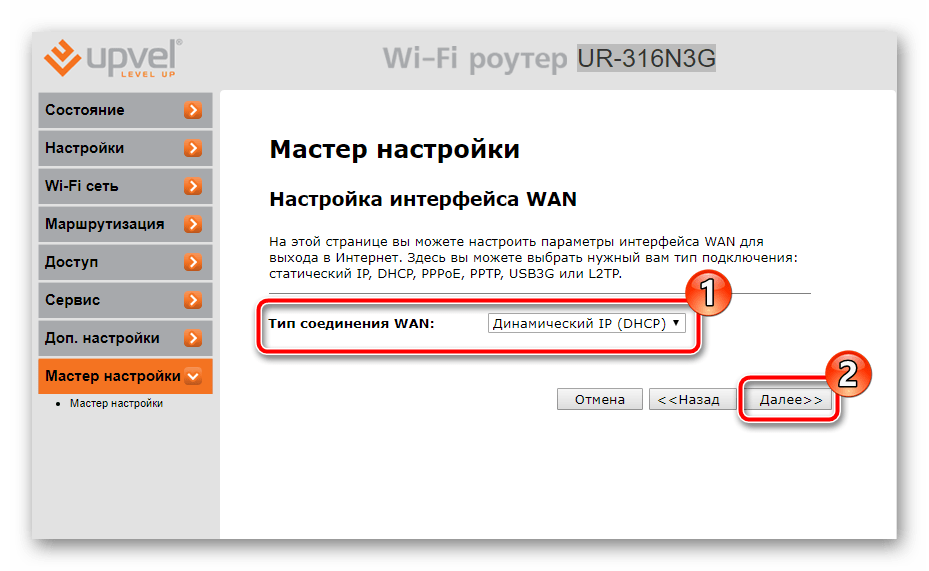
В первую очередь корректируется WAN, то есть проводное подключение. Выберите тип соединения, определяющийся провайдером. В зависимости от выбранного протокола вам может понадобиться ввод дополнительной информации. Все это вы с легкостью отыщете в договоре с провайдером.
Теперь активируется режим беспроводной сети. Задайте основные значения для точки доступа, определитесь с ее именем, диапазоном и шириной канала. Обычно рядовому пользователю достаточно изменить «SSID» (название точки) под себя и на этом закончить процедуру конфигурации.

Необходимо обеспечить защиту Wi-Fi от внешних подключений. Осуществляется это при помощи выбора одного из присутствующих типов шифрования и добавлением пароля аутентификации. Лучшим выбором станет протокол «WPA2».
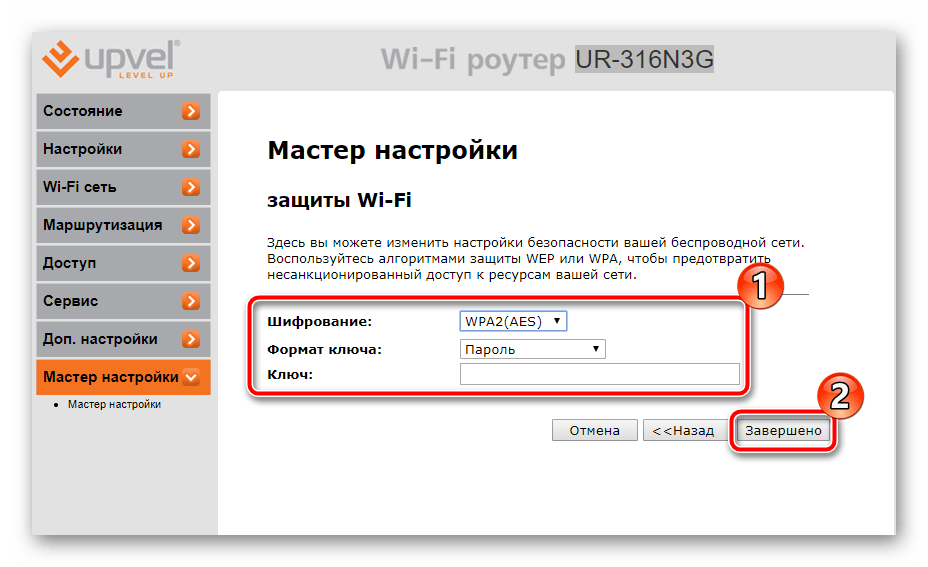
После нажатия на кнопку «Завершено» все изменения сохранятся, а роутер будет полностью готов к работе. Однако такая быстрая корректировка всего нескольких параметров не устраивает многих пользователей, поэтому им понадобится задавать все вручную. Об этом мы и поговорим далее.
Ручная настройка
Первоочередно необходимо разобраться с проводным соединением — после удачного входа в веб-интерфейс роутера выполните следующие действия:
- Разверните категорию «Настройки» и в ней выберите раздел «Интерфейс WAN».

Во всплывающем меню «Тип соединения WAN» отыщите подходящее и кликните на него, чтобы отобразились дополнительные параметры.
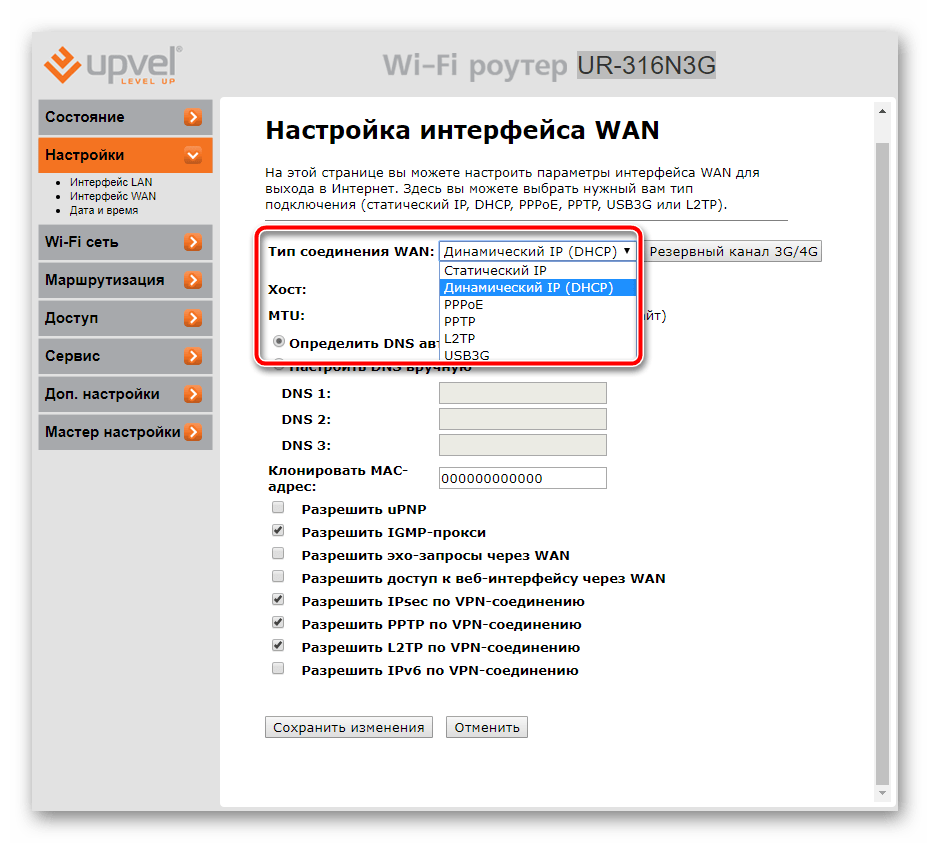
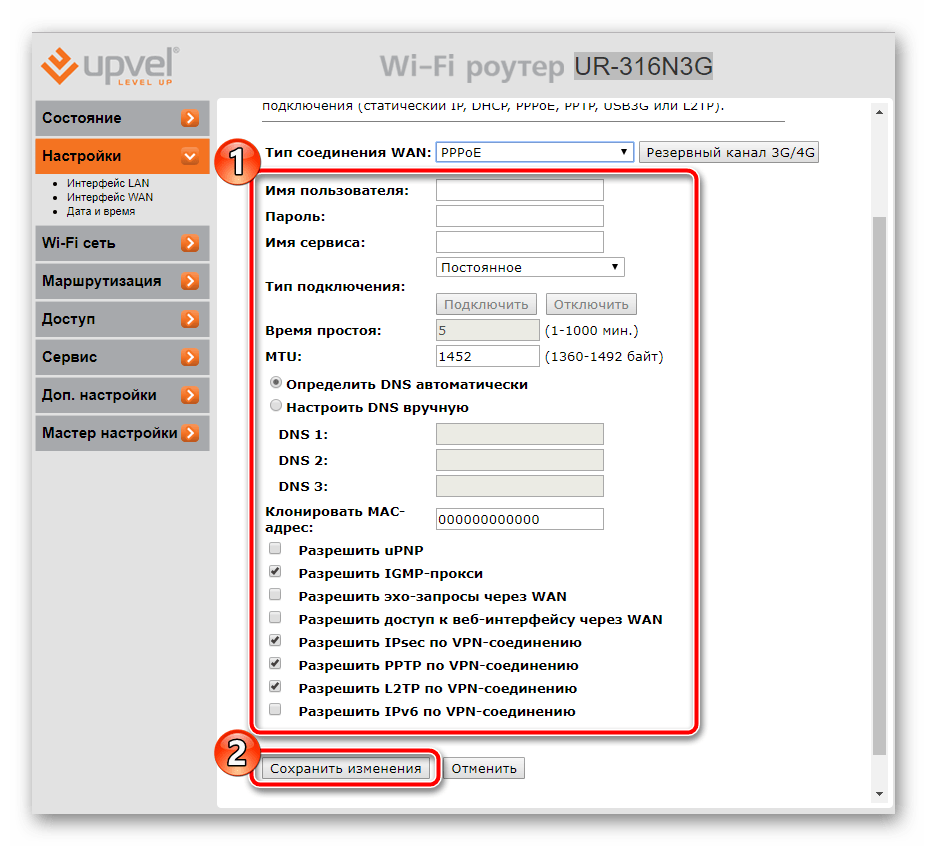
Введите имя пользователя, пароль, DNS, MAC-адрес и прочие данные, исходя из предоставленной провайдером документации. В конце не забудьте нажать на «Сохранить изменения».
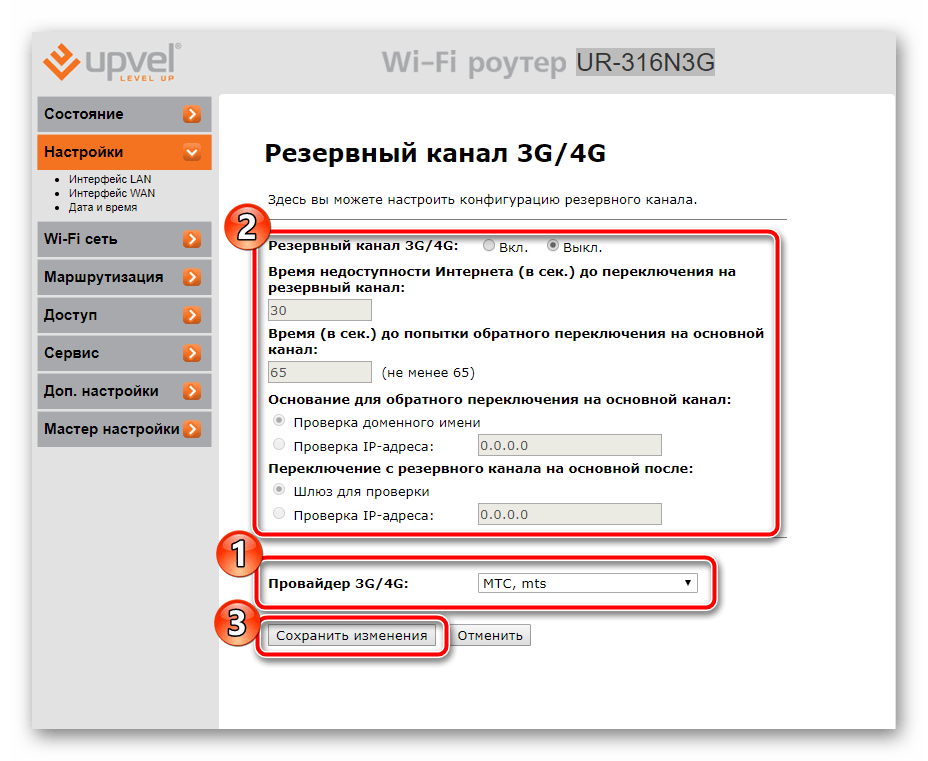
Определенными моделями поддерживается 3G и 4G. Они корректируются в отдельном окне, переход в него осуществляется кликом на «Резервный канал 3G/4G».
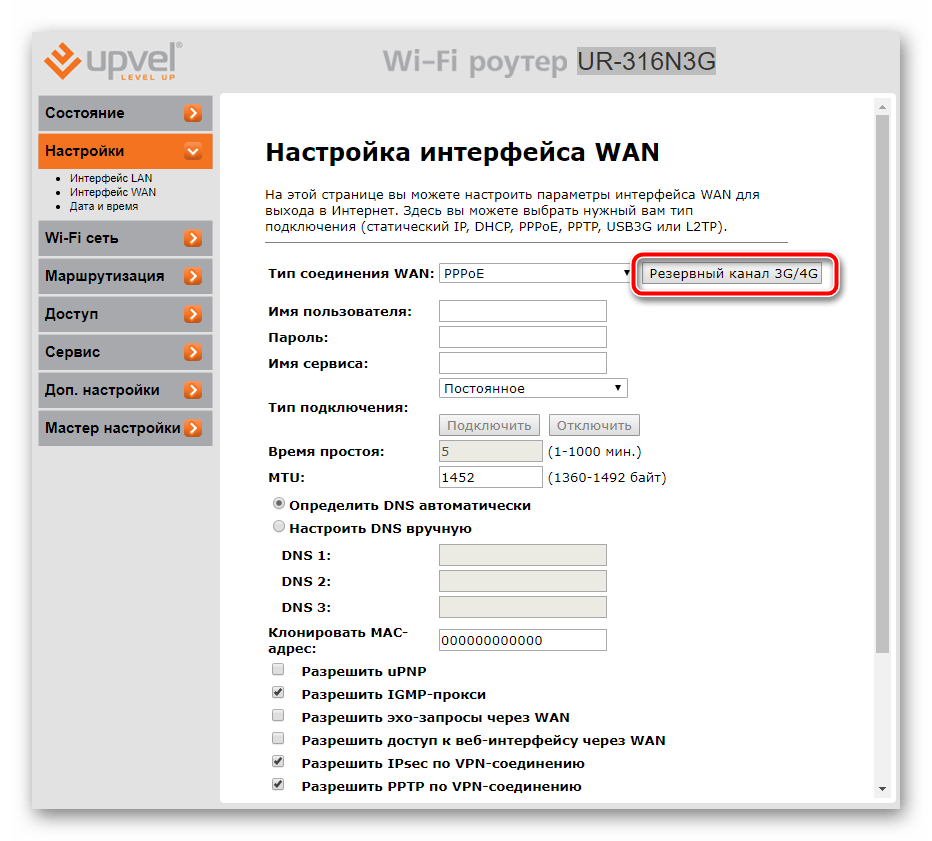
Здесь вам доступна активация каналов, выбор провайдера и правила для переподключения и проверки IP-адресов.
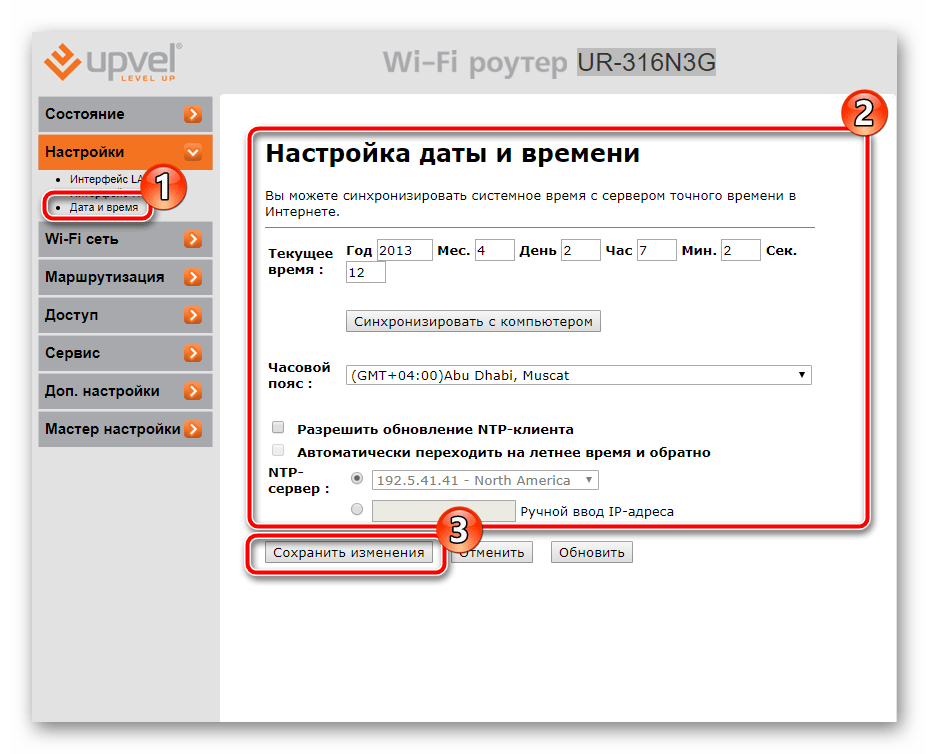
Последний шаг — указание времени и даты, чтобы программное обеспечение правильно собирало статистику и отображало ее на экране. Переместитесь в раздел «Дата и время» и там задайте соответствующие числа, после чего нажмите на «Сохранить изменения».
Теперь проводное соединение должно нормально функционировать и у вас появится доступ в интернет. Однако беспроводная точка все еще не работает. Она также нуждается в правильной конфигурации:
- Откройте «Основные настройки» через «Wi-Fi сеть».
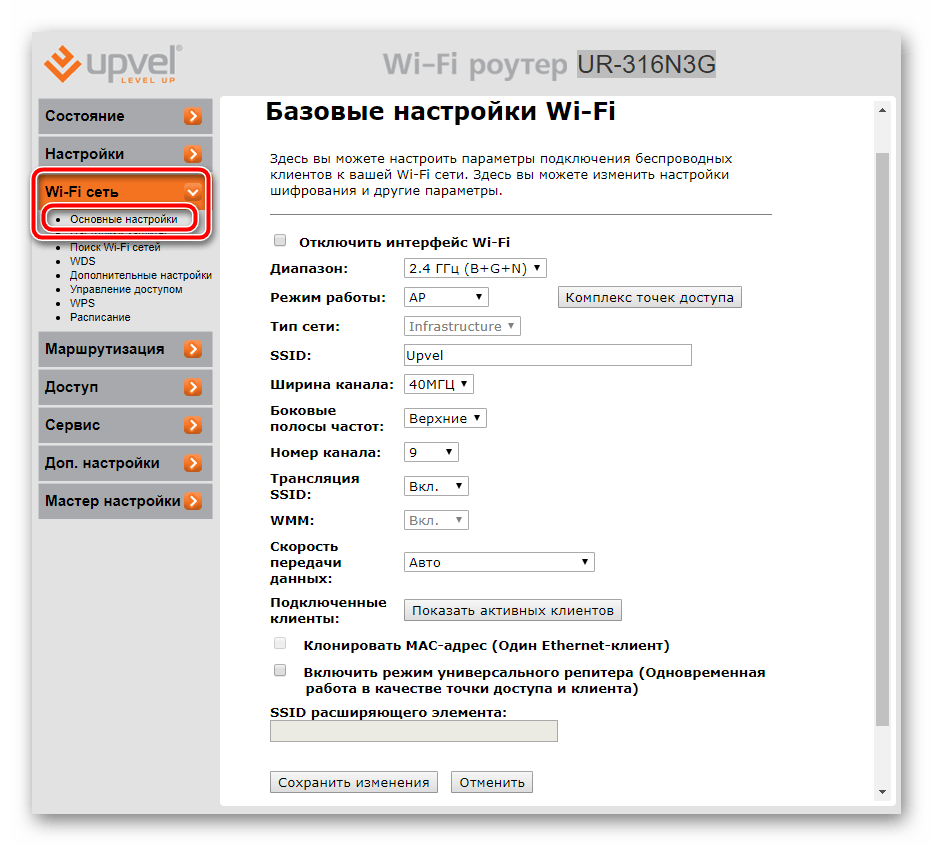
Установите подходящий диапазон. Обычно стандартное значение 2.4 ГГц является оптимальным. Напечатайте удобное имя для вашей точки, чтобы без труда находить ее в поиске. Можете ограничить скорость передачи данных или оставить значение по умолчанию. После завершения примените изменения нажатием на соответствующую кнопку.

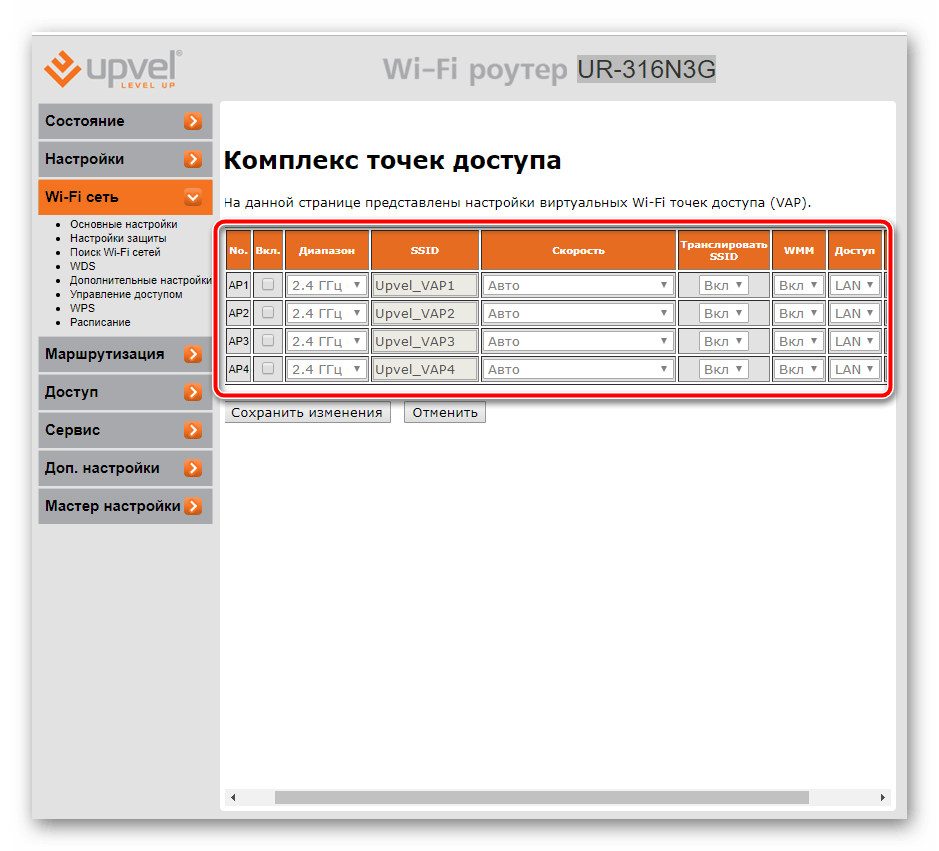
Некоторые модели поддерживают активную работу сразу нескольких точек доступа. Для ознакомления с ними кликните на «Комплекс точек доступа».
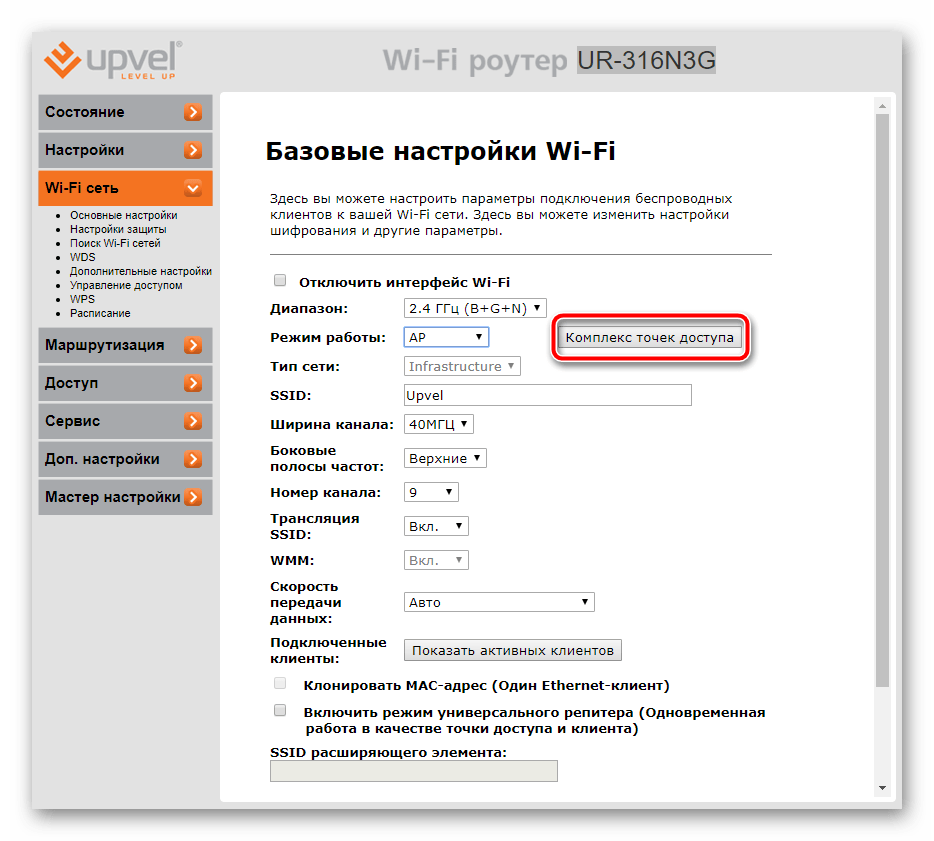
Вы увидите список всех VAP и сможете каждой из них присвоить индивидуальные параметры.
Уделить внимание стоит защите Wi-Fi. Перейдите в раздел «Настройка защиты». В открывшемся окне выберите вашу точку, тип шифрования. Выше уже было сказано, что лучшим вариантом на данный момент является «WPA2».
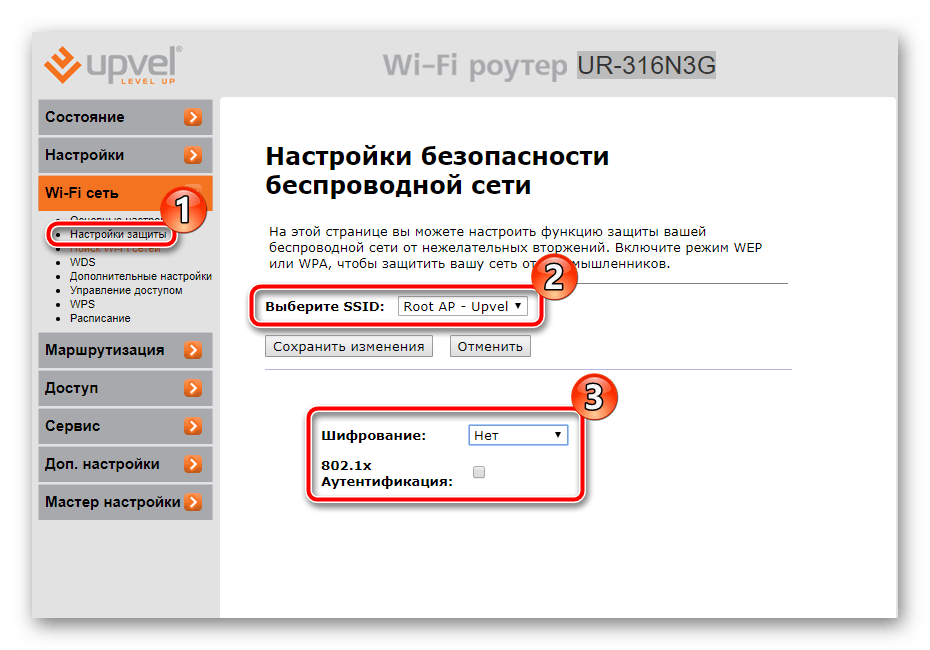
Каждый вид шифрования имеет собственные параметры. Обычно достаточно только установить надежный пароль, не изменяя другие пункты.

Если роутером поддерживается VAP, это значит, что в веб-интерфейсе присутствует инструмент WDS. Он объединяет все соединения друг с другом, это увеличивает зону покрытия Wi-Fi. Ознакомьтесь с предоставленной разработчиками инструкцией по настройке этой функции и редактируйте необходимые пункты.

Контроль подключений к беспроводной сети осуществляется через раздел «Управление доступом». Здесь есть две функции – «Запретить перечисленным» или «Разрешить перечисленным». Установите подходящее правило и добавьте MAC-адреса, к которым оно будет применяться.

WPS предназначен для более быстрого подключения к точке доступа и надежной ее защиты. В соответствующей вкладке вы можете активировать этот режим, редактировать его состояние и изменить PIN-код на более удобный.

Последним пунктом в разделе «Wi-Fi сеть» идет корректировка расписания работы точки. Она требуется не многим юзерам, однако иногда бывает крайне полезной — на каждый день недели вы можете задать часы, когда сеть будет активна.
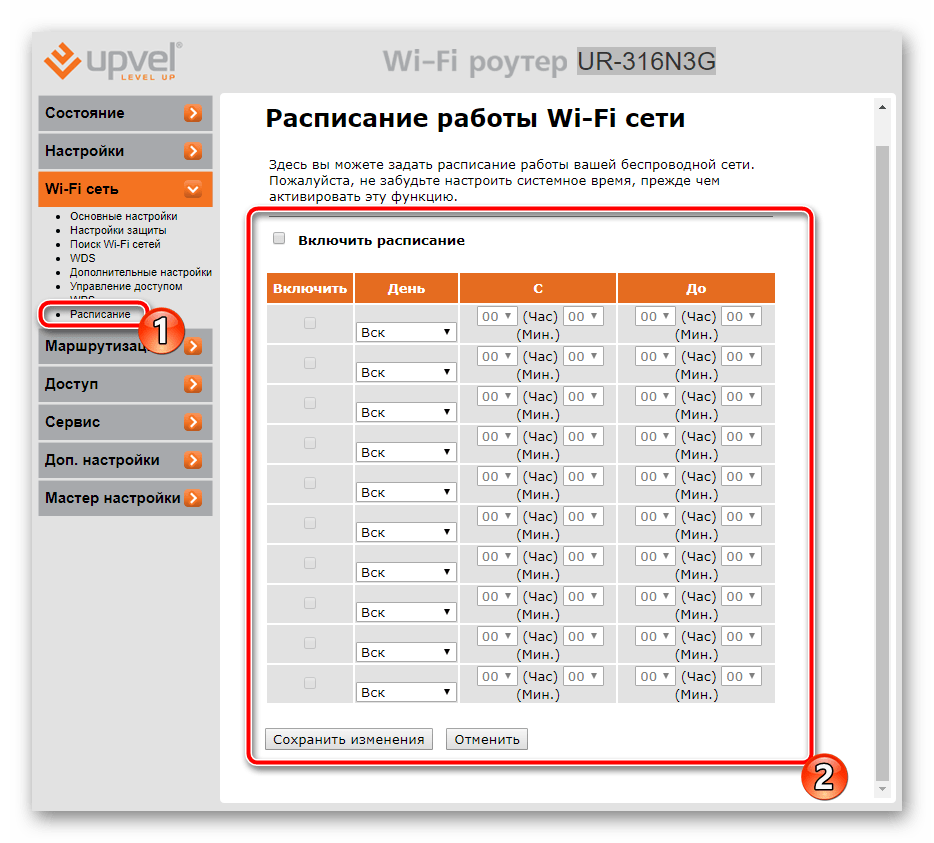
На этом процедура основной конфигурации интернета завершена, осталось только определиться с дополнительными параметрами и присутствующими в веб-интерфейсе инструментами.
Доступ
Некоторым пользователям необходима повышенная безопасность собственной сети, блокировка IP-адресов либо внешних соединений. В таком случае на помощь придет ряд правил, после активации которых вы будете максимально защищены:
- Сперва разберем инструмент «Фильтрация по IP-адресам». Переход в это подменю происходит из раздела «Доступ». Тут вы можете задать список адресов, которые не будут оправлять свои пакеты через ваш роутер. Включите функцию и заполните соответствующие строки.
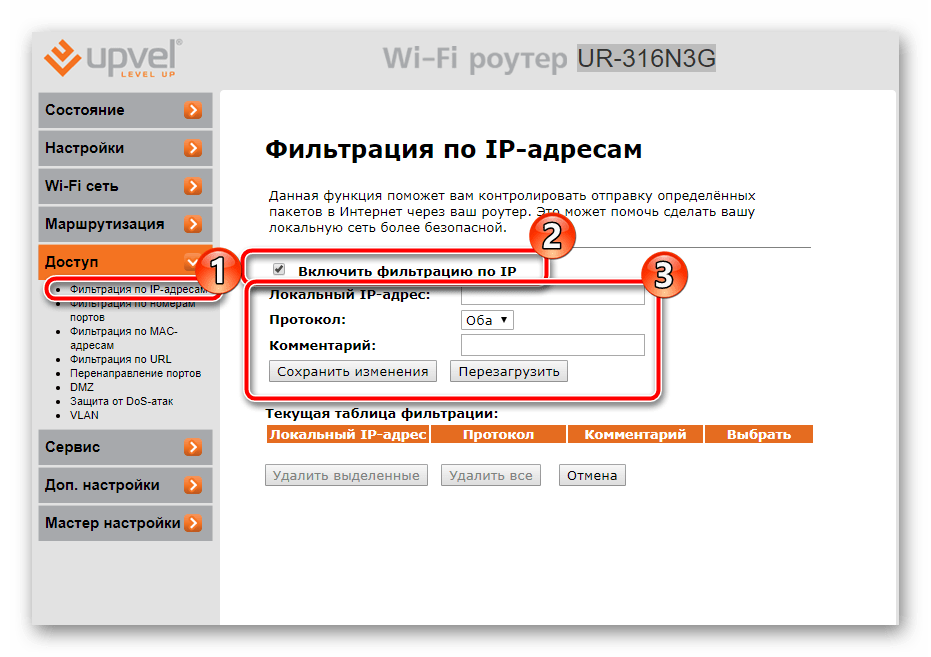
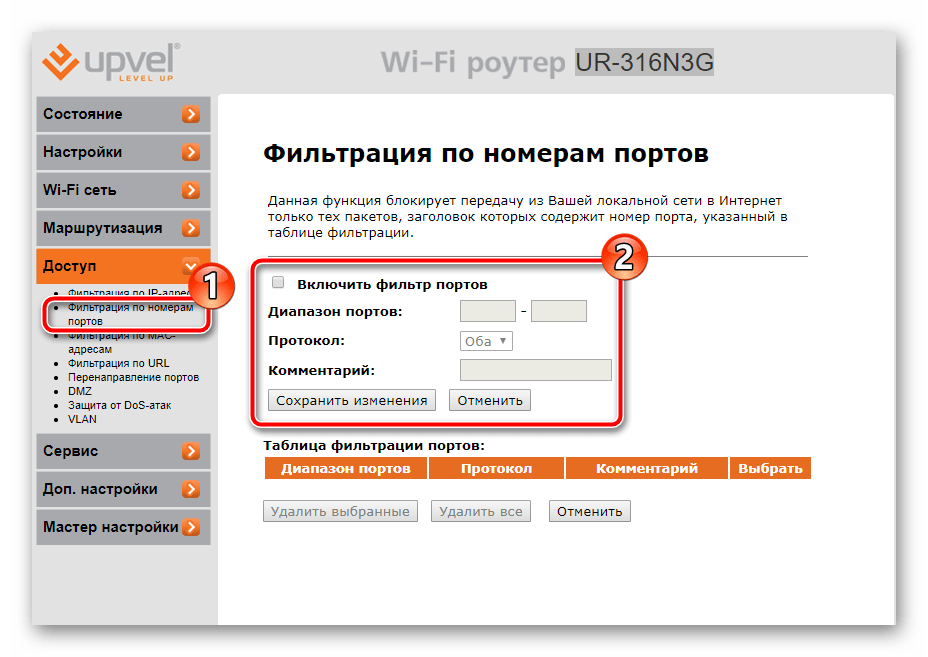
Примерно по такому же принципу работает фильтрация портов. Только здесь передача будет осуществляться в том случае, если диапазон портов был внесен в правило.
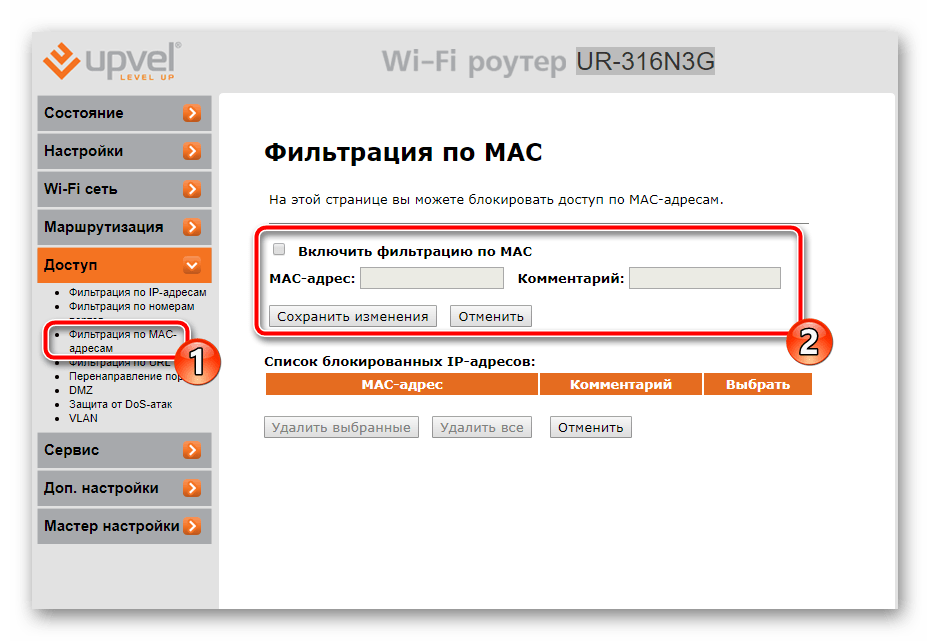
Доступ к маршрутизатору блокируется также по MAC-адресу. Сначала вам следует узнать его, а потом включить фильтрацию и заполнить форму. Перед выходом не забудьте сохранить изменения.
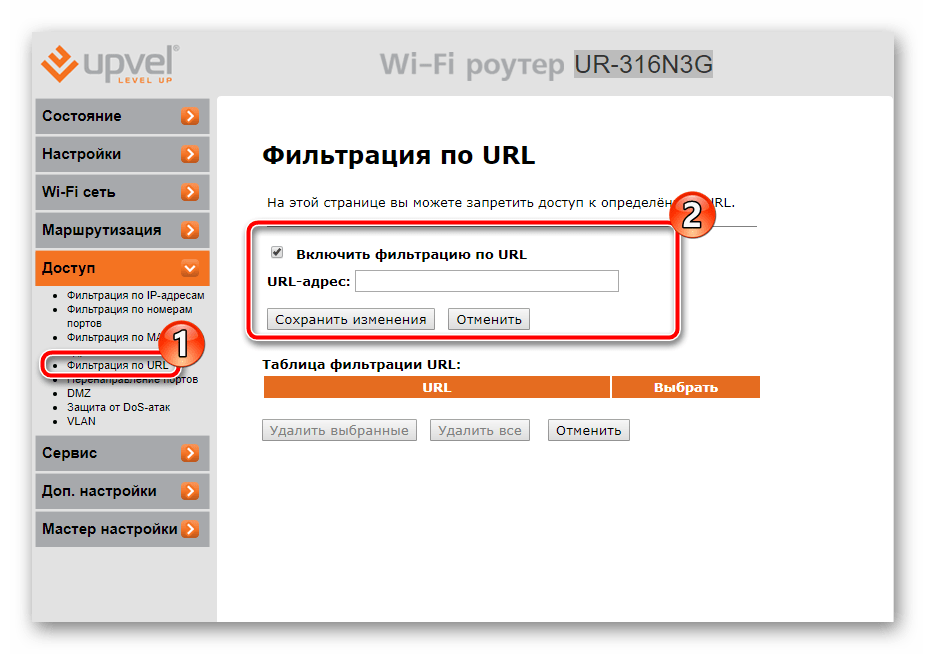
Ограничить вход на различные сайты можно в меню «Фильтрация по URL». В список добавьте все ссылки, которые хотите заблокировать.
Дополнительные настройки
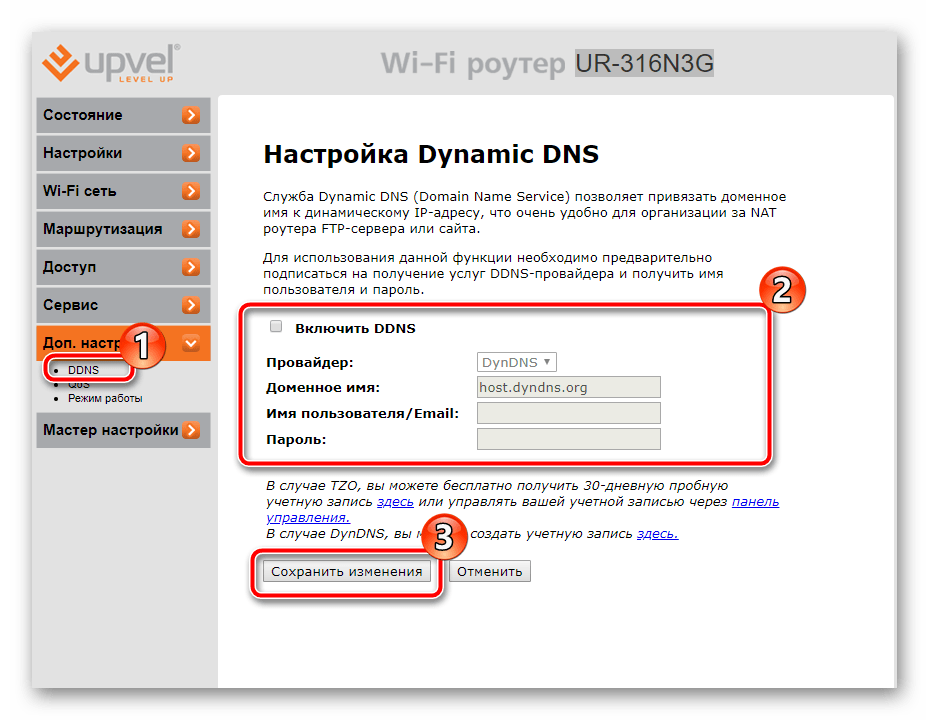
В веб-интерфейсе присутствует окно работы со службой «Dynamic DNS» (DDNS). Она позволяет осуществить привязку доменного имени к IP-адресу, что полезно при взаимодействии с сайтом или FTP-сервером. Сначала нужно связаться с провайдером, чтобы получить данную услугу, а потом заполнить строки в этом меню в соответствии с предоставленными данными от поставщика интернета.
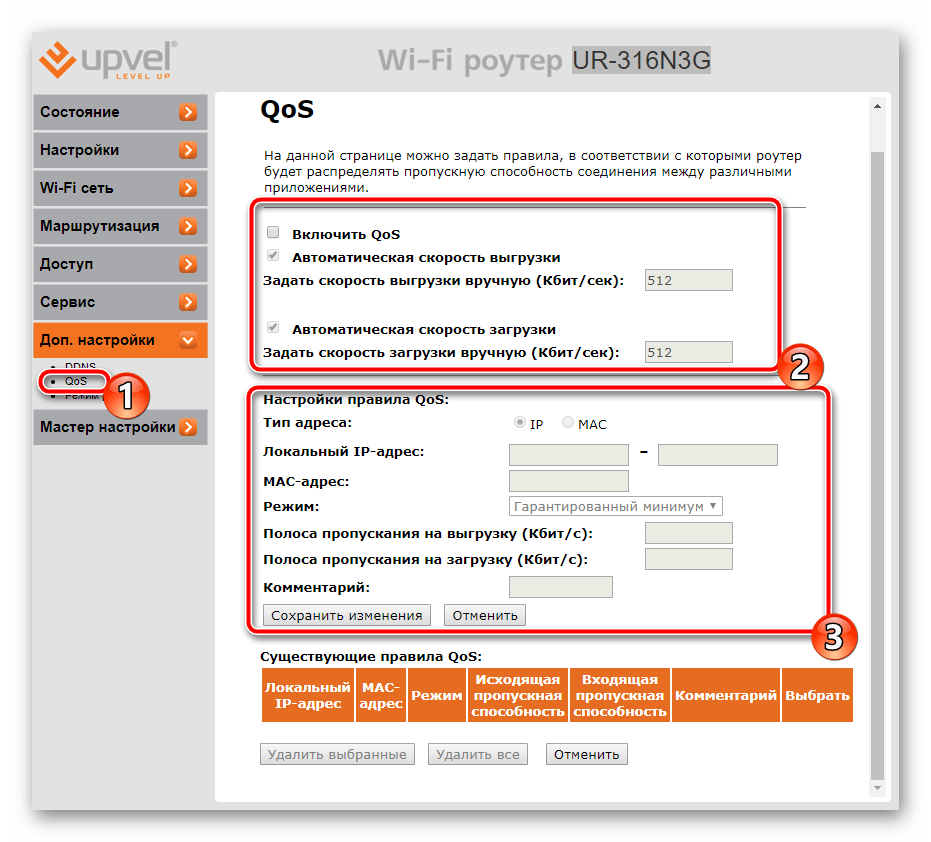
«QoS» предназначена для распределения пропускной способности между приложениями. Вам необходимо активировать функцию и настроить правило, где указывается IP-адрес программы либо клиента, режим и пропускная полоса на выгрузку и загрузку.
Обратить внимание следует и на режим работы. В Мастере он выбирается в самом начале. Ознакомьтесь с описанием каждого режима для NAT и функции моста, после чего отметьте маркером подходящий.

Завершение настройки
На этом процедура конфигурации заканчивается, осталось произвести буквально пару действий и можно переходить непосредственно к работе с роутером:
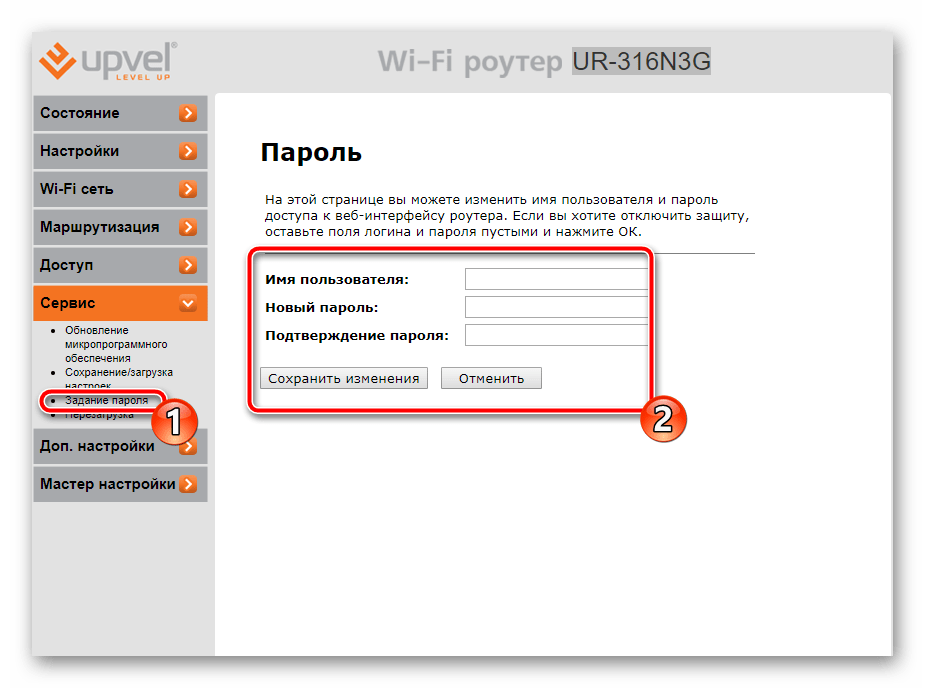
- Перейдите в категорию «Сервис» и выберите там «Задание пароля». Измените имя пользователя и ключ безопасности для защиты веб-интерфейса. Если вдруг вы забудете данные, можно сбросить настройки и они станут по умолчанию. Детальнее об этом читайте в другой нашей статье по ссылке ниже.
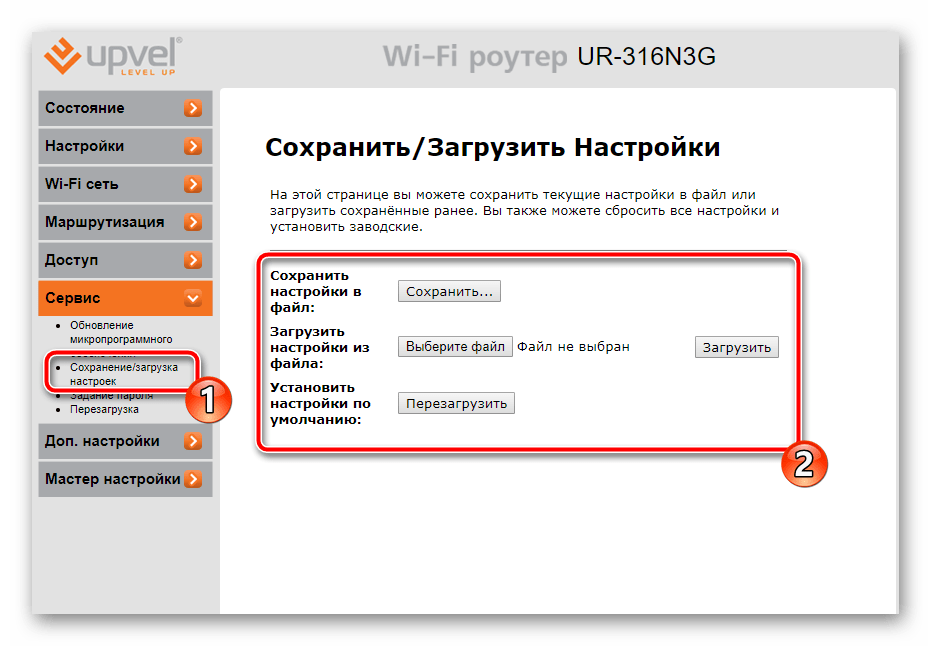
В разделе «Сохранение/загрузка настроек» вам доступен перенос конфигурации в файл с возможностью дальнейшего восстановления. Сделайте резервную копию, чтобы в случае сброса повторно не выставлять все параметры вручную.
Переместитесь в «Перезагрузка» и перезапустите роутер, тогда все изменения вступят в силу, заработает проводное подключение и активизируется точка доступа.

Процедура конфигурации роутеров компании UPVEL через интернет – задача несложная. От юзера требуется только знать, какие значения указывать в строках и внимательно проверять всю заполненную информацию. Тогда корректная работа интернета будет гарантирована.
Отблагодарите автора, поделитесь статьей в социальных сетях.


UPVEL
Компания UPVEL образована в 2010 году в городе Лос-Анжелес, штат Калифорния, США.
UPVEL предлагает домашним и корпоративным пользователям новые сетевые продукты и решения, позволяющие применять высокие технологии в повседневной жизни.
Для российского рынка компания UPVEL представляет продукты, разработанные с учетом требований российских интернет провайдеров и операторов связи





- Все записи
- Записи сообщества
- Поиск
UPVEL запись закреплена
Компания UPVEL, ведущий производитель сетевого оборудования, сообщает о старте продаж нового продукта UR-311N4G.
Устройство предназначено для обеспечения стабильного доступа в Интернет через USB-радиомодемы в зонах неуверенного приема сигнала сетей GSM (GPRS/EDGE), 3G (HSDPA/HSUPA/WCDMA/HSPA+) и 4G (LTE) любых операторов, а также обеспечения беспроводного подключения компьютеров, ноутбуков, нетбуков, планшетов, смартфонов и других устройств по технологии Wi-Fi. Конструкция устройства позволяет разместить USB-радиомодем в держателе антенны, а саму антенну установить в зоне максимального сигнала базовой станции сотового оператора. Благодаря интегрированному Wi-Fi роутеру все устройства, которым необходим доступ в Интернет, смогут свободно подключаться к нему в любой точке квартиры или загородного дома. Направленная антенна Wi-Fi с коэффициентом усиления 12dBi, примененная в роутере, позволяет создать покрытие сети Wi-Fi в местах, недоступных для роутеров со стандартными антеннами. Также роутер в режиме «AP client» поможет подключиться к общественным сетям Wi-Fi дома или на отдыхе.
UPVEL запись закреплена
Купи роутер UPVEL и получи в подарок антивирус ESET NOD32!
До 31 Июля 2017г. при покупке роутера UPVEL каждый пользователь получает подарок – антивирусную защиту ESET NOD32 Smart Security Family на 5 ПК*.
UPVEL запись закреплена
Компания UPVEL, ведущий производитель сетевого оборудования, сообщает о переходе на новый уровень качества продукции в бюджетном сегменте. Компания полностью меняет представление покупателей о недорогих устройствах, предлагая по самым выгодным ценам новые продукты с отличным современным дизайном, максимально широким функционалом и понятной удобной настройкой.
В рамках реализации новой маркетинговой стратегии, до конца 2016 года компания UPVEL поэтапно проведет обновления своих популярных массовых продуктов. Первой в Россию уже поступила модель Wi-Fi роутера UR-329BNU, которая пришла на замену предыдущей версии UR-329BN. Обновленный маршрутизатор представляет собой устройство в новом стильном корпусе из качественного пластика белого цвета с двумя внутренними антеннами и специальным вырезом для удобного размещения проводов. Роутер не скользит по рабочей поверхности, удобно располагается на столе горизонтально или вертикально, а также может крепиться на стену при помощи специальных отверстий.
UPVEL запись закреплена
Компания UPVEL, ведущий производитель сетевого оборудования, сообщает об успешной интеграции сервиса Яндекс.DNS в популярные модели Wi-Fi роутеров.
Функция Яндекс.DNS в роутерах UPVEL позволяет ограничить доступ ваших близких и детей к ненужным и взрослым сайтам, а также надёжно защищает компьютеры, планшеты и смартфоны от вредоносных программ и ботов.
Показать полностью…
Поддержка Яндекс.DNS реализована в следующих моделях
Wi-Fi роутеров UPVEL:
UR-309BN
UR-312N4G
UR-322N4G
UR-313N4G
UR-316N4G ARCTIC WHITE
UR-321BN ARCTIC WHITE
UR-326N4G ARCTIC WHITE
UR-329BNU
UR-337N4G
UR-515D5G
UR-814AC
UR-825AC
UPVEL запись закреплена
Клуб экспертов DNS протестировал новые 3G/LTE Wi-Fi роутеры UPVEL серии ARCTIC WHITE
UPVEL запись закреплена
Настроить роутер Upvel стало просто, как никогда!
Компания UPVEL, ведущий производитель сетевого оборудования, разработала для домашних пользователей новый удобный веб-интерфейс для настройки Wi-Fi роутеров.
Настроить домашний роутер теперь смогут даже те, кто никогда этого не делал. В интуитивно понятном меню пользователю предлагается три раздела: «Интернет», «Система» и «Wi-Fi». Раздел «Интернет» понадобится при первичной установке или при смене провайдера.
UPVEL запись закреплена
Компания UPVEL, ведущий производитель сетевого оборудования, представляет новые Wi-Fi адаптеры UPVEL UA-382AC и UA-371AC.
UPVEL UA-382AC и UA-371AC с поддержкой современного стандарта 802.11ac подключаются к ПК через разъем USB и открывают доступ к скоростному интернету без лишних затрат на обновление компьютерной техники.
Показать полностью… Устройства работают одновременно на частотах 2,4 и 5 ГГц, обеспечивая максимальную скорость в любой беспроводной сети. Благодаря миниатюрным размерам носить адаптер UPVEL вместе с ноутбуком очень удобно. Это позволяет работать на максимальных скоростях даже в кафе или номере отеля. Если в гостевой сети используется оборудование более старых стандартов (b, g, n или a) – не беда, новинки обратно совместимы со всеми, даже устаревшими моделями роутеров.
Wi-Fi адаптер UPVEL UA-382AC гарантирует подключение на скорости до 1167 Мбит/с (до 867 Мбит/сек в диапазоне 5 ГГц и до 300 в диапазоне 2,4 ГГц). Он подойдет самым требовательным пользователям, которым часто приходится загружать файлы больших объемов и смотреть потоковое видео высокого разрешения. Для тех, кто хочет сэкономить, разработана бюджетная модель UPVEL UA-371AC, поддерживающая соединение до 583 Мбит/сек (433 и 150 Мбит/сек соответственно).
UPVEL запись закреплена
С 1 Сентября в НИКС начинается викторина по роутерам ARCTIC WHITE.
Хотите узнать, что такое по-настоящему быстрый Интернет и внести разнообразие в повседневные развлечения? Примите участие в викторине от UPVEL и Компьютерного Супермаркета НИКС, ответьте правильно на все вопросы и получите шанс выиграть один из крутых призов!
UPVEL запись закреплена
Обзор недорогого Wi-Fi роутера с USB UPVEL UR-322N4G
«Этим летом я решил работать удаленно с дачи, для чего обзавелся 4G-модемом Yota. Но поскольку работает он только в паре с ноутбуком, а технопарк у меня большой, пришлось покупать роутер и настраивать Wi-Fi. Проштудировав прайс-листы, я выбрал модель UPVEL UR-322N4G: отзывы сулили как минимум стабильную работу, а как максимум еще и гибкость в плане перепрошивки сторонними микропрограммами. Подкупала и цена – около 1500 рублей».
Показать полностью…
«Идейно устройство очень напоминает дорестайловый Apple AirPort Express. Вот только UR-322N4G должен быть значительно функциональней».
«Производитель так заботится о российских пользователях, что даже приложил ссылки на подробные видеоинструкции по настройке».
UPVEL UR-322N4G оказался удачным выбором на роль дачного роутера: простой, с быстрой настройкой и минимумом проводов. При этом функциональность устройства достаточна даже для домашней сети: широкие настройки фильтрации и маршрутизации, поддержка IPTV, принт- и FTP-серверы. Но самое главное в UR-322N4G, конечно, цена. Несмотря на полноценную функциональную прошивку роутер стоит около полутора тысяч рублей, что по нынешним временам очень неплохо».
UPVEL запись закреплена
РОУТЕРЫ ARCTIC WHITE — ЗОЛОТОЙ ХИТ
UPVEL UR-321BN — Wi-Fi роутер с LTE для дома и офиса — «Хит. Выбор редакции MegaObzor.com»>
«Wi-Fi роутеры с поддержкой LTE бывают у нас на тестах регулярно.» «. именно такие роутеры можно брать с собой на дачу, продолжая оставаться на связи. Еще одна сфера, где они нашли свое применение, это малые офисы, использовать мобильный интернет выходит дешевле, чем платить за проводной по тарифам для юридических лиц».
Показать полностью…
«. поддержка LTE и белый глянцевый корпус. Еще один немаловажный момент — это очень привлекательный ценник. На текущий момент UPVEL продолжает удерживать стоимость на уровне «дешевле только даром», для привлечения внимания и завоевания рынка».
«UPVEL UR-321BN станет отличным выбором при ограниченном бюджете на покупку, в тех случаях, когда не требуются гигабитные порты и частотный диапазон 5ГГц, когда требуется развернуть сеть в пределах 1-2 комнат или небольшого офиса. В компактном корпусе производителю удалось совместить поддержку LTE, современных проводных протоколов, проблем с подключением к российским провайдерам быть не должно. Этот роутер не потребует много места на установку, не составит проблем закинуть его в сумку и захватить с собой на дачу. При этом в скромном бюджете покупателю предлагается привлекательный корпус и хороший набор портов. В завершении отмечу отсутствие сбоев во время работы, хорошую скорость обмена данными и интуитивную админку.
UPVEL UR-321BN получает заслуженную награду "Хит. Выбор редакции MegaObzor.com"».
Читайте обзор целиком
UPVEL UR-326N4G — доступный роутер с LTE — «Золото. Выбор редакции MegaObzor.com»
«Этот тест будет интересен для тех, кто развертывает сеть и не хочет быть ограничен пределами одной комнаты или офиса».
«UPVEL UR-326N4G можно рекомендовать как доступную модель для организации беспроводной сети с подключением к LTE или традиционным проводным провайдерам. Наличие двух внешних антенн обеспечивает хорошее покрытие в пределах нескольких комнат, обеспечивая доступ к сети в пределах дома или квартиры. Несмотря на скромную стоимость, производитель не ограничивает пользователя в возможностях настройки, здесь и привычный набор, включая вопросы безопасности, но и торрент клиент, принт-сервер, удаленный доступ и FTP-клиент. Сбоев и проблем в ходе тестирования замечено не было.


