

Интересный блог о Windows и не только
Интересный блог о Windows и не только запись закреплена
 Это сообщество не предназначено для технической поддержки. Просьбы о помощи и вопросы не по теме постов удаляются без предупреждения. За помощью обращайтесь в форум
  www.forum.oszone.net
Для общения в реальном времени есть чат Telegram  https://t.me/winsiders
- Записи сообщества
- Поиск
Интересный блог о Windows и не только запись закреплена
 После выпуска 19H2 пошла ожидаемая волна вопросов о том, как во время установки создать локальную учетную запись в домашних изданиях #Windows10. Ее скрыли еще в 1903, оставив только учетную запись Microsoft (MSA).
Есть два простых способа вытащить на поверхность возможность создания локального аккаунта.
• Не подключаться к интернету в процессе установки.
Показать полностью…
• Ввести неправильные учетные данные MSA. Товарищ OLD_NIK из чата @winsiders использует самый короткий вариант: логин 1@1.ru, пароль 1.
Я хоть и пользуюсь MSA уже много лет, создаю локальный аккаунт при чистой установке (что для меня редкость, а без файла ответов — тем более 🙂 Это позволяет контролировать имя папки профиля, которое при первом входе с MSA образуется из первых 5-6 букв почтового адреса.
В скобках замечу, что обратной стороной медали в 1803+ является необходимость создавать бессмысленные контрольные вопросы для восстановления пароля локального аккаунта. Обойти это можно, задавая пароль не при установке, а сразу после нее.

Интересный блог о Windows и не только запись закреплена


Интересный блог о Windows и не только запись закреплена


Интересный блог о Windows и не только запись закреплена
 Новое в блоге: OneDrive: нюансы личного хранилища (Personal Vault)
В #OneDrive появилась нововведение — личное хранилище, обеспечивающее дополнительную #безопасность самым ценным файлам.
Сегодня я расскажу о некоторых особенностях реализации новинки в Windows, а также поделюсь соображениями о ценности Personal Vault в различных сценариях.
Читать в блоге: http://www.outsidethebox.ms/19696/
Интересный блог о Windows и не только запись закреплена
 Поддержите в центре отзывов предложение https://aka.ms/AA67ub6 добавить опцию облачной переустановки поверх (aka апгрейд) в Параметры — Обновление — Восстановление .
Идею я озвучил в переписке с PM’ом среды восстановления (http://www.outsidethebox.ms/14711/), который представил фичу Cloud Reset (https://insider.windows.com/en-us/articles/optimize-w..) в 20H1.
Показать полностью… Oн попросил развернуто написать в #feedbackhub. Поскольку там моя аргументация на английском языке, изложу ее на русском даже чуть подробнее.
1. Переустановки поверх (http://www.outsidethebox.ms/9962/) полезнее, чем возврат к исходному состоянию (http://www.outsidethebox.ms/18000/#_Toc435484929), потому что сохраняет не только файлы, но еще настройки и программы.
2. Апгрейд решает практически все проблемы, которые я вижу в форуме (основное исключение — ошибки при апгрейде:). И я даже не предлагаю сброс, если система загружается. А когда сброс — единственная опция, я не разу не видел довольных тем, что потеряются настройки и программы.
3. 80% пользователей запускают сброс из Параметров и лишь 20% из среды восстановления. В первой категории минимум людей, которые действительно хотят зачистить ПК от своих данных. Большинство просто пытаются избавиться от проблем, но в параметрах нет апгрейда, а про Media Creation Tool (http://www.outsidethebox.ms/17430/#_Toc4093545031) (MCT) и уж тем более ISO они не знают.
4. В MCT уже есть все что нужно (Обновить компьютер сейчас). Надо просто интегрировать его функции в ОС.
 Да, апгрейд исторически можно запустить только из-под ОС, т.е. в RE это не сработает. Но большинство людей это устроит, равно как принесет более полезный результат.
Если вы согласны с этими тезисами, поддержите отзыв https://aka.ms/AA67ub6 (нужна инсайдерская MSA) 
Интересный блог о Windows и не только запись закреплена
 Как массово задать пачке видео MKV атрибут Title на основе имени файла с #PowerShell и mkvpropedit https://mkvtoolnix.download/doc/mkvpropedit.html
dir *.mkv -Recurse | %
P.S. Унылый ВК преобразует два коротких тире в одно длинное :-/
Интересный блог о Windows и не только запись закреплена
 В конце прошлой недели в блоге Microsoft IT Pro опубликовали https://techcommunity.microsoft.com/t5/Windows-IT-Pro.. интересный материал о роли машинного обучения (ML) в раскатывании новых версий http://www.outsidethebox.ms/19128/ #Windows10.
Показать полностью…
ML начали использовать в 1803 для оценки готовности ПК к обновлению по шести параметрам, а к 1903 их стало уже 35. Со стороны плоды этой работы можно косвенно оценить по количеству / описанию блоков апгрейда и скорости их появления. Список публикуется на специальной странице документации для каждой новой версии — здесь https://docs.microsoft.com/windows/release-informatio.. для 1903, остальные версии в меню страницы.
Пост в блоге, однако, раскрывает некоторые данные об успешности автоматической доставки новых версий в сравнении с ручным обновлением, когда оно не приходит через Windows Update.
В частности, приводятся такие цифры:
— откатов из-за проблем в процессе обновления — в два раза меньше
— аварийных сбоев режима ядра — в два раза меньше
— проблем с драйверами после обновления — в пять раз меньше
Понятно, что среди читателей этого канала хватает людей, которые не хотят сырых инсайдерских сборок, но готовы ставить "финальную версию" сразу после ее выпуска. Однако проблемная установка порождает затраты по времени — в чате и форуме я вижу достаточно примеров. Поэтому, если не на своей машине, то хотя бы на ПК близких людей это время можно сэкономить, дождавшись доставки в WU.
Я не случайно беру "финальную версию" в кавычки. Пусть теперь только один полугодовой канал доставки SAC https://t.me/sterkin_ru/734, который совпадает с GA https://t.me/sterkin_ru/761, Microsoft все равно ожидает, что в организациях настроен как минимум двухмесячный буфер. А за 2-3 месяца Microsoft и вендоры устраняют большинство массовых проблем, в том числе выявленных уже после GA на ПК домашних пользователей, бегущих впереди паровоза 
Наконец, Microsoft отдельно указывает в документации↑, что версию начинают проталкивать через WU на все ПК status: ready for broad deployment. Так, 1903 получила этот статус 26 сентября https://twitter.com/WindowsUpdate/status/117745874856.., т.е. через 4 месяца после GA.
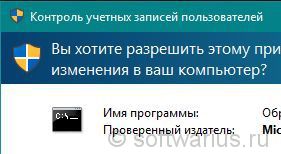 Доброго времени суток, уважаемые читатели!
Контроль учётных записей — это системный компонент Windows, который впервые появился еще в Висте, пережил испытание временем, поскольку и в Windows 10 он также присутствует. Многим пользователям не нравилась высокая назойливость окошка с просьбой разрешить внесение изменений на компьютере при установке любой программы. Поэтому чаще всего пользователи спрашивают, как отключить Контроль учетных записей Windows или UAC. (Обновлено: 24 декабря 2017 г.)
Что такое UAC и зачем он нужен?
UAC (User Account Control) или Контроль учетных записей пользователей впервые появился в Vista и мигрировал оттуда во все последующие версии Windows. Его идея состоит в том, чтобы предотвращать несанкционированные изменения на компьютере без ведома пользователя. Разумеется, это сделано для повышения безопасности системы, уменьшения рисков заражения от вирусов. Это не панацея от всех бед, но включенный UAC устанавливает дополнительную линию обороны вашей системы и повышает защищенность, дополнительно ко всем остальным средствам защиты (антивирус, файерволл…)
Окошко уведомления выводится при попытке внесения изменений, которые требуют прав администратора, например, установка новой программы в Program Files. Если вы администратор то достаточно нажать Ок. Если у вас учетная запись обычного пользователя, то появится уведомление с предложением ввести пароль администратора для продолжения установки. Причем права администратора выдаются пользователю только на время установки программы, после завершения установки права отбираются.
Как отключить UAC?
Для доступа к окну настройки UAC, откуда этот контроль можно отключить, есть несколько путей. Опишу некоторые из них.
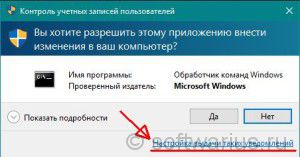
Первый — это просто совершить действие, которое вызовет уведомление. Например, запустить какую-либо программу-дистрибутив, скачанную недавно из интернета, даже если вы ее уже успели установить. Появится окно уведомления с запросом, где вам следует нажать на маленькую незаметную ссылку внизу справа под названием Настройка выдачи таких уведомлений.
Update 24-Dec-2017: если у вас выскакивает новое окошко, похожее на вот это:
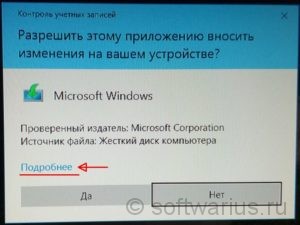
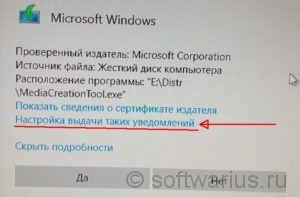
то нажмите на Подробнее. Затем нажмите ссылку Настройка выдачи таких уведомлений.
Второй — поиск Windows. Нажмите на значок лупы справа от Пуска либо нажмите комбинацию клавиш Win+S. И в поиске снизу введите либо ‘uac‘ либо начните вводить ‘изменение параметров контроля…‘. Рекомендую именно первый вариант (uac), так как это гораздо быстрее и вы получите один точный результат. Сверху отобразится лучшее соответствие в виде пункта Изменение параметров контроля учетных записей. Нажмите его мышкой или клавишей Enter.
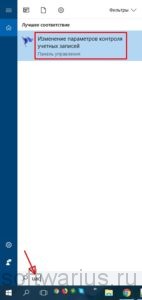
Еще один способ — контекстное меню Пуска. Нажмите правой кнопкой на кнопке Пуск и выберите Панель управления.
Update 24-Dec-2017: в новых версиях Windows 10 вы можете не найти пункта Панель управления, если решите попробовать этот вариант. Поэтому могу предложить альтернативу: откройте окно Выполнить (Win+R) и введите туда (а лучше скопируйте и вставьте) вот такую команду: UserAccountControlSettings.exe. (см. скриншот справа). Нажмите Enter и откроется окошко с параметрами UAC.
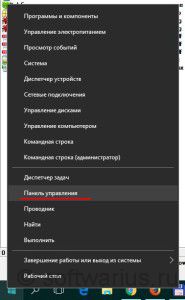 или вот так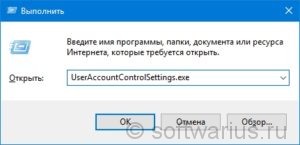
В панели управления измените режим просмотра на Крупные или мелкие значки и выберите пункт Учетные записи пользователей.

Затем нажмите ссылку Изменить параметры контроля учетных записей.
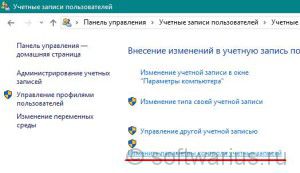
Update 24-Dec-2017: в свежих версиях Windows 10 вы можете не найти вышеописанные инструкции по старой Панели управления и загрустить. Вместо этого нажмите Win+I (откроются Параметры Windows). Чтобы вызвать Контроль учетных записей введите в поиске uac, нажмите стрелку вниз, чтобы выделить найденное и нажмите Enter. Ну или просто мышкой кликайте по результату;)
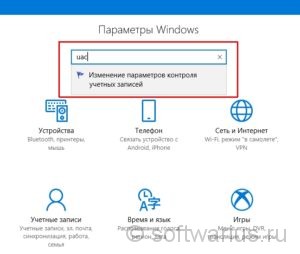
Когда мы добрались до настройки уведомлений, ползунок по умолчанию стоит на уровне 3. Переведите его в самое нижнее положение (никогда не уведомлять). Нажмите ОК.
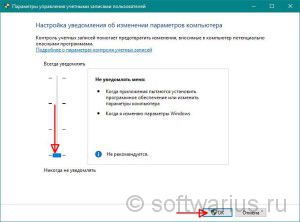
Все, мы только что отключили UAC в Windows 10. И перезагрузки при этом не требуется, в отличие от Windows 7, например.
Как включить UAC обратно? Точно так же. Передвиньте ползунок на любой из трех уровней в настройках, кроме самого нижнего. Каждый из них будет означать включение UAC снова.
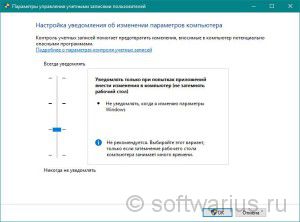
Если вы не против UAC, но затемнение рабочего стола при показе уведомления занимает много времени, попробуйте передвинуть ползунок на второе положение снизу:
А по каким причинам вы отключаете UAC на своем компьютере? Раздражает излишняя назойливость, частое появление? Поделитесь в комментариях.
В OneDrive появилась нововведение — личное хранилище. Его позиционируют как дополнительное средство защиты самых ценных файлов.
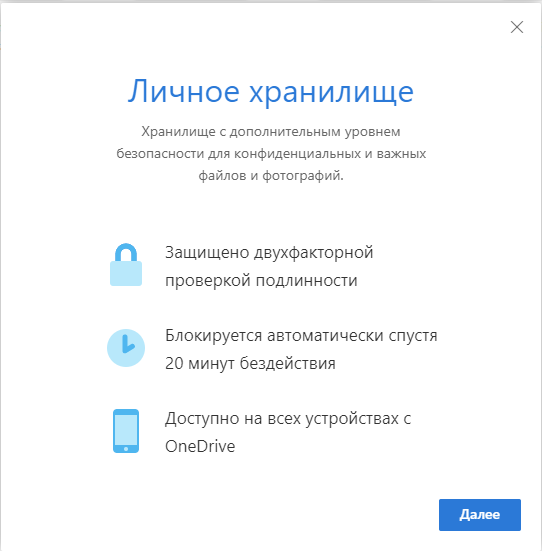
Сегодня я расскажу о некоторых особенностях реализации новинки в Windows, а также поделюсь соображениями о ценности личного хранилища в различных сценариях. На момент написания статьи функцию включили еще не у всех, но это должно произойти до конца 2019 года.

В Windows 10 1903 появилась новая технология – зарезервированное пространство (reserved storage). В новостях это нередко подавалось под соусом “Windows 10 украдет у пользователей 7GB”. На практике все не так примитивно и весьма интересно. К … Читать дальше →

Статья призвана ответить на вопрос, который зачастую всплывает в постановке «почему у меня в русском интерфейсе магазинные приложения на английском». Языковые параметры из коробки годятся подавляющему большинству людей. А особые случаи … Читать дальше →
В Windows 10 1809 появилась возможность удалить последнее накопительное обновление из среды восстановления. Ее добавили без фанфар – я наткнулся случайно и не нашел упоминаний в инсайдерском списке изменений и прочей документации. … Читать дальше →

BitLocker позиционируется как средство шифрования в профессиональных и корпоративных изданиях. Однако эта технология уже много лет работает и в домашних изданиях под псевдонимом «шифрование устройства», о чем владельцы современных … Читать дальше →

В форум Windows 10 пришел участник с тупиковым раскладом. Система не загружается, а при попытке отката к точке восстановления мастер приводит в окно «Подтвердите восстановление дисков». … Читать дальше →
В апреле 2019 года Microsoft без фанфар реализовала (поначалу в превью) возможность установки OneDrive в папку Program Files (x86)Microsoft OneDrive. Сегодня я расскажу, почему это важно и как перейти на новую модель установки. … Читать дальше →

Читатели блога со стажем помнят Дело о восстановлении реестра, рассказывающее об откате реестра из резервной копии. Автоматический бэкап спас множество людей в безвыходной ситуации, но Microsoft решила его отключить в версии 1803. … Читать дальше →

Для Windows 10 выпустили раннюю предварительную версию нового терминала, сопроводив событие постом в блоге команды WSL. Терминал не такой глянцевый как в промо-ролике, но внешний вид гибко настраивается. … Читать дальше →
Меня тут попросили помочь скачать несколько видео с YouTube. То ли онлайн-сервисы не справлялись, то ли еще что — не суть важно. Усложнять процесс дальше копирования ссылки на видео в буфер обмена было нежелательно, но в выборе инструментов меня … Читать дальше →


