У вас стал постоянно открываться сайт Secure Search вместо домашней страницы ? Похоже ваш компьютер заражён и настройки ваших браузеров изменены. Вам нужно как можно скорее выполнить шаги описанные ниже, чтобы удалить эту инфекцию и заблокировать возможность проникновения на компьютер более опасных вирусов и троянов.
Инфекция, которая установила Secure Search в качестве вашей домашней страницы, может так же установить этот сайт в качестве вашей поисковой системы. Вы столкнётесь с тем, что поиском в браузере стало невозможно пользоваться, так как результаты поиска будут состоять из огромного количества рекламных ссылок, ссылок на вредоносные и вводящие в заблуждения сайты и небольшого количества правильных ссылок, которые получены из поиска в крупных поисковых системах. Поэтому искать что-либо через Secure Search будет пустой тратой времени или что ещё хуже, может привести к ещё большему заражению компьютера.
Secure Search инфекция активно распространяется вместе с бесплатными программами, так как она входит в состав инсталлятора этих программ. Поэтому очень важно при установке неизвестных программ, даже скачанных с известных файл хостингов, читать Пользовательское соглашение и лицензию, а так же выбирать всегда ручной режим установки. Именно в этом режиме вы сможете отключить установку ненужных вам модулей и программ и защитить свой компьютер от инфекций подобных Secure Search.
К сожалению большинство пользователей при установке неизвестных программ просто нажимают кнопку Далее и не читают никакую информацию, которая сообщает им программа при своей установке. Это приводит к тому, что настройки установленных браузеров изменяются, в качестве домашней страницы и поисковика устанавливается Secure Search.
Как удалить Secure Search из Хрома, Файрфокса и Интернет эксплорера (пошаговая инструкция)
Чтобы восстановить настройки браузеров Google Chrome, Internet Explorer, Mozilla Firefox и удалить вредоносную программу, которая их изменила, вам необходимо выполнить пошаговую инструкцию приведённую ниже. Вам понадобиться использовать стандартные возможности Windows и несколько проверенных бесплатных программ. Эта инструкция — пошаговое руководство, которое нужно выполнять шаг за шагом. Если у вас что-либо не получается, то ОСТАНОВИТЕСЬ, запросите помощь написав комментарий к этой статье или создав новую тему на нашем форуме.
Если вы используете компьютер Apple под управлением Mac OS X, то воспользуйтесь следующей инструкцией Как удалить вирус, всплывающие окна и рекламу в Mac OS X
Деинсталлировать программу, которая была причиной появления Secure Search
Очень важно на первом этапе определить программу, которая являлась первоисточником появления паразита и удалить её.
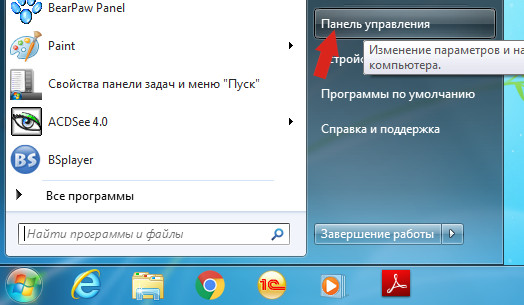
Windows 95, 98, XP, Vista, 7
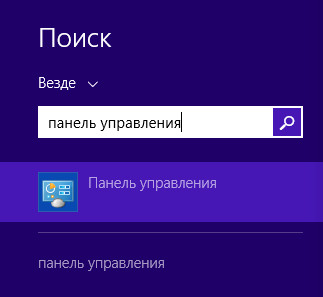
Windows 8
В правом верхнем углу найдите и кликните по иконке Поиск.

В поле ввода наберите Панель управления.
Windows 10
В поле ввода наберите Панель управления.
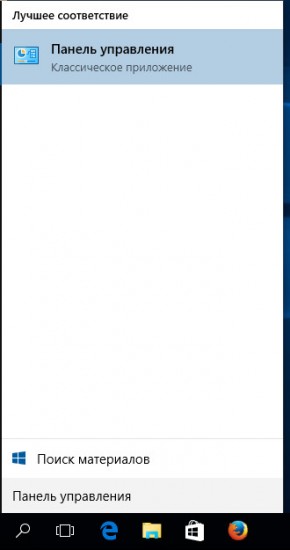
Откроется Панель управления, в ней выберите пункт Удаление программы.
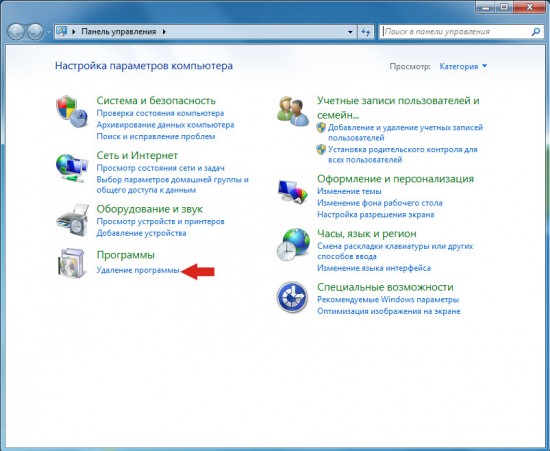
Вам будет показан список всех программ инсталлированных на вашем компьютере. Внимательно его просмотрите и деинсталлируйте программу, которую вы подозреваете в качестве причины заражения. Вероятно это последняя установленная вами программа. Так же внимательно приглядитесь к остальным программам и удалите все, которые кажутся вам подозрительными или вы уверены, что сами их не устанавливали. Для удаления, выберите программу из списка и нажмите кнопку Удалить/Изменить.
Далее следуйте указаниям Windows.
Удалить Secure Search из Chrome, Firefox и Internet Explorer, используя AdwCleaner
AdwCleaner это небольшая программа, которая не требует установки на компьютер и создана специально для того, чтобы находить и удалять рекламные и потенциально ненужные программы. Эта утилита не конфликтует с антивирусом, так что можете её смело использовать. Деинсталлировать вашу антивирусную программу не нужно.
Скачайте программу AdwCleaner кликнув по следующей ссылке.


Кликните по кнопке Сканировать. Программа начнёт проверять ваш компьютер. Когда проверка будет завершена, перед вами откроется список найденных компонентов Secure Search и других найденных паразитов.

Кликните по кнопке Очистка. AdwCleaner приступ к лечению вашего компьютера и удалит все найденные компоненты зловредов. По-окончании лечения, перезагрузите свой компьютер.
Удалить Secure Search с помощью Zemana Anti-malware
Zemana Anti-malware это инструмент, который позволит вам легко найти и удалить вредоносные программы изменяющие настройки веб браузеров или показывающих большое количество всплывающей рекламы. В отличии от других утилит созданных для обнаружения и удаления вредоносных программ, Zemana Anti-malware кроме классического сканирования файлов, так же использует облачные технологии. Это позволяет обнаружить паразитов, которых не могут обнаружить другие антивирусные программы.
Скачайте Zemana AntiMalware с помощью следующей ссылки. Сохраните программу на ваш Рабочий стол.

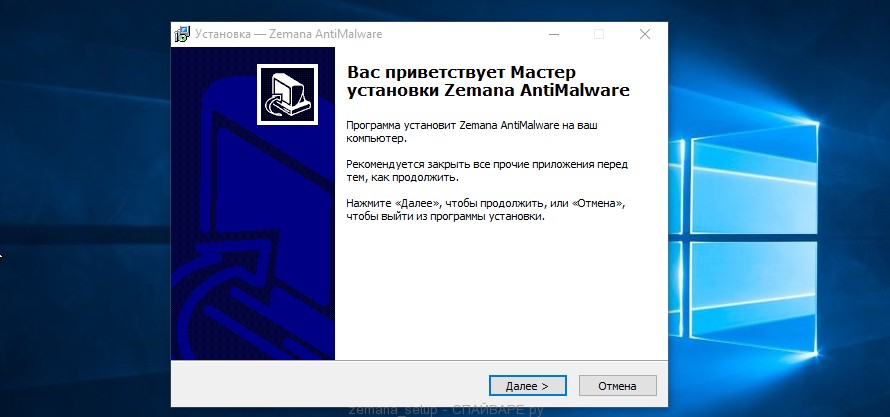
Следуйте указаниям, которые будут появляться на экране. Можете в настройках ничего не изменять. Когда установка Zemana Anti-Malware закончится, откроете главное окно программы.
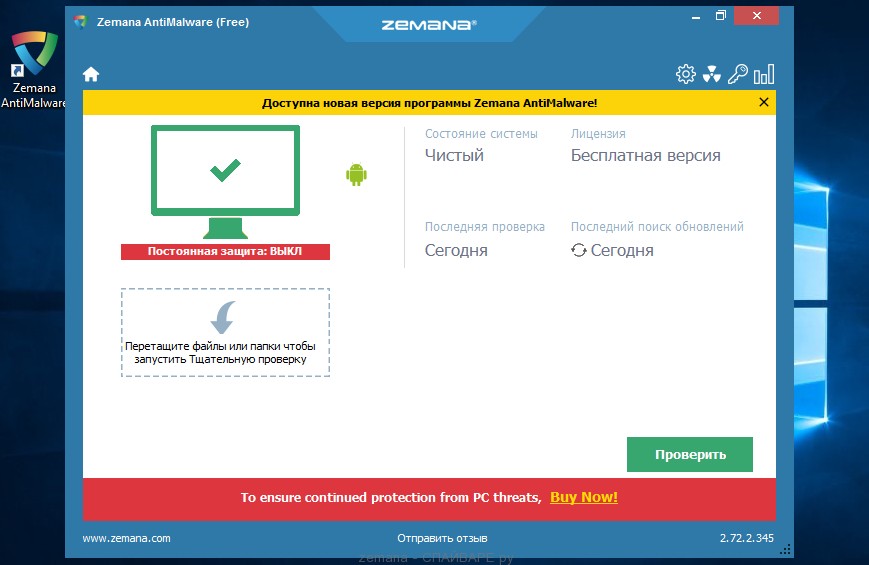
Кликните по кнопке «Проверить», чтобы запустить процесс поиска вредоносной программы, которая изменила домашнюю страницу или поисковик вашего браузера на Secure Search. Процесс сканирования происходит достаточно быстро, но может затянутся в случае большого количества файлов на вашем компьютере или в случае медленной работы системы.
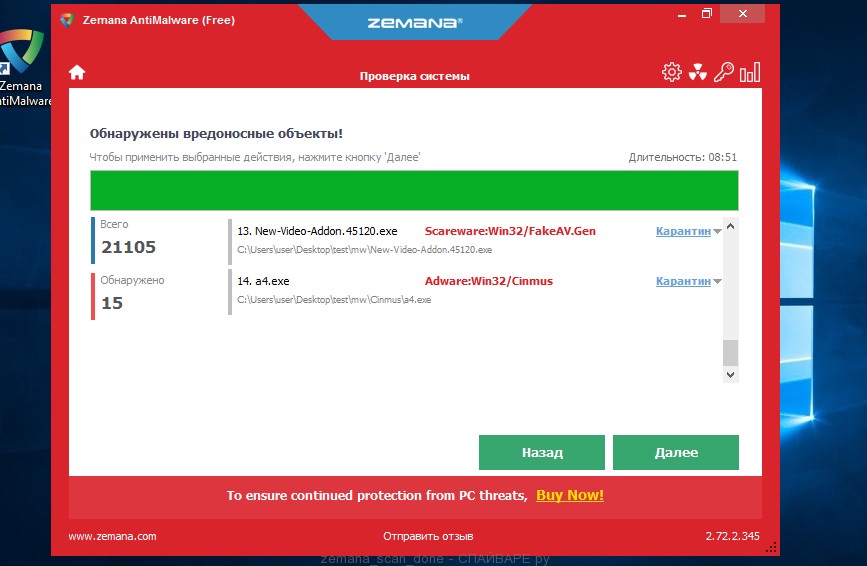
Когда сканирование будет завершено, вы увидите список найденных компонентов вредоносных программ. Здесь просто кликните кнопку «Далее», чтобы удалить найденных зловредов и переместить их в карантин.
Удалить Secure Search, используя Malwarebytes Anti-malware
Malwarebytes Anti-malware это широко известная программа, созданная для борьбы с разнообразными рекламными и вредоносными программами. Она не конфликтует с антивирусом, так что можете её смело использовать. Деинсталлировать вашу антивирусную программу не нужно.
Скачайте программу Malwarebytes Anti-malware используя следующую ссылку.

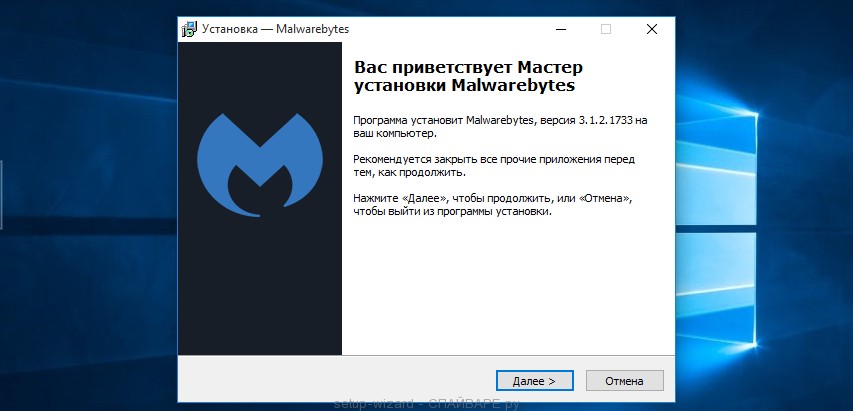
Когда инсталляция будет завершена, вы увидите главное окно программы.
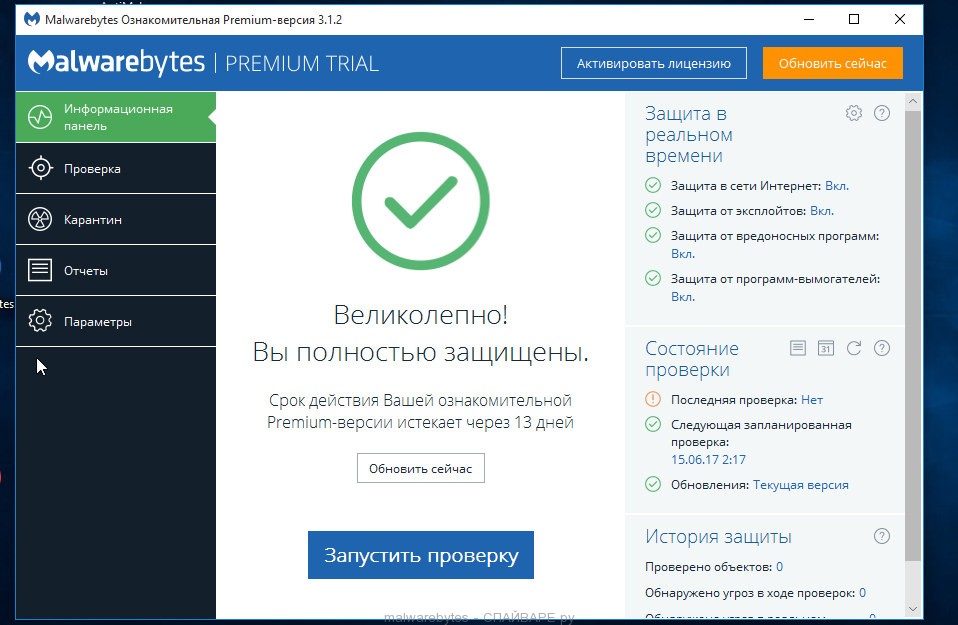
Автоматически запуститься процедура обновления программы. Когда она будет завершена, кликните по кнопке «Запустить проверку». Malwarebytes Anti-malware начнёт проверку вашего компьютера.
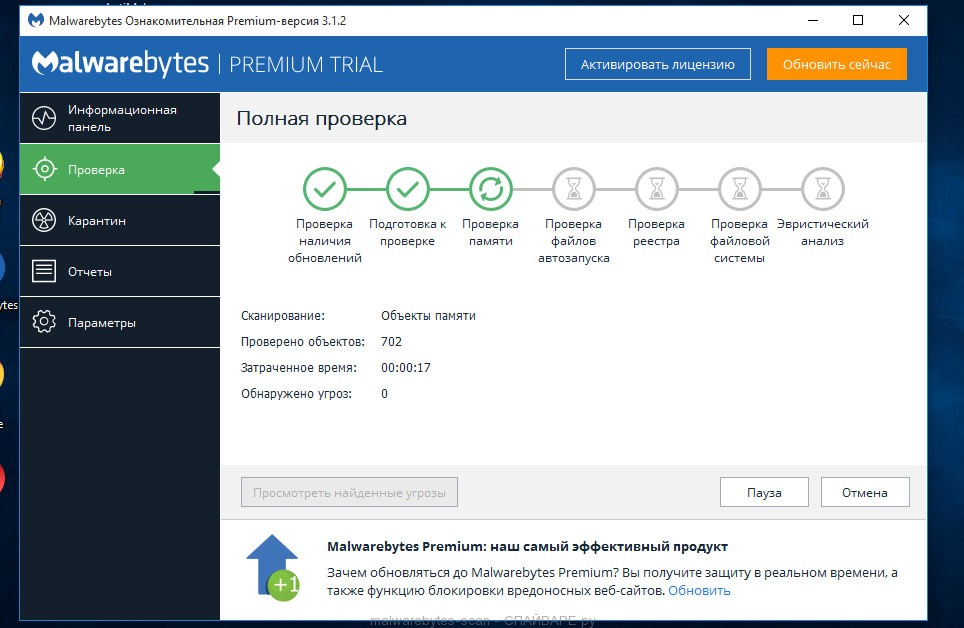
Когда проверка компьютера закончится, Malwarebytes Anti-malware покажет вам список найденных частей вредоносных и рекламных программ.
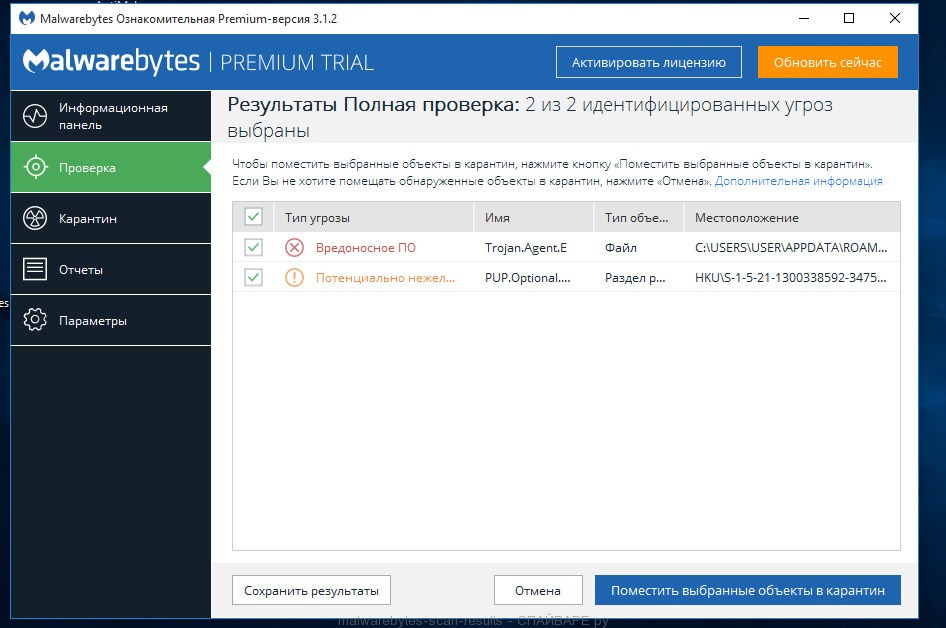
Для продолжения лечения и удаления зловредов вам достаточно нажать кнопку «Поместить выбранные объекты в карантин». Этим вы запустите процедуру удаления Secure Search паразита.
Удалить Secure Search в Chrome, сбросив настройки браузера
Сброс настроек Хрома позволит удалить вредоносные расширения и восстановить настройки браузера к значениям принятым по-умолчанию. При этом, ваши личные данные, такие как закладки и пароли, будут сохранены.
Откройте главное меню Хрома, кликнув по кнопке в виде трёх горизонтальных полосок ( ). Появится меню как на нижеследующей картинке.

Выберите пункт Настройки. Открывшуюся страницу прокрутите вниз и найдите ссылку Показать дополнительные настройки. Кликните по ней. Ниже откроется список дополнительных настроек. Тут вам нужно найти кнопку Сброс настроек и кликнуть по ней. Гугл Хром попросит вас подтвердить свои действия.

Нажмите кнопку Сбросить. После этого, настройки браузера будут сброшены к первоначальным и перенаправление на Secure Search будет удалено.
Удалить Secure Search в Firefox, сбросив настройки браузера
Сброс настроек Файрфокса позволит удалить вредоносные расширения и восстановить настройки браузера к значениям принятым по-умолчанию. При этом, ваши личные данные, такие как закладки и пароли, будут сохранены.
Откройте главное меню Хрома, кликнув по кнопке в виде трёх горизонтальных полосок ( ). В появившемся меню кликните по иконке в виде знака вопроса ( ). Это вызовет меню Справка, как показано на рисунке ниже.

Здесь вам нужно найти пункт Информация для решения проблем. Кликните по нему. В открывшейся странице, в разделе Наладка Firefox нажмите кнопку Очистить Firefox. Программа попросит вас подтвердить свои действия.

Нажмите кнопку Очистить Firefox. В результате этих действий, настройки браузера будут сброшены к первоначальным. Этим вы удалите Secure Search и сможете восстановить вашу домашнюю страницу и поисковую машину.
Удалить Secure Search в Internet Explorer, сбросив настройки браузера
Сброс настроек Интернет Эксплорера и Эджа позволит удалить вредоносные расширения и восстановить настройки браузера к значениям принятым по-умолчанию.
Откройте главное браузера, кликнув по кнопке в виде шестерёнки ( ). В появившемся меню выберите пункт Свойства браузера.
Здесь откройте вкладку Дополнительно, а в ней нажмите кнопку Сброс. Откроется окно Сброс параметров настройки Internet Explorer. Поставьте галочку в пункте Удалить личные настройки, после чего кликните кнопку Сброс.

Когда процесс сброса настроек завершиться, нажмите кнопку Закрыть. Чтобы изменения вступили в силу вам нужно перезагрузить компьютер. Таким образом вы сможете избавиться от использования Secure Search в качестве вашей домашней страницы и поисковика.
Удалить Secure Search из Хрома, Файрфокса и Интернет Эксплорера, очистив их ярлыки
При проникновении на компьютер Secure Search инфекция может изменить не только настройки ваших браузеров, но и их ярлыки, дописав в поле Объект аргумент следущего вида «http://адрес.сайта/». Благодаря чему, при каждом запуске браузера будет открываться этот сайт.
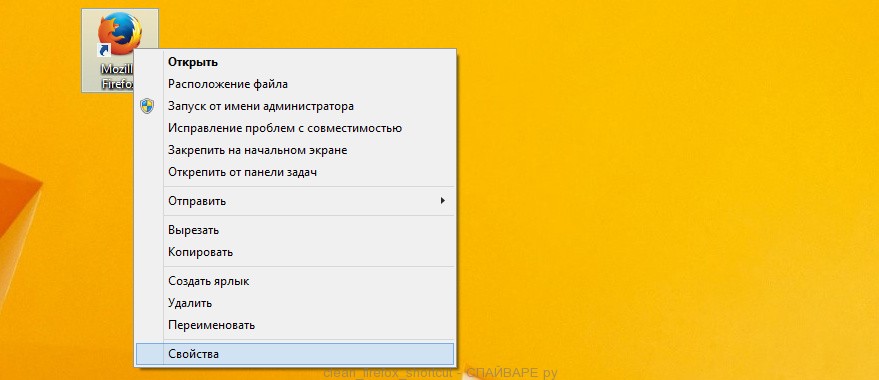
Для очистки ярлыка браузера, кликните по нему правой клавишей и выберите пункт Свойства.
На вкладке Ярлык найдите поле Объект. Щелкните внутри него левой клавишей мыши, появится вертикальная линия — указатель курсора, клавишами перемещения курсора (стрелка -> на клавиатуре) переместите его максимально вправо. Вы увидите там добавлен текст похожий на «http://адрес.сайта/». Его и нужно удалить.
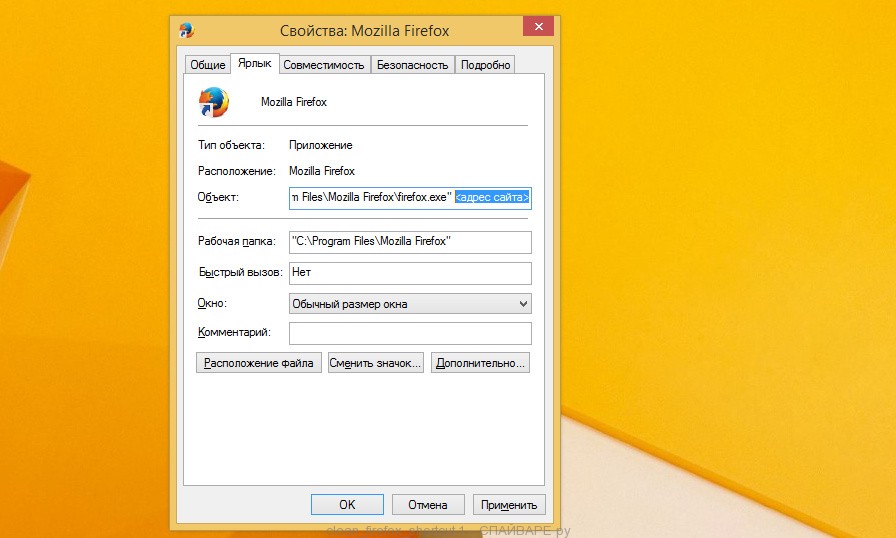
Удалив этот текст нажмите кнопку OK. Таким образом очистите ярлыки всех ваших браузеров, так как все они могут быть заражены.
Защитить компьютер от сайтов подобных Secure Search и заблокировать показ рекламы
Чтобы повысить защиту своего компьютера, кроме антивирусной и антиспайварной программы, нужно использовать приложение блокирующее доступ к разннобразным опасным и вводящим в заблуждение веб-сайтам. Кроме этого, такое приложение может блокировать показ навязчивой рекламы, что так же приведёт к ускорению загрузки веб-сайтов и уменьшению потребления веб траффика.
Скачайте программу AdGuard используя следующую ссылку.


Кликните по кнопке Я принимаю условия и и следуйте указаниям программы. После окончания установки вы увидите окно, как показано на рисунке ниже.

Вы можете нажать Пропустить, чтобы закрыть программу установки и использовать стандартные настройки, или кнопку Начать, чтобы ознакомиться с возможностями программы AdGuard и внести изменения в настройки, принятые по-умолчанию.
В большинстве случаев стандартных настроек достаточно и менять ничего не нужно. При каждом запуске компьютера AdGuard будет стартовать автоматически и блокировать всплывающую рекламу, сайты подобные Secure Search, а так же другие вредоносные или вводящие в заблуждения веб странички. Для ознакомления со всеми возможностями программы или чтобы изменить её настройки вам достаточно дважды кликнуть по иконке AdGuard, которая находиться на вашем рабочем столе.
Проверить планировщик заданий
Мы рекомендуем, на последнем этапе очистки компьютера, проверить Библиотеку планировщика заданий и удалить все задания, которые были созданы вредоносными программами, так как именно они могут являться причиной автоматического открытия Secure Search сайта при включении компьютера или через равные промежутки времени.
Нажмите на клавиатуре одновременно Windows и R (русская К). Откроется небольшое окно с заголовком Выполнить. В строке ввода введите «taskschd.msc» (без кавычек) и нажмите Enter. Откроется окно Планировщика заданий. В левой его части выберите пункт «Библиотека планировщика заданий», как показано на следующем примере.

В средней части вы увидите список установленных заданий. Выберите первое заданий, а в его свойствах, которые откроются чуть ниже выберите вкладку Действия. По очереди просматривайте все задания, обращайте внимание на то, что оно запускает на вашем компьютере. Нашли что-то подобное «explorer.exe hxxp://адрес сайта» или «chrome.exe hxxp://адрес сайта», то это задание можно смело удалять. Если вы не уверены, что запускает задание, то проверьте его через наш сайт или в поисковой системе, по названию запускаемого файла. Если файл — компонент вируса или вредоносной программы, то это задание тоже смело можно удалять.
Определившись с заданием, которое нужно удалить, кликните по нему правой клавишей мыши и выберите пункт Удалить. Этот шаг выполните несколько раз, если вы нашли несколько заданий, которые были созданы вредоносными программами. Пример удаления задания, созданого рекламным вирусом показан на рисунке ниже.

Удалив все задания, закройте окно Планировщика заданий.
Выполнив эту инструкцию, перенаправление и автоматическое открытие Secure Search в Google Chrome, Mozilla Firefox, Internet Explorer и Microsoft Edge будет полностью удалено. Восстановиться ваша домашнаяя страница и поисковик. К сожалению, авторы подобных приложений постоянно их обновляют, затрудняя лечение компьютера. Поэтому, в случае если эта инструкция вам не помогла, значит вы заразились новой версией Secure Search и тогда лучший вариант — обратиться на наш форум.
Для того чтобы в будущем больше не заразить компьютер, пожалуйста следуйте трём небольшим советам
- При установке новых программ на свой компьютер, всегда читайте правила их использования, а так же все сообщения, которые программа будет вам показывать. Старайтесь не производить инсталляцию с настройками по-умолчанию!
- Держите антивирусные и антиспайварные программы обновлёнными до последних версий. Так же обратите внимание на то, что у вас включено автоматическое обновление Windows и все доступные обновления уже установлены. Если вы не уверены, то вам необходимо посетить сайт Windows Update, где вам подскажут как и что нужно обновить в Windows.
- Если вы используете Java, Adobe Acrobat Reader, Adobe Flash Player, то обязательно их обновляйте вовремя.
Моё имя Валерий. Я сертифицированный специалист в области компьютерной безопасности, выявления источников угроз в ИТ инфраструктуре и анализе рисков с опытом работы более 15 лет. Рад поделиться с вами своими знаниями и опытом.
Комментарии
Добрый день. Сделал все по инструкции и частично ситуация исправилась. Но при поиске все равно выскакивает предложение от Secure Search. Подскажите пожалуйста, как от этого избавиться?
Ещё раз внимательно проверьте список установленных расширений (в браузере). Удалите все неизвестные, если не поможет то попробуйте отключить все расширения, без какого либо исключения. Включая по одному, определите какое из отвечает за Secure Search, после чего удалите его.
Оставить комментарий Отменить ввод комментария
Добро пожаловать
На нашем сайте размещены инструкции и программы, которые помогут вам абсолютно бесплатно и самостоятельно удалить навязчивую рекламу, вирусы и трояны.
SECUREDSEARCH.LAVASOFT.COM — это вирус, который показывает всплывающую рекламу в браузере.
- Показывает SECUREDSEARCH.LAVASOFT.COM нежелательную всплывающую рекламу.
- SECUREDSEARCH.LAVASOFT.COM перенаправляет щелчки в браузере на вредоносные веб сайты.
- SECUREDSEARCH.LAVASOFT.COM показывается регулярно, даже если закрываешь браузер.
- SECUREDSEARCH.LAVASOFT.COM появляется в строке ввода браузера при выборе новой вкладки.
- SECUREDSEARCH.LAVASOFT.COM меняет настройки поиска в браузере.
- SECUREDSEARCH.LAVASOFT.COM меняет ярлыки браузера на рабочем столе и в меню, чтобы вместе с запуском браузера показывалась реклама.
Как происходит заражение вирусом SECUREDSEARCH.LAVASOFT.COM?
Иногда мы вдруг замечаем, что наш компьютер начинает показывать слишком много рекламы и изобилует всплывающими окнами.
Вы вводите какой то адрес в Интернете, а всплывает какой то мусор? Что ж, возможно вы заражены рекламным вирусом SECUREDSEARCH.LAVASOFT.COM.
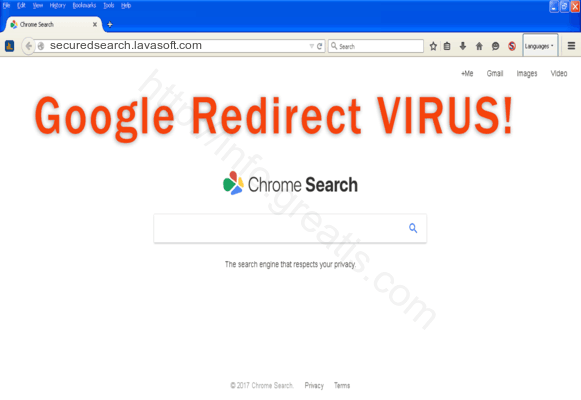
Зловреды, подобные рекламному вирусу SECUREDSEARCH.LAVASOFT.COM чаще всего инфицируют ярлыки ваших браузеров.
Кроме того, нередко они создают задание в расписании для запуска самих себя. В инфицировании затрагиваются все браузеры, установленные в вашей системе. Вследствие этого вы сможете в процессе работы инфицироваться чем то более опасным, случайно ткнув по одной из всплывающих ссылок с рекламных сайтов.
Поэтому вам необходимо удалить рекламу SECUREDSEARCH.LAVASOFT.COM как можно скорее. Ниже я привожу простые инструкции, как это сделать. И, разумеется, я предлагаю выбрать автоматизированный метод ввиду его наибольшей эффективности.
Инструкция по ручному удалению рекламного вируса SECUREDSEARCH.LAVASOFT.COM
Для того, чтобы самостоятельно избавиться от рекламы SECUREDSEARCH.LAVASOFT.COM, вам необходимо последовательно выполнить все шаги, которые я привожу ниже:
- Поискать «SECUREDSEARCH.LAVASOFT.COM» в списке установленных программ и удалить ее.
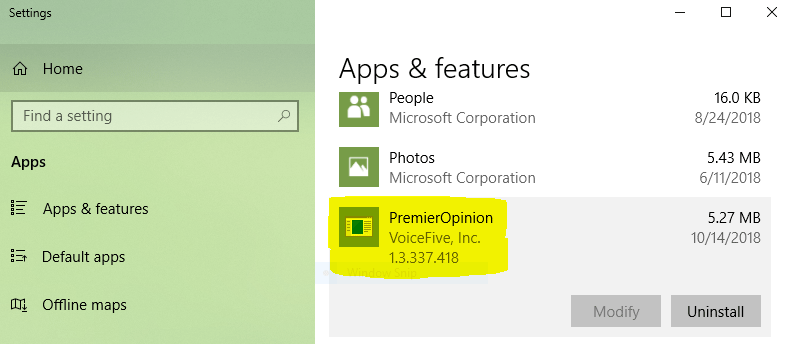
Открыть Диспетчер задач и закрыть программы, у которых в описании или имени есть слова «SECUREDSEARCH.LAVASOFT.COM». Заметьте, из какой папки происходит запуск этой программы. Удалите эти папки.
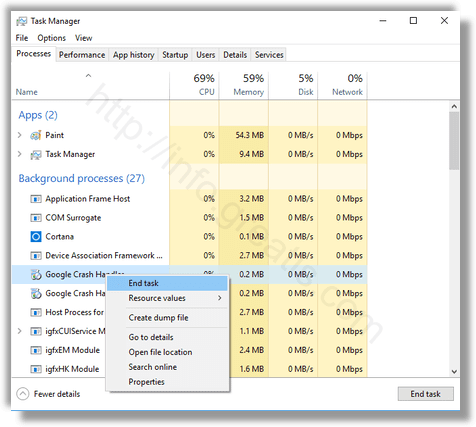
Запретить вредные службы с помощью консоли services.msc.
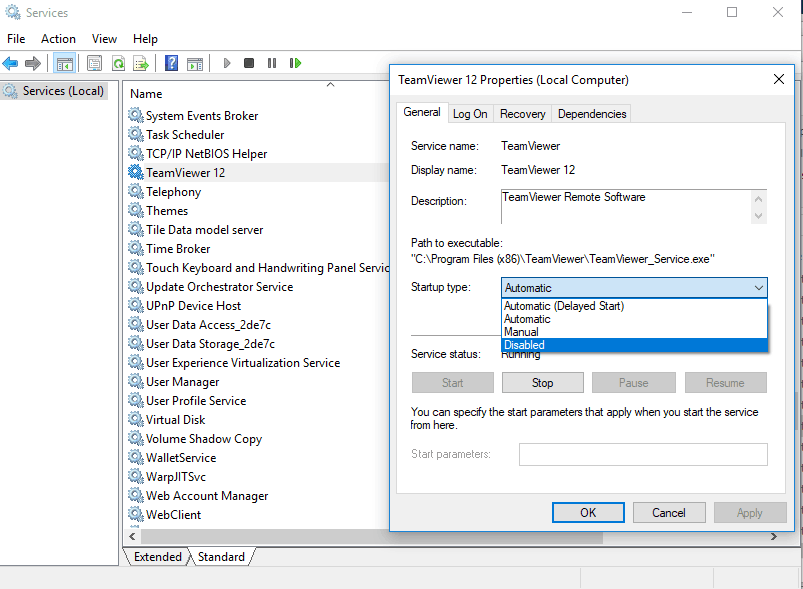
Удалить ‘Назначенные задания’, относящиеся к SECUREDSEARCH.LAVASOFT.COM, с помощью консоли taskschd.msc.
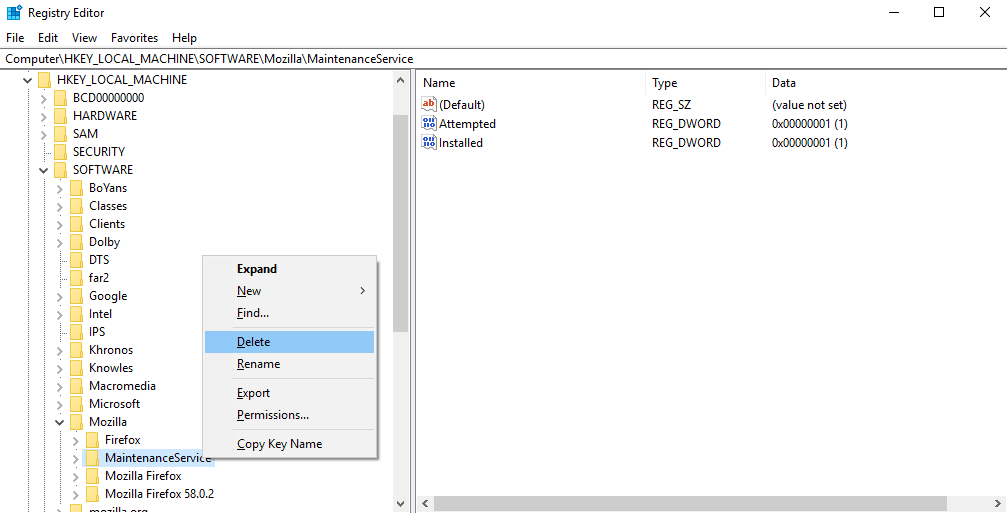
С помощью редактора реестра regedit.exe поискать ключи с названием или содержащим «SECUREDSEARCH.LAVASOFT.COM» в реестре.
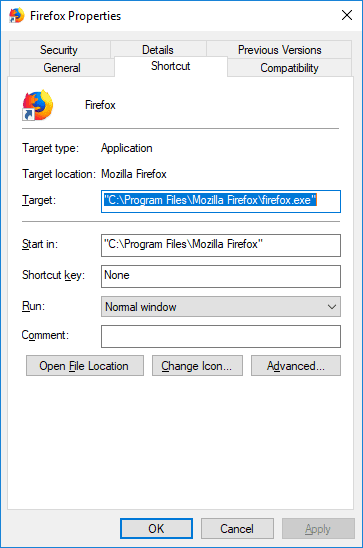
Проверить ярлыки для запуска браузеров на предмет наличия в конце командной строки дополнительных адресов Web сайтов и убедиться, что они указывают на подлинный браузер.
Проверить плагины всех установленных браузеров Firefox, Internet Explorer, Chrome и т.д. Все неизвестные или подозрительные плагины лучше удалить, либо произвести полный сброс настроек браузера.
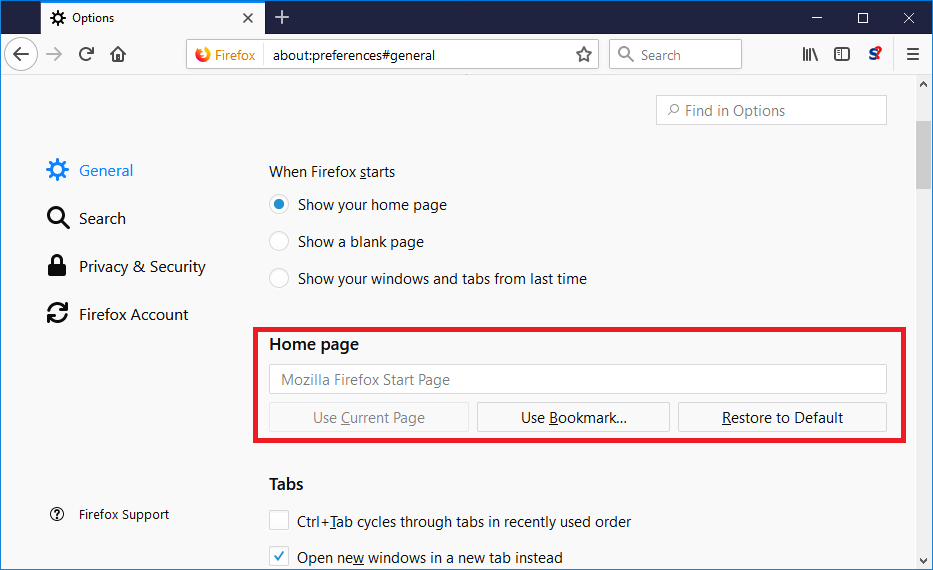
Проверить настройки поиска, домашней страницы. При необходимости сбросить настройки в начальное положение.
И все же автоматика лучше!
Если ручной метод — не для вас, и хочется более легкий путь, существует множество специализированного ПО, которое сделает всю работу за вас. Я рекомендую воспользоваться UnHackMe от Greatis Software, выполнив все по пошаговой инструкции.
Шаг 1. Установите UnHackMe. (1 минута)
Шаг 2. Запустите поиск вредоносных программ в UnHackMe. (1 минута)
Шаг 3. Удалите вредоносные программы. (3 минуты)
UnHackMe выполнит все указанные шаги, проверяя по своей базе, всего за одну минуту.
При этом UnHackMe скорее всего найдет и другие вредоносные программы, а не только редиректор на SECUREDSEARCH.LAVASOFT.COM.
При ручном удалении могут возникнуть проблемы с удалением открытых файлов. Закрываемые процессы могут немедленно запускаться вновь, либо могут сделать это после перезагрузки. Часто возникают ситуации, когда недостаточно прав для удалении ключа реестра или файла.
UnHackMe легко со всем справится и выполнит всю трудную работу во время перезагрузки.
И это еще не все. Если после удаления редиректа на SECUREDSEARCH.LAVASOFT.COM какие то проблемы остались, то в UnHackMe есть ручной режим, в котором можно самостоятельно определять вредоносные программы в списке всех программ.
Итак, приступим:
Шаг 1. Установите UnHackMe (1 минута).
- Скачали софт, желательно последней версии. И не надо искать на всяких развалах, вполне возможно там вы нарветесь на пиратскую версию с вшитым очередным мусором. Оно вам надо? Идите на сайт производителя, тем более там есть бесплатный триал. Запустите установку программы.
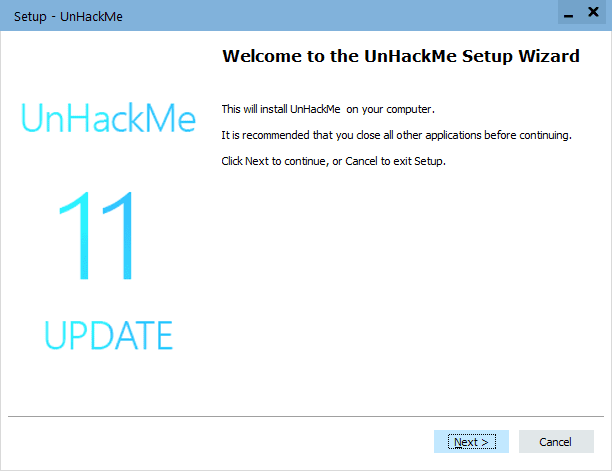
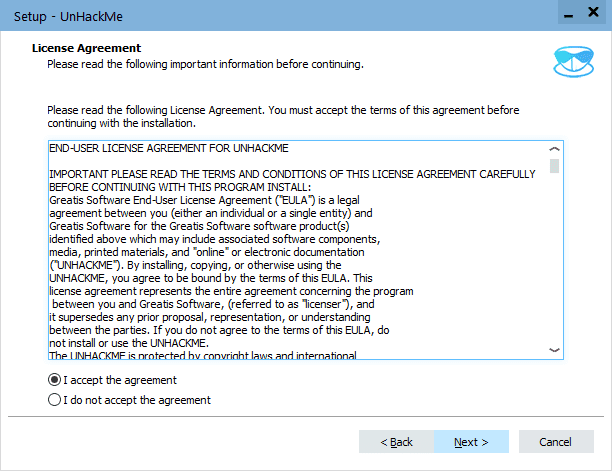
Затем следует принять лицензионное соглашение.
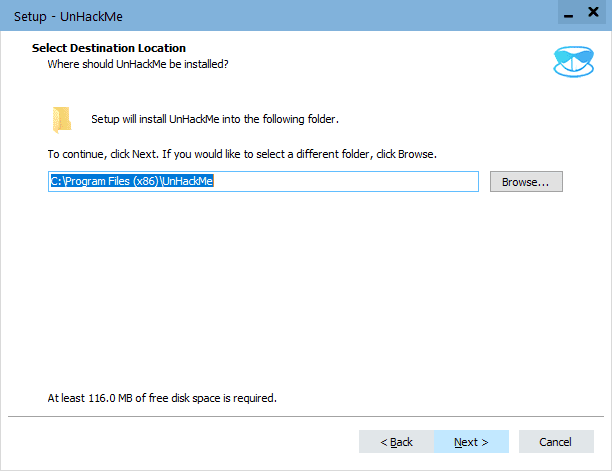
И наконец указать папку для установки. На этом процесс инсталляции можно считать завершенным.
Шаг 2. Запустите поиск вредоносных программ в UnHackMe (1 минута).
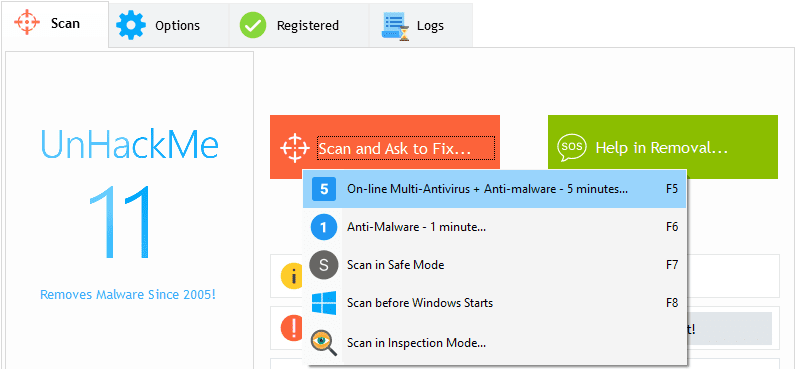
- Итак, запускаем UnHackMe, и сразу стартуем тестирование, можно использовать быстрое, за 1 минуту. Но если время есть — рекомендую расширенное онлайн тестирование с использованием VirusTotal — это повысит вероятность обнаружения не только вируса SECUREDSEARCH.LAVASOFT.COM, но и остальной нечисти.
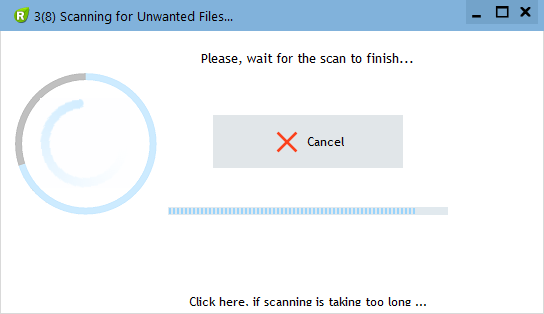
Мы увидим как начался процесс сканирования.
Шаг 3. Удалите вредоносные программы (3 минуты).
- Обнаруживаем что-то на очередном этапе. UnHackMe отличается тем, что показывает вообще все, и очень плохое, и подозрительное, и даже хорошее. Не будьте обезьяной с гранатой! Не уверены в объектах из разряда ‘подозрительный’ или ‘нейтральный’ — не трогайте их. А вот в опасное лучше поверить. Итак, нашли опасный элемент, он будет подсвечен красным. Что делаем, как думаете? Правильно — убить! Ну или в английской версии — Remove Checked. В общем, жмем красную кнопку.
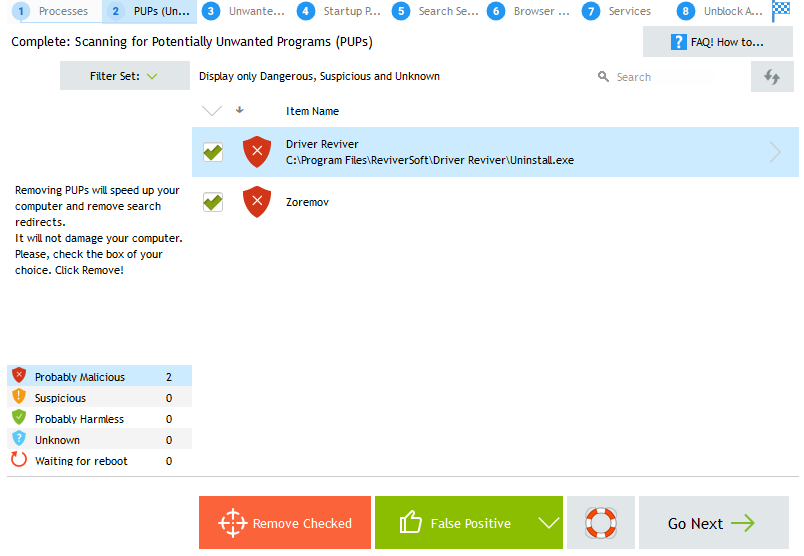
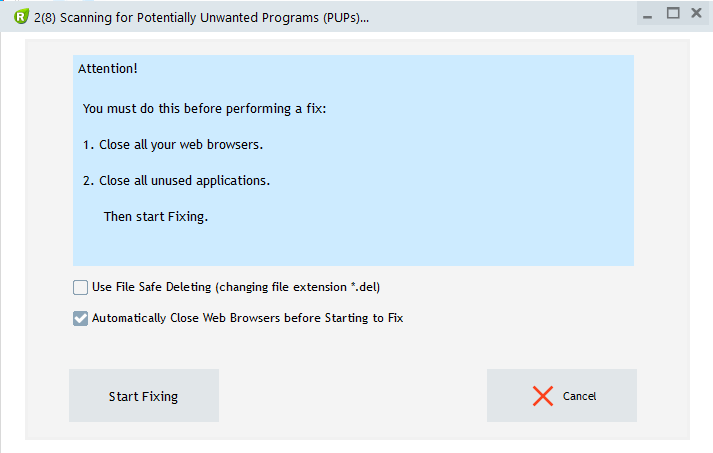
Ну и в конце вы увидите результаты сканирования и лечения.
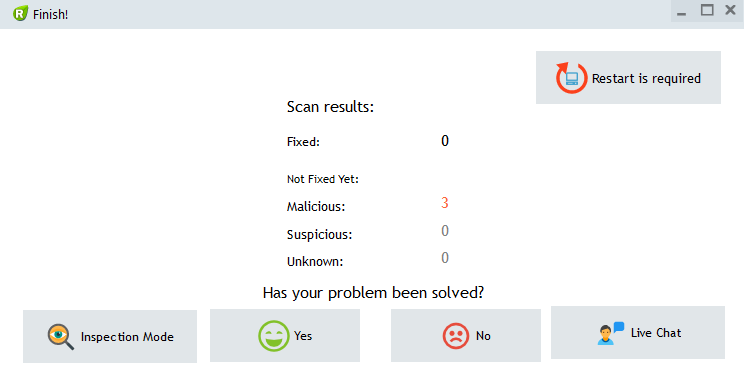
Итак, как вы наверное заметили, автоматизированное лечение значительно быстрее и проще! Лично у меня избавление от вируса SECUREDSEARCH.LAVASOFT.COM заняло 5 минут! Поэтому я настоятельно рекомендую использовать UnHackMe для лечения вашего компьютера от любых нежелательных программ!

Андрей "Вирусолог"
Андрей — обычный парень, который пользуется компьютером каждый день, и ненавидит, когда неприятности наполняют его жизнь. А еще он любит петь. Но не переживайте, его голос не будет досаждать вам. Только текст )
Что такое Ad-Aware Secure Search
Заметка: Ad-Aware является авторитетным поставщиком программного обеспечения по безопасности, с их известным антивирусом и приложениями для блокировки рекламы. Это странно, что они выпустили несколько браузерных дополнений, таких как Web Companion или Ad-Aware Secure Search со встроенными поисковыми системами от Visicom Media, известного, что разработчик хайджекеров, рекламного ПО и других потенциально нежелательных типов программ.
Ad-Aware Secure Search это расширение для браузера, которое может быть установлено в Google Chrome, Mozilla Firefox или Internet Explorer. Оно изменяет новую вкладку, и настройки домашней страницы и поисковой системы на defaultsearch.co, которая перенаправляет на lavasoft.gosearchresults.com. К сожалению, эти сайты предоставляют плохие результаты и заполнены объявлениями от спонсоров. Пользователи не могут изменить эти параметры до удаления расширения безопасного поиска Ad-Aware. Однако, даже после полного удаления пользователи видят остатки в браузерах, потому что настройки остаются неизменными. Хотя, Ad-Aware и является поставщиком решений в области безопасности, но такой союз с рекламными компаниями может только плохо повлиять на общую компьютерную безопасность и конфиденциальность пользователей. Следовательно, лучше удалить Ad-Aware Secure Search и переключиться на использование чистого Google, Bing или Yahoo поисковые системы.
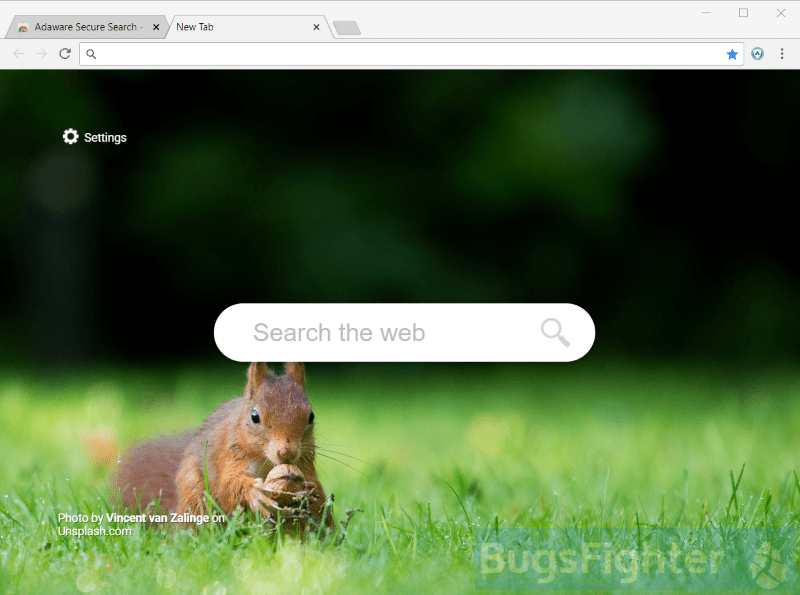
Как Ad-Aware Secure Search заразил ваш компьютер
Безопасный поиск Ad-Aware доступен в магазине Chrome и может быть загружен оттуда. Также, Lavasoft продвигает его вместе со своими программами безопасности, так что вы можете получить его после установки Ad-Aware Antivirus (Free или Pro), Ad-Aware Ad-Block, Web Companion или другие. Но самое неприятное в том,, что Ad-Aware Secure Search может поставляться в комплекте с широким спектром бесплатных утилит и программ, таких как Adobe, Java, uTorrent, и так далее. В этом случае, пользователи получают неожиданную и нежелательную добавку, установленную вместе со знакомыми приложениями. Есть несколько программ, которые способны удалить Ad-Aware Secure Search и ее оставшиеся элементы и WiperSoft AntiSpyware и SpyHunter 5 cреди них.
Скачать утилиту для удаления Ad-Aware Secure Search для Windows

Чтобы удалить Ad-Aware Secure Search из Windows полностью мы рекомендуем вам использовать WiperSoft AntiSpyware из WiperSoft. Он обнаруживает и удаляет все файлы, папки и ключи реестра Ad-Aware Secure Search и несколько миллионов других рекламных программ, хайджекеров, тулбаров.
Альтернативная утилита для удаления
Чтобы удалить Ad-Aware Secure Search от Windows, полностью мы рекомендуем вам использовать SpyHunter 5 от EnigmaSoft Limited. Он обнаруживает и удаляет все файлы, папки и ключи реестра Ad-Aware Secure Search и несколько миллионов других рекламных программ, хайджекеров, тулбаров. Пробная версия SpyHunter 5 предлагает проверку на вирусы и 1-разовое удаление бесплатно.
Удалить Ad-Aware Secure Search вручную бесплатно
Вот пошаговое руководство для полного удаления Ad-Aware Secure Search с вашего компьютера. Это работает на 99% и было проверено с последними версиями установщика Ad-Aware Secure Search на операционных системах с последними обновлениями и версиями браузеров.
Заметка: Ad-Aware Secure Search может быть установлен как расширение Google Chrome, как Администратор (вы можете увидеть Установлено в соответствии с корпоративным правилом надпись рядом с ним), и это не позволит вам удалить его. Следовательно, перед началом процесса удаления, выполните эти действия:
- Запустите Командная строка нажав Пуск кнопку меню и введя командная строка (или просто ищя “командная строка” в Windows 10 поле поиска). Щелкните правой кнопкой мыши на Командная строка результат и выберите Запустить от имени администратора.
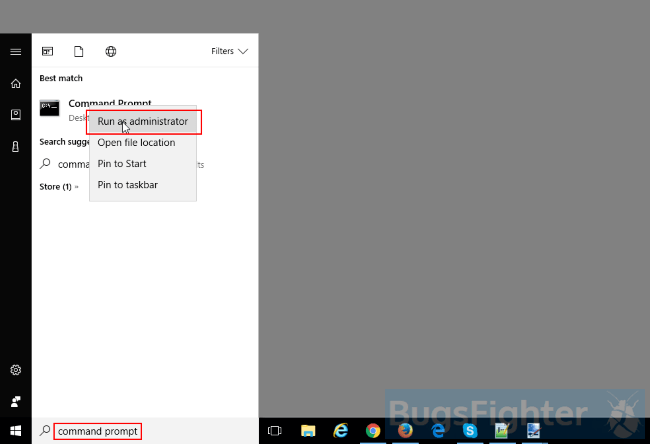
Введите и выполните следующие команды:
rd /S /Q "%WinDir%System32GroupPolicyUsers"
rd /S /Q "%WinDir%System32GroupPolicy"
gpupdate /force

Удалить Ad-Aware Secure Search с помощью панели управления
Для того, чтобы начать удаление Ad-Aware Secure Search вы должны удалить его с помощью панели управления. Он может присутствовать под разными названиями – “Ad-Aware Secure Search”. Он должен удалиться корректно, тем не менее, мы рекомендуем использовать IObit Uninstaller Pro чтобы очистить оставшиеся элементы после удаления. Ниже приведены инструкции для Windows XP, Windows 7 и для Windows 8.
Удалить Ad-Aware Secure Search от Windows XP:
- Нажмите на Пуск кнопку.
- Выберите Панель управления.
- Нажмите Добавить или удалить программы.
- Найдите Ad-Aware Secure Search.
- Нажмите Удалить.
Удалить Ad-Aware Secure Search из Windows 7:
- Нажмите Пуск кнопку.
- Затем перейдите к Панель управления.
- Нажмите Удалить программу.
- Найдите Ad-Aware Secure Search и нажмите Удалить.
Удалить Ad-Aware Secure Search из Windows 8:
- Наведите указатель мыши на правый нижний угол, чтобы увидеть Меню.
- Нажмите Поиск.
- После этого нажмите Программы.
- Затем Панель управления.
- Нажмите Удалить программу под Программы.
- Найдите Ad-Aware Secure Search, кликните Удалить.
Удалить Ad-Aware Secure Search из Windows 10:
Есть 2 способа удаления Ad-Aware Secure Search из Windows 10
Путь первый
- Нажмите Пуск кнопку.
- В открывшемся меню выберите Настройки.
- Нажмите Система плитку.
- Нажмите Программы & функции и найдите Ad-Aware Secure Search в списке.
- Нажмите на него, а затем нажмите Удалить кнопку рядом с ним.
Путь второй (классический)
- Щелкните правой кнопкой мыши на Пуск кнопку.
- В открывшемся меню выберите Программы и компоненты.
- Найдите Ad-Aware Secure Search в списке.
- Нажмите на него, а затем нажмите Удалить кнопку выше.
Не удается удалить Ad-Aware Secure Search
В некоторых случаях Ad-Aware Secure Search не удаляется и выдает вам сообщение, что “У Вас недостаточно доступа для удаления Ad-Aware Secure Search. Пожалуйста, обратитесь к системному администратору” при попытке удалить его из Панели управления или “Доступ закрыт” ошибку при удалении папок и файлов Ad-Aware Secure Search. Это случается, потому что процесс или услуга не позволяет сделать это. В этом случае я рекомендую вам использовать SpyHunter 5 или Malwarebytes AntiMalware или удалить Ad-Aware Secure Search в безопасном режиме. Для загрузки в безопасном режиме выполните следующие действия:
- Перезагрузите компьютер.
- В то время как он начинает загрузку, нажмите кнопку F8.
- Это откроет Дополнительные параметры загрузки меню.
- Выберите Безопасный режим и ждите пока Windows загрузится.
- Идите в Панель управления >Удаление программы и удалите “Ad-Aware Secure Search”
Удалить вредоносные дополнения из ваших браузеров
Удаление Ad-Aware Secure Search с помощью панели управления часто не приносит желаемого эффекта. Иногда имеют расширение браузера и он по-прежнему может быть активным в Google Chrome и Mozilla Firefox. Ниже приведены инструкции о том, как удалить расширения, связанные c Ad-Aware Secure Search из ваших браузеров вручную.
Google Chrome:
- Запустите браузер Google Chrome
- В адресном поле введите (или копипаст) chrome://extensions/.
- Найдите Ad-Aware Secure Search.
- Нажмите значок корзины чтобы удалить их.
- Также удалите другие подозрительные расширения из списка.
Mozilla Firefox:
- Запустите браузер Mozilla Firefox.
- В адресном поле введите (или копипаст) about:addons.
- Выберите Ad-Aware Secure Search.
- Нажмите Отключить или Удалить кнопку.
- Удалите все подозрительные расширения из списка.
Internet Explorer (9, 10, 11):
Заметка: В последней версии Internet Explorer нет функции для удаления расширений браузера. Чтобы удалить Ad-Aware Secure Search из Internet Explorer, пожалуйста, выполните инструкции по удалению программы из Панели управления. Чтобы отключить Ad-Aware Secure Search, пожалуйста, выполните следующие действия:
- Откройте Internet Explorer.
- Нажмите на значок шестеренки/звездочки в верхнем правом углу.
- В открывшемся меню Управление дополнениями.
- Выберите Тулбары и расширения.
- Нажмите ОтключитьAd-Aware Secure Search.
- Также отключить другие подозрительные расширения из списка.
Браузер Opera:
В общем-то, Ad-Aware Secure Search не устанавливается в браузере Opera, однако вы всегда можете дважды проверить. Выполните следующие действия:
- Запустите браузер Opera.
- Идите в Инструменты >Расширения >Управление расширениями.
- Найдите Ad-Aware Secure Search расширения.
- Нажмите Удалить кнопку.
- Также удалите другие подозрительные расширения из списка.
Сброс настроек браузеров (домашняя страница, поиск по умолчанию)
Ad-Aware Secure Search устанавливает поисковую систему, которая перехватывает ваши браузеры. Вот инструкция для сброса настроек домашней страницы браузеров, новой вкладки и поисковой системы до значений по умолчанию.
Google Chrome:
- Запустите браузер Google Chrome
- В адресном поле введите (или копипаст) chrome://settings/.
- Прокрутите вниз и найдите Показать дополнительные настройки ссылку на сайт.
- Нажмите на него и прокрутите вниз до нижней части снова.
- Нажмите Сброс настроек браузеров кнопку и нажмите Сбросить чтобы подтвердить.
Mozilla Firefox:
- Запустите браузер Mozilla Firefox.
- В адресном поле введите (или копипаст) about:support.
- Нажмите Сбросить Firefox… кнопку.
- Нажмите Сбросить Firefox чтобы подтвердить.
Internet Explorer (9, 10, 11):
- Запустите Internet Explorer.
- Нажмите на значок шестеренки/звездочки в верхнем правом углу.
- В открывшемся меню выберите Настройки интернета.
- Нажмите Дополнительные вкладкой.
- Нажмите Сбросить кнопку.
- Выберите Удалить личные настройки и нажмите Сбросить.
Браузер Opera:
- Закройте Opera и откройте командную строку из меню «Пуск».
- Введите следующую команду del %AppData%OperaOperaoperaprefs.ini
- Запустите Opera.
Альтернативный способ удаления расширений браузера рекламных и сброса настроек браузера
 Для безопасного и эффективного удаления дополнений используйте avast! Очистка браузера утилиту. Запустите его с правами администратора и удалите все расширения с плохим рейтингом, включая связанные с Ad-Aware Secure Search. Вы также можете сбросить настройки браузера для каждого из браузеров: Internet Explorer, Google Chrome, Mozilla Firefox.
Очистка ярлыков браузеров
 Вы можете очистить ярлыки браузера вручную, щелкнув правой кнопкой мыши по значку браузера, выбрав “Свойства” и удалить адрес хайджекера из “Цель” поле (оставить только путь к вашему браузеру). Однако проще использовать бесплатный Shortcut Cleaner от BleepingComputer. Загрузите его здесь – это бесплатно:
Заключительные советы
Будьте внимательны при работе в интернете и скачивании программного обеспечения, а такие программы, как Ad-Aware Secure Search могут стать настоящей головной болью, как их трудно удалить и они могут разрушить вашу частную жизнь. Для защиты от таких угроз мы рекомендуем всегда использовать антивирус и одну из доступных на рынке anti-malware программ. Одна из лучших анти-шпионских и вредоносных программ SpyHunter 5. Он может защитить ваш компьютер от угроз, как Ad-Aware Secure Search.