
Личный кабинет МТС — удобный инструмент для управления счетом мобильного телефона, пополнения баланса, контроля подключенных услуг и возможности смены тарифа.
Личный кабинет позволяет просматривать детализацию расходов онлайн, управлять пакетами мобильного интернета, а также другими номерами мобильных телефонов с одного аккаунта.
Телекоммуникационная компания MTS входит в тройку лидеров согласно российскому рейтингу операторов. История основания ПАО МТС начинается с 1993 года, когда была зарегистрирована организация “Мобильные ТелеСистемы”. Сегодня число абонентов превышает 100 млн человек, а услуги предоставляются не только по всей территории РФ, но и в ближнем зарубежье.
Для удобства абонентов был создан личный кабинет, позволяющий во многом исключить посещение офиса МТС и получать услуги удалённо и оперативно. Поэтому в обзоре мы подробно расскажем о том, как пройти регистрацию и авторизацию, а также как пользоваться функционалом сервиса.

Функции и возможности кабинета МТС
Сервис учётной записи разработан для того, чтобы абоненты сотового оператора могли получать услуги и актуальную информацию по тарифным планам и новостям МТС, не посещая офиса компании. Поэтому функционал личного кабинета состоит из следующих сервисов:
- Отслеживание баланса лицевого счёта, его пополнение и получение сведений по расходованию и зачислению денег.
- Информация по действующим и архивным тарифам с возможностью переключения на более комфортные пакеты услуг.
- Подключение и отключение дополнительных опций (рингтон, трафик интернета, рассылка и прочее).
- Блокировка СИМ-карты при её утере.
- Заказ выписки и детализации счёта.
- Подключение услуги автопополнения баланса.
Регистрация в личном кабинете MTS
Создать учётную запись могут только действующие абоненты сотового оператора. Предлагаем ознакомиться с инструкцией по регистрации со стационарного компьютера или планшета.
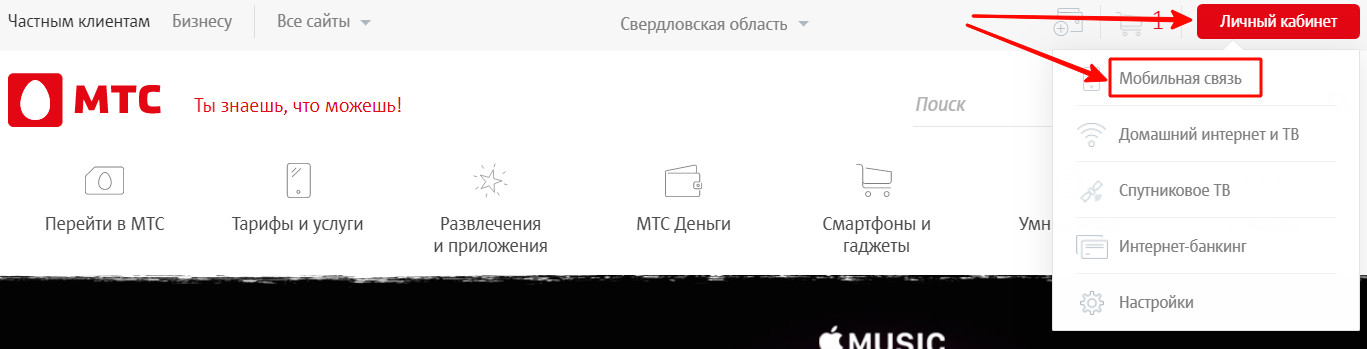
Зайдите на официальный сайт МТС и в верхнем правом углу кликните по кнопке “Личный кабинет”. Появится контекстное меню, где необходимо перейти в раздел “Мобильная связь”.
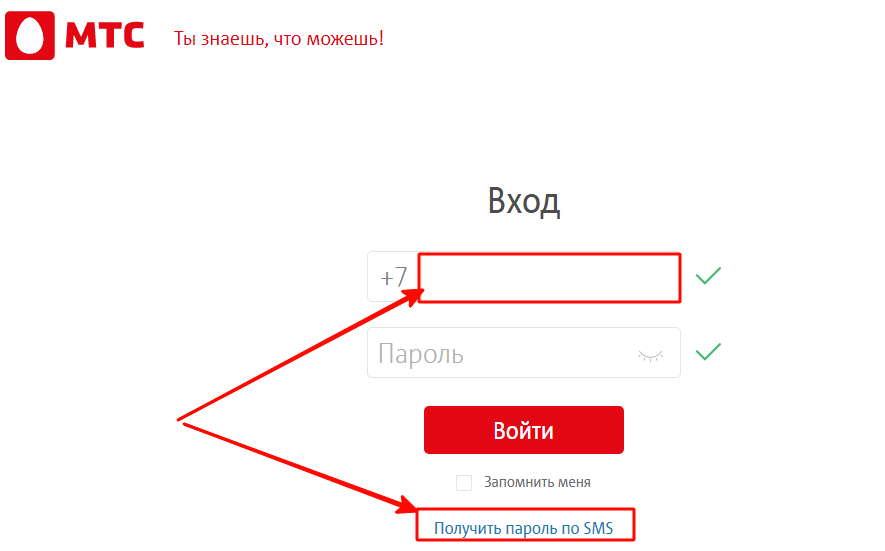
Откроется форма, где нужно указать в качестве логина свой номер в МТС без +7 или 8. Ниже перейдите в раздел “Получить пароль по SMS”.
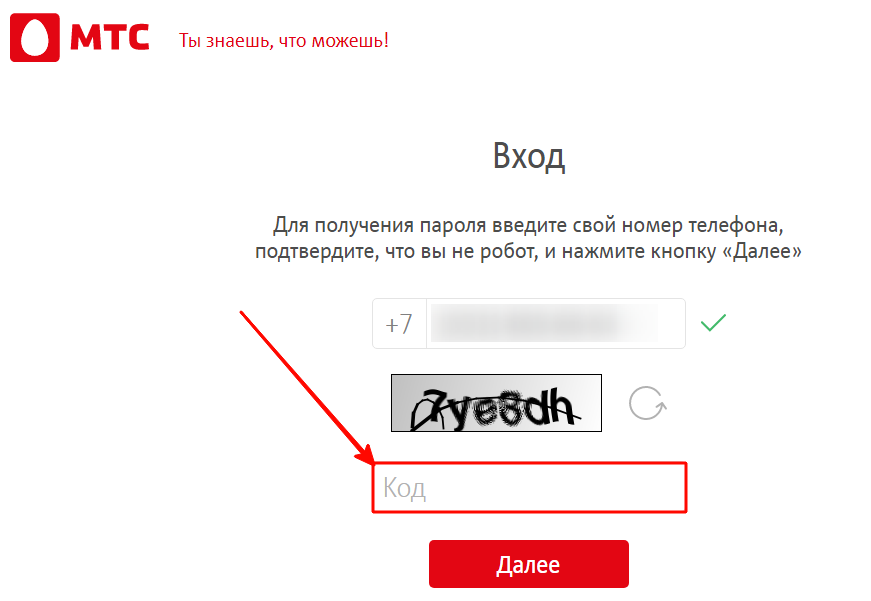
Далее потребуется повторить код с капчи, чтобы подтвердить свои действия.
На указанный сотовый поступит СМС с коротким кодом регистрации. Его нужно продублировать на следующем этапе.
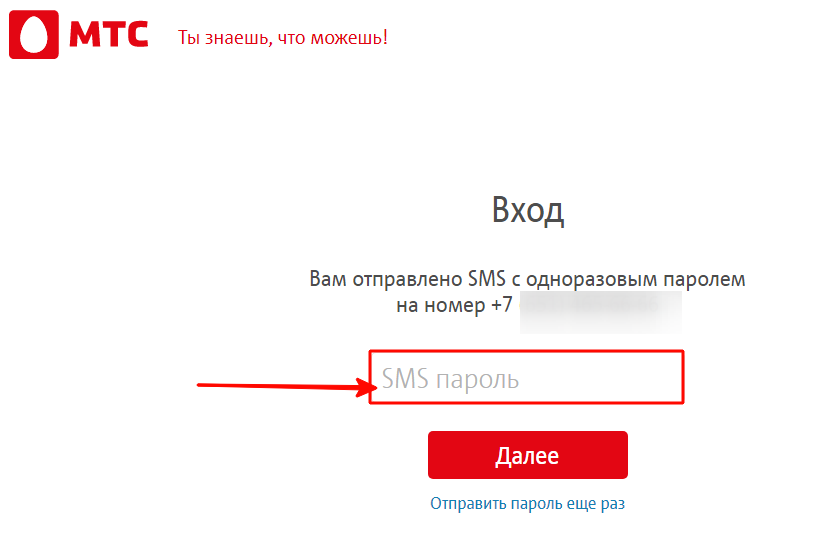
На указанный сотовый поступит СМС с коротким кодом регистрации. Его нужно продублировать на следующем этапе.
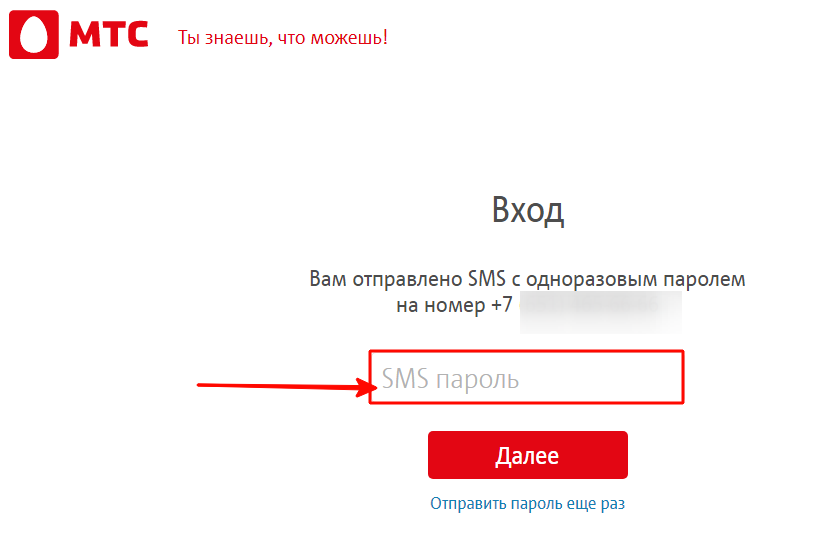
После этого откроется главная страница личного кабинета абонента МТС, которой можно пользоваться.
Вход в личный кабинет МТС на mts.ru
Подключение к аккаунту позволяет клиентам компании получать практически все услуги удалённо, что во многом сделало сервис комфортным и востребованным. Авторизация на веб-ресурсе доступна в любое время суток независимо от территориального нахождения абонента. Для входа в личный кабинет потребуется указать логин и пароль.
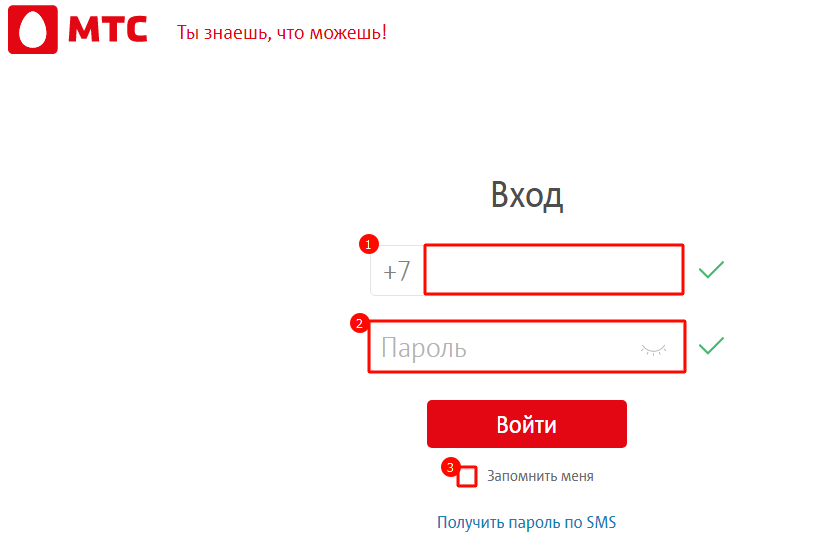
Войти по номеру телефона
Для удобства абонентов МТС и их идентификации в сети в качестве логина всегда используется сотовый номер. Указывать его нужно без +7 или 8. Пароль вводится тот, что был отправлен при регистрации личного кабинета, либо установленный абонентом самостоятельно. Если все данные были введены верно, то после нажатия на кнопку “Войти” произойдёт переход на главную страницу учётной записи.
Без пароля
Кодовое слово служит одним из порогов безопасности личной страницы абонента МТС, поэтому не использовать его вовсе нельзя. Существует способ, позволяющий запомнить входные данные в браузере, чтобы не вводить их каждый раз в форму авторизации. Для этого после указания логина и пароля внизу поставьте галочку напротив строки “Запомнить меня”. При этом не рекомендуется устанавливать опцию, если вход производится с чужого устройства.
Личный кабинет МТС 3339
В последнее время абоненты MTS стали получать сообщения с короткого номера 3339, позиционирующего себя как сервис сотового оператора. На самом деле это контент-провайдер, получающий доход от оказания услуг. Поэтому если ответить на данное сообщение, то с лицевого счёта клиента МТС спишутся деньги за оказанную услугу.
Восстановление пароля
В качестве логина от личного кабинета всегда используется номер мобильного телефона. Поэтому утерять или забыть его невозможно, что довольно удобно. А что делать в ситуации, когда абонент забыл пароль?
Восстановление кодового слова схоже с регистрацией в учётной записи. То есть потребуется открыть форму входа в личный кабинет, ввести логин, а пароль запросить по СМС. Затем действовать по пунктам инструкции для создания аккаунта, описанной выше.
Детализация звонков онлайн в личном кабинете МТС Логин
Каждый клиент сотового оператора может получать детализацию своих звонков за интересующий период. Данный сервис помогает выявить, на что больше всего ушло денег со счёта и с каким номером чаще всего происходит общение. Таким образом можно вести контроль расходов и обращаться к операторам МТС при незаконном списании, что происходит крайне редко.
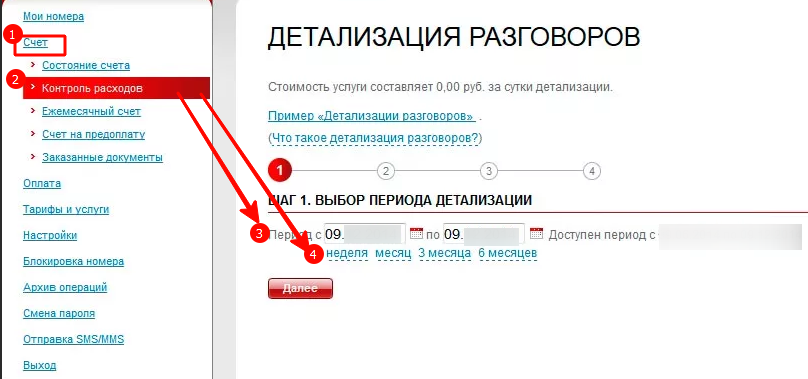
В личном кабинете в левом меню перейдите в раздел “Счета” и в нём выберите подраздел “Контроль расходов”. Далее существует два варианта:
- указать свой период, за который нужно сформировать детализацию;
- выбрать интервал: неделя, месяц, 3 месяца или полгода.
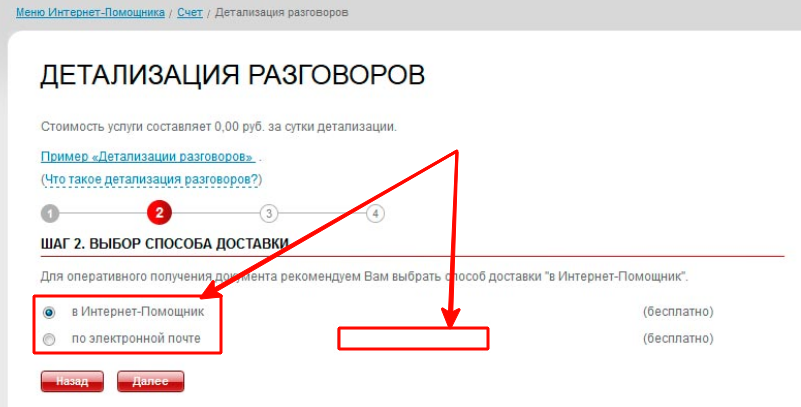
После этого потребуется указать, куда МТС должен направить Вам документ. То есть выбирается либо электронная почта, либо отображение на экране компьютера. Оба варианта формируются бесплатно.
На следующем шаге предлагается отдать предпочтение одному из форматов документа.
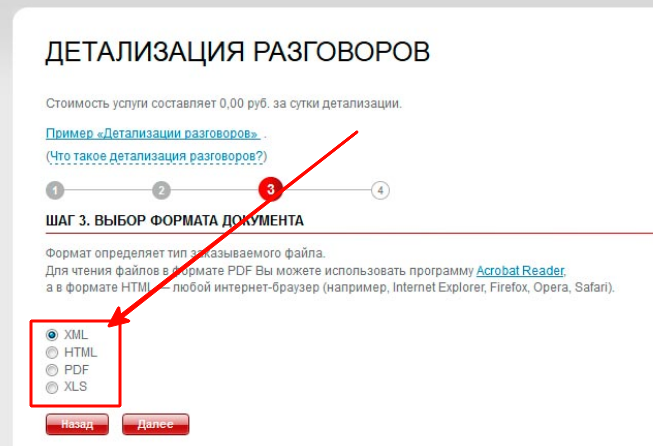
Последним шагом является подтверждение своих действий путём нажатия на кнопку “Заказать”. Рекомендуется перед этим ещё раз ознакомиться с информацией, которую Вы указали для формирования детализации.
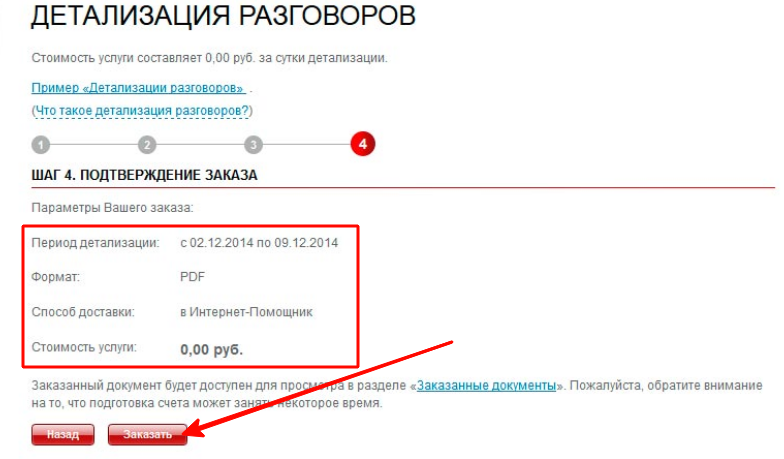
Заказанный на электронный адрес документ поступает в течение двух минут. В письме его можно будет открыть, скачать или распечатать. Если Вы решили воспользоваться интернет-помощником, то для ознакомления с детализацией войдите в раздел “Заказанные документы”, расположенный в левой части личного кабинета.
Личный кабинет МТС Ру в Новосибирске, Кирове, Барнауле(Алтайский край), Забайкальском крае и др.
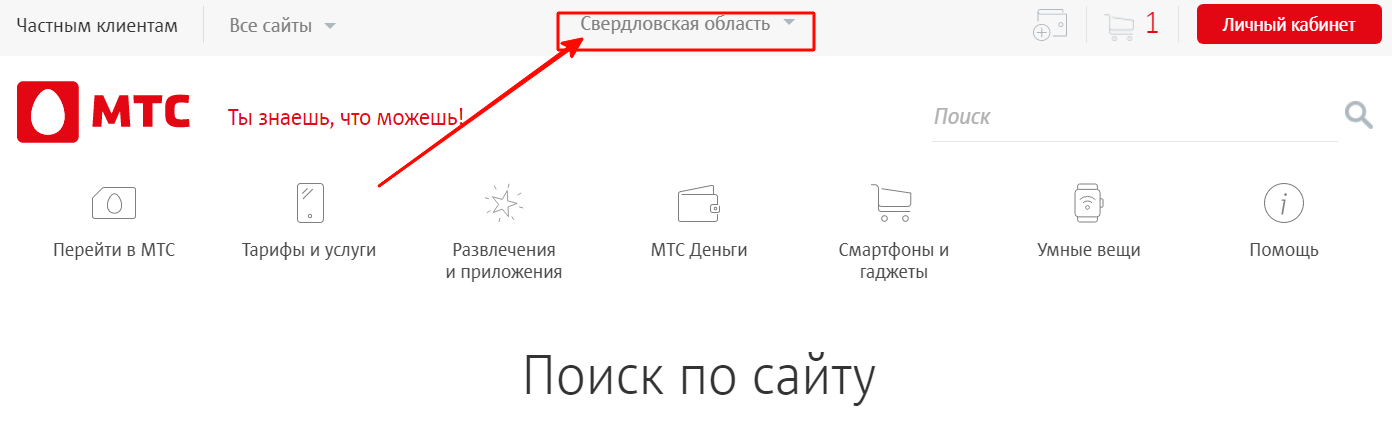
Несмотря на то, что вход на главную страницу оператора связи происходит по единому адресу, при посещении сайта МТС система производит автоматический поиск региона нахождения абонента. Но при желании его можно изменить. Для этого достаточно в верхней строке нажать на название области и в контекстном меню выбрать интересующий регион и город. Данная функция полезна, если Вы желаете сравнить тарифы или войти в личный кабинет, так как стоимость услуг в разных территориальных делениях страны отличается.
Для удобства мы предлагаем ознакомиться с некоторыми наиболее популярными сайтами МТС, с которых можно войти в личный кабинет или получить информацию по стоимости пакетов услуг:
| Город/регион | Адрес сайта |
|---|---|
| Алтайский край (Барнаул) | https://barnaul.mts.ru/personal/search/?q=3339&fromgt=1 |
| Москва и МО | https://moskva.mts.ru/personal/search/?q=3339&fromgt=1&fromgt=1 |
| Кировская область (Киров) | https://kirov.mts.ru/personal/search/?q=3339&fromgt=1&fromgt=1&fromgt=1 |
| Свердловская область (Екатеринбург) | https://e-burg.mts.ru/personal/search/?q=3339&fromgt=1&fromgt=1&fromgt=1&fromgt=1 |
| Тюменская область (Тюмень) | https://tyumen.mts.ru/personal/search/?q=3339&fromgt=1&fromgt=1&fromgt=1&fromgt=1&fromgt=1&fromgt=1&fromgt=1&fromgt=1 |
| Челябинская область (Челябинск) | https://chel.mts.ru/personal/search/?q=3339&fromgt=1&fromgt=1&fromgt=1&fromgt=1&fromgt=1&fromgt=1 |
| Хабаровский край (Хабаровск) | https://khv.mts.ru/personal/search/?q=3339&fromgt=1&fromgt=1&fromgt=1&fromgt=1&fromgt=1&fromgt=1&fromgt=1&fromgt=1&fromgt=1 |
| Новосибирск | https://kabinet.nsk.mts.ru/auth |
| ХМАО (Ханты-Мансийск) | https://yugra.mts.ru/personal/search/?q=3339&fromgt=1&fromgt=1&fromgt=1&fromgt=1&fromgt=1 |
Скачать приложение “Мой МТС” на телефон Андроид
Выше мы описали, как пройти регистрацию в личном кабинете на стационарном компьютере. Для удобства компания МТС давно внедрила мобильное приложение, авторизация в котором такая же, как и на веб-ресурсе. Функционал учётной записи немного хуже, но при этом позволяет пользоваться основными сервисами оператора связи.
Если Вы пользуетесь устройствами с ОС Android, то установить мобильную версию личного кабинета можно с помощью приложения Google Play.

“Мой МТС”для IPhone, iPad и iPod Touch
Для клиентов, обладающих мобильными устройствами с операционной системой iOS, приложение “Мой МТС” доступно в магазине AppStore.

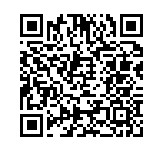
Помимо вышеописанных способов можно воспользоваться установкой приложения с использованием QR-кода:
Телефон горячей линии МТС
Техническая поддержка работает в круглосуточном режиме и операторы готовы помочь в решении разных вопросов:
- Регистрация и авторизация в личном кабинете.
- Детализация звонков.
- Смена тарифного плана.
- Консультация по роумингу, подключению и отключению дополнительных услуг и прочее.
Для жителей России доступен многоканальный номер: 8-800-250-08-90 или короткий номер 0890. Также второй доступен для абонентов МТС, проживающих в Беларуси.
Если Вы выехали за границу и Вам требуется срочная консультация специалиста, то можно позвонить по номеру +7 (495)766-01-66. Обратите внимание, что данная услуга платная и тарифицируется в соответствии с местом нахождения абонента.
Помимо вышеуказанных контактов клиенты МТС могут воспользоваться помощью на веб-ресурсе, где можно ознакомиться с ответами на часто возникающие вопросы.
Отзывы об MTS
О работе оператора МТС можно найти много отзывов в сети Интернет. Среди них есть как положительные, так и отрицательные. Часто абоненты жалуются на одностороннее подключение платных услуг, которыми они не пользуются, а платить приходится. Об этом говорит Ольга Голубева на одном из форумов, посвящённых МТС.
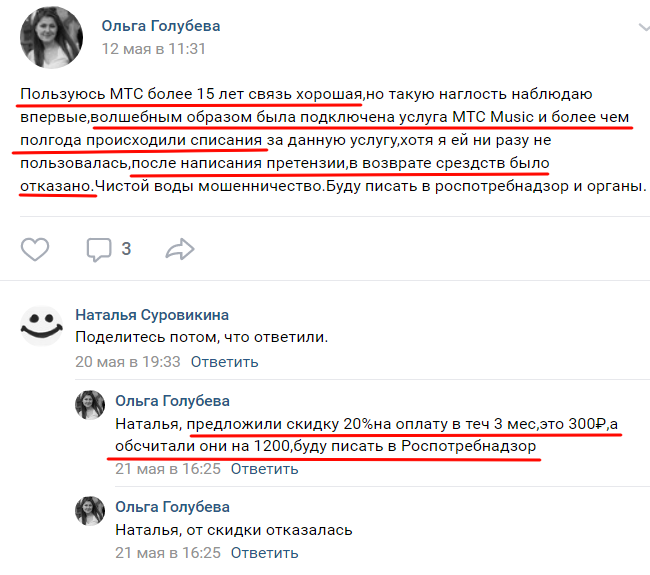
У МТС есть свой сайт, где абоненты могут оставлять как положительные, так и отрицательные отзывы. При этом негативные отклики также публикуются и преобладают в общей массе. На основе мнения клиентов компания собирает статистику и занимается улучшением сервиса.
Иногда люди жалуются на оператора, не разобравшись в купленном тарифе. Например, Алёна говорит, что ей нужна была СИМ-карта без абонентской платы. Обратившись в салон МТС, сотрудник ей пояснил, что таких тарифов нет. Женщина приобрела карту с минимальным набором пакетов услуг, то есть с ежемесячной платой. Она не пользуется интернетом и редко звонит, но возмущена тем, что каждый месяц ей приходится оплачивать данные услуги.
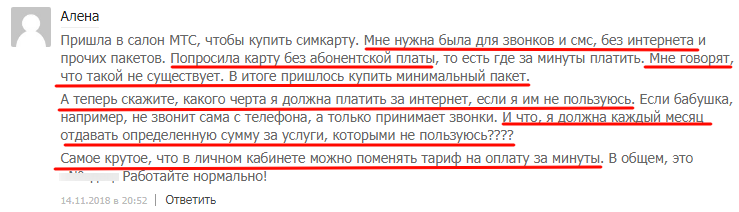
Вины компании МТС в данном случае нет, так как абонент самостоятельно принял решение о приобретении данного продукта и знал об условиях программы. Женщина также жалуется на то, что в личном кабинете можно изменить тарифный план на поминутный, но в реальности такой возможности нет. Возможно, она рассматривала архив тарифов, так как на самом деле у МТС уже давно нет обслуживания без абонентской платы.
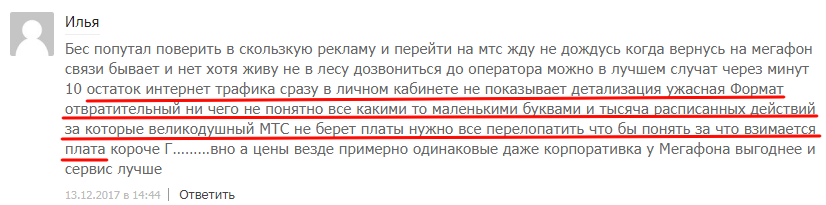
Другой клиент МТС Илья говорит, что личный кабинет неудобен, так как не отображает актуальную информацию по расходуемому интернет-трафику. А получаемая детализация непонятна, так как имеет много сокращений и, чтобы понять, что они означают, необходимо долго искать в сети расшифровку.
На другом ресурсе можно увидеть также много негативных откликов, но среди них попадаются и положительные. Например, один из абонентов МТС рассказывает, что ушёл к другому оператору и там ему не понравилось обслуживание. Поэтому спустя некоторое время он вернулся обратно к MTS. Теперь мужчина сравнивает сервис, где положительная оценка устанавливается в сторону МТС. Абоненту нравится качество связи и интернета. Он постоянно пользуется личным кабинетом для контроля финансов и расходования пакетов услуг.
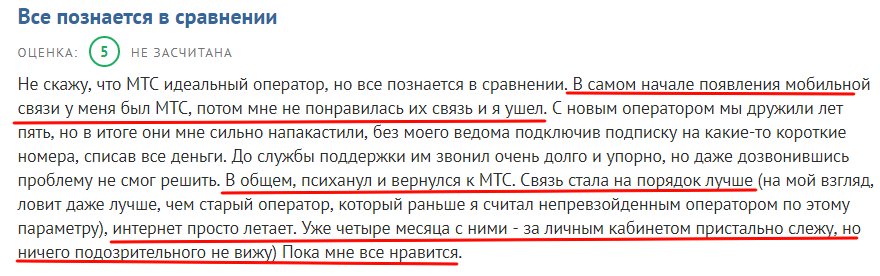
Знакомясь с откликами клиентов МТС необходимо понимать, что часть из них написана в эмоциональном состоянии, когда человек не всегда может адекватно оценивать ситуацию. Порой люди жалуются на то, что предусмотрено тарифом, на который они перешли самостоятельно. А это означает, что вины оператора здесь нет.
Если Вы абонент МТС и активно пользуетесь личным кабинетом, то мы просим поделиться своим опытом и рассказать о положительных и отрицательных сторонах веб-ресурса. Ваше мнение поможет другим пользователям разобраться с функционалом сервиса, а сотрудникам МТС улучшить его.
Как зарегистрироваться и войти?
Естественно, чтобы стать пользователем сервиса, необходимо иметь активный телефонный номер этого оператора. Устройство для входа может быть любым, главное, чтобы имелась точка доступа к Интернету. В адресную строку вносятся символы https://login.mts.ru/.
- В поле для телефонного номера прописывается полный набор цифр, начинающийся с плюса.
- Первый раз никаких паролей и кодов доступа печатать не нужно. Это поле остается пустым.
- Активная ссылка «Получить пароль по СМС» активирует функцию генерации и отправки на телефон сообщения с одноразовым кодом доступа.
- В открывшемся окне подтверждается, что вход совершает человек, а не робот. Для этого нужно ввести капчу.
- Нажатие кнопки «Получить» и «Ок» отправит сгенерированный код на смартфон.
- Полученные символы в точном соответствии вносятся в поле для пароля.
- Кнопка входа активирует переход в рабочую среду личного кабинета МТС.
Последующие посещения аккаунта в МТС
Допускается создание собственного кода доступа, который нужно вводить каждый раз при входе в рабочую зону сервиса. Его можно сохранить в настройках браузера, и каждый раз вводить не придется. Но это только в том случае, если Вы пользуетесь личным ноутбуком. С чужого компьютера лучше входить по одноразовому паролю из СМС.
В этом случае сразу же после выхода из системы все настройки дезактивируются, чтобы обеспечить конфиденциальность информации и безопасность денег на счете. Более этот код доступа действовать не будет, и нужно водить личный или еще раз запрашивать одноразовый. Процедура генерации последнего идентична той, что была при регистрации. 
Смена кода доступа к личному кабинету МТС
Данная мера необходима, что больше не приходилось тратить время на ожидание пароля в СМС. Пошаговая инструкция выглядит так:
- В меню настроек индивидуального аккаунта МТС активируют опцию смены пароля.
- В качестве предыдущего кода доступа используется то сочетание символов, которое пришло в сообщении от оператора.
- Новую комбинацию вносят в соответствующее поле формы. Для проверки правильности пароль дублируется в поле ниже.
- Сохранение новых данных происходит после того, как перезагрузится страница, и пользователь нажмет кнопку «ОК».
Важно, чтобы потом, когда Вы будете пользоваться личным кабинетом МТС, Вы не забывали выходить из системы. Еще лучше входить в режиме «Инкогнито», если это браузер Хром. А еще лучше, если все-таки приходится пользоваться чужим компьютером, Вы заказывали новый код доступа. Пароль можно забыть, и для того, чтобы иметь альтернативный способ входа, необходимо привязать ЛК к личной странице в социальной сети. 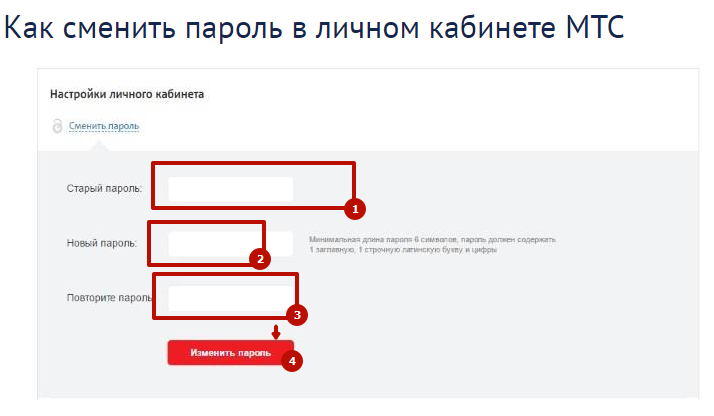
Как привязать личную страницу МТС к аккаунту в соцсети?
Создан механизм привязки, который избавляет от опасности забыть код доступа. И для того, чтобы войти в личный кабинет МТС больше не нужно звонить оператору, идти в офис и т.д. Теперь войти можно при помощи собственной страницы в любой из популярных социальных сетей. 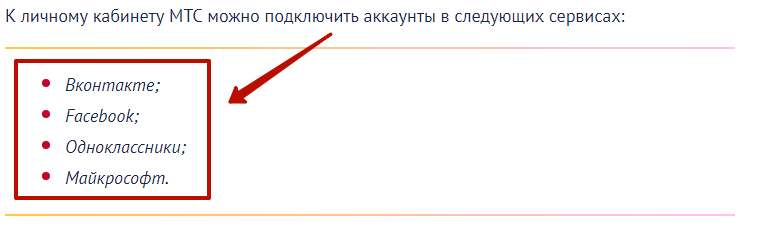
Порядок действий при активации услуги следующий:
- Входим в «Мой МТС» обычным способом при помощи пароля (стационарного или одноразового).
- Переходим в раздел с конфигурациями. Соответствующая кнопка находится в верхнем меню активных ссылок.
- Выбираем нижнюю строку в выпавшем контекстном меню. Устанавливаем ту сеть, в которой есть активный аккаунт.
- Разрешаем доступ к личной странице. Для этого есть одноименная кнопка.
Сразу после этого можно пользоваться услугами системы, не боясь, что через некоторое время пароль будет забыт, и придется тратить время на его восстановление.
Как добавить второй номер в личный кабинет МТС?
У многих пользователей симка в смартфоне – не единственная. Есть еще в навигаторе, планшете и т.д. Оператор дает возможность управлять ими всеми дистанционно с помощью одного сервиса – личного кабинета МТС. Но для этого нужно, чтобы выполнялись несколько требований:
- Все карточки должны быть оформлены на один гражданский паспорт.
- Оператор должен быть единственным для всех карт – МТС.
- Подключение карт должно производиться в одном регионе (домашнем).
Перед тем, как активировать услугу, проверьте, возможно ли это в Вашем городе или районе. И если все хорошо, сделайте следующее:
- Перейдите в раздел управления услугами.
- Зайдите в подпункт, который позволяет добавлять услуги.
- Введите дополнительный номер карточки МТС.
- Подтвердите действие.
Альтернатива данному способу – USSD-команда *111*828*1#. Дальше пользуйтесь подсказками. Символы вводятся прямо с клавиатуры смартфона. Инструкции будут высвечены на экране телефона. 
После этого будет активирована возможность управлять всеми симками из ЛК под одним паролем. Это можно делать в любой точке мира, где есть интернет. Вход можно сделать с любого устройства, включая смартфон, планшет, ноутбук. Пользоваться кодами можно только со своего телефона. 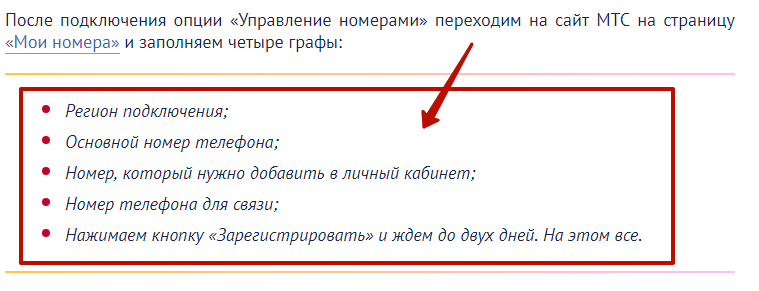
Блокировка номера в личном кабинете МТС
Иногда нужно, чтобы номер перестал работать. Это в том случае, если телефон украден или утерян. Дело в том, что счет будет доступен для злоумышленников. И чтобы сохранить на нем деньги, как только стало известно, что аппарат попал в чужие руки, необходимо немедленно заблокировать карту.
Для этого нужно перейти в раздел управления услугами, и в выпавшем меню выбрать блокировать номер. Если к одному аккаунту привязано несколько номеров – выбираем тот, который нужно отключить. Блокировка произойдет тут же, как только вы подтвердите действие.
Разблокировать можно также, но для этого телефон с активной картой должен быть в руках. Когда трубка нашлась, это не проблема. А если она украдена или утеряна, придется восстанавливать симку. Это можно сделать прямо в офисе. При себе необходимо иметь гражданский паспорт. Карточка может быть только собственная.
Как изменить настройки ЛК?
Все начинается с входа в личный кабинет МТС. Соответствующий раздел меню дает возможность настроить систему под себя каждому пользователю. Количество опций большое, но навигация понятна на интуитивном уровне. 
Самыми востребованными функциями являются:
- Возможность сменить код доступа на более запоминающийся, и отказаться от необходимости получать одноразовые пароли, а также не бояться, что набор символов просто забудется, и войти не получится.
- Изменение настроек системы оповещений. Это на тот случай, если совершается вход в личный кабинет МТС. Сообщения приходят на телефон при попытке зайти на страницу, а также когда кто-либо вводит неверный пароль.
- Установка (привязка) адреса электронной почты для получения отчетных документов о расходах по счетам. Процесс оформления заявки на выписку описан ниже.
- Вносить любые изменения в личные сведения, которые вводились при регистрации на сервисе. Это необходимо при смене фамилии, номера телефона и т.д.
Все это можно сделать в 3-4 клика, и для этого подойдет любое устройство, подключенное к интернету. 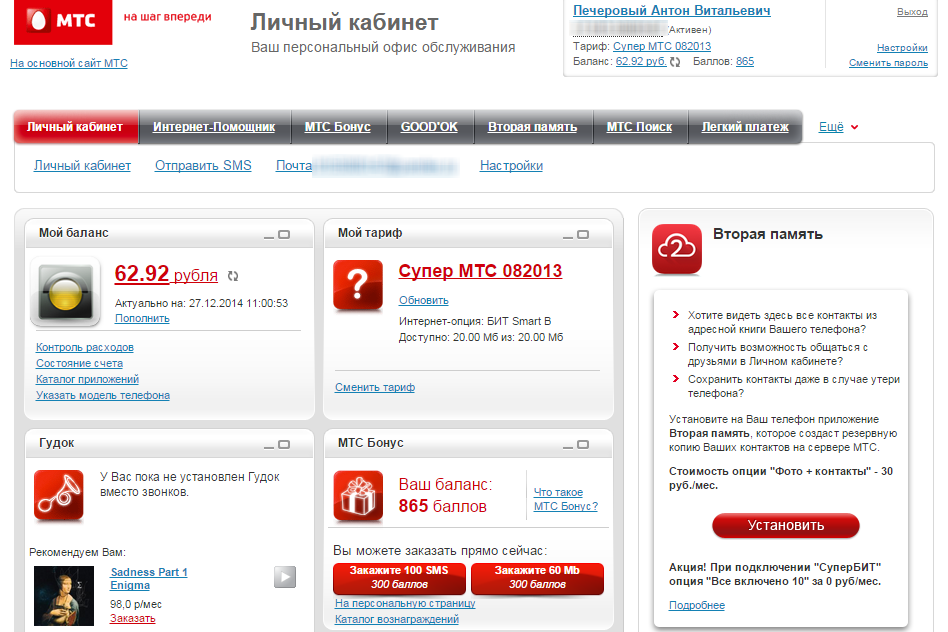
Дополнительные функции личного кабинета МТС
Помимо настроек, система дает возможность управлять многими параметрами, услугами и продуктами сотового оператора. В рабочей среде сервиса имеются активные баннеры, названия которых соответствуют встроенной функции. Это дает возможность быстро найти услуги из списка самых востребованных. Остальные собраны в разделы по тематикам. 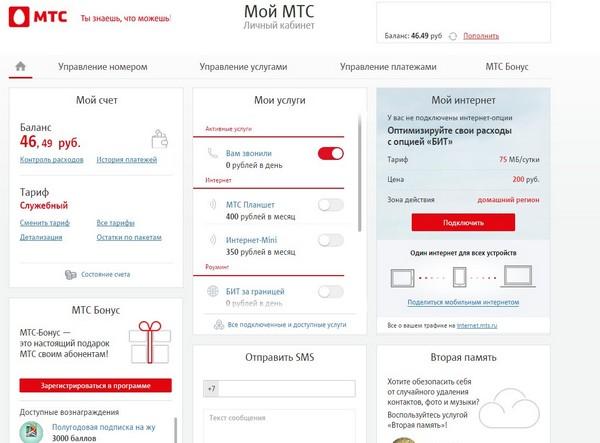
Управлять расходами – видеть остаток на счете. Сумма отображается на мониторе и выделена цветом. Естественно, каждый владелец мобильника желает не только знать, сколько денег у него осталось, но и контролировать расходы. А для этого есть специальная опция, благодаря которой любой владелец карты МТС может в когда угодно потребовать отчет.
Это будет документ в электронном виде. Он будет отправлен на указанную электронную почту. Формат и период определяет пользователь. Для этого в разделе нужно установить даты. Если регистрационные данные не содержат адрес электронной почты – не проблема. Это можно сделать здесь же. 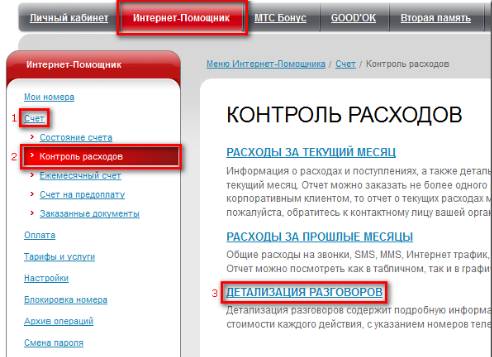
После отправки запроса на почтовый ящик придет сообщение с файлом, в котором будет расписано сколько и за что было списано денег со счета. И если окажется, что есть какие-нибудь платные услуги, которые пока не нужны, их можно отключить тут же. Для этого есть отдельная функция управления услугами.
В нем в виде списка можно просмотреть, какие из услуг активны, а также увидеть, сколько денег «съедает» каждая из них. Часть будет бесплатными, а вот некоторые имеет смысл отключить, если в них нет необходимости. Это делается простым «перетаскиванием ползунка» мышкой. Вся процедура – не более 3-4 минут. Зато после этого деньги будут расходоваться меньше. 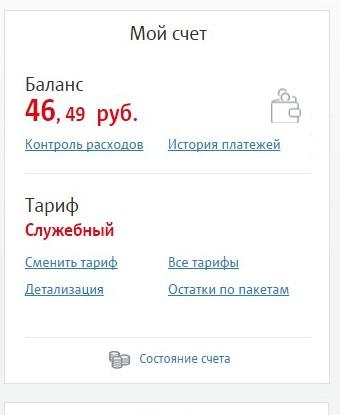
Смена тарифа
Отдельно нужно рассмотреть изменение тарифного плана. Это право выбрать, сколько тратить денег. Каждый тариф предполагает различный набор бесплатных услуг. Кроме того, каждый тариф предполагает оплату пакетных услуг. Выбирать нужно в зависимости от того, сколько вы разговариваете, а также, насколько активно вы пользуетесь Интернетом.
Отдельно взятый тарифный план – это сочетание количества пакетных минут и объем трафика. Но если звонков стало меньше, или наоборот больше, значит, пришло время менять тариф. Для этого на главной странице личного кабинета в поле «Мой счет» имеется соответствующая ссылка. Нажав на нее, вы переместитесь на другую страницу, где и находится все необходимое, чтобы поменять тариф в три шага: 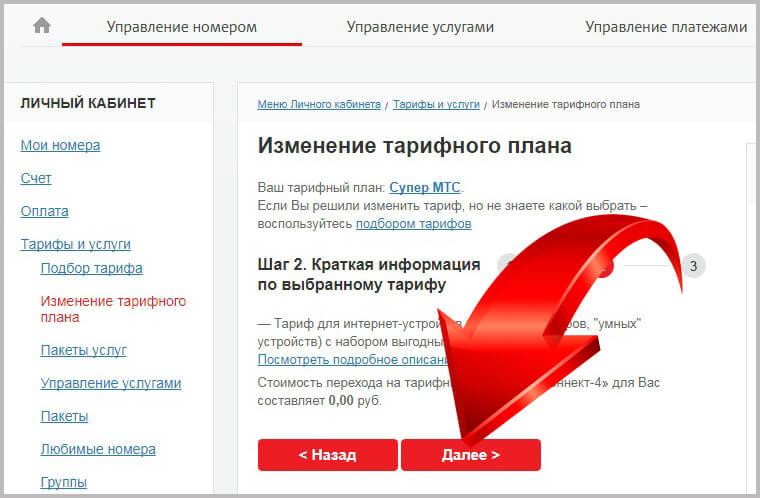
- Ознакомьтесь со всеми предложенными тарифными планами. Обращайте внимание на размер абонентской платы, а также на то, что за эти деньги будет доступно. Важно понимать, сколько можно будет говорить по телефону, и как много использовать интернет. Если не можете определиться, что вам подойдет, переходите к следующему шагу.
- Воспользуйтесь опцией подбора тарифа. В этом разделе нужно установить исходные данные, указав, сколько вы желаете минут и гигабайт. Автоматически будет определен тот тарифный план, который соответствует указанным запросам. Но все равно прочитайте, что почем. Это для того, чтобы потом не удивляться.
- Измените тариф на новый. Иными словами, необходимо подтвердить решение. Завершающей фазой является нажатие кнопки «ОК». Теперь можно пользоваться услугами сотового оператора на новых условиях.
Все это можно сделать прямо в личном кабинете МТС. Но, как говорилось ранее, чтобы начать им пользоваться, нужно быть пользователем этого оператора. 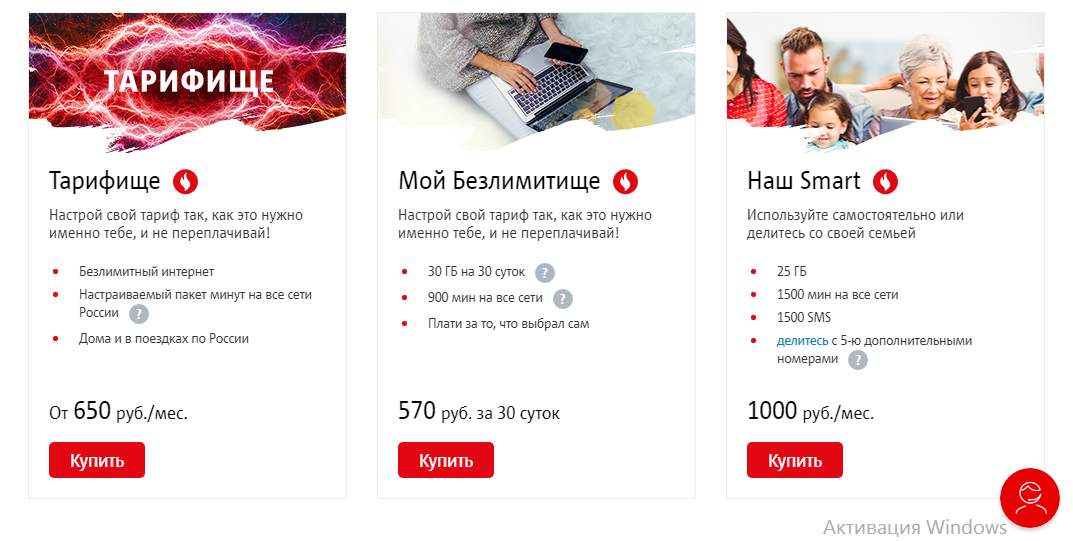
Как начать пользоваться МТС?
О том, что можно явиться в офис МТС и купить симку, говорить нечего. Берите деньги, и вперед. Но не забудьте взять с собой паспорт. Это требование обязательно. И крайне желательно его придерживаться. Иногда люди просят друзей или родственников, чтобы те купили им карточку. Такой подход неудобен.
Если придется ее менять, вы это сделать уже не сможете, так как для этого нужен владелец с паспортом. Н хватит об офисе. Заказать карту можно в личном кабинете МТС (после входа) или на официальном сайте МТС. Последний вариант удобен для тех, кто еще не пользуется продуктами этого оператора.
Зайдите на сайт, выберите тарифный план, закажите карту, указав ближайший офис. Зайдите по указанному адресу, и заберите карту. Зарегистрируйтесь и войдите в личный кабинет МТС. Настройте его под себя и пользуйтесь всеми предложенными услугами, которые вам необходимы, а при необходимости отключайте ненужные.


