После установки Wordress нам необходимо «попасть за кулисы» и разобраться, что полезного там есть. В общем предстоит знакомство с административной панелью (админкой) Вордпресс. Речь об этом пойдет в следующих статьях.
В процессе установки Вордпресс нам было дано имя пользователя (admin) и пароль для входа в административную панель (админ.панель). Вы их конечно же записали или запомнили. Записали? Буду надеяться, что они у Вас есть.
Шаг 1
В адресной строке браузера пишем:
- http://localhost/wordpress/wp-admin
если ваш сайт находится на хостинге, то вводите:
- http://имя сайта/wp-admin
Вход в административную панель сайта преграждает «страж», рис. 1

Вводим имя пользователя (admin) и пароль. Поставив галочку рядом с «Запомнить меня», Вы избавите себя от необходимости ввода логина и пароля при каждом входе в админку.
Шаг 2
В левой колонке административной панели нужно войти во вкладку»Пользователи«/»Ваш профиль«, рис. 2

Попасть на страницу, описанную в этом шаге можно и другим способом, сейчас я Вам о нем расскажу. После входа в админ.панель обратите внимание на верхний правый угол страницы, там есть «Привет, admin», наведите на нее курсор и откроется окно показанное на рис. 3

Выбирите «Ваш профиль» и попадете на уже знакомую страницу.
Шаг 3
Внизу страницы рядом с «Новый пароль» есть два поля, рис. 4

В эти поля вводим новый пароль два раза, после чего не забываем нажать кнопку «Обновить профиль«. Теперь введенные данные сохранены.
4. После смены пароля выйдите из админ. панели и зайдите в нее заново, введя admin + новый пароль.
В следующей публикации поговорим о смене стандартной темы WordPress. Оставляйте ваши комментарии.

Локальный сервер – неотъемлемая часть арсенала любого разработчика WordPress. В данном руководстве описана установка WordPress на локальный компьютер и подробное описание установки тем оформления, плагинов, экспорта баз данных, контента и перенос WordPress с localhost на хостинг.
Что мы будем делать?
В этом руководстве вы сможете познакомиться с процессом установки WordPress на xampp и mamp, созданием макета сайта и запуска этого сайта в эксплуатацию. По прочтению этой статьи, вы будете уметь:
- устанавливать WordPress на компьютере;
- импортировать контент в вашу локальную базу данных;
- локально создавать и редактировать сайт или плагин;
- импортировать содержимое баз данных на рабочий сайт;
- самостоятельно осуществлять перенос WordPress на хостинг (папку с wp-контентом, содержащую плагины, темы и другие элементы);
- отдыхать и наслаждаться любовью клиентов благодаря минимальному времени простоя!
Кроме шуток, последний пункт в перечне – это то, ради чего все это делается. Ясно конечно, что локальные серверы имеют определённые ограничения и иногда необходим режим реконструкции сайта, но при использовании локального сервера вы сможете эффективно устранить практически любые простои на нормальном сайте. Не разглагольствуя более, приступим!
Шаг 1. Установка и настройка локального сервера
Ваш покорный слуга пользуется MAMP (поскольку является пользователем Mac), который доступен для скачивания с официального сайта www.mamp.info. Для пользователей Windows я бы рекомендовал скачать XAMMP — www.apachefriends.org/en/xampp-windows.html. Кстати, для Mac тоже доступен XAMMP, если кто пожелает.
Скачайте программу по одной из указанных выше ссылок. После завершения закачки перенесите файл в папку для приложений (для пользователей Mac), или воспользуйтесь установщиком XAMMP в случае Windows.

После завершения процесса инсталляции, MAMP можно будет найти в директории /Applications/MAMP. XAMMP установится в Start >> Programs >> XAMMP. С установкой покончено! Как только откроете MAMP, не забудьте заглянуть в меню «Preferences». На Mac установки портов должны выглядеть следующим образом:

Первый запуск локального сервера
Теперь, когда локальный сервер установлен, мы должны запустить серверы Apache и MySQL. XAMMP поставляется с Filezilla и Mercury в качестве вложенных дополнительных сервисов.
Для запуска серверов под MAMP, перейдите в папку: /Applications/MAMP и кликните по иконке MAMP. Панель управления выглядит следующим образом:

На картинке вверху можно увидеть зеленую лампочку, которая означает, что наши сервера активны. Открыть стартовую страницу MAMP можно кнопкой «Open Start Page». Таким образом вы попадаете к управлению доступом phpinfo, phpMyAdmin и и другим важным настройкам конфигурации, которыми мы воспользуемся немного позже.
В случае с XAMMP панель управления запускается из: xamppxampp-control.exe, и выглядит так:

Здесь расположены важные настройки. Нажмите «Start» чтобы запустить серверы Apache и mySQL. Доступ в зону администратора можно получить, набрав http://127.0.0.1 или http://localhost в адресной строке вашего браузера.
Поздравляем с окончанием установки локального сервера!
Шаг 2. Установка и настройка WordPress на локальном сервере
Прежде всего убедитесь, что у вас скачана последняя версия WordPress (www.wordpress.org). После этого следует запустить знаменитую пятиминутную инсталляцию WordPress, описание которой можно найти здесь: http://codex.wordpress.org/Installing_WordPress.
1. В среде приложения phpMyAdmin создайте новую базу данных под названием «wordpress». Сделать это можно на самой первой странице, которая появляется сразу после нажатия на ссылку phpMyAdmin.

2. Распакуйте папку WordPress и скопируйте в директорию приложения — /MAMP/htdocs для MAMP, и programs/XAMMP/htdocs для XAMMP. Новый URL для MAMP будет таким: http://localhost:8888/wordpress/. Если вы работаете на сайте, который позже будет назван как-нибудь типа «blog», то сейчас настало время для того, чтобы переименовать папку. URL изменится соответственно.
Так как я разрабатываю сайты и без WordPress, я скопировал всю папку полностью вместо того, чтобы выбирать оттуда контент. Оставляя root атрибуты в их родной папке, я обеспечиваю себе возможность впоследствии протестировать темы Drupal, Joomla и Magento.
3. В папке wordpress сделайте копию файла wp-config-sample.php и переименуйте ее в wp-config.php.
4. В редакторе откройте wp-config.php и, начиная со строки 17, данные нужно изменить в соответствии с конфигурацией, объявленной на стартовой странице вашего локального сервера:

Перейдем к базе данных, которую в шаге 1 мы назвали «wordpress». Для пользователей MAMP и для логина и для пароля установлено слово «root» в качестве администратора по умолчанию. В XAMMP учетная запись пользователя «root» не имеет пароля по умолчанию.
По желанию в phpMyAdmin можно добавить пользователей для базы данных. Имя хоста при этом должно оставаться «localhost».
5. Далее работая с wp-config.php мы хотим получить уникальные ключи аутентификации. Чтобы сделать это, посетите https://api.wordpress.org/secret-key/1.1/salt/ и используйте отображаемый там фрагмент кода чтобы заменить строки 45-52:

6. Сохраните и закройте wp-config.php.
7. Начните процесс установки с посещения wp-admin/install.php. В MAMP, если URL вашего сайта http://localhost:8888/wordpress, тогда вам нужно зайти на http://localhost:8888/wordpress/wp-admin/install.php.
8. Если установки в wp-config.php корректны, тогда вам нужно будет ввести имя блога, адрес вашей электронной почты и информацию о пользователе.
Если появляются сообщения об ошибках – не переживайте! Проблема наверняка окажется в вашем файле wp-config.php. Следует зайти туда и выяснить, какая из установок неверна.
Теперь WordPress должен быть готов к работе на вашем локальном сервере. В MAMP вы можете получить доступ к панели администратора по адресу http://localhost:8888/wordpress/wp-login.php. если вы меняли название папки, тогда следует и «wordpress» заменить на новое имя. Пользователи XAMMP могут ввести либо :8888 либо 127.0.0.1/wordpress/wp-login.php.
Шаг 3. Создание и редактирование сайта
Работа с темами и плагинами
После установки WordPress на компьютере у вас будет активна тема по умолчанию, которая называется Twenty Ten. Для добавления других тем следует скопировать их прямо в папку wp-content/themes или же инсталлировать их посредством панели управления WordPress в категории «Appearance -> Themes». Редактировать темы можно через «Appearance -> Editor» или через текстовый редактор.
Плагины устанавливаются точно так же, либо копированием в wp-content/plugins или через добавление в панели управления WordPress — «Plugins -> Add New». Плагины редактируются через «Plugins -> Editor» или посредством текстового редактора.
При наличии локального сервера очень удобно тестировать новые плагины и выделить те, которые уже работают на сайте. Каждый разработчик WordPress должен иметь такой набор плагинов, который бы удовлетворял все необходимые функции сайта.
Импорт контента
Теперь у нас есть своя тема и свои плагины, но что же насчет контента? По ссылке — http://wptutsplus.s3.amazonaws.com/005_migratingsite/posts.zip можно скачать XML файл с тестовым WordPress контентом, который поможет вам понять, что к чему.
Чтобы импортировать этот XML контент на ваш локальный сервер:
1. Откройте «Tools & Import»
2. В появившемся списке опций выберете «WordPress» – вот вы и загружаете WordPress контент. Этот путь также годится для импорта данных с вашего локального сайта на рабочий.

3. Если вы в первый раз импортировали контент, вам поступит запрос на установку WordPress Importer. Нажмите «Install Now». После этого будет проведена установка нового плагина в нашу директорию wp-content/plugins с названием «wordpress-importer».
4. После окончания инсталляции кликните на ссылку для активации и запуска плагина импортера.
5. Найдите файл posts.xml (или любой другой экспортированный файл с базами данных WordPress) и загрузите его.
6. На следующем экране, прикрепите новые посты за конкретным автором (обычно это администратор) и не забудьте нажать «Download and import file attachments». Это принесет пользу впоследствии, при импорте новых данных.
Теперь, навестив панель управления администратора, вы увидите, что появились новые посты, категории, комментарии, страницы и пользователи — все это можно использовать для тестирования и разработки новых тем и плагинов.

При импорте данных не происходит перезаписи уже существующей информации — просто добавление новых файлов.
Создание правильных permalinks
Именно в этом моменте лично я здорово запутался, столкнувшись с ним в первый раз — но оказалось, что все просто.
Сначала, откройте файл httpd.conf в папке /Applications/MAMP/conf/apache/. Строки 378-381 в нем должны выглядеть так:

Их следует заменить таким кодом:

Теперь ваши permalinks будут правильными, что ускорит работу.
Шаг 4. Готовность рабочего сервера
Теперь в вашем распоряжении имеется установленный и настроенный WordPress на локальном сервере и вы можете применить те же принципы для установки на хостинг.
Прелесть в том, что все необходимое для вас в этом случае — изменить определенные настройки баз данных в wp-config.php. Для запуска WordPress на рабочем сервере следует выполнить ряд простых действий:
1. Войдите в панель управления сервером, откройте оттуда phpMyAdmin и создайте базу данных с именем «wordpress».
2. Находясь в phpMyadmin обязательно запомните имя пользователя, пароль, и хост адрес базы данных — позже нам потребуется отредактировать эти настройки в wp-config.php.
3. Отредактируйте wp-config.php согласно новым установкам сервера.
4. Загрузите папку WordPress посредством FTP на рабочий сервер. Опять же напомню, что папка может называться иначе, если вы хотели разместить ее в субдиректории (например http://mysite.com/blog/, где «blog» — место установки WP). Если вы хотите установить WordPress в корневой каталог своего сайта, просто перенесите нужную папку в корневую папку сайта, а следом весь контент также перенесите в корневой каталог — папка WordPress должна быть пустой. Лишь затем можете удалить эту папку. Это также будет гарантией того, что вы перенесли все плагины и темы, которые были протестированы. Удалить ненужные плагины и темы можно в папке wp-content или просто отключив их в панели управления WordPress.
5. Проведите 5-минутную иснталляцию, как было описано ранее. Помните, что причиной любой возникшей при этом ошибки скорее всего являются настройки в wp-config.php. WordPress всегда укажет даже страницу, на которой ошибка.
Теперь WordPress запущен в работу на хостинге, но не наполнен контентом. Нам нужно перенести контент с локального сайта на рабочий.
Шаг 5 . Перенос контента и файлов базы данных
Экспорт контента локального сервера
В целях экспорта контента локального сервера мы должны войти в панель управления локальной WordPress — http://localhost:8888/wordpress/wp-login.php для MAMP и http://localhost/wordpress/wp-login.php для XAMMP.
Далее откройте «Tools & Export».

Так как это первый раз, когда мы проводим экспорт, выбирете «All Content» и нажмите «Download Now». Как гласит WordPress, «Перенесены будут все ваши посты, страницы, комментарии, поля, условия, навигационные меню».
Практически мгновенно у вас появится XML файл, имя структуры которого будет следующим: sitename.wordpress.year-month-day.xml. Этот тот самый файл, который мы импортируем также, как до этого импортировали posts.xml на локальный сервер.
Импорт контента на рабочий сайт
Так как мы уже умеем импортировать новые данные на локальный сервер, тот же подход годится для переноса контента WordPress с локального сервера на хостинг.
Экспорт и импорт непосредственно phpMyAdmin
Хотелось бы отметить, что осуществлять импорт и экспорт можно непосредственно в phpMyAdmin. Чтобы экспортировать данные с локального сервера мы должны:
1. Открыть phpMyAdmin со стартовой страницы MAMP или XAMMP.
2. Кликнуть на базе данных под названием «wordpress» или с тем названием, какое вы сами присвоили базе данных WordPress.
3. Кликнуть по панели «Export» и выбрать тип экспорта — XML.
4. Не забудьте поставить галочку «Save as file». Так как контент моего сайта имел малый объем, я не стал его сжимать, но для больших баз данных я настоятельно рекомендую данную опцию.

5. После этого резервная копия файла XML баз данных будет сохранена на жестком диске. Теперь ее можно импортировать через WordPress или через phpMyAdmin рабочего сервера.
6. Чтобы импортировать вновь созданный XML файл (тот, который был сохранен как wordpress.xml), требуется повторить шаги 1 и 2, а в шаге 3 нажать «Import». Появившееся при этом окно будет выглядеть так:

Перейдите в директорию с сохранённым XML файлом и нажмите радиокнопку XML в поле «Format of imported file».
Вот и все! Теперь у вас есть полностью функциональный сайт, который вы создали и настроили на локальном сервере, а затем экспортировали и запустили в работу.
Особенности локальной среды
В дополнение к приведенному выше руководству мне бы хотелось описать еще несколько приемов, которые я использую при работе в локальной среде, и которые помогают мне ускорить процесс правки, настройки и запуска в работу:
Защитите свой сайт прежде чем запустить его онлайн
Совсем недавно я в первый раз столкнулся с ситуацией, когда мой сайт взломали. Может быть для многих это и обычное дело, но крайне неприятно было получить от клиента телефонный звонок с таким сообщением. А хорошая новость состоит в том, что заботиться о безопасности не так сложно, и мой опыт показал, что стоит вам предпринять ряд действий — и вы никогда не столкнетесь со взломом.
Один из самых простых путей для того, чтобы добавить уровень защиты своему сайту состоит в том, чтобы создать пустой файл index.php и поместить его в директории wp-content, wp-content/plugins, wp-content/themes. Это самое простое и быстрое, что можно сделать еще на стадии разработки во избежании индексации вашего контента.
В указанном index.php я добавляю также следующий код:

Используйте время простоя для собственного обучения
Мой локальный сервер оказал мне неоценимую помощь в изучении всех входов-выходов в плагинах и темах WordPress. Поскольку мне больше не нужен Интернет, я могу скачать любые темы и плагины и внимательно изучить все их файлы и функции, входящие в их состав.
Это может звучать банально, но именно наличие и регулярное использование локального сервера реально оформило мой стиль разработки, позволяя черпать свой опыт из кода других программистов. И также замечательно то, что если я и не понял чего-то сразу, я могу вернуться к этому позже, ведь этот фрагмент не находится онлайн и ни на что не влияет.
Всегда осознавайте ограничения, которыми обладает локальный сервер
После всех позитивных вещей следует отметить несколько особенностей, которые непременно слеудет помнить при работе с локальным сервером – прежде всего из опыта работы с MAMP :
- Будьте готовы к тому, что локальный сервер не будет запускаться. Были моменты, в частности с моим MacBook и MAMP, когда каждый раз, когда я пытался запустить сайт, MAMP просто зависал. Первый раз я минут 15 не мог понять, как же от этого избавиться. Вариант убить процесс меня мало привлекал! И чтобы решить эту ситуацию, всегда сначала попробуйте «Force Quitting» в MAMP. Если этот путь не сработал, пользователи OSX 10.5 и 10.6 могут открыть монитор активности (Activity Monitor) (расположенный в Applications/Utilities), выбрать «My Processes» и просмотреть список на предмет множественно запущенных «mysqld». Если он запущен много раз — убейте все повторяющиеся процессы, кроме одного. Процесс восстановиться.
- Для MAMP — зеленая лампа, индицирующая активность сервера, не всегда работет корректно. Чтобы проверить это, кликните «Start Page», и если она появится — все действительно работает.
- Некоторые действия и сложные функции могут работать некорректно. Это я понял из опыта с плагином Amazon S3. В таких случаях я обычно беру шаблон страницы WordPress или папку самого плагина, устанавливаю его на мой сайт через FTP и тестирую на личной странице. Можно даже установить субдиректории, чтобы провести более сложные тесты или использовать Multipress.
Заключение
Спасибо, что прошли со мной процесс установки локального сервера и узнали про перенос WordPress с локального сервера на хостинг . Удачи вам и не забывайте делиться своим опытом!
Любое тестирование, связанное с WordPress, удобнее всего проводить на локальном хостинге. Внесение изменений в функционирующий сайт, который ежедневно посещают сотни людей, чревато многочисленными последствиями, начиная от простых ошибок отображения и заканчивая крахом всего сайта. Чтобы избежать таких ситуаций, достаточно просто обзавестись локальной копией своего сайта, выступающей отличным полигоном для тестирования различных усовершенствований.
В данной статье мы рассмотрим пошаговый процесс установки WordPress на локальный сервер с помощью XAMPP. Для начала нам, естественно, нужно скачать последнюю версию XAMPP. Сделать это можно на сайте apachefriends. Выбираем нужный вариант из списка представленных дистрибутивов и загружаем его к себе на компьютер. Я использую Windows, поэтому мой выбор пал на XAMPP for Windows.
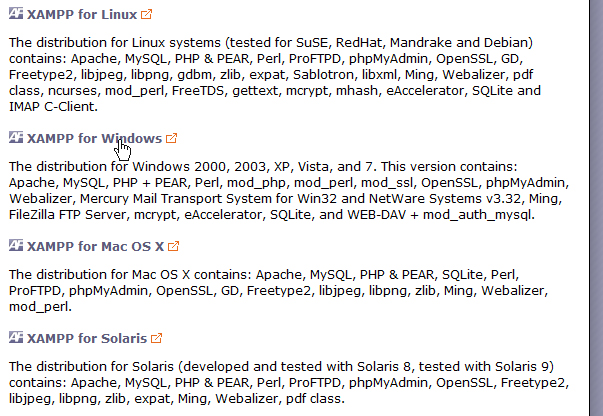
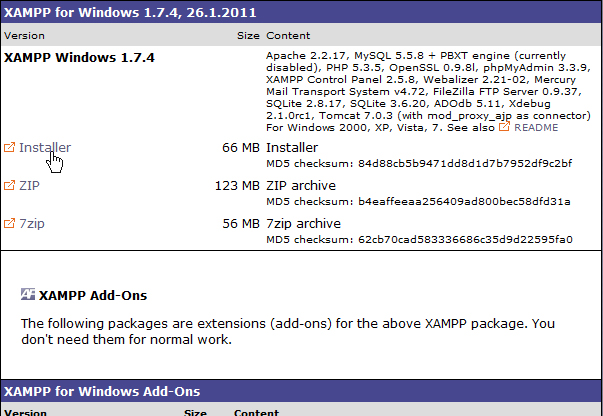
Загрузить инсталлятор можно либо в виде exe-файла, либо в виде zip- или 7z-архива.
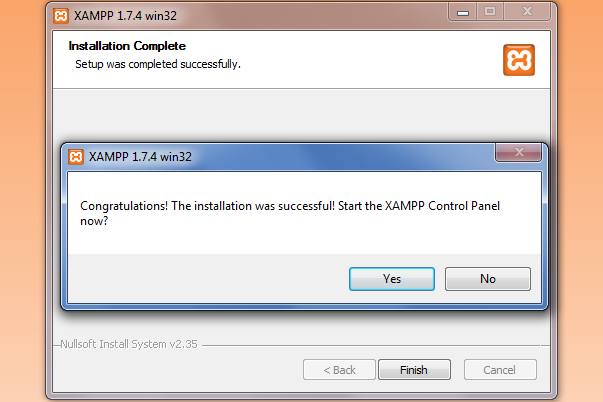
Процесс установки XAMPP довольно прост: достаточно следовать всем инструкциям инсталлятора. Если вы столкнулись с какими-либо ошибками в процессе инсталляции XAMPP, скорее всего они были вызваны конфликтом портов (Apache требует для своей работы порт 80). Таким образом, обязательно закройте различные приложения, такие как Skype. Иногда бывает и так, что Apache все равно запускается, несмотря на предупреждения.
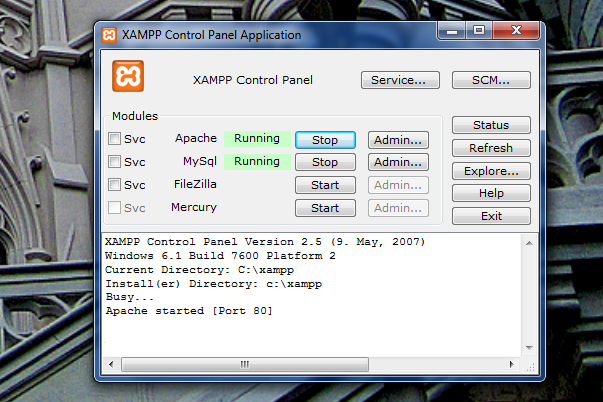
Теперь нам необходимо запустить Apache и MySQL. Если все было сделано верно, рядом с соответствующим компонентом появится строка “Running”.
Переходим по ссылке http://localhost/xampp/splash.php и выбираем необходимый язык. Теперь мы готовы к загрузке WordPress.
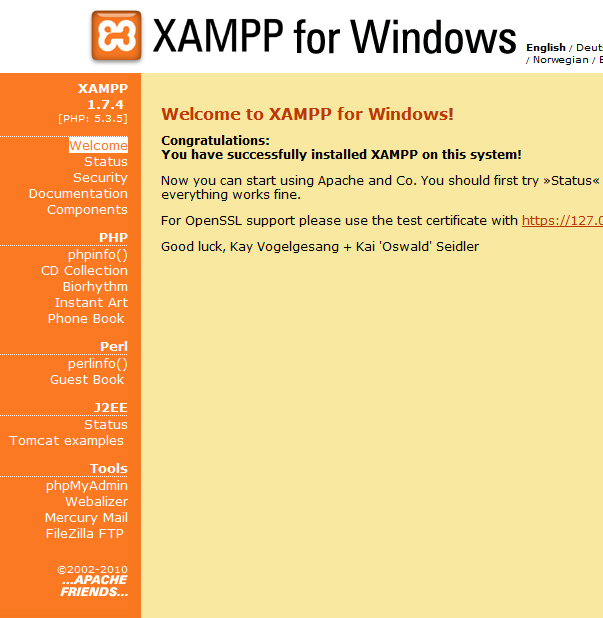

Создаем новую базу данных “wordpress” (название может быть любым. Вы также можете использовать собственную MySQL базу данных, однако для локальной сборки в этом нет никакой необходимости).

Извлекаем WordPress в папку htdocs, расположенную в директории xampp.
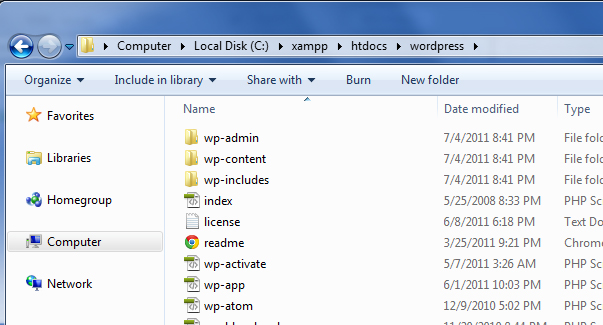
Переходим по ссылке http://localhost/wordpress/wp-admin/install.php и устанавливаем WordPress.

Изменяем “username” на “root” и удаляем пароль. Для локальной сборки он не требуется. Щелкаем по кнопке Submit и затем выбираем “Run the Install”.
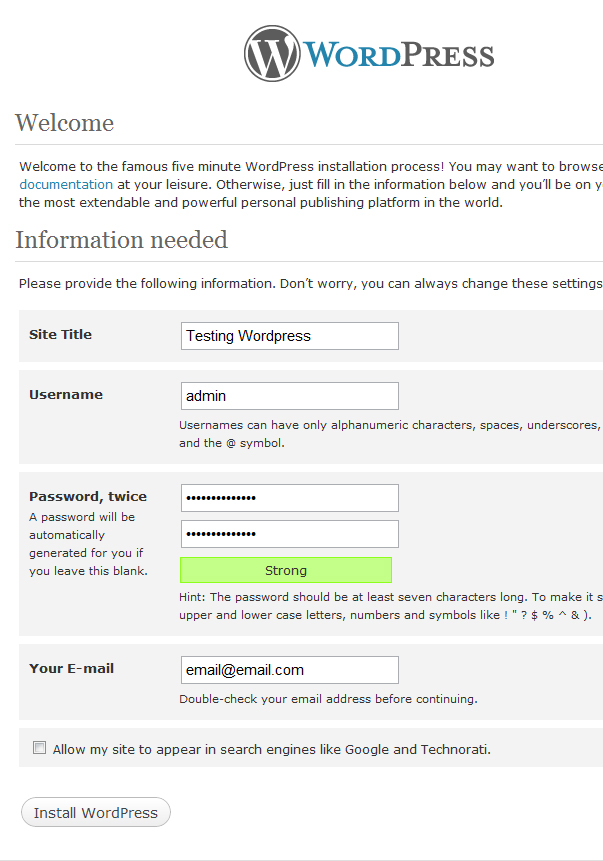
Заполняем поля. Индексацию поисковыми системами можно отключить, поскольку для локальной сборки она не нужна.
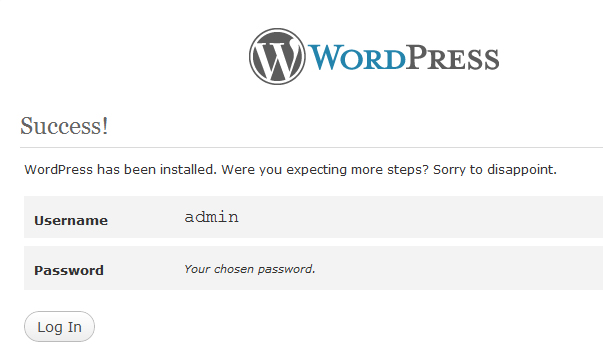
Жмем Login для перехода к следующему экрану.
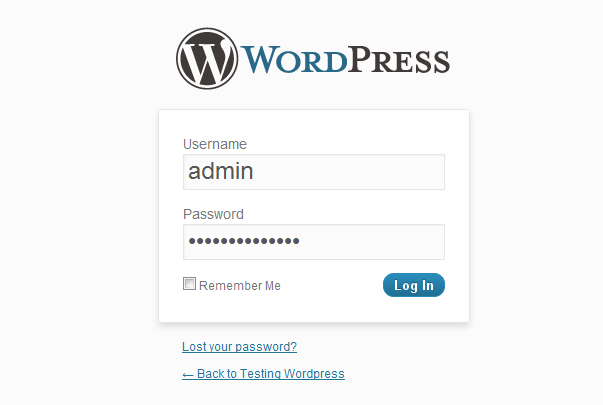
Вводим логин с паролем.
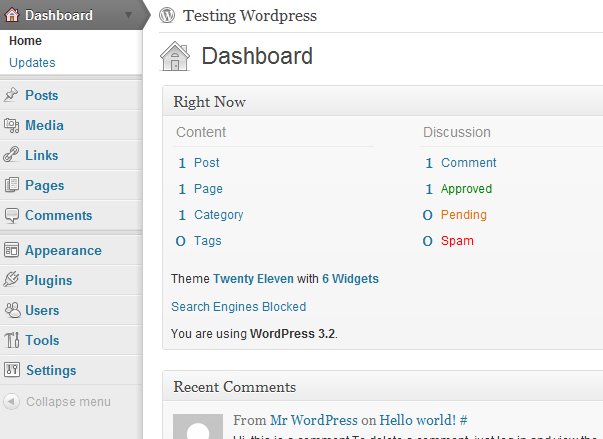
Готово: WordPress установлен на ваш компьютер с помощью XAMPP.