
| Номер ошибки: | Ошибка HTTP 404 | |
| Название ошибки: | Not Found | |
| Описание ошибки: | The requested file was not found on the web server. The file could have been deleted or never existed. This is often caused by misspelling the URL. | |
| Разработчик: | Microsoft Corporation | |
| Программное обеспечение: | Windows Operating System | |
| Относится к: | Windows XP, Vista, 7, 8, 10 |
Совместима с Windows 2000, XP, Vista, 7, 8 и 10

Признаки наличия ошибки HTTP 404
- Отображается ошибка "Ошибка HTTP 404", и окно активной программы закрывается.
- Ваш браузер постоянно сообщает об ошибке HTTP 404 на одном или нескольких веб-сайтах.
- Отображается “Not Found”.
- Windows медленно работает и медленно реагирует на ввод с мыши или клавиатуры.
- Компьютер периодически "зависает" на несколько секунд.
Ваш Интернет-браузер может отображать ошибку 404, даже если она не является истинным источником проблемы. Например, можно столкнуться с ошибкой HTTP 404 (Страница не найдена) при посещения веб-страницы которая на самом деле функционирует должным образом.
Причины возникновения ошибки HTTP 404
- Вирус или вредоносная инфекция, которая повредила или перехватила контроль над вашим интернет-браузером.
- Повреждение реестра Windows из-за недавнего изменения программного обеспечения (установка или удаление), связанного с Windows.
- Внешняя вредоносная программа злонамеренно инфицировала файлы, связанные с браузером.
Ваш интернет-браузер может отображать ошибку 404 в результате заражения вредоносным ПО. Такое вредоносное ПО может привести к неверной работе браузера и вызвать повреждения реестра Windows, что приведет к еще более раздражающим сообщениям об ошибках.

Коды состояний браузера в базе знаний
star rating here
Как исправить ошибку HTTP 404 (Not Found)
Ниже описана последовательность действий по устранению ошибок, призванная решить проблемы Not Found. Данная последовательность приведена в порядке от простого к сложному и от менее затратного по времени к более затратному, поэтому мы настоятельно рекомендуем следовать данной инструкции по порядку, чтобы избежать ненужных затрат времени и усилий.
Пожалуйста, учтите: Нажмите на изображение [  ] , чтобы развернуть инструкции по устранению проблем по каждому из шагов ниже. Вы также можете использовать изображение [
  ], чтобы скрывать инструкции по мере их выполнения.
|
Шаг 1: Восстановить записи реестра, связанные с ошибкой 404
Редактирование реестра Windows вручную с целью удаления содержащих ошибки ключей Not Found не рекомендуется, если вы не являетесь специалистом по обслуживанию ПК. Ошибки, допущенные при редактировании реестра, могут привести к неработоспособности вашего ПК и нанести непоправимый ущерб вашей операционной системе. На самом деле, даже одна запятая, поставленная не в том месте, может воспрепятствовать загрузке компьютера!
В связи с подобным риском мы настоятельно рекомендуем использовать надежные инструменты очистки реестра, такие как Reimage (разработанный Microsoft Gold Certified Partner), чтобы просканировать и исправить любые проблемы, связанные с Ошибка 404. Используя очистку реестра, вы сможете автоматизировать процесс поиска поврежденных записей реестра, ссылок на отсутствующие файлы (например, вызывающих ошибку Not Found) и нерабочих ссылок внутри реестра. Перед каждым сканированием автоматически создается резервная копия, позволяющая отменить любые изменения одним кликом и защищающая вас от возможного повреждения компьютера. Самое приятное, что устранение ошибок реестра может резко повысить скорость и производительность системы.
Предупреждение: Если вы не являетесь опытным пользователем ПК, мы НЕ рекомендуем редактирование реестра Windows вручную. Некорректное использование Редактора реестра может привести к серьезным проблемам и потребовать переустановки Windows. Мы не гарантируем, что неполадки, являющиеся результатом неправильного использования Редактора реестра, могут быть устранены. Вы пользуетесь Редактором реестра на свой страх и риск.
Перед тем, как вручную восстанавливать реестр Windows, необходимо создать резервную копию, экспортировав часть реестра, связанную с Not Found (например, Windows Operating System):
- Нажмите на кнопку Начать.
- Введите "command" в строке поиска. ПОКА НЕ НАЖИМАЙТЕENTER!
- Удерживая клавиши CTRL-Shift на клавиатуре, нажмите ENTER.
- Будет выведено диалоговое окно для доступа.
- Нажмите Да.
- Черный ящик открывается мигающим курсором.
- Введите "regedit" и нажмите ENTER.
- В Редакторе реестра выберите ключ, связанный с Ошибка 404 (например, Windows Operating System), для которого требуется создать резервную копию.
- В меню Файл выберите Экспорт.
- В списке Сохранить в выберите папку, в которую вы хотите сохранить резервную копию ключа Windows Operating System.
- В поле Имя файла введите название файла резервной копии, например "Windows Operating System резервная копия".
- Убедитесь, что в поле Диапазон экспорта выбрано значение Выбранная ветвь.
- Нажмите Сохранить.
- Файл будет сохранен с расширением .reg.
- Теперь у вас есть резервная копия записи реестра, связанной с Not Found.
Следующие шаги при ручном редактировании реестра не будут описаны в данной статье, так как с большой вероятностью могут привести к повреждению вашей системы. Если вы хотите получить больше информации о редактировании реестра вручную, пожалуйста, ознакомьтесь со ссылками ниже.
Мы не несем никакой ответственности за результаты действий, совершенных по инструкции, приведенной ниже — вы выполняете эти задачи на свой страх и риск.
Шаг 2: Проведите полное сканирование вашего компьютера на вредоносное ПО
Есть вероятность, что ошибка Not Found может быть связана с заражением вашего компьютера вредоносным ПО. Эти вредоносные злоумышленники могут повредить или даже удалить файлы, связанные с Коды состояний браузера. Кроме того, существует возможность, что ошибка 404 связана с компонентом самой вредоносной программы.
Совет: Если у вас еще не установлены средства для защиты от вредоносного ПО, мы настоятельно рекомендуем использовать Emsisoft Anti-Malware (скачать). В отличие от других защитных программ, данная программа предлагает гарантию удаления вредоносного ПО.
Шаг 3: Очистить систему от мусора (временных файлов и папок) с помощью очистки диска (cleanmgr)
Со временем ваш компьютер накапливает ненужные файлы в связи с обычным интернет-серфингом и повседневным использованием компьютера. Если такие ненужные файлы иногда не удалять, они могут привести к снижению быстродействия Windows Operating System или к ошибке Not Found, возможно вследствие конфликтов файлов или перегрузки жесткого диска. Удаление таких временных файлов при помощи утилиты Очистка диска может не только устранить ошибку 404, но и существенно повысить быстродействие вашего компьютера.
Совет: Хотя утилита Очистки диска является прекрасным встроенным инструментом, она удаляет не все временные файлы с вашего компьютера. Другие часто используемые программы, такие как Microsoft Office, Firefox, Chrome, Live Messenger, а также сотни других программ не поддаются очистке при помощи программы Очистка диска (включая некоторые программы Microsoft Corporation).
Из-за недостатков утилиты Windows Очистка диска (cleanmgr) мы настоятельно рекомендуем использовать специализированное программное обеспечение очистки жесткого диска / защиты конфиденциальности, например WinSweeper [Загрузить] (разработано Microsoft Gold Partner), для очистки всего компьютера. Запуск WinSweeper [Загрузить] раз в день (при помощи автоматического сканирования) гарантирует, что ваш компьютер всегда будет чист, будет работает быстро и без ошибок Not Found, связанных с временными файлами.
Как запустить Очистку диска (cleanmgr) (Windows XP, Vista, 7, 8 и 10):
- Нажмите на кнопку Начать.
- Введите "command" в строке поиска. ПОКА НЕ НАЖИМАЙТЕENTER!
- Удерживая клавиши CTRL-Shift на клавиатуре, нажмите ENTER.
- Будет выведено диалоговое окно для доступа.
- Нажмите Да.
- Черный ящик открывается мигающим курсором.
- Введите "cleanmgr" и нажмите ENTER.
- Программа Очистка диска приступит к подсчету занятого места на диске, которое вы можете освободить.
- Будет открыто диалоговое окно Очистка диска, содержащее флажки, которые вы можете выбрать. В большинстве случаев категория "Временные файлы" занимает большую часть дискового пространства.
- Установите флажки напротив категорий, которые вы хотите использовать для очистки диска, и нажмите OK.
Шаг 4: Обновите драйверы устройств на вашем компьютере
Ошибки Not Found могут быть связаны с повреждением или устареванием драйверов устройств. Драйверы с легкостью могут работать сегодня и перестать работать завтра по целому ряду причин. Хорошая новость состоит в том, что чаще всего вы можете обновить драйверы устройства, чтобы устранить проблему с Ошибка 404.
В связи с временными затратами и общей сложностью обновления драйверов мы настоятельно рекомендуем использовать утилиту обновления драйверов, например DriverDoc (разработана Microsoft Gold Partner), для автоматизации этого процесса.
Пожалуйста, учтите: Ваш файл Not Found может и не быть связан с проблемами в драйверах устройств, но всегда полезно убедиться, что на вашем компьютере установлены новейшие версии драйверов оборудования, чтобы максимизировать производительность вашего ПК.
Шаг 5: Используйте Восстановление системы Windows, чтобы "Отменить" последние изменения в системе
Восстановление системы Windows позволяет вашему компьютеру "отправиться в прошлое", чтобы исправить проблемы Ошибка 404. Восстановление системы может вернуть системные файлы и программы на вашем компьютере к тому времени, когда все работало нормально. Это потенциально может помочь вам избежать головной боли от устранения ошибок, связанных с Not Found.
Пожалуйста, учтите: использование восстановления системы не повлияет на ваши документы, изображения или другие данные.
Чтобы использовать Восстановление системы (Windows XP, Vista, 7, 8 и 10):
- Нажмите на кнопку Начать.
- В строке поиска введите "Восстановление системы" и нажмите ENTER.
- В окне результатов нажмите Восстановление системы.
- Введите пароль администратора (при появлении запроса).
- Следуйте инструкциям Мастера для выбора точки восстановления.
- Восстановить ваш компьютер.
Шаг 6: Удалите и установите заново программу Windows Operating System, связанную с Not Found
Инструкции для Windows 7 и Windows Vista:
- Откройте «Программы и компоненты», нажав на кнопку Пуск.
- Нажмите Панель управления в меню справа.
- Нажмите Программы.
- Нажмите Программы и компоненты.
- Найдите Windows Operating System в столбце Имя.
- Нажмите на запись Windows Operating System.
- Нажмите на кнопку Удалить в верхней ленте меню.
- Следуйте инструкциям на экране для завершения удаления Windows Operating System.
Инструкции для Windows XP:
- Откройте «Программы и компоненты», нажав на кнопку Пуск.
- Нажмите Панель управления.
- Нажмите Установка и удаление программ.
- Найдите Windows Operating System в списке Установленные программы.
- Нажмите на запись Windows Operating System.
- Нажмите на кнопку Удалить справа.
- Следуйте инструкциям на экране для завершения удаления Windows Operating System.
Инструкции для Windows 8:
- Установите указатель мыши в левой нижней части экрана для показа изображения меню Пуск.
- Щелкните правой кнопкой мыши для вызова Контекстного меню Пуск.
- Нажмите Программы и компоненты.
- Найдите Windows Operating System в столбце Имя.
- Нажмите на запись Windows Operating System.
- Нажмите Удалить/изменить в верхней ленте меню.
- Следуйте инструкциям на экране для завершения удаления Windows Operating System.
После того, как вы успешно удалили программу, связанную с Not Found (например, Windows Operating System), заново установите данную программу, следуя инструкции Microsoft Corporation.
Совет: Если вы абсолютно уверены, что ошибка 404 связана с определенной программой Microsoft Corporation, удаление и повторная установка программы, связанной с Not Found с большой вероятностью решит вашу проблему.
Шаг 7: Запустите проверку системных файлов Windows ("sfc /scannow")
Проверка системных файлов представляет собой удобный инструмент, включаемый в состав Windows, который позволяет просканировать и восстановить поврежденные системные файлы Windows (включая те, которые имеют отношение к Not Found).
Чтобы запустить проверку системных файлов (Windows XP, Vista, 7, 8 и 10):
- Нажмите на кнопку Начать.
- Введите "command" в строке поиска. ПОКА НЕ НАЖИМАЙТЕENTER!
- Удерживая клавиши CTRL-Shift на клавиатуре, нажмите ENTER.
- Будет выведено диалоговое окно для доступа.
- Нажмите Да.
- Черный ящик открывается мигающим курсором.
- Введите "sfc /scannow" и нажмите ENTER.
- Проверка системных файлов начнет сканирование на наличие проблем Ошибка 404 и других системных файлов (проявите терпение — проверка может занять длительное время).
- Следуйте командам на экране.
Шаг 8: Установите все доступные обновления Windows
Microsoft постоянно обновляет и улучшает системные файлы Windows, связанные с Not Found. Иногда для решения проблемы Коды состояний браузера нужно просто напросто обновить Windows при помощи последнего пакета обновлений или другого патча, которые Microsoft выпускает на постоянной основе.
Чтобы проверить наличие обновлений Windows (Windows XP, Vista, 7, 8 и 10):
- Нажмите на кнопку Начать.
- Введите "update" в строке поиска и нажмите ENTER.
- Будет открыто диалоговое окно Обновление Windows.
- Если имеются доступные обновления, нажмите на кнопку Установить обновления.
Шаг 9: Произведите чистую установку Windows
Предупреждение: Мы должны подчеркнуть, что переустановка Windows займет очень много времени и является слишком сложной задачей, чтобы решить проблемы Ошибка 404. Во избежание потери данных вы должны быть уверены, что вы создали резервные копии всех важных документов, изображений, программ установки программного обеспечения и других персональных данных перед началом процесса. Если вы сейчас е создаете резервные копии данных, вам стоит немедленно заняться этим (скачать рекомендованное решение для резервного копирования), чтобы защитить себя от безвозвратной потери данных.
Пожалуйста, учтите: Если проблема 404 не устранена после чистой установки Windows, это означает, что проблема Коды состояний браузера ОБЯЗАТЕЛЬНО связана с аппаратным обеспечением. В таком случае, вам, вероятно, придется заменить соответствующее оборудование, вызывающее ошибку 404.
Информация об операционной системе
Сообщения об ошибках Not Found могут появляться в любых из нижеперечисленных операционных систем Microsoft Windows:
- Windows 10
- Windows 8
- Windows 7
- Windows Vista
- Windows XP
- Windows ME
- Windows 2000
Проблема с Ошибка 404 (Not Found) все еще не устранена?
Обращайтесь к нам в любое время в социальных сетях для получения дополнительной помощи:


Об авторе: Джей Гитер (Jay Geater) является президентом и генеральным директором корпорации Solvusoft — глобальной компании, занимающейся программным обеспечением и уделяющей основное внимание новаторским сервисным программам. Он всю жизнь страстно увлекался компьютерами и любит все, связанное с компьютерами, программным обеспечением и новыми технологиями.
При загрузке любимого сайта вы можете внезапно увидеть сообщение об ошибке 404, гласящем, что «требуемая страница, ресурс или документ не найден». Обычно данная проблема появляется в той ситуации, когда сервер не смог найти у себя запрашиваемую вами страницу, и выдал ответ в форме четыреста четвёртой ошибки. В этом посте я расскажу, что это за ошибка 404, каковы причины её возникновения, и как избежать её появления на экране вашего ПК.

Разбираемся с ошибкой четыреста четыре
Что значит ошибка 404?
Код ошибки 404 – это код статуса ответа HTTP, означающий, что «ресурс в запрашиваемой локации не найден».
Когда вы встречаете ошибку с таким номером, то это обычно означает, что между клиентом (вашим компьютером) и отдалённым сервером установлено стабильное соединение, но указанный сервер не смог найти у себя запрашиваемую вами страницу (документ).
Сообщение с данной ошибкой выглядит по-разному, в частности вот так:
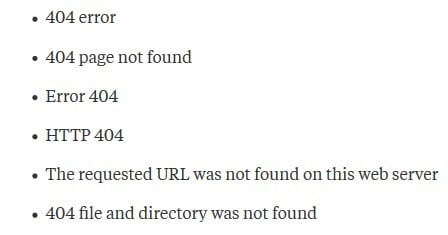
Каждое число из данной ошибки имеет своё значение:
- Первая цифра «4» – означает, что это ошибка клиента (не сервера);
- Следующие цифры (04) – определяют спецификацию данной ошибки.
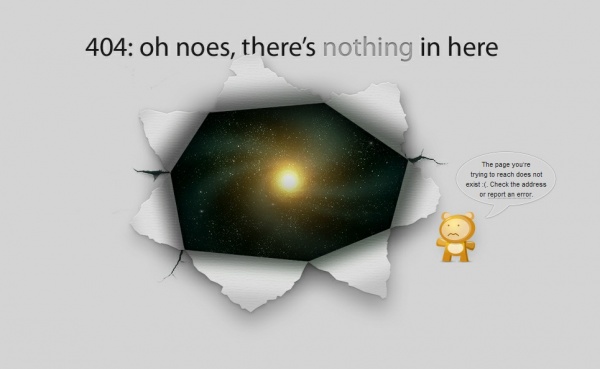
Экран с появлением ошибки четыреста четыре довольно часто специально разрабатывается веб-мастерами для своих сайтов. В частности, у некоторых сайтов он может выглядеть вот так:

Один экран с ошибкой
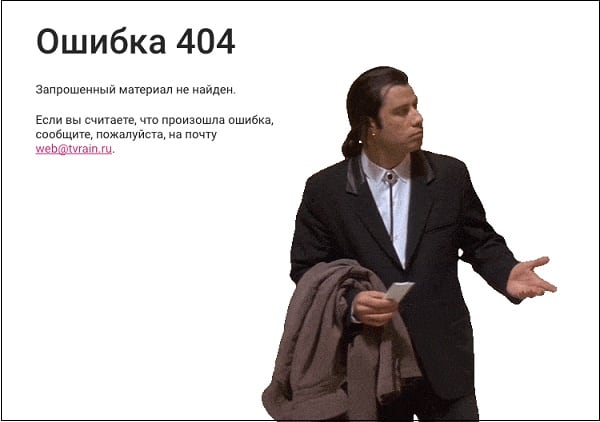
Второй экран с ошибкой

Третий экран с ошибкой
Надеюсь вы поняли, что это 404 ошибка, а теперь перейдём к причинам и устранению проблем с кодом 404.
Причины дисфункции 404
Обычно подобная ошибка возникает по следующим причинам:
- Запрашиваемый пользователем URL набран некорректно (достаточно лишь одного неверно набранного в ссылке символа, чтобы возникла 404 ошибка);
- Запрашиваемая пользователем страница была удалена (перенесена) веб-мастером сайта, обычно без редиректа, который бы автоматически переводил пользователя на новую страницу;
- Сервер, ответственный за работу этого сайта не работает, или соединение прервано;
- В появлении данной ошибки виноват действующий в вашей системе зловред (для веб-мастеров);
- Запрашиваемый домен заблокирован вашим провайдером (ISP);
- Запрашиваемый домен не существует.
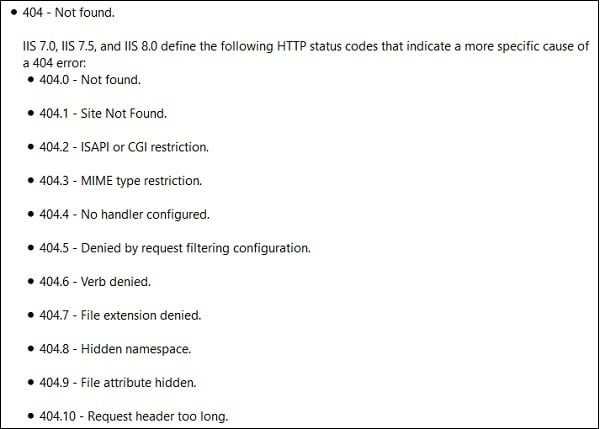
Примеры спецификаций ошибки у серверов Майкрософт IIS
При этом сервера Майкрософт IIS часто добавляют специальную информацию по причинам, вызывающим ошибку 404, в частности, HTTP Error 404.1 – «Сайт не найден» и другие.
Как исправить 404 ошибку
Чтобы исправить данную проблему необходимо выполнить следующее:
- Перезагрузите страницу (в частности, путём нажатия на F5), или запросите её вновь путём ввода её адреса в адресную строку вашего браузера и нажатия на «Enter»;
- Убедитесь, что запрашиваемая вами ссылка набрана верно. Внимательно проверьте каждую букву (символ) в ссылке на предмет наличия ошибки, ведь достаточно лишь одного некорректно введённого символа чтобы воочию встретиться с ошибкой четыреста четыре;
- Пройдите на один уровень выше в запрашиваемой вами ссылке. Если вы, к примеру, используете ссылку:
то наберите просто:
дабы убедиться, что ресурс (домен) работает корректно, а проблема возникает лишь с запрашиваемой вами страницей. Если это так, стоит уведомить веб-мастера данного ресурса о возникшей дисфункции.
- Очистите кэш и куки вашего браузера, особенно в ситуации, когда вы уже сталкивались с данной ошибкой ранее;
- Поищите вашу страницу через поисковые системы Гугл, Яндекс, Бинг и др. (если помните название страницы или её тематику). Если данная страница не будет найдена, значит, существует вероятность, что она полностью удалена из сети;
- Измените адрес используемого вами по умолчанию ДНС-сервера. Ошибка четыреста четыре может появляться в ситуации, когда ваше государство (провайдер) блокирует (фильтрует) определённые веб-сайты. Для смены ДНС нажмите Win+R, в появившейся строке введите ncpa.cpl и нажмите ввод. В перечне подключений найдите ваше интернет-подключение, наведите на него курсор, нажмите правую клавишу мыши, выберите «Свойства». В списке компонентов найдите «IPv4», дважды кликните на нём, активируйте опцию «Использовать следующие адреса ДНС-серверов», и впишите там следующие значения от ГУГЛ:
Нажмите на «Ок», и перезагрузите ваш ПК;
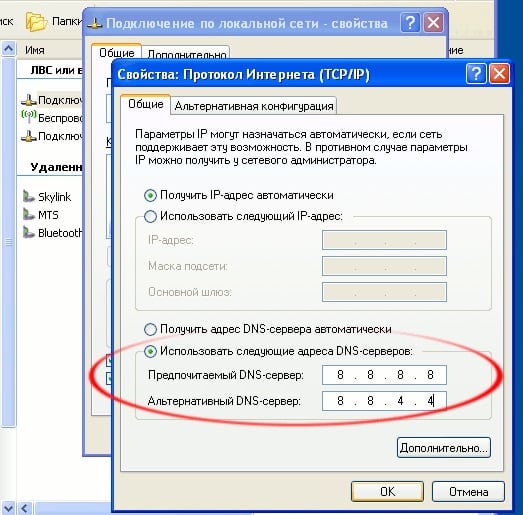
Используйте публичные ДНС от Гугл
- Осуществите проверку на наличие вирусов в вашей системе, некоторые из них могут вызывать данную ошибку на вашем сайте (для веб-мастеров);
- Убедитесь, что SSL-сертификат установлен корректно в ситуации, когда ошибка четыреста четыре возникла после установки SSL-сертификата;
- Проверьте, не достигли ли вы лимитов памяти. Если да – увеличьте указанный лимит (актуально для веб-мастеров);
- Если ваш веб-сайт базируется на «Wordpress», необходимо вновь сгенерировать файл .htaccess. В панели администрирования перейдите в «Настройки» (Settings) – «Пермалинки» (Permalinks), а затем нажмите на кнопку «Сохранить изменения» (Save Changes).
Заключение
Что такое ошибка 404? Обычно ошибка возникает в ситуации, когда пользователь неверно набрал нужный линк, или запрашиваемая пользователем страница ранее была удалена (перемещена) веб-мастером ресурса. Для исправления проблемы рекомендую воспользоваться приведёнными выше советами, они помогут вам избежать появления ошибки четыреста четыре на вашем ПК.
Сайты развиваются: создаются новые разделы, меняется структура, удаляются страницы или переделываются их адреса. Часто за всеми этими процессами уследить очень сложно даже опытному веб-мастеру. Чем старше сайт – тем больше вероятность того, что каждый день он получают процент пользователей, попадающих на страницы, которых больше не существует. Как это отследить? Как оповестить робота и клиента, что таких страниц больше нет? Что показывать пользователю на странице 404? Отвечаю!
404 NOT FOUND – что означает?
Определение: “404 ошибка сервера (not found) — самая распространенная ошибка при пользовании Интернетом, основная причина — ошибка в написании адреса Web-страницы. Сервер понял запрос, но не нашёл соответствующего ресурса по указанному URI.”
Для чего нужна 404 страница?
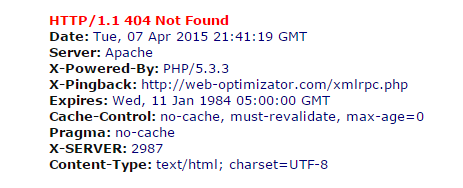
1. Поисковому роботу необходимо сообщить, что такой страницы не существует, для этого используется 404 код ответа сервера. Это очень важно, чтобы не плодились дубли и не размывать релевантность страниц в индексе поисковых систем.
Проверить ответ это очень просто, наберите несуществующий адрес страницы тут – http://bertal.ru/.
2. Пользователю необходимо сообщить, что запрашиваемой страницы больше (или вообще) не существует, и предоставить возможность работать с сайтом дальше.
Как настроить ответ сервера?
404 ошибка сервера через htaccess
Если Ваш сервер или CMS не настроены атоматически, то придётся это сделать Вам самим – добавьте в htaccess строчку:
ErrorDocument 404 http://www.site.ru/404.php
Теперь, когда пользователь введёт неверный адрес, то он будет направлен на этот адрес. Страница может располагаться где угодно, но мы для примера поместили ее в корне сайта: /404.php.
404 ошибка сервера в PHP
Велосипеда изобретать не надо – существует специальная функция header, которая успешно поможет Вам это сделать.
header(«HTTP/1.0 404 Not Found»);
Как должна выглядеть страница 404?
- В дизайне сайта (а не страница по умолчанию вашего хостинга)
- Содержать информацию о том, что произошла ошибка
- Иметь форму поиска по сайту
- Иметь небольшую карту сайта с основными разделами.
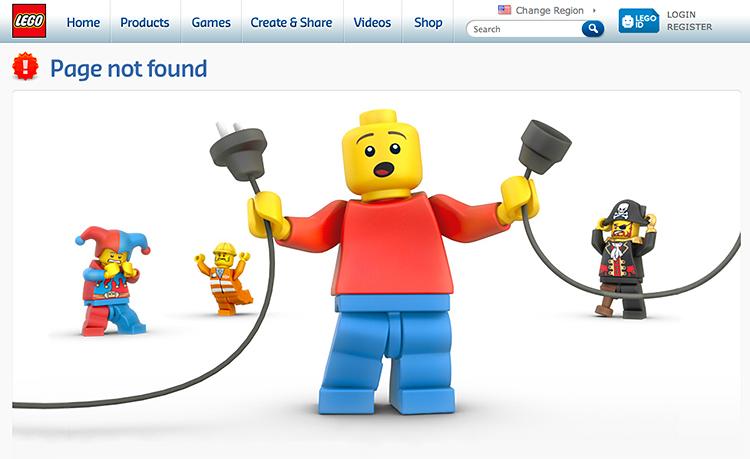
Креативные 404 страницы – вред или польза?
Смешное оформление 404 страницы – это красиво и оригинально, но не стоит слишком сильно увлекаться. Не стоит забывать, чтобы пользователю в первую очередь необходимо решить какие-то задачи на вашем сайте, а не зависать на 404 странице, Вы должны максимально упростить и помочь ему в достижении его целей.
Как отследить, сколько таких пользователей попадают на страницу 404?
Яндекс.Метрика
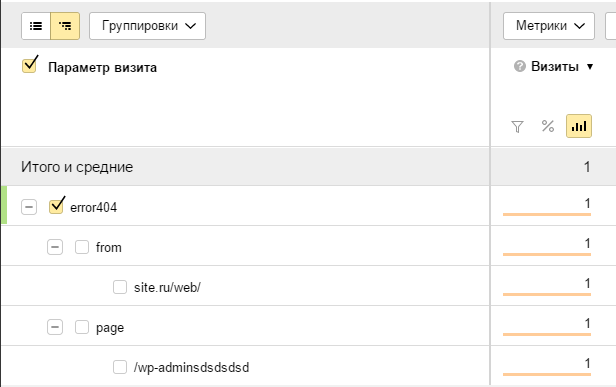
Для этого удобно использовать “Параметры визитов”.
В код счётчика необходимо добавить строчку: params:window.yaParams||< >>);
Таким образом, должно получиться как-то так:
На самой же странице 404 в любом месте необходимо разместить следующий JS-код:
var url = document.location.pathname + document.location.search var url_referrer = document.referrer; var yaParams = >;
Где url – текущий адрес страницы 404, а url_referrer – адрес, с которого на него попали. Таким образом, мы в Яндекс.Метрике сможем отлеживать не только все 404 страницы, но и адреса, по которым на неё перешли.
Отчёт в Метрике необходимо смотреть тут: все отчеты -> содержание -> параметры визитов.
Google.Analytics
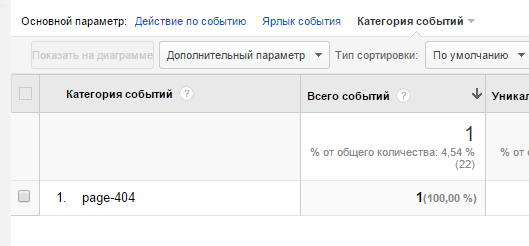
Для отслеживания ошибок используем “события”. Добавляем JS-код в тело страницы:
Где hitType – тип события, eventCategory – категория, eventAction – адрес ошибки, url_referrer – откуда на 404 страницу попали.
Отчёт в Гугл.Аналитикс: Поведение -> События -> Обзор.
Как использовать полученные данные?
Если ошибки 404 внутри сайта – исправьте все ссылки на правильные или уберите вовсе. Если эти ссылки с внешних ресурсов? и Вам никак не повлиять на них, то поставьте 301 редирект на максимально релевантные страницы. Любите своих клиентов и не заставляйте их думать или что-то искать на Вашем сайте.


