
Участились случаи, когда пользователи подхватывают различные типы вредоносных программ в интернете. Есть целый класс вредоносных программ, которые при включении компьютера автоматически запускают браузер и заходят на непонятные сайты. К таким программам относится и 2inf.net. В этой статье мы поговорим о том, как проще всего удалить 2inf net с вашего компьютера.
Как удалить 2inf net с компьютера
Так как же побороть данную проблему? Всего несколько простых шагов которые необходимо последовательно выполнить и вирус будет успешно удалён с вашего компьютера.
1. Удаляем упоминание в реестре.
Для этого необходимо запустить редактор реестра regedit, найти все упоминания http://2inf.net и удалить их оттуда.
А теперь подробнее. Редактор реестра запускается так: «Пуск—>Выполнить—>вводим regedit и нажимаем «Выполнить». В открывшемся окне запускаем поиск: «Правка—>Найти—>»
 Удаление 2inf.net из реестра
В появившемся окне с полем для ввода пишем «http://2inf.net». Все найденные результаты поиска удаляем.
2. Удаляем из автозапуска.
На этом этапе запускаем службу конфигурации системы, находим все упоминания http://2inf.net в автозапуске и удаляем их оттуда.
Подробнее. Конфигурация системы запускается так: «Пуск—>Выполнить—>msconfig». В открывшемся окне переходим на вкладку «Автозагрузка».
 Удаляем 2inf из автозапуска
Находим запуск непонятных файлов (имена могут быть, например, такими: k7235pzSWNU3.exe, p4ckcBbrbsuh.exe и VyeB1mZDoYlY.exe, но это далеко не полный перечень вариантов) расположенных в AppData—>Local—>Temp и удаляем их все из автозапуска.
3. Удаляем файлы вируса.
Открываем «Диспетчер задач» и в запущенных процессах ищем «favorites» и «star page». Находим эти процессы, кликаем правой кнопкой и останавливаем их.
Так же все найденные на прошлом шаге файлы, расположенные по пути AppData—>Local—>Temp так же надо удалить с диска вашего компьютера. Так же удаляем файлы с теми же именами, но с расширением .args
Как удалить http //2inf net/
Если вы всё сделаете правильно, то этих трёх шагов вполне достаточно, чтобы надёжно удалить http //2inf net/ с вашего компьютера. Если вы что-то не поняли или у вас не получается последовательно выполнять эти шаги, попробуйте посмотреть видео, выложенное ниже и повторяйте все шаги по нему.
Однако удаление http //2inf.net/ — это только половина дел и не даёт гарантий, что заражение этим же вирусом или подобным не повторится. Важно уделять больше внимания безопасности своего компьютера во время работы в сети интернет, установить и вовремя обновлять антивирусные программы и не открывать никаких приложений, загруженных с подозрительных сайтов.
Видео как удалить 2inf.net
Так и не смогли разобраться, как удалить 2inf с вашего компьютера? Посмотрите это видео и в точности повторите все те действия, что увидите на экране.
IT-новости, SEO, Сайты, PHP, CSS, JS, VB.NET

2inf.net (simsimotkroysia.ru) открывается при запуска браузера, удаляем зловреда

2inf.net Назойливая страница которая постоянно открывается в браузере как не менять ли настройки этого самого браузера.
Для начала необходимо сделать видимыми скрытые системные файлы и папки, если до этого они таковыми не являлись. Более подробно о том как это сделать можно почитать тут.
Теперь к теме этой статьи. В интернете не мало статей по поводу того, как удалить именно этого зловреда, я лишь поделюсь как вышло именно у меня.
Удаляем все из папки C:Usersимя учетной записиAppDataLocalTemp
Желательно это сделать в безопасном режиме и при этом не открывать не какие программы а сразу почистить папку.
Вот набросал программу для этого, чистить временные папки в Windows Скачать Temp File Clear. Для работы программы необходим net framework 2.0
Теперь открываем редактор реестра
Нажимаем клавишу Win + R, в появившемся окне пишем regedit и нажимаем на клавишу Enter
В ветке реестра [HKEY_CURRENT_USERSoftwareStart Page]
Удаляем следующий параметр (примерно такой, там по любому будет текст 2inf.net)
«Start Page»=»http://2inf.net/?utm_source=startpage12»
В ветке реестра [HKEY_CURRENT_USERSoftwareMicrosoftWindowsCurrentVersionRun]
Появление в вашем браузере 2inf.net означает заражение компьютера вредоносной программой, которая вносит изменения в настройки Internet Explorer, Google Chrome, Opera и Mozilla Firefox, подменяя домашнюю страницы и поисковую систему, принятую по умолчанию. Если вы обнаружили,что при старте вашего браузера открылся этот сайт, то не нужно ждать, необходимо как можно быстрее воспользоваться инструкцией приведённой ниже и удалить 2inf.net инфекцию.

Как уже было сказано в самом начале, 2inf.net инфекция может так же изменять поисковую систему заданную по умолчанию, что приведёт практически к блокировке возможности поиска информации в Интернете. Причиной этому то, что 2inf.net в качестве результатов поиска показывает большое количество рекламных ссылок, ссылок на вредоносные и вводящие в заблуждение веб сайты. Только оставшаяся часть является результатом поиска по вашему запросу, загруженная из крупных поисковых систем. Использовать такие результаты поиска может привести к тому что вы заразите свой компьютер ещё более опасным вирусом или трояном.
И последнее, благодаря проникновению на компьютер, 2inf.net инфекция может собрать множество разнообразной личной информации: какие сайты вы открываете, что ищите в Интернете и прочее. Эта информация, в дальнейшем, может быть передана третьим лицам. Поэтому очень важно как можно быстрее очистить компьютер, удалить 2inf.net инфекцию, а так же другие вредоносные и рекламные программы, которые могли проникнуть на компьютер вместе с ней. Просто следуйте инструкции приведённой ниже, которая предлагает использовать стандартные возможности Windows и несколько известных бесплатных программ.
Как паразит 2inf.net проник на ваш компьютер
Инфекция 2inf.net обычно распространяется в комплекте с разными бесплатными программами. Нужно с большой осторожностью относится к файлам скачанным с Интернета, читать пользовательское соглашение, лицензию и правила использования. Более того, в процессе инсталлирования новой программы, всегда нужно выбирать режим ручной установки, чтобы контролировать какие компоненты и дополнительные приложения будут установлены, иначе вы рискуете заразить компьютер инфекцией подобной 2inf.net.
Способы очистки вашего компьютера от 2inf.net
Как удалить 2inf.net из Хрома, Файрфокса и Интернет эксплорера (пошаговая инструкция)
Чтобы удалить эту инфекцию и восстановить настройки браузеров Google Chrome, Internet Explorer, Mozilla Firefox, выполните пошаговую инструкцию приведённую ниже. Вам понадобиться использовать стандартные возможности Windows и несколько проверенных бесплатных программ. Эта инструкция — это пошаговое руководство, которое нужно выполнять шаг за шагом. Если у вас что-либо не получается, то ОСТАНОВИТЕСЬ, запросите помощь написав комментарий к этой статье или создав новую тему на нашем форуме.
Если вы используете компьютер Apple под управлением Mac OS X, то воспользуйтесь следующей инструкцией Как удалить вирус, всплывающие окна и рекламу в Mac OS X
Деинсталлировать программу, которая была причиной появления 2inf.net
Очень важно на первом этапе определить программу, которая являлась первоисточником появления паразита и удалить её.
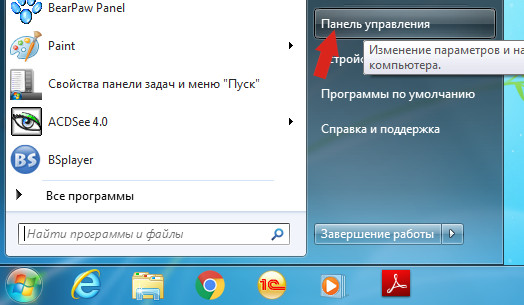
Windows 95, 98, XP, Vista, 7
Windows 8
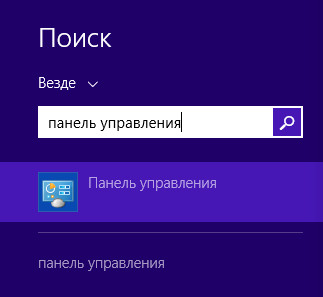
В правом верхнем углу найдите и кликните по иконке Поиск.

В поле ввода наберите Панель управления.
Windows 10
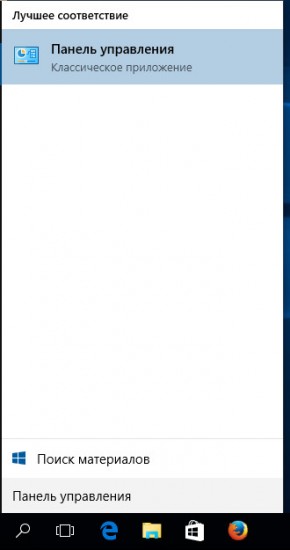
В поле ввода наберите Панель управления.
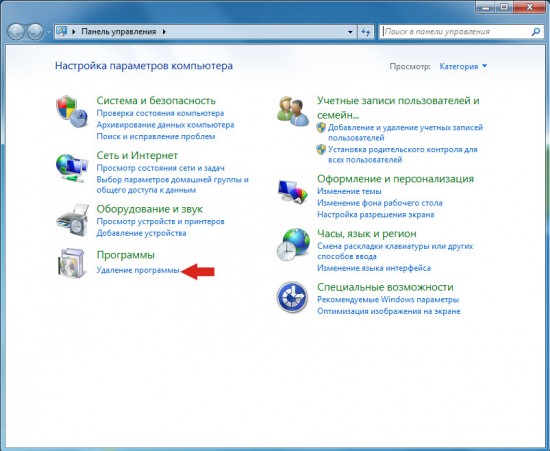
Откроется Панель управления, в ней выберите пункт Удаление программы.
Вам будет показан список всех программ инсталлированных на вашем компьютере. Внимательно его просмотрите и деинсталлируйте программу, которую вы подозреваете в качестве причины заражения. Вероятно это последняя установленная вами программа. Так же внимательно приглядитесь к остальным программам и удалите все, которые кажутся вам подозрительными или вы уверены, что сами их не устанавливали. Для удаления, выберите программу из списка и нажмите кнопку Удалить/Изменить.
Далее следуйте указаниям Windows.
Удалить 2inf.net из Chrome, Firefox и Internet Explorer, используя AdwCleaner
AdwCleaner это небольшая программа, которая не требует установки на компьютер и создана специально для того, чтобы находить и удалять рекламные и потенциально ненужные программы. Эта утилита не конфликтует с антивирусом, так что можете её смело использовать. Деинсталлировать вашу антивирусную программу не нужно.
Скачайте программу AdwCleaner кликнув по следующей ссылке.


Кликните по кнопке Сканировать. Программа начнёт проверять ваш компьютер. Когда проверка будет завершена, перед вами откроется список найденных компонентов 2inf.net и других найденных паразитов.

Кликните по кнопке Очистка. AdwCleaner приступ к лечению вашего компьютера и удалит все найденные компоненты зловредов. По-окончании лечения, перезагрузите свой компьютер.
Удалить 2inf.net с помощью Zemana Anti-malware
Zemana Anti-malware это инструмент, который позволит вам легко найти и удалить вредоносные программы изменяющие настройки веб браузеров или показывающих большое количество всплывающей рекламы. В отличии от других утилит созданных для обнаружения и удаления вредоносных программ, Zemana Anti-malware кроме классического сканирования файлов, так же использует облачные технологии. Это позволяет обнаружить паразитов, которых не могут обнаружить другие антивирусные программы.
Скачайте Zemana AntiMalware с помощью следующей ссылки. Сохраните программу на ваш Рабочий стол.

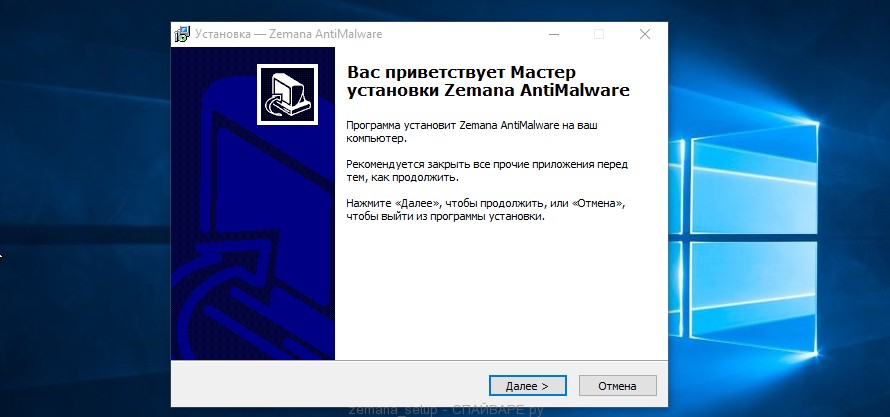
Следуйте указаниям, которые будут появляться на экране. Можете в настройках ничего не изменять. Когда установка Zemana Anti-Malware закончится, откроете главное окно программы.
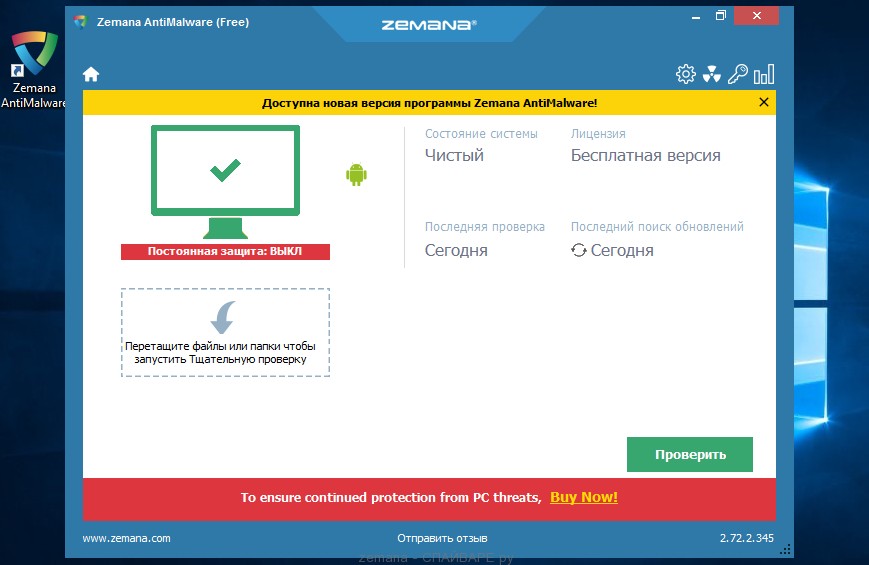
Кликните по кнопке «Проверить», чтобы запустить процесс поиска вредоносной программы, которая изменила домашнюю страницу или поисковик вашего браузера на 2inf.net. Процесс сканирования происходит достаточно быстро, но может затянутся в случае большого количества файлов на вашем компьютере или в случае медленной работы системы.
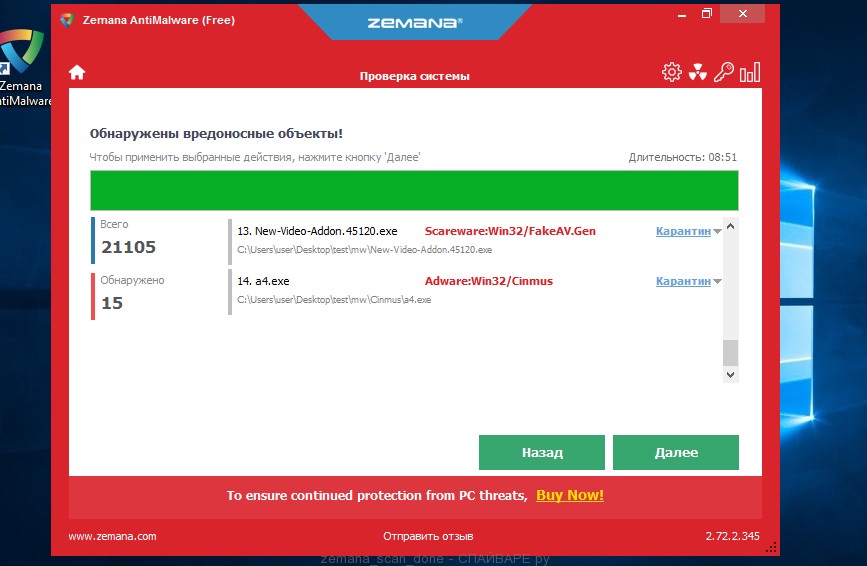
Когда сканирование будет завершено, вы увидите список найденных компонентов вредоносных программ. Здесь просто кликните кнопку «Далее», чтобы удалить найденных зловредов и переместить их в карантин.
Удалить 2inf.net, используя Malwarebytes Anti-malware
Malwarebytes Anti-malware это широко известная программа, созданная для борьбы с разнообразными рекламными и вредоносными программами. Она не конфликтует с антивирусом, так что можете её смело использовать. Деинсталлировать вашу антивирусную программу не нужно.
Скачайте программу Malwarebytes Anti-malware используя следующую ссылку.

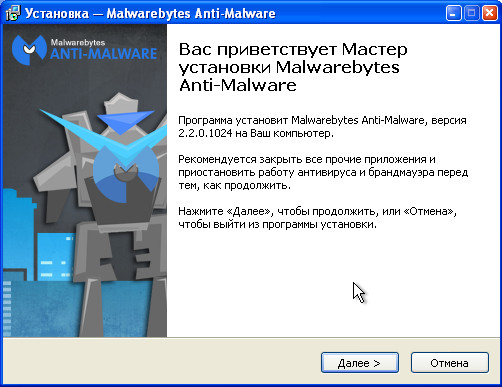
Когда инсталляция будет завершена, вы увидите главное окно программы.
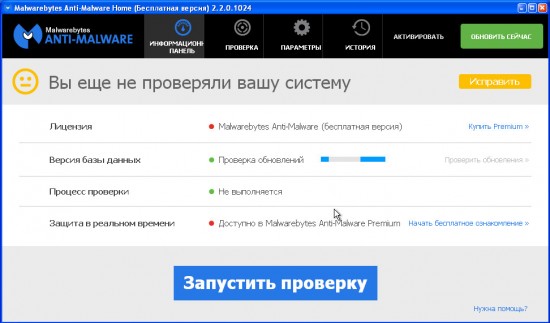
Автоматически запуститься процедура обновления программы. Когда она будет завершена, кликните по кнопке Запустить проверку. Malwarebytes Anti-malware начнёт проверку вашего компьютера.
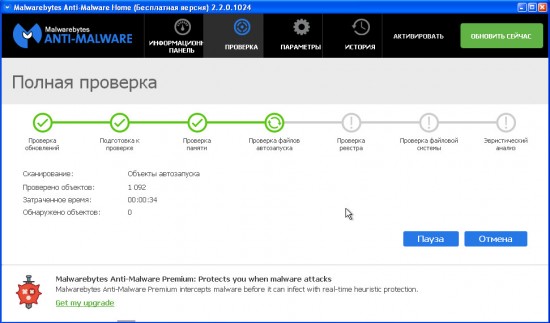
Когда проверка компьютера закончится, Malwarebytes Anti-malware покажет вам список найденных частей вредоносных и рекламных программ.
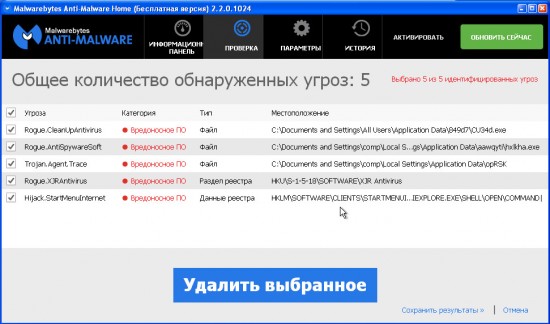
Для продолжения лечения и удаления зловредов вам достаточно нажать кнопку Удалить выбранное. Этим вы запустите процедуру удаления 2inf.net паразита.
Удалить 2inf.net в Chrome, сбросив настройки браузера
Сброс настроек Хрома позволит удалить вредоносные расширения и восстановить настройки браузера к значениям принятым по-умолчанию. При этом, ваши личные данные, такие как закладки и пароли, будут сохранены.
Откройте главное меню Хрома, кликнув по кнопке в виде трёх горизонтальных полосок ( ). Появится меню как на нижеследующей картинке.

Выберите пункт Настройки. Открывшуюся страницу прокрутите вниз и найдите ссылку Показать дополнительные настройки. Кликните по ней. Ниже откроется список дополнительных настроек. Тут вам нужно найти кнопку Сброс настроек и кликнуть по ней. Гугл Хром попросит вас подтвердить свои действия.

Нажмите кнопку Сбросить. После этого, настройки браузера будут сброшены к первоначальным и перенаправление на 2inf.net будет удалено.
Удалить 2inf.net в Firefox, сбросив настройки браузера
Сброс настроек Файрфокса позволит удалить вредоносные расширения и восстановить настройки браузера к значениям принятым по-умолчанию. При этом, ваши личные данные, такие как закладки и пароли, будут сохранены.
Откройте главное меню Хрома, кликнув по кнопке в виде трёх горизонтальных полосок ( ). В появившемся меню кликните по иконке в виде знака вопроса ( ). Это вызовет меню Справка, как показано на рисунке ниже.

Здесь вам нужно найти пункт Информация для решения проблем. Кликните по нему. В открывшейся странице, в разделе Наладка Firefox нажмите кнопку Очистить Firefox. Программа попросит вас подтвердить свои действия.

Нажмите кнопку Очистить Firefox. В результате этих действий, настройки браузера будут сброшены к первоначальным. Этим вы удалите 2inf.net и сможете восстановить вашу домашнюю страницу и поисковую машину.
Удалить 2inf.net в Internet Explorer, сбросив настройки браузера
Сброс настроек Интернет Эксплорера и Эджа позволит удалить вредоносные расширения и восстановить настройки браузера к значениям принятым по-умолчанию.
Откройте главное браузера, кликнув по кнопке в виде шестерёнки ( ). В появившемся меню выберите пункт Свойства браузера.
Здесь откройте вкладку Дополнительно, а в ней нажмите кнопку Сброс. Откроется окно Сброс параметров настройки Internet Explorer. Поставьте галочку в пункте Удалить личные настройки, после чего кликните кнопку Сброс.

Когда процесс сброса настроек завершиться, нажмите кнопку Закрыть. Чтобы изменения вступили в силу вам нужно перезагрузить компьютер. Таким образом вы сможете избавиться от использования 2inf.net в качестве вашей домашней страницы и поисковика.
Удалить 2inf.net из Хрома, Файрфокса и Интернет Эксплорера, очистив их ярлыки
При проникновении на компьютер 2inf.net инфекция может изменить не только настройки ваших браузеров, но и их ярлыки, дописав в поле Объект аргумент, похожий на «http://адрес.сайта/». Благодаря чему, при каждом запуске браузера будет открываться этот сайт.
Для очистки ярлыка браузера, кликните по нему правой клавишей и выберите пункт Свойства.
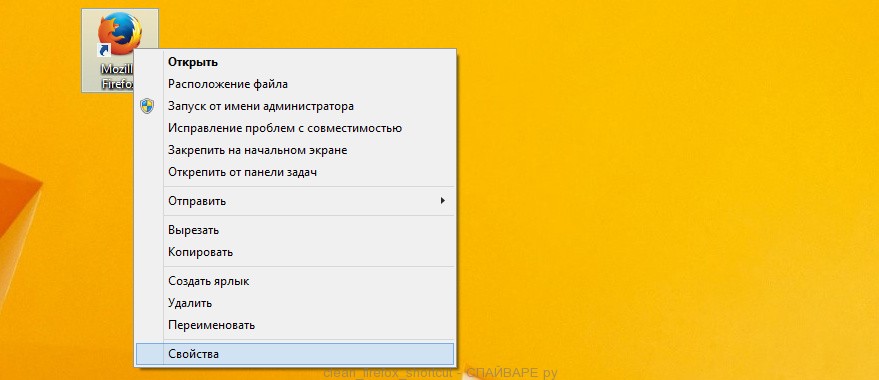
На вкладке Ярлык найдите поле Объект. Щелкните внутри него левой клавишей мыши, появится вертикальная линия — указатель курсора, клавишами перемещения курсора (стрелка -> на клавиатуре) переместите его максимально вправо. Вы увидите там добавлен текст «http://адрес.сайта/». Его и нужно удалить.
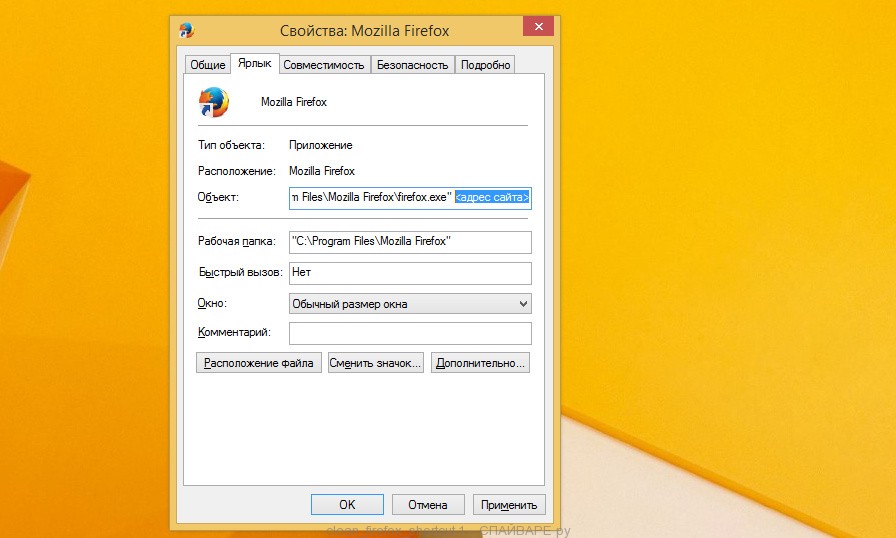
Удалив этот текст нажмите кнопку OK. Таким образом очистите ярлыки всех ваших браузеров, так как все они могут быть заражены.
Защитить компьютер от сайтов подобных 2inf.net и заблокировать показ рекламы
Чтобы повысить защиту своего компьютера, кроме антивирусной и антиспайварной программы, нужно использовать приложение блокирующее доступ к разннобразным опасным и вводящим в заблуждение веб-сайтам. Кроме этого, такое приложение может блокировать показ навязчивой рекламы, что так же приведёт к ускорению загрузки веб-сайтов и уменьшению потребления веб траффика.
Скачайте программу AdGuard используя следующую ссылку.


Кликните по кнопке Я принимаю условия и и следуйте указаниям программы. После окончания установки вы увидите окно, как показано на рисунке ниже.

Вы можете нажать Пропустить, чтобы закрыть программу установки и использовать стандартные настройки, или кнопку Начать, чтобы ознакомиться с возможностями программы AdGuard и внести изменения в настройки, принятые по-умолчанию.
В большинстве случаев стандартных настроек достаточно и менять ничего не нужно. При каждом запуске компьютера AdGuard будет стартовать автоматически и блокировать всплывающую рекламу, сайты подобные 2inf.net, а так же другие вредоносные или вводящие в заблуждения веб странички. Для ознакомления со всеми возможностями программы или чтобы изменить её настройки вам достаточно дважды кликнуть по иконке AdGuard, которая находиться на вашем рабочем столе.
Проверить планировщик заданий
Мы рекомендуем, на последнем этапе очистки компьютера, проверить Библиотеку планировщика заданий и удалить все задания, которые были созданы вредоносными программами, так как именно они могут являться причиной автоматического открытия 2inf.net сайта при включении компьютера или через равные промежутки времени.
Нажмите на клавиатуре одновременно Windows и R (русская К). Откроется небольшое окно с заголовком Выполнить. В строке ввода введите «taskschd.msc» (без кавычек) и нажмите Enter. Откроется окно Планировщика заданий. В левой его части выберите пункт «Библиотека планировщика заданий», как показано на следующем примере.

В средней части вы увидите список установленных заданий. Выберите первое заданий, а в его свойствах, которые откроются чуть ниже выберите вкладку Действия. По очереди просматривайте все задания, обращайте внимание на то, что оно запускает на вашем компьютере. Нашли что-то подобное «explorer.exe hxxp://адрес сайта» или «chrome.exe hxxp://адрес сайта», то это задание можно смело удалять. Если вы не уверены, что запускает задание, то проверьте его через наш сайт или в поисковой системе, по названию запускаемого файла. Если файл — компонент вируса или вредоносной программы, то это задание тоже смело можно удалять.
Определившись с заданием, которое нужно удалить, кликните по нему правой клавишей мыши и выберите пункт Удалить. Этот шаг выполните несколько раз, если вы нашли несколько заданий, которые были созданы вредоносными программами. Пример удаления задания, созданого рекламным вирусом показан на рисунке ниже.

Удалив все задания, закройте окно Планировщика заданий.
Выполнив эту инструкцию, перенаправление и автоматическое открытие 2inf.net в Google Chrome, Mozilla Firefox, Internet Explorer и Microsoft Edge будет полностью удалено. Восстановиться ваша домашнаяя страница и поисковик. К сожалению, авторы подобных приложений постоянно их обновляют, затрудняя лечение компьютера. Поэтому, в случае если эта инструкция вам не помогла, значит вы заразились новой версией 2inf.net и тогда лучший вариант — обратиться на наш форум.
Для того чтобы в будущем больше не заразить компьютер, пожалуйста следуйте трём небольшим советам
- При установке новых программ на свой компьютер, всегда читайте правила их использования, а так же все сообщения, которые программа будет вам показывать. Старайтесь не производить инсталляцию с настройками по-умолчанию!
- Держите антивирусные и антиспайварные программы обновлёнными до последних версий. Так же обратите внимание на то, что у вас включено автоматическое обновление Windows и все доступные обновления уже установлены. Если вы не уверены, то вам необходимо посетить сайт Windows Update, где вам подскажут как и что нужно обновить в Windows.
- Если вы используете Java, Adobe Acrobat Reader, Adobe Flash Player, то обязательно их обновляйте вовремя.
Моё имя Валерий. Я сертифицированный специалист в области компьютерной безопасности, выявления источников угроз в ИТ инфраструктуре и анализе рисков с опытом работы более 15 лет. Рад поделиться с вами своими знаниями и опытом.
Оставить комментарий Отменить ввод комментария
Добро пожаловать
На нашем сайте размещены инструкции и программы, которые помогут вам абсолютно бесплатно и самостоятельно удалить навязчивую рекламу, вирусы и трояны.


