Размеры блока по умолчанию
Если в CSS размеры блока не заданы, то они формируются следующим образом: ширина определяется шириной окна страницы или шириной внешнего блока. Блок занимает всю ширину окна страницы или внешнего блока за исключением отступов. А высота блока устанавливается такой, чтобы в блок поместилось всё содержимое. Для примера создадим блок без указания размеров и посмотрим, как он выглядит. Чтобы видеть размеры блока, зададим рамку с помощью свойства border . Подробно рамки будут рассмотрены в следующей теме, а пока просто скопируйте это свойство.
Попробуйте менять ширину окна браузера, Вы увидите, что ширина блока тоже меняется.
Установка размеров блока в CSS
Для установления размеров блока есть свойство width , которое устанавливает ширину блока, и свойство height , которое устанавливает высоту блока. Значениями этих свойств являются размеры блока в любых единицах, существующих в CSS, например в пикселях. При указании значения, единицы обязательно нужно указывать.
Для примера добавим на страницу ещё один блок с шириной 500 пикселей и высотой 200 пикселей.
Размеры можно указывать в процентах от внешнего блока. Если внешнего блока нет, то размер будет в процентах от размера окна страницы. Попробуем оба варианта. В созданный нами блок с размерами поместим ещё один блок и укажем ему ширину 70%. Также создадим отельный блок и тоже укажем ширину 70%
Обратите внимание — при изменении ширины окна браузера отдельный блок меняет свою ширину, а тот, который внутри другого блока, остаётся неизменным, ведь его ширина зависит от размера, заданного точно.
У размеров есть значение:
При этом значении размеры блока определяются также, как если они не заданы. Это значение используется, если размер ранее был задан, а теперь его нужно вернуть к начальному.
Также у размеров есть значение:
При этих свойствах блок получает значения размеов от родительского элемента.
Браузеры, особенно старые, по-разному определяют CSS размеры блока. Поэтому при установлении размеров нужно тщательно проверять отображение страницы.
Минимальные и максимальные размеры блока
Если в CSS размер блока не задан точно и может меняться, то можно установить минимальный и максимальный размер. Для этого есть свойства min-width , max-width , min-height , max-height .
Для примера создадим ещё один блок размером также 70% ширины окна браузера и установим ему минимальную ширину 600 пикселей. Когда Вы будете уменьшать окно браузера, этот блок уменьшится только до 600 пикселей, а далее будет неизменным.
Содержимое за пределами блока
Если блоку заданы размеры, то часть содержимого может не поместиться в блок и оказаться за его пределами. Свойство overflow определяет, как отображается эта часть содержимого. Значения:
overflow: visible — отображается и не учитывает границы (по умолчанию)
overflow: hidden — не отображается
overflow: scroll — содержимое не выходит за границы, а у блока есть полосы прокрутки
overflow: auto — пока содержимое полностью помещается в блок, полос прокрутки нет. А когда содержимое перестаёт помещаться, они появляются
overflow: inherit — значение принимается от родительского элемента
Для примера создадим блок с контентом, выходящим за его пределы. Свойство overflow пока не устанавливаем.
Текст этого блока выходит за границы и накладывается на другие элементы страницы. Установим свойство overflow :
Теперь содержимое за границами блока не отображается. Для текста это не подходит, ведь пользователь не сможет его прочитать. Попробуйте установить другие значения. Со значением scroll блок имеет обе полосы прокрутки. А со значением auto горизонтальной прокрутки нет, ведь содержимое помещается в блок по ширине.
Существуют свойства overflow-x и overflow-y , которые отдельно устанавливают отображение содержимого по ширине и высоте. Они имеют те же значения.
Коприрование материалов сайта возможно только с согласия администрации
Эта объемная статья учебника будет посвящена важным темам, задача которых заключается в том, чтобы расставить по полочкам методы работы с блочными элементами, объянить читателю для чего применяется изменение модели вычисления ширины и высоты элементов, как управлять переполнением блочных элементов, и как работать с минимальными и максимальными размерами элементов.
При изучении блочной модели CSS мы разобрали, что свойства width и height устанавливают ширину и высоту внутренней области элемента (content area), которая может содержать текст, изображения и прочие элементы.
В блочной модели CSS существует разница между значениями ширины и высоты, которые вы задаете для элемента и размером пространства, которое браузер резервирует для его отображения. Общая ширина и высота элементов представляет собой область окна браузера, которая состоит из ширины и высоты внутренних отступов, границ и указанных для них пользовательских значений.
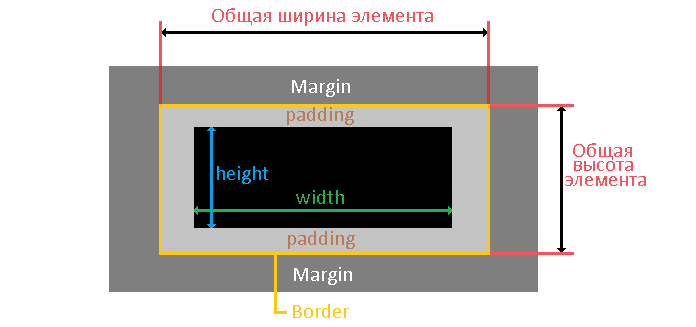
Рис. 99 Схема вычисления общей ширины и высоты элементов.
Общая ширина элемента вычисляется по формуле:
width (ширина) + padding-left (левый внутренний отступ) + padding-right (правый внутренний отступ) + border-left (левая граница) + border-right (правая граница).
Общая высота элемента вычисляется по формуле:
height (высота) + padding-top (верхний внутренний отступ) + padding-bottom (нижний внутренний отступ) + border-top (верхняя граница) + border-bottom (нижняя граница).
Допустим, у нас есть следующие стили для элемента
Для размещения элемента
Общая ширина элемента:
150 пикселей (пользовательское значение ширины) + 10 пикселей (левый внутренний отступ) + 10 пикселей (правый внутренний отступ) + 5 пикселей (левая граница) + 5 пикселей (правая граница) = 180 пикселей .
Общая высота элемента:
150 пикселей (пользовательское значение высоты) + 10 пикселей (нижний внутренний отступ) + 10 пикселей (верхний внутренний отступ) + 5 пикселей (нижняя граница) + 5 пикселей (верхняя граница) = 180 пикселей .
И так, мы с Вами рассмотрели, как классически происходит вычисление общей ширины и высоты элементов. Минусы этой модели заключаются в том, что вам необходимо проводить математические вычисления, чтобы понять какую действительно ширину, либо высоту имеет тот, или иной элемент. Удобно ли это?
Изменение модели вычисления ширины и высоты элементов
С выходом стандарта CSS 3 добавлено свойство box-sizing , оно позволяет изменить, применяемую по умолчанию CSS модель, с помощью которой вычисляются ширина и высота элементов.
Для того, чтобы понять стоит ли нам использовать альтернативные способы вычисления ширины и высоты элементов, давайте рассмотрим пример, в котором создадим четыре блока одной ширины, при этом мы будем использовать процентные значения:
Обратите внимание на важный момент — все четыре блока размещены в одну строчку.
Это очень тонкий момент, дело в том, что когда вы используете display: inline-block браузер расценивает переносы строки как пробельный символ, и как следствие, добавляет после каждого блока 3-4px пустого пространства в зависимости от браузера и шрифта пользователя. По сути это является междусловным интервалом, так как блок расценивается в данном случае как слово. Может на данном этапе этот момент для вас не до конца понятен, просто запомните его, чтобы в последствии случайно не потерять пару часов, когда у вас будет «съезжать» какой-то блок, или список в панели навигации из-за вдруг появившихся «не понятно откуда пикселей». Я человек простой: вижу непонятные пиксели при display: inline-block – пишу элементы в линейку без пробелов.
В результате у нас должно получиться четыре разноцветных блока, расположенных в линейку:
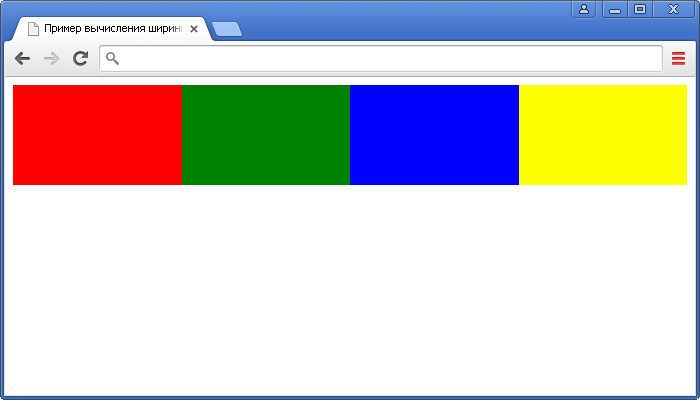 Рис.100 Пример вычисления ширины и высоты элементов.
А теперь техническое задание поменялось, и Вам необходимо к каждому нечетному блоку добавить сплошную границу справа размером 5px. Для этого мы создадим следующий стиль:
Теперь добавим стиль к нашему коду и посмотрим, что у нас из этого получится.
Как вы можете заметить на изображении ниже, нас ждет разочарование, так как наш макет «поплыл»:
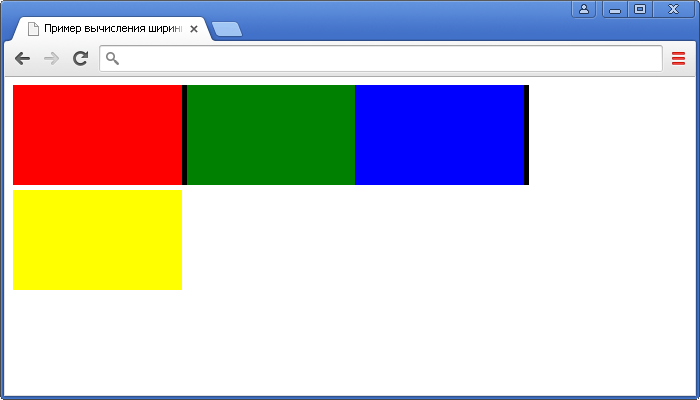 Рис. 101 Пример вычисления ширины и высоты элементов в процентах.
Какие у нас есть варианты, чтобы исправить наш макет?
- Первый – брать в руки калькулятор и высчитывать проценты, которые стали занимать элементы в нашем документе.
- Второй – использовать альтернативную модель вычисления ширины и высоты элементов.
В нашем случае я считаю, что необходимо выбрать второй вариант:
Мы использовали CSS свойство box-sizing со значением border-box , что позволило нам изменить модель вычисления ширины и высоты элементов.
Отличительная особенность данной модели заключается в том, что значения свойства ширины (width) и высоты (height) включают в себя содержание элемента, границы (border) и внутренние отступы (padding).
В нашем случае это спасает ситуацию, и нам не придется производить каких-то вычислений, и в дальнейшем боятся каких-либо изменений, которые могут потребоваться для наших элементов. Оставим эти не нужные вычисления на стороне браузера и посмотрим на результат нашего примера:
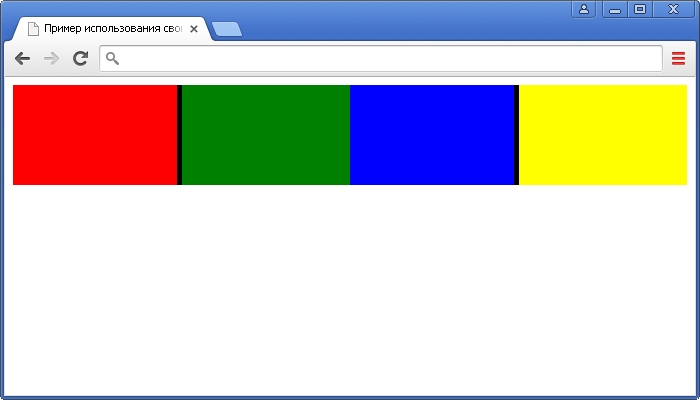 Рис.102 Пример использования свойства box-sizing.
Для окончательного понимания этой модели вычисления ширины и высоты элементов, закрепим полученные знания на следующем примере:
Значение content-box свойства box-sizing является значением по умолчанию и производит расчёт общей ширины и высоты элемента по классической схеме. На примере ширины:
150 пикселей (пользовательское значение ширины) + 10 пикселей (левый внутренний отступ) + 10 пикселей (правый внутренний отступ) + 10 пикселей (левая граница) + 10 пикселей (правая граница) = 190 пикселей .
Что касается второго элемента, к которому мы применили свойство box-sizing со значением border-box , то пользовательское значение ширины и высоты элемента уже включают в себя содержание элемента, границы (border) и внутренние отступы (padding). В большинстве случаев применение свойства box-sizing со значением border-box предпочтительно на страницах, так как делает очевидным конечные размеры элемента и позволяет избежать некоторых непредвиденных ситуаций рассмотренных выше.
Результат нашего примера:
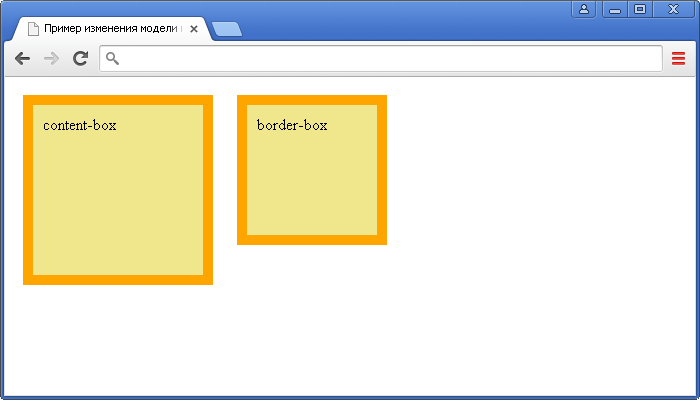 Рис. 103 Пример изменения модели вычисления ширины и высоты элементов (свойство box-sizing).
Управление переполнением блочных элементов
В процессе верстки у вас будут возникать такие ситуации, когда содержимое элемента будет отображаться за пределами границ элемента. По умолчанию браузер отображает такое содержимое (переполнение элемента отображается), что в некоторых случаях приводит к визуальным ошибкам. За такое поведение браузера отвечает CSS свойство overflow. Рассмотрим его возможные значения:
| Значение | Описание |
|---|---|
| visible | Переполнение не обрезается, содержимое выходит за пределы размеров элемента. Это значение по умолчанию. |
| hidden | Переполнение обрезается (контент, который выходит за размеры будет невидимым). |
| scroll | Переполнение обрезается, но добавляется полоса прокрутки, позволяющая увидеть содержимое, которое выходит из заданных размеров. |
| auto | Если переполнение обрезается, то полоса прокрутки будет добавлена автоматически, чтобы увидеть содержимое, которое выходит из заданных размеров. |
Давайте рассмотрим следующий пример:
В данном примере мы разместили четыре блока фиксированной ширины и высоты, для которых указали различные значения CSS свойства overflow:
- Первый блок (значение visible ) – содержимое выходит за границы элемента (значение по умолчанию).
- Второй блок (значение hidden ) – содержимое, которое переполняет элемент обрезается.
- Третий блок (значение scroll ) – переполнение обрезается, но добавляется полоса прокрутки.
- Четвертый блок (значение auto ) – как и при значении scroll , только полоса прокрутки будет добавлена автоматически, если произойдет переполнение блока по определенной оси (x — горизонтальной, либо y — вертикальной), а не отображается на странице постоянно.
Результат нашего примера:
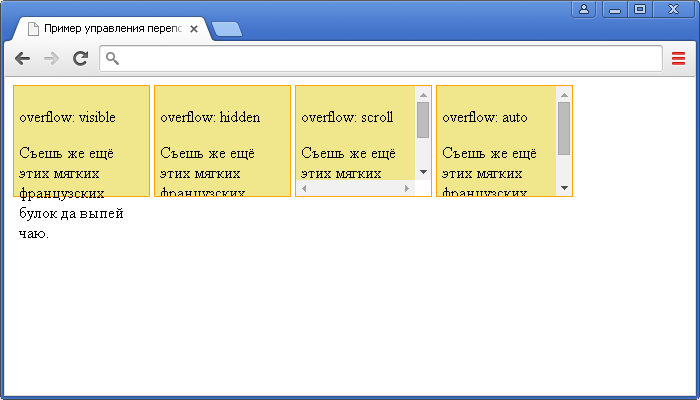 Рис. 104 Пример управления переполнением элемента.
Переполнение по определённой оси
С выходом стандарта CSS 3 были добавлены свойства, которые способны управлять по отдельности горизонтальным переполнением (ось x) – overflow-x и вертикальным переполнением (ось y) – overflow-y. В отличии от свойства overflow, данные свойства отвечают только за одну ось (x, либо y) при этом значения и синтаксис аналогичен свойству overflow (таблица выше).
Давайте рассмотрим пример, в котором нам необходимо добавить полосу прокрутки для блока текста, если содержимое переполнит элемент по горизонтали:
Любой блочный элемент состоит из набора свойств, подобно капустным листам накладываемых друг на друга. Основой блока выступает его контент (это может быть текст, изображение и др.), ширина которого задаётся свойством width , а высота через height ; вокруг контента идут поля ( padding ), они создают пустое пространство от контента до внутреннего края границ; затем идут собственно сами границы ( border ) и завершают блок отступы ( margin ), невидимое пустое пространство от внешнего края границ. Ширина блока это комплексная величина и складывается из нескольких значений свойств:
- width — ширина контента, т.е. содержимого блока;
- padding-left и padding-right — поле слева и справа от контента;
- border-left и border-right — толщина границы слева и справа;
- margin-left и margin-right — отступ слева и справа.
Какие-то свойства могут отсутствовать и в этом случае на ширину не оказывают влияние. Общая ширина показана на рис. 1 в виде чёрной пунктирной линии.
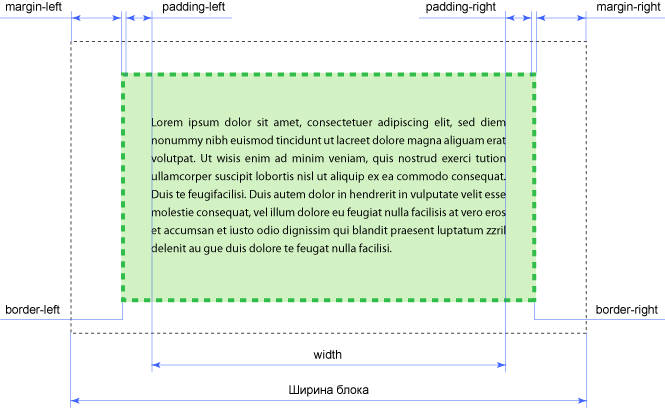
Рис. 1. Ширина блока
Если значение width не задано, то оно по умолчанию устанавливается как auto . В этом случае ширина блока будет занимать всю доступную ширину при сохранении значений полей, границ и отступов. Под доступной шириной в данном случае подразумевается ширина контента у родительского блока, а если родителя нет, то ширина контента браузера.
Допустим, для слоя написан следующий стиль.
Ширина слоя согласно этой записи будет равна 342 пиксела, эта величина получается складыванием значения ширины контента плюс отступ слева, граница слева и поле слева, плюс поле справа, граница справа и отступ справа. Суммируем все числа.
Ширина = 300 + 7 + 7 + 4 + 4 + 10 + 10 = 342
Надо отметить, что блочная модель с формированием ширины несет в себе кучу неудобств. Постоянно приходится заниматься вычислениями, когда требуется задать определенную ширину блока. Также начинаются проблемы при сочетании разных единиц измерения, в частности, процентов и пикселов. Предположим, что ширина контента задана как 90%, если сюда приплюсовать поля и границы, заданные в пикселах, то нельзя вычислить суммарную ширину блока, поскольку проценты напрямую в пикселы не переводятся. В итоге может получиться так, что общая ширина блока превысит ширину веб-страницы, что приведет к появлению горизонтальной полосы прокрутки. Выходов из подобной ситуации два — поменять алгоритм блочной модели и воспользоваться вложенными слоями.
Алгоритм блочной модели
Как уже упоминалось, ширина блока формируется из ширины контента и значений полей, границ и отступов. В браузере Internet Explorer в режиме совместимости алгоритм меняется автоматически и ширина всего блока устанавливается равной width . Остальные браузеры так просто не меняют алгоритм, к тому же вы знаете, что режим совместимости это зло. В CSS3 есть замечательное свойство box-sizing , которое нам и пригодится. При значении border-box ширина начинает включать поля и границы, но не отступы. Таким образом, подключая box-sizing со значением border-box к своему стилю, мы можем задавать ширину в процентах и спокойно указывать border и padding , не боясь, что изменится ширина блока. К сожалению, с этим свойством связана небольшая проблема, как обычно относящаяся к браузерам — не все браузеры его понимают. Радует, что браузеры хотя бы поддерживают специфические для каждого браузера свойства. В табл. 1 приведена поддержка браузерами.
| Браузер | Internet Explorer | Chrome | Opera | Safari | Firefox |
|---|---|---|---|---|---|
| Версия | 8.0+ | 2.0+ | 7.0+ | 3.0+ | 1.0+ |
| Свойство | box-sizing | -webkit-box-sizing | box-sizing | -webkit-box-sizing | -moz-box-sizing |
Как видно из таблицы, в свойствах разброд и шатание, поэтому придется делать гибрид и указывать все три свойства (пример 1).
Пример 1. Ширина блока
HTML5 CSS3 IE Cr Op Sa Fx
Данный пример будет работать во всех браузерах, указанных в табл. 1, однако невалиден в CSS3 из-за применения нестандартных свойств начинающихся на -moz и -webkit. Ширина блока составляет 100% с учетом значений padding . Без свойства box-sizing в браузере появится горизонтальная полоса прокрутки.
Вложенные слои
Использование свойства box-sizing всем хорошо, кроме того, что не работает в старых версиях IE. Если вы верстаете сайт с учетом IE7 и IE6, вам подойдет старый проверенный метод с вложением слоев. Идея простая — для внешнего блочного элемента задаётся только необходимая ширина, а для вложенного блока всё остальное — поля, границы и отступы. Поскольку по умолчанию ширина блока равна доступной ширине родителя, получится, что блоки в каком-то смысле накладываются друг на друга, при этом фактическая ширина такого комбинированного элемента будет чётко задана. В примере 2 показано использование вложенных слоев.
Пример 2. Вложенные слои
HTML5 CSS 2.1 IE Cr Op Sa Fx
Результат данного примера показан на рис. 2.
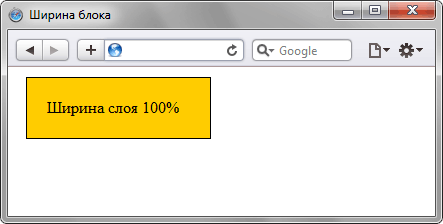
Рис. 2. Ширина блока в процентах
Преимуществом вложенных слоев является использование отступов ( box-sizing их не учитывает), универсальность метода, также то, что фон по желанию можно добавлять к одному или другому слою. Тем самым несколько меняется внешний вид элементов, это особенно актуально при включении фоновых рисунков. Из недостатков метода можно отметить включение дополнительного блока, который усложняет структуру кода, особенно при частом применении метода. Но это можно считать мелочью по сравнению с преимуществами.