


Архивы

 Наши банеры
"Ваш инет мастер" » Железо » Как самостоятельно разобрать ноутбук HP ProBook 4510s
 | Ремонт мониторов |
 | Ремонт компьютера, ноутбука, планшета |
 | Ремонт компьютеров в Харькове с выездом к заказчику |
 | Ремонт ноутбука после залива в Харькове |
 | Чистка компьютера (ноутбука) от пыли и грязи в Харькове. |
 | Создание, настройка и обслуживание локальной сети, настройка роутера WiFi , Вайфай, Услуги для бухгалтеров |
 | Стоимость ремонта мониторов Стоимость ремонта ноутбуков |
 |


| Как самостоятельно разобрать ноутбук HP ProBook 4510s |
 Внимание. Помните, что самостоятельная разборка такого сложного устройства как ноутбук, без должной квалификации, может привести к его выходу из строя!






произвести замену HDD на SSD в ноутбуке HP ProBook 4510s. Так же вы узнаете, как поменять неисправный жесткий диск на новый HDD. Классические магнитные диски (HDD) более хрупкие и намного медленней, чем современные SSD накопители. Следственно замена HDD на SSD приведет к приросту скорости ноутбука в разы. В нашем видео ниже, показана пошаговая инструкция как установить SSD в ноутбук.
Замена клавиатуры в ноутбуке HP ProBook 4510s
Ремонт клавиатуры в большинстве случаев вызван с пролитием чая или кофе на поверхность, и как показывает практика есть два варианта исхода:
- Снять клавиши с клавиатуры и прочистить их механизмы с помощью дистиллированной водой или спиртом, используя щетку.
- Замена на новую клавиатуру (если чистка кнопок не помогла), значит жидкость попала на нижние слои с пленками где расположены дорожки.
Как увеличить оперативную память на ноутбуке HP ProBook 4510s
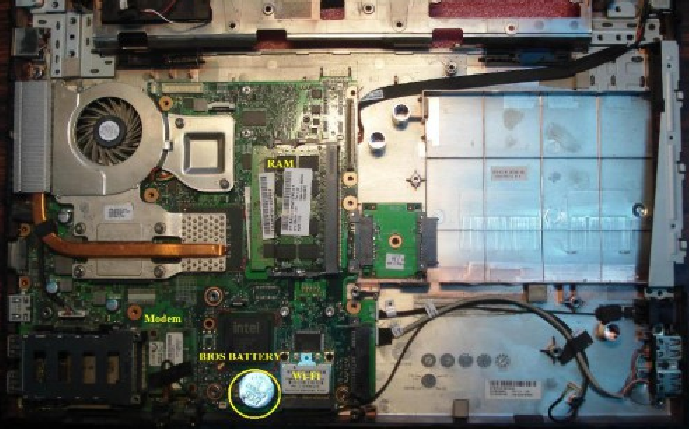
В данной видео инструкции вы сможете самостоятельно добавить оперативную память в ноутбук HP ProBook 4510s. Прежде чем купить оперативную память для компьютера, вам необходимо знать какой именно тип памяти, DDR3 или DDR4, установлен в вашей модели. Максимальный объем у каждого ноутбука индивидуален. Как правило, производитель указывает какой максимум объем оперативной памяти можно добавить в ноутбук. Так же, это еще зависит от количества слотов под планки DDR распаянные на материнской плате. У каждой модели это тоже индивидуально. Как увеличить объем оперативной памяти, вы сможете узнать из нашей видео инструкции ниже.
Обратная сборка HP ProBook 4510s
После завершения разборки и ремонта это видео поможет вам собрать ноутбук в исходное состояние.

Разборка ноутбука ProBook 4510s (не работает разъем)
Вот очередной ноутбук с проблеммой разьема. При подключении адаптера лампочка не загорается (индикатор) — либо разьем, либо адаптер. Проверил адаптер, напряжения нет на выходе — скорей всего адаптер. Но мы все же разберем и посмотрим может и контроллер. Жаль адаптера такого не было, приобрели чуть раньше. И так разборка ноутбука ProBook 4510s…
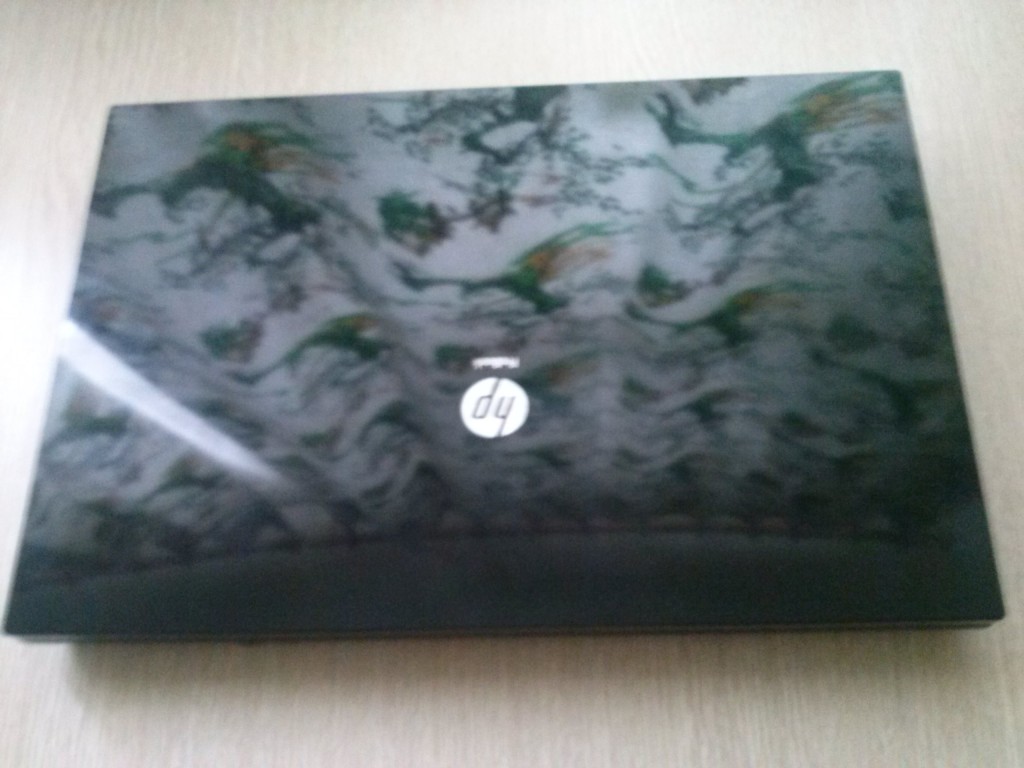
Для начало визуально осмотрим:
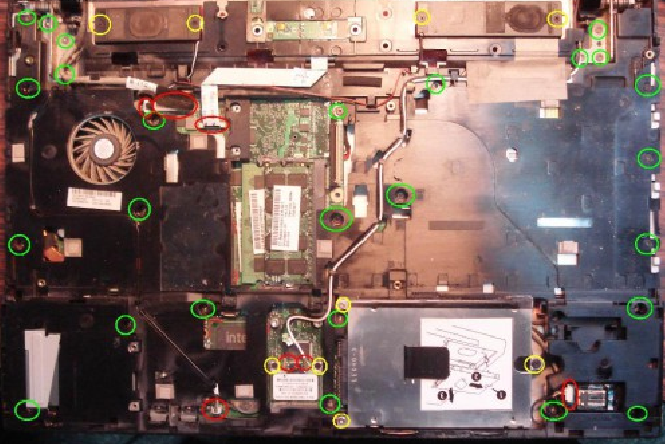
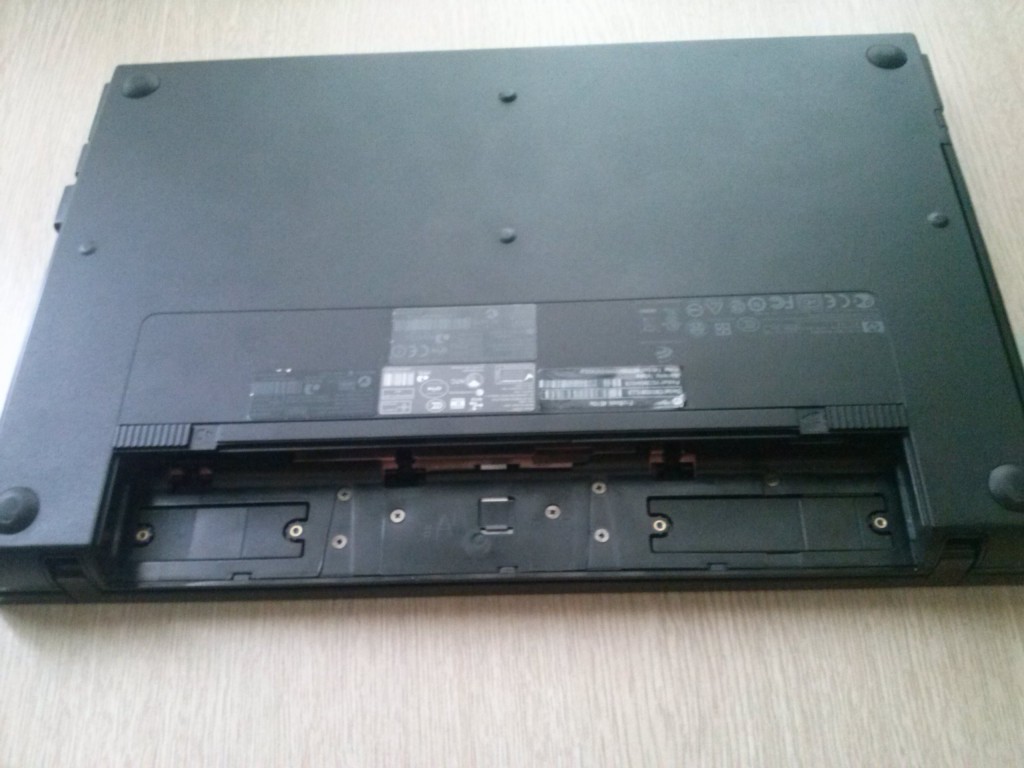
Как всегда начнем разборку со спины, переворачиваем и достаем батарею, под ней выкручиваем все болты чтобы освободить верхнюю крышку с кнопкой включения:
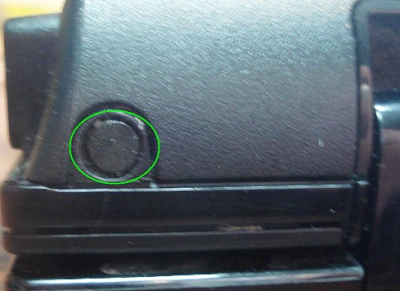
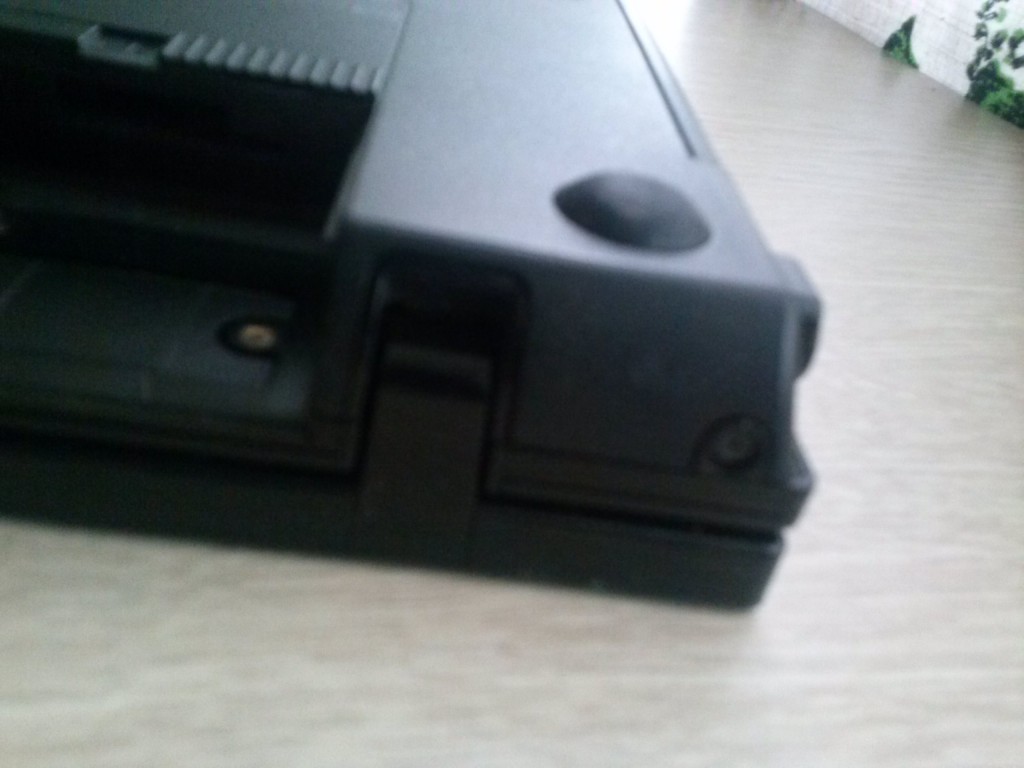
Не спешим открывать верхнюю крышку, есть 2 скрытых болта которых тоже надо выкрутить, они находяться по краям, на большинстве что мне таких приносят эти контакты уже отламаны =). Так что откручиваем а лишь потом лезем к панели:
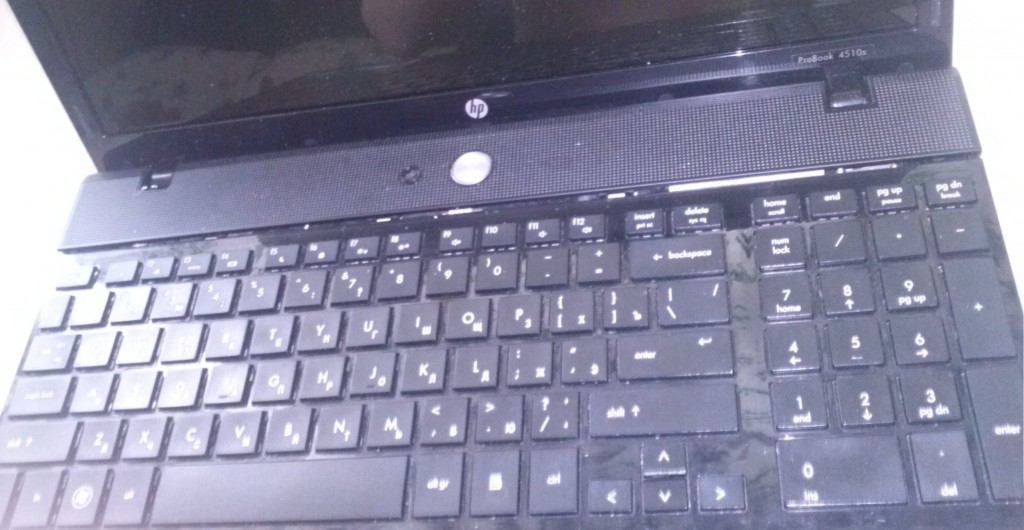
Крышка без защелок, легко снимается движением вверх, если вы все открутили:
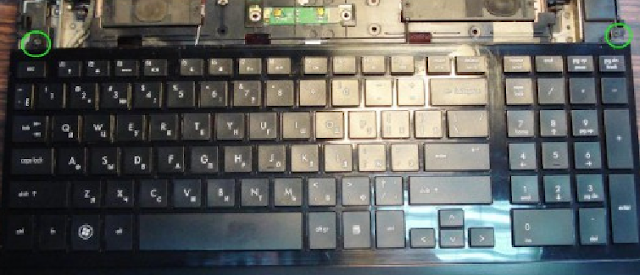
Выкручиваем 2 болта держащих клавиатуру:
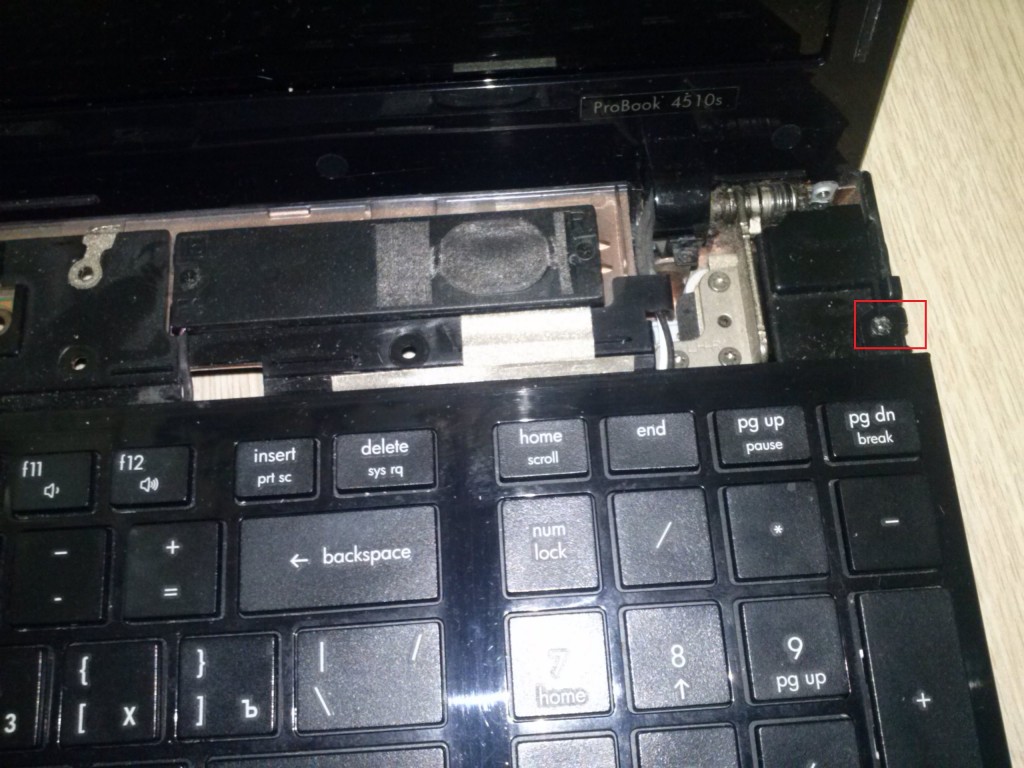
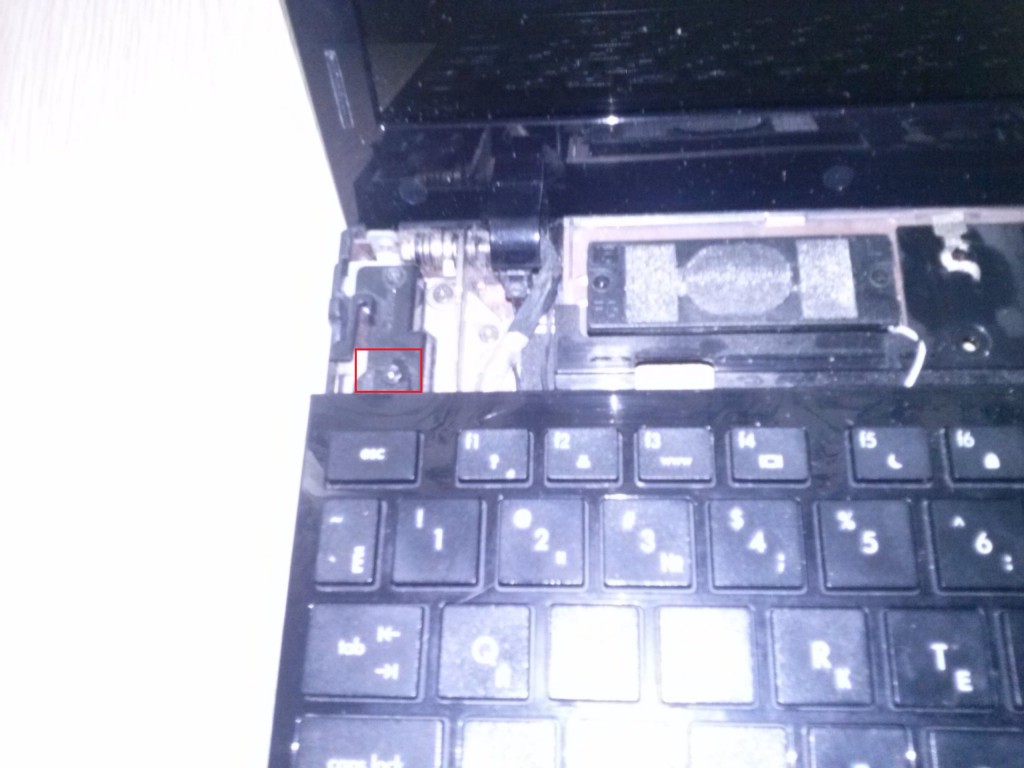
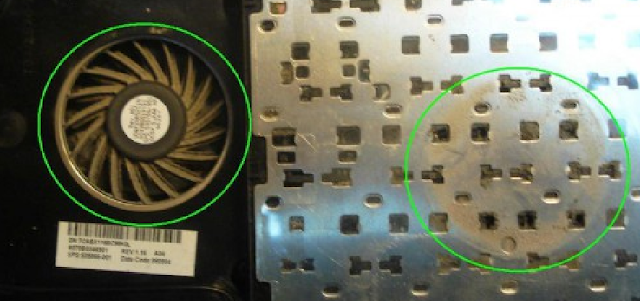
Легким движением вверх освобождаем от зажимов клавиатура:
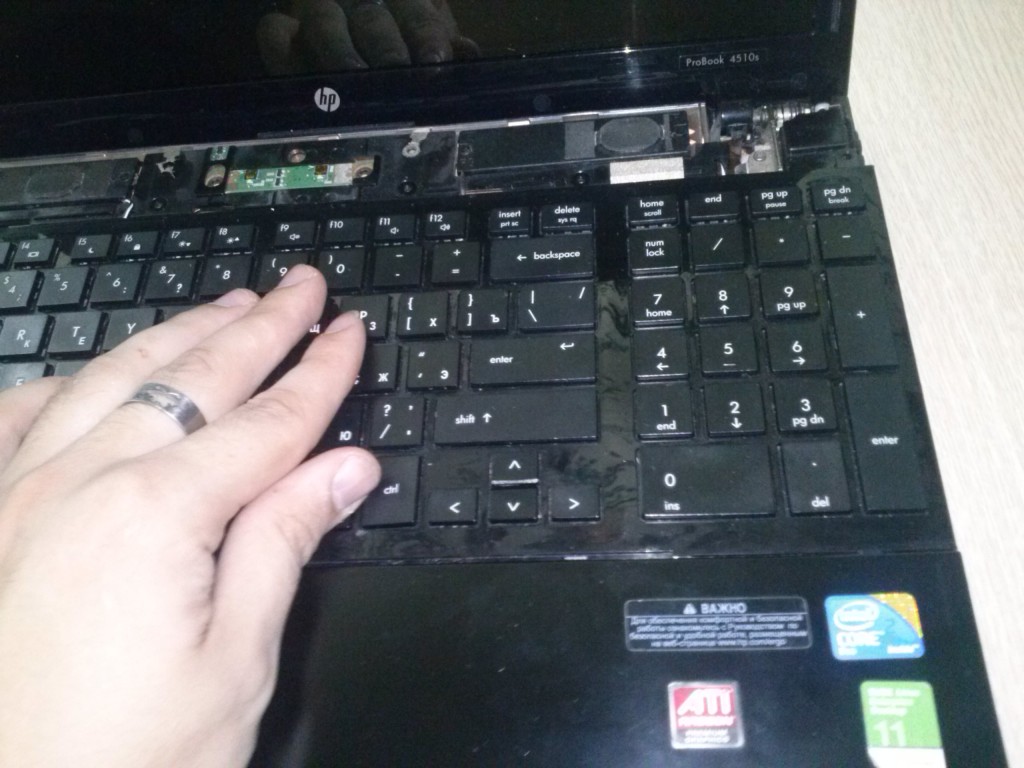
Как всегда, после сдвига, аккуратно поднимаем клавиатуру чтобы не оторвать шлейф:

Поднимаем пластмаску, и освобождаем зажим, спокойно вытягиваем из разьема шлеф:
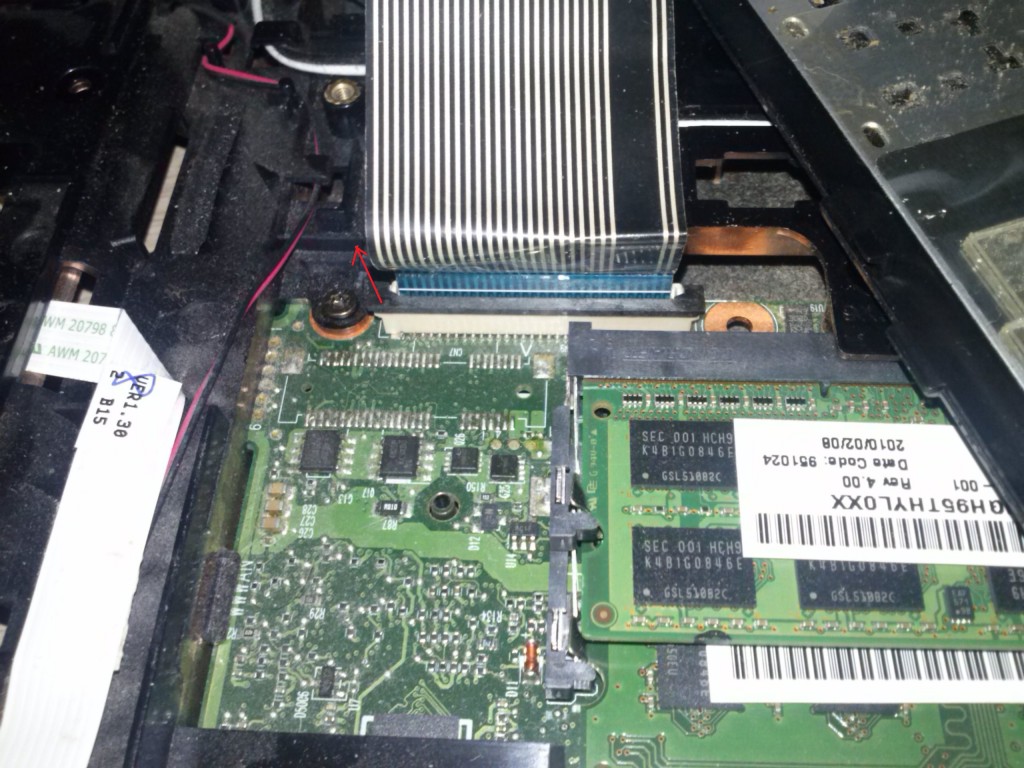
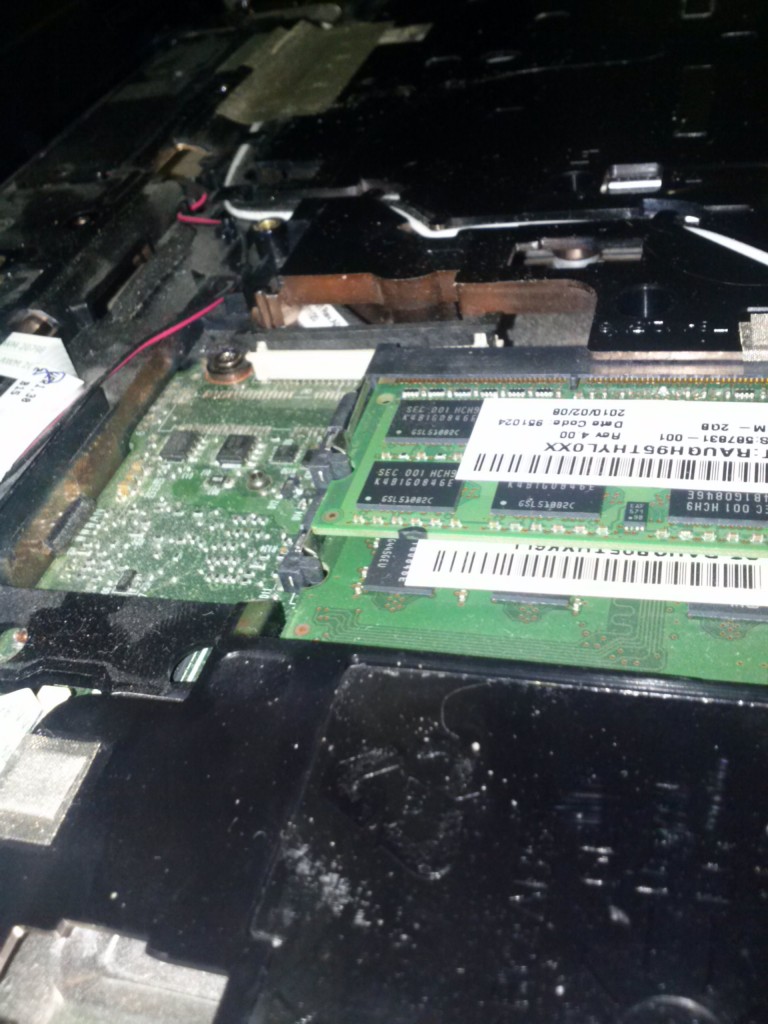
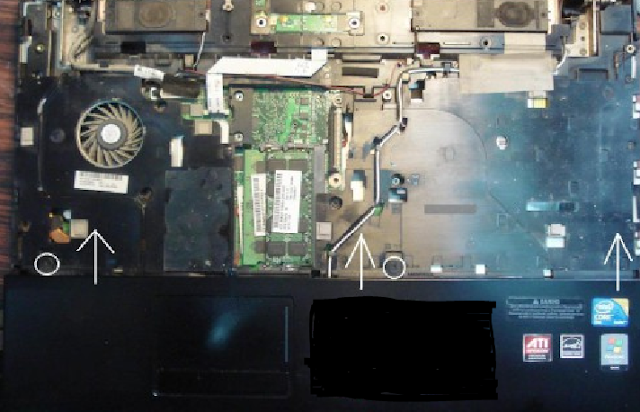
После снятие клавиатуры, теперь выкрутим еще 2 болта от нижней панели снизу, и так же как и все остальные детали двинем вверх к экрану и снимем:
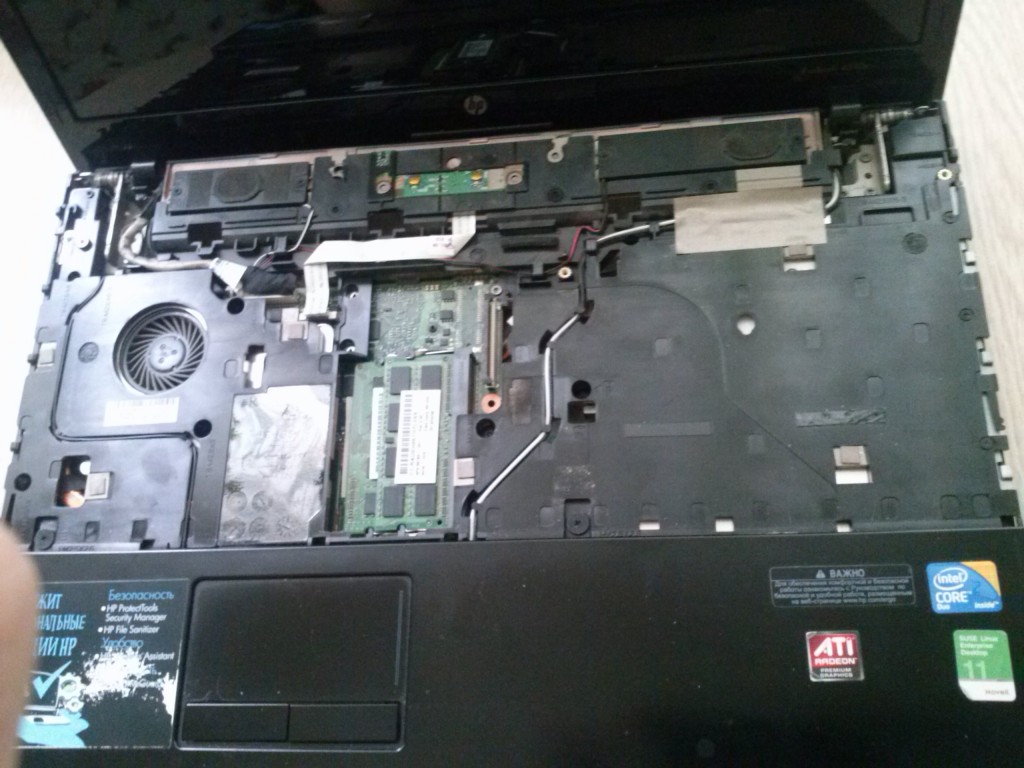

Надеюсь вы готовы к 6 гранным болтам, если нет отвертки то обязательно купите, иначе сорвете резьбу, выкрутим этот болт (на картинке), и вытянем dwd-rom:

И как всегда не забываем про шлейф от тача — аккуратно снимаем нижнюю панель, чтобы шлейф не оторвать:
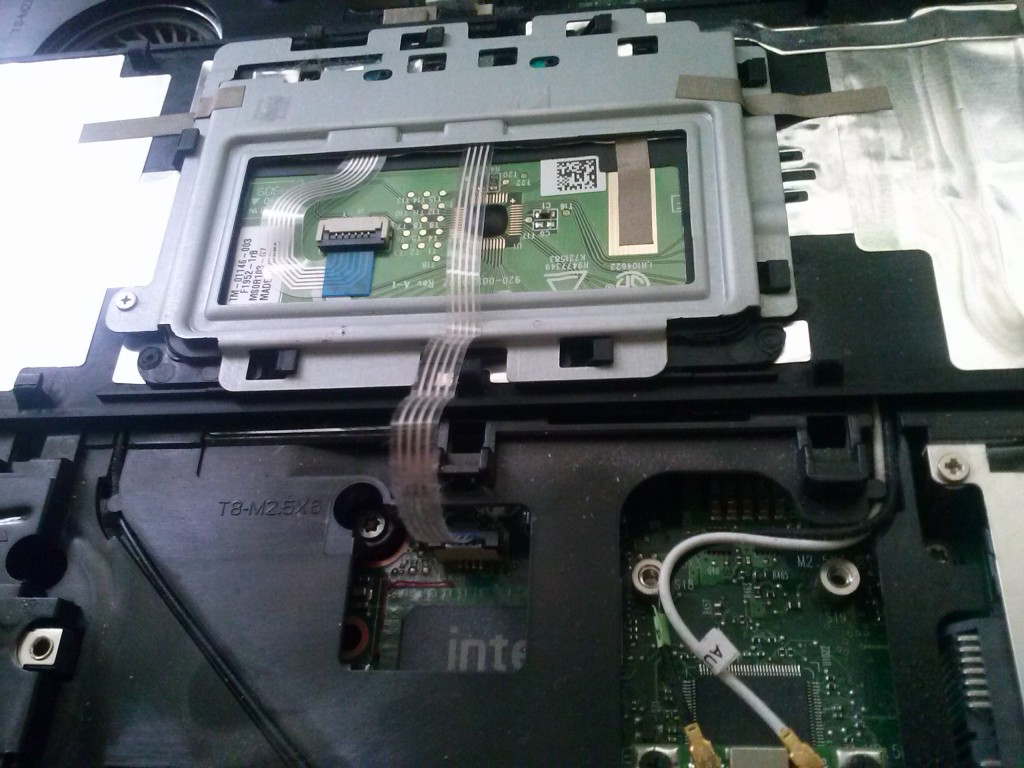
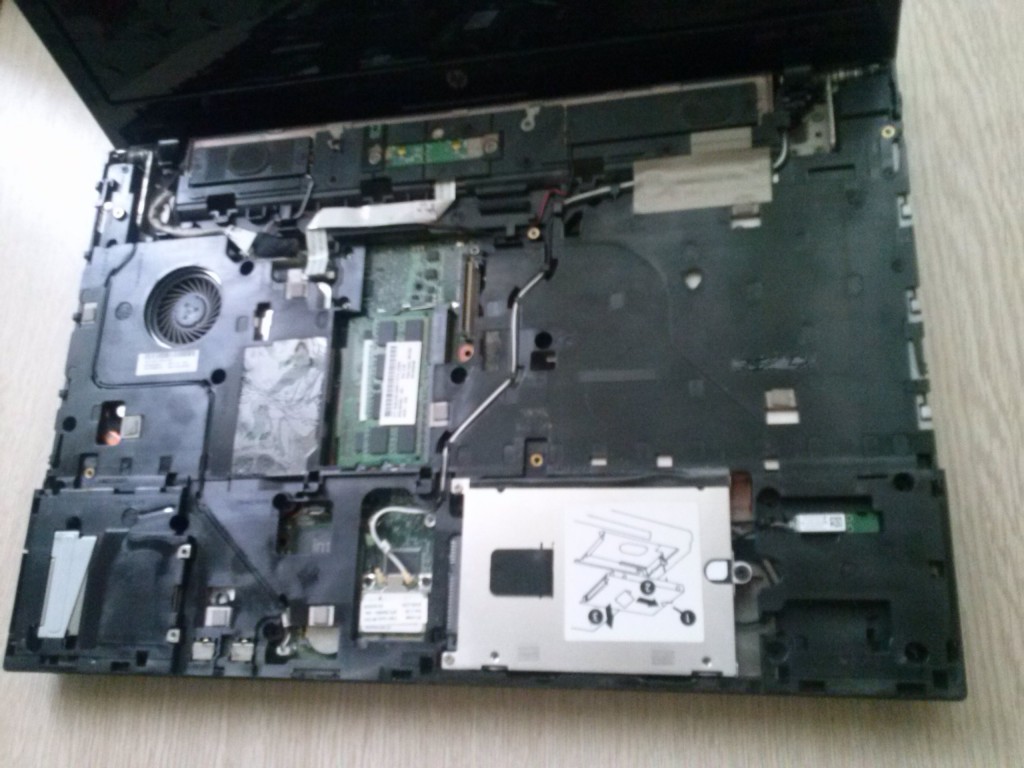
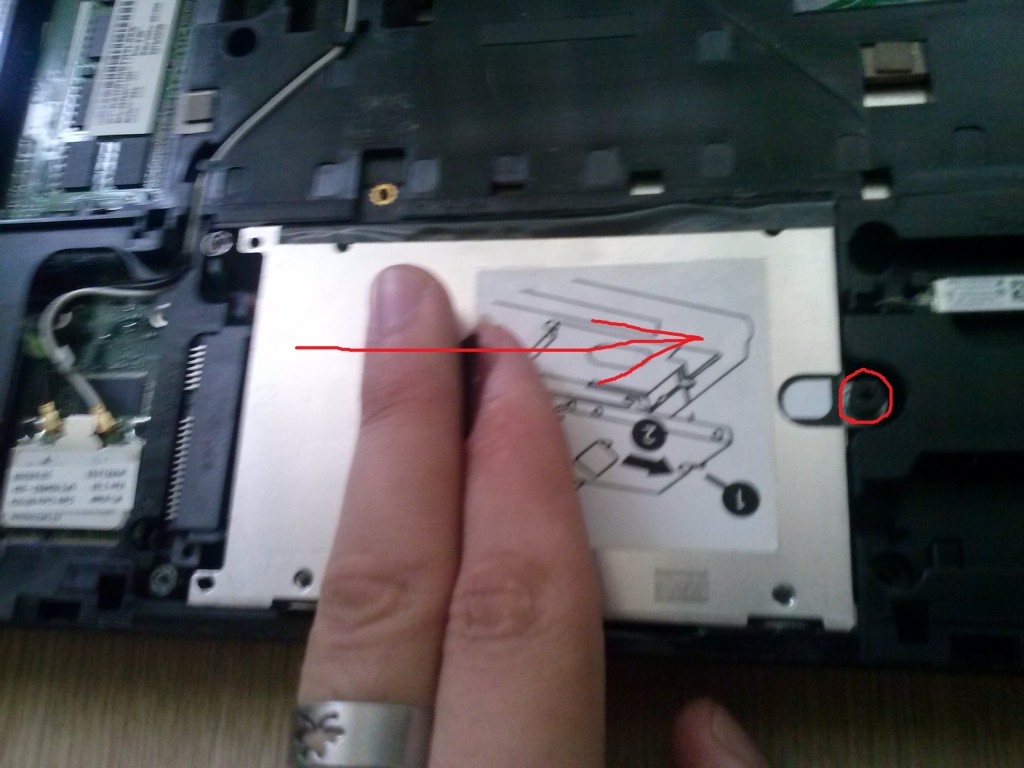
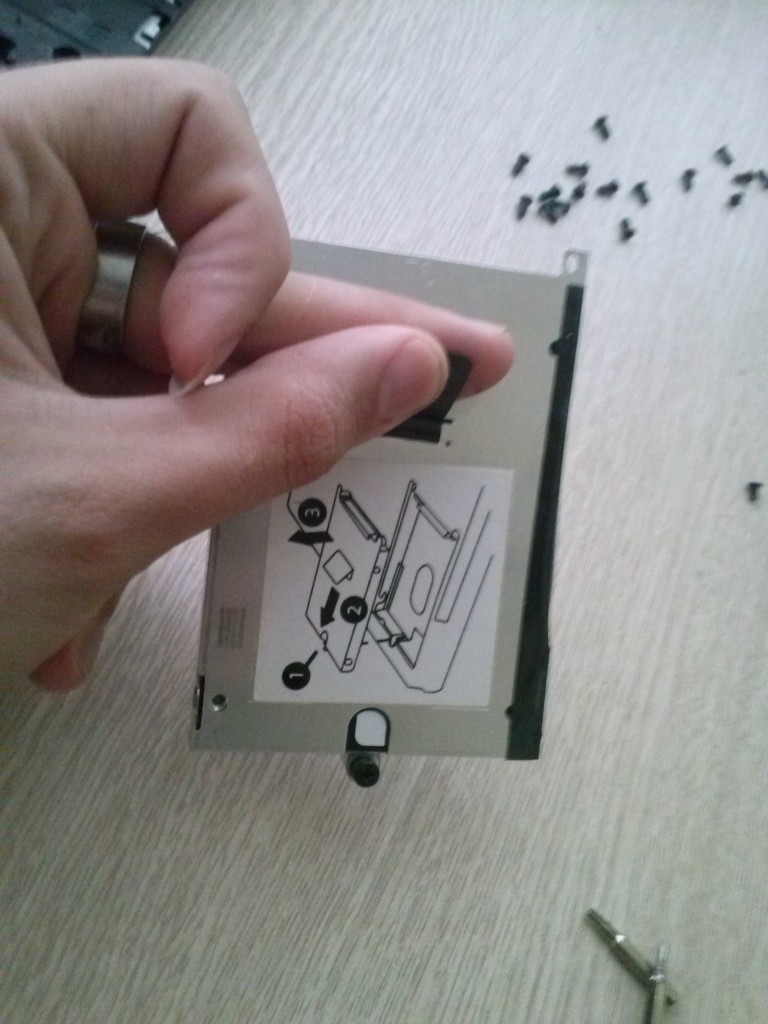
Теперь снимем жесткий диск, выкрутим 3 болтика, и потянем вправо:
Теперь будем освобождать матрицу:
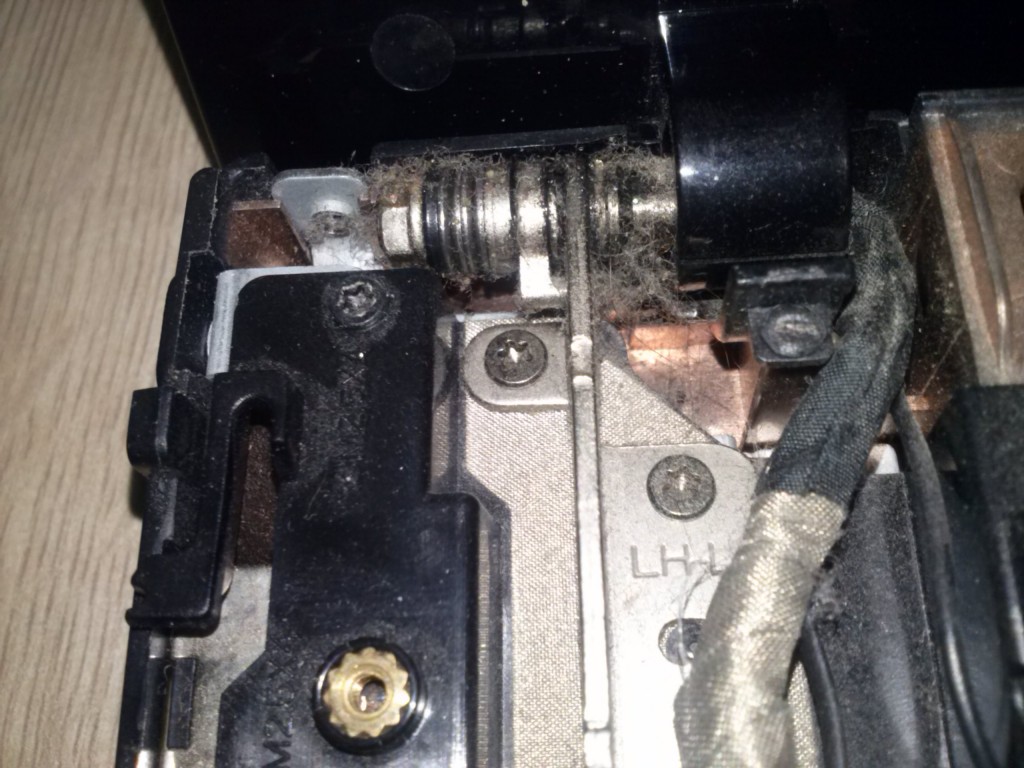
Вытянем провод для wi-fi, предварительно отсоединив контакты на wifi:
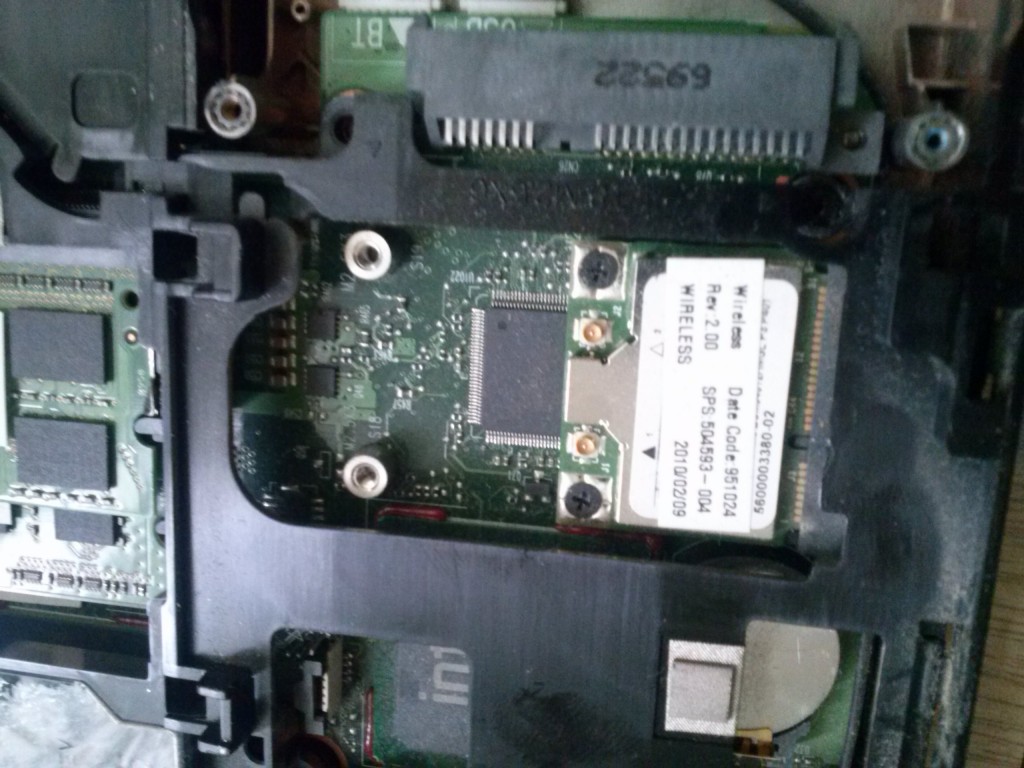
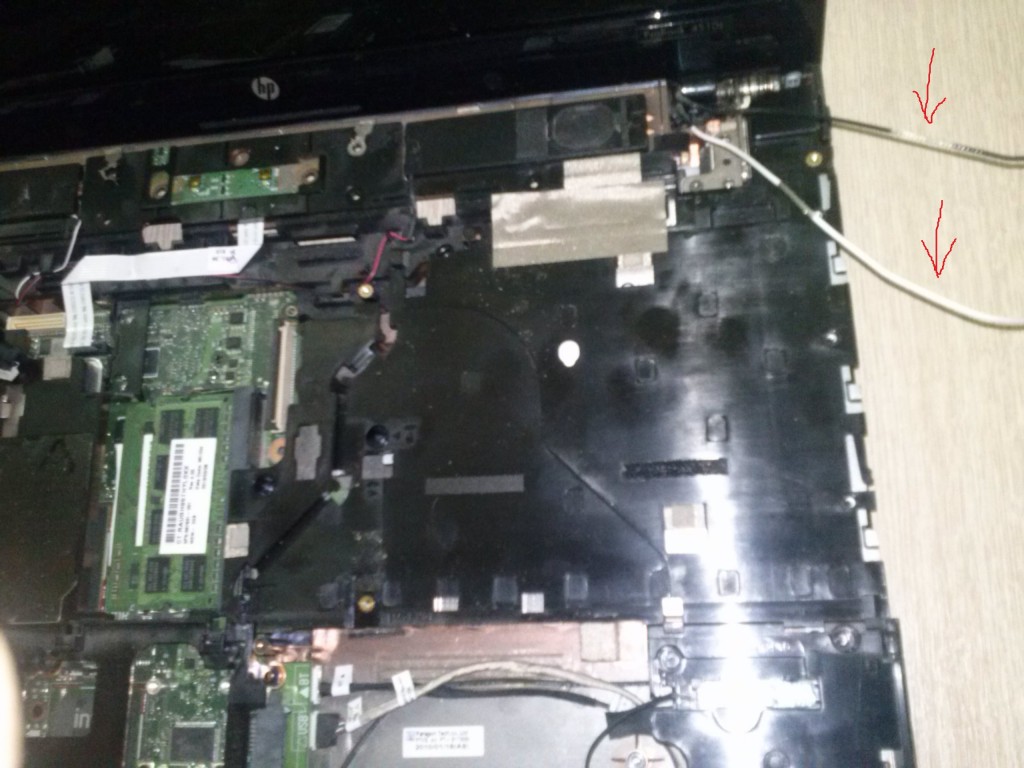
Освобождаем главный шлейф, аккуратно только, он очень хрупкий, тянем за концы и извлекаем из разьема:
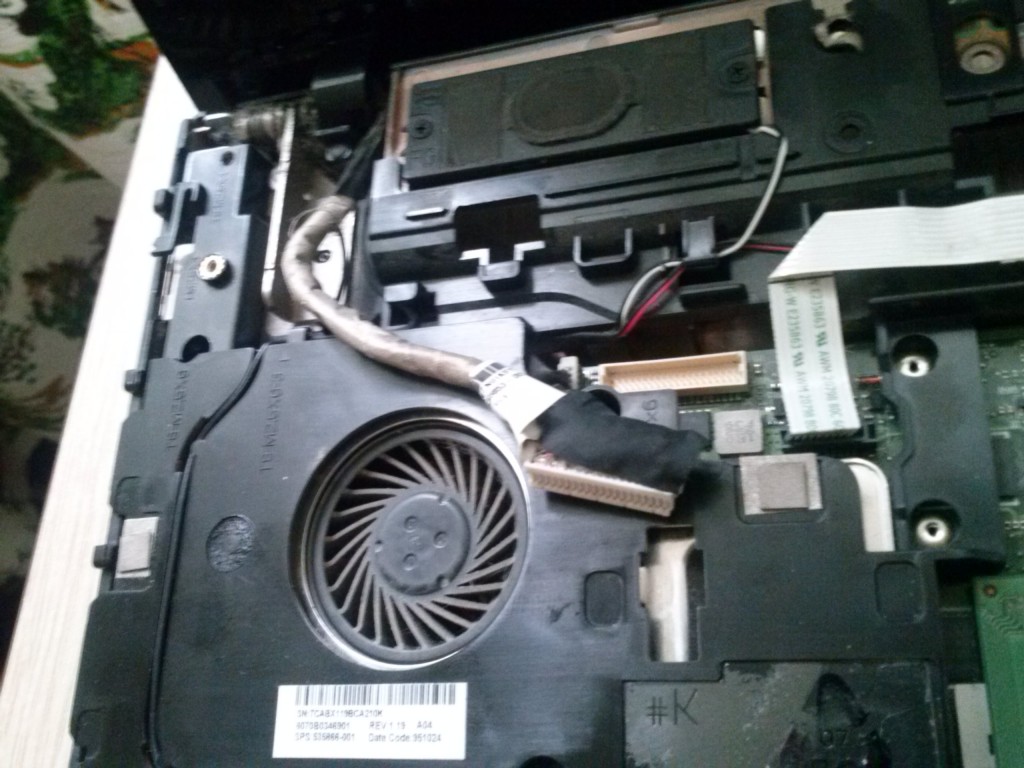
Отсоединяем снизу провод, и вытягиваем его: 
Наконец освободив с обеих сторон провода, придерживая матрицу(может назад упасть) выкручиваем крепления матрицы: 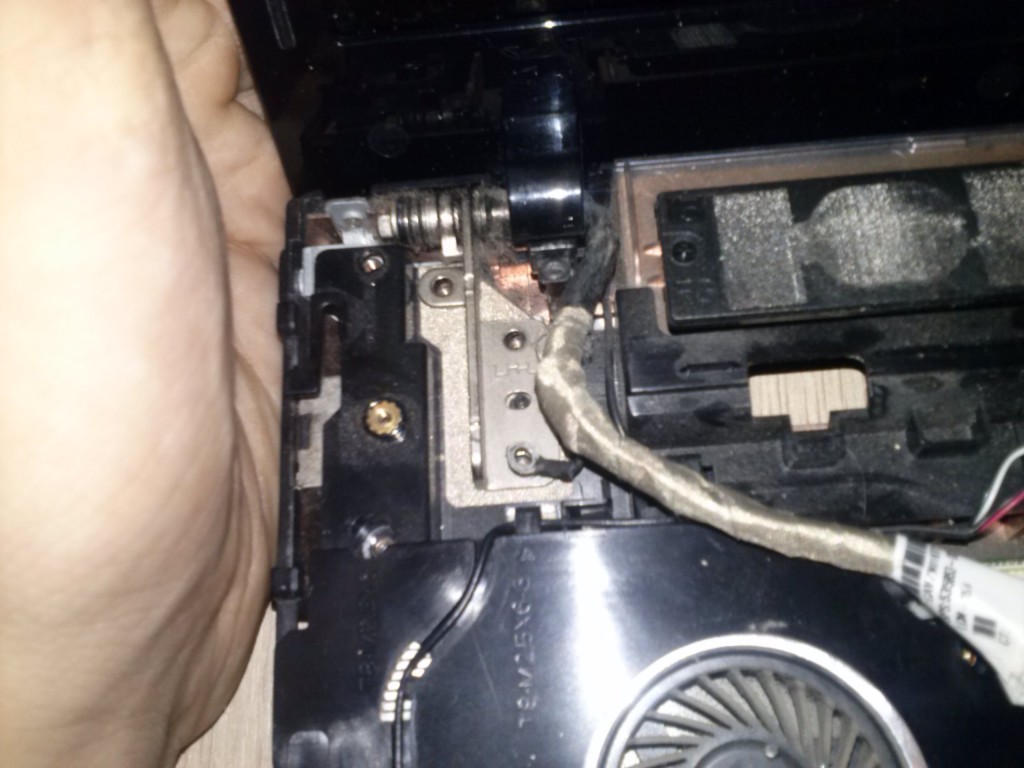
Заметил оторванный контакт, незнаю были ли у хозяина с этим проблеммы, или это я нечаенно задел, я то обратно все качественно припоял, вы так же будьте осторожны, чтобы не вырвать нечаенно разьем с проводом (никогда не тяните за провод). Удерживая разьем одной рукой и удерживая вилку в другой руке, постепенно вытягиваем вилку из разьема. Чтобы не вышло как у нашего хозяина:
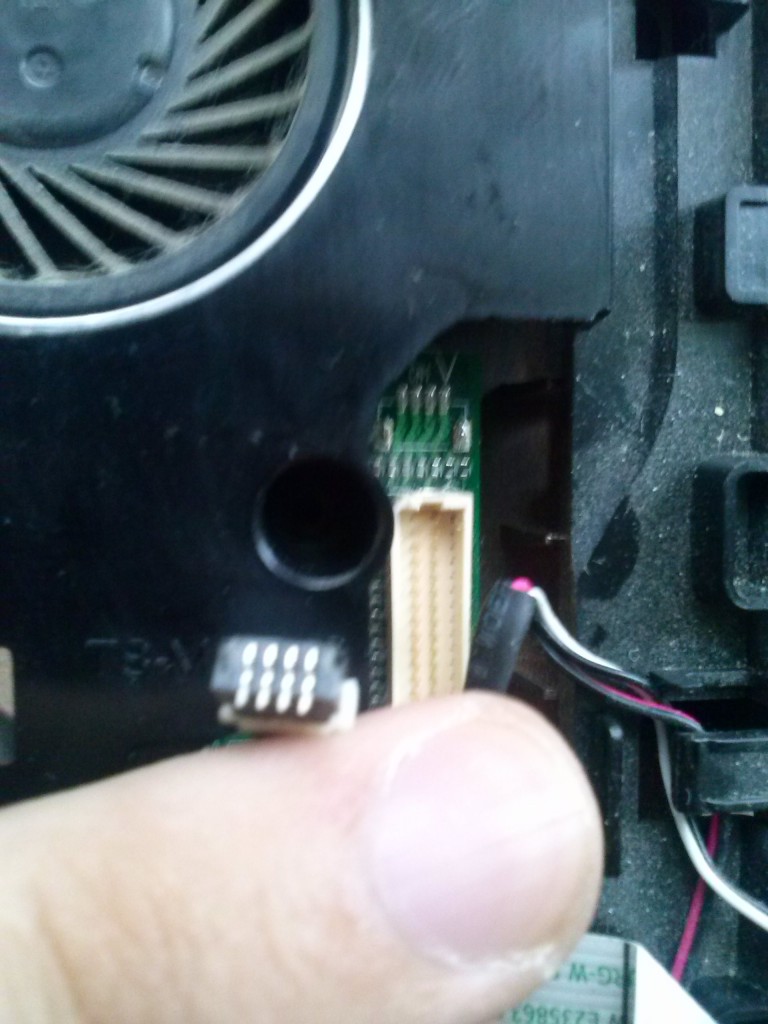
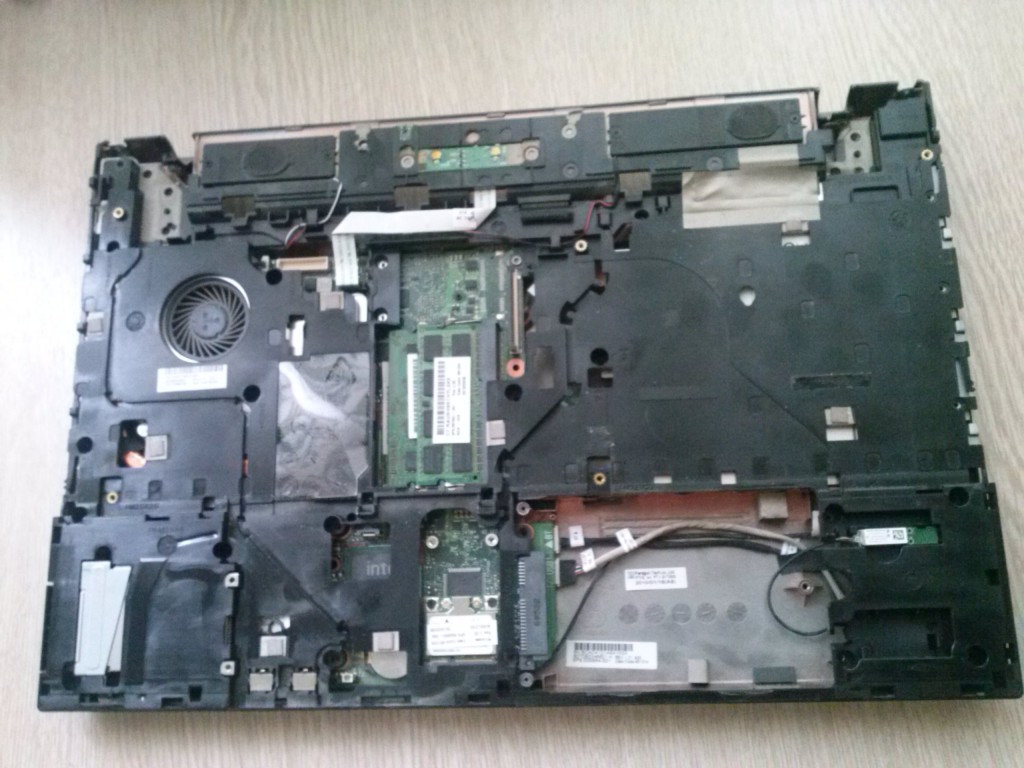
Вынув все видимые шлейфа из материнской платы, выкручиваем все болты, есть 2 мелких, вижу у меня они сломаны (прошлый кто разбирал), надеюсь у вас все получиться:
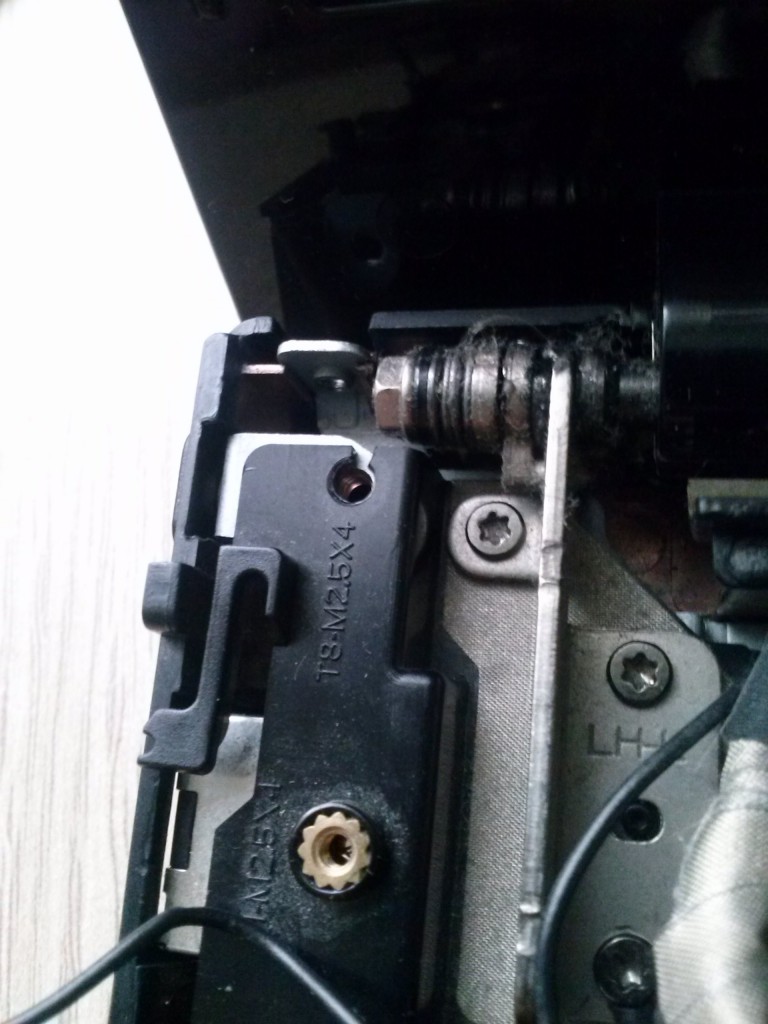
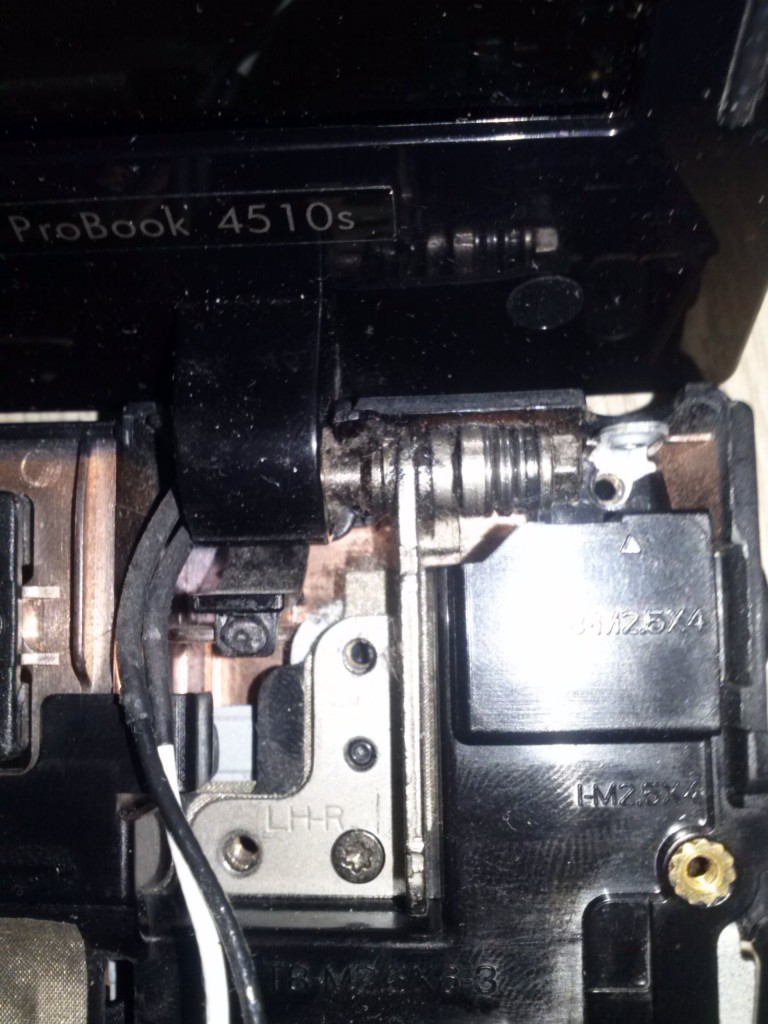
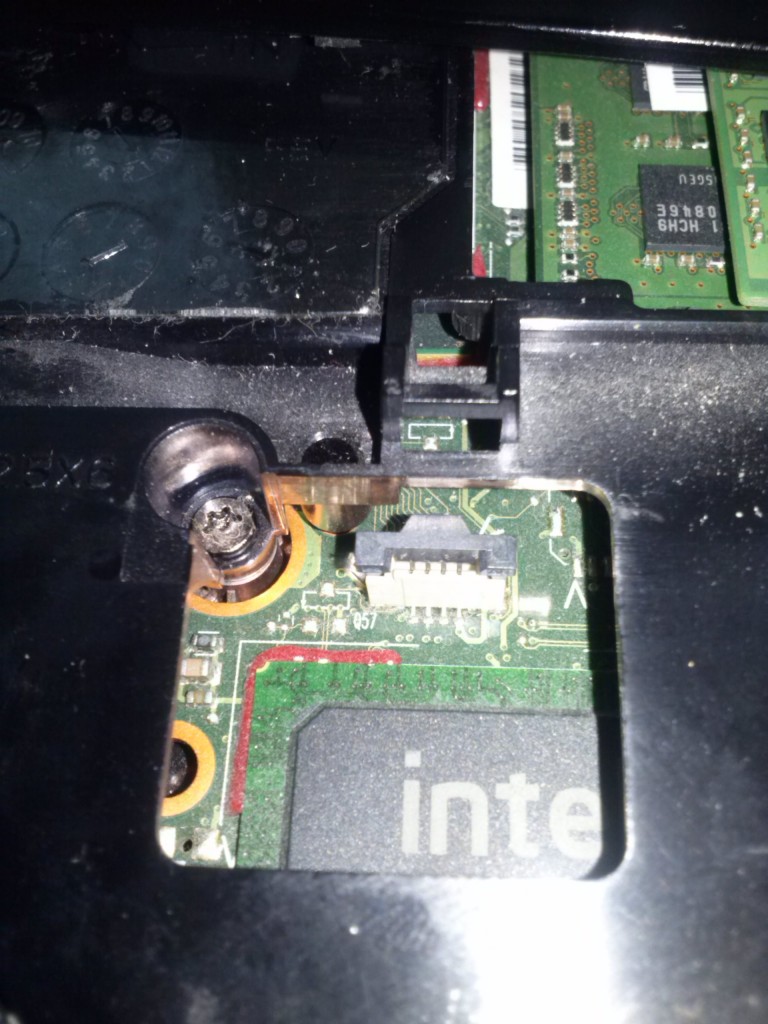
После выкручивания, снимаем верхнуюю крушку отделяя ее от материнской платы, незабываем про защелки, которые отщелкиваються при давлении внутрь верхней крышки. И так если ее сняли, продолжим, отсоединяем BT — провод и USB, чтобы освободить материнскую плату:
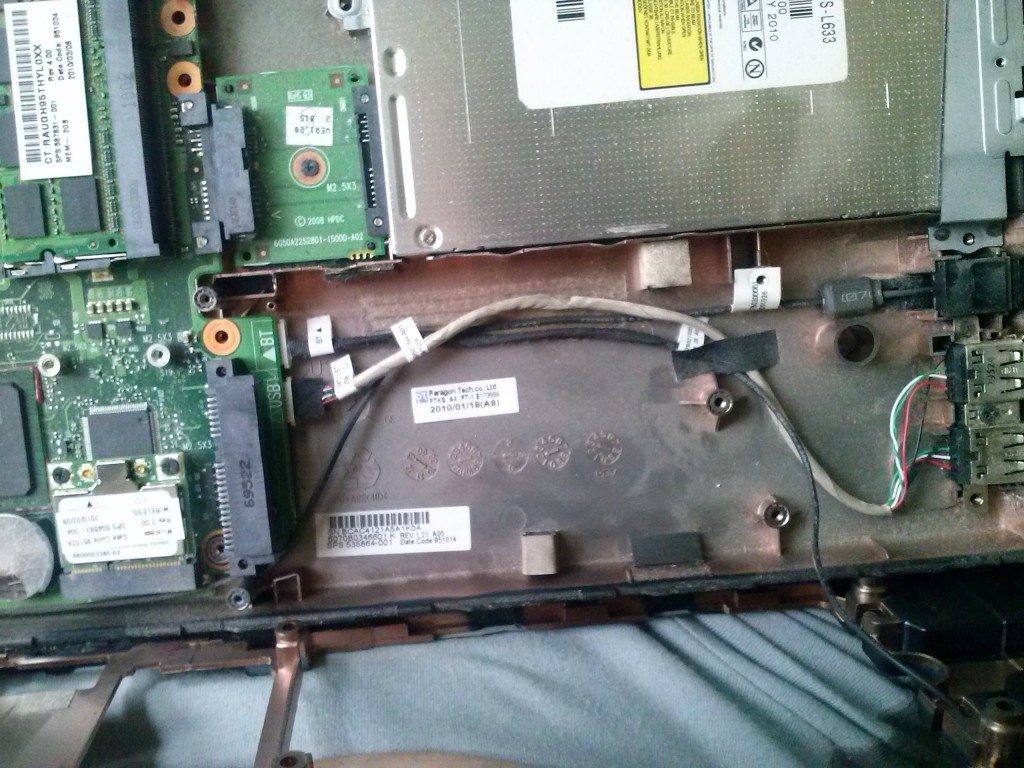
Вынимаем DWD-привод, освобождая путь к нашему проблемному разьему, видим что нужно поднимать материнскую плату,чтобы освободить провод из разьема материнской платы:

Вынимаем проблеммный провод который может мешать поднятию материнской платы (можно его оторвать нечаенно): 

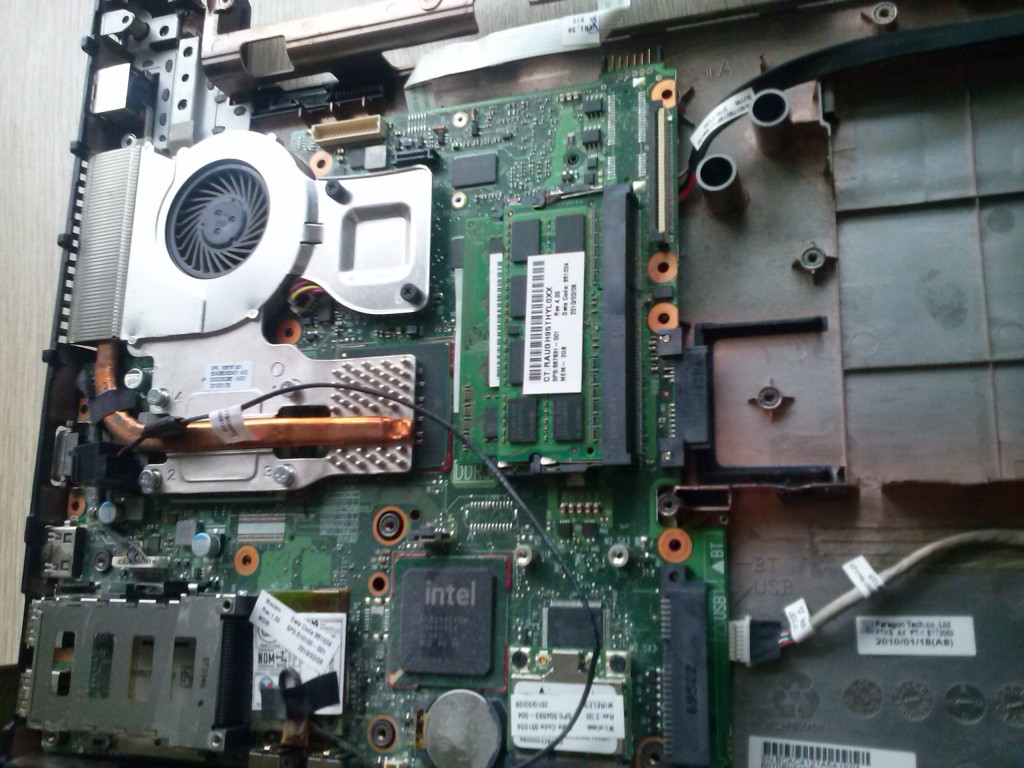
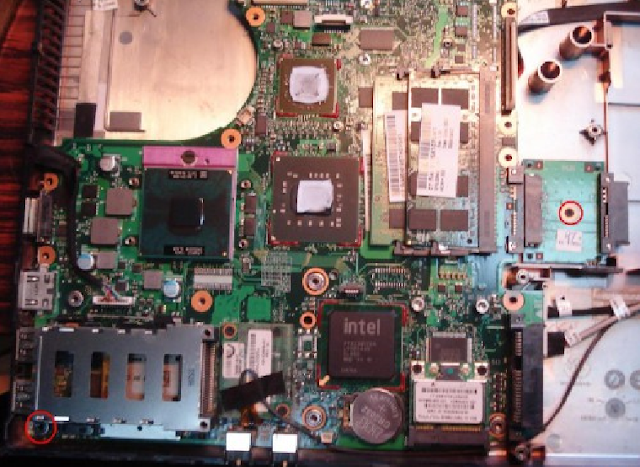
Выкрутим болтик в центре платы-переходника, и плату- переходник удалим, отсоединив ее вправо:

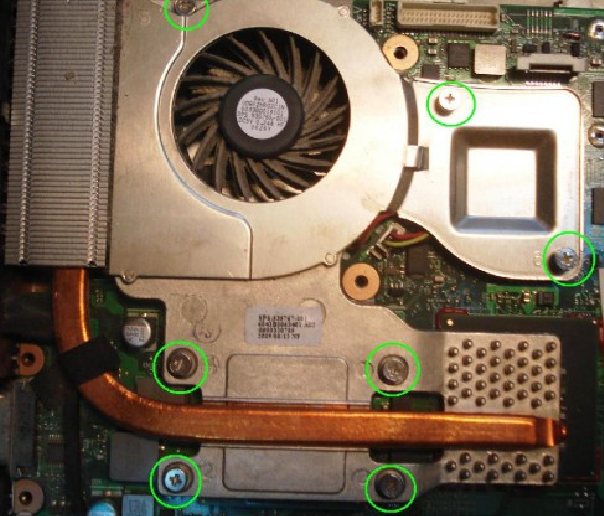
Выкручиваем болт на охлаждений, чтобы окончательно освободить материнскую плату:
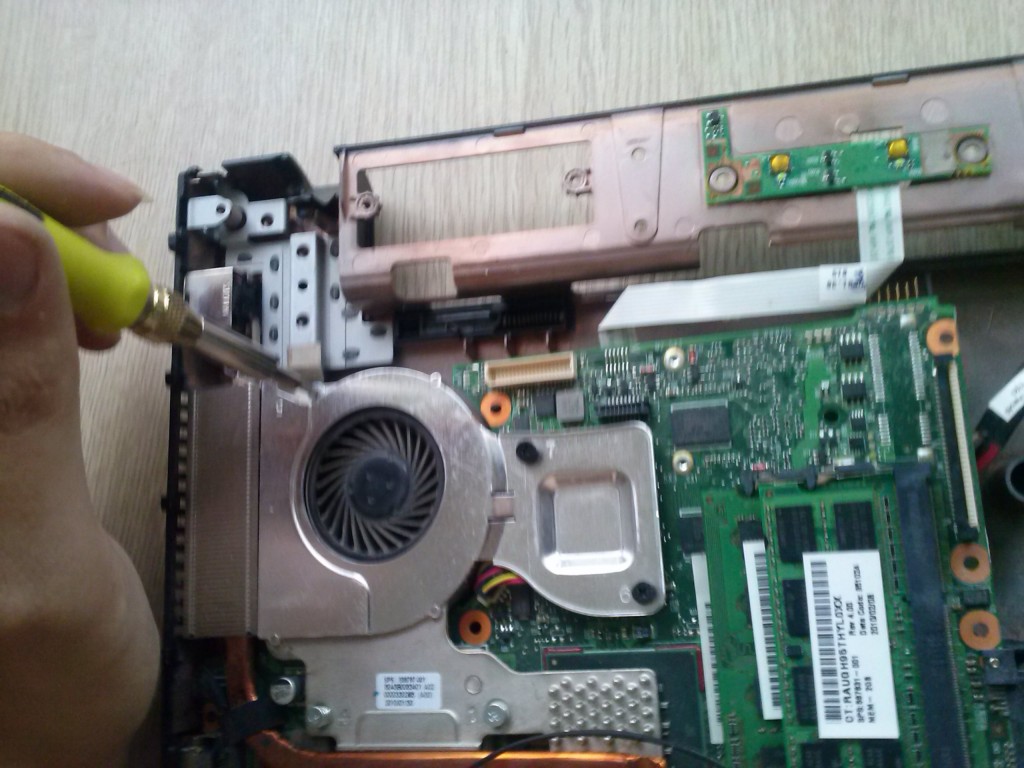
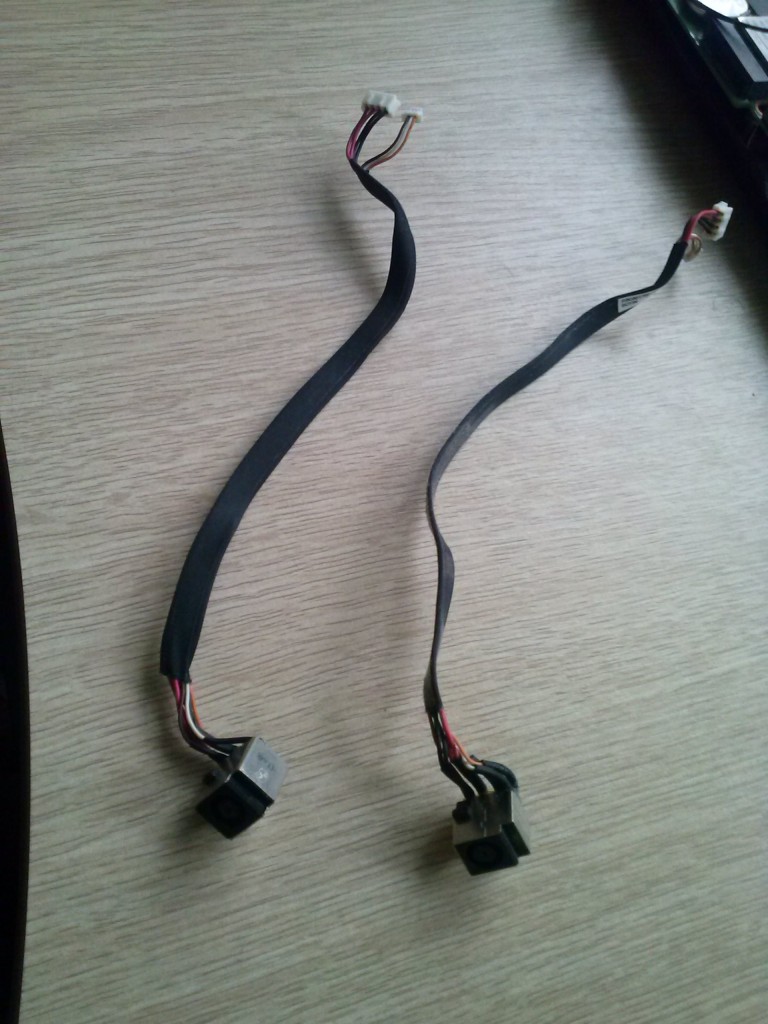
Приподняв материнскую платы извлекаем нужных нам 2 провода:
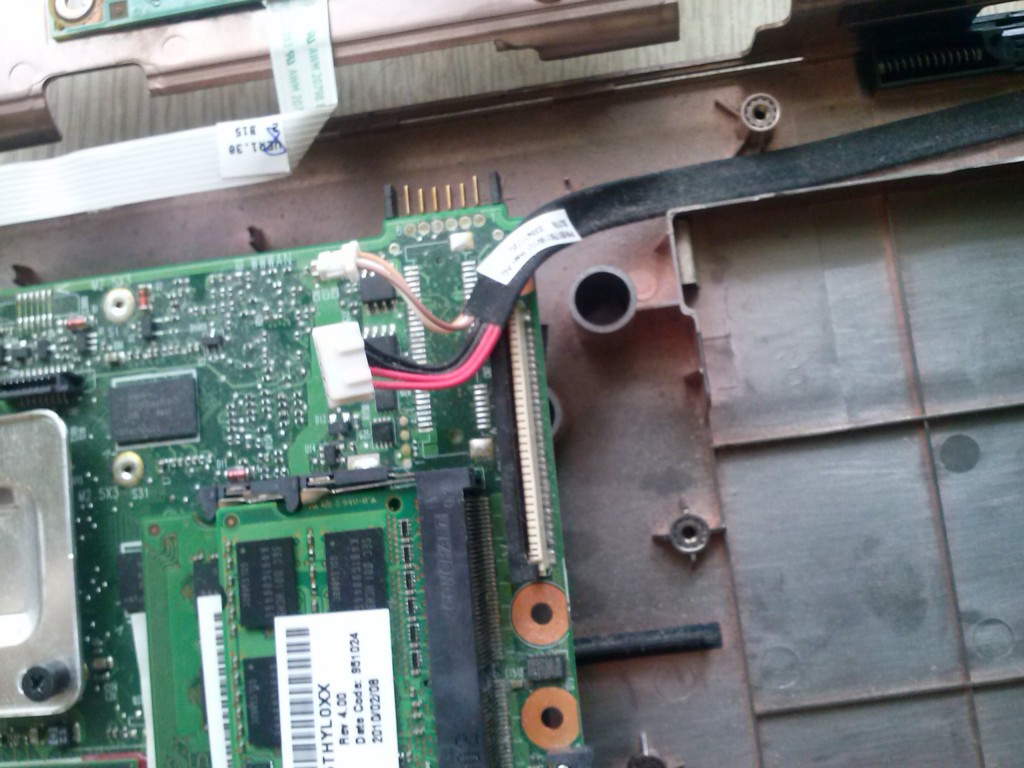
Извлекли наш проблемный разьем, и заменяем его на такой же новый:
 Собираем в обратном порядке как разбирали ):

Единственная сложность может быть с верхней крышкей при сборке, смотрите чтобы после сборки верхней панели(там где кнопка включения), после переворота, все защелки были правильно подсоединены (не каких прогибов пластмассы):

Вот и все, удачного вам ремонта, в моем случаем это был всего лишь адаптер, а разьем я на всякий случай заменил (у этой модели у них часто с ним проблеммы).
2 комментария
интересный аппарат, сам недавно разбирал такой, и уж очень много этих болтиков… просто тьма. на современных шт10 и всё как гамбургер по слоям разбирается, но это не тот случай=)
Да, я больше скрытых болтов не люблю, или скрытых креплений, как у того же apple.


