

HP LaserJet 1200
Драйвера для Windows XP/Vista/7/8/8.1/10. Можете использовать несколько вариантов для установки драйвера.
Универсальная программа от компании HP
Для установки драйвера вы можете использовать специальную программу. Подробнее мы рассказывали о ней в нашей статье.
Установка с помощью Windows
Ниже мы опубликовали статью, из которой вы узнаете, как можно установить драйвер с помощью Windows.
Windows XP — сканирование
Если у вас есть сканер, который подключается к этому принтеру, то можете скачать программы здесь.
Установка драйвера в Windows 10
Установка принтера HP LaserJet 1200 несет в себе определенные трудности, если на компьютере установлена ОС Windows 7 или 10. Особенность современных операционных систем в том, что они максимально дружелюбны к пользователю. Владельцу достаточно подключить периферию, все остальное компьютер сделает сам. Это возможно, благодаря обширной базе драйверов, имеющихся в системе по умолчанию. Однако, есть ряд исключений, в частности, HP LaserJet 1200. Если Ваш принтер именно такой модели, следуйте дальнейшим инструкциям.
Нам необходимо найти «Панель управления». В Windows 7(здесь мы рассказывали про Windows 7) доступ к основным пунктам, программам и администрированию лежит через кнопку пуск, внизу экрана, в левом углу. В Windows 10 данная кнопка может отсутствовать. Лучше воспользоваться комбинацией горячих клавиш Windows + X. Еще один вариант, через строку поиска.

Интересующая нас вкладка «Оборудование и звук» находится в группе «Просмотр устройств и принтеров»

Посмотрите внимательно. В верхней части окна присутствуют две планки: «Добавление устройства» и «Добавление принтера». Нас интересует последний вариант.

Сразу же после нажатия компьютер пытается самостоятельно обнаружить печатающее устройство. Необходимо остановить поиск нажатием на «Необходимый принтер отсутствует в списке».

Игнорируем все предложенные варианты действий, кроме нижней строки. Помечаем «Добавить локальный или сетевой принтер с параметрами, заданными вручную» и переходим к следующему шагу.

Новый порт создавать не требуется. Оставляем предложенный вариант «Использовать существующий порт»

Итак, самый важный шаг, ради которого все и затевалось. После того как выбрана фирма HP, нажмите на кнопку «Центр обновления Windows» Операционная система обновит драйвера и типы поддерживаемых устройств HP. Это может занять какое-то время.

Теперь вам надо найти в левой части «HP», с справа — HP LaserJet 1200. После того как укажите ваш принтер, нажмите «Далее».
Запомните имя, или введите свое.

После нажатия на кнопку «Готово» установка будет завершена.

Цель достигнута – операционная система обновила базу драйверов. Следовательно, можно удалить несуществующий принтер, который мы только что добавили. Удаление производится из окна «Устройства и принтеры». Перейдите в это окно, и, выделив наш только что установленный принтер, нажмите правую кнопку мыши. Найдите пункт «Удалить устройство». Могут потребоваться права администратора.

Необходимо подтвердить наше намерение удалить устройство. Жмем «Да».

Теперь можно подключать HP LaserJet 1200. Распечатайте тестовую страницу, для того, чтобы убедиться, что принтер определился корректно.
Начало сканирования
Режим сканирования можно включить при помощи программы «Директор HP».
Программа «Директор HP» не поддерживается в среде Microsoft Windows 95. Пользователи Windows 95 могут найти дополнительные сведения по этому вопросу в разделе Съем изображений. Так же в работе рекомендуем пользоваться новыми оригинальными картриджами 15a или картриджами 15x.
Windows
1 Поместить оригинал в подающий лоток копировально-сканирующего устройства.
2 Нажать кнопку Сканировать на вкладке копировально-сканирующего устройства или открыть программу «Директор HP», щелкнув на значке «Директор HP», расположенном на панели задач, и выбрать пункт Сканировать.
3 Выбрать назначение сканируемого изображения.
4 Выбрать режим цветного сканирования, установив метку Цветное сканирование. В отсутствие метки цветного сканирования сканер автоматически переходит в режим сканирования черно-белых изображений.
5 Выбрать режим сканирования документа полностью или постранично.
Если выбран режим сканирования всех страниц документа, нажать кнопку Сканировать. После этого происходит запоминание параметров сканирования и сканирование всего документа в автоматическом режиме. Сканируемый документ передается по заданному пользователем назначению. Если сканируемый документ сохраняется в файл, выводится на печать или передается в программу электронной почты, на экране появляется диалоговое окно для ввода дополнительной информации
Mac OS
1 Поместить оригинал в подающий лоток копировально-сканирующего устройства.
2 Нажать кнопку Сканировать на панели копировально-сканирующего устройства или два раза щелкнуть на значке программы «Директор HP» на рабочем столе компьютера, а затем выбрать пункт Сканировать в программе «Директор HP». После этого на экран выводится диалоговое окно программы для просмотра сканируемых документов HP LaserJet.
3 Выбрать назначение сканируемого документа.
4 Чтобы включить режим цветного сканирования, выбрать пункт Цветное сканирование. (Если режим сканирования не установлен, выбранный участок изображения автоматически сканируется в режиме черно-белого изображения.)
5 Выбрать режим сканирования документа полностью или постранично.
Если выбран режим сканирования всех страниц документа, нажать кнопку Сканировать. После этого происходит запоминание параметров сканирования и сканирование всего документа в автоматическом режиме. Сканируемый документ передается по заданному пользователем назначению. Если сканируемый документ сохраняется в файл, выводится на печать или передается в программу электронной почты, на экране появляется диалоговое окно для ввода дополнительной информации
Работа со сканируемыми документами
Сканирование в постраничном режиме позволяет предварительно обрабатывать изображения на каждой странице индивидуально. Функции обработки изображений позволяют осветлять и затемнять фотоизображения, добавлять или удалять выделенные области изображения, изменять типы областей изображения и обрезать отдельные участки изображения.
1 Выбрать команду Сканировать первую страницу.
После этого происходит сканирование первой страницы, изображение которой появляется в окне предварительного просмотра.
2 Выбрать требуемый режим работы программы просмотра, нажав соответствующую кнопку на панели задач, расположенной в верхнем правом углу окна предварительного просмотра.
3 Чтобы сохранить обработанное изображение первой страницы и приступить к сканированию следующей страницы из подающего лотка, нажать кнопку Сканировать следующую страницу. Повторяя операции 2 и 3, выполнить сканирование всех страниц документа.
Нажать кнопку Отправить. При этом происходит сохранение обработанного изображения и автоматическое сканирование остальных страниц документа. После сканирования документ передается по назначению.
4 Если сканируемый документ сохраняется в файл, выводится на печать или передается в программу электронной почты, на экране появляется диалоговое окно для ввода дополнительной информации.
Сканирование для электронной почты
Программы «Директор HP» или «Диспетчер документов HP LaserJet» позволяет сканировать документы для включения в сообщения электронной почты.
Функция сканирования для электронной почты не поддерживается в среде Windows 95.
Использование функции сканирования для электронной почты
(Windows 98, 2000, Millennium, NT 4.0)
1 Загрузить оригинал коротким краем вперед и сканируемым изображением вверх.
2 Отрегулировать положение направляющих.
3 Нажать кнопку Сканировать на панели управления сканера. Если заданные по умолчанию параметры настройки не были изменены и сканер не подключен к локальной сети, программа «Директор HP» запускается автоматически.
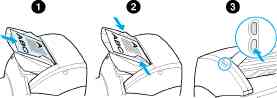
4 Выбрать режим Сканировать в электронную почту в
окне программы «Директор HP».
5 После этого происходит сканирование документа и запуск программы электронной почты, которая автоматически включает сканируемое изображение в состав сообщения электронной почты в виде вложенного файла.
Использование функции сканирования для электронной почты (Mac OS)
1 Открыть программу «Директор HP», дважды щелкнуть на значке «Директор HP».
2 Нажать кнопку Электронная почта в диалоговом окне программы «Директор HP».
3 Указать электронную почту в качестве назначения сканируемого документа.
4 После появления окна электронной почты с вложенным файлом сканируемого изображения, нажать кнопку «Отсылка».
Редактирование сканируемого текста (оптическое распознавание символов)
Функция правки позволяет редактировать тексты факсов, писем, газетных вырезок и других документов. Редактирование сканируемого текста возможно благодаря программе оптического распознавания символов (OCR), преобразующей изображение в текст для переноса в текстовый редактор. При этом программа «Директор HP» позволяет выбирать текстовый редактор для автоматической передачи текстовых файлов.
Сканирование для электронной почты не поддерживается в среде Windows 95.
Использование системы распознавания символов OCR
(Windows 98, 2000, Millennium, NT 4.0 . Mac OS)
1 Загрузить оригинал коротким краем вперед и сканируемым изображением вверх.
2 Отрегулировать положение направляющих.
3 Нажать кнопку Сканировать на панели управления сканера. Если заданные по умолчанию параметры настройки не были изменены и сканер не подключен к локальной сети, программа «Директор HP» запускается автоматически.
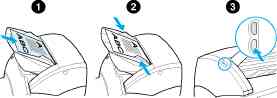
4 Выбрать режим OCR в окне программы «Директор HP».
5 После этого происходит сканирование документа и автоматический запуск текстового редактора. В ходе сканирования происходит распознавания текста оригинала и его преобразование в редактируемую форму.
6 Отредактировать документ.
Отсутствие в интерфейсе значка текстового редактора означает, что текстовый редактор на данном компьютере не установлен или что программное обеспечение сканирования не смогло опознать его в процессе установки. Инструкции по настройке функций отсылки из программы сканирования в текстовый редактор можно найти в справочной системе.
Хранение сканируемых изображений и текстов
Программное обеспечение HP напрямую взаимодействует с ресурсами файловой системы, что позволяет незамедлительно направлять сканируемые изображения на хранение в указанном пользователем каталоге. Для сохранения и архивирования сканируемых изображений можно использовать программу «Директор HP» или «Диспетчер документов HP».
Функция сканирования для электронной почты не поддерживается в среде Windows 95.
Использование функций сохранения и архивирования сканируемых документов
(Windows 98, 2000, Millennium, NT 4.0 . Mac OS)
1 Загрузить оригинал коротким краем вперед и сканируемым изображением вверх.
2 Отрегулировать положение направляющих.
3 Нажать кнопку Сканировать на панели управления сканера. Если заданные по умолчанию параметры настройки не были изменены и сканер не подключен к локальной сети, программа «Директор HP» запускается автоматически.
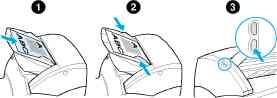
Выбрать режим Архив в окне программы «Директор HP».
При этом происходит сканирование документа, и полученный файл сохраняется на рабочем столе компьютера.
При необходимости пользователь может обрезать и масштабировать изображения, а также добавлять к сканируемым документам пометки.
Выбрать вкладку Каталоги и перетащить документ в требуемый каталог из числа указанных в левой части окна программы «Диспетчер документов HP».
Съем изображений
В среде Windows 95 для сканирования необходимо использовать TWAIN-совместимое программное обеспечение. В остальных операционных системах использование TWAIN-совместимого программного обеспечения не является обязательным.
Описываемое в настоящем документе устройство является TWAIN-совместимым и рассчитано для работы с программами на платформах Windows и Macintosh, поддерживающими сканирование при помощи TWAIN-совместимых устройств. При работе с TWAIN-совместимыми программами сканирование можно выполнять непосредственно из прикладной программы с включением получаемых изображений в уже открытый файл. В этом случае сканирование выполняется в соответствии с прилагаемыми к программе инструкциями по съему изображений с TWAIN-совместимых устройств.
Настройка контрастности
Настройка контрастности изображения может потребоваться при сканировании документов с цветным фоном и недостаточно четким и контрастным текстом (оригиналы, требующие настройки контрастности). Например, это относится к сканированию чеков и квитанций с бледно-серым текстом на желтом фоне. В этом случае повышение контрастности изображения позволяет получить более разборчивый текст (за счет его затемнения)
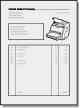
Использование функции настройки контрастности
• При работе с TWAIN-совместимым драйвером
Настройка контрастности выполняется за счет перемещения ползунка влево (увеличение контрастности) или вправо (уменьшение контрастности).
• В программе «Диспетчер документов HP»:
Выбрать в меню Сервис раздел Улучшение изображения, а затем выбрать пункт Контрастность.
• При помощи программы просмотра сканируемых изображений (только в Windows): Начать сканирование документа в постраничном режиме, выделить курсором области фотоизображения, требующие настройки контрастности, нажать правую кнопку мыши и отрегулировать контрастность при помощи команд Светлее или Темнее в контекстном меню.
Обработка сканируемых изображений в программе «Диспетчер документов HP»
Программа «Диспетчер документов HP» позволяет выполнять следующие виды обработки изображений:
• улучшение качества изображения (только оригинальными картриджами hp 1200);
• вращение и поворот изображения;
• создание негативных изображений;
• преобразование в шкалу серого;
Указания по выполнению перечисленных выше операций приведены в справочной системе.
Работа с функциями обработки изображений
В окне программы «Диспетчер документов HP» выбрать вкладку Сервис, а затем пункт Улучшение изображения.
Добавление пометок к сканируемым изображениям
Программное обеспечение HP позволяет вносить в сканируемые изображения изменения и пометки. В частности, при обработке сканируемых изображений поддерживаются следующие операции:
• выделение фрагментов текста или изображений;
• создание штампов (например, Конфиденциально);
• добавление линий и стрелок;
Указания по выполнению перечисленных выше операций приведены в справочной системе.
Работа с пометками
В окне программы «Диспетчер документов HP» выбрать вкладку Сервис, а затем раздел Пометки.
Чтобы изменить настройку режима создания пометок, следует выбрать на вкладке Сервис пункт Свойства пометок.
Отмена заданий сканирования
Задание сканирования можно отменить одним из перечисленных ниже способов.
• Одновременно нажать обе кнопки на панели управления копировально-сканирующего устройства.
• Нажать кнопку Отмена в диалоговом окне на экране компьютера.
В случае отмены задания после начала сканирования необходимо удалить оригинал документа из подающего лотка копировально-сканирующего устройства.
Не можете найти драйвер для своего HP PSC 1200 ?
Мы перепроектировали драйвер HP PSC 1200 и включили его в VueScan, чтобы вы могли продолжать использовать старый сканер.
Что такое VueScan?
VueScan — это приложение для сканирования документов, фотографий, фильмов и слайдов в Windows, macOS и Linux. VueScan поддерживает более 6000 сканеров от 42 производителей, даже если драйвер от производителя отсутствует.
Если у вас возникли проблемы с подключением сканера к компьютеру или вы хотите использовать программное обеспечение сканера с большинством функций, VueScan — это ваш инструмент.
Как это устроено
Мы перепроектируем старые драйверы сканеров, чтобы вы могли использовать старые сканеры, которые больше не поддерживаются
Мы также используем последние версии драйверов и плагинов от производителей и операционных систем.
Вы загружаете VueScan и используете его для сканирования документов, фотографий, пленки и слайдов с помощью сканера.
Работает на 6000+ сканерах
Работает на Windows, Mac OS X и Linux
Обновляется каждую неделю или две
Расширенный контроль сканирования
Работает на планшетном, документном и пленочном / слайд-сканере
Перевод на 28 языков
Инструмент для всех ваших потребностей в сканировании
У VueScan есть функции, которые вам нужны, независимо от того, что вам нужно сканировать
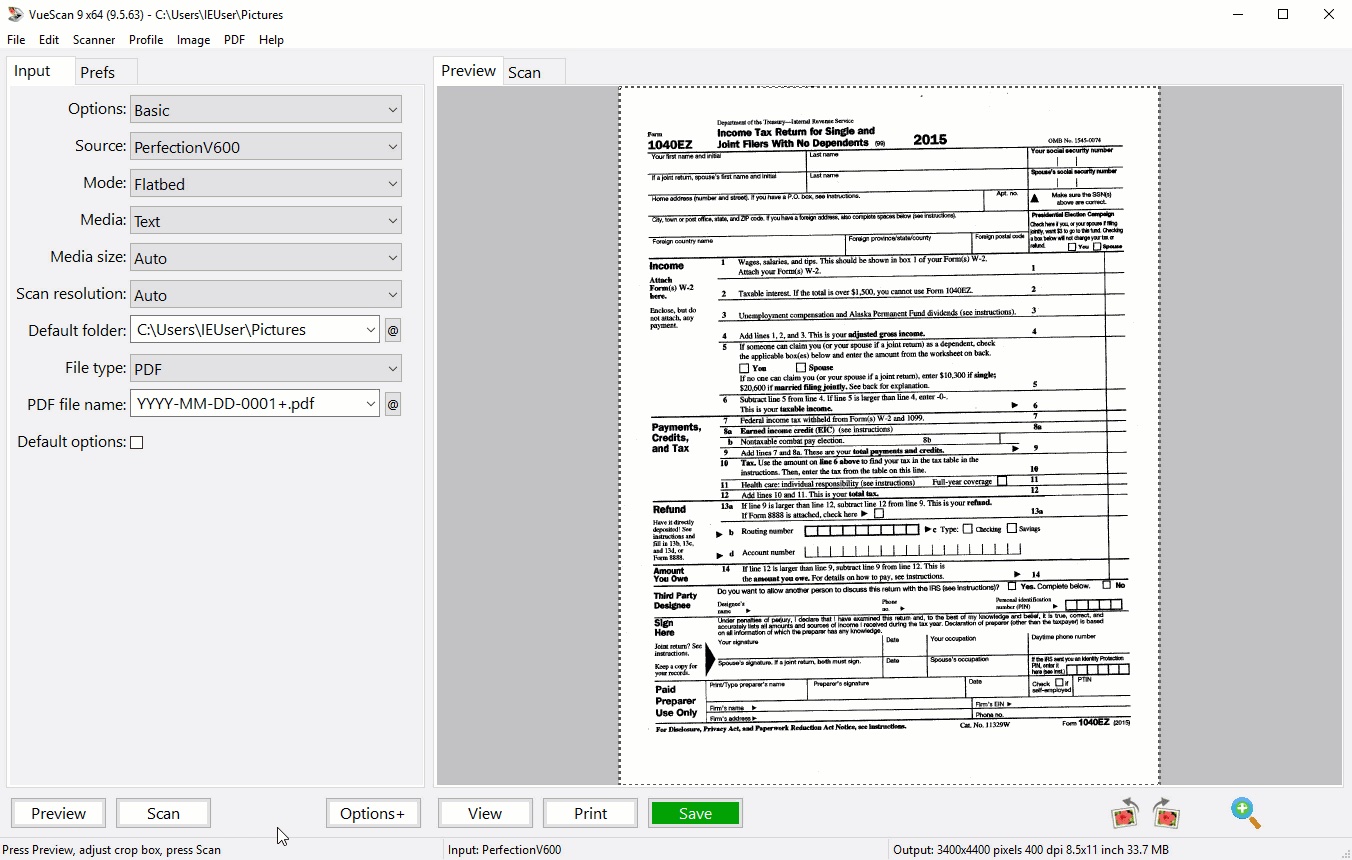
Сканирование документов
Если вам нужно сканировать одну страницу или стостраничную книгу, у VueScan есть инструменты, которые помогут вам.
Сканирование с помощью плоских и автоподатчиков документов (ADF)
Оптическое распознавание символов (OCR)
Автоматическое определение цвета
Малые размеры файлов документа
Автоматическая обработка документов
Сканировать фотографии
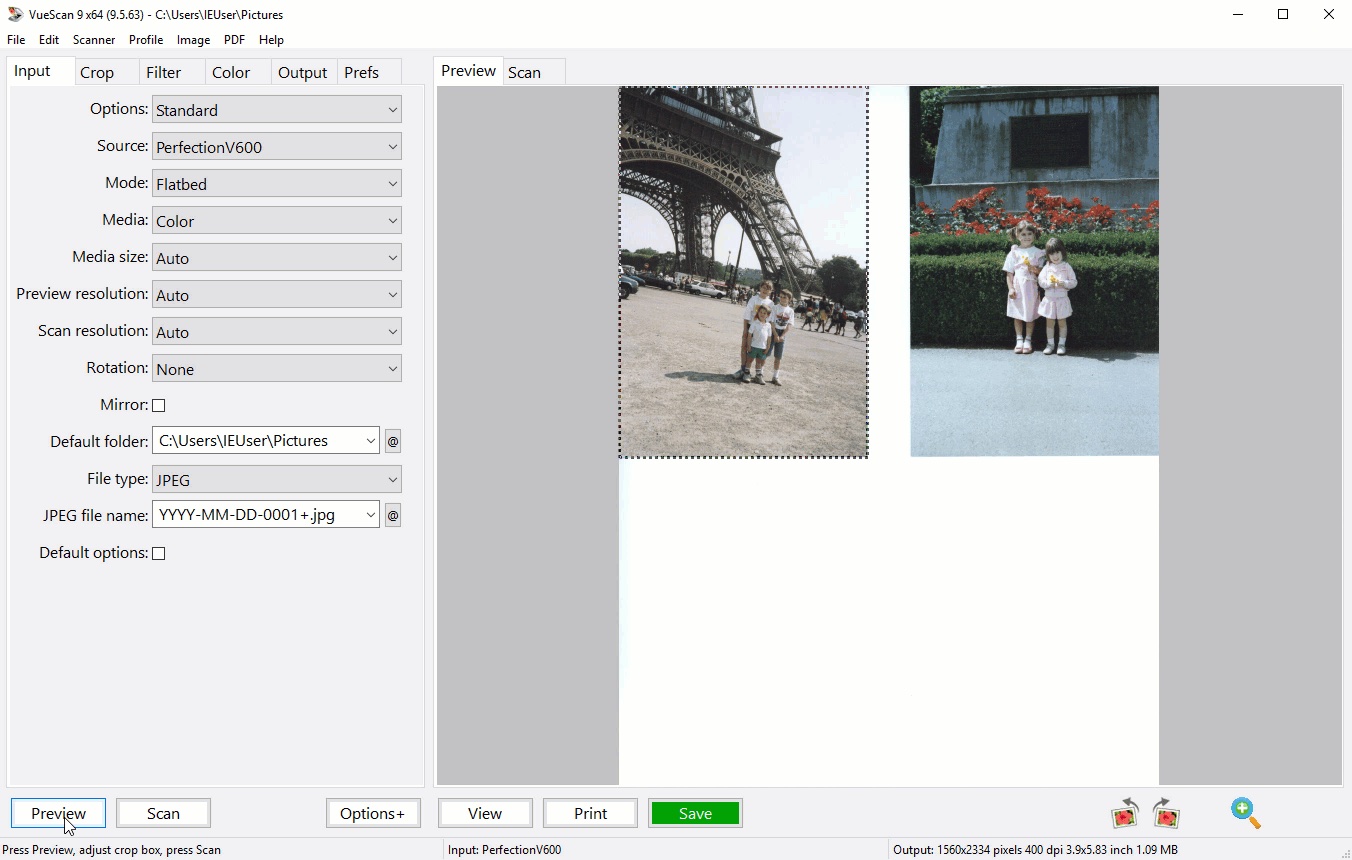
У вас есть коробки с фотографиями в ящике? Используйте VueScan, чтобы получить их на своем компьютере и вне списка дел.
Сканирование с помощью плоских и автоподатчиков документов (ADF)
Сканировать в JPEG или TIFF
Предустановленные размеры фотографий
Сканировать несколько фотографий на планшете
Автоматическое именование файлов
Надежность более 900 000 клиентов по всему миру
С 1998 года VueScan спас сотни тысяч сканеров от попадания на свалку.

My scanner, though perfectly good mechanically, had been orphaned heading into Windows 7. VueScan brought it back into use, and the new version for Windows 10 carried that on. The application is excellent.
Hamilton, Ontario, Canada
HP PSC 1200
Техническая информация HP PSC 1200

VueScan совместим с HP PSC 1200 в Windows x86, Windows x64, Windows RT, Windows 10 ARM, Mac OS X и Linux.
Вам необходимо установить драйвер HP для использования этого сканера в Windows x86.
Вы можете использовать этот сканер в Mac OS X и Linux без установки какого-либо другого программного обеспечения.
VueScan использует встроенный в сканер алгоритм сжатия для формата JPEG, чтобы сканировать быстрее. Вы можете отключить эту функцию, задав параметр «На входе | Режим улучшения».
HP продавал этот сканер в некоторых странах как PSC 1205 / PSC 1209 / PSC 1210 / PSC 1210xi / PSC 1210v / PSC 1213 / PSC 1215 / PSC 1216 / PSC 1217 / PSC 1218 / PSC 1219.


