
Процедура устранения неполадок
Включено ли питание?
Если принтер подключен к заземленному источнику питания, на панели управления принтера появится сообщение Hewlett-Packard, и при этом будут мигать индикаторы готовности и внимания. На панели управления отобразится сообщение
ИНИЦИАЛИЗАЦИЯ. а затем ГОТОВ, и будет гореть только зеленый индикатор.
Электропитание отсутствует из-за повреждения источника питания, кабеля, выключателя или термоэлемента.
1. Убедитесь, что принтер подключен.
2. Проверьте надежность кабеля питания и убедитесь, что выключатель питания включен.
3. Проверьте источник питания, включив принтер непосредственно в настенную или какую-либо другую розетку.
4. Проверьте розетку питания или подключите другое устройство к розетке, чтобы убедиться, что она работает.
Отображается ли сообщение ГОТОВ на панели управления принтера?
На панели управления не должно возникать сообщений об ошибках.
На панели управления отображается сообщение об ошибке.
В разделе Сообщения панели управления представлен список распространенных сообщений об ошибках, и описаны способы их устранения.
Если ошибка будет повторяться, обратитесь в отдел Обслуживание пользователей.
Выполняется ли печать страниц информации?
Распечатайте страницу конфигурации.
Выполняется ли печать с компьютера?
Подсоедините принтер к компьютеру с помощью сетевого кабеля или кабеля USB. С помощью текстового редактора отправьте на принтер задание печати.
Программное обеспечение неправильно установлено, или во время его установки возникли ошибки.
Удалите, а затем снова установите программное обеспечение принтера. Убедитесь, что установка выполняется правильно и заданы соответствующие параметры порта.
Кабель подключен неправильно.
Повторно подключите кабель.
Выбран неправильный драйвер.
Выберите правильный драйвер.
К порту USB подключены другие устройства.
Отключите другие устройства и повторите попытку печати.
В Microsoft Windows возникли неполадки с драйвером порта.
Удалите, а затем снова установите программное обеспечение принтера. Убедитесь, что установка выполняется правильно и заданы соответствующие параметры порта.
Если ошибка будет повторяться, обратитесь в отдел Обслуживание пользователей HP.
Распознается ли принтером карта памяти и выполняется ли печать с карты памяти?
Вставьте карту памяти и распечатайте индексную страницу.
Принтер не распознает карту памяти.
Не печатаются некоторые изображения.
Извлеките карту памяти, а затем снова вставьте ее в гнездо карты памяти. Убедитесь, что карта памяти полностью вставлена в соответствующее гнездо.
Убедитесь, что используется карта памяти поддерживаемого типа.
Убедитесь, что в гнезда карт памяти вставлена только одна карта.
Убедитесь, что файлы на карте памяти имеют допустимый формат. Принтер распознает только файлы JPEG в формате SRGB.
Сообщения панели управления
Большинство сообщений на панели управления предназначены для поддержки пользователя при выполнении каких-либо действий. В сообщениях на панели управления указывается состояние текущей операции, а во второй строке на экране отображается число страниц (если оно необходимо). Когда устройство выполняет печать данных, на панели управления отображаются соответствующие сообщения о состоянии. Кроме того, предупреждения и сообщения о критических ошибках указывают на возникновение ситуаций, которые могут потребовать вмешательства пользователя.
Предупреждения появляются только на некоторое время, и от пользователя может потребоваться принять сообщение, нажав клавишу Ш (Выбрать), или отменить его, нажав
клавишу (Отмена задания). Некоторые предупреждения не позволяют завершить задание или влияют на качество печати. Если предупреждение связано с выполнением печати и включена функция автоматического продолжения, принтер возобновит выполнение задания печати без подтверждения после 10 секундной паузы, в течение которой будет отображаться предупреждение.
Сообщение на панели управления
10.000x Ошибка Не удается считать электронную метку.
Загрузка лотка X Нажмите •
1. Установите картридж для принтера еще раз.
2. Выключите и включите принтер.
3. Если не удается разрешить проблему, замените его новыми — черным q6000a, голубым q6001a, желтым q6002a или пурпурным q6003a.
ВСТАВЬТЕ КАРТУ ПАМЯТИ
Карта не вставлена в гнездо или вставлена не полностью.
Вставьте карту или убедитесь, что карта вставлена полностью.
В принтере закончилась бумага.
Загрузка лотка X [ТИП] [ФОРМАТ]
Принтер обрабатывает задание, однако, указанный лоток пуст или не содержит необходимого носителя.
Загрузите бумагу нужного типа и формата в лоток так, как это указано на панели управления.
Сообщение на панели управления Описание
Напечатанные страницы расположены на бумаге неправильно.
Для продолжения на панели управления нажмите клавишу Э (Выбрать).
НЕДОПУСТ. ДРАЙВ. НАЖМИТЕ •
Используется неправильный драйвер принтера.
Выберите драйвер принтера, соответствующий данному принтеру.
ОДНОВРЕМЕННО ТОЛЬКО 1 КАРТА
Вставлено несколько карт памяти.
Вставьте только одну карту памяти.
Открыта дверца принтера.
Для продолжения печати необходимо закрыть дверцу.
ОШИБКА СВЯЗИ С МЕХАНИЗМОМ
Произошла внутренняя ошибка взаимодействия.
Это сообщение является предупреждением. Оно может повлиять на результат выполнения задания.
ОШИБКА УСТР-ВА НАЖМИТЕ •
Произошла внутренняя ошибка принтера.
НАЖМИТЕ i/для возобновления задания.
ОШИБКА УСТР-ВА НАЖМИТЕ •
Произошла внутренняя ошибка принтера.
Нажмите Э (Выбрать) для возобновления задания печати.
Выключите и включите устройство
Произошла внутренняя ошибка оборудования принтера.
50.1 ОШ. ТЕРМОЭЛ — ошибка низкой температуры термоэлемента
50.2 ОШ. ТЕРМОЭЛ — ошибка медленной скорости термоэлемента
50.3 ОШ. ТЕРМОЭЛ — ошибка высокой температуры термоэлемента
50.7 ОШ. ТЕРМОЭЛ — ошибка открытого термоэлемента
ОШИБКА Т/Э 50.8 — ошибка низкой температуры термистора термоэлемента
ОШИБКА Т/Э 50.9 — ошибка высокой температуры термистора термоэлемента
Выключите принтер, подождите 25 минут, затем включите снова.
Снимите устройство защиты от перенапряжения (при его наличии). Подключите принтер напрямую к настенной розетке. Включите принтер с помощью выключателя питания.
Если ошибка будет повторяться, обратитесь в отдел Обслуживание пользователей HP.
Выключите и включите устройство
Произошла внутренняя ошибка оборудования принтера.
ОШИБКА 51.20 — ошибка черного лазера сканера
ОШИБКА 51.21 — ошибка голубого лазера сканера
ОШИБКА 51.22 — ошибка пурпурного лазера сканера
ОШИБКА 51.23 — ошибка желтого лазера сканера
Выключите питание принтера с помощью выключателя питания, подождите 30 секунд, а затем повторно включите питание и дождитесь выполнения инициализации устройства.
Снимите устройство защиты от перенапряжения (при его наличии). Подключите принтер напрямую к настенной розетке. Включите принтер с помощью выключателя питания.
Если ошибка будет повторяться, обратитесь в отдел Обслуживание пользователей HP.
Неполадки с внутренним вентилятором принтера.
Выключите питание принтера с помощью выключателя питания,
подождите 30 секунд, а затем повторно включите питание и дождитесь выполнения инициализации устройства.
Если ошибка будет повторяться, обратитесь в отдел Обслуживание пользователей HP.
Произошла внутренняя ошибка микропрограммы принтера.
Выключите питание принтера с помощью выключателя питания, подождите 30 секунд, а затем повторно включите питание и дождитесь выполнения инициализации устройства.
Если недавно в принтер был установлен модуль памяти DIMM, выключите принтер, извлеките модуль DIMM, переустановите его и убедитесь, что он установлен должным образом, а затем включите принтер.
Снимите устройство защиты от перенапряжения (при его наличии). Подключите принтер напрямую к настенной розетке. Включите принтер с помощью выключателя питания.
Если ошибка будет повторяться, обратитесь в отдел Обслуживание пользователей HP.
Произошла внутренняя ошибка микропрограммы принтера.
Выключите питание принтера с помощью выключателя питания, подождите 30 секунд, а затем повторно включите питание и дождитесь выполнения инициализации устройства.
Если недавно в принтер был установлен модуль памяти DIMM, выключите принтер, извлеките модуль DIMM, переустановите его и убедитесь, что он установлен должным образом, а затем включите принтер.
Снимите устройство защиты от перенапряжения (при его наличии). Подключите принтер напрямую к настенной розетке. Включите принтер с помощью выключателя питания.
Если ошибка будет повторяться, обратитесь в отдел Обслуживание пользователей HP.
Выключите и включите устройство
Произошла ошибка датчика уровня тонера принтера.
ОШИБКА 54.15- желтый ОШИБКА 54.16 — пурпурный ОШИБКА 54.17 — голубой ОШИБКА 54.18 — черный. В любом случае замените новым картриджем к принтеру hp 2605.
ОШИБКА 54.1C — предупреждение о загрязнении датчика плотности
Выключите питание принтера с помощью выключателя питания, подождите 30 секунд, а затем повторно включите питание и дождитесь выполнения инициализации устройства.
Снимите устройство защиты от перенапряжения (при его наличии). Подключите принтер напрямую к настенной розетке. Включите принтер с помощью выключателя питания.
Если ошибка будет повторяться, обратитесь в отдел Обслуживание пользователей HP.
ОШИБКА 55.0601 ОШИБКА 55.0602 ОШИБКА 55.1 ОШИБКА 59.A0 ОШИБКА 59.9 ОШИБКА 54.1C
Произошла внутренняя ошибка оборудования принтера.
Выключите питание принтера с помощью выключателя питания, подождите 30 секунд, а затем повторно включите питание и дождитесь выполнения инициализации устройства.
Снимите устройство защиты от перенапряжения (при его наличии). Подключите принтер напрямую к настенной розетке. Включите принтер с помощью выключателя питания.
Если ошибка будет повторяться, обратитесь в отдел Обслуживание пользователей HP.
ОШИБКА ДАТЧИКА ВЫКЛ. И ВКЛ.
Произошла ошибка датчика.
Выключите питание принтера с помощью выключателя питания, подождите 30 секунд, а затем повторно включите питание и дождитесь выполнения инициализации устройства.
Если ошибка будет повторяться, обратитесь в отдел Обслуживание пользователей HP.
Выключите и включите устройство
Устройство двусторонней печати не подключено или установлено неправильно.
Выключите питание принтера с помощью выключателя питания, подождите 30 секунд, а затем повторно включите питание и дождитесь выполнения инициализации устройства.
Снимите устройство защиты от перенапряжения (при его наличии). Подключите принтер напрямую к настенной розетке. Включите принтер с помощью выключателя питания.
Устранение замятий
Иногда во время выполнения задания печати может возникнуть замятие бумаги или другого материала. Это может быть вызвано следующими факторами.
• Подающие лотки загружены неправильно или переполнены.
• Во время печати задания открыт лоток 2 или дополнительный лоток 3.
• В зоне вывода бумаги скопилось слишком много листов, или произошел затор.
• Используемый материал не удовлетворяет требованиям.
• Бумага хранилась в слишком влажном или в слишком сухом помещении.
Где следует искать замятия
Замятие может возникнуть в следующих местах.
• В области входных лотков.
• В зоне вывода бумаги.
Найдите и устраните замятие, следуя приведенным далее инструкциям. Если место возникновения замятия невозможно определить с первого взгляда, в первую очередь необходимо посмотреть внутри принтера.
После замятия в принтере могут присутствовать остатки тонера. Эта проблема должна исчезнуть после печати нескольких страниц.
Каждый описанный ниже раздел соответствует области, где может произойти замятие бумаги. Используйте следующие действия для устранения замятия. В любом случае захватите застрявшую бумагу за оба угла и осторожно потяните, чтобы удалить ее.
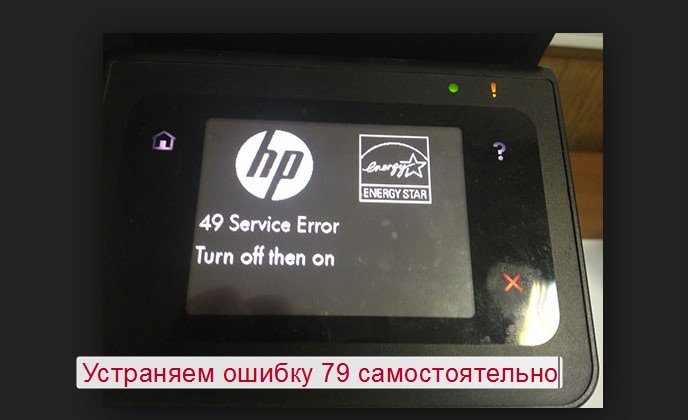
Ошибка 79 на принтерах HP частое явление среди разных моделей печатающей техники этой американской фирмы. Решение такой неисправности вполне под силу даже неопытному пользователю офисной аппаратуры. В этом материале Вы найдете несколько способов исправить проблему самому в домашних условиях. Мы рассмотрим варианты разового «глюка», отправки «битых» документов на печать, неисправностей DIMM модуля или лампы системы оптики.
Причины ошибки и их решение
Одноразовый сбой
- Отключите принтер от электроснабжения на несколько минут, а потом снова включите и дождитесь полной загрузки.
- Если подключение произведено через фильтр или источник бесперебойного питания, то подсоедините печатающий аппарат напрямую в розетку.
- Отсоедините все шнуры кроме кабеля питания от устройства. Выключите, а затем снова включите его.
Производится печать поврежденных файлов
- Попробуйте очистить список текущих заданий принтера. Если стандартным способом это сделать не выходить, то воспользуйтесь несколькими альтернативными.
- Попробуйте напечатать обычный текстовый документ с блокнота или программы «Word» офисного пакета.
- Теперь снова отправьте на распечатывание проблемный документ.
Часто ошибку 79 вызывают файлы в формате PDF.
Проблема с модулем DIMM
Если к принтеру был подключен модуль DIMM, то стоит убедиться, что он действительно совместим с Вашим устройством. Потом извлеките его и попробуйте напечатать без модуля. Так станет понятно, является ли этот «девайс» причин хлопот.
Требуется перепрошивка микропрограммы
- Используя панель управления принтера, произведите печать страницы конфигурации. На ней найдете информацию с версией, установленной на данный момент, прошивки.
- Зайдите на сайт компании HP и в разделе скачиваний найдите доступную к загрузке последнюю версию микропрограммы.
- Сравните номера версий, а при необходимости скачайте и обновите.
Неисправность оптики сканера
Ошибка 79 может возникать через поломку сканера, а точнее его оптики. Если принтер работает длительное время в комнате или кабинете, где нет хорошего проветривания или нечасто убирают, то лампа сканера вполне могла загрязниться пылью. Нередки случаи выхода из строя оптики со временем. А также проверьте в настройках, чтобы включение экономного режима было с минимальным значением. Это позволит продлить срок службы агрегата. Дело в том, что в начале работы устройство пытается разогреть лампу до нужной температуры, но по ряду причин это не выходит. Потом происходит еще несколько попыток это сделать.
Видеоинструкция
Ошибка 79 на принтерах HP частое явление среди разных моделей печатающей техники этой американской фирмы. Решение такой неисправности вполне под силу даже неопытному пользователю офисной аппаратуры. В этом материале Вы найдете несколько способов исправить проблему самому в домашних условиях. Мы рассмотрим варианты разового «глюка», отправки «битых» документов на печать, неисправностей DIMM модуля или лампы системы оптики.
Причины ошибки и их решение
Одноразовый сбой
- Отключите принтер от электроснабжения на несколько минут, а потом снова включите и дождитесь полной загрузки.
- Если подключение произведено через фильтр или источник бесперебойного питания, то подсоедините печатающий аппарат напрямую в розетку.
- Отсоедините все шнуры кроме кабеля питания от устройства. Выключите, а затем снова включите его.
Производится печать поврежденных файлов
- Попробуйте очистить список текущих заданий принтера. Если стандартным способом это сделать не выходить, то воспользуйтесь несколькими альтернативными.
- Попробуйте напечатать обычный текстовый документ с блокнота или программы «Word» офисного пакета.
- Теперь снова отправьте на распечатывание проблемный документ.
Часто ошибку 79 вызывают файлы в формате PDF.
Проблема с модулем DIMM
Если к принтеру был подключен модуль DIMM, то стоит убедиться, что он действительно совместим с Вашим устройством. Потом извлеките его и попробуйте напечатать без модуля. Так станет понятно, является ли этот «девайс» причин хлопот.
Требуется перепрошивка микропрограммы
- Используя панель управления принтера, произведите печать страницы конфигурации. На ней найдете информацию с версией, установленной на данный момент, прошивки.
- Зайдите на сайт компании HP и в разделе скачиваний найдите доступную к загрузке последнюю версию микропрограммы.
- Сравните номера версий, а при необходимости скачайте и обновите.
Неисправность оптики сканера
Ошибка 79 может возникать через поломку сканера, а точнее его оптики. Если принтер работает длительное время в комнате или кабинете, где нет хорошего проветривания или нечасто убирают, то лампа сканера вполне могла загрязниться пылью. Нередки случаи выхода из строя оптики со временем. А также проверьте в настройках, чтобы включение экономного режима было с минимальным значением. Это позволит продлить срок службы агрегата. Дело в том, что в начале работы устройство пытается разогреть лампу до нужной температуры, но по ряду причин это не выходит. Потом происходит еще несколько попыток это сделать.


