

Для работы операционной системы Windows должны использоваться различные сведения. Реестр представляет собой специальную базу данных. В нем имеется информация, касающаяся оборудования, программного обеспечения, а также многое другое. В процессе функционирования системы происходит постоянное обращение к этой информации. Она может изменяться или дополняться, в зависимости от конкретных действий. Подобные мероприятия происходят в автоматическом порядке и пользователю нет необходимости беспокоиться об их выполнении.
ВАЖНО: если Вы решили работать с реестром Windows, то предварительно создайте его копию. Неосторожные действия легко могут стать причиной серьёзных системных сбоев. В результате придется восстанавливать ОС или даже осуществить её переустановку.
Реестр в операционных системах


Чтобы продемонстрировать важность реестра, требуется сказать о простой статистике. В ходе запуска ОС сюда осуществляется около тысячи обращений, а в течение одного дня количество может достигнуть 10.000 и даже более. Достаточно запустить какую-либо программу, задать настройки или выполнить иные действия, чтобы информация в реестре была отредактирована.
Довольно часто можно услышать вопрос о расположении файлов. Реестр Windows располагается по директории CWindowsSystem32config. Здесь в качестве диска указан С, но для Вашего устройства ситуация может быть иной. Все зависит от того, куда именно установлена система.
Если рассматривать наиболее популярную ОС Windows 7, то файлы реестра здесь располагаются в специальных местах. Подобный момент требует к себе отдельного внимания:
- «HKEY_LOCAL_MACHINEHARDWARE». Указанная ветка будет создаваться на основании того, какое именно подключено периферийное оборудование. Процесс является динамическим.
- «HKEY_LOCAL_MACHINEBCD00000000» использует для своего создания специальный файл «%SystemRoot%BootBCD».
- «HKEY_LOCAL_MACHINESYSTEM». Чтобы сформировать указанную ветку, применяется документ «%SystemRoot%System32config SYSTEM».
- «HKEY_LOCAL_MACHINESOFTWARE». Создание происходит на основании документа «%SystemRoot%System32configSOFTWARE».
- «HKEY_LOCAL_MACHINESECURITY». В ветке происходит хранение параметров безопасности устройства и она создается из документа «%SystemRoot%System32configSECURITY».
- «HKEY_LOCAL_MACHINESAM». Для создания применяется информация из документа, находящегося по адресу «%SystemRoot%System32configSAM».
- «HKEY_USERSDEFAULT». Формирование ветки реестра производится за счет документа «%SystemRoot%System32configDEFAULT».
- Ветки реестра «HKEY_USERSS-1-5-18», «HKEY_USERSS-1-5-19» и «HKEY_USERSS-1-5-20». Для их создания используется документ NTUSER.DAT, который лежит в различных директориях. Это «%SystemRoot%System32configsystemprofile», «%SystemRoot%System32configsystemprofile» и «%SystemRoot%ServiceProfilesNetworkService».
- «HKEY_USERS ». С целью формирование происходит применение документа «%USERPROFILE%NTUSER.DAT».
- «HKEY_USERS _Classes». В указанном случае, формирование производится в ходе использования документа «%USERPROFILE%AppDataLocalMicrosoftWindowsUsrClass.dat».
Реестр имеет отдельные файлы, которые заслуживают к себе внимания – это резервные копии. Они необходимы в случае восстановления системы. Данные документы находятся по директории «%SystemRoot%System32configRegBack». Если рассматривать ситуацию по умолчанию, то копия будет создавать один раз в 10 дней. Можно выполнить настройку подобного процесса – периодичности и времени запуска. Пользовательская часть реестра находится в документе %userprofile%
tuser.dat.
Когда речь заходит о реестре ОС 32х и 64х разрядного типа, тут предусматриваются определенные особенности. В первом случае все папки являются единичными. Для 64х разрядов предусматривается разделение на 32х и, непосредственно, 64х разрядные разделы.
Для получения доступа можно использовать несколько способов и необходимо рассмотреть среди них наиболее популярные.
Через утилиту «Выполнить»
Подобный вариант можно назвать наиболее привлекательным, поскольку он сочетает в себе простоту и удобство. Требуется действовать в соответствии с рекомендациями:
- Зажимаем сочетание клавиш Win+R или запускаем утилиту «Выполнить» другим способом.
- Производим ввод regedit и нажимаем подтверждение. Крайне важно, чтобы подобное действие проводилось от имени администратора.
Посредством поиска через меню «Пуск»
Тут могут быть определенные отличия при работе с различными ОС. Например, для Windows 8 отсутствует классическое меню «Пуск». В любом случае, необходимо получить доступ к строке поиска. В неё требуется ввести regedit и запустить выданную программу.
Посредством проводника Windows
Поставлена задача найти конкретный файл в системой папке CWindows (ранее уже говорилось о возможности использования другой буквы диска, в зависимости от места установки ОС). Нас интересует regedit. Его нужно найти в общем перечне и запустить.
Реестр Windows включает в себя 5 ветвей. Каждая из них предусматривает хранение сведений конкретного типа. Данные разделы не разрешается изменять. Они не могут быть перенесены, переименованы или удалены. Требуется описать каждую из ветвей и указать их особенности:
- HKEY_CLASSES_ROOT (HKCR). Здесь хранятся данные о многочисленных расширениях, что позволяет системе работать с файлами различного типа. Если каких-либо сведений нет, всегда можно внести дополнительные изменения для расширения возможностей.
- HKEY_CURRENT_USER (HKCU). В указанной ветке находятся сведения об учетной записи. Сюда можно отнести различные настройки и элементы персонализации.
- HKEY_LOCAL_MACHINE (HKLM). Здесь располагается все данные о подсоединённых устройствах и драйверах. Что особенно важно, тут находятся сведения, касающиеся загрузки ОС.
- HKEY_USERS (HKU). Здесь представлены данные о полном списке пользователей для конкретного устройства.
- HKEY_CURRENT_CONFIG (HKCC). Представлены сведения об оборудовании, которое применяет устройство в ходе запуска ОС. Как показывает практика, тут находится мало информации и почти вся она является копией из иных разделов.
В процессе работы с реестром Windows, интерес представляют HKEY_CURRENT_USER и HKEY_LOCAL_MACHINE. Здесь находится большинство настроек, которые возникает необходимость изменять.
Необходимо уделить внимание такой составляющей, как параметры. Они позволяют вносить изменения в различные аспекты работы системы. Существует несколько типов параметров:
- Двоичный. Получил наибольшее распространение и используется во всех разделах. При выдаче в редакторе реестра предусматривается применение 16х формата.
- Dword. Используется значение с длиной 4 байта. Необходим для осуществления хранения параметров драйверов и различных программ.
- Расширяемая строка данных. Основное отличие от строкового параметра заключается в отсутствии четкого фиксирования длины.
- Многострочный. Используется более чем одна строка. Довольно часто применяется при необходимости хранения табличных данных.
- Строковый. Строка текста, которая обладает фиксированной длиной.
- Qword. Сведения указываются в виде 64х разрядного целого.
- Ссылка. Используется символическая ссылка в формате Юникод.
Резервная копия всего реестра или отдельного раздела
Ранее уже говорилось об опасностях работы с реестром. Всегда имеется вероятность причинить вред системе и нужно заранее позаботиться о создании копии. Следует войти в редактор реестра Windows, где открыть раздел «Файл». В появившемся списке происходит выбор пункта «Экспорт». Теперь можно осуществить создание копии всего реестра или конкретного подраздела. Для удобства, процесс демонстрируется на скриншоте ниже.

С целью повышения надежности допускается сохранить копию не только на жёстком диске устройства, но внешнем носителе.
Так, самое худшее случилось и в системе произошел сбой. Что необходимо сделать в такой ситуации? Стоит рассмотреть три способа восстановления, каждый из которых обладает своими особенностями. В любой ситуации требуется предварительно завершить работу всех программ и приложений. Не станет лишним отключение антивирусных средств.
Восстановление из файла
Переходим к документу, который ранее был сохранен. Там должна находиться копия всего реестра Windows. Требуется осуществить двойной клик, после чего подтвердить полученное сообщение. Оно представлено на скриншоте далее.

Определенное время потребуется для восстановления, а сам процесс будет завершен после перезагрузки устройства.
Слияние
Нужно открыть папку с копией и нажать на ней правой кнопкой мыши. Произойдет выдача меню, в котором требуется указать «Слияние». Для Вашего удобства, это действие представлено на скриншоте.

Как и в предыдущем случае, восстановление завершится после перезагрузки.
Импорт
Необходимо открыть реестр Windows. Как это сделать уже рассматривалось ранее и было представлено несколько подходов. В самом редакторе нас интересует меню «Файл». Там следует выбрать «Импорт». Будет предложено указать путь до сохраненной копии.
Отдельно требуется вынести вариант, который предусматривает восстановление всей системы. Это предусматривает использование встроенных средств. Важно самостоятельно делать бэкап или не отключать резервное копирование.
Восстановление с использованием live CD
В некоторых ситуациях загрузка операционной системы не будет представляться возможной. Это наиболее сложный вариант и для решения такой проблемы рекомендуется использовать специальный способ. Он заключается в осуществлении загрузки через live CD. Когда это выполнено, необходимо проследовать дальше – посетить корень диска, где установлена Windows. Предусматривается следующая инструкция:
- Создаем на диске с системой временную папку. Ей требуется дать название tmp. Именно здесь будут располагаться дефектные файлы реестра.
- Теперь осуществляем вход в папку C:WINDOWSsystem32config
- Все файлы, найденные здесь, должны быть перенесены в созданную ранее временную папку C: mp
- Идем в папку восстановления, которая располагается в директории C:System Volume Information. В ней должно располагаться некоторое количество папок следующего типа — _restore<длинный символьный код с дефисами>. Проверяем дату создания подобных папок и находим в списке самую позднюю.
- Внутри будут находиться папки с названиями RP1, RP2 и так далее. Нас опять интересует самая последняя. Важно ознакомиться с датой и уточнить, работали ли ОС в указанное время стабильно. Если нет, выбираем последнее работоспособное сохранение.
- Переходим в папку Snapshot. Именно здесь располагаются резервные копии файлов реестра.
- Требуется использовать _REGISTRY_USER_DEFAULT, _REGISTRY_MACHINE_SECURITY, _REGISTRY_MACHINE_SOFTWARE, _REGISTRY_MACHINE_SYSTEM и _REGISTRY_MACHINE_SAM
- Указанные в прошлом пункте файлы копируются и ими производится замена аналогичных файлов реестра в директории C:WINDOWSsystem32config. Требуется выполнить смену названия на DEFAULT, SECURITY, SOFTWARE, SYSTEM и SAM
- Для того, чтобы изменения вступили в силу, необходимо перезагрузиться.
Нередко можно столкнуться с запросом о том, как очистить реестр на Windows (Виндовс). Здесь можно использовать специализированное ПО или ручной метод. В первом случае, можно порекомендовать достаточно большое количество приложений. К наиболее популярным следует отнести Reg Organizer, CCleaner и Windows Cleaner. Данные программы отлично себя зарекомендовали – их возможности по оптимизации работы системы находятся на весьма высоком уровне.
Ручная чистка реестра Windows больше подходит для опытных пользователей, которые знают, что делают. Предварительно рекомендуется выполнить копирование файлов, чтобы провести восстановление в случае неудачи.
Непосредственно процесс очистки требует удалить любые сведения об уже удаленной программе. Подобные данные содержатся в «HKEY_CURRENT_USER» и именно туда лежит наш путь. В подразделе Software требуется найти необходимую папку. Ниже на скриншоте показан пример для программы Скайп.

Создание и удаление разделов и параметров через файл с расширением reg
Все reg файлы обладают строго установленным синтаксисом, который должен в обязательном порядке соблюдаться. Это является особенностью документов подобного типа. REG файлы допускается применять в качестве средства для создания или удаления подразделов, а также параметров.
Создание подразделов или изменение параметров
- Осуществляем доступ к редактору реестра
- Выбирается тот подраздел, изменения для которого должны быть проведены
- Происходит нажатие на вкладку «Файл», где надо нажать «Экспорт»
- В поле «Имя файла» прописывается название документа для сохранения REG-файла с изначальными элементами реестра и нажимается кнопку «Сохранить»
Удаление разделов реестра или параметров
Для выполнения поставленной задачи требуется поместить дефис перед путем реестра. Следует рассмотреть это на простом примере. Имеем:
Из него необходимо выполнить удаление раздела Program. Это будет выглядеть следующим образом:
Удаление значения имеет схожий способ. В данном случае, дефис должен располагаться непосредственно перед знаком равенства. Расширим прошлый пример – теперь нужно удалить параметр ProgramValue. Это выполняется следующим образом:
Вносить изменения можно через обычную программу-блокнот. Не забывайте предварительно делать копии.
Навигация
Как достать информацию из реестра другого пк или же из папки windows.old


Решение данной задачи достаточно простое.
Для начала нужно скопировать реестр из которого нужно достать информацию.
Реестр лежит в папке C:windowssystem32config.
И состоит из 5 файлов в которые содержат отдельные разделы реестра.
Таблица соответствия куста реестра и путь к файлу.
Путь к кусту в системном реестре
HKEY_LOCAL_MACHINEBCD00000000
HKEY_LOCAL_MACHINECOMPONENTS
HKEY_LOCAL_MACHINESYSTEM
HKEY_LOCAL_MACHINESAM
HKEY_LOCAL_MACHINESECURITY
HKEY_LOCAL_MACHINESOFTWARE
HKEY_LOCAL_MACHINEHARDWARE
HKEY_USERS
HKEY_USERS
HKEY_USERS
HKEY_USERS\_Classes
HKEY_USERS.DEFAULT
Путь к файлу самого куста
BootBCD
%SystemRoot%System32ConfigComponents
%SystemRoot%System32ConfigSystem
%SystemRoot%System32ConfigSam
%SystemRoot%System32ConfigSecurity
%SystemRoot%System32ConfigSoftware
Изменяемый куст (Volatile hive)
%SystemRoot%ServiceProfilesLocalServiceNtuser.dat
%SystemRoot%ServiceProfilesNetworkServiceNtUser.dat
Users\Ntuser.dat
Users\AppDataLocalMicrosoftWindowsUsrclass.dat
%SystemRoot%System32ConfigDefault
Начнем работать с удаленным реестром.
Для начало нужно запустить редактор реестра для этого.
В открывшемся окне вводим regedit.
В открывшемся редакторе реестра выбираем любой раздел (HKEY_LOCAL_MACHINE, например);
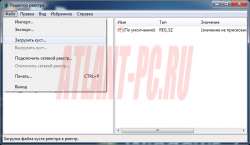
Далее нажимаем Файл -> Загрузить куст
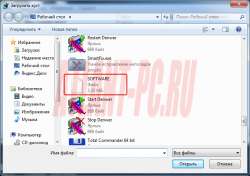
В открывшемся окне выбираем необходимый файл (software, например)
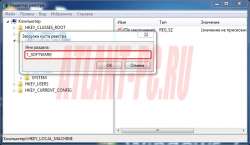
Окно которое откроется введите имя раздела, например 1_SOFTWARE или любое другое;
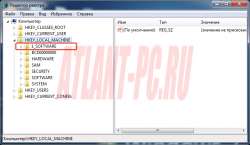
В разделе HKEY_LOCAL_MACHINE появится подраздел 1_SOFTWARE, в данном кусте реестра находиться информация о всем софте который был установлен.
Далее ищем все кусты реестра которые интересуют и экспортируем их в reg файл. через специальную команду.
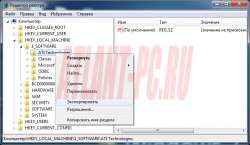
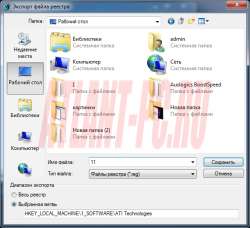
После того как все нужные параметры сохранены нужно выгрузить ветку 1_SOFTWARE.
Для этого нажимаем на куст Файл -> Выгрузить куст
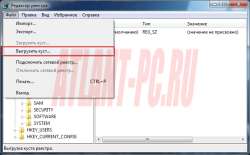
Редактор реестра можно закрыть.
Далее нужно открыть экспортируемый блокнотом и удалить все приставки 1_ чтобы вышло SOFTWARE.
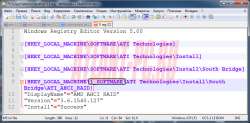
не забудь сохранить к себе на стену в соц сети
Глава 2. Настройка компонентов. 2.9. Загрузочное меню Windows Vista — начало
Дата: 13 июля 2009, понедельник
Операционная система Windows Vista использует новое загрузочное меню (рис. 2.07), настройка и работа которого отличается от загрузочного меню предыдущих версий Windows, формируемого при помощи файла boot.ini. Его основные достоинства состоят в поддержке символов Unicode, а также объединения поддержки архитектур загрузочной записи MBR и EFI.
Подробнее о boot.ini можно прочитать в разделе «Что произошло с файлом boot.ini?», который имеет CLSID-номер 4d7d08ba-d61c-4c02-9f94-6d2c0e34ae73.
Рис. 2.07. Загрузочное меню Windows Vista

Хранение сведений о загрузочном меню Сведения о загрузочном меню Windows Vista хранятся в кусте реестра BCD, расположенном в каталоге «системный диск»:BOOT. После загрузки Windows Vista данный куст реестра проецируется на ветвь реестра HKLMBCD00000000. Чтобы можно было редактировать данную ветвь реестра, необходимо изменить права доступа к ней, перед этим став ее владельцем. Все изменения данной ветви реестра после перезагрузки компьютера будут сохранены в кусте BCD.
В ветвь реестра HKLMBCD00000000 содержится два подраздела: description и objects.
Подраздел description определяет глобальные настройки загрузочного меню, например, с его помощью можно запретить Windows Vista отображение ветви реестра HKLMBCD00000000. После этого никто не сможет редактировать ее настройки (хотя загрузочное меню и дальше будет работать стабильно).
Подраздел objects хранит в себе настройки всех элементов загрузочного меню Windows Vista (команды запуска операционных систем, команды запуска диагностических средств и т.д.), а также самого загрузочного меню. Для этого в подразделе objects находится множество дополнительных подразделов (их названия формируются на основе CLSID-номеров), каждый из которых определяет настройки определенного элемента загрузочного меню. Подразделы элементов загрузочного меню содержат в себе подраздел Elements, который, в свою очередь, содержит набор подразделов, каждый из которых определяет определенную настройку элемента загрузочного меню. Для этого используется параметр Element.
Возможно, понять структуру ветви реестра HKLMBCD00000000objects будет проще на шаблоне. Параметр Element хранится в ветви реестра следующего вида HKLMBCD00000000objects\Elementsномер_элемента.
Далее в этой главе мы рассмотрим назначения отдельных параметров Element.
Программа bcdedit.exe Для редактирования нового загрузочного меню Windows Vista используется программа командной строки bcdedit.exe. при запуске данной программы без параметров перед вами отобразится текущая структура загрузочного меню. Иногда это бывает очень полезно. Например, в листинге 2.01 представлен пример части отображаемого после запуска программы bcdedit.exe без параметров загрузочного меню.
Идентификатор записи
Прежде чем начать описание работы с программой bcdedit.exe следует сказать несколько слов об идентификаторах записи. Идентификатором записи называется CLSID-номер элемента загрузочного меню — то есть, именно в честь идентификаторов записи названы подразделы рассмотренной нами выше ветви реестра HKLMBCD00000000objects.
Помимо идентификаторов записи, имеющих GUID-номера, существует набор стандартных идентификаторов записи, имена которых известны и обозначают, что соответствующая запись чем-то отличается от обычной записи. В таблице 2.41 эти идентификаторы представлены.
Иногда бывает необходимо отобразить истинное GUID-имя записи, а не стандартный идентификатор, который ей присвоен, в этом случае используется опция /v. Например, команда bcdedit /enum ACTIVE /v отобразит GUID-номера всех записей загрузочного меню.
Таблица 2.41. Стандартные идентификаторы записи
. Запись диспетчера загрузки Windows. . Запись диспетчера загрузки микропрограмм (применяется в 64-разрядных системах). . Запись приложения диагностики памяти. . Запись загрузчика предыдущих версий Windows. . Запись, определяющая Windows, которая запущена в данный момент. . Запись, определяющая Windows, которая запускается по умолчанию. . Дополнительные параметры, требуемые диспетчером загрузки для устройств электронных дисков. . Глобальные параметры отладки, наследуемые любой записью приложения загрузки. . Глобальные параметры служб аварийного управления, наследуемые любой записью приложения загрузки. . Список дефектов RAM, наследуемый любой записью. . Параметры, наследуемые записями приложений загрузки. . Параметры, наследуемые записями приложений загрузки Windows. . Параметры, наследуемые при выходе из спящего режима.
Работа с хранилищем
Хранилищем в контексте программы bcdedit.exe называется само загрузочное меню операционной системы. Над ним вы можете выполнять такие операции, как создание, экспортирование и импортирование.
- bcdedit /createstore «файл». Создает новое пустое хранилище, помещая его в указанный вами файл.
- bcdedit /export «файл». Экспортирует содержимое текущего хранилища в файл.
- bcdedit /import «файл». Восстанавливает текущее хранилище на основе данных, расположенных в файле.
Порядок отображения элементов хранилища
Элементом хранилища называется запись, выполняющая запуск чего-либо (операционной системы Windows Vista, предыдущих версий Windows, программ диагностики). Программа bcdedit.exe поддерживает следующие команды, предназначенные для комплексной работы с записями хранилища.
С помощью команды bcdedit /displayorder «идентификатор записи» "опции" можно изменить порядок отображения элементов в хранилище. Данная команда поддерживает следующие варианты синтаксиса.
- bcdedit /displayorder «идентификатор записи1» «идентификатор записи2» «идентификатор запис3»…. Установить порядок отображения записей хранилища в соответствии с указанным в команде.
- bcdedit /displayorder «идентификатор записи» /addfirst. Переместить (либо добавить, если запись не отображается) запись в начало списка записей.
- bcdedit /displayorder «идентификатор записи» /addlast. Переместить (либо добавить, если запись не отображается) запись в конец списка записей.
- bcdedit /displayorder «идентификатор записи» /remove. Удалить запись из списка записей.
Предыдущая команда предназначалась для изменения порядка отображения записей, связанных с загрузкой операционных системы. Если же нужно изменить порядок отображения записей, связанных с запуском дополнительных диагностических программ, тогда следует воспользоваться командой bcdedit /toolsdisplayorder. Ее синтаксис аналогичен синтаксису рассмотренной ранее команды bcdedit /displayorder: bcdedit /toolsdisplayorder «идентификатор записи» /addfirst | /addlast | /remove.
Также вы можете указать однократную последовательность загрузки, которая будет использоваться диспетчером загрузки. Для этого применяется команда bcdedit /bootsequence. Ее синтаксис аналогичен командам, описанным выше.
В таблице ниже представлены подразделы ветви реестра HKLMBCD00000000objects\Elements, параметры Element которых хранят в себе настройки, изменяемые данными командами. Эти параметры имеют тип REG_MULTI_SZ.
Таблица 2.42. Подразделы ветви HKLMBCD00000000objects\Elements
- 24000001 — Порядок расположения элементов загрузочного меню (команда Displayorder).
- 24000010 — Порядок расположения элементов нижнего загрузочного меню (команда Toolsdisplayorder)
Работа с отдельной записью
Отдельные записи можно удалять, создавать, копировать, перечислять. Синтаксис этих операций представлен ниже.
- bcdedit /copy «идентификатор» /d «описание». Создать копию записи в текущем хранилище, присвоив ей указанное в опции /d «человеческое» имя.
- bcdedit /store «файл» /copy «идентификатор» /d «описание». Создать копию записи в хранилище, хранящемся в указанном файле.
- bcdedit /create "опции". Создать новую запись. Опции данной команды представлены в таблице 2.39.
- bcdedit /delete «идентификатор» /f /cleanup | /nocleanup. Удалить данную запись из текущего хранилища. Опция /cleanup используется для того, чтобы указать Windows также выполнить удаление всех существующих ссылок на запись, которая будет удалена. Опция /f применяется в том случае, когда необходимо удалить запись, имеющую стандартный идентификатор.
- bcdedit /store «файл» /delete «идентификатор» /f /cleanup | /nocleanup. Удалить данную запись из хранилища, расположенного в указанном файле.
- bcdedit /enum тип. Выполнить перечисление всех записей хранилища, имеющих указанный тип. Возможные типы записей представлены в таблице 2.43. Также можно указать дополнительную опцию /store «файл», чтобы выполнить перечисление записей, расположенных в хранилище указанного файла.
Таблица 2.43. Опции команды bcdedit /create
- «идентификатор». Определяет запись, настройки которой нужно использовать при создании новой записи. При использовании данной опции все другие опции (кроме опции /d), указывать нельзя.
- /d «описание». Определяет «человеческое» имя новой записи, которое будет отображаться в загрузочном меню.
- /application OSLOADER|RESUME| BOOTSECTOR|STARTUP. Выполнить создание записи приложения указанного типа. | /device. Выполнить создание наследуемой записи, которая будет наследовать параметры от указанного типа приложений.
Таблица 2.44. Типы записей, используемые в команде bcdedit /enum


