
| HijackThis | |
|---|---|
 | |
| Тип | Антивирусное программное обеспечение |
| Разработчик | Trend Micro |
| Операционная система | Microsoft Windows |
| Последняя версия | 2.0.5(18.05.2013) |
| Лицензия | GNU General Public License version 2 [1] |
| Сайт | sourceforge.net/projects… |
HijackThis — небольшая программа для обнаружения и удаления простейших типов вредоносного ПО. Изначально разработана Мерийном Беллекомом (Merijn Bellekom). В 2007 году HijackThis был куплен антивирусной компанией Trend Micro.
С 16 февраля 2012 года распространяется по лицензии GPLv2.

HijackThis изначально создавался Мерийном Беллекомом (Merijn Bellekom) как инструмент для обнаружения и удаления различного рода троянских программ, перенастраивающих параметры браузера и других приложений системы без ведома пользователя; и впоследствии программа получила очень широкое распространение.
HijackThis рассчитан на более-менее опытных пользователей, имеющих представление о том, как работает ОС Windows, так как программа в первую очередь позволяет вносить изменения во многие участки операционной системы. И неумелое их редактирование может повлечь за собой серьезные последствия для ОС.
Основное назначение программы: обнаружение и исправление изменений в настройках наиболее уязвимых областей операционной системы. А главная её функция заключается в автоматическом исследовании этих областей и вывода собранной информации в виде удобного лога (отчёта).
- HijackThis совершенно бесплатен.
- Вес программы: чуть более 200 Кб.
- Не выдвигает каких-либо особых системных требований.
- Для работы нуждается в минимальном количестве ресурсов компьютера.
- Любое сканирование программы занимает всего несколько секунд.
- Не обменивается информацией с сетью и интернетом, поэтому для использования не требуются какие-либо дополнительные настройки файрвола.
Стартовое окошко программы:
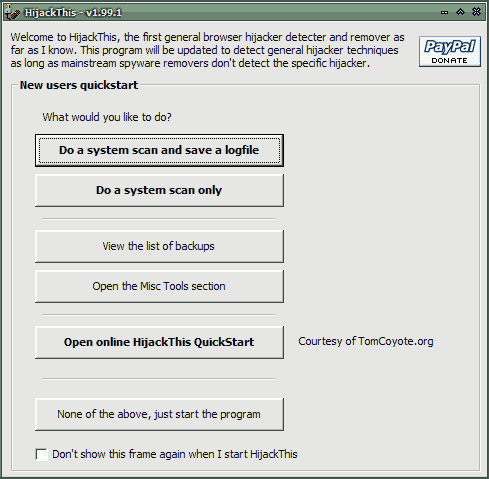
И назначения кнопок, на нем расположенных:
Do a systemscan and save a logfile — сканирование и автоматическое сохранение лога (по умолчанию лог сохраняется в папке программы с названием hijackthis.log).
Do a system scan only — только сканирование.
View the list of backups — открытие списка бэкапов (перед тем, как что-либо удалить, HijackThis по умолчанию автоматически создает резервную копию удаляемого элемента).
Open the Misc Tools selection — другие инструменты программы (на этом мы подробно остановимся немного позже).
Open online HijackThis Quick Start — автоматически открывает страницу HijackThis Quick Start (краткое ознакомление с программой на английском языке).
Non of the above, just start the program — ничего из вышеперечисленного, простой запуск программы.
И как только вы немного освоитесь, советую поставить галочку напротив "Don’t show this frame again when I start HijackThis", чтобы начинать работу с программой без этого начального фрейма.
Плюс немного забегая вперед, сразу дам параметры для запуска "Джека" из командной строки:
hijackthis — обычный запуск.
hijackthis /autolog — сканирование, с автоматическим сохранением и открытием лога.
hijackthis /ihatewhitelists — запуск программы именно таким образом увеличит размеры вашего лога, возможно, даже в несколько раз; так как некоторые компоненты, занесенные в так называемый внутренний "белый список", в обычном логе никогда не отображаются.
hijackthis /uninstall — деинсталляция HijackThis.
С элементами лога возможны следующие манипуляции:
— Удаление: отмечаем нужную строчку галочкой и нажимаем на кнопку "Fix сhecked".
Если удаляемый элемент каким-либо образом касается браузера, то его (браузер) обязательно предварительно нужно закрыть.
— Занесение в игнор-лист (касается элементов в надежности которых вы уверены): отмечаем нужную строчку галочкой и нажимаем на кнопку "Add checked to ignorelist".
Элементы, занесенные в игнор-лист, в дальнейших отчетах отображаться не будут.
Основной принцип при анализе лога: удаление элементов, о существовании которых вы до недавнего времени и не предполагали (при условии, что вы достаточно хорошо знакомы со своей операционной системой). И занесение в игнор-лист "проверенных" приложений, установленных исключительно вами.
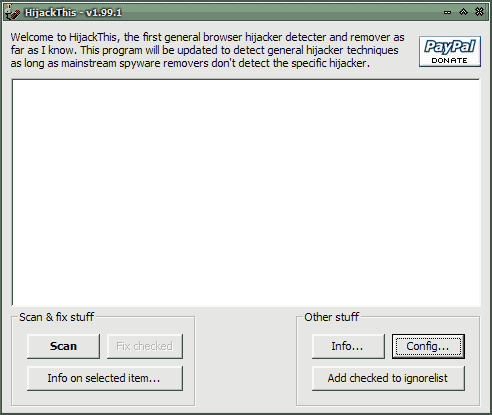
Каждая строчка в логе HijackThis начинается со своего определенного обозначения (названия секции).
Изменения основных настроек Internet Explorer.
R0 — ваша домашняя страница (загружающаяся при старте IE) и поисковый ассистент браузера (Search Assistant).
Некоторые используемые ключи реестра:
Как это выглядит в логе:
R0 — HKCUSoftwareMicrosoftInternet ExplorerMain,Start Page = c:secure32.html
R1 — HKCUSoftwareMicrosoftInternet ExplorerMain,Default_Page_URL = c:secure32.html
R3 — URLSearchHook: (no name) — <8952A998-1E7E-4716-B23D-3DBE03910972>- C:PROGRA
1Toolbar oolbar.dll
R3 — Default URLSearchHook is missing
Действие HijackThis при удалении строчки из этой секции: удаление соответствующей информации из реестра (далее по тексту этот пункт будет обозначатся сокращенно: Действие HijackThis).
Автозапуск программ из ini-файлов.
Речь идет о следующих системных файлах:
Как это выглядит в логе:
F0 — system.ini: Shell=explorer.exe winuser32.exe
F1 — win.ini: run=hpfsched
F2 — REG:system.ini: Shell=explorer.exe "С:Program FilesCommon FilesMicrosoft SharedWeb Foldersibm00001.exe"
F3 — REG:win.ini: run=С:WINDOWSinet20001services.exe
Действие HijackThis: удаление соответствующей записи из ini-файла/реестра (для предотвращения последующего автоматического запуска данного приложения).
Изменения начальной и поисковой страниц Netscape/Mozilla.
Информация об этих настройках во всех 4-ех случаях хранится в файле с названием prefs.js.
Как это выглядит в логе:
N1 — Netscape 4: user_pref "browser.startup.homepage", "www.coolwwwsearch.com"); (C:Program FilesNetscapeUsersdefaultprefs.js)
Действие HijackThis: удаление соответствующей информации из файла prefs.js.
Изменения в файле Hosts.
Файл Hosts участвует в процессе определения IP адреса сервера по его имени, и модификация этого файла может привести к нарушению данного процесса и подмене адреса любого хоста. Поэтому обнаружение в нем посторонних записей, особенно связанных с популярными поисковыми системами или антивирусными продуктами, однозначно свидетельствует о деятельности вредоносной программы.
Открыть и отредактировать файл Hosts можно любым текстовым редактором (например, Блокнот/Notepad), и по умолчанию он находится здесь:
Также имейте в виду, что в Windows NT/2000/XP его местоположение может быть изменено вредоносной программой с помощью следующего ключа реестра (HijackThis об этом сообщает):
Как это выглядит в логе:
Действие HijackThis: удаление соответствующей записи в файле Hosts.
Плагины и расширения браузера (BHO/Browser Helper Objects).
BHO представляют собой dll-библиотеки, которые каждый раз загружаются вместе с браузером, из-за чего их присутствие в системе долгое время может быть незаметным (большинство файрволов в этом случае тоже бессильны, так как с их точки зрения обмен с интернетом ведет процесс браузера).
Просмотреть полный список этих библиотек в Windows можно следующим образом (при условии, что версия IE не ниже шестой):
Свойства Обозревателя > закладка Программы и кнопка Надстройки (Internet Options > закладка Programs и кнопка Manage Add-ons).
Используемый ключ реестра:
Как это выглядит в логе:
Действие HijackThis: удаление как информации из реестра (включая раздел CLSID), так и вредоносного файла.
Дополнительные панели инструментов браузера (Internet Explorer Тoolbars).
По своим функциям и поведению очень похожи на BHO, но помимо скрытой работы, как правило, добавляют в браузер еще и дополнительную панель инструментов примерно следующего типа (google берем как пример, чтобы было понятнее, о чем идет речь):

Видимость этих панелей регулируется в верхнем меню IE:
Вид > Панели инструментов (View > Тoolbars)
Используемый ключ реестра:
Как это выглядит в логе:
Действие HijackThis: удаление информации из реестра (вредоносные файлы необходимо удалить после, вручную).
Автозапуск программ из реестра и папки Startup.
Просмотреть список программ, запускающихся подобным образом, используя средства Windows, можно с помощью утилиты msconfig:
Пуск > Применить; вписать msconfig; нажать ОК; и в открывшемся приложении последняя закладка — Автозагрузка
(Start > Run; вписать msconfig; нажать ОК; и в открывшемся приложении последняя закладка — StartUp)
Используемые ключи реестра:
Как это выглядит в логе:
O4 — HKCU..Run: [Windows Security Protocol] win32sprot.exe
O4 — HKLM..Run: [Spooler SubSystem App] C:WINDOWSSystem32spooIsv.exe
O4 — HKLM..RunServices: [Fire Well service] sdtersx.exe
O4 — Startup: mIRC IRC.BY.lnk = C:Program FilesmIRCmirc.exe
O4 — Global Startup: MSupdate.exe
Действие HijackThis: удаление записи в реестре/ярлыка из соответствующей папки (для предотвращения последующего автоматического запуска данного приложения).
Блокирование доступа к Свойствам Обозревателя (Internet Options) через Панель Управления (Control Panel).
В Windows это возможно сделать, добавив соответствующую запись в системный файл:
Как это выглядит в логе:
Действие HijackThis: удаление соответствующей записи в файле control.ini.
Запрет на изменение некоторых Свойств Обозревателя (Internet Options).
Используемый ключ реестра:
Как это выглядит в логе:
Действие HijackThis: удаление информации из реестра для отменены соответствующего запрета.
Отключение доступа к Regedit.
Другими словами, это запрет на запуск утилиты Windows — regedit.exe, которая используется для редактирования реестра.
Используемый ключ реестра:
Как это выглядит в логе:
Действие HijackThis: удаление информации из реестра для отменены соответствующего запрета.
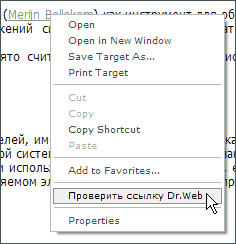
Дополнительные пункты контекстного меню Internet Explorer.
Это меню появляется, когда вы кликаете по какой-либо ссылке правой кнопкой мыши:
Используемый ключ реестра:
Как это выглядит в логе:
Действие HijackThis: удаление соответствующей информации из реестра.
Дополнительные кнопки и сервисы на главной панели IE.
Как правило, это всего лишь ссылки, которые не представляют особой опасности, пока вы на них не нажмете. И обычно при появлении новой кнопки появляется и новый сервис.
Все кнопки браузера более детальным образом можно посмотреть в верхнем меню IE:
Вид > Панели инструментов > Настройка (View > Тoolbars > Customize)
Инструменты же находятся здесь: Tools/Сервис
Используемые ключи реестра:
Как это выглядит в логе:
O9 — Extra button: ICQ Lite — — С:Program FilesICQLiteICQLite.exe
O9 — Extra ‘Tools’ menuitem: ICQ Lite — — С:Program FilesICQLiteICQLite.exe
Действие HijackThis: удаление соответствующей информации из реестра.
Winsock LSP (Layered Service Provider — поставщик многоуровневых услуг).
Winsock LSP обрабатывает данные, передаваемые по протоколу TCP/IP, который используется для связи с сетью и интернетом. И в процессе передачи/приема данных по этому протоколу информация последовательно проходит все установленные на компьютере LSP (представляют собой dll-библиотеки). Если один из этих файлов будет некорректно удален, то цепочка обработки нарушается, и работа по протоколу TCP/IP становится невозможной.
Как это выглядит в логе:
Действие HijackThis: для восстановления цепи обработки TCP/IP рекомендуется использовать программу LSP-Fix, а не HijackThis.
Новая группа настроек в Свойствах Обозревателя (Internet Options), в закладке Дополнительно (Advanced).
С помощью следующего ключа реестра:
Как это выглядит в логе:
Действие HijackThis: удаление соответствующей информации из реестра.
Плагины Internet Explorer.
Это программы, которые загружаются вместе с IE, чтобы добавить браузеру некоторые функциональные возможности (например, просмоторщик PDF).
Используемый ключ реестра:
Как это выглядит в логе:
Действие HijackThis: удаление как информации из рееста, так и вредоносного файла.
Префикс здесь — это то, что ваш браузер автоматически добавляет в тех случаях, когда вы не указываете протокол (http://; ftp:// и т.д.) в адресе какого-либо веб-сайта.
Используемые ключи реестра:
Как это выглядит в логе:
O13 — DefaultPrefix: http://ehttp.cc/?
O13 — WWW Prefix: http://www.nkvd.us/1507/
Действие HijackThis: сбрасывание значений префиксов на стандартные.
Изменения в файле iereset.inf.
Когда вы используете кнопку сбрасывания настроек браузера, IE использует следующий системный файл (для Windows XP):
Как это выглядит в логе:
Действие HijackThis: удаление соответствующей информации из файла iereset.inf.
Веб-сайты и протоколы, добавленные в зону Надежные узлы (Trusted Zone).
Используемый ключи в реестре:
Как это выглядит в логе:
O15 — Trusted Zone: *.masspass.com
O15 — Trusted Zone: http://update.randhi.com (HKLM)
O15 — ProtocolDefaults: ‘http’ protocol is in Trusted Zone, should be Internet Zone (HKLM)
Действие HijackThis: удаление сайта/протокола из зоны Надежные узлы Trusted Zone.
Программы, загруженные с помощью ActiveX.
ActiveX — это компонент (.dll или .ocx), благодаря которому достигается лучшее взаимодействие с определенным веб-сайтом (к примеру, очень многие антивирусные он-лайн сканирования работают именно через ActiveX; обновления Microsoft; система webmoney и т.д.).
Используемый ключ реестра:
Как это выглядит в логе:
Действие HijackThis: удаление вредоносного компонента и информации о нем в системном реестре.
Изменения домена или DNS сервера.
Как это выглядит в логе:
Действие HijackThis: удаление соответствующего ключа из реестра.
Изменения существующих протоколов и фильтров.
Используемые ключи реестра:
Как это выглядит в логе:
Действие HijackThis: удаление соответствующего ключа из реестра.
Шаблон Стиля (Style Sheet) пользователя.
Это ваш шаблон, в котором записана информация о цветах, шрифтах, расположении и некоторых других параметрах рассматриваемых в браузере страниц.
Используемый ключ реестра:
Как это выглядит в логе:
Действие HijackThis: удаление соответствующей информации из реестра.
Уведомления Winlogon (Winlogon Notify) и модули инициализации (App Init DLLs) для Windows XP/2000/2003.
Модули инициализации (App Init DLLs) загружаются в каждое Windows-приложение, использующее библиотеку user32.dll (а её используют практически все):
А также ключи Winlogon Notify (dll-библиотека в таком случае загружается вместе с процессом winlogon.exe):
Как это выглядит в логе:
Действие HijackThis: удаление соответствующей информации из реестра.
Объекты загрузки оболочки (SSODL/Shell Service Object Delay Load).
Библиотеки, которые при каждом старте системы автоматически загружаются как расширения проводника (вместе с процессом еxplorer.exe), используя ключ ShellServiceObjectDelayLoad:
Как это выглядит в логе:
Действие HijackThis: удаление соответствующей записи из реестра.
Задачи Планировщика Windows (Shared Task Scheduler).
Планировщик Задач Windows отвечает за автоматический запуск определённых программ в установленное вами время.
Используемый ключ в реестре:
Как это выглядит в логе:
Действие HijackThis: удаление соответствующего задания.
Службы Windows NT/Microsoft Windows.
Службы/Сервисы — это приложения, запускаемые в фоновом режиме во время загрузки системы или при возникновении определенных событий и обеспечивающие основные функциональные возможности ОС. Как правило, службы не имеют графического интерфейса, поэтому их работа в большинстве своем не заметна для пользователя.
Просмотреть список всех служб, установленных на компьютере, можно следующим образом:
Пуск > Выполнить; вписать services.msc; нажать ОК
(Start > Run; вписать services.msc; нажать ОК)
Как это выглядит в логе:
Действие HijackThis: остановка службы и изменение Типа её Запуска (StartUp Type) на Отключено (Disabled).
Если же есть желание удалить службу, то это осуществляется несколькими способами:
С помощью командной строки:
Пуск > Выполнить; вписать sc delete имя службы; нажать ОК
(Start > Run; вписать sc delete имя службы; нажать ОК)
Через реестр:
HKLMSYSTEMCurrentControlSetServices
HKLMSYSTEMControlSet001Services
HKLMSYSTEMControlSet002Services
HKLMSYSTEMControlSet003Services
HKLMSYSTEMControlSet004Services
HKLMSYSTEMControlSet005Services
Либо используя HijackThis и его раздел инструментов — Misc Tools.
Как и обещала, останавливаемся на нем поподробнее.
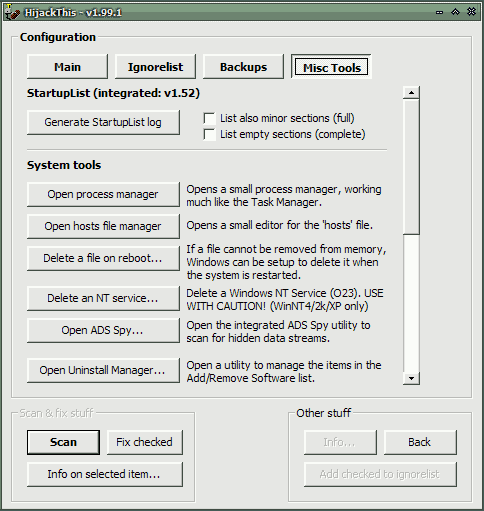
Generate StartupList log — генерировать отчет об Автозагрузке.
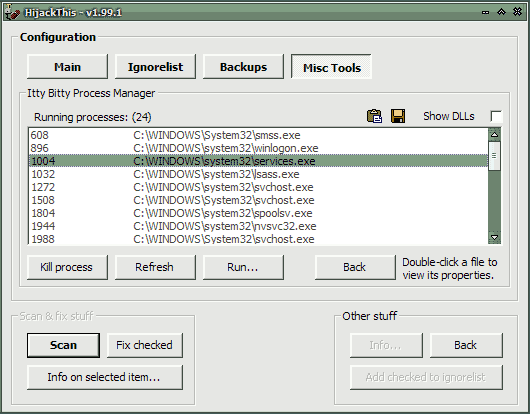
Чтобы выйти из менеджера процессов — нажмите на кнопку "Back" (с помощью этой кнопки можно выйти из любого приложения HijackThis).
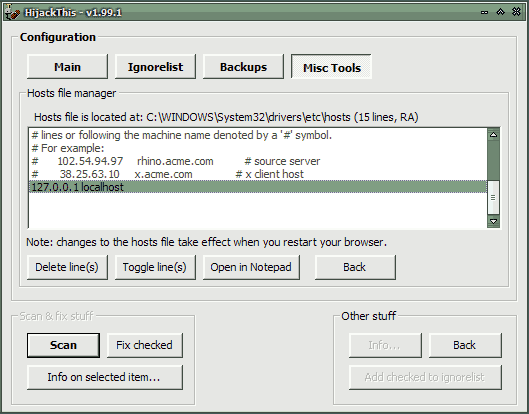
Open Hosts file Manager — открыть Менеджер файла Hosts.
Delete line(s) — удалить строку(строки).
Toggle line(s) — добавить или убрать в начале строки(строк) знак # (строки, начинающиеся с этого знака, считаются комментарием и не читаются операционной системой).
Open in Notepad — открыть файл Hosts в Блокноте.
Delete a file on Reboot — удалить файл во время перезагрузки системы.
Delete an NT service — удалить службу Microsoft Windows.
Open ADS Spy — открыть встроенную в HijackThis утилиту ADS Spy.
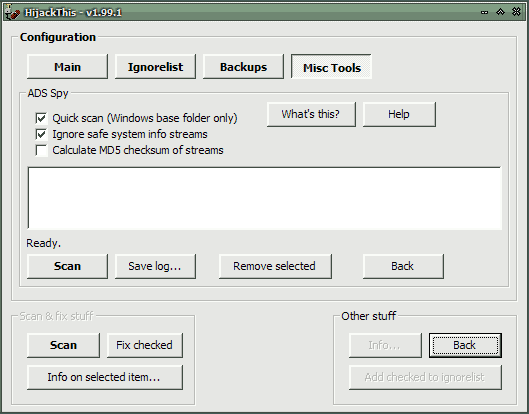
Назначение основных кнопок:
Scan — сканирование на наличие в системе ADS.
Save log — сохранить отчет (adsspy.txt).
Remove selected — удалить выбранные.
Open Uninstall Manager — открыть Менеджер Деинсталляций.
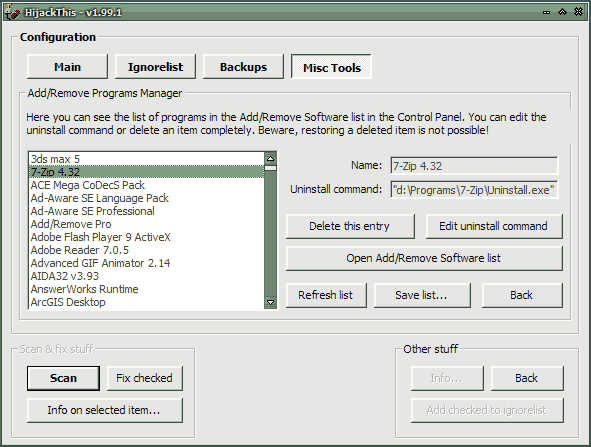
Менеджер Деинсталляций позволяет:
Дополнительные настройки сканирования HijackThis:
Calculate MD5 of files if possible — вычислять при сканировании контрольные суммы MD5 у тех файлов, у которых это возможно.
Как это выглядит в логе:
К слову: отчет HijackThis всегда начинается с общей информации следующего характера:
Плюс обязательно указываются все активные процессы системы на момент создания лога (Running processes).
И последнии кнопки раздела Misc Tools:
Update check — проверка обновлений программы.
Uninstall HijackThis — деинсталляция HijackThis.
Я очень надеюсь, что это краткое руководство поможет вам разобраться в возможностях HijackThis и даст хоть какие-то ориентиры для анализа и контроля общего состояния вашей операционной системы.
Что такое HijackThis
HijackThis — это утилита от компании TrendMicro, созданная для поиска и устранения вредоносного ПО. Удаление происходит сугубо в ручном режиме.
Скачать HijackThis
Скачайте утилиту с официального сайта: https://go.trendmicro.com/free-tools/hijackthis/HiJackThis.exe
Как пользоваться HijackThis
1 Запустите программу от имени Администратора:

и нажмите I accept:

2 Нажмите на кнопку Do a system Scan only:

3 После окончания сканирования отметьте галки напротив нужных пунктов (например, адрес навязчивого сайта или файл, принадлежащий программе, следы которой вы хотите удалить из автозагрузки) и нажмите кнопку Fix checked:

Внимание! Ставить галки нужно обдуманно, понимая, куда вы вносите изменения и какие параметры исправляете. Если вы не уверены в необходимости исправления пункта, не устанавливайте галку напротив него.
Как отменить изменения, внесённые в систему программой HijackThis
1 Нажмите кнопку View the list of backups:

2 Установите галки напротив изменений, которые вы хотите аннулировать, и нажмите кнопку Restore:

Нажмите Да для подтверждения отката изменений:

Для возврата в главное меню программы нажимайте кнопку Main menu.
Возможно, будет интересно:
Пожалуйста, поделитесь статьей, если она вам понравилась:


