Чтобы восстановить сбойные сектора на винчестере необходимо использовать специализированное программное обеспечение. Полная версия HDD Regenerator на русском языке – одно из современных приложений, способных помочь пользователю решить задачу. Это уникальная программа, принцип работы которой заключается в регенерации поврежденного жесткого диска, восстановлении полноценного функционирования. Выполнение такой операции происходит за счет алгоритма перемагничивания.
Бесплатно скачать HDD Regenerator 2018 Rus через торрент c ключом, или по прямой ссылке:


Возможности HDD Regenerator
Некоторые программы не восстанавливают, а скрывают сбойные сектора жесткого диска. Приложение HDD Regenerator работает по-другому! Оно сканирует винчестер на физическом уровне, взаимодействуя с неформатированными дисками и самыми распространенными файловыми системами. В итоге поврежденная информация восстанавливается. Существующие данные не утрачиваются.
Скриншоты программы HDD Regenerator:
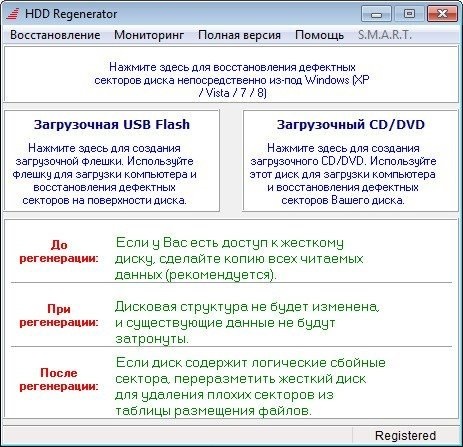
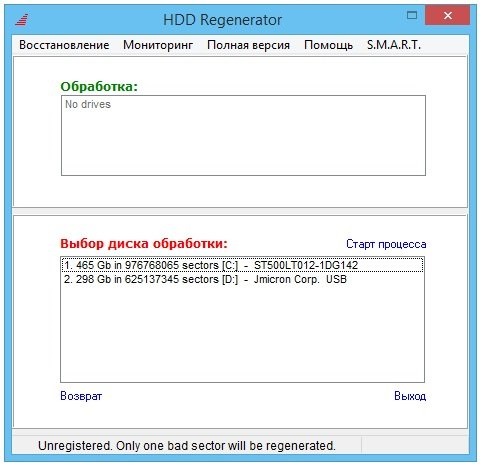
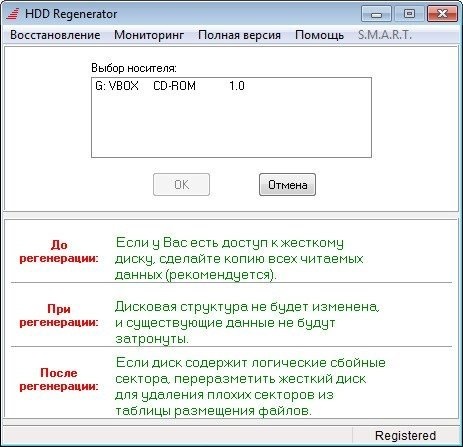
Последняя версия HDD Regenerator 2018 для Windows — всесторонняя диагностика и восстановление жесткого диска. Разработчик постоянно совершенствует это приложение, добавляя новые возможности и функции. В итоге решение является одним из самых надежных реаниматоров винчестеров, который помогает выявить и устранить ошибки при помощи намагничивания поверхностей диска.
Среди основных возможностей программного обеспечения HDD Regenerator Full Version стоит отметить:
- обнаружение и устранение битых секторов;
- предоставление подробной статистики выполненных операций;
- мониторинг состояния винчестера в режиме реального времени;
- создание загрузочной флешки (определение USB, копирование файлов загрузки);
- выявление физических повреждений;
- оптимизация работы компьютерного оборудования.
Русская версия программы для восстановления жесткого диска HDD Regenerator проводит проверку битых секторов, выполняет лечение жесткого диска. Она обладает интуитивно понятным интерфейсом, который содержит несколько разделов. Открывая окно приложения, пользователь видит командную строку со списками дисков (необходимо выбрать тот, который необходимо подвергнуть процедуре сканирования и восстановления). Это мероприятие можно выполнить в автоматическом режиме. Скорость работы программы зависит от степени повреждения винчестера.
Видео-инструкция: как восстановить поврежденные сектора программой HDD Regenerator
Системные требования
Приложение HDD Regenerator Репак будет функционировать корректно при соблюдении нескольких условий: на компьютерном оборудовании установлено одно из решений семейства Windows – Vista, XP, 7, 8 (разрядность 32 бит или 64 бит); процессор Pentium III 1 ГГц; 14 Мб свободного места на жестком диске, 512 Мб памяти. Лекарство (таблетка) не требуется. Язык интерфейса — русский, английский. Программа предназначена для использования на стационарном компьютере, ноутбуке, планшете, смартфоне. Установить и воспользоваться возможностями решения сможет как опытный пользователь, так и новичок.
Бесплатная версия HDD Regenerator
Скачать бесплатно программу HDD Regenerator с кряком можно с нашего сайта. Приложение функционирует на физическом уровне. Выполняя операции, оно не меняет логическую структуру винчестера, взаимодействует с любой файловой системой, работает с разбитыми на разделы винчестерами. Скачать крякнутый HDD Regenerator.iso portable – значит получить решение, которое оперативно найдет и исправит битые сектора. Большинство экспертов сходится во мнении, что это мощное приложение, активация которого не вызовет сложностей, на сегодняшний день является одним из самых лучших из аналогов.
Среди его ключевых преимуществ:
- простой и понятный интерфейс;
- предотвращение утери данных;
- быстродействие и надежность;
- отображение статистической информации;
- взаимодействие с любой операционной системой.
Full version HDD Regenerator + русификатор станет незаменимым помощником, способным сэкономить пользователю время, нервы и деньги. Лицензионный ключ расположен на нашем сайте. Скачивайте приложение и пользуйтесь уникальным набором возможностей. «Оживите» испорченные сектора жесткого диска.
По статистике программное обеспечение HDD Regenerator способно отремонтировать до 60% поврежденных винчестеров. Разработчик решения использует специальный алгоритм (сигналы высокого и низкого уровня), который генерируется приложением и оказывает положительное влияние на поврежденные поверхности. Используя код активации, запускайте и устанавливайте программное обеспечение, выбирайте диск для обработки. Удобная система навигации поможет разобраться в особенностях функционирования приложения. Удачного использования.
HDD Regenerator — полезная программа для восстановления поврежденных участков винчестера, с сохранением информации, на нем находящейся. Регенерация происходит путем перемагничивания «битых» участков.
Таким универсальным способом можно восстановить более 70 процентов больных винчестеров.
Основные возможности программы:
- Ищет и лечит больные сектора.
- Программу не сковывает тип файловой системы.
- Может работать из операционки.
- Способен создавать загрузочные устройства.
Знакомство и использование

Интерфейс оригинальной английской версии выглядит так (в данном случае знакомимся с демо-версией).
- Не перегруженное лишним меню.
- Пользоваться легко и просто.
- Показывает статистику.
- Работает без потери данных.
- Совмещается с любой операционной системой.
Запускаем и знакомимся. Программка платная, но скачать HDD Regenerator бесплатно с нашего сайта не составляет проблем. В открывшемся меню видим пункты, которые будут отображаться в зависимости от языка версии.
- «Regeneration» — «Восстановление»;
- «Real-time Monotor» — «Мониторинг»;
- «Full Version» — «Полная версия»;
- «Help» — «Помощь»;
- «S.M.A.R.T» (независимо от языка).
Восстановление жесткого диска
Тут можно начать диагностику и восстановление винчестера, либо создать загрузочный съемный диск.
Для этого выбираем первую вкладочку в меню и жмем в зависимости от версии «Start Process under Windows» («Старт обработки из под Windows»).

Здесь предлагается выбрать жесткий диск, подлежащий обработке, но поскольку он у нас один, выбираем его и жмем тот же «Start process».

Тут нас предупреждают, что диск обработать невозможно, так как он используется. Ну и значит, закроем все программы и это окошко тоже.

Далее видим следующее:

- Prescan (show bad zones) — сканировать без исправления.
- Normal scan (with/without repair) — сканировать с восстановлением или без восстановления.
- Третий пункт предоставляет информацию о самой программе.
Выбираем, к примеру, 1 вариант и видим начало процесса.

Процесс запущен и нам остается только дождаться окончания процесса сканирования. Если бы мы выбрали 2 пункт, на таком же черном окошке отобразились бы 3 варианта:
- Scan and repair — отсканировать и исправить.
- Scan, but do not repair (show bad sector) — отсканировать, но не исправлять.
- Regenerate all sectors in a range — восстановить все.
Здесь можно выбрать один и так же ожидать завершения, дальше HDD Regenerator все сделает сам.
Так же можно поставить процедуру на паузу кнопкой ESC и увидеть следующие предложения:

- Continue process – продолжить сканирование;
- Show Statistics – показать статистику;
- Change start/end sectors – изменение или выбор начального и конечного секторов;
- Change mode – выбор режима;
- Exit program – выход.
Если мы желаем посмотреть статистику, то она отобразит нам следующее: отсканированные, не отсканированные, вновь обнаруженные плохие сектора в цифровом значении.
После того, как посмотрели, можно сканировать дальше. Когда программа закончит сканировать, она выдаст отчет такого вида. Ну вот, собственно, и все. Винчестер восстановили, наслаждаемся результатом.

Создание загрузочной флешки Windows: вкладка «Regeneration» / «Восстановление»
Если зайти в систему затруднительно, создаем волшебную флешку и загружаемся с нее. Это на случай если с винчестером совсем все плохо.
Это делается тоже несложно.
- Нажимаем «Regeneration» («Восстановление») и выбираем «Create Bootable Flash» («Создать загрузочный Flash»). Флешку нужно вставить заблаговременно.

- Потом программа выдает окошко, где видны все подключенные на данный момент к ПК съемные носители, из которых выбираем нужный.


Выбрали, нажимаем «OK» и идем дальше. Выскочит предупреждение, что вся информация с нашей флешки уничтожится, соответственно, если мы подготовились и она уже пустая, то жмем «OK» и ничего не боимся. После чего проходит пара секунд и флешка для запуска готова. Перезагружаем компьютер и запускаем систему с флешки. Далее нам предложат восстановить сейчас или отказаться. Выбираем то, что нам нужно. Это все. Вместо флешки можно использовать любой CD или DVD-диск, результат будет тот же.
Мониторинг жесткого диска: вкладка «Real-time Monotor» – «Мониторинг»
В этой вкладке можем наблюдать информацию о состоянии нашего винчестера. Оповещения можно отключать и включать, в зависимости от того, нужна нам эта информация или не очень. Больше в этом разделе ничего нет.

Проверка обновлений и покупка лицензии: вкладка «Full Version» – «Полная версия»
В этом разделе мы увидим следующие возможности: «Buy Online» («Купить Online»), «Serial Number» («Серийный номер») и «Check for Update» («Проверка обновлений»)
. 
Если выбрать «Купить Онлайн», нас перекинет на сайт разработчика и предложит купить лицензионную версию. Это не очень интересно по цене и в свободном доступе есть программы с ключом, абсолютно бесплатные. Потому можно игнорировать.
«Серийный номер» покажет данные об активации конкретной версии программы под конкретное «железо» компьютера.
«Проверка обновлений» перекинет на сайт разработчика сайт разработчика и предложит посмотреть не появились ли обновленные версии программы.
Официальная помощь и обратная связь с разработчиком: вкладка «Help» – «Помощь»
В этом пункте видим кнопки «Home Page» («Домашняя страница»), «Contact Us» («Связаться с нами»), «Send Feedback» («Обратная связь») и «About» («О программе»).

Через любую из этих кнопок, за исключением последней, вы попадете на сайт разработчика в форму обратной связи. Кнопка же «О программе» просто выдаст данные о текущей лицензии пользуемой программы.
Как посмотреть параметры жесткого диска: вкладка «S.M.A.R.T»
Тут мы увидим все данные о состоянии жестких дисков компьютера.

Если это будет демо-версия, то данных она не отобразит.
На этом все. Просто, понятно, беспроблемно и эффективно. Что еще нужно от хорошей программы для массового использования?
Имеющиеся конкуренты
Потягаться с HDD Regenerator может небезызвестная программа Victoria. Делает все то же самое и немного больше, но рядовому пользователю это почти не нужно. Так что больше подойдет для продвинутых пользователей и программистов.
Преимущества программы
Что можно выделить здесь:
- меню проще некуда, разберется даже неопытный пользователь;
- при восстановлении информация не удаляется;
- доступная статистика;
- нет зависимости от файловой системы жёсткого диска;
- просмотр состояния диска в любой момент.
Недостатки программы
- дорого (на сегодняшний день около 80 долларов);
- изначально писалась на английском (что видно из картинок, но скачать русскую HDD Regenerator Rus бесплатно можно как с торрента, так и по прямой ссылке в архиве с нашего сайта);
- долго восстанавливает (в предлагаемом примере на сканирование ушло около 40 минут).
Собственно, это все. Можно скачивать и пользоваться, негативных эмоций не последует.
Скачать HDD Regenerator 2016-2017
Пользовательский опыт подтверждает, что программа HDD Regenerator – оптимальное решение, чтобы без специализированных навыков восстанавливать поврежденные участки жесткого диска и создавать загрузочные CD и flash-накопители для использования на других компьютерах.
Возможность диагностики состояния жестких дисков и служебной информации о них позволяет принимать меры по восстановлению до наступления критического момента, когда носители физически выходят из строя и не подлежат восстановлению (со всей хранящейся на них информацией).
Восстановление жесткого диска с помощью HDD Regenerator можно проводить на всех версиях Windows – от XP до 10, независимо от битности, что позволяет не беспокоиться о поиске нужной версии до установки.
Скачать HDD Regenerator 2011 Rus: полная версия на русском с ключом
Последней выпущенной и до сих пор актуальной версией HDD Regenerator на русском является версия 2011 года, которая поддерживает 32 и 64 битные версии Windows XP, Windows 7, Windows 8 и Windows 10.
Ниже по кнопке вы можете скачать полностью рабочую русифицированную версию программы со встроенным ключом.
Версии: 2011, 2016, 2017
Обновление: от 06.02.2018
Распространяется: бесплатно (ключ встроенный), платно (79.99$)
Разработчик: Abstradrome
Операционная система: Windows 7, 8, 8.1., 10, XP, Vista
Язык: Английский, Русский


 Описание
 СКАЧАТЬ ( 7,93 Мб)
 Скриншоты (2)
 Статистика
 Отзывы (6)
| Оцените программу! 3.80 из 5, всего оценок — 52 |

| Статус программы | Условно-бесплатная | Цена: $89.99 |
| Ограничение в работе программы | функциональные ограничения |
| Операционка | Windows 10, 8.1, 8, 7, Vista, XP |
| Интерфейс | Английский |
| Закачек (сегодня/всего) | 36 / 199 942 |
| Разработчик | Dmitriy Primochenko |
| Последнее обновление | 25.10.2016 (Сообщить о новой версии) |
| Категории программы | HDD утилиты — Восстановление данных |
CrystalDiskInfo 8.3.2
CrystalDiskInfo — одно из лучших приложений для проверки состояния жестких дисков, которые поддерживают технологию S.M.A.R.T. Производит подробную диагностику и
HDD Low Level Format Tool 4.40
Бесплатная программа для низкоуровневого форматирования накопителей различных производителей (с интерфейсами S-ATA (SATA), IDE (E-IDE), SCSI, USB, Firewire) и Flash
Acronis Disk Director 12.0.0.96
Acronis Disk Director — комплекс мощных инструментов для управления дисками и разделами. Включает в себя набор основных операций: от создания и разбиения томов и
Victoria 4.47
Victoria — неофициальная версия популярной программы Victoria 4.68b, которая тестирует оборудование непосредственно через порты, на самом низком уровне
AOMEI Partition Assistant Standard Edition 8.5
Partition Assistant — мощное приложение для полного управления разделами жестких дисков на компьютере
Victoria 5.1
Victoria — программа для тестирования жесткого диска. Проводит диагностику и выдает полную техническую информацию о HDD, FDD, CD/DVD, USB/Flash/SCSI накопителей
Отзывы о программе HDD Regenerator
Victor про HDD Regenerator 2011 [02-03-2018]
Я уже и не сосчитаю, сколько винтов ней поднял за много лет. Очень простая в использовании и достаточно эффективная. Иногда попадаются винты, которые экономически не выгодно реанимировать- на электрику больше потратишь чем клиент готов заплатить. Но прога полезная.
3 | 19 | Ответить
konstantin про HDD Regenerator 2011 [08-05-2017]
Пишешь что «отформатировал» а потом удивляешься где делась информация
8 | 1 | Ответить
Stas про HDD Regenerator 2011 [24-10-2016]
Доброе время суток! Этой программой HDD Regenerator отсканировал (отформатировал) внешний жёсткий диск 500 Гб, после чего как-то диск сам разделился на две части 40 Гб и примерно 450 Гб и к моему ужасу вся информация 450 Гб теперь не доступна (скрыта).
5 | 50 | Ответить
nick в ответ Stas про HDD Regenerator 2011 [25-09-2017]
Stas ахахха еб*ть ты лох
13 | 1 | Ответить
Maxim в ответ Stas про HDD Regenerator 2011 [22-10-2017]
значит у тебя эти гб памяти были сбойными и прога их скрыла на тот случай, чтобы ты вдруг их не использовал, а потом случайно удивился, «а почему файлы в этом секторе работают плохо или вообще не читаются»
1 | | Ответить
Vyacheslav про HDD Regenerator 2011 [16-04-2015]
Хотите верте хотите нет. Мне прога помогла. Два месяца прошло сбойные сектора не появились!
10 | 15 | Ответить


Встроенный поиск поможет вам найти любой файл. Встроенный проигрыватель покажет вам видео не дожидаясь загрузки. Каталог поможет выбрать из миллона программ, игр, фильмов именно то, что вам необходимо.
«>