

После выхода новой операционной системы Windows 10 к экспертам нашего сайта часто стали обращаться за вопросами касательно выбора надёжного винчестера. Особенно пользователей интересует, какой HDD выбрать под систему, чтобы угадать с объёмом памяти, со скоростью работы устройства и его надёжностью? Ответ на этот вопрос мы изложим в этой статье.

Какой hdd выбрать под систему
Содержание:
Какой жесткий диск выбрать для определённой операционной системы?
Вопрос о том, какой HDD выбрать под определённую Windows, волнует многих пользователей. Найти на него ответ достаточно просто. Нужно перейти на сайт компании Microsoft и посмотреть системные требования к винчестерам для каждой отдельной Windows.
Напомним, что для нормальной работы следующим системам нужно:
- Для Windows XP от 1,5 Гб свободного места;
- Для Windows Vista от 20 ГБ для установки и 40 Гб для нормальной работы;
- Для Windows 7 от 16 Гб для установки 32-битной и от 20 Гб для установки 64-битной версии;
- Для Windows 8 нужно от 16 Гб для 32-битной версии и от 20 Гб для 64-битной ОС. Однако эти требования занижены. Рекомендуем для ОС Windows 8 использовать диски, на которых свободного места от 30 Гб;
- Для Windows 8.1 от 18 Гб для 32-разрядной версии и 22 Гб для 64-битной ОС;
- Для Windows 10 требования производителей занижены. Для установки нужно от 20 Гб свободного места и от 50 для нормальной работы.
Поскольку все указанные разработчиком требования к свободному месту на HDD слишком занижены, рекомендуем учитывать количество установленных приложений, игр, коллекций музыки, фото и фильмов, которые также требуют дополнительных гигабайтов. Поэтому оптимальным по объёму для указанных операционных систем будет HDD от 250 Гб, а лучше от 500 ГБ и выше. Если же вас интересует не только объём накопителя, стоит учесть ещё несколько рекомендаций.
Скорость работы HDD
Жесткий диск с большим объёмом свободного места не гарантирует быстрый старт системы и хорошую скорость работы программ. Он позволяет только хранить как можно больше информации. Поэтому важным вопросом в выборе HDD является его производительность. Тем более, что современные онлайн-игры, фотошопы и редакторы видео являются тяжёлыми для системы. И чем выше скорость работы диска, тем быстрее софт отвечает на команды пользователя. Но как же определить скорость роботы диска? Как это сделать мы рассказываем по-русски и только с реальным примером.
Если вы хотите проверить диск перед покупкой на производительность, то вводим в любом поисковике запрос «HDD модель, производитель, объём и добавляем слово обзор». В тестах всегда указывается скорость работы устройства.
Если же вы намерены проверить свой диск, то для этого подойдет программа HD Tune Pro. После её установки нужно перейти во вкладку «Benchmark» (в русской версии «Мониторинг диска») и нажать «Start». Запустится тест на скорость чтения и записи файлов. В правом меню будут указаны данные теста.

Однако кроме высокой производительности в диске важно наличие такой технологии, как NCQ (Встроенная очередь команд). Что это значит?
При частом обращении к определённой программе, файлу, диск запоминает команду и путь к объекту. При повторном обращении скорость ответа системы значительно сокращается. Однако, чтобы этот режим работал, нужно чтобы контроллер SATA работал в режиме AHCI, включить который можно в настройках BIOS. Поэтому, при покупке HDD выбор стоит делать в поддержку наличия технологии NCQ.
Также невозможно в этом блоке упустить вопрос касательно скорости вращения шпинделя. Чем выше этот показатель, тем быстрее работает диск.
Различают диски со следующей скоростью вращения шпинделя:
- 5400 об/мин – это «зелёные диски», в которых низкое потребление энергии и приемлемая скорость для считки данных. Для записи эти диски не подходят.
- 7200 об/мин – золотая середина. HDD с такой скоростью вращения шпинделя скоростные, имеют хорошие показатели записи и считки данных, однако требуют много энергии. В ПК с небольшим корпусом для таких HDD нужно устанавливать дополнительное охлаждение.
- От 10 000 об/мин – это самые производительные диски. Зачастую их покупают для серверов. Однако высокое число оборотов может привести к перегреву HDD. Поэтому без дополнительного охлаждения такие диски не устанавливают.
Объём кэша
Кэш память – это особый тип памяти, который является своеобразным буфером для хранения данных, которые уже считаны с HDD, но не переданы для последующей обработки. Также кэш отвечает за хранение данных, к которым система обращается чаще всего.
В теории, чем больше памяти имеет кэш, тем быстрее система будет реагировать на запросы пользователя. В продаже встречаются диски со следующими конфигурациями свободного места под кэш:
- 8 Мб и 16 Мб для ноутбуков;
- 32 Мб и 64 Мб для компьютеров.
Самой лучшей считается конфигурация в 64 Мб.
Интерфейс подключения жесткого диска
Большинство современных накопителей имеют интерфейс подключения SATA III (для внешнего диска это USB 3.0). Однако не все материнские платы поддерживают этот тип подключения. Поэтому перед покупкой HDD стоит перепроверить, какие разъёмы есть для подключения винчестера на вашей материнской плате.
В продаже вы можете найти следующие типы интерфейсов:
- >О производителях жестких дисков можно спорить долго, так как их много, а каждая отдельная модель обладает отличимыми характеристиками. Однако троицу мировых лидеров выделить можно.
Hitachi – производитель, который выпускает самые долговечные HDD. Невзирая на то, что их цена сравнительно высокая, нежели в WD, винчестеры работают тихо, быстрые, правда, греются. Их рекомендовано использовать с дополнительной системой охлаждения. Срок работы одного такого диска равен 8 годам.
Western Digital. Диски этого производителя можно условно разделить на 3 категории:
- Зелёные (цвет указывает на тон наклейки на корпусе) – диски с низким потреблением энергии, средней скоростью работы, приличным сроком жизни.
- Синие – хорошие в работе. Греются в пределах нормы. Служат до 10 лет.
- Чёрные – самые быстрые и самые надёжные диски. Однако есть минус: шумные и греются. Без дополнительного охлаждения не рекомендуется ставить.
Seagate – самый известный производитель HDD. В целом, диски этого бренда пользуются спросом, но попадаются и бракованные устройства. Из практики можно выделить, если такой диск не начал «сыпаться» в первый год работы, то он прослужит достаточно долго.
Выбор диска – дело личное, но учитывая вышеизложенные советы, сделайте его правильно.
Какой жесткий диск выбрать под систему?
Shurik М Знаток (347), закрыт 2 года назад
Собрал новый системный блок. Какой жесткий диск выбрать под систему. Диск будет разделен на C и D.
С под систему и D, для игр и хранения данных.
И стоит ли вообще разделять жесткий диск или лучше использовать два?
Boom Профи (536) 2 года назад
Лично я взял ССД на 256 гигов. У я его разделил при установке винды на 2 диска, на С дал 60 гигов (туда пихнул винду, дрова и всё что не дало возможности сменить путь установки). остальные 194 гб для програм и игр. У меня комп очень мощный, так что простые игрушки я ставлю на обычный ХДД (вестерн диджитал 512гб). и фильмы + музыка и прочи файлы именно на ХДД. А вот мощные игрушки — где важен ФПС, производительность, но при этом играешь на максималках — ставлю на ССД.
Программы типа офис, фотошоп, сони вегас — на ССД.
Так же, очень важно! Ставлю на ССД все программы авторана (скайп, стип, торнет. ) те что запускаются с виндой сами.
По преимуществам ССД перед ХДД — по характеристикам всё выше! По реальному ощущению — винда стала загружаться раз в 10-20 быстрее. Все программы авторана запускаются мгновенно.
Я считаю своё распределение места на компе очень грамотным. Советую поступить так же.
Источник: Личный опыт.
AlexZ Просветленный (45180) 2 года назад
Александр Сидоренко Профи (839) 2 года назад
а из чего выбор?
Илья * Мыслитель (7782) 2 года назад
Разделять их стоит! На с оставляй гигов 100 и будет норм
Sluggish 2lax Профи (719) 2 года назад
от того что разделен хард или нет разницы особои нет но плюсов больше например при слете ОСи чаше всего хард форматируют а это потеря потерь данных, при разделении форматируеться только дис с ОСью т. е С. про вопрос какои хард выбрать лучше всего ССД гигов на 120 минимум для ОСИ и 2ой ХДД для игр музыки фильмов и т. д
Fear Оракул (62386) 2 года назад
10000 или 15000 оборотов
Алексей Яшкуль Оракул (55904) 2 года назад
Если по марке, то советую WD синий. По установке, система ставится на диск С, размер лучше взять с запасом, примерно 250-300 Гб (если диск террабайтник). если меньше, то 200. Разделять желательно. Если система рухнет, то данные в диска D всегда будут в сохранности.
Marvel Гуру (3011) 2 года назад
Для ОС вполне подойдет дешевый SSD, который будет на порядок быстрее любого жестокого диска формата HDD.
dm4err Гуру (2715) 2 года назад
SSD (твердотельный) бери. В сто раз быстрее будет работать система и все что на него поставишь, чем на любом HDD
kaiu Просветленный (34694) 2 года назад
Выше сказанное:
Если по марке, то советую WD синий. По установке, система ставится на диск С, размер лучше взять с запасом, примерно 250-300 Гб (если диск террабайтник). если меньше, то 200. Разделять желательно. Если система рухнет, то данные в диска D всегда будут в сохранности.
Но так как понимаю вопрос просто про С или D, то конечно всегда С, он и быстрее (ну раньше точно так было если на пластинах)
И стоит ли вообще разделять жесткий диск или лучше использовать два?
ДА, лучше использовать два, один диск быстрый под систему, второй диск под файлопомойку
velo gon Профи (815) 5 дней назад
я не стал заморачаватся с ssd гиморойно следить что бы не че лишний раз не перезаписовалось выключаю комп редко аперативки 8 хватает итак все летает
- Привет админ, вопрос, у меня в системном блоке был один единственный жёсткий диск с установленной операционной системой Windows 8, затем я купил второй жёсткий диск и установил его в системный блок вторым, затем инсталлировал на него операционную систему Windows 7, при загрузке компьютера стало выходить меню загрузки с выбором Windows 7 или Windows 8. Сразу после этого заметил странную вещь, если я отсоединяю от системного блока жёсткий диск с Windows 8, то перестаёт загружаться Windows 7, а если отсоединяю от системного блока жёсткий диск с Windows 7, то Windows 8 загружается так долго, что просто не дождёшься. Дальше больше. Решил оставить на компьютере одну Windows 7 и прямо в ней форматнул жёсткий диск с Windows 8, после этого сразу появилась проблема, моя Windows 7 стала загружаться с ошибкой Reboot and select proper boot device or insert boot media
пришлось её переустановить. Теперь у меня одна Windows 7, но на второй жёсткий диск операционную систему устанавливать боюсь, потому что не понимаю, как это сделать правильно, чтобы загрузка одной Windows не зависела от другой. Второй системой хочу установить Windows 10, ещё хочу купить третий жёсткий диск и установить на него Windows XP, есть много хороших стареньких игр, которые идут только на XP. На различных форумах в интернете советуют установить все системы по порядку начиная с самой старшей XP и заканчивая младшей Windows 10, если какая-то не будет загружаться, то нужно установить менеджер загрузки EasyBCD 2.0.2 или MultiBoot, но помогут ли они?
У Вас установлено две операционные системы на двух разных жёстких дисках, при удалении из компьютера одного жёсткого диска перестаёт запускаться Windows находящаяся на втором винчестере. Или как установить на разные жёсткие диски несколько операционных систем с независимыми друг от друга загрузчиками
Друзья, я могу Вам объяснить в двух словах почему такое происходит, к примеру Вы установили Windows 8 на один винчестер, а затем Windows 7 на другой, так вот загрузкой обоих операционных систем командует Windows 8 и все файлы ответственные за загрузку находятся в ней, если Вы её удалите или демонтируете диск, на котором она установлена, из системника, то Windows 7 Вы уже не загрузите. Почему? Потому что.
1. Раздел, с которого выполняется загрузка операционной системы не активен.
2. Или раздел, с которого выполняется загрузка операционной системы активен, но на нём отсутствуют файлы загрузки операционной системы. Для Windows 7, 8 файл bootmgr и папка Boot с файлами конфигурации загрузки (BCD).
3. Если у вас два жёстких диска в системе, то им можно создать отдельные загрузчики по этой статье или по этой .
Примечание: Менеджер загрузки EasyBCD 2.0.2 лучше использовать в том случае, если у Вас две или три операционные системы установлены на одном жёстком диске.
- Если вы хотите установить на разные жёсткие диски несколько операционных систем с независимыми друг от друга загрузчиками. то сделать всё нужно так, чтобы каждая инсталлируемая Windows ничего не знала про свою соседку находящуюся на другом жёстком диске установленным в этот же системный блок. Вот и всё. Другой вопрос, как это сделать и как потом управлять загрузкой компьютера. Ответ — да очень просто.
Посмотрите в мой рабочий системный блок, в нём находится четыре жёстких диска и на всех винчестерах установлены операционные системы, все они запускаются и работают будучи в системном блоке вместе или по одному. Ни в одной системе не установлено специальных менеджеров загрузки: EasyBCD 2.0.2 или MultiBoot.
Твердотельный накопитель SSD SiliconPower (120ГБ) — установлена Windows 8
Твердотельный накопитель SSD ADATA SSD S510 (60ГБ) — установлена Windows XP
Твердотельный накопитель SSD Kingston HyperX 3K (120 ГБ) — установлена Windows 7
Простой жёсткий диск Western Digital Caviar Blue (250 ГБ) — установлена Ubuntu Linux
Секрет простой, устанавливаете любую операционную систему на компьютер, затем просто отсоединяете от системного блока жёсткий диск с этой Windows и подсоединяете другой жёсткий диск, и устанавливаете другую операционную систему на него, если у Вас есть третий жёсткий диск, поступаете точно также с ним. А вот теперь самое главное, когда Вы всё установите и подсоедините все жёсткие диски к системному блоку, как руководить загрузкой операционных систем?
При наличии в системе нескольких жёстких дисков, в БИОС (AMI) появляется параметр Hard Disk Drives.
а в БИОС (Award) параметр Hard Disk Boot Priority.
в БИОС UEFI параметр Hard Drive BBS Priorities. все они отвечают за главенство или приоритет жёстких дисков в системе.
Если в любом из вышеперечисленных параметров первым стоит определённый жёсткий диск, то загрузка компьютера в первую очередь по умолчанию будет происходить именно с него, так как он главный. Но для быстрого изменения приоритета жёсткого диска вовсе не обязательно лазить каждый раз в БИОС и искать эти параметры, можно сделать всё проще.
Жмёте при загрузке на клавишу Delete или F8 и входите в меню загрузки, затем с помощью стрелок на клавиатуре выбираете жёсткий диск с нужной Вам операционной системой и жмёте Enter, происходит загрузка выбранной Вами Windows.
Если Вы чаще всего пользуетесь какой-то определённой операционной системой, значит нужно сделать её загружаемой по умолчанию.
Идём в БИОС, вкладка Boot (Загрузка). здесь выбираем вкладку Hard Drive BBS Priorities и входим в неё щелчком левой мыши.
Параметр загрузки №1 и есть тот жёсткий диск операционная система на котором загружается по умолчанию в первую очередь. Щёлкаем на параметре левой мышью
и в появившемся меню выбираем жёсткий диск с нужной нам виндой. К примеру я выберу SSD SiliconPower с установленной Windows 8, так как это моя основная операционная система.
Далее для сохранения моих изменений в БИОС UEFI жму на клавишу F10
и Yes, компьютер перезагружается и загружает Windows 8 на выбранном мной жёстком диске SSD SiliconPower.
Если в течении дня мне вдруг понадобится Windows XP, то я перезагружаюсь, жму Delete, вхожу в меню загрузки и выбираю жёсткий диск с установленной Windows XP и всё.
Статьи по этой теме:
Установка второй ОС. Windows на VHD (Виртуальный жесткий диск). Сегодня мы расскажем, как при помощи технологии Virtual Hard Disk (далее VHD)
Жесткий диск под систему: какую модель выбрать? Постараемся дать ответ.
Если заглянуть внутрь нескольких системных блоков, то обнаружится, что они укомплектованы в основном одним жестким диском, емкость которого подобрана таким образом, чтобы решать все повседневные задачи владельца компьютера.
Вместе с тем немногие пользователи знают, что под операционную систему желательно использовать отдельный жесткий диск, а под хранение данных — другой.
Такая практика существует, только в ходу она в основном на серверах или у тех пользователей, кто хранит очень большие объемы информации (фильмы, фото, музыку).
Большинство же довольствуются одним накопителем большого объема, как правило, разбивая его на логические тома: например, диск С отводится под операционную систему и установленное ПО, а диск D служит для хранения данных.
13 Nov — 8 min — Uploaded by ИгрокКак установить две операционной системы Windows на один жесткий диск с информацией / как разбить жесткий диск с информацией
А поскольку интерфейс не показывает физический носитель, создается впечатление работы с несколькими HDD. Тем не менее, физически они расположены на одном устройстве, а это накладывает определенные ограничения на производительность системы в целом.
Дело в том, что современные ОС в силу специфики функционирования вынуждены постоянно обмениваться данными с жестким диском, сохраняя и считывая необходимую служебную информацию.
То же самое делают и запускаемые пользователем программы, причем происходят такие обращения асинхронно, хаотически, вынуждая функционировать механику накопителя при повышенной нагрузке.
Конечно же, подобный режим не продлевает срок службы HDD, кроме того, работа программ и ОС ощутимо замедляется. Снизить нагрузку на жесткий диск несложно – достаточно
Сообщений: 18. 06.09., 19:26 HDD под ОС для дома Также из него можно сделать внешний жесткий диск, купить корпус, вставить и радоваться.
разместить систему и пользовательские данные на разных физических устройствах. Но не стоит впадать в крайности и приобретать несколько дисков под разные программы: обычно достаточно двух.
Первый, небольшого объема, предназначается для операционной системы и часто используемого ПО (офис, редактор изображений, музыкальный редактор, видеомонтаж, игры), а второй, большого объема, — для хранения медиаконтента и резервных копий.
Если же для хранения больших объемов данных вы планируете применить только внешнее хранилище (жесткий диск или сетевой накопитель типа NAS), то достаточно и одного накопителя.
Как подобрать накопитель под ОС
Как уже говорилось, компоненты операционной системы постоянно обращаются к жесткому диску. Кроме этого, существует необходимость в обмене данными с файлом подкачки и проведения внутренних (для ОС) регламентных работ.
Индексация файлов, дефрагментация носителя, резервное копирование и многие другие функции вынуждают операционную систему активно обращаться к HDD.
При таком режиме попытка использования постоянного хранилища сторонними программами или непосредственно пользователем приводит к заметному снижению производительности, что может быть некритично в одних ситуациях, но недопустимо в других.
Так, во время работы MS Office любые обращения к жесткому диску, выполняемые системой, незаметны; совершенно иная ситуация при просмотре видео высокой четкости.
… продолжение следует.
HDD (Hard Disk Drive), винчестер, винт, жёсткий диск, жесткий — вот небольшой На нём хранится вся информация, включая операционную систему.
Установка Windows на виртуальный жесткий диск (VHD), в качестве второй операционной системы. Можно загружать основную
операционной системы (в случае изменения порядка жестких дисков при операционной системы будет первый жесткий диск IDE (Primary Master);
А иногда штатные возможности операционной системы могут иметь Имеем жесткий диск размером в 100 ГБ, на котором существует

Помогите выбрать жесткий диск под систему, проги, игры. Позже сможет подкупить более интересный SSD под ОС и часть софта.
Какого объёма должен быть жёсткий диск? диск HDD для хранения информации и SSD для установки операционной системы.

Чистый жёсткий диск без предустановленной системы. Ни одной Установка двух операционных систем Windows XP на один компьютер. Проблемы
Однако время от времени форматировать жесткий диск – это наиболее удобный способ его обновления. Так как ОС Windows может «замусориваться»,

Подавляющее большинство DVR работают под управлением операционной системы Embedded Linux, которая отличается от операционных систем
Установка Windows XP осуществляется путём копирования файлов операционной системы (ОС) на жесткий диск компьютера (ноутбука) при помощи

Жесткий диск (HDD) — является одной из важнейших комплектущих деталей жесткий диск — в случае установки на него Операционной Системы. На
На новом жестком диске нужно создать как минимум один раздел, что бы установить на него операционную систему. Я всегда создаю

Господа! Кто-нибудь когда-нибудь ставил операционную систему на съёмный жёсткий диск? Если да, и у вас это увенчалось успехом,
Для того, чтобы отформатировать диск без использования установленной операционной системы (в том числе, тот жесткий диск,

Как переразбить жёсткий диск с работающей операционной системой Windows без потери информации. Предположим, у нас в системе имеется один
У Вас установлена операционная система, какое то время все работает нормально. Вот для этого и нужно разделить жесткий диск.

Как отформатировать жёсткий диск при установке системы. Теперь давайте Форматирование диска во время установки ОС. Если вам нужно
Жесткий диск нужен для установки операционной системы, программ и хранения различных файлов пользователя (документов,

Файлы ОС хранятся во внешней, долговременной памяти (на жестком, гибком или лазерном диске). Но программы могут выполняться, только если они
Предназначением жесткого диска является хранение данных. В его функции входят обеспечение пространства для хранения и получение быстрого доступа к любой информации. Поэтому, прежде чем начать поиски нового HDD, необходимо понять, для каких задач будет использоваться жесткий диск.
Если вы нуждаетесь в доступе к информации на разных компьютерах, то лучше купить внешний жесткий диск. Этот вариант также можно приобрести в случае необходимости дополнительного источника хранения информации. Если хотите использовать диск в качестве основного для ПК, то нужно выбирать среди внутренних HDD.
Форм-фактор
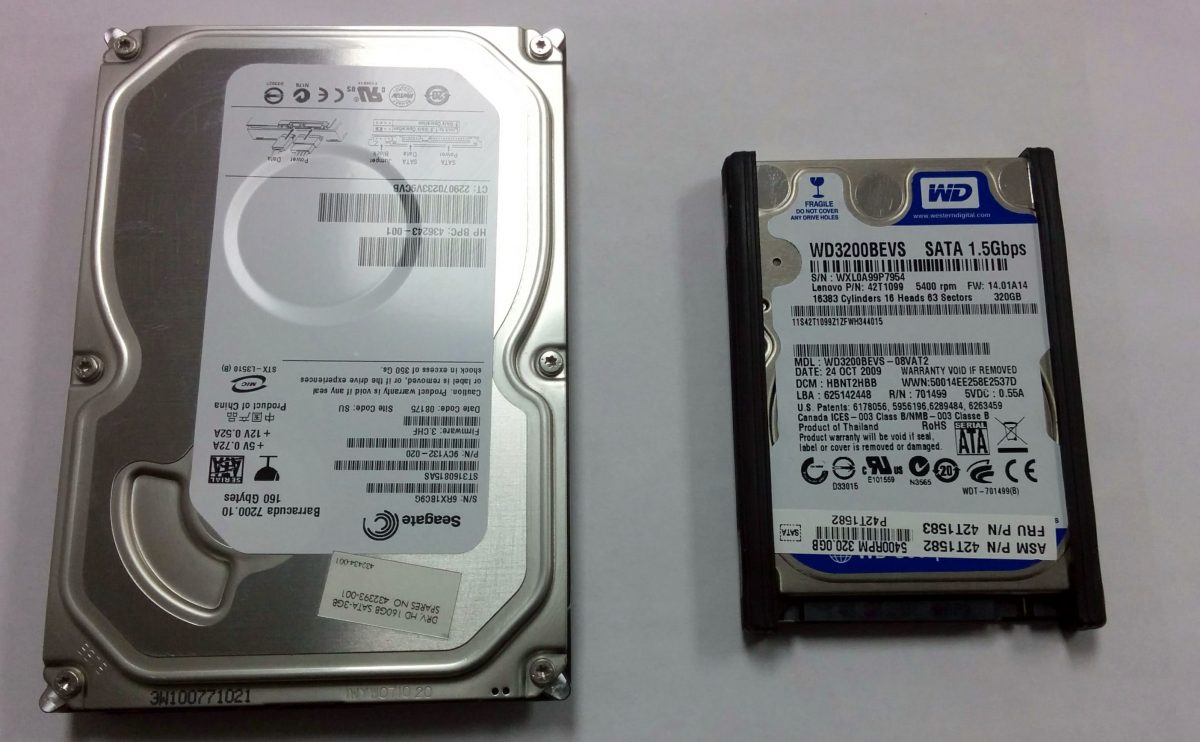
На сегодняшний день существуют внутренние жесткие диски, которые имеют стандартный форм-фактор 3,5” или 2,5”. Оба вида можно поместить в системный блок. Если вы выбираете диск для ноутбука вам подойдут диски 2,5″.
- Дешевле по цене;
- Максимальный объем больше;
- Благодаря одинаковой записи на пластину помещается больше информации.
- Повышенная устойчивость к механическим воздействиям;
- В 2 раза меньше потребляет энергии, следовательно, это влияет на тепловыделение и затраты на охлаждение;
- Тихо работают.
Объём жесткого диска
Основным параметром является объём накопителя. Измеряется в гигабайтах и терабайтах.
Важная деталь. Когда производители делают подсчет объёма HDD, они немного жульничают, поскольку их расчеты происходят в десятичной системе, а компьютер совершает те же действия в двоичной. Большинство новичков не знают об этом. Например, производителем заявлен объём 1 терабайт, но его фактический размер доступный операционной системе около 931 гигабайт. Это объясняется разницей в 5-10% между действительным и заявленным объёмом.
Каждому необходим свой индивидуальный объём — одним может хватить 320 Гб, другим недостаточно и 12 Тб. С увеличением объема диска увеличивается и его стоимость, поэтому лучше заранее подумать, какой объем данных вам необходим.
Если у вас старый компьютер, проверьте есть ли в BIOS поддержка EFI, иначе вам не стоит выбирать диски объемом более 2 Тб. И в 32-битной версии Windows диск объемом более 2Тб не может использоваться для загрузки операционной системы.
Интерфейс подключения
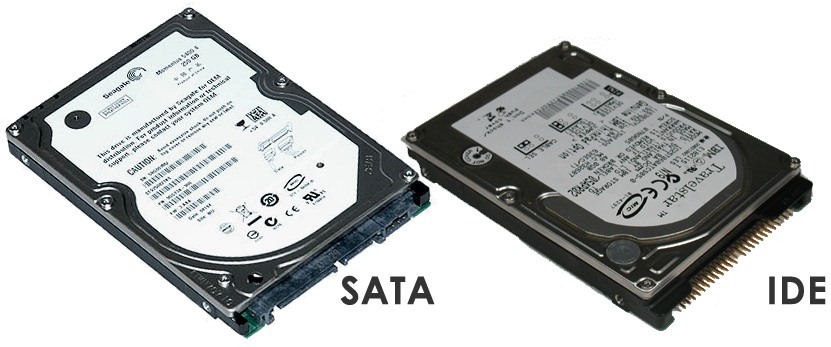
Винчестеры отличаются между собой не только объемами, но и интерфейсом подключения. Существует несколько типов, среди которых SATA и IDE являются основными для десктопов.
Интерфейс SATA используется чаще всего для подключения жестких дисков в компьютерах. Существует 3 стандарта: SATAI, II, III. Отличия у них в скорости передачи данных: SATA I – до 1,5 Гбит/с, SATA 2 – примерно 3 Гбит/с, и SATAIII– около 6 Гбит/c. Первые 2 — устаревшие варианты, поэтому лучше использовать SATAIII. Так как стандарт обратно совместим, то даже на старых материнских платах новые диски будут работать.
Некоторое время IDE был распространенным интерфейсом подключения, но сейчас им практически никто не пользуется. А на смену SCSI интерфейсу пришел SAS (Serial Attached SCSI). Разъем SAS является универсальным и совместим с SATA. К разъемам SAS можно подключить как SAS устройства, так и SATA, а к разъемам SATA подключаются лишь SATA устройства.
Объём буфера
Буфер или кэш выступает в роли встроенной оперативной памяти на жестком диске, которая по умолчанию отвечает за хранение информации. Благодаря ему процесс работы на ПК становится в разы быстрее, поскольку часть данных вместо считывания с магнитного диска сразу передается из кэша. Размер буфера составляет от 16 до 256 Мбайт. Таким образом, скорость работы винчестера прямо пропорциональна объему кэша.
Скорость вращения шпинделя
Скорость вращения шпинделя является одним из важных критериев производительности жесткого диска. Чем выше скорость, тем эффективнее поиск информации. Средняя скорость вращения шпинделя жестких дисков бывает от 5 400 до 15 000 оборотов в минуту.
Для хранения данных достаточно 5 400 оборотов. Жесткий диск при такой скорости не только работает тихо, но и меньше нагревается.
7 200 оборотов в минуту — самый распространенный вариант. У подобного носителя будет оптимальный баланс между шумностью работы, скоростью и ценой.
Существуют модели, которые поддерживают скорость от 10 000 до 15 000 об/мин. Подобные устройства зачастую используются в серверах, либо в узкоспециализированных сферах.
Производитель
Более 200 компании когда-либо производили жесткие диски. На сегодняшний день можно выделить четыре марки: Western Digital (WD), Seagate, Samsung, Toshiba, Hitachi. У каждой фирмы имеется своя серия жестких дисков под различные задачи.
Western Digital
Один из лучших вариантов на сегодняшний день среди винчестеров. Имеет среднюю ценовую категорию, обладая довольно хорошим качеством.
Наша компания является официальным партнером Western Digital, по всем вопросам связанным с гарантией и восстановлением данных вы можете обращаться к нам напрямую.
Что означают цвета Western Digital на жестких дисках
Возможно вы уже замечали, что у дисков WD наклейки разных цветов и серии имеют названия по цветам. Каждый цвет просто означает предназначение диска, и это сильно упрощает выбор конкретной модели.
- WD Blue – универсальные диски. Подходят для большинства задач, баланс между скоростью и надежностью.
- WD Green – “экологичные”. Тихие модели, низкий уровень энергопотребления, менее греющиеся, однако работают медленнее, чем остальные. Данные HDD больше подходят для хранения информации и для тех кто ценит тишину.
- WD Black – для повышенных нагрузок. Очень надежные, работают на максимум, из-за чего сильного нагреваются. Рекомендуются для установки ОС, тяжелых игр и программ.
- WD Red – для устройств хранения. Отличаются повышенной надежностью для хранения данных, улучшенная защита от повреждений и перегрева. Основная задача – круглосуточная работа в сетевых устройствах NAS.
- WD Purple – для систем видеонаблюдения. Главное отличие от других устройств – технология AllFrame, которая позволяет снизить вероятность пропуска кадров за счет применения уникального алгоритма управления кэшем.
- WD Gold – диски Enterprise класса. Надежные накопители с отличными показателями долговечности, емкости, энергоэффективности и производительности для корпоративного сектора.
Seagate (Samsung)
Известная компания по производству жестких дисков. Также как у WD современные линейки дисков Seagate делятся по сфере применения, то есть в первую очередь — целевое назначение, все остальное — потом.
Компания Seagate Technology предлагает на рынке винчестеров следующую систему именования продуктов:
- BarraСuda — популярная модель для общего применения. Все модели серии имеют скорость вращения шпинделя 7200 об/м. Первые накопители этого семейства появились еще в конце 90-х годов прошлого века. Сегодня BarraCuda включает в себя все модели, ориентированные на традиционное компьютерное применение. И отдельно есть BarraCuda Pro с пятилетним сроком гарантии и большей емкостью.
- IronWolf — специально для NAS. Основным отличием от семейства BarraCuda является технология AgileArray, обеспечивающую эффективную работу в NAS благодаря балансировке диска, оптимизации для RAID-массивов и экономии электроэнергии.
- SkyHawk — для систем видеонаблюдения. Основное отличие — оптимизация программного обеспечения позволяет вести одновременную запись с 64 HD-камер без потерянных кадров.
- FireCuda — гибридные диски. Ранее были семейства Desktop SSHD или Laptop SSHD, а теперь все гибриды Seagate выпускаются под маркой FireCuda. Все линейки Desktop и Laptop убрали, так как они только запутывали покупателей.
Hitachi (HGST)
Мало пользуется спросом, но все же остаются популярным брендом среди винчестеров. Их диски отличаются надежностью и долговечностью. Работают они сравнительно тихо, но излишне подвержены нагреву.
Рейтинг надежности жестких дисков
К нам в компанию приносят диски всех производителей, даже тех, которых уже нет на рынке. И нас часто спрашивают как выбрать надежный диск. Мы ведем внутреннюю статистику, но не публикуем ее, так как к нам приносят только сломанные диски. Но предлагаем ознакомиться с данными компании Backblaze. Компания собрала большую статистику по отказоустойчивости разных типов дисков, использовавшихся в их хранилище.
Данные Backblaze позволяют сравнить работу дисков потребительского уровня трёх производителей — Seagate, WD и Hitachi — в условиях датацентра.
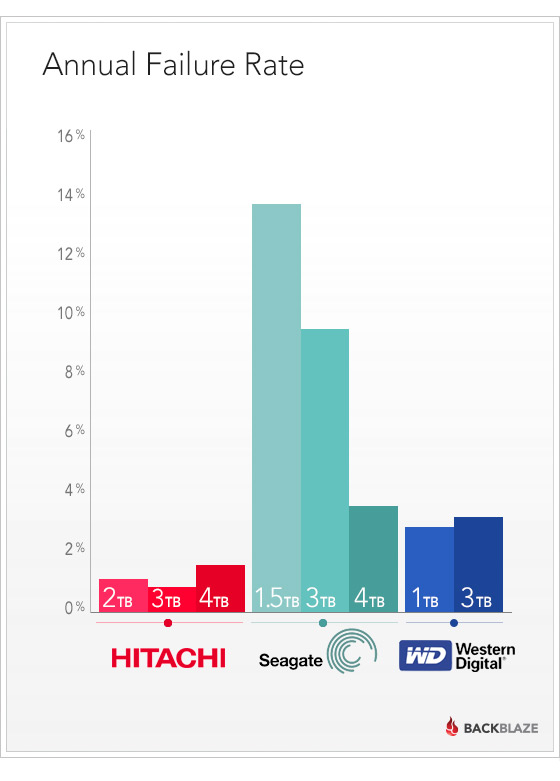
В рейтинге Backblaze самыми надёжными оказались диски Hitachi. Впрочем, большая их часть была куплена ещё до поглощения дискового подразделения корпорации Hitachi компанией Western Digital. В целом по всем моделям Backblaze сделала такой вывод:
- Hitachi — если бы не цена, весь их парк накопителей состоял бы исключительно из этих дисков.
- WD — купленные в самом начале терабайтные накопители до сих пор служат верой и правдой. Из более новых трёхтерабайтных моделей хорошо зарекомендовали себя диски Western Digital Red 3TB (WD30EFRX).
- Seagate — их главное преимущество заключается в низкой цене. Поначалу они показывают себя неплохо, но со временем доставляют всё больше проблем. Компания продолжает закупать эти диски, так как в целом их покупка себя оправдывает.
Компания регулярно публикует новые данные, с последним отчетом за первый квартал 2018 можно ознакомиться в блоге Backblaze.
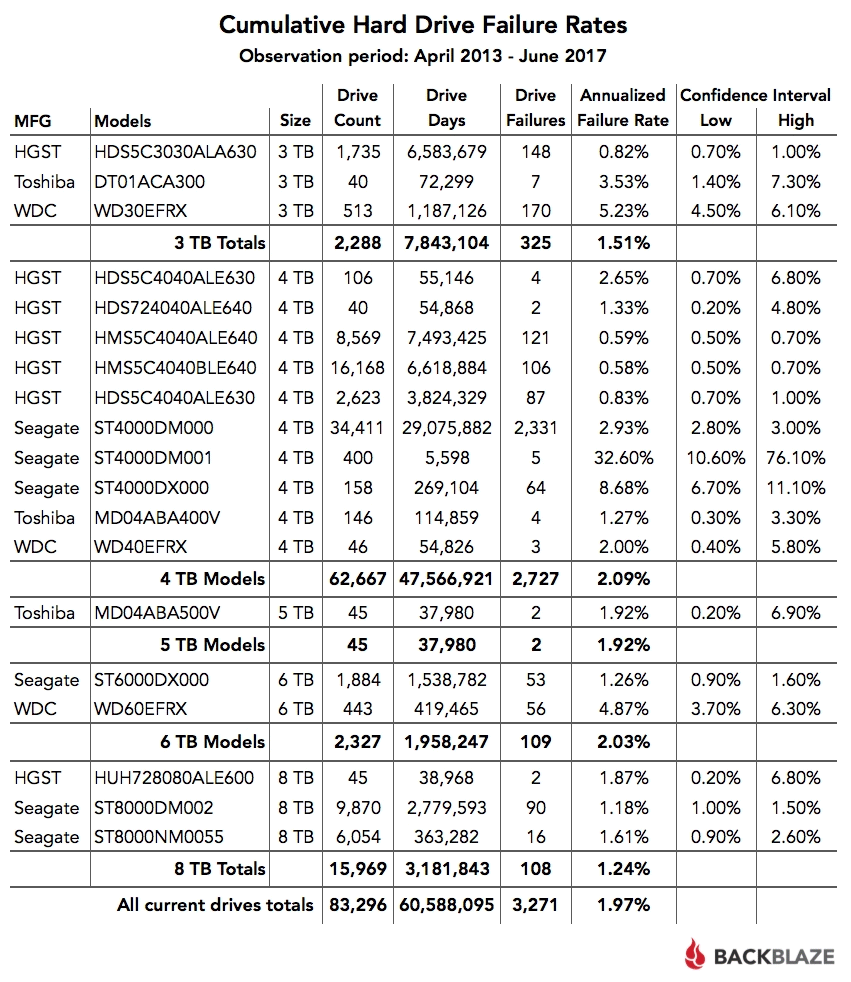
Для сравнения надежности дисков в таблице обратите внимание на “дискодни” (Drive Days). Если выборка меньше 50000, то выводы делать рано.
Общий показатель отказов в первом квартале 2018 1,84% – самый низкий за всю историю наблюдения. Это косвенно означает, что диски в целом становятся более надежными.
Итого
Несмотря на многочисленные советы, выбор на практике всегда оказывается сложнее. При покупке приходится выбирать между скоростью и объёмом памяти. Но главное — расставить приоритеты. В этом поможет мини-инструкция:
- Определитесь с назначением диска, это ключевой фактор при выборе накопителя
- Какой объем жесткого диска вам нужен
- Выберите производителя
Мы точно знаем, что любой жесткий диск может сломаться. Абсолютно надежных дисков нет, поэтому всегда делайте резервную копию данных.


