Всем привет! Сейчас практически в каждой семье есть современный телевизор с функцией Смарт ТВ. С его помощью можно выходить в интернет и просматривать содержимое папок телефона на большом экране. Но для этого устройства нужно соединить. Сделать это можно с помощью кабеля и без проводов.
Наверно всем уже известно, как подключить свой телефон к телевизору через WI-FI. Для тех, кто не знает или недавно приобрел новый ТВ, рассмотрим эту тему. Начинаем!
Инструкции для этой технологии доступны в видео-формате:
Это» интерфейс, который позволяет обмениваться данными между устройствами по беспроводному каналу. Подключить Андроид к телевизору с помощью Miracast можно следующим образом:
включают ТВ и осуществляют вход в меню устройства;
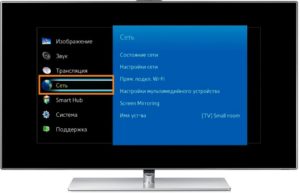
перенаправляются в раздел «Сеть»;
кликают по надписи Miracast.
Далее переходим к телефону:
опускают кулису устройства и перенаправляются в раздел «Трансляция»;
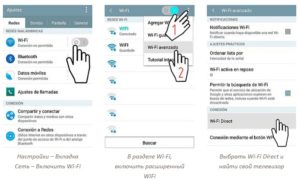
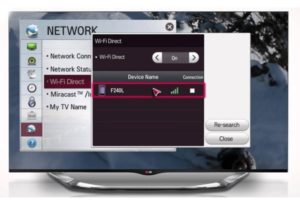
Wi-Fi Direct
С помощью YouTube
Это популярная программа, которая позволяет не только просматривать интересные видеоролики, фильмы и мультфильмы, но и предлагает различные сервисы для соединения приборов.
Чтобы выполнить коннект приемника и передатчика, действуют следующим образом:
просматривают меню телевизора, в котором должен быть настроен канал YouTube;
эта программа также должна быть установлена на телефоне. Если нет, то приложение скачивают из магазина и выполняют установку;
на гаджете запускают видео, которое должно отображаться на мониторе телевизора;
нажимают на значок экрана с Wi-Fi на смартфоне (находится в правом верхнем углу);
после этого система начинает поиск приемников;
из всего списка выбирают нужный вариант и кликают по нему.
С помощью маршрутизатора
DLNA Server
В этом способе будем использовать стороннее приложение с Плэй Маркет DLNA Server. Чтобы подключить смартфон к приемнику Смарт ТВ нужно, чтобы оба устройства были в одной домашней сети Wi-Fi.
Если условия выполнены, нужное приложение уставлено, делаем следующее:
открываем ПО, делаем новый сервер DLNA и присваиваем ему любое название;
вводим SSID – имя своей сети Wi-Fi;
переходим в раздел Root, выбираем и отмечаем папку, которая нужна для просмотра;
возвращаемся в основное меню, выбираем созданный сервер и включаем его кнопкой «Старт»;
в разделе настроек на ТВ ищем пункт «Видео», там находим свой сервер, выбираем его и увидим папку, которую мы отмечали ранее. В ней выбираем любой файл и открываем.
Можно использовать другое приложение – BubbleUPnP. Инструкции смотрите здесь:
С помощью USB
Как видите, способов для соединения ТВ с телефоном множество. Напишите в комментариях, какой метод чаще всего вы используете, и чем он удобен?
Если есть вопросы, жду сообщений! Всегда на связи, ваш WifiGid!
Многие часто задаются вопросом как подключить телефон к телевизору через wifi. Сегодня на рынке представлено огромное количество смартфонов, которые оснащены полезными функциями. Кроме звонков и сообщений, обладатели мобильных устройств могут получить беспроводной доступ к интернету, просматривать различные видео и фотографии, устанавливать азартные игры и прочее. Как правило, единственным недостатком считается лишь маленький размер экрана. Но использовать свой гаджет и не напрягать зрение можно, если знать, как связать свой смартфон/айфон к телевизору через wifi.
Как подключить телефон к телевизору через wifi
Современные смартфоны, которые поддерживают операционную систему Android или iOS, обеспечивают пользователям все те функции, которые присутствуют на каждом ПК. В смартфонах установлены продвинутые камеры, которые позволяют пользователям фиксировать интересные моменты из своей жизни. Для того чтобы представить близким и друзьям красивые снимки/видео, необходимо подключить смартфон к TV.
Приобретая новый телевизор, люди часто задаются вопросом как подключаться через свой смартфон самостоятельно без помощи профессионала. Иногда даже современный телевизор с версией Smart нужно настроить. Только после этого можно передавать контент с мобильника или планшета на большой экран. В статье рассмотрено несколько способов:
происходит соединение 2-х устройств к одной сети wifi, на домашний TV нужно установить специальную программу. В основном рекомендуют allshare для ТВ samsung или smartshare для LG;
при кабельном подключении телевизора к сети, не требуется поддержка wifi;
смартфоны, которые имеют операционную систему Andro >
Обратите внимание! Выбирая конкретный метод, необходимо знать о функциях своего телевизора. Практически во всех случаях обязательным условием является подсоединение к единой сети.
Не менее важным является подключение смартфона через роутер. Если в доме присутствует домашняя сеть, тогда придется воспользоваться роутером. Все современные мобильники оснащены опцией связи к получению доступа к беспроводной сети. Через интернет можно с легкостью подключиться к маршрутизатору, используя мобильное устройство.
Что нужно, чтобы сконнектить TV с мобильником
DLNA — это самый распространенный беспроводной стандарт, который предназначен для большинства TV. При этом ТВ-устройства должны иметь функцию соединения к Wi-Fi.
Обратите внимание! Обладатели смартфонов Android должны воспользоваться специальным приложением BubbleUPnP, чтобы они могли передать музыки и фотографий с мобильника на TV.
Сранивая Miracast и Airplay, DLNA качество отображения контента не слишком хорошее. Данное приложение создано для передачи музыки, фотографий и другие медиафайлы. Для того чтобы правильно выполнить действия, представлена пошаговая инструкция:
Изначально нужно выбрать опцию HOME, а затем придется выбрать пункт «Сеть» — «Wi-Fi Direct» — «Включить».
Далее пользователь переходит в раздел «Настройки Wi-Fi Direct».
Выбирается имя телевизора, отображаемое на экране телевизора с устройством Wi-Fi Direct.
Варианты подключения телефона к ТВ
На практике рассматривается несколько вариантов, чтобы правильно подключать телефон к TV.
Lightning Digital AV адаптер
Чтобы соединить Айфон к телевизору, понадобится специальный адаптер. Аппарат Lightning может передать изображение в формате 1080р.
Обратите внимание! Пользователи Айфон могут моментально преобразить менее качественное изображение в формат HD.
Miracast
Современные телефоны с операционной системой Android поддерживают Miracast. Выпуск беспроводного стандарта осуществляется компанией «Интел». К сожалению, при работе с Miracast наблюдаются небольшие задержки. Это касается лишь трансляции изображения с мобильника непосредственно на ТВ-экран.
Подключение через SlimPort
Стандартный вариант, который наиболее часто используется на практике — это SlimPort. Широко используется для компаний LG и Samsung. Как правило, SlimPort отображает более качественные снимки. При работе с SlimPort не наблюдается сбой в момент передачи снимков или видеофайлов.
Обратите внимание! Максимальное качество изображения, передаваемого на экран телевизора — 1080р.
Среди недостатков выделяют высокие требования к качеству HDMI кабеля. Приобретая устройство по низкой цене, нужно подготовиться к возникновению шума и даже отсутствию сигнала.
Wi-Fi Direct
Технология Wi-Fi Direct действует на всех TV одинаково, которые поддерживают функцию Smart, а также оснащены модулем Wi-Fi. Данная опция поддерживается и на современных мобильниках. Главная задача — это связать устройства друг с другом без надобности получения точки доступа. Распознание мобильника телевизором происходит в виде мультимедийного устройства.
Обратите внимание! Для грамотного соединения смартфона с телевизором, нужно включить режим Wi-Fi Direct, а на TV выбрать режим Share.
Настойка для iOS — Беспроводная передача данных через AirPlay
ТВ-приставка была представлена компанией Apple. Это альтернативное решение для отображения контента с iOS-устройства на большой экран. Стриминговая приставка обеспечивает хорошее качество изображения в формате 1080р. Задержка недолгая лишь полсекунды.
Настройка для Андроид — Chromecast: простой, но дорогой стриминг
Тем, кто хочет пользоваться беспроводной трансляцией медиафайлов с мобильника с операционной системой Android на TV, тогда нужно выбрать наиболее простой вариант. Пользователям предлагают использовать стриминговую флешку Chromecast или Chromecast 2. Эта флешка была выпущена компанией Google.
Пользователь может с легкостью модернизировать свое телевидение если TV имеет специальные функции подключения к сети.
Важно! По умолчанию Chromecast добавляет телевизору большое количество медиа-контента, YouTube и браузер Chrome.
Как подключить смартфон к телевизору через WiFi Direct
Многих интересует вопрос как правильно подключить телефон к телевизору через wifi Samsung. Пользователь должен перейти в настройки выбрав опцию «Беспроводные подключения и сети». Затем нужно нажать на кнопку «Еще». После чего откроется опция Wi-Fi direct, то есть устройство включиться автоматически. Для подтверждения следует выбрать опцию «Ok».
На большом экране будет четко написано, что функция включена. Далее нужно перейти к ТВ подключению заходя в настройки и выбрать опцию «Сеть». Затем следует нажать на опцию «Вайфай Директ».
Обратите внимание! Следующий этап — это включение технологии.
Нужно выбрать найденную сеть. Затем следует согласиться с системой и нажать на опцию «Да». На смартфоне нужно подтвердить соединение нажав на кнопку «Ok». Далее, на экране появится сообщение о том, что Wi-Fi Direct успешно подключен.
Алгоритм
Подключение телефона к телевизору по wifi напрямую при помощи функции Wi-Fi Direct. Это самый универсальный способ, в основе его лежит наличие функции на обеих устройствах. Соединение будет происходить напрямую без использования роутера по средствам wifi.
Первым делом настраивается гаджет. Вот как выглядит пошаговый этап:
Следует открыть папку с настройками, найти беспроводную сеть, где требуется активация функции Wi-Fi Direct. После этого появляется сообщение подтверждением активации.
Обратите внимание! Для завершения процесса нужно подготовить голубой экран, зайти в меню, найти пункт сеть, установить функцию Wi-Fi Direct и выбрать устройство — это телефон. Запрос отправляется на подключение. Остается подтвердить на смартфоне разрешение доступа новому устройству.
Особенности подключения телефона к телевизорам разных производителей
Сегодня можно приобрести телевизоры наиболее популярных брендов, таких как «Филипс», Панасоник«, LG, Thomson, которые предлагают множество интересных функций. Среди них следует отметить:
Samsung
Телевизоры этой марки базируются на платформе Tizen, входящей в семейство Linux. В 2017 году вышла новая версия операционной системы — Tizen 3.0 . Однако, как утверждают пользователи, она мало чем отличается от предыдущей.
Обратите внимание! В любом случае платформа зарекомендовала себя в качестве стабильной и надежной.
Пользователи отмечают логичность и удобство интерфейса и навигации в целом, за которые «отвечает» фирменная технология Smart Hub. Кстати, благодаря мощному четырехъядерному процессору, которым оснащены последние модели, «умное телевидение» от «Самсунг» отличается особой резвостью.
Большая часть предустановленных программ предназначена для стриминга (транслировать в онлайн-режиме) контента различных видеохостинговых сайтов и онлайн-кинотеатров — Netflix, Amazon Instant Video, YouTube и т.д.
Обратите внимание! Многие доступные для скачивания приложения относятся именно к категории потокового транслирования видео и доступа к игровым ресурсам.
Практически все современные модели Samsung имеют встроенный Wi-Fi-приемник, поэтому подключение и настройка доступа в сеть не займет много времени и не потребует усилий. Телевизор сам найдет доступные подключения, останется лишь выбрать нужное и ввести пароль от сети. После потребуется активировать режим Smart Hub в меню «Поддержка» — и можно приступать к активному использованию.
К плюсам телевизоров Samsung с технологией Смарт ТВ стоит отнести понятный интерфейс оболочки — разработчики уверенно идут по пути его упрощения. Однако есть и недостатки, например, большинство приложений в официальном магазине платные.
Начиная с 2014 года производитель использует для телевизоров Смарт ТВ операционную систему WebOS. Среди возможностей последней:
расположение на дисплее одновременно нескольких запущенных приложений, например, эфирного телевидения и интернет-контента;
телевизор можно использовать в качестве аудиоплеера даже без включения экрана.
Обратите внимание! Интерфейс умного ТВ на базе WebOS представляет собой панель задач в нижней части экрана. Она динамична, что поначалу может немного сбивать с толку.
Смарт ТВ от «Лджи» предоставляет доступ к таким приложениям, в том числе и русскоязычным, как:
видеосервисы;
новости и погода;
игры;
обучающие программы.
Большая часть телевизоров с функцией Смарт ТВ от LG оснащены встроенным Wi-Fi , поэтому настроить его проблемы не составит. Однако для скачивания и установки новых приложений из LG Store потребуется создание личного аккаунта. Достоинствами телевизоров LG являются удобный пульт с гироскопом, возможность голосового управления.
Sony Bravia
Производитель сделал ставку на одну из самых популярных операционных систем — Андроид. Андроид для ТВ адаптирован к большому телевизионному экрану, и главное — отсутствию сенсорного управления.
Интерфейс оболочки, в отличие от аналогичных у конкурентов, представляет собой полноэкранное меню. Разработчики считают крупные размеры иконок оптимальным вариантом, ведь телевизор обычно находится гораздо дальше, чем экран компьютера или телефона. Технология Chromecast позволяет насладиться понравившимся фильмом на большом экране.
Важно! При помощи смартфона можно раздать содержимое в устройстве лишь одним нажатием кнопки. Все функции пульта может взять на себя и смартфон на базе Андроид или iOS.
В завершение следует отметить, что для подключения ТВ-устройства к сети с телефона, нужно скачать соответствующее приложение. Любое программное обеспечение позволит передавать информацию по локальной сети.
Какподключитьтв приставку билайн ктелевизоручерез роутер. Преимущества и недостатки китайских SMART приставок кТВ. . Приставки для телевизоров с Wifi для просмотра онлайн ТВ и выхода в интернета.
Какподключитьтелефонк Смарт ТВ с помощью Wi—Fi Direct. . Нужно зайти в программу на телефоне и произвести подключение к выбранному телевизору. . Технология передачи интернета через электросеть: оборудование и характеристики. 0. 15.04.2019.
Монитор ноутбука не всегда позволяет с комфортом просматривать любимые фильмы, играть в игры, искать информацию в Интернете. Поэтому многих пользователей интересует, какподключить ноутбук к телевизору черезWiFi. Также выполнить подключение можно с .
Современные способы синхронизации мобильного телефона с любой моделью телевизора через wi-fi позволяют подсоединять эти устройства, чтобы обмениваться контентом и воспроизводить информацию с мобильного устройства на большом экране. Способов подсоединения смартфона к телевизору посредством wi-fi существует несколько.
Способ №1: Wi-Fi Direct
Технологии Wi-Fi Direct применяются для беспроводного соединения телефона с ТВ, если нет маршрутизатора. Процесс осуществим для смартфонов на базе ОС Android.
Действовать необходимо в следующей последовательности:
Первым делом нужно подключить Wi-Fi Direct на мобильном телефоне. Для этого: зайти в «Настройки» – «Беспроводные сети» – «Wi-Fi Direct».
На телевизионном устройстве зайти в меню и активировать ту же опцию.
На большом экране высветятся все возможные подключения, подходящие для синхронизации с ним.
В открывшемся списке нужно выбрать имя, соответствующее смартфону, после чего на экране мобильного высветится запрос на синхронизацию с ТВ.
Нужно подтвердить системное предложение.
На телефоне выбрать и открыть желаемый контентный файл. Параллельно на большом мониторе телевизора будет отображаться то, что просматривается в данный момент на смартфоне.
Как активировать Wi-Fi Direct в телевизоре (например, Sony Bravia), чтобы дублировать экран мобильного телефона, рассказывается в следующем видео:
Телефон должен поддерживать функцию Wi-Fi Direct и протокол Miracast. Ищите такие данные в инструкции к вашему смартфону.
Способ №2: трансляция YouTube
YouTube – самый популярный видеохостинг. Чаще он используется для просмотра видео, но с недавних пор прогресс шагнул вперед и позволил использовать его и для синхронизации нескольких устройств между собой.
Такая функция будет доступна в том случае, если телевизор оснащен Smart TV – в таком устройстве уже есть YouTube. На многих мобильных устройствах это приложение уже установлено, в ином случае его можно скачать в Play Market.
Чтобы использовать приложение в качестве посредника между смартфоном и телевизором, нужно следовать инструкции:
На смартфоне запустить YouTube. Выбрать в нем любое понравившееся видео, запустить его.
Как только будет начато воспроизведение видео, нужно будет нажать значок экрана с wi-fi (прямоугольник со значком вай-фай в верхнем правом углу). Этот значок будет активен, если поблизости в телефоном будет включен телевизор со «Смарт ТВ».
После активации будет проведен поиск подходящего ТВ-устройства. Если оно одно, то контакт осуществится в считанные секунды и на экране телевизора будет воспроизведено то видео, которое было запущено на мобильном устройстве.
Если ТВ несколько, то нужно будет самостоятельно выбрать подходящее из списка.
Как подключить телефон к телевизору для просмотра YouTube, объясняется в следующем видео:
Способ №3: Miracast
Это наиболее популярный вариант синхронизации двух устройств, поскольку выполняется он очень просто. На экране ТВ отображается вся многозадачность смартфона: можно одновременно смотреть фильм и переписываться в социальной сети или мессенджере – и все это будет отображаться на большом экране.
Инструкция по подключению следующая:
На смартфоне открыть «Настройки» – «Подключенные устройства» – «Трансляции».
В высветившемся окне отобразится имя телевизора, на которое нужно нажать.
Посредством пульта от телевизора подтвердить синхронизацию.
Пока опция активна, вся информация на мобильном будет отображаться на большом экране. Единственный минус Miracast – функция немного замедлена, что особенно видно в процессе воспроизведения игр. При просмотре фото или видео процесс задержки составляет всего доли секунды, поэтому этот недостаток практически незаметен.
Как по Wi-Fi подключить телефон на ОС Android к телевизору (например, фирмы LG), показывается в видео ниже:
На телевизоре обязательно должен стоять адаптер Miracast!
Способ №4: мобильные приложения для синхронизации
Для беспроводного соединения смартфона с телевизором разработаны специальные приложения. В их основе лежит процесс дублирования или отзеркаливания на дисплее ТВ того, что происходит на экране смартфона.
Самые популярные по скачиванию приложения для мобильных на Android:
MirrorOP;
iMediaShare;
Bubble UPnP UPnPDLNA;
Samsung Smart View.
Как подключить телефон к телевизору Samsung через Smart View, объясняется в видео ниже:
Способ №5: смартфон в качестве медиасервера
Этот способ синхронизации выполним, когда оба устройства имеют в своем функционале технологию Miracast или DLNA. Дополнительное условие: оба устройства должны иметь доступ к одной сети Интернет.
Использовать смартфон в качестве медиасервера для передачи данных на телевизор по wi-fi возможно по следующей инструкции (актуально для смартфонов на ОС Android):
На мобильном зайти в Play Market и установить сервер DLNA.
Запустить приложение, открыть меню и добавить новый DLNA Server. Ему необходимо присвоить имя в соответствующей строке. Имя – это название домашней сети Интернет.
Перейти в раздел Root. Здесь понадобится отметить те папки, которые будут доступны для просмотра. Все внесенные изменения сохранить.
Вернуться в основное меню, нажать на кнопку «Старт» и запустить новый созданный медиасервер.
В телевизионном меню открыть «Настройки». Открыть раздел «Видео».
В открывшемся списке найти наименование только что созданного сервера, выбрать его.
После этого на экране отобразятся все папки, выбранные ранее для просмотра.
Выбрать необходимый файл и начать просмотр.
Видеоинструкция по синхронизации смартфона и телевизора посредством DLNA представлена в видео ниже:
Владельцы Айфона (ОС iOS) могут использовать аналогичный способ для синхронизации с ТВ-устройствами. Последовательность действий такова:
Iphone и телевизор подключить к единой сети интернет.
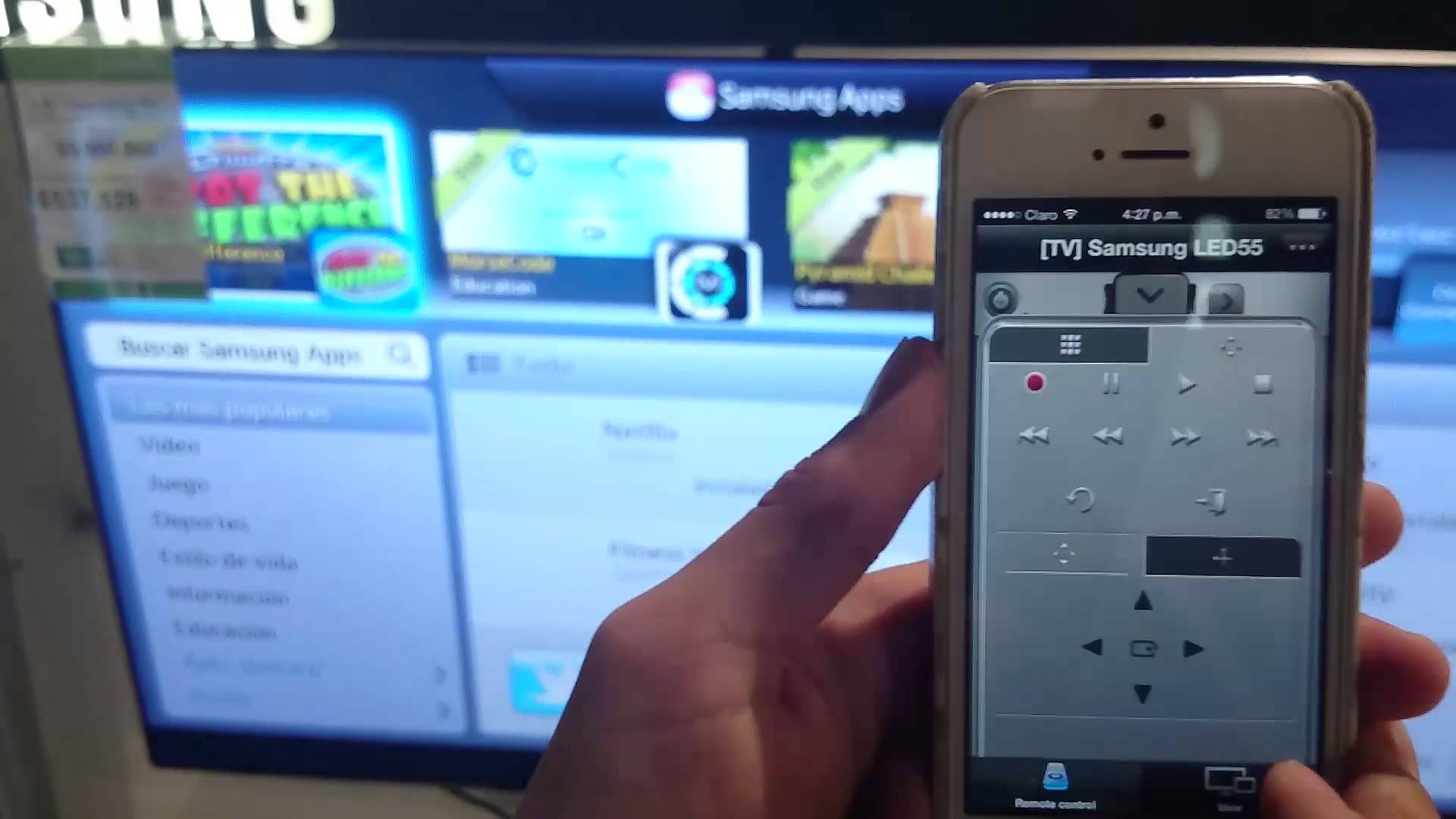
На ТВ-устройстве понадобится установить специальное приложение. Так, для телевизоров фирмы LG разработано приложение Smart Share, а для «Самсунгов» – AllShare. Другие модели телевизоров также поддерживают подобные сервисы.
В Айфоне зайти в AppStore и скачать одно из бесплатных приложений: Twonky Beam, iMediaShare, TV Assist, Belkin MediaPlay. Все они функционируют аналогично друг другу. В их основе заложен ряд встроенных сервисов, которые воспроизводят изображение со смартфона на телевизор. Помимо сервисов установлен встроенный браузер. После активации приложения нужно вручную выбрать устройство, через которое будет воспроизводиться файл.
Недостаток перечисленных приложений – их перенасыщение рекламой. Из-за этого, если планируется регулярное подключение Айфона к телевизору представленным способом, лучше скачать платный сервис.
Воспользовавшись одним из представленных способов подключения телефона к телевизору через wi-fi, можно расширить возможности экрана мобильного устройства. Это удобно для просмотра видео или фото на большом экране, демонстрации презентаций. Главное, чтобы телевизор и смартфон поддерживали функции беспроводной связи и имели возможность синхронизироваться с другими устройствами.