

(Чтобы получить представление о технологии калибровки монитора и управлении цветом, следует ознакомиться с предыдущей статьей на эту тему Spyder + PhotoCAL.)
Как правило, большинство пользователей, которые не работают с фотографиями, при первом включении дисплея ограничиваются настройкой яркости, контраста и цвета так, чтобы было приятно глазу. Если на таком дисплее оценивается процесс редактирования фотографий, то при переносе изображения на другой компьютер и дисплей картинка может разочаровать: искажения цвета, низкий или наоборот слишком высокий контраст, отсутствие деталей в тенях или светах, проявление шума в тенях, «биения» цвета на черно-белом изображении. Коррекция фотографий на ненастроенном дисплее, на самом деле, может оказаться не более чем процессом настройки этого дисплея, а не работой с фотографиями. И вполне может быть, что на откалиброванном дисплее изображение не потребует дополнительной обработки, если оно правильно снято. Правильно настроенный дисплей — одно из необходимых условий создания качественных фотографий.
Чего мы хотим от дисплея? Дисплей должен корректно воспроизводить широкую гамму цветовых оттенков и широкий диапазон тонов. Он должен работать в соответствии со стандартом кодирования информации в файле изображения (контраст, цветовая температура, цветопередача). Система управления цветом должна «знать» профиль дисплея, тогда она сможет корректно воспроизводить на нем файлы, закодированные в произвольном цветовом пространстве и корректировать погрешности, которые не удалось устранить при настройке дисплея его аппаратными органами управления.
В процессе калибровки с помощью «ручек управления» на дисплее (ручек, кнопок) и/или внесения коррекции в драйвер видеокарты (перепрограммирования LUT — таблицы соответствия цветов) характеристики дисплея подгоняются под один из выбранных стандартов отображения. Этот стандарт и есть «калибр» для дисплея. Стандарт описывается в терминах яркости (самая темная точка), контраста (самая яркая точка), показателя гаммы (нелинейность передачи вход-выход), точки белого (цветовая температура) и может быть поставлен в соответствие с одним из цветовых пространств кодирования информации графических файлов. Тогда при просмотре на дисплее изображения, закодированного в соответствующем цветовом пространстве, в хорошем приближении, будут корректно отображаться контраст, яркость и цвета даже без привлечения системы управления цветом.
Калибровка может выполняться двумя способами — как с помощью «ручек управления» дисплея, так и с помощью изменения передаточных функций видеокарты. Несколько огрубляя, можно считать, что первый способ — это настройка требуемых яркости, контраста и цвета так, чтобы цветная картинка выглядела правдоподобно, а на черно-белой, по крайней мере, в средних тонах, «серое» было серым. Второй способ обеспечит более тонкую настройку кривых передачи, и «серое» будет серым во всем диапазоне яркостей. Чем ближе к идеалу можно подогнать дисплей с помощью его «ручек управления», тем более тонкой можно будет сделать подгонку цвета и контраста с помощью коррекции, вносимой в драйвер видеокарты. Но не всякий дисплей имеет независимую систему управления, в этом случае коррекция через видеокарту — единственный возможный вариант настройки.
(Обратим внимание, что драйверы — программы управления видеокарт позволяют вносить изменения в систему передачи цвета и контраста видеокартой. Поэтому при калибровке и настройке дисплея и видеокарты нужно следить, чтобы настройки, сделанные с помощью калибраторов, не модифицировались впоследствии другими программами, которые могут иметь доступ к драйверу видеокарты. Особенно, если они работают в режиме автозагрузки операционной системой.)

Комплекты PANTONE/Gretagmacbeth Eye-One display LT и Eye-One display 2 и предназначены для того, чтобы настроить (откалибровать) дисплей в соответствии с одним из принятых стандартов для отображения графических файлов и создать профили настроенного дисплея, которые обеспечат корректную работу системы управления цветом.
Комплекты состоят из колориметров Eye-One display LT и Eye-One display 2 (USB интерфейс), набора программ (под Windows и Macintosh) и краткого руководства пользователя.
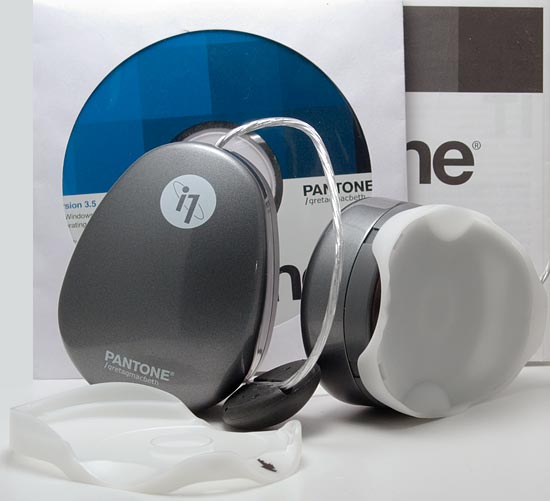
Сенсоры позволяют измерять освещенность и цветовую температуру в месте измерения. Для такого измерения на сенсор надевается белый рассеиватель. В кратком руководстве указано, что измерять параметры окружающего света может только колориметр Eye-One display 2. На практике оказалось, что и сенсор Eye-One display LT (с программой Eye-One Match версии 3.6) может измерять окружающий свет, и в его комплект также входит молочный рассеиватель.
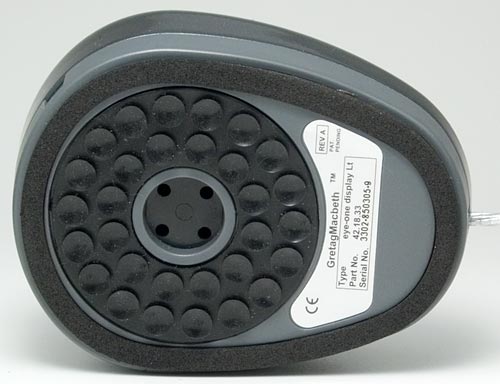
Сенсоры позволяют измерять освещенность и цветовую температуру в месте измерения. Для такого измерения на сенсор надевается белый рассеиватель. В кратком руководстве указано, что измерять параметры окружающего света может только колориметр Eye-One display 2. На практике оказалось, что и сенсор Eye-One display LT (с программой Eye-One Match версии 3.6) может измерять окружающий свет и в его комплект так же входит молочный рассеиватель.
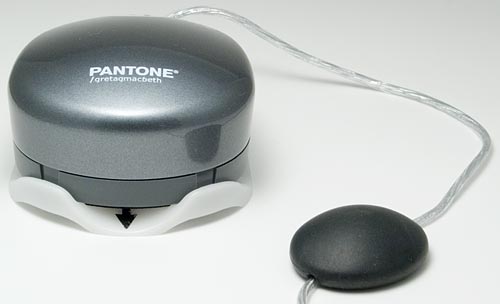
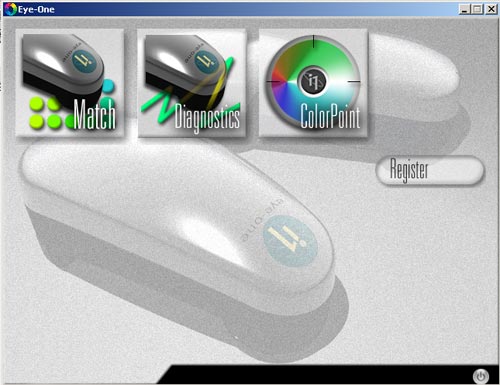
При установке инсталляционного диска в дисковод, предлагается выполнить инсталляцию трех программ: Eye-One Match, Eye-One Diagnostics и i1ColorPoint. (i1ColorPoint — программа для управления цветом проекторов при работе с Microsoft PowerPoint и не относится к теме статьи.) Кроме того, на диске есть папка с очень полезными утилитами Monitor CalibrationTester и Monitor DisplayProfile.
Eye-One Diagnostics — предназначена для проверки работоспособности сенсора и замера основных характеристик дисплея. Eye-One Match — собственно основная программа настройки и профилировки дисплея. С сайта www.pantone.com после регистрации можно загрузить свежую версию Eye-One Match. В дальнейшем будет описана работа с версией Eye-One Match 3.6.
После установки Eye-One Match требуется произвести перезагрузку системы. Это нужно сделать обязательно! После перезагрузки в автозапуск будут добавлены две программы ProfileReminder и Logo Calibration Loader:
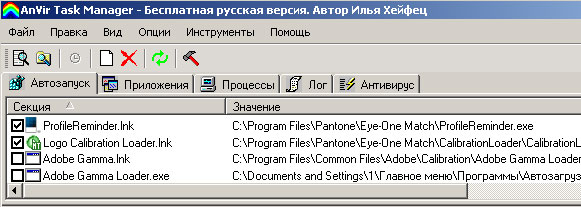
Первая напоминает о необходимости регулярной перекалибровки дисплея и видеокарты. Вторая загружает в видеокарту данные о коррекции LUT. Обратите внимание — после установки Eye-One Match все альтернативные (например, Adobe Gamma) загрузчики гаммы должны быть отключены. Без Logo Calibration Loader дисплей останется некалиброванным, даже если калибровка была произведена и данные о ней записаны в профиль, и этот профиль выбран, как «профиль по умолчанию» в системе управления цветом Windows (версия XP).
После установки Eye-One Match, Eye-One Diagnostics и перезагрузки все готово для процесса калибровки и построения профиля дисплея.
Первый шаг — проверка работоспособности сенсора Eye-One display. Подключаем его к компьютеру и запускаем Eye-One Diagnostics. Следуем интерактивному пошаговому руководству программы. Важное условие работы программы Eye-One Diagnostics — программа Eye-One Match должна быть выключена, иначе первая будет выдавать ошибку.
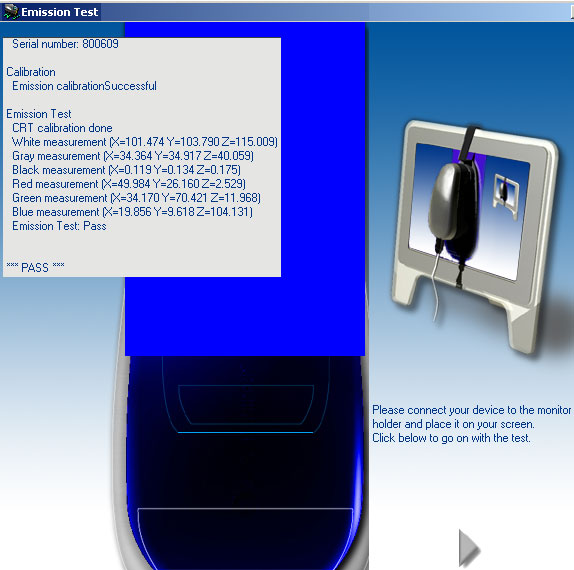
Теперь можно запускать Eye-One Match и приступать собственно к калибровке и профилировке. В зависимости от того, какой сенсор будет подключен Eye-One display LT или Eye-One display 2 в программе Eye-One Match будут доступны разные наборы функций. (Дальнейшее описание процесса калибровки соответствует случаю, когда подключен сенсор Eye-One display 2.)
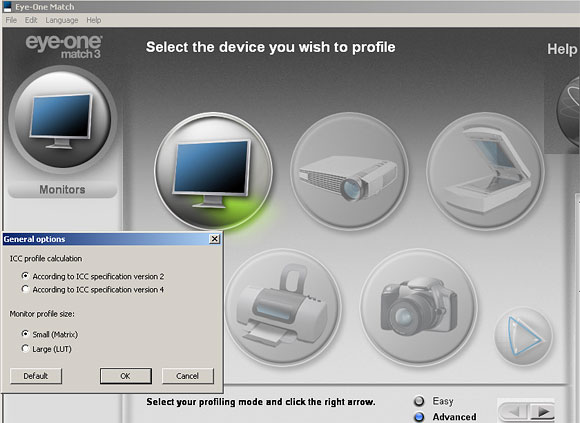
Eye-One Match позволяет калибровать и профилировать не только дисплеи. Но чтобы активизировать соответствующие пункты меню, требуется подключение калибрующего и калибруемого устройств. С сенсором Eye-One display активизируется режим калибровки дисплея.
Программа содержит минимум настроек (в частности, выбор языка и выбор типа создаваемых профилей — фрагмент General option). Никакого отдельного руководства нет, а только интерактивный пошаговый Help. Хорошо это или плохо — вопрос сложный. Неопытный пользователь не будет напуган сложностью процесса и справится с задачей, следуя простым указаниям. Это большой плюс. Но есть тонкости, которые в Help не описаны, и может случиться, что результат калибровки не будет корректным. Это минус. Можно только рекомендовать внимательно читать и точно (буквально) выполнять пошаговые инструкции.
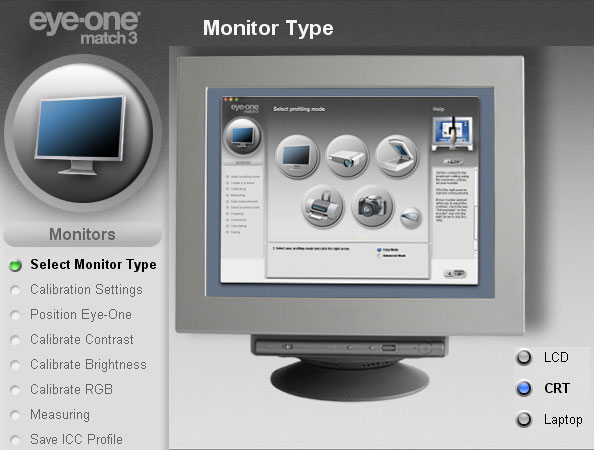
Калибровку и профилировку можно производить в режимах Easy или Advanced. Рассмотрим режим Advanced, который, в отличие от Easy, позволяет пользователю контролировать настройки яркости, контраста и точки белого.
Первый шаг — выбор типа дисплея:
Следующий шаг — выбор настроек дисплея:
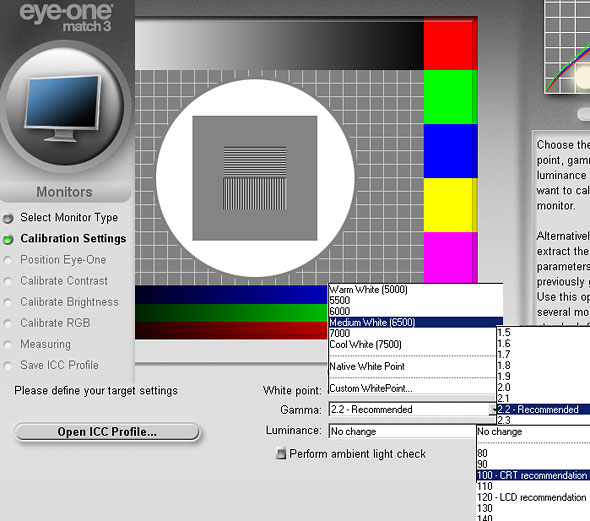
На этом шаге необходимо указать: точку белого (цветовую температуру), гамму и яркость дисплея. Эти параметры выбираются, исходя из того, какое рабочее пространство вы используете при работе с изображениями и/или в каких условиях освещения предполагается проводить работу и сравнение изображения на дисплее и, например, на отпечатке. Типичные настройки для Windows приложений: точка белого 6500 К, контраст 2,2. Яркость выбирается с учетом окружающих условий освещения. При «стандартных» условиях для ЭЛТ дисплеев яркость 90-100 кд/м*м. Кнопка «Open ICC Profile…» позволяет загрузить настройки ранее созданного профиля, что может быть полезно при калибровке двух дисплеев в двухдисплейной системе (хотя запомнить три числа совсем не сложно).
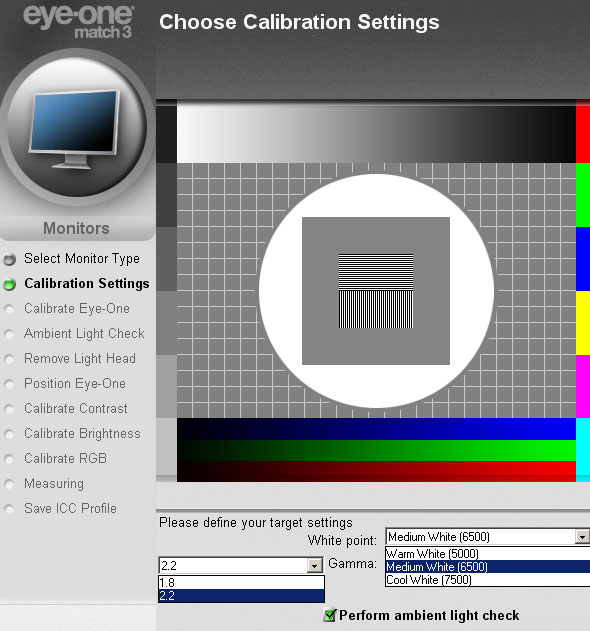
На этом шаге можно выполнить и оценку условий освещения (кнопка «Perform ambient light check»). Это полезно для оценки — cоответствуют ли эти условия «стандартным» (iso 3664, www.iso.org), и для того чтобы выбрать «точку белого» такую же, как у источников освещения просмотровой комнаты, что может быть полезно для задачи непосредственного сравнения экранной версии изображения и отпечатка.
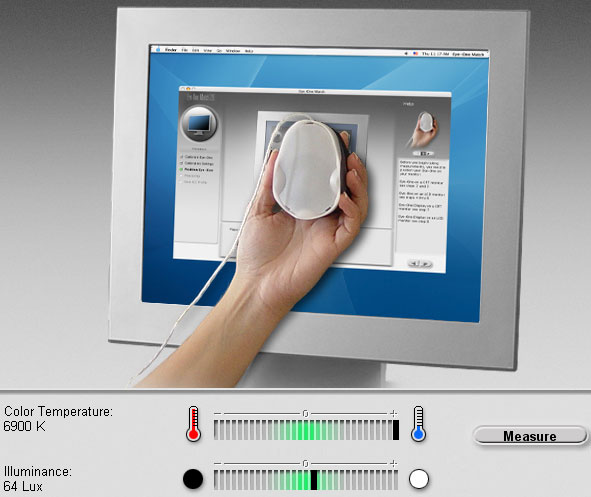
На следующем шаге нужно прикрепить сенсор к дисплею для измерения его (дисплея) характеристик. Рекомендуется устанавливать сенсор в центр экрана. Но если меню управления настройками дисплея находится по центру, то можно выбрать другое свободное место. Программа Eye-One Match сама находит сенсор. Затем сообщает (в разделе пошаговой помощи), что она обнуляет все прежние настройки цветопередачи в видеодрайвере и приступает к измерениям. (Обратим внимание на то, что, вызывая в процессе настройки меню управления дисплеем, перед нажатием на кнопки диалогов «измерить» или «перекалибровать» лучше выключать это меню, так как оно заметно влияет на результаты измерений, даже если находится в нескольких сантиметрах от поля, где расположен сенсор калибратора.)
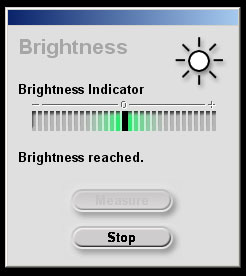
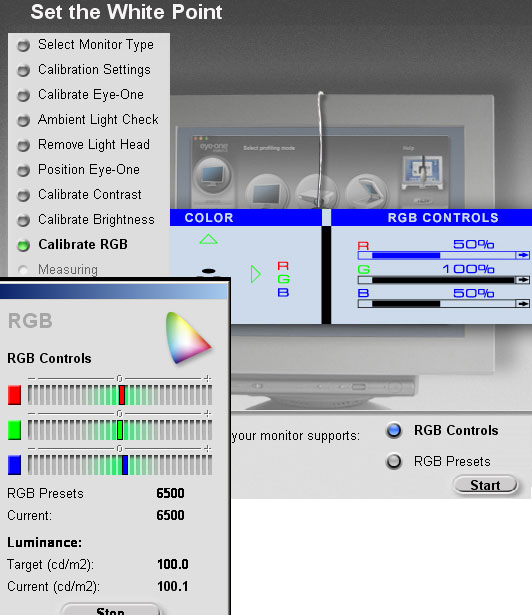
Следующие шаги — настройка контраста, яркости и баланса белого. С помощью «ручек управления», меню настройки дисплея и указаний программы, нужно добиться максимально близких значений для выбранных ранее настроек: цветовой температуры белого, яркости и контраста.
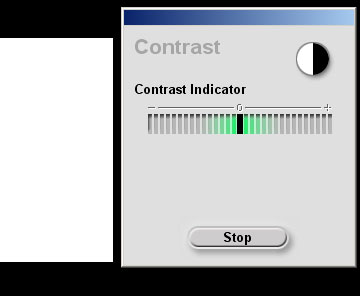
Настройка точки белого:
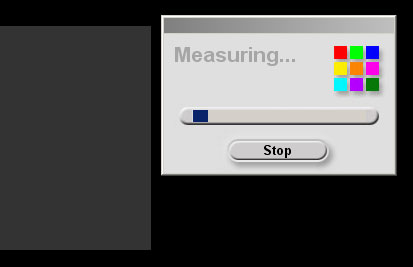
После настройки основных параметров, программа начинает измерение ответов на подаваемые ею же цветовые стимулы для точной калибровки и построения профиля:
После того, как измерения произведены (несколько минут), программа Eye-One Match сообщит, что профиль создан и предложит задать ему имя. С сенсором Eye-One display 2 программа отображает еще и созданные кривые гамма-коррекции и цветовой охват дисплея. С сенсором Eye-One display Lt подобное окно не отображается — это незначительное ограничение.
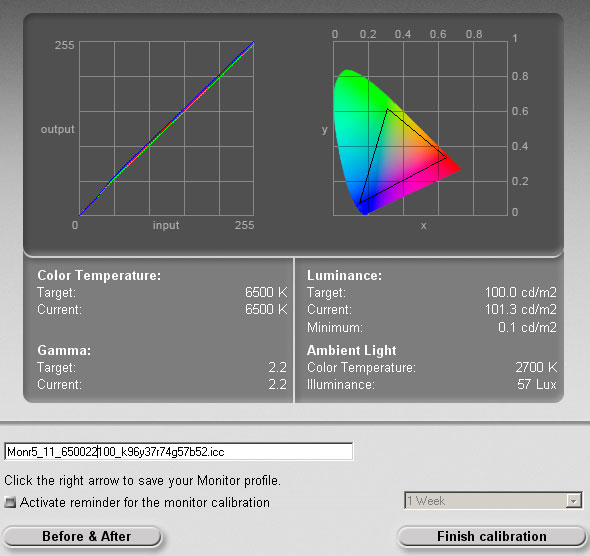
При нажатии на кнопку Befor&After можно вызвать диалог оценки результата калибровки:
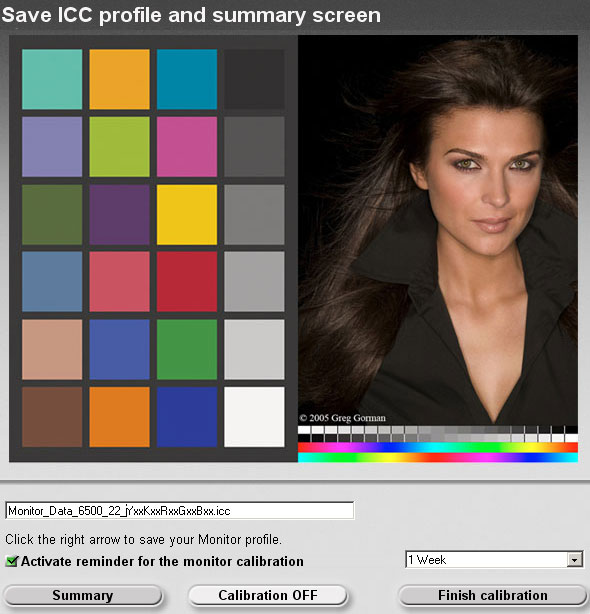
Программа записывает профиль, загружает его как профиль по умолчанию для операционной системы и загружает данные калибровки в видеоадаптер. Осталось закрыть программу и проверить, что все работает именно так, как нужно.
Вызываем меню «Свойства Экрана» операционной системы (Windows XP) и проверяем, что созданный с помощью Eye-One Match профиль отображается, как профиль «по умолчанию»:
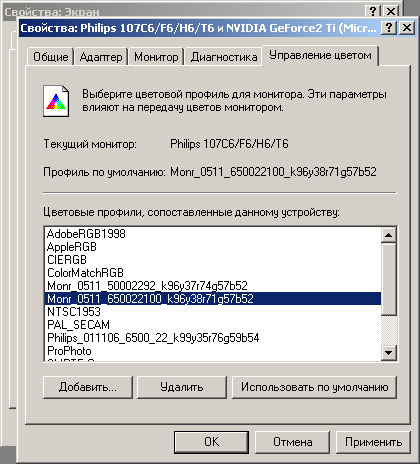
Но чтобы быть уверенным, что все работает правильно — этого недостаточно. Помогут разобраться с тем, какой профиль загружен и действительно ли в видеоадаптер внесены данные о гамма-коррекции приложения DisplayProfile и Monitor CalibrationTester:
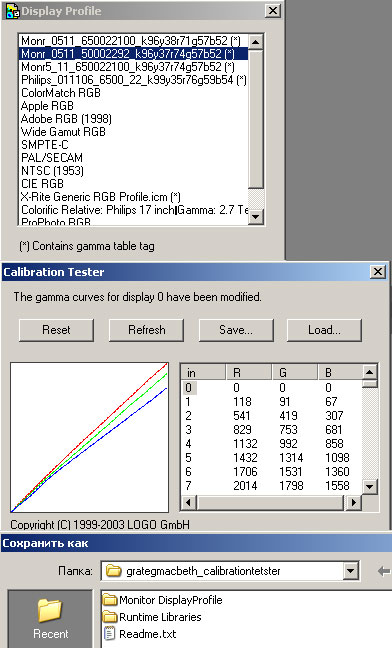
DisplayProfile — программа, которая позволяет простым нажатием кнопки мышки выбирать любой совместимый профиль и активизировать его и входящие в него данные о гамма-коррекции для видеоадаптера. CalibrationTester отображает то, что именно загружено в видеоадаптер в качестве коррекции передачи гаммы. В окне программы отображаются кривые и текстовые данные, описывающие кривые гамма-коррекции. Программа позволяет принудительно сбрасывать LUT видеоадаптера и принудительно загружать в него данные в виде текстового файла. Текстовый файл описания гамма-коррекции она также создает (при нажатии на кнопку Save).
В окне программы CalibrationTester (на иллюстрации выше) отображаются кривые для «симуляции» настроек 5000 К и гамма 2,2, аппаратно откалиброванного под точку белого 6500 К и гамма 2,2 дисплея. Если для оценки вам требуется переключение в «другие условия просмотра», а времени на перекалибровку нет, можно создать несколько профилей под разные условия просмотра, но одни настройки монитора «ручками управления». Конечно, в этом случае возможности видеоадаптера используются не так эффективно, как при калибровке «ручками управления». Тем не менее, это штатный режим работы для дисплеев ноутбуков и многих ЖК-дисплеев, вовсе лишенных органов управления. Для них корректирующие кривые могут выглядеть далеко «неидеально»:
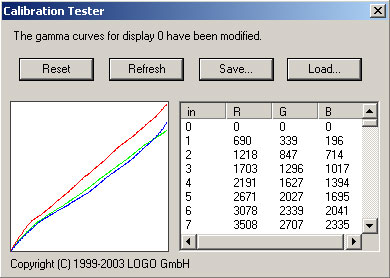
Ценность аппаратно-программных комплектов калибровки типа PANTONE/Gretagmacbeth Eye-One display в том, что построить подобные замысловатые кривые без них невозможно, как невозможно и измерить реальные показатели цветовой температуры для точки белого. А без этого калибровка дисплея остается субъективной. И нельзя полагаться на то, что в других условиях просмотра изображение будет выглядеть так же, как в ваших. Цена подобных комплектов близка к цене на средний по показателям ЭЛТ дисплей для домашнего компьютера. Но с их помощью можно не только откалибровать дисплей, но откалибровать его так, что у профессионалов, которым вы будете показывать свои фотографии, не возникнет подозрений, что ваш дисплей не достаточно хорош.
 Вряд ли можно представить себе работу дизайн-студий, фото- и рекламных агентств, препресс-бюро без современных систем управления цветом Color Matching Management (CMM), обеспечивающих контроль и корректную цветопередачу на всем протяжении полиграфического процесса, а не только на его отдельных стадиях.
Одним из приборов, обеспечивающих контроль цветопередачи, является спектрофотометр, который позволяет рассчитывать цветовые координаты в различных цветовых системах. Для этого в спектрофотометрах измеряемый образец освещается светом, а отраженное излучение раскладывается в спектр с использованием голографической дифракционной решетки и системы фотодатчиков. Однако, хотя расчет цветовых координат и является основной функцией современных спектрофотометров, это далеко не единственное их предназначение. Спектрофотометры могут также использоваться в совокупности со специализированным программным обеспечением для построения профилей ICC.
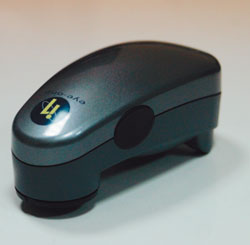
Среди классических примеров такого спектрофотометра можно назвать Eye-One швейцарской фирмы GretagMacbeth. Этот спектрофотометр уникален тем, что, помимо колориметрического измерения цветовых характеристик, может использоваться для калибровки мониторов, сканеров и принтеров, в зависимости от комплекта поставки. Так, комплект Eye-One Monitor предназначен для работы с CRT- или LCD-мониторами и позволяет линеаризовать изображение монитора, замерить яркость составляющих RGB, измерять цвет и строить профиль ICC, калибровать и создавать профили мониторов. Это обеспечивает корректную цветопередачу и получение предсказуемого цветового решения с имитацией любого печатного процесса на экране монитора.
Комплект Eye-One Pro позволяет не только работать с мониторами, но и измерять цветовые характеристики печатных оттисков, а комплект Eye-One Pro with Eye-One Match к тому же дает возможность создавать профили сканеров, принтеров и проекторов.
Поскольку комплект Eye-One Pro with Eye-One Match является наиболее функциональным и объединяет в себе возможности комплектов Eye-One Monitor и Eye-One Pro, рассмотрим более подробно возможности спектрофотометра Eye-One на примере Eye-One Pro with Eye-One Match. Отметим, что спектрофотометр Eye-One Pro конструктивно не отличается от Eye-One Pro with Eye-One Match, поэтому в случае необходимости может быть легко расширен до модели Eye-One Pro with Eye-One Match. Все, что для этого потребуется, установить соответствующее ПО. В то же время модель Eye-One Monitor не подлежит такому апгрейду, поскольку в этом спектрофотометре нет источника освещения для работы с печатными оттисками.
Итак, спектрофотометр Eye-One Pro with Eye-One Match имеет довольно компактный дизайн, рассчитанный на то, что работать с устройством пользователь будет одной рукой. Размеры спектрофотометра составляют 151 x 66 x 67 мм, а вес всего 185 г. Спектрофотометр подключается к компьютеру по интерфейсу USB, причем возможна работа как с Windows, так и с Mac OS-системами (версия не ниже 9.0).
В спектрофотометре Eye-One используется голографическая дифракционная решетка, что позволяет производить спектральный анализ в диапазоне от 380 до 730 нм с шагом 10 нм.
При измерении в отраженном свете используется геометрия измерения 45/0°, а источником света является газоразрядная вольфрамовая лампа типа A.
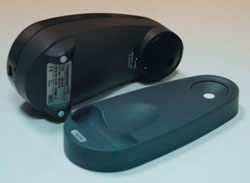
Работа со спектрофотометром начинается с его калибровки, заключающейся в считывании абсолютно белой точки с эталонного образца. Для этого в комплекте со спектрофотометром поставляется соответствующая подставка с эталонной мишенью. Сам процесс калибровки достаточно прост и длится не более секунды.
Кроме калибровочной пластины, в комплект поставки спектрофотометра входят держатели для CRT- и LCD-мониторов, интерфейсный кабель USB, подставка для позиционирования спектрофотометра на цветном отпечатке, позиционирующая линейка для считывания стоящих рядом цветовых мишеней, цветная мишень для создания профиля сканера и компакт-диск с программным обеспечением Eye-One Share и Eye-One Match 2.0.
Калибровка и создание профиля монитора
 Как уже отмечалось, спектрофотометр Eye-One Pro with Eye-One Match позволяет легко калибровать и профилировать CRT- и ЖК-мониторы. Процесс создания профиля монитора возможен в двух режимах: простом (Easy) и расширенном (Advanced).
В режиме Easy после выбора типа монитора (LCD или CRT) и калибровки спекрофотометра его просто нужно установить с помощью специального держателя в центре экрана. После считывания спектрофотометром по-следовательности воспроизводимых цветовых тонов программа рассчитывает ICC-профиль монитора, а сам процесс профилирования длится не более двух минут.
В режиме Advanced пользователю предлагается контролировать создание профиля монитора. Прежде всего необходимо выбрать тип белого цвета, задаваемый цветовой температурой. Допускается установка значений 5000, 5500, 6000, 6500, 7000, 7500 K и Native Point (для LCD-мониторов). Кроме того, необходимо задать значение гамма-коррекции. Возможна установка значений 1,8 (стандарт для Macintosh); 1,9; 2,0; 2,1 и 2,2 (стандарт для PC). Создание профиля можно осуществлять как с использованием предустановленного на мониторе значения цветовой температуры, так и контролируя RGB-каналы. Последний вариант является более точным, а потому и предпочтительным. В этом случае требуемая цветовая температура устанавливается вручную путем регулировки цветовых каналов по отдельности. Регулировка происходит под контролем спектрофотометра, что позволяет более точно выставить цветовую температуру. После достижения требуемого баланса цветовых каналов выполняется считывание цветовых полей, а программное обеспечение рассчитывает профиль монитора, который, напомним, настроен на заданную цветовую температуру и гамма-коррекцию.
Хотя спектрофотометр Eye-One Pro with Eye-One Match не является колориметром в чистом виде, некоторые подобные функции него все же имеются. Так, построив профиль монитора, можно определить текущую цветовую температуру. Для этого достаточно повторить первый этап создания профиля монитора в режиме Advanced, выбрав при этом режим предустановленного значения цветовой температуры (RGB Preset). После считывания цветовых полей спектрофотометром можно будет определить разницу между установленной и измеренной цветовой температурой. Как показал наш опыт работы со спектрофотометром Eye-One Pro with Eye-One Match в режиме профилирования монитора, после создания профиля монитора разница между установленной и реальной цветовой температурой практически отсутствует.
Еще раз подчеркнем, что спектрофотометр Eye-One Pro with Eye-One Match не является колориметром в чистом виде, а поэтому не предоставляет таких возможностей, как отображение цветовой температуры в реальном времени, измерение яркости монитора и цвета в различных цветовых системах.
Создание профиля сканера
Столь же просто, как и создание профиля монитора, с помощью спектрофотометра Eye-One Pro with Eye-One Match производится создание профиля сканера. Для этого используется цветовая мишень Eye-One Scan Target 1.4, которая предварительно измеряется посредством позиционирующей линейки. И хотя сама мишень содержит 288 цветовых полей, процесс измерения всех цветовых полей занимает не более пяти минут. Столь высокая скорость достигается благодаря ручному сканированию с помощью позиционирующей линейки: спектрофотометр проводится по строке или столбцу и вся строка (столбец) считывается целиком.
После того как эталонный шаблон измерен, производится сканирование этой мишени. Путем сравнения результатов измерения и результатов сканирования программа профилирования сканера рассчитывает соответ-ствующий ICC-профиль сканера, чтобы минимизировать цветовое различие Delta E для каждого цветового поля.
Создание профиля принтера
Процесс создания цветового профиля принтера напоминает процесс профилирования сканера, только тестовую мишень нужно не от сканировать, а напечатать. После этого производится измерение отпечатанной тестовой цветовой мишени посред-ством ручного сканирования с использованием позиционирующей линейки. Путем сравнения измеренных значений и оригинала проводится расчет ICC-профиля принтера, для которого минимизировано цветовое различие Delta E для всех цветовых полей.
Отметим, что программа Eye-One Match 2.0 позволяет создавать профили как RGB-, так и CMYK-принтеров, печатающих через растровый процессор, что особенно важно для полиграфии.
Измерение цвета и работа с цветовыми библиотеками
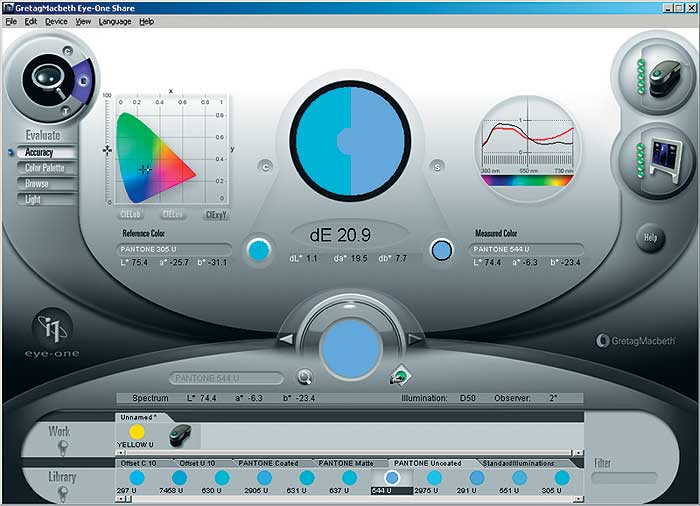
Для работы с цветовыми библиотеками измерение цвета с помощью спектрофотометра Eye-One Pro with Eye-One Match производится с помощью программы Eye-One Share. Эта программа предусматривает три основных режима работы: Create (создание), Evaluate (вычисление) и Transform (трансформирование).
Режиме Create, как следует из названия, предназначен для создания цветовых библиотек. Режим Evaluate предоставляет пользователю расширенные возможности по анализу цвета и сравнению его с цветом, хранящимся в цветовой библиотеке. В данном режиме возможно вычисление цветовой разности Deltа E, а также разности цветовых координат L, a и b цветового пространства Lab. Кроме того, анализируемый цвет можно отобразить в цветовом пространстве Lab, Luv или xyY. Если измеренный цвет не может быть воспроизведен тем или иным цветовым пространством (попросту говоря, не входит в цветовой охват устрой-ства), то он специальным образом индицируется. Кроме того, возможно просмотреть спектральную кривую измеренного цвета и проанализировать разницу между измеренным образцом и эталонным образцом из цветовой библиотеки.
В режиме Transform можно проанализировать, как будет отображаться выбранный или измеренный цвет при различных цветовых температурах монитора, а также вывести отображение этого цвета для различных профилей монитора.
Программа Eye-One Share предлагает расширенные возможности по работе с цветовыми библиотеками. В программу входят пять цветовых библиотек Pantone: Offset C10, Offset U10, Pantone Coated, Pantone Matte и Pantone Uncoated. Первые две библиотеки являются стандартными, а остальные предназначены для офсетного способа печати на мелованной, матовой и немелованной бумагах соответственно.
Использование встроенных цветовых библиотек позволяет легко сравнивать измеренный образец с библиотечным эталоном, оценивая, насколько их цвета отличаются друг от друга.
Анонс этого прибора появился в Интернете и таких уважаемых печатных изданиях, как Deutsche Drucker и American Printer, несколько месяцев назад — была обещана панацея от всех бед, связанных с управлением цветом.

Анонс этого прибора появился в Интернете и таких уважаемых печатных изданиях, как Deutsche Drucker и American Printer, несколько месяцев назад — была обещана панацея от всех бед, связанных с управлением цветом. Почти сразу же на сайтах конкурентов возникла информация о приборах, позиционированных на этом же сегменте рынка и обещающих то же самое, но другими иностранными словами.
Так что же позволяет делать прибор Eye-One, и почему его выход вызвал такой ажиотаж? Прибор совместно с программным обеспечением может строить ICC-профили мониторов, в том числе жидкокристаллических, сканеров и печатных устройств, производить пересчеты цветовых пространств, создавать и работать с различными цветовыми цифровыми библиотеками. Как и традиционные спектрофотометры, он анализирует спектральные характеристики объектов, с которыми работает.
Прибор поставляется в трех комплектациях. Eye-One Monitor, являющийся базовым, отличается от Eye-One Pro невозможностью измерения цвета на оттиске. Eye-One Pro в комплектации с Eye-One Match, помимо всего прочего, строит профили сканеров и печатных устройств. Для более объективного и исчерпывающего описания мы взяли на испытание самую полную комплектацию.
 |
| Рис. 1. Калибровочный цветовой эталон |
В нее входят сам прибор, калибровочная пластина для выставления абсолютно белой точки, устройства для единичных измерений, держатели для обычного монитора с электронно-лучевой трубкой и ЖК, позиционирующая линейка для измерения рядом стоящих цветовых полей, кабель USB, CD с программным обеспечением и руководством пользователя, а также тест-объект для построения профиля сканеров (рис. 1).
Возможности работы прибора на платформе Wintel очень порадуют любителей РС. Для них осуществлена поддержка операционных систем с управлением цветом — Windows 98/2000. Естественно, производители предусмотрели традиционную работу прибора с MacOS (не ниже версии 9.0). В обоих случаях разрешение монитора должно составлять 1024×768, а компьютер иметь 48 Мбайт доступного места на жестком диске.
Установку программного обеспечения можно делать двумя способами: инсталлировать либо только одну программу Eye-One Match (сейчас есть версия 1.0), либо Eye-One Share, интегрирующую Eye-One Match и Pantone Library под общим пользовательским интерфейсом. Принятые в Windows и MacOS «всплывающие подсказки» здесь отсутствуют, поэтому на первых порах рекомендуется внимательно читать Help. Как ни парадоксально, «Руководство пользователя» также не сможет ничем помочь в освоении программы. В то же время Help достаточно хорошо организован и структурирован, в нем содержатся сведения не только по работе, но и мини-словарь употребляемых терминов с краткой расшифровкой.
Если измерения свечения монитора производятся только для цветового синтеза RGB, то работа с отпечатками предоставляет больший простор, разделяясь по цветовому синтезу на CMYK и RGB. В первом случае из восьми различных вариантов в обязательном порядке выбирают источник получения оттиска, например:
- Liquid Ink Jet 260 — для струйных принтеров без растрирующих процессоров;
- Liquid Ink Jet 460 — для струйных принтеров, работающих под управлением растрирующих процессоров;
- Solid Ink Jet — для принтеров на твердых чернилах;
- Thermo Dry Transfer — для термосублимационных принтеров;
- Laser — для лазерного принтера;
- Offset — для офсетной листовой печати;
- Gravure — для глубокой печати;
- Newspaper — для рулонной печати, хотя не исключается возможность и листовой печати.
При использовании печатающих устройств с формированием цвета на основе синтеза красного, зеленого и синего пользователю предоставляется всего один режим — RGB. Результаты всех измерений поступают в компьютер и обрабатываются.
Установка программы Eye-One Share и подключение прибора по USB-порту, как и следовало ожидать, не вызвали никаких проблем на Macintosh, однако с Windows 2000 пришлось немного повозиться и провести настройки вручную. Но негативные впечатления от установки полностью компенсировались дальнейшей работой.
 |
| Рис. 2. Построение профиля монитора |
Для начала был построен профиль монитора Mitsubishi Diamond Pro 700 (рис. 2). Весь процесс основан на измерении свечения монитора, ручной подстройки общих яркости и контраста, а также регулировки каждого из трех каналов (красного, зеленого и синего). Затем автоматически создается таблица с цветовыми отклонениями монитора и собственно формируется ICC-профиль. Профиль, созданный для монитора, индивидуален для сочетания монитор – видеоплата и не допускает переноса с одного компьютера на другой, даже с теми же моделями монитора и видеоадаптера. Построение профиля на PC ничем не отличалось от построения на Mac, а сам процесс был очень прост и пошагово контролировался программой. В результате, изображение на мониторе с вновь созданным профилем кардинально отличалось от такого же, но с профилем, созданным ранее, и визуально было намного ближе к цвету тестовой шкалы.
В случае построения профиля сканера необходимо использовать тестовый или цветовой эталон — Scan Target 1.4 с 288 цветными полями, отпечатанный на сублимационном принтере. Для построения профиля печатающего устройства также используются тестовые карты, которые, к сожалению, не поставляются в комплекте. Их нужно заказывать отдельно, что вызывает определенные неудобства.
 |
| Рис. 3. Измерение отпечатанного цветового эталона |
Алгоритм построения профилей для сканирующих и печатающих устройств ничем не отличается от создания профиля монитора. Для сканера — оцифровывается эталон, обрезается под определенный формат, а программа автоматически рассчитывает цветовые отклонения. При построении профиля печатающего устройства печатается тест, а затем промеряется прибором Eye-One (рис. 3). Для удобства используется специальная линейка, а для единичных измерений — специальный фиксатор. Работа программы очень похожа на ScanOpen и PrintOpen компании Heidelberg.
Более интересной нам показалась функция работы с цветовыми библиотеками. В программе стандартно «зашиты» пять библиотек компании Pantone: первые две — Offset C10, Offset U10, три остальные предназначены для офсетного способа печати на мелованной, немелованной и матовой бумагах.
При измерении отпечатанный образец сравнивается с эталонным цветом, при этом можно визуально оценить, насколько один цвет отличается от другого. Здесь же показываются координаты цвета в пространстве Lab, выдается общая ошибка цветового тона и показываются ошибки отдельно по координатам L, a, b. Все измерения производятся для стандартного источника D50 с углом 2°. Прибор промеряет спектр от 380-730 нм с шагом 10 нм за нейтральным фильтром.
Программа предусматривает конвертирование цветов в различные цветовые пространства, используя профили работающих устройств. Если измеренный цвет не может воспроизвестись тем или иным цветовым пространством или, попросту говоря, не входит в цветовой охват устройства, то эти цвета специальным образом индицируются.
Для удобства работы существует поиск нужного цвета по его значению в координатах Lab или по специфическому названию. Например, пользователь создал свою библиотеку цветов и присвоил одному из них название «CocaCola red». Теперь, не проверяя название каждого цвета в библиотеке, нужно просто задать для поиска слово «red» — программа сама его отыщет.
Кроме работы с уже созданными библиотеками, можно формировать и записывать собственные цветовые библиотеки, корректировать их, а затем использовать наравне со стандартными Pantone. В качестве дополнительного и удобного средства программа создает градиентные переходы от измеренного цвета к белому, используя 10 ступеней.
В ближайшем будущем компания GretagMacbeth собирается расширить предлагаемый ассортимент библиотек, включив металлизированные и флуоресцентные краски на различных подложках.
К существенным недостаткам относится громоздкость программы и ее медлительность при довольно высоких системных требованиях: для компьютера PC как минимум необходим процессор Pentium II с процессором на 266 МГц и объемом оперативной памяти 128 Мбайт, для Mac — одна из последних операционных систем версии 9.0 и 128 Мбайт памяти.
Автор выражает признательность за оказанную помощь Ковалеву Владимиру (группа компаний «ЛЕГИОН»)
Технические характеристики прибора
Режимы измерения: отражение, испускание
Измеряемые параметры: спектральная плотность яркости излучения
Источник света: тип А
Время измерения: 1 с
Геометрия измерения: 45/0°
Диапазон измерения: 0-300 Кд/м 2
Апертура измерения: 4,5 мм
Стандартная повторяемость измерений: ± 0,4 DE
Аналого-цифровое преобразование: 16 разрядов
Интерфейс: USB
Рабочая температура: от +10 до +40°С
Габаритные размеры: 151x66x67 мм
Масса: 185 г
Eye-One
Рейтинг: ****1/2
Заключение: продуманный пользовательский интерфейс без лишних настроек, абсолютно лишенный всплывающих подсказок. Громоздкость программы и отсутствие тест-объектов в цифровом виде не может испортить общего впечатления о приборе, его простоте и надежности. Рекомендуется всем, кто серьезно работает с цветом и далек от мысли о невозможности сквозного контроля качества.
Производитель: GretagMacbeth
Цена по прейскуранту: 3300 долл.


