Огромное количество людей пользуется Инстаграмом, но делают они это, обычно, с телефона. На смартфонах данным сервисом можно пользоваться без ограничений функционала. Ежедневно миллионы людей выкладывают свои фотографии и делятся ими со своими друзьями. Не так давно появилась возможность публиковать не только изображения, но и делиться видео материалом.
Как загрузить видео в Инстаграм с домашнего компьютера? На самом деле пользоваться Instagram можно и с обычного компьютера, но на сайте не предусмотрена возможность загружать файлы. Это не беда, так как пользователи придумали обходные пути и научились добавлять видео в Инстаграм с персонального компьютера. Именно об этих способах и пойдет речь в статье.
Программы и приложения для публикации видео с ПК
Чтобы выложить видео в Инстаграм со своего компьютера, невозможно обойтись без использования дополнительного программного обеспечения. Существует много различных способов и приложений, которые могут в этом помочь. Самые популярные из них это – bluestacks, gramblr и instagrill.
Эти программы имеют схожий принцип работы, который не столь отличается друг от друга:
- после выбора определенного способа следует найти нужный сервис и скачать его на свой компьютер;
- пройти регистрацию;
- открыть программу и выбрать нужный файл;
- загрузить его на свою страницу.
Модулятор bluestacks
Как же все же загрузить видео в Инстаграм через компьютер? Чтобы обойти ограничения и сделать публикацию, часто прибегают к помощи программы bluestacks. Это эмулятор системы смартфона, которая позволяет обхитрить сервис Instagram.
- Как пользоваться данной программой? Для начала ее следует скачать на свой компьютер. Сделать это можно на официальном сайте.
- Следующим этапом является инсталляция. После запуска скачанного файла нужно следовать инструкции по установке.
- После появится окно программы, в котором следует ввести логин и пароль от собственного аккаунта. Не нужно бояться вводить свои данные, так как это обычная авторизация.
- После входа в систему можно смело загружать файлы и пользоваться как обычно приложением Инстаграм.

Программа Gramblr
Gramblr – является полностью бесплатным приложением. Оно специально создано, чтобы добавлять видео в Инстаграм через компьютер. Программа предоставляет возможность полностью управлять своим профилем и добавлять новые публикации на свою страницу. За счет хорошо продуманного дизайна приложением легко и удобно пользоваться.
Если человек первый раз пользуется Инстаграм и еще не имеет там своего личного профиля, ему придется его создать.
- После установки программы нужно в ней зарегистрироваться. Для этого потребуется ввести e-mail, пароль и данные для входа в Instagram.
- После завершения регистрации появится экран личного профиля. С его помощью можно выложить новую публикацию. Существует два способа это сделать. Можно перетащить нужное видео в окно программы или кликнуть на расположенный в центре квадрат.
- Спустя несколько секунд видео загрузится и будет доступен выбор его длительности. Данная функция будет активироваться только в том случае, если ролик длиннее, чем 60 секунд. В противном случае он загрузится автоматически.
- Здесь же можно выбрать желаемый размер видео.
- Чтобы указать кадр на обложку, нужно передвигать ползунок, пока не будет захвачено нужное изображение. Для подтверждения следует нажать на кнопку «Use as Cover Photo».
- Для перехода к следующему этапу загрузки необходимо кликнуть на значок большого пальца.
- Чтобы закончить настройку и завершить публикацию, нужно нажать «Send».

Публикация видео в Instagram с компьютера
Приложение Instagrille
Данный сервис дает пользователям ПК доступ практически ко всем функциям Инстаграма. Бесплатно скачать программу можно на официальном сайте.
- После загрузки инсталлятора можно приступить непосредственно к установке. Для этого нужно открыть данный файл и, после запроса «Pokki», следует нажать «Далее». Нередко именно в этом месте у пользователей могут возникнуть проблемы с установкой.
- В таком случае следует нажать на «Help me fix this», после чего скачать установщик.
- После успешной установки программы Instagrill, нужно в ней авторизоваться, и после этого можно приступать к публикации новых видео.
Чтобы добавить видео в Instagram, не нужно затрачивать много усилий. Тем не менее, существуют некоторые требования к роликам, специальные форматы, и без их строгого соблюдения невозможно добавить новую публикацию.
Основное требование заключается в том, что загружаемое видео не должно превышать длительность в 60 секунд и быть не менее 3 секунд.
Чтобы этого не произошло, видеоролик должен иметь следующие технические параметры:
- аудиокодек — 128 кбит/с, стерео;
- видеокодек — H.264;
- частота кадров — не более 30 кадров в секунду;
- битрейт — для видео 4 мб/сек — 720p и 1080p для видео 8 мб/с;
- продолжительность видео — до 15 секунд для «Историй»;
- соотношение сторон — 1:1 или 1,9:1 (вертикальные ролики допустимы, но нежелательны).

Редактирование видео для Инстаграм на компьютере
Чтобы качественно и быстро обработать и редактировать видео для Instagram с помощью компьютера, можно воспользоваться программой «ВидеоМонтаж». Данное ПО позволяет монтировать видео, сохраняя высокое качество. Преимущества этой программы заключаются в том, что пользователям доступно большое количество функций, среди которых озвучка видео, добавление мелодии, титров и нарезка кадров.
Также здесь присутствуют разнообразные эффекты, уникальные фильтры и переходы. Интерфейс очень удобный и позволяет выполнять все операции практически в один клик. Программа полностью переведена на русский, поэтому у пользователей не возникнет проблем на данной почве.
Заключение
Пользоваться Instagram на компьютере и добавлять новые публикации вполне возможно. К сожалению, здесь не обойтись без дополнительных программ. Благо, они всем доступны и не требуют каких-либо специальных навыков. Все что нужно – установить одну из них на свой ПК и следовать инструкциям.
Не все пользователи могут закинуть ролик с телефона в инсту, тогда возникает вопрос, как добавить видео в инстаграм с компьютера. Это можно сделать как средствами браузера, так и при помощи специальных программ, рассмотрим тему подробнее.
Через браузер
Этот метод заключается в использовании стандартных возможностей браузера. Все современные веб-обозреватели обладают встроенным эмулятором, благодаря которому можно посещать веб-страницы как будто со смартфона или планшета и видеть мобильную версию сайта. Делается это просто:
- Откройте https://www.instagram.com и авторизуйтесь в своем аккаунте.
- Кликните ПКМ на свободном месте сайта и выберите «Исследовать элемент».

- Кликните по значку мобильных устройств.

- Установите параметры как на скрине.

- Обновите страницу, нажав клавишу F5 .

- Нажмите на значок публикации.
- Выберите короткое видео на компьютере (не более 1 мин) и опубликуйте его.


Видео
Через Gramblr
Gramblr — бесплатная программа для компьютера, созданная для загрузки видео в инсту. Помимо этого она предоставляет возможность управлять профилем и совершать различные публикации. Пользоваться программой не сложно:
- Скачайте Gramblr с официального сайта https://gramblr.com/uploader/#home.
- Установите приложение на компьютер.
- Запустите Грамблр.

- Кликните по ссылке «Log in now» .
- Укажите данные от профиля в инсте, кликните по кнопке «Log in» .
- Откройте на ПК папку с видео и перетяните видео ролик в программу.

- Завершите публикацию.


Видео
BlueStacks
Суть метода в использовании программы, которая эмулирует операционную систему Андроид на компьютере. Достаточно установить такое приложение на компьютер и выполнить несколько несложных действий:
- Скачайте BlueStacks с официального сайта на компьютер https://www.bluestacks.com.
- Установите эмулятор, для этого выберите папку инсталляции и нажимайте кнопку «Далее» .
Подробная инструкция по установки bluestacks - В процессе установки поставьте галочки, как на скриншоте.
- После установки запустите программу и добавьте свой Google аккаунт.
- Перейдите в «Центр приложений» .
- В строке поиска введите «Instagram» и нажмите Enter .
- Установите найденное приложение и откройте его.
- Авторизуйтесь в инсте.
- Коснитесь кнопки публикации.
- Кликните по стрелочке, возле надписи «Галерея» .
- Выберите пункт «Другие» .
- Кликните на еле видную надпись «Выбрать из Windows» .
- Выберите ролик на компьютере, видео должно быть коротким, не более 1 мин .
- Завершите публикацию, добавив описание и теги.


Instmsk
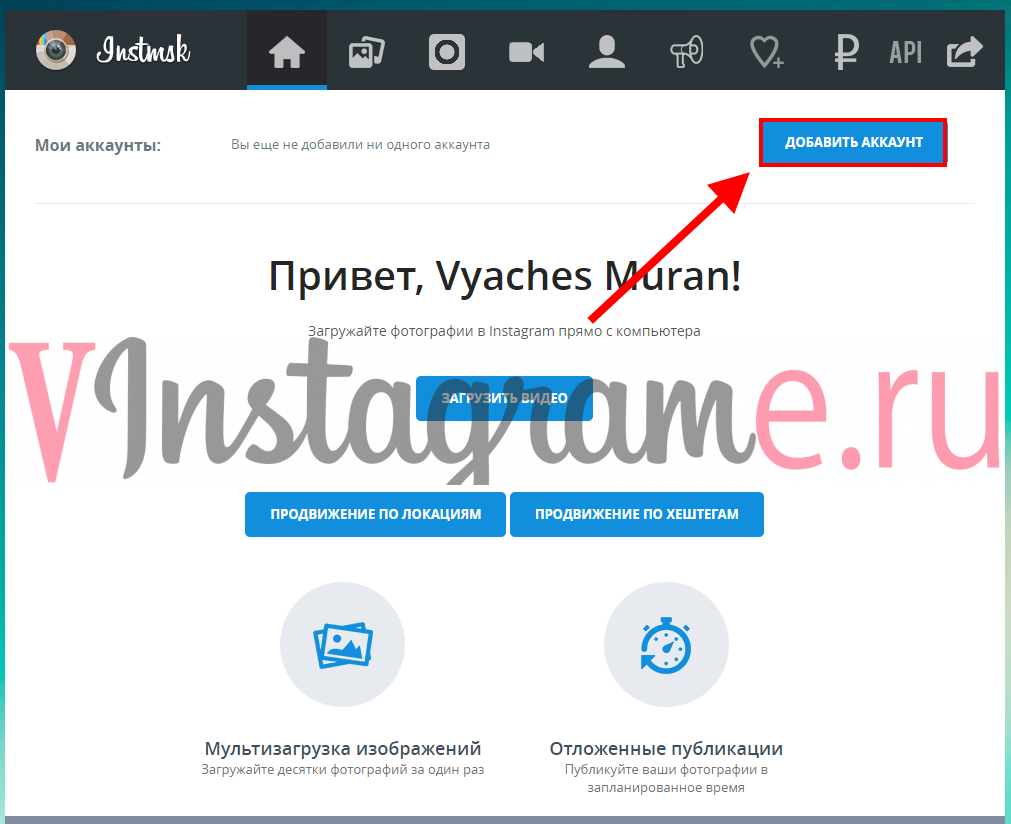
Первый сервис, при помощи которого можно добавить видео в инстаграме – Instmsk. Это очень просто сервис, позволяющий не только публиковать видео через компьютер на своем аккаунте, но и продвигать их по хэштегам и локациям. Кроме того, здесь вы можете добавлять отложенные публикации и загружать фотографии в неограниченном количестве, и все это абсолютно бесплатно. Как это сделать, мы рассмотрим далее.
Инструкция как загружать видео через Instmsk:
- Открываем в браузере сайт https://instmsk.ru/ и нажимаем на кнопку «Войти», расположенную в верхней части экрана.

- В открывшемся меню выбираем социальную сеть для входа или регистрации в сервисе.
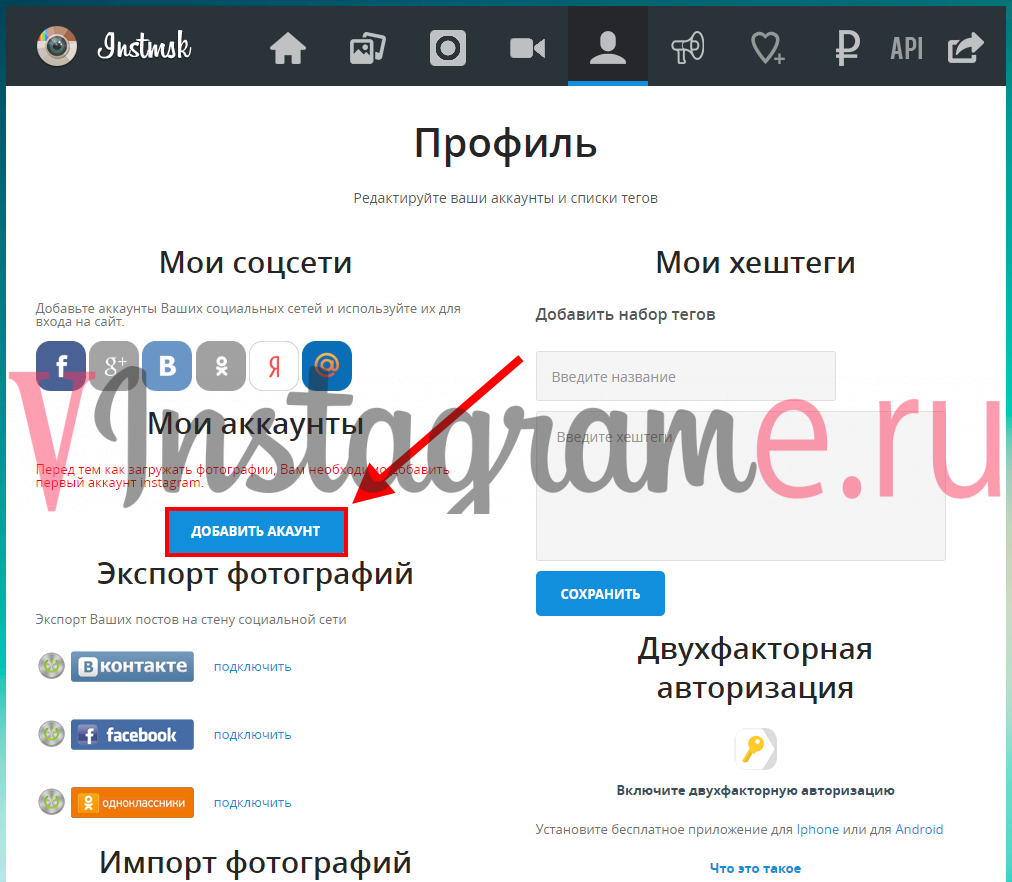
- Далее добавляем свой аккаунт на сервис. Для этого кликаем по кнопке «Добавить аккаунт».
- Затем снова выбираем «Добавить аккаунт».
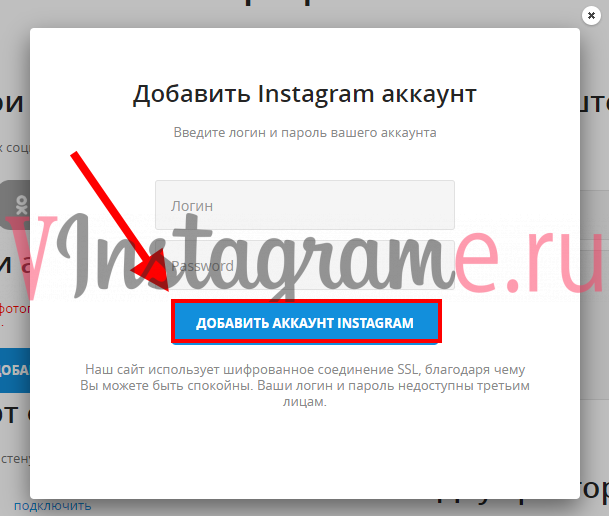
- В открывшемся меню вводим данные своего аккаунта и нажимаем «ДОБАВИТЬ АККАУНТ INSTAGRAM».
- Осталось нажать на кнопку «Загрузить видео» и добавить свои лучшие видеоролики для инстаграма.



Publbox
И еще один сервис под названием Publbox для добавления видео с компьютера. В данном сервисе доступна возможность добавления фото, видео и обычных постов в определенное время.
Например, если вы хотите опубликовать видеозапись в 10 часов утра, то этот сервис именно для вас. Кроме того, есть функция «Умный календарь», при помощи которой можно запланировать посты на всю неделю и посмотреть какие публикации уже были сделаны за последние дни, месяцы или год.
Обратите внимание: этот сервис платный, но первые 14 дней можно пользоваться БЕСПЛАТНО . Промокод : —> vinsta
Инструкция как добавить видео через сервис Publbox:
- Переходим по ссылке https://publbox.com/ru/ и нажимаем кнопку «Регистрация», расположенную в верхнем правом углу.

- Далее выбираем социальную сеть, через которую мы будем проходить регистрацию. Например, ВКонтакте.

- В открывшемся окне выбираем кнопку «Опубликовать в».

- Здесь выбираем значок инстаграма и нажимаем на него.
- После всех процедур нажимаем на кнопку в виде видеокамеры и добавляем свое видео. Затем нажимаем «Опубликовать». Слева от кнопки вы также можете включить таймер времени публикации.


Plansy.me
Plansy.me — это сервис отложенного постинга в Instagram. Вы можете создавать контент-план из медиа-файлов любых форматов (видео, фото) и размещать не только в основной ленте, но и в сториз.

Вот, как закинуть видео в Инстаграм с компьютера без особых усилий, выбирайте подходящий для себя способом и следуйте нашим инструкциям.
О том, как работать с изображениями мы уже рассказывали в статье «Полезные советы: как через компьютер добавить фото в инстаграм», а сейчас детально поговорим о видео публикациях.
Стандартные требования к видео
Прежде чем рассказывать о том, как добавляются видеоролики в Инстаграм с компьютеров, хотим уточнить, какие файлы допускаются к публикации.
- Для начала сразу обратим внимание, что существуют временные ограничения для видеоматериалов:
— Для сториз максимальная длина составляет 15 секунд.
— Для стандартного размещения в ленте – 60 секунд.
- Это пределы, которые определены разработчиками. Почему так, а не иначе, вопрос риторический. Есть общепринятые правила, которые приходится соблюдать. Если видео длиннее одной минуты, то сервис автоматически его обрежет.
- Еще одно ограничение, введенное Instagram, размеры ролика не должен быть больше 30 Мб. Но не стоит паниковать, если файл весит больше. Существует много специальных бесплатных программ, которые сжимают видео. Следует только учитывать, что при сжатии качество видеоролика также снижается.
- Стандарт инсты, как и на логотипе социальной платформы, квадрат. Поэтому видео должно быть квадратным. Конечно, можно загружать и файл с другим разрешением, но при этом сервис обрежет видео самостоятельно. Если хотите избежать принудительной обрезки, воспользуйтесь специальными программами, например InShot. Эти приложения помогут привести ролик к необходимому формату, при этом не потребуется обрезка.
Как выкладывать видеоролики в Инстаграм с компьютеров при помощи онлайн сервисов
Такой способ публикации видеоматериалов пользуется популярностью, так как онлайн ресурсы предлагают целый комплекс полезных услуг. Речь идет не только о размещении видеофайлов. Также сервисы дают возможность:
— планировать посты заблаговременно;
— использовать отложенный и автопостинг;
— смотреть статистическую информацию профиля;
— пользоваться встроенными редакторами;
— управлять сразу большим числом страниц.
И это еще не полный список, а только основные моменты.
Таких СММ-сервисов много. Удобные и функциональные – PublBox, Smm Planer, Instapult. Подробнее о сервисе PublBox читайте здесь.
Пример того, как добавляется видеоролик в Инстаграм с компьютера, рассмотрим на примере первого сервиса. Схема такая:
- Заходите на сайт, например, https://publbox.com/, и проходите короткую регистрацию. Отметим, что все сервисы платные, но ПаблБокс дает бесплатный полный доступ к функционалу в течение тестовой недели. В дальнейшем просто выбираете подходящий тарифный план и пользуетесь всеми преимуществами SMM-сервиса.
- Среди списка социальных площадок выбираете Инстаграм и подключаете собственный аккаунт и при необходимости ряд других профилей, с которыми работаете. Как это сделать – расскажут автоматические подсказки.
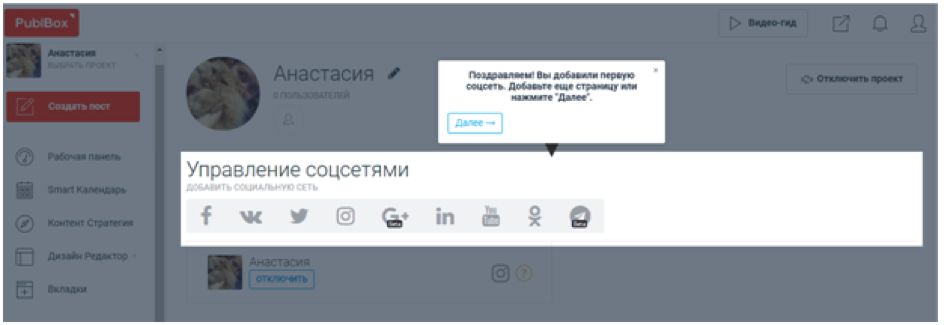
- Затем сервис выдвигает предложение создать первую публикацию – соглашайтесь.

- В открывшемся окне, выбираете значок «Видео».

- Выбираете файл на компьютере, загружаете и нажимаете «добавить».
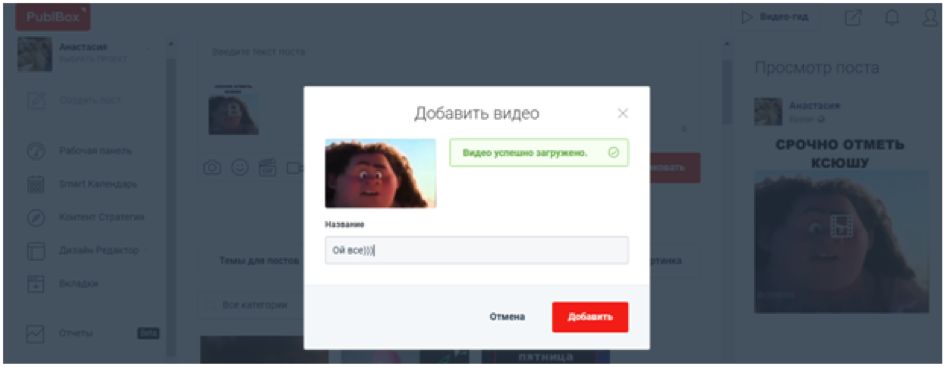
- Добавляете подпись к видео и дальше есть два варианта: либо публикуете видеозапись сразу, либо планируете ее на другое время.
- В зависимости от выбора нажимаете «опубликовать» или «запланировать».
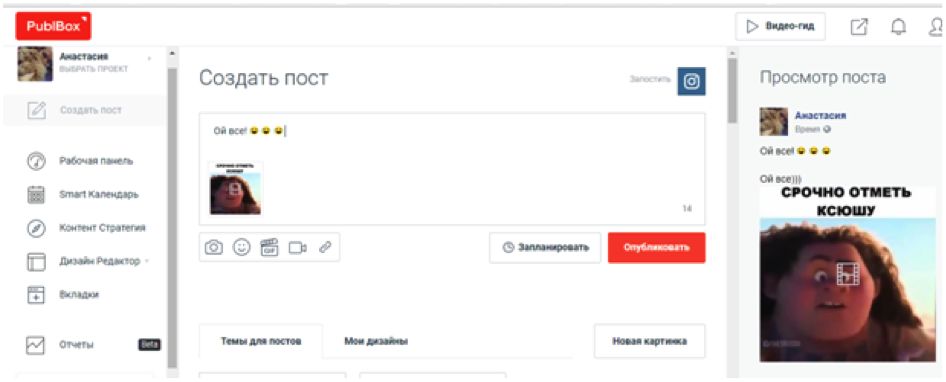
Готово. Через пару минут или в запланированное время видео появится в ленте Instagram. Согласитесь, процедура понятная и простая. Публикуйте любимые видеоматериалы в свое удовольствие.
Эмуляторы для видео публикаций
Эмуляторы – это приложения, позволяющие имитировать смартфоны, когда работаете с компа. Это один из способов обойти ограничения инсты. Сидите за ноутом, а система видит смартфон и допускает видеопост. Такие программки без проблем можно скачать в PlayMarket. Эмуляторов много. Популярными считаютсяBlueStacks и Nox APP Player.

После скачивания регистрируетесь, ищете «Instagram» в поисковой строке и устанавливаете эмулятор на ПК. Дальше действуйте, как с телефоном. Процедура аналогичная.
Публикуем видеофайлы с помощью Gramblr
Приложение Gramblr разработано в помощь инстаграмерам. Залить программку можно здесь.
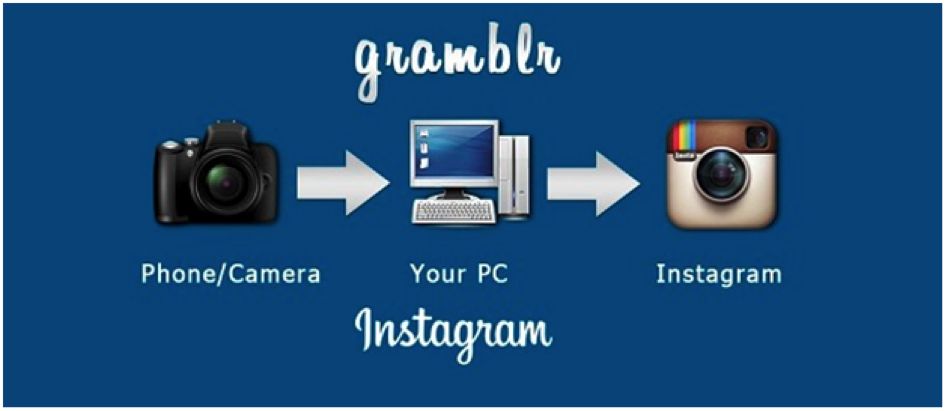
После установки процедура та же, что и в предыдущих вариантах: регистрируемся и присоединяем необходимый профиль. Чтобы залить видеофайл нажимайте на большой квадрат посередине экрана. И последнее, выбираете, когда хотите опубликовать материал.
Как видите, ничего сложного в постинге видео для Инстаграм нет. Кстати, указанные сервисы подходят и для работы с фотографиями. Надеемся, наши рекомендации помогут загружать любимое видео без проблем. Хорошего контента и позитивного настроения. До новых встреч.