
Что такое GPT- и MBR-диски? С этими понятиями впервые сталкиваются обычно либо в процессе инициализации только что приобретённых жёстких дисков, либо же при переустановке Windows, когда при выборе места для установки, внезапно получают ошибку «Установка Windows на данный диск невозможна». В сообщении которой далее следует одно из пояснений ошибки:
- Либо «На выбранном диске находится таблица МВR-разделов»;
- Либо «Выбранный диск имеет стиль разделов GPT».
Ниже будем детально разбираться в этих двух понятиях.
Что такое GPT и MBR
GPT и MBR – эти стили разделов жёсткого диска, их также называют стили разметки или таблицы разделов диска. Всё это синонимы одного понятия — способа хранения сведений о разделах жёсткого диска. Сведений о начале и конце разделов, о принадлежности каждому из них секторов, об их атрибутах (основной, логический и пр.), о том, какой из разделов является загрузочным и т.п.
Если мы подключим к компьютеру новый или старый, но пустой жёсткий диск, он не будет видеться системой Windows, пока мы его не проинициализируем в управлении дисками – входящей в состав системы утилите diskmgmt.msc (или же с помощью сторонних менеджеров дисков). В штатном управлении дисками инициализация подключённых пустых носителей запускается автоматически при открытии утилиты.
И система предлагает нам указать, какой мы хотим задать стиль разделов:
- MBR – аббр. Master Boot Record, что переводится как основная загрузочная запись;
- GPT – аббр. GUID Partition Table, что переводится как таблица разделов GUID.

В окне инициализации Windows подсказывает нам, какой из стилей выбрать опцией предустановки. И выходит система из текущих условий своей работы – на диске с каким стилем разметки она установлена, в таком стиле она и предлагает нам проинициализировать новый носитель данных.
MBR – старый стиль, GPT же современный, более совершенный. В чём именно их разность?
Тип BIOS
Работать с незагрузочными дисками GPT и MBR можно на любых компьютерах. А вот загружать с них операционную систему – нет. Чтобы была возможна загрузка с GPT-диска, материнская плата компьютера должны быть с BIOS UEFI. Ну или как минимум с гибридным BIOS с реализацией ПО EFI в части поддержки дисков GPT. Это большая часть материнок ПК и ноутбуков, выпущенных после 2012 года. При этом в BIOS должен быть активен либо сам режим UEFI, либо режим совместимости с обычной BIOS Legacy, если таковой поддерживается.

А чтобы компьютер мог загружаться с MBR-дисков, в BIOS должен быть выставлен либо, опять же, режим совместимости двух типов BIOS, если предусматривается, либо только Legacy.

В скором будущем производители материнок ПК и ноутбуков, наконец откажутся от совместимости с BIOS Legacy, и устройства будут поставляться только с прошивкой UEFI. Например, компания Intel заявляет, что сделает это уже после 2020 года. Так что таймер отсчёта отправки MBR на свалку истории уже запущен.
Типы разделов
На MBR-дисках доступно создание не более 4-х основных разделов – таковых, с которых возможна загрузка Windows. Если разделов нужно создать больше, основными могут быть только трое, а все остальные должны быть логическими, с которых запуск Windows невозможен.

Тогда как на GPT-дисках этой заморочки нет – на нём все разделы основные, и их может быть аж 128 штук.

Видимый объём носителя
Стиль MBR не позволяет увидеть объём носителя данных больше 2,2 Тб. Если у носителя больший объём, ему принципиально нужна GPT-разметка.
Быстродействие и восстановление данных
MBR как способ хранения сведений о разделах жёсткого диска предусматривает такое хранение сведений в одном месте. Что делает и Windows, и наши данные уязвимыми к сбоям, влекущим за собой ошибки записи этих сведений. Тогда как GPT хранит эти сведения в нескольких местах, причём равномерно распределённых по всей поверхности носителя. Это делает Windows более устойчивой к последствиям сбоя во время записи системных данных, увеличивает шансы на восстановление пользовательских файлов, привносит небольшое быстродействие в работу HDD по считыванию данных.
У MBR и GPT разное обустройство загрузчика. У GPT меньше стадий процедуры загрузки, потому Windows на таких дисках запускается немножко быстрее.
Совместимость Windows
На GPT-дисках могут работать только определённые операционные системы, так называемые EFI-системы – от названия ПО EFI, на базе которого функционирует прошивка UEFI. Это:
- Только 64-битные Windows, Linux и Mac;
- Из числа Windows – только версии Vista, 7, 8.1, 10 и серверные Windows Server 2008, 2008 R2, 2012, 2012 R2, 2016, 2019.
Работа 32-битных Windows, старой версии XP и ниже возможна только на дисках MBR.
Структура разделов Windows
У обычных систем Windows на MBR-дисках и EFI-систем на GPT-дисках разная структура технических системных разделов. На MBR-дисках из числа системных разделов вообще может быть только единственный С, на котором размещены и сама Windows, и её загрузчик. Но чаще это схема, состоящая из двух разделов:
- Технического на 100 или 350 Мб с файловой системой NTFS, где хранится загрузчик;
- Диска С.

На GPT-дисках схема EFI-системы включает обычно три раздела:
- NTFS-раздел восстановления на 350 или 500 Мб;
- EFI-раздел с FAT32 – раздел загрузчика;
- Диск С.

Иногда схема может исключать раздел восстановления Windows или включать ещё один технический раздел MSR.
Загрузочные флешки UEFI
Чтобы на компьютере с активной BIOS UEFI переустановить Windows на диске GPT или просто запуститься с Live-диска для реанимации системы, загрузочную флешку необходимо создавать специальным образом. Как создавать загрузочные флешки для обоих типов BIOS – и UEFI, и Legacy, чтобы установить Windows на нужный стиль разметки диска, читайте в этой статье.
Правильно создать флешку для UEFI мало. Во-первых, с неё нужно правильно загрузиться. Во-вторых, чтобы была возможной загрузка с установочной флешки Windows 7, в UEFI предварительно нужно отключить Secure Boot.
Как узнать, диск GPT или MBR
Какой у подключённых к компьютеру носителей информации стиль разметки — GPT или MBR? Как это узнать? В среде рабочей Windows сделать это можно средствами штатного управления дисками. Запускаем через поиск или команду «Выполнить» утилиту diskmgmt.msc. И смотрим структуру разделов Windows, как показано выше. Если носитель чисто для пользовательских данных, на нём нет Windows, вызываем на нём контекстное меню и смотрим неактивную функцию преобразования. Если это «Преобразовать в GPT-диск», тогда, следовательно, диск со стилем MBR. Если же «Преобразовать в MBR», то, соответственно, у диска стиль GPT.

В разы проще эта информация представлена в бесплатной утилите Show Disk Partition Style от разработчика Sordum. Она портативная, просто скачиваем её, запускаем и видим простенькую табличку с указанием на стиль разметки всех подключённых к компьютеру носителей информации.

В интерфейсе продвинутых менеджеров управления дисками получим больше информации по любым аспектам носителей. Например, в одном из таковых — AOMEI Partition Assistant — увидим прямое указание на стиль разметки и на карте дисков, и в табличной их сводке.


Как создать GPT- и MBR-разметку
Жёсткий диск получает стиль разметки при своей инициализации средствами Windows или сторонними менеджерами. О чём, собственно, и говорилось в самом начале статьи. В процессе установки Windows на пустой диск – на незанятое пространство, стиль разметки задаётся автоматически.

Если в BIOS компьютера активен режим UEFI, то автоматически будет выбран стиль разметки GPT. Но ежели на компьютере нет UEFI или в BIOS указан режим Legacy, то автоматом выберется MBR.
Преобразование стилей разметки
GPT-диски могут преобразовываться (конвертироваться) в MBR, а диски MBR — в GPT. С участием штатных средств Windows этот процесс невозможен без потери разметки носителя и хранящихся на нём данных. А вот сторонние программы-менеджеры могут эту операцию проводить без потери разметки и данных носителя. А в отдельных случаях ещё и без необходимости переустановки Windows. Детально о преобразовании стилей разметки читайте в отдельной статье блога.
 Тема таблиц разделов дисков GPT и MBR стала актуальной после распространения компьютеров и ноутбуков с предустановленной Windows 10 и 8. В этой инструкции — два способа узнать, какую таблицу разделов, GPT или MBR имеет диск (HDD или SSD) — средствами операционной системы, а также при установке Windows на компьютер (т.е. без загрузки ОС). Все способы можно использовать в Windows 10, 8 и Windows 7.
Возможно, вам также окажутся полезными материалы, имеющие отношение к конвертации диска из одной таблицы разделов в другую и решению типичных проблем, вызванных не поддерживаемой при текущей конфигурации таблицы разделов: Как конвертировать диск GPT в MBR (и наоборот), про ошибки при установке Windows: На выбранном диске находится таблица MBR-разделов, Диск имеет стиль разделов GPT.
Как посмотреть стиль разделов GPT или MBR в управлении дисками Windows
Первый способ предполагает, что определить, какая таблица разделов используется на жестком диске или SSD вы решили в работающей ОС Windows 10 — 7.
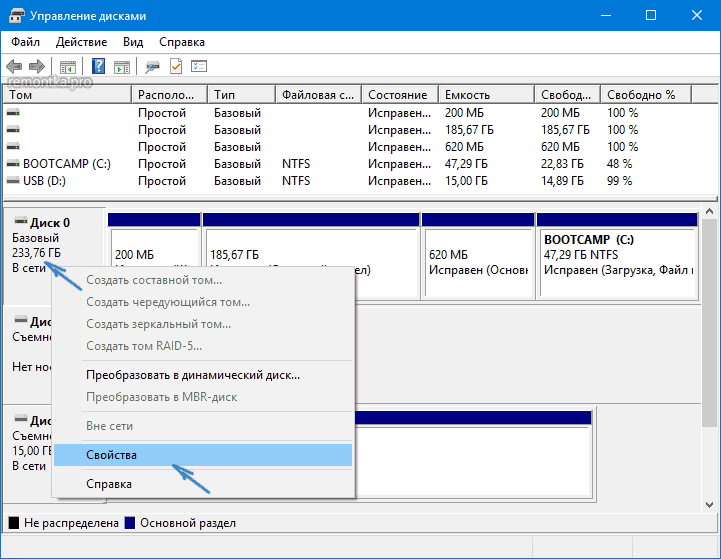
Чтобы сделать это, запустите утилиту управления дисками, для чего нажмите клавиши Win+R на клавиатуре (где Win — клавиша с эмблемой ОС), введите diskmgmt.msc и нажмите Enter.
Откроется «Управление дисками», с таблицей, отображающей все установленные на компьютере жесткие диски, SSD и подключенные USB-накопители.
- В нижней части утилиты «Управление дисками» кликните по имени диска правой кнопкой мыши (см. скриншот) и выберите пункт меню «Свойства».

- В свойствах откройте вкладку «Тома».
- Если в пункте «Стиль раздела» указано «Таблица с GU >Если по той или иной причине вам требуется конвертировать диск из GPT в MBR или наоборот (без потери данных), информацию о том, как это сделать вы можете найти в руководствах, которые были приведены в начале этой статьи.
Узнаем стиль разделов диска с помощью командной строки
Для использования этого способа вы можете либо запустить командную строку от имени администратора в ОС Windows, либо нажать клавиши Shift+F10 (на некоторых ноутбуках Shift+Fn+F10) во время установки Windows с диска или флешки, чтобы открылась командная строка.
В командной строке по порядку введите команды:
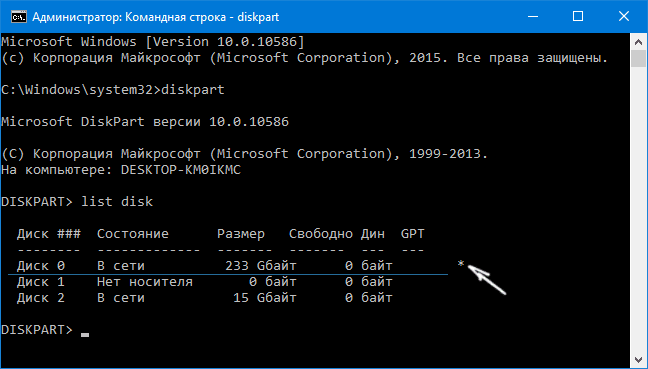
Обратите внимание на последний столбец в результатах выполнения команды list disk. Если там стоит отметка (звездочка), то этот диск имеет стиль разделов GPT, те диски, которые такой отметки не имеют — MBR (как правило MBR, так как могут быть и иные варианты, например, системе не удается определить, что это за диск).
Как узнать, MBR или GPT диск в Windows PowerShell
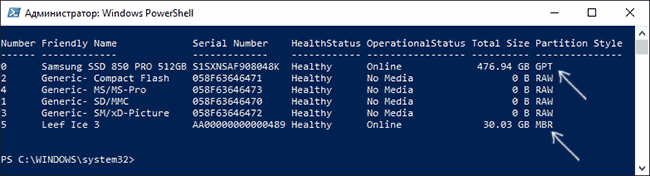
Ещё один способ — использовать Windows PowerShell и команду для получения информации о накопителях: запустите PowerShell (от Администратора или нет — не важно) и введите команду:
В результате в таблице вы получите сведения о дисках компьютера или ноутбука, в том числе о структуре разделов в последней колонке:
Косвенные признаки для определения структуры разделов на дисках
Ну и некоторые дополнительные, не дающие гарантий, но полезные в качестве дополнительной информации признаки, позволяющие узнать, GPT или MBR диск используется на вашем компьютере или ноутбуке.
- Если в БИОС (UEFI) компьютера установлена только EFI-загрузка, то системный диск — GPT.
- Если один из начальных скрытых разделов системного диска в Windows 10 и 8 имеет файловую систему FAT32, а в описании (в управлении дисками) — «Шифрованный EFI системный раздел», то диск — GPT.
- Если все разделы на диске с системой, включая скрытый раздел имеют файловую систему NTFS — это MBR диск.
- Если ваш диск имеет размер более 2Тб, это GPT диск.
- Если на вашем диске более 4 основных разделов, у вас GPT диск. Если же при создании 4-го раздела средствами системы создается «Дополнительный раздел» (см. на скриншоте), то это диск MBR.

Вот, пожалуй, и всё по рассматриваемому предмету. Если же остались вопросы — спрашивайте, буду отвечать.
А вдруг и это будет интересно:
Почему бы не подписаться?
Рассылка новых, иногда интересных и полезных, материалов сайта remontka.pro. Никакой рекламы и бесплатная компьютерная помощь подписчикам от автора. Другие способы подписки (ВК, Одноклассники, Телеграм, Facebook, Twitter, Youtube, Яндекс.Дзен)
10.07.2016 в 12:19
Спасибо, Дмитрий, за полезный материал. Хочу задать Вам интересующий меня вопрос. Возможно ли мне создать на моем жестком диске (HDD) четыре основных логических раздела со структурой MBR, на которых будут установлены разные операционные системы (Windows XP, 7, 8, 10)? Или лучше эти разделы создать в структуре GPT? В какой последовательности затем устанавливать эти ОС, чтобы функционировал общий загрузчик для них (а не затирался в процессе установки ОС)? И какой из этих (4-х) разделов должен быть активным? Заранее благодарен за ответ.
11.07.2016 в 10:02
Здравствуйте. Я тут боюсь не смогу дать четкого ответа, самому бы набраться терпения и подобным образом поэкспериментировать.
Как вижу ситуацию без предварительной проверки:
1) диск должен быть MBR (т.к. XP в списке)
2) порядок вижу таким: сначала Windows 7, потом XP, потом вручную с помощью EasyBCD добавить XP в меню загрузки, потом 8, потом 10. Почему XP не сначала — потому что она не создаст дополнительный нужный раздел «зарезервировано системой».
Предвижу проблемы:
в результате получается более 4 разделов, а потому не получится им быть основными логическими. Можно конечно попробовать начать с установки XP и тоже по идее может все работать, только без наличия отдельного раздела с загрузчиком, но тут точно нужно проверить. Конфигурация XP, затем — 7 точно работоспособна, а вот что произойдет при добавлении 8 и 10 не знаю точно.
Активный — раздел номер 0, на него же ставим первую по порядку ОС.
10.07.2016 в 13:22
Многие сейчас увлеклись конвертировать диск с МБР на ГПТ якобы это повлияет на быстроедействие, мое мнение , никакого быстродействия я не заметил, а вот проблемм набрался, то драйвера слетят то синий экран смерти вылетит после очередного обновления. все это вурчную решил, но все же зачем мучать комп, если он изначально заточен под старый БИОС сМБР, а не под УЕФИ, Это я так к слову, на будущее тем, кто захочет в режиме УЕФИ виндовс ставить
11.07.2016 в 14:08
Спасибо, Дмитрий, за вразумительный ответ! У меня сейчас на жестком диске 3 основных логических раздела, на них установлены: Windows XP (активный раздел), 7, 8. На семерке установлена виртуальная машина VMware, на которой стоит Windows 10 Pro. Правда, Windows 10 с некоторых пор (недели три) не может соединится с Интернетом (сообщает: у Вас не подсоединен кабель Ethernet, хотя Win 7 и 8 с Интернетом работают — парадокс!). Win XP у меня не функционирует, произошел системный сбой (уже с месяц) , и надо переустанавливать систему. Поэтому я и задал Вам интересующий меня вопрос 10.07.2016г. Создам 4-й основной логический раздел, установлю на нем Win 10 Pro. А предварительно переустановлю Win XP на 1-ом логическом разделе. Wn 7 и 8 переустанавливать не собираюсь. Установив Win XP, я восстановлю загрузчик Win 7 с помощью MultiBoot, а затем с помощью EasyBCD, наверное, можно будет восстановить и Win 8. На крайний случай, у меня имеется резервная копия (архив) Win 8, сделанная программой Paragon Drive Copy 12 Pro. Еще раз спасибо за совет.
22.03.2017 в 15:54
Добрый день!
Такой вопрос Акронис диск директор показывает структуру диска как среда в которой можно использовать носители как это понять стоит Windows 10 X64
23.03.2017 в 08:57
Николай, я не понял? что это означает: «Акронис диск директор показывает структуру диска как среда в которой можно использовать носители». Потому и не знаю, что ответить. (возможно, конечно, это какое-то особое статусное сообщение именно Acronis, мне неизвестное, т.к. не пользуюсь сейчас их софтом).
23.03.2017 в 13:30
Дмитрий!
Я имею в виду то что при открытии Acronis диск директор в верху в правом углу есть строка Структура диска вот у меня в этой строке синими буквами написано
среда в которой можно использовать носители и вот что это значить не мог понять раньше при Windows 7 там было написано что структура диска Windows 7 может это какая то фишка Windows 10 вот она меня за смущала и я решил узнать надо так или нет
24.03.2017 в 09:10
Не могу ответить, извините. Для этого сейчас самому придется качать Acronis и смотреть, а не могу это сделать.
24.03.2017 в 12:07
Спасибо за ответ но у меня получилось так прошёлся по системе доктором вебом и эта надпись изменилась на Windows 10X64 и всё каких либо изменений я не заметил
12.05.2017 в 18:51
Добрый день! Возможна ли установка одного ssd на который установлена ос с gpt. и два харда с таблицей mbr?
13.05.2017 в 06:56
Здравствуйте. Не совсем понял. Т.е. три физических диска, на одном ОС и она GPT, на двух — MBR и там не ОС? Если так, то да, будет работать.
Если диски, которые MBR так же с системами, то тоже будет работать, если переключать загрузку на них в БИОСе.
Возможны нюансы, но обычно все решается параметрами БИОС.
13.05.2017 в 21:27
Добрый день. Да имеется три физических диска, один из них SSD с установленной Win 10 GPT, а два других HDD MBR без систем. В общем я понял, что в такой конфигурации всё будет работать. Спасибо.
14.05.2017 в 08:55
Да, все должно работать обычным образом.
17.05.2017 в 12:31
У меня 3 физических диска на ноутбуке. 1 SSD 240 Гб с системой Win 10 x64 с разметкой GPT 2 и 3 диски HDD каждый по 500 Гб с разметкой MBR. Собираюсь на один из HDD установить ubuntu. Вопрос. Нужно ли мне все HDD перевести в GPT
18.05.2017 в 13:09
Эдуард, боюсь, я тут не отвечу. Я сам Ubuntu последний раз ставил, когда еще GPT-диск был редкостью. Вообще, предполагаю, что если ставить на диск MBR, предварительно поставив его первым в БИОС (т.е. так, чтобы не перезаписывать загрузчик 10-ки), а потом для загрузки разных ОС использовать boot menu, то конвертация не нужна. Если же загрузчик единый использовать на SSD в GPT, то не отвечу, нужно пробовать.
14.08.2017 в 14:35
Спасибо за статью.
Купил новый внешний хард взамен посыпавшемуся, а телек его не видит… На форуме нашел намёк, что причина может быть в стиле разделов. А после прочтения этой статьи смог нормально загуглить и получил подтверждение от других пользователей с такой же проблемой. Удачи Вам!
28.10.2017 в 16:52
спасибо! проверил всеми способами! остался доволен
28.06.2018 в 18:34
Здравствуйте! Подскажите пожалуйста по такому вопросу: можно ли как-то узнать какой тип раздела GPT или MBR имеет SSD-диск, до установки на него системы (по модели диска например), т.к. диск новый, системы на нем еще нет. Прочитала что флешка должна быть отформатирована в FAT32, если тип раздела GPT у диска. А как это узнать?
Заранее спасибо.
29.06.2018 в 08:58
Здравствуйте. скорее всего, никакого типа не имеет на этом этапе. Да это и не важно на новом диске. Смело ставьте в режиме UEFI, при выборе раздела для установки, если вдруг (маловероятно) ругнется, просто удалите все разделы с SSD (но их там и нет думаю).
15.07.2018 в 11:18
Добрый день! Выполнено преобразование в GPT. При запуске BitLocker сообщение — Не удается найти указанный файл.
15.07.2018 в 12:24
Здравствуйте. Как именно (на каком этапе — при установке, на рабочей системе) было выполнено преобразование? Или вы хотите сказать, что конвертировали диск, зашифрованный битлокером, с данными? Если последнее — то даже не знаю, что в этом случае будет… могу предположить, что мало хорошего.
02.03.2019 в 21:23
Здравствуйте. Ваша статья очень помогла! Спасибо!!
16.05.2019 в 18:00
Здравствуйте, у меня такой вопрос. На схему раздела жесткого диска (MBR) подходит ли файловая система NTFS?
17.05.2019 в 11:11
Да. MBR и GPT — это не о файловой системе, это другое. И там и там может быть файловая система NTFS.
22.05.2019 в 18:05
здравствуйте, возник один вопрос,сейчас у меня стоит виндовс 7 х64 в мбр, хочу установить виндовс 10 х64 в мбр, то есть не хочу стирать данные с диска Д чтобы преобразовать его в гпт, возможно ли это? очистить диск С и поставить виндовс 10 в мбр?
22.05.2019 в 20:28
Да, конечно, достаточно просто с флешки в Legacy режиме загрузиться, а не в UEFI.
10.07.2019 в 23:46
Здравствуйте! Можно ли узнать, сколько информации было на диске несколько дней назад? Может быть, это в каких-нибудь логах сохраняется?
11.07.2019 в 14:06
Здравствуйте. Насколько я знаю, нет, не хранится такая информация.
02.09.2019 в 17:55
Здравствуйте! На системном диске С SSD раздел GPT,а диск D лучше создавать GPT или MBR?
02.09.2019 в 20:41
Здравствуйте. Не играет особой роли, но я бы делал GPT. В будущем может оказаться удобнее.
08.09.2019 в 05:12
Здравствуйте! А на производительность в играх влияет раздел HDD диска GPT или MBR?
08.09.2019 в 10:13
Здравствуйте.
Нет, не будет влиять.
08.09.2019 в 10:41
Спасибо.Очень помогаете новичкам
Примечание: после отправки комментария он не появляется на странице сразу. Всё в порядке — ваше сообщение получено. Ответы на комментарии и их публикация выполняются ежедневно днём, иногда чаще. Возвращайтесь.
 Жёсткий диск, как устройство хранения информации бесполезен без специальной настройки. Без неё на винчестер невозможно установить операционную систему, запустить её. Невозможно привычным способом записать, хранить и считывать информацию.
Разметка жёсткого диска
Для взаимодействия компьютера и жёсткого диска, на последний должна быть нанесена разметка. С помощью неё компьютер, его БИОС, находит на винчестере места, с которых начинает загрузку ОС. С помощью этой разметки на винчестере указывается какое пространство для чего используется.
Производители для удобства пользователя выпускают винчестеры уже с нанесённой разметкой, и обычному пользователю не приходится сталкиваться с первоначальной настройкой диска. Но при работе на компьютере возникают ситуации, когда о разделах жёсткого винчестера, их видах и назначении, знать пользователю становится необходимо.
На сегодняшний день применяются два основных способа разметки винчестера:
- MBR – популярная разметка, применявшаяся ранее и использующаяся до сих пор.
- GPT – стиль раздела – современная разметка, созданная для работы с современным оборудованием.
 Разметка диска стала массового применяться в 80-х годах прошлого века, как единственный используешься на ПК. В то время в жизнь входили персональные компьютеры, работали они под операционной системой DOS, которая требовала загрузки со стороннего носителя. Несколько позже появилась Windows.
Для загрузки системы на жёстком диске создаётся загрузочный сектор. Компьютер при запуске обращается к нему, происходила начальная загрузка. Загружаются начальные элементы загрузки. Потом управление передаётся основному загрузчику, как правило, установленной операционной системе.
По сути, при включении компьютера идёт обращение к главной загрузочной записи. Именно так переводится английская аббревиатура MBR – Mster Boot Record.
При появлении этой разметки и массового внедрения, её возможности с избытком удовлетворяли требования оборудования. Но с внедрение новых технологий стандарт исчерпал себя. Ограничения применения MBR, несовместимые с современным оборудованием:
- Использование жёстких дисков, объёмом не более 2 Тб.
- Винчестер может содержать не более четырёх основных разделов, как следствие – ограничение на количество одновременно установленных работоспособных ОС (В случае Windows 7,8 – не более двух).
- Низкая надёжность разметки. При повреждении загрузочного сектора, запуск ОС невозможен.
Несмотря на почтенный возраст и ограничения, MBR останется наиболее популярным стилем загрузочной записи. Основным достоинством у пользователей считается возможность просто и быстро установить любые комбинации операционных систем.
 Стиль разметки GPT появился сравнительно недавно. Для раздела на носителе используется неповторимый идентификатор, имя раздела. Символьная длинна имени позволяет создавать столько имён, что среди всех разделов существующих винчестеров не будет двух с одним и тем же именем.
При использовании GPT-разметки на винчестере создаётся первый системный, загрузочный, раздел, в котором хранится необходимая для загрузки компьютера информация. Этот раздел заменят собой БИОС компьютера. Других разделов может быть 127. Каждый из них может быть основным и на каждый может быть установлена отдельная операционная система.
Данные о разметке хранятся в нескольких местах HDD, что ускоряет время доступа к винчестеру и безопасность информации. При повреждении данных, их можно восстановить с другой копии.
Ограничения на размеры разделов GPT накладывает файловая система и возможности операционной системы. К условным недостаткам таких дисков можно отнести и то, что несмотря на возможность установки неограниченного количества операционных систем, реально можно поставить только бесплатные или лицензионные.
Производители ОС Windows привязывают лицензию продукта не к оборудованию пользователя, а к уникальному имени раздела винчестера, куда система установлена. При смене раздела или замене жёсткого диска лицензию необходимо сбрасывать.
Совместимость GPT
Новый стиль разметки GPT накладывает ограничения в совместимости:
- операционная система Windows загружается с GPT-носителей на компьютерах с современным UEFI;
- использование Windows 64-битных версий;
- Linux имеет встроенную поддержку GPT-носителей;
- компьютеры Aple перешли с фирменной разметки APT на разметку GPT;
- на одном физическом носителе не может быть одновременно разделов MBR и GPT;
- в новых устройствах применяется стиль разметки gpt windows 8 и более поздних версий ОС.
 операционная система Windows загружается с GPT-носителей на компьютерах с современным UEFI;
Также к совместимости стоит отнести защитный механизм GPT-носителей: защитный MBR. При попытке разметки современного винчестера программным обеспечением для MBR разметки, программа будет видеть один большой MBR раздел и размечать данные на нем не получится. Это не даст потерять информацию на GPT-носителе.
Как узнать MBR или GPT
Чтобы узнать разметку диска MBR или GPT достаточно воспользоваться стандартными средствами Windows. Нажмите кнопку «Пуск», в меню правой кнопкой мыши нажмите на «Компьютер». В появившемся меню выберете «Управление». Откроется «Управление компьютером». Также сюда можно перейти из «Панель управления», «Администрирование».
В левом столбце выбрать «Управление дисками». В центральной колонке сверху появится список дисков. Ниже визуальное представление устройств. В нижнем окне на интересующем носителе нажать правую кнопку мыши, в появившемся меню выбрать «Свойства».
Откроется окно свойств винчестера. На вкладке «Тома» будет указан стиль раздела «Основная загрузочная запись (MBR)» или «Таблица с GUID», что означает GPT диск.
Также разметку можно узнать с помощью системной программы DiskPart. Для запуска нажать на клавиатуре Win+R, ввести Diskpart, ввод, согласится с вопросом системы безопасности. В интерфейсе программы ввести «List disk», нажать ввод. В списке дисков, принадлежащих системе, диски с GPT структурой будут отмечены звёздочкой в колонке GPT.
Создание и преобразование дисков
 При преобразовании дисков, данные содержащиеся на винчестере будут безвозвратно утеряны. Создайте резервную копию диска.
Создание GPT диска сводится к преобразованию MBR диска в GPT. Для этого необходимо перейти в «Управление дисками» (см. «Как узнать разметку диска»). На диске, выбранном для преобразования, требуется удалить все тома: в верхней части окна по правой кнопке мыши нужно нажать последовательно по всем томам и выбирая «Удалить том».
После удаления томов, снизу нужно нажать правой кнопкой мыши на базовый GPT или MBR диск, выбрать «Преобразовать в GPT» или «Преобразовать в MBR». Далее следовать инструкциям и давать необходимые пояснения.
UEFI и диски GPT
С приходом на рынок нового стиля разметки GPT, старые БИОС стали неактуальны. Для запуска компьютера используется загрузчик UEFI со всеми своими преимуществами:
- UEFI поддерживает современное оборудование;
- UEFI блокирует попытки вредоносных программ вставить чужой код в загрузчике;
- UEFI ускоряет загрузку системы;
- UEFI и GPT призвано бороться с пиратством и нарушением авторский прав.
 UEFI поддерживает современное оборудование;
Стиль разметки жёсткого диска зависит от оборудования и задач, которые ставит пользователь перед компьютером. Несмотря на моральную старость разметки MBR, она по праву считается наиболее удобной и понятной для массового пользователя. Абсолютного внедрения устройств, требующих GPT разметку, ещё не произошло и произойдёт нескоро. Также разница для рядового пользователя практически незаметна.


