

Бесплатный софт бывает весьма полезным и функциональным, некоторые программы даже претендуют на то, чтобы заменить собой дорогие платные аналоги. Вместе с тем некоторые разработчики, для оправдания расходов, «зашивают» в свои дистрибутивы различное дополнительное ПО. Оно может быть вполне безобидным, а может оказаться и вредоносным. Каждый из нас попадал в такую ситуацию, когда вместе с программой на компьютер были установлены какие-нибудь ненужные браузеры, тулбары и прочая нечисть. Сегодня поговорим о том, как раз и навсегда запретить их установку к себе в систему.
Запрещаем установку софта
В большинстве случаев при установке бесплатного софта создатели нас предупреждают о том, что будет установлено еще что-то и предлагают выбор, то есть снять галки возле пунктов со словами «Установить». Но так бывает не всегда, и некоторые нерадивые разработчики «забывают» вставить такое предложение. С ними-то мы и будем бороться.
Все действия по запрету мы будем выполнять с помощью оснастки «Локальная политика безопасности», которая присутствует только в редакциях операционных систем Pro и Enterprise (Windows 8 и 10) и в Windows 7 Ultimate (Максимальная). К сожалению, в Starter и Home данная консоль недоступна.
Импорт политики
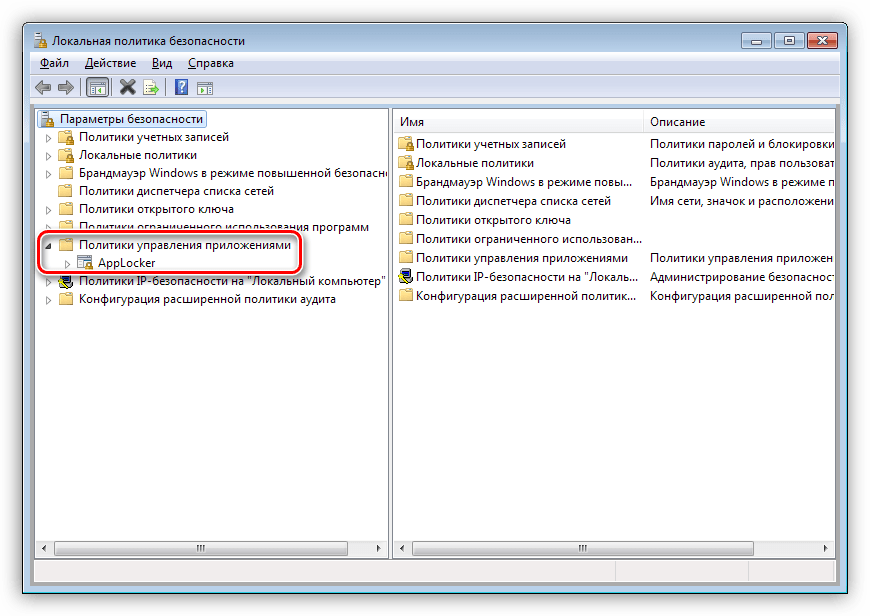
В «Локальной политике безопасности» имеется раздел с названием «AppLocker», в котором можно создавать различные правила поведения программ. До него нам и нужно добраться.
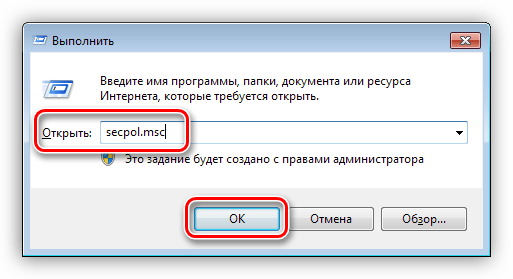
- Нажимаем сочетание клавиш Win+R и в поле «Открыть» пишем команду
Далее открываем ветку «Политики управления приложениями» и видим нужный раздел.
На этом этапе нам понадобится файл, в котором прописаны исполняемые правила. Ниже находится ссылка, перейдя по которой можно найти текстовый документ с кодом. Его требуется сохранить в формат XML, в обязательном порядке в редакторе Notepad++. Для ленивых там же «лежит» готовый файл и описание к нему.
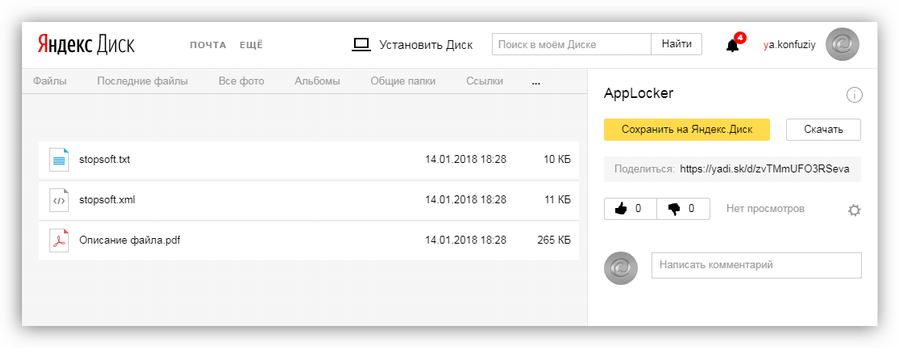
В этом документе прописаны правила для запрета установки программ издателей, которые были замечены в «подсовывании» своих продуктов пользователям. Также в нем указаны исключения, то есть те действия, которые можно выполнять разрешенным приложениям. Чуть позже мы разберемся, как добавлять свои правила (издателей).
- Кликаем по разделу «AppLocker» ПКМ и выбираем пункт «Импортировать политику».
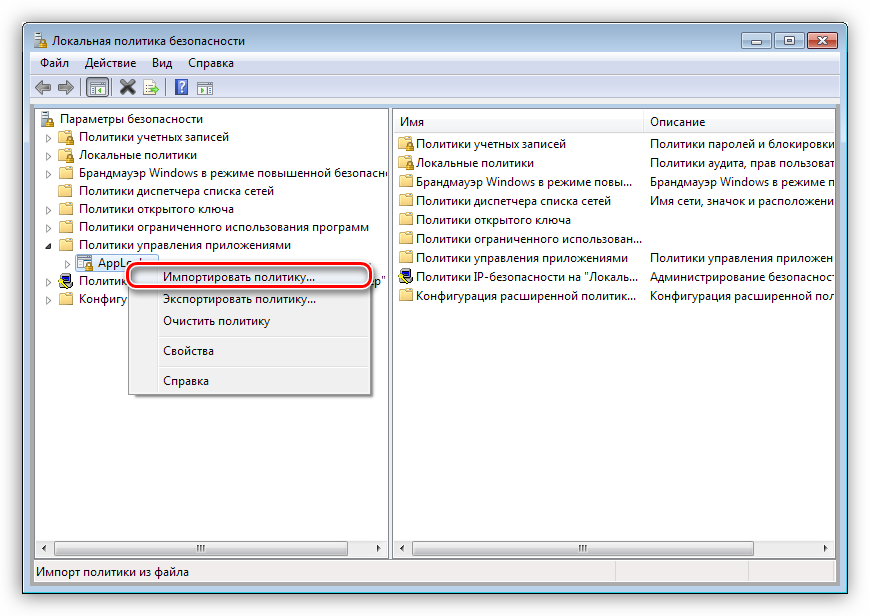
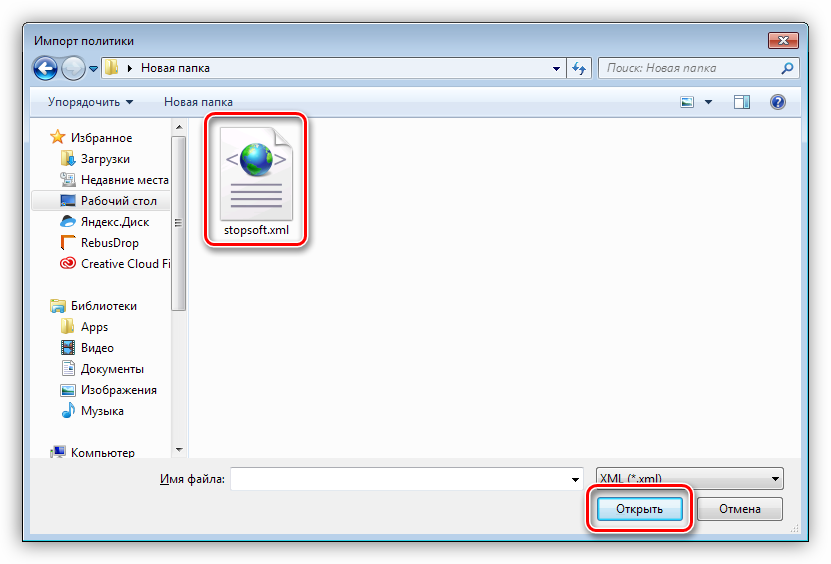
Далее находим сохраненный (скачанный) файл XML и нажимаем «Открыть».
Раскрываем ветку «AppLocker», переходим в раздел «Исполняемые правила» и видим, что все импортировалось нормально.
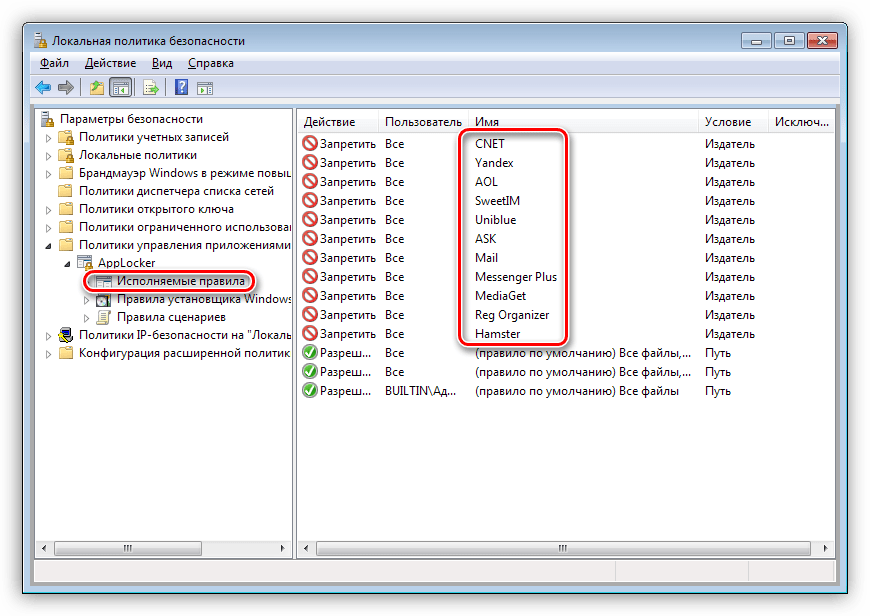
Теперь для любых программ от этих издателей допуск к вашему компьютеру закрыт.
Добавление издателей
Список приведенных выше издателей можно самостоятельно дополнить вручную с помощью одной из функций «AppLocker». Для этого необходимо раздобыть исполняемый файл или установщик той программы, которую разработчик «зашил» в дистрибутив. Иногда сделать это можно, лишь попав в такую ситуацию, когда приложение уже установлено. В других случаях просто ищем через поисковик. Рассмотрим процесс на примере Яндекс Браузера.
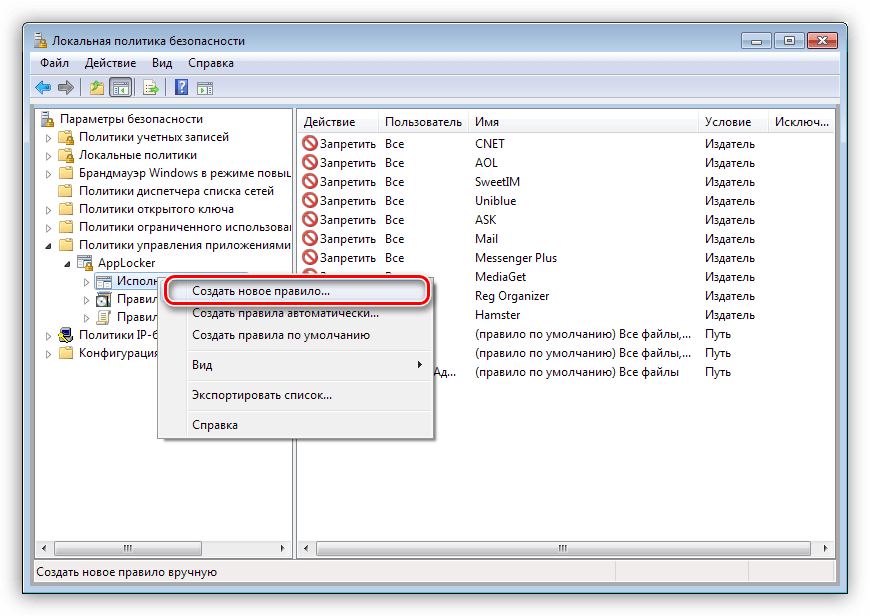
- Кликаем ПКМ по разделу «Исполняемые правила» и выбираем пункт «Создать новое правило».
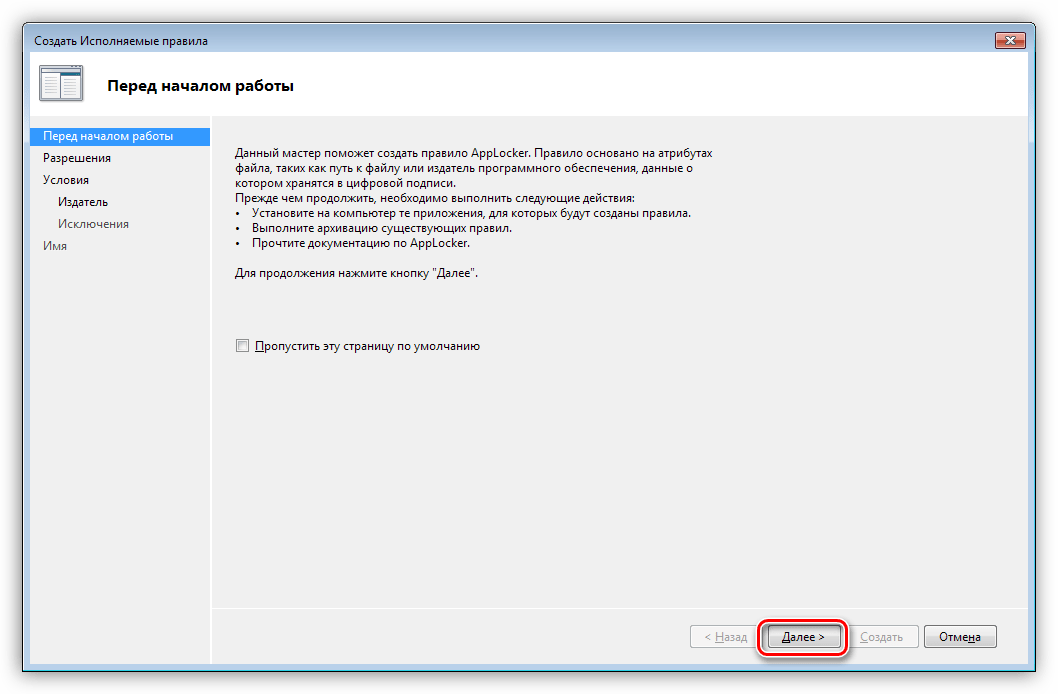
В следующем окне жмем кнопку «Далее».
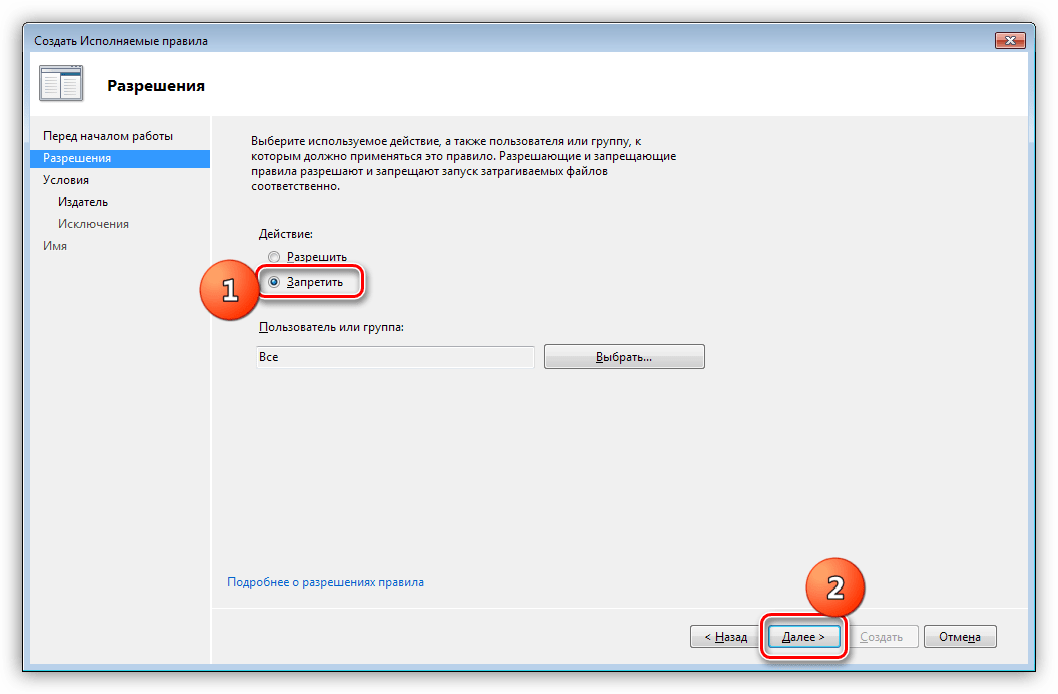
Ставим переключатель в положение «Запретить» и снова «Далее».
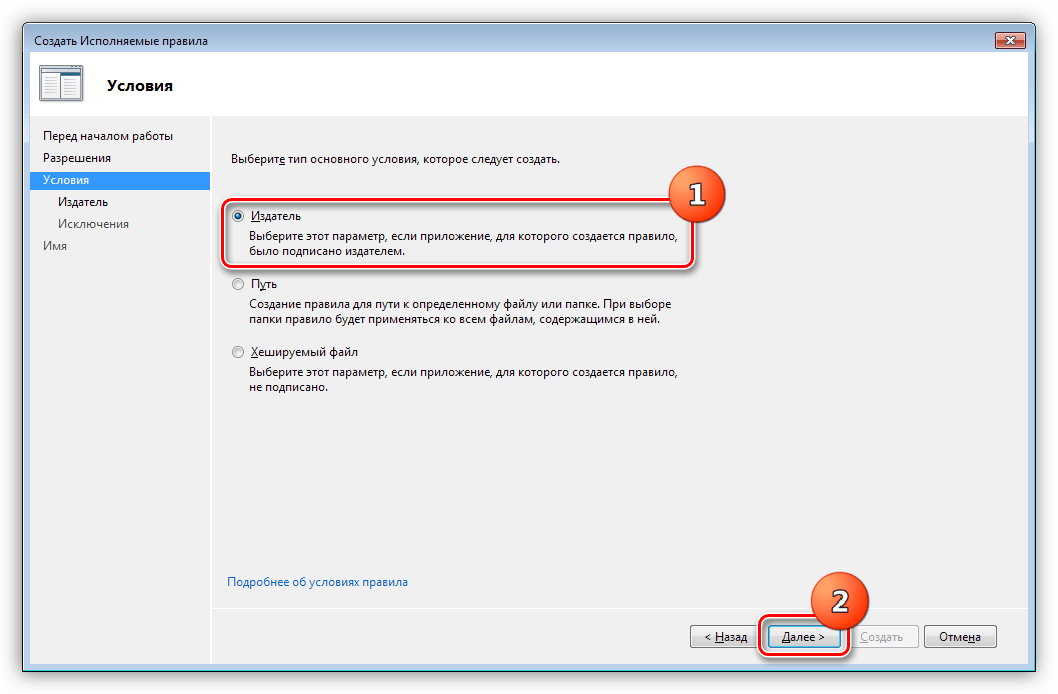
Здесь оставляем значение «Издатель». Нажимаем «Далее».
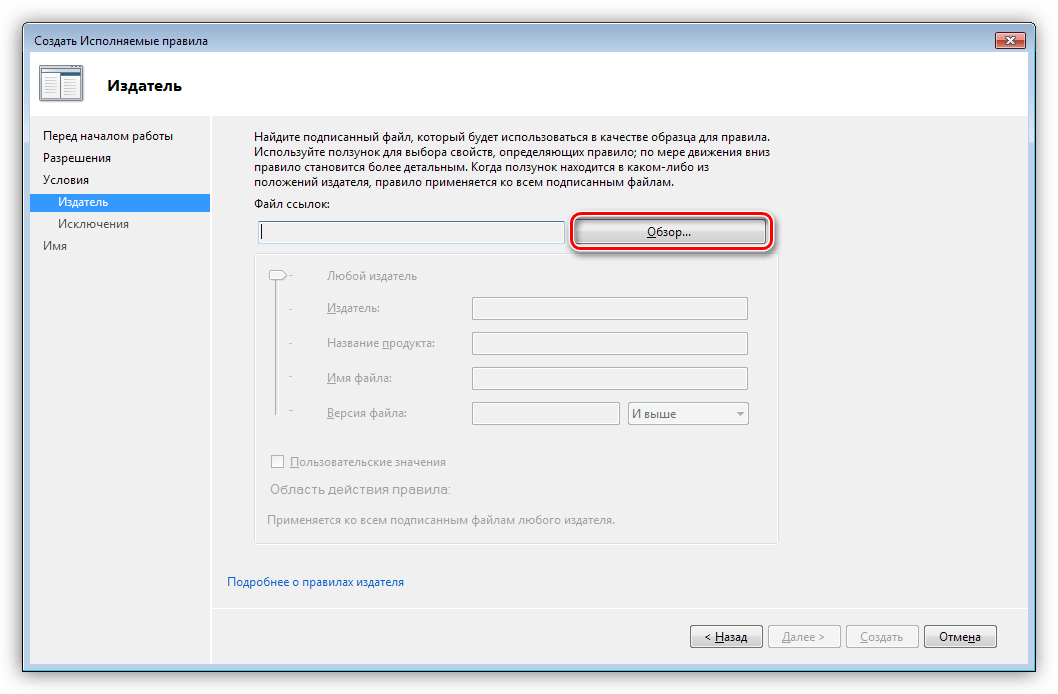
Далее нам понадобится файл ссылок, который формируется при считывании данных с установщика. Нажимаем «Обзор».
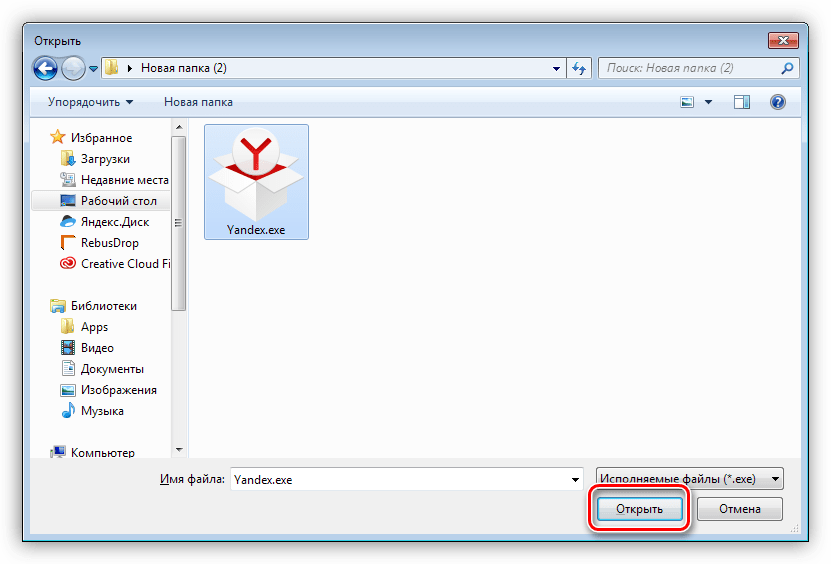
Находим нужный файл и нажимаем «Открыть».
Двигая ползунок вверх, добиваемся того, чтобы информация осталась только в поле «Издатель». На этом настройка завершена, нажимаем кнопку «Создать».
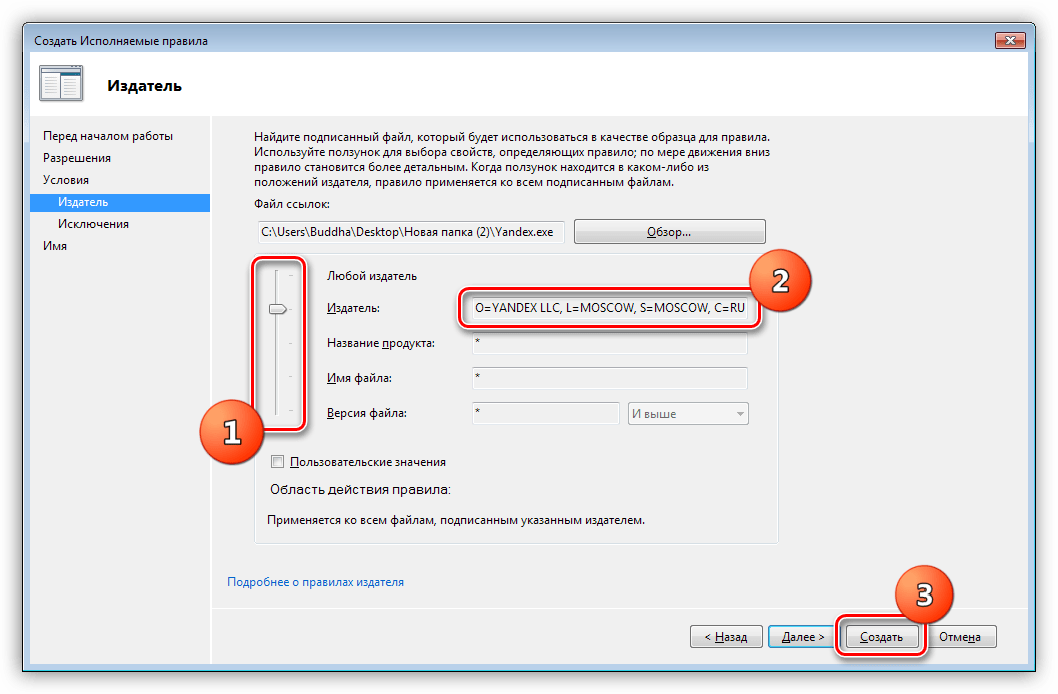
В списке появилось новое правило.
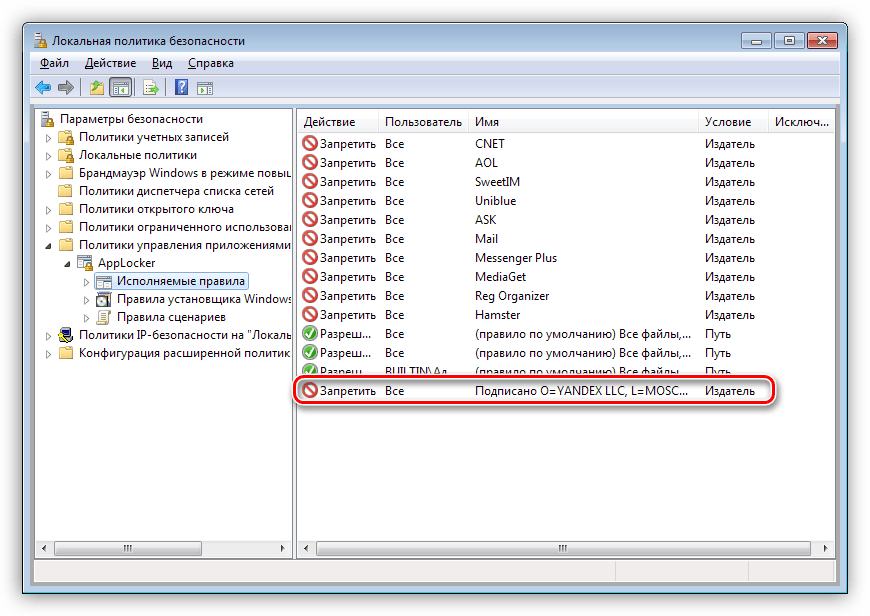
С помощью этого приема можно запретить установку любых приложений от любых издателей, а также, с помощью ползунка, конкретного продукта и даже его версии.
Удаление правил
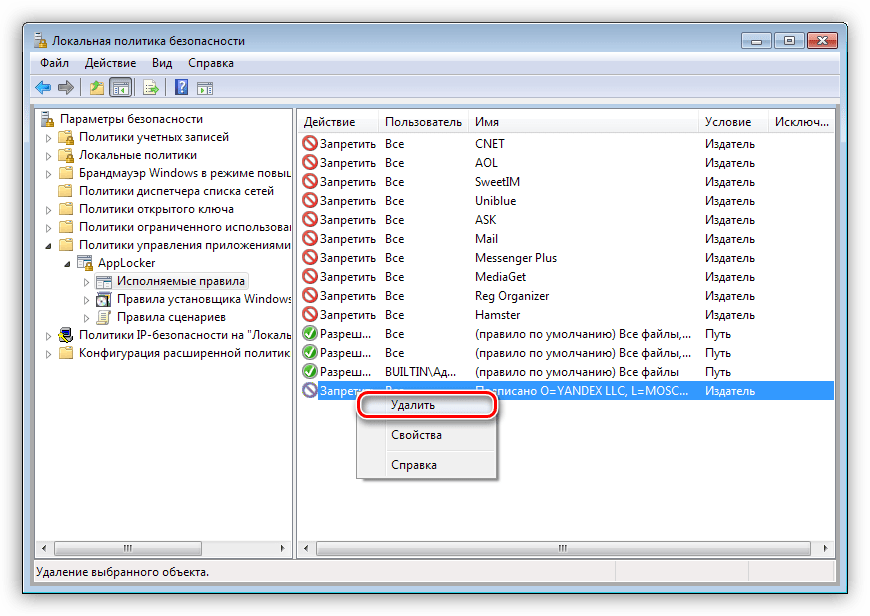
Удаление исполняемых правил из списка производится следующим образом: нажимаем ПКМ по одному из них (ненужному) и выбираем пункт «Удалить».
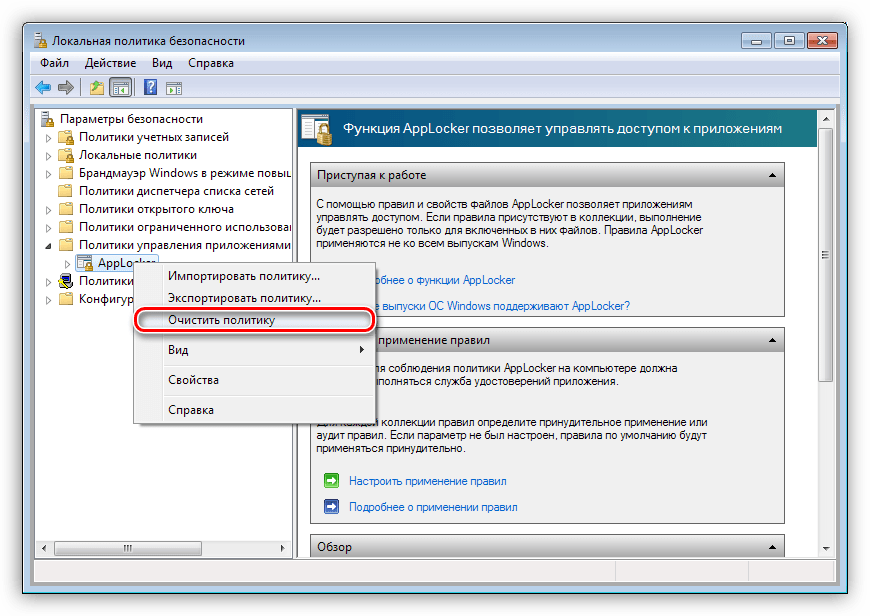
В «AppLocker» также существует функция полной очистки политики. Для этого кликаем ПКМ по разделу и выбираем «Очистить политику». В появившемся диалоговом окне нажимаем «Да».
Экспорт политики
Данная функция помогает перенести политики в виде XML файла на другой компьютер. При этом сохраняются все исполняемые правила и параметры.
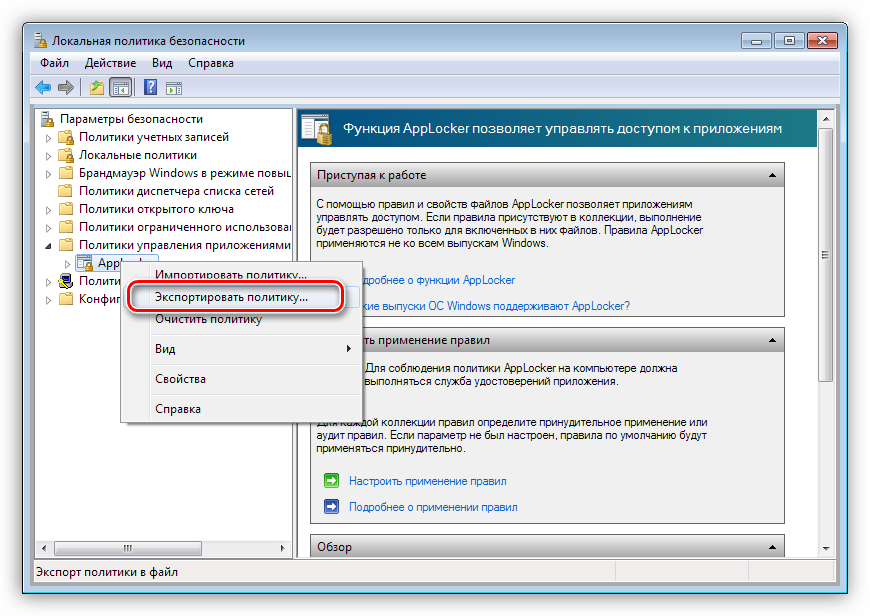
- Кликаем правой кнопкой мыши по разделу «AppLocker» и находим пункт контекстного меню с названием «Экспортировать политику».
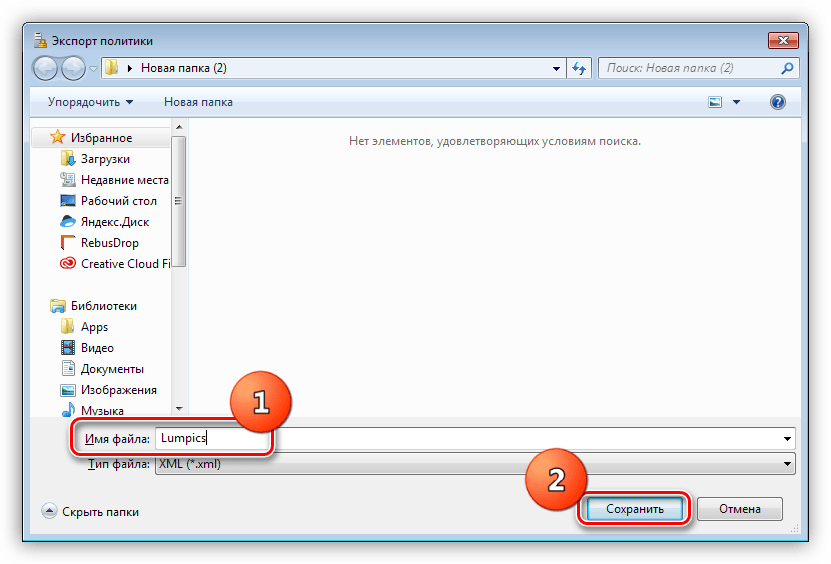
Вводим имя нового файла, выбираем место на диске и нажимаем «Сохранить».
С помощью данного документа можно импортировать правила в «AppLocker» на любом компьютере с установленной консолью «Локальная политика безопасности».
Заключение
Сведения, полученные из этой статьи, помогут вам навсегда избавиться от необходимости удаления со своего компьютера разных ненужных программ и дополнений. Теперь можно спокойно пользоваться бесплатным софтом. Другое применение – запрет на установку программ другим пользователям вашего компьютера, не являющимся администраторами.
Отблагодарите автора, поделитесь статьей в социальных сетях.
Продолжаем цикл статей о противодействии классу вирусов-шифровальщиков в корпоративной среде. В предыдущих частях мы рассмотрели настройку защиты на файловых серверах с помощью FSRM и использования теневых снимков дисков для быстрого восстановления данных после атаки. Сегодня речь пойдет о способе предотвращения запуска исполняемых файлов вирусов-шифровальщиков (в том числе обычных вирусов и троянов) на ПК пользователей.
Помимо антивируса, еще одним барьером для предотвращения запуска вредоносного ПО на компьютерах пользователей могут быть политики ограниченного использования программ. В среде Windows это могут быть технология Software Restriction Policies или AppLocker. Мы рассмотрим пример использования Software Restriction Policies для защиты от вирусов.
Software Restriction Policies (SRP) предоставляют возможность разрешать или запрещать запуск исполняемых файлов с помощью локальной или доменной групповой политики. Метод защиты от вирусов и шифровальщиков с помощью SRP предполагает запрет запуска файлов из определенных каталогов в пользовательском окружении, в которые, как правило, попадают файлы или архивы с вирусом. В подавляющем большинстве случаев файлы с вирусом, полученные из интернета или из электронный почты оказываются внутри каталога %APPDATA% профиля пользователя (в нем же находится папки %Temp% и Temporary Internet Files). В этом же каталоге хранятся распакованные временные копии архивов, когда пользователь не глядя открывает архив полученный по почте или скачанный с интернета.
При настройке SRP могут быть использованы две стратегии:
- Разрешить запуск исполняемых файлов на компьютере только из определенных папок (как правило, это каталоги %Windir% и Program Files / Program Files x86) – это самый надежный метод, но требует длительного периода отладки и выявления нужного ПО, которое не работает в такой конфигурации
- Запрет запуска исполняемых файлов из пользовательских каталогов, в которых в принципе не должно быть исполняемых файлов. Именно в этих каталогах в большинстве случаев оказываются файлы вируса при появлении на компьютере. Кроме того, у пользователя, не обладающего правами администратора, просто отсутствуют права на запись в каталоги системы кроме своих собственных. Поэтому вирус просто не сможет поместить свое тело куда-либо кроме директорий в профиле пользователя.
Мы рассмотрим создание SRP по второму варианту, как достаточно надежному и менее трудоемкому во внедрении. Итак, создадим политику, блокирующую запуск файлов по определенным путям. На локальном компьютере это можно сделать с помощью консоли gpedit.msc, если политика должна использоваться в домене, нужно в консоли Group Policy Management (gpmc.msc) создать новую политику и назначить ее на OU с компьютерами пользователей.
В консоли редактора GPO перейдите в раздел Computer Configuration -> Windows Settings -> Security Settings . Щелкните ПКМ по Software Restriction Policies и выберите New Software Restriction Policies.
 Выберите раздел Additional Rules, и создайте новое правило New Path Rule.
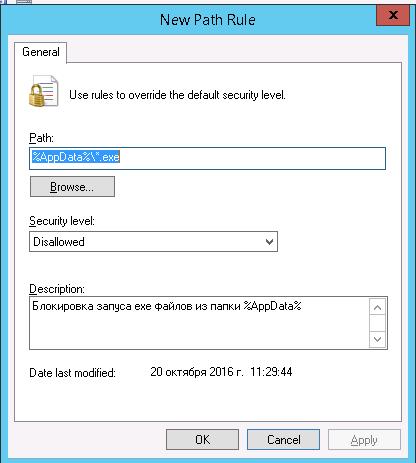
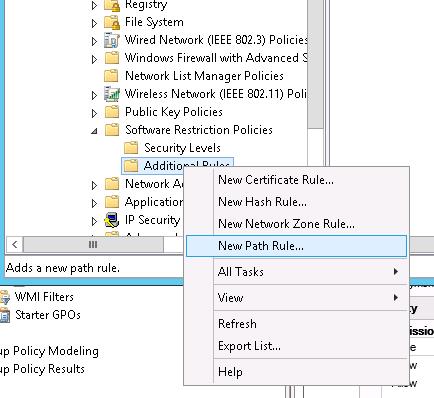 Создадим правило, запрещающее запуск исполняемых файлов с расширением *.exe из каталога %AppData%. Укажите следующие параметры правила:
- Path: %AppData%*.exe
- Security Level: Disallowed
- Description: Блокировка запуска exe файлов из папки %AppData%
 Аналогичным образом нужно создать запрещающие правила для путей, перечисленных в таблице. Т.к. переменные окружения и пути в Windows 2003/XP и Windows Vista/выше отличаются, в таблице указаны значения для соответствующих версий ОС. Если у вас в домене еще остались Windows 2003/XP, для них лучше создать отдельную политики и назначить ее на OU с компьютерами с использованием WMI фильтра GPO по типу ОС.
| Описание | Windows XP и 2003 | Windows Vista/7/8/10, Windows Server 2008/2012 |
| Запрет запуска файлов из %LocalAppData% | %UserProfile%Local Settings*.exe | %LocalAppData%*.exe |
| Запрет запуска файлов из вложенных каталогов %AppData%: | %AppData%**.exe | %AppData%**.exe |
| Запрет запуска файлов из вложенных каталогов %LocalAppData% | %UserProfile%Local Settings**.exe | %LocalAppData%**.exe |
| Запрет запуска exe файлов из архивов, открытых с помощью WinRAR | %UserProfile%Local SettingsTempRar**.exe | %LocalAppData%TempRar**.exe |
| Запрет запуска exe файлов из архивов, открытых с помощью 7zip | %UserProfile%Local SettingsTemp7z**.exe | %LocalAppData%Temp7z**.exe |
| Запрет запуска exe файлов из архивов, открытых с помощью WinZip | %UserProfile%Local SettingsTempwz**.exe | %LocalAppData%Tempwz**.exe |
| Запрет запуска exe файлов из архивов, открытых с помощью встроенного архиватора Windows | %UserProfile%Local SettingsTemp*.zip*.exe | %LocalAppData%Temp*.zip*.exe |
| Запрет запуска exe файлов из каталога %temp% | %Temp%*.exe | %Temp%*.exe |
| Запрет запуска exe файлов из вложенных каталогов %temp% | %Temp%**.exe | %Temp%**.exe |
| Опционально. Запрет запуска exe фалов из любых каталогов в профиле пользователя . |
Вы можете добавить собственные каталоги. В нашем примере получился примерно такой список запрещающих правил SRP.
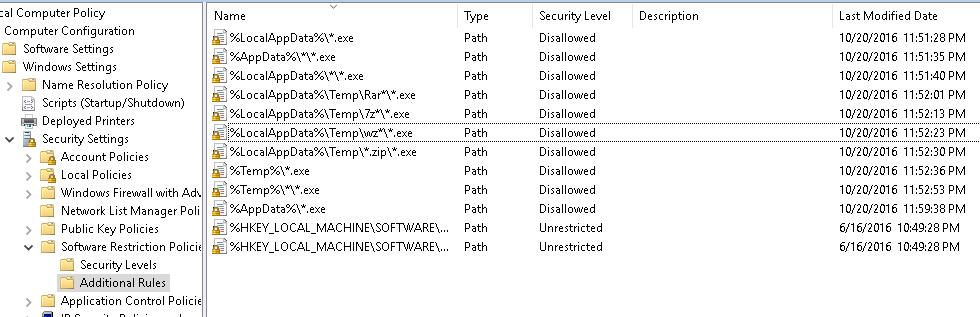
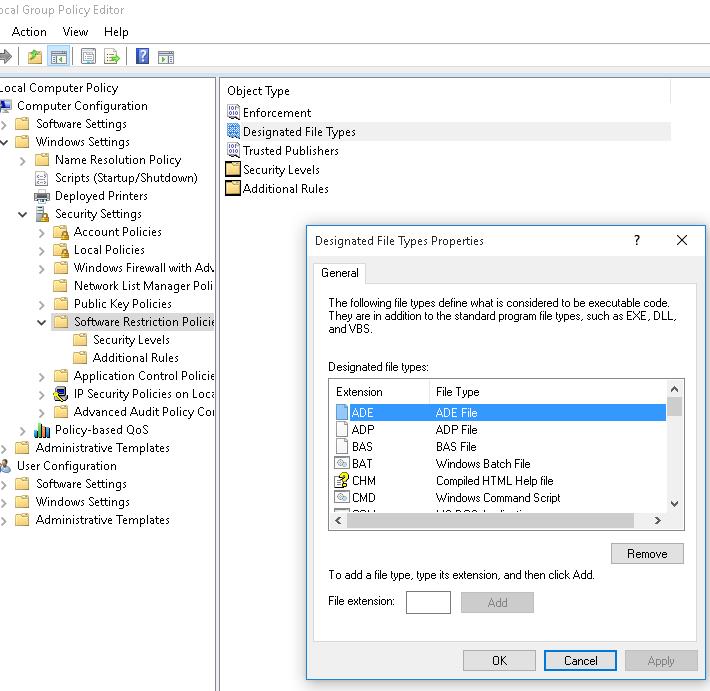
Как правило, также следует запретить запуск других расширений потенциально опасных файлов (*.bat,*.vbs, *.js, *.wsh и т.п.), ведь вредоносный код может находиться не только в *.exe файлах. Для этого нужно изменить пути в правилах SPR , удалив вхождения *.exe. Таким образом, будет запрещен запуск всех исполняемых файлов и файлов сценариев в указанных каталогах. Список «опасных» расширений файлов задается в параметрах политики SRP в разделе Designated File Types. Как вы видите, в нем уже есть предустановленный список расширений исполняемых файлов и скриптов. Можете добавить или удалить определенные расширения.
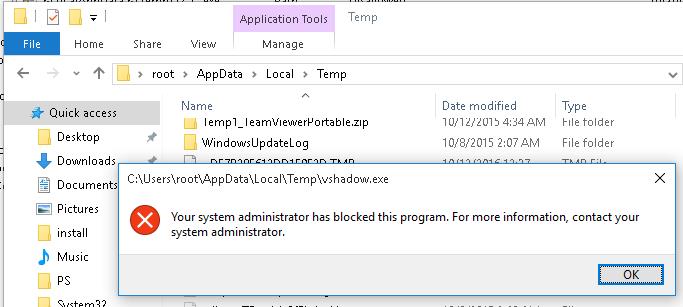
 Осталось проверить действие политики Software Restriction Policies на клиентском компьютере. Для этого обновите политики командой gpupdate /force и попробуйте запустить исполняемый *.exe файл из любого из указанных каталогов. Должно появиться сообщение об ошибке:
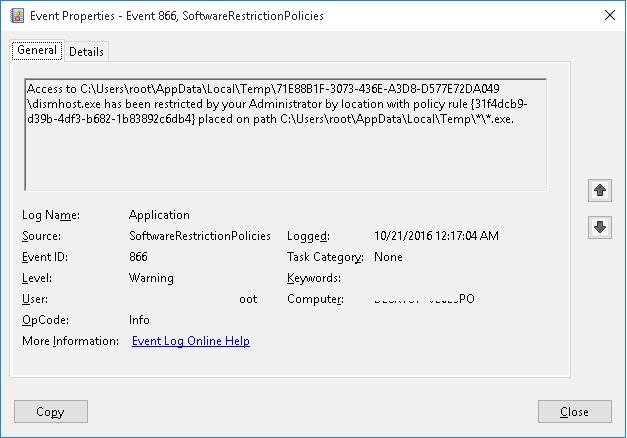
Попытки запуска исполняемых файлов из защищенных каталогов, которые были блокированы политиками SRP можно отслеживать с помощью журнала событий Windows. Интересующие нас события находятся в разделе Application, и имеют Event ID 866, с источником SoftwareRestrictionPolicies и примерно таким текстом:
Итак, мы показали общий пример техники использования политики ограниченного использования программ (SRP или Applocker) для блокировки вирусов, шифровальщиков и троянов на компьютерах пользователей. Рассматриваемая методик позволяет существенно усилить степень защиты систем от запуска вредоносного кода пользователями.
В данной статье мы рассмотрим вопрос дополнительной защиты с использованием групповой политики Windows. Одна из небольшого списка полезных возможностей операционной системы Windows — запрет запуска исполняемых файлов вредоносных и потенциально опасных программ.
Как настроить запрет запуска исполняемых файлов из каталога?
Рассмотрим более надежный и удобный вариант запрета запуска исполняемых файлов.
Открываем настройку Групповой политики Windows. Для этого запускаем Run (Пуск-Выполнить). Вводим gpedit.msc и нажимаем ОК.

В открывшемся окне переходим в раздел Конфигурация компьютера — Конфигурация Windows — Параметры безопасности — Политики ограниченного использования программ — Дополнительные правила.
Если у вас отсутствует папка «Дополнительные правила», то необходимо нажать на Политики ограниченного использования программ правой кнопкой мыши и нажать на «Создать политики ограниченного использования программ». Затем переходите в папку «Дополнительные правила».
В данной папке нажимаем правой кнопкой — «Создание правила для пути».
Нам необходимо создать правило, запрещающее запуск исполняемых файлов с расширением *.ехе из каталога %AppData%.
В поле путь прописываем «%appdata%*.exe», уровень безопасности «Запрещено», описание на ваше усмотрение.
Данным правилом мы запретили запуск *.exe только в папке %appdata%, но в данной папке есть много различных подпапок, в которых тоже необходимо запретить выполнение данных файлов. Поэтому создаем еще одно правило для подпапок. Для этого делаем все тоже самое, но путь указываем «%appdata%**.exe».
Но этого не достаточно для безопасности. Вредоносные программы могут запускаться из других мест. Наиболее популярные места хранения вредоносных программ рассмотрим ниже.
Какие пути можно прописать для запрета запуска исполняемых файлов?
%LocalAppData%*.exe – Запрет запуска файлов из %LocalAppData%.
%LocalAppData%**.exe – Запрет файлов запуска из вложенных каталогов %LocalAppData%.
%LocalAppData%TempRar**.exe – Запрет запуска exe файлов из архивов, открытых с помощью WinRAR.
%LocalAppData%Temp7z**.exe – Запрет запуска exe файлов из архивов, открытых с помощью 7zip.
%LocalAppData%Tempwz**.exe – Запрет запуска exe файлов из архивов, открытых с помощью WinZip.
%LocalAppData%Temp.zip**.exe – Запрет запуска exe файлов из архивов, открытых с помощью встроенного архиватора Windows.
%Temp%*.exe – Запрет запуска exe файлов из каталога %temp%.
%Temp%**.exe – Запрет запуска exe файлов из вложенных каталогов %temp%.
После создания правил необходимо применить их. Правила начнут действовать после перезагрузки компьютера, либо после выполнения команды «gpupdate /force» в командной строке.
PS: имейте ввиду, что недостаточно заблокировать файлы только с расширением .exe. Вирусы могут быть и с другими расширениями, например, *.bat,*.vbs, *.js, *.wsh и т.п.
И помните, что у вас могут возникнуть проблемы с установкой и обновлением легальных программ, т.к. многие используют заблокированные выше пути для своих файлов с расширением .exe и т.п.


