
GLPI project является приложением на основе PHP, поэтому мы сначала настроим веб-сервер на базе Apache + PHP7 + MariaDB (можно также использовать nginx, но в инструкции мы этого делать не будем). После приступим к развертыванию самого GLPI. Все действия выполняются на базе операционной системы CentOS 7, однако, во многом, подойдут для других дистрибутивов Linux (Ubuntu, Debian, . ) и Windows.
Содержание
- Пред настройка системы
- Установка Apache
- Установка PHP 7
- Apache + PHP
- Установка MariaDB
- Установка GLPI
- Первичная настройка
- Расположение пунктов важных настроек
- Установка плагинов
- Доменная аутентификация (Active Directory)
- Защищенное соединение (https)
- А также
- Install GLPI on CentOS 7 & Fedora 30/29/28
- Step 1: Install MariaDB Database server
- Step 2: Add Remi RPM repository
- Step 3: Install GLPI on CentOS 7 & Fedora 30/29/28
- Step 4: Configure GLPI
Пред настройка системы
Время
Установим пакет для синхронизации времени:
yum install ntpdate
Задаем часовой пояс:
cp /usr/share/zoneinfo/Europe/Moscow /etc/localtime
Создадим задачу в cron для актуализации времени:
0 0 * * * /sbin/ntpdate ru.pool.ntp.org
Безопасность
Добавляем правило в firewalld:
firewall-cmd —permanent —add-port=80/tcp
firewall-cmd —permanent —add-port=443/tcp
sed -i "s/SELINUX=enforcing/SELINUX=disabled/" /etc/selinux/config
Установка пакетов
Для установки некоторых пакетов нам понадобиться репозиторий Epel:
yum install epel-release
Установка Apache
Приложение GLPI лучше всего работает на основе веб-сервера Apache (но не исключает возможности установки на NGINX). Для его установки вводим команду:
yum install httpd
После запускаем его:
systemctl enable httpd
systemctl start httpd
Открываем браузер и вводим IP-адрес сервера — мы должны увидеть тестовую страницу Apache:

Установка PHP 7
В репозитории CentOS находится PHP версии 5.4. Для свежих версий GLPI требуется более новая версия php. Для этого установим репозиторий REMI:
rpm -Uvh http://rpms.remirepo.net/enterprise/remi-release-7.rpm
Теперь ставим php7:
yum —enablerepo=remi-php72 install php
* на момент написания статьи последняя стабильная версия была 7.2 (ссылка на PHP: Downloads).
Откроем на редактирование файл:
И правим следующее:
upload_max_filesize = 256M
.
post_max_size = 256M
.
date.timezone = "Europe/Moscow"
* где upload_max_filesize — максимальный размер одного загружаемого файла; post_max_size — объем всех отправляемых на сервер данных за раз; date.timezone — временная зона по умолчанию, которую будет устанавливать интерпретатор php.
Apache + PHP
Открываем конфигурационный файл apache:
DirectoryIndex index.php index.html
* добавляем index.php.
Создаем виртуальный домен:
Define root_domain glpi.dmosk.local
Define root_path /var/www/glpi
* мы создали виртуальный домен glpi.dmosk.local, при обращении на который apache будет искать файлы в каталоге /var/www/glpi.
systemctl restart httpd
mkdir -p /var/www/glpi
Создаем файл со следующим содержимым:
Открываем браузер и вводим имя виртуального домена (в нашем случае, glpi.dmosk.local) — мы должны увидеть, примерно, следующее:

Установка MariaDB
По умолчанию, в CentOS устанавливается mariadb версии 5. Это ранняя версия и она не подходит для последних версий GLPI.
Переходим по ссылке downloads.mariadb.org/mariadb/repositories и выбираем нашу версию операционной системы и последний стабильный релиз mariadb:

Ниже мы увидим инструкцию по добавлению репозитория в CentOS и установке СУБД:

Согласно инструкции, добавим репозиторий:
[mariadb]
name = MariaDB
baseurl = http://yum.mariadb.org/10.3/centos7-amd64
gpgkey=https://yum.mariadb.org/RPM-GPG-KEY-MariaDB
gpgcheck=1
Устанавливаем СУБД командой:
yum install mariadb-server
Запускаем сервер баз данных:
systemctl enable mariadb
systemctl start mariadb
Задаем пароль для суперпользователя СУБД:
mysqladmin -u root password
Устанавливаем модули php для работы с MariaDB:
yum —enablerepo=remi-php72 install php-mysql php-mysqli
systemctl restart httpd
Открываем нашу страницу с phpinfo — мы должны найти информацию поддержке MySQL:

Установка GLPI
Создание базы данных
Подключаемся к СУБД:
Создаем базу данных:
> CREATE DATABASE glpi DEFAULT CHARACTER SET utf8 DEFAULT COLLATE utf8_general_ci;
* где glpi — имя базы.
Создаем пользователя с доступом к этой базе:
> GRANT ALL PRIVILEGES ON glpi.* TO glpi@localhost IDENTIFIED BY ‘glpi123’;
* где glpi@localhost — пользователь с логином glpi и доступом с локального сервера; glpi123 — пароль для пользователя.
Отключаемся от MariaDB:
Загрузка
Установим пакет для загрузки файлов:
yum install wget
Переходим на страницу загрузки GLPI — github.com/glpi-project/glpi/releases и копируем ссылку на новую версию пакета:

Установка
Устанавливаем php-расширения, необходимые для GLPI:
yum —enablerepo=remi-php72 install php-mbstring php-gd php-simplexml
Устанавливаем рекомендованные php-расширения:
yum —enablerepo=remi-php72 install php-ldap php-imap php-pecl-zendopcache php-pecl-apcu php-xmlrpc php-pear-CAS
Распаковываем архив в каталог виртуального домена (настраивали в Apache):
tar -xvzf glpi-*.tgz -C /var/www/glpi —strip-components 1
Задаем владельца apache для данного каталога:
chown -R apache:apache /var/www/glpi
Запускаем браузер и снова открываем портал по имени виртуального домена. В открывшемся окне выбираем русский язык (или любой из возможных вариантов) и нажимаем OK:

Принимаем лицензионное соглашение и нажимаем Продолжить:

Из двух вариантов (установить или обновить) выбираем Установить:

Система проверить, что наши настройки соответствуют рекомендованным. Если все хорошо, нажимаем Продолжить.
На следующем шаге вводим данные для подключения к базе данных:

Далее выбираем базу, созданную ранее:

Несколько раз нажимаем Продолжить и на последнем этапе Запустить GLPI.
Готово. Для первого входа используем логин и пароль по умолчанию — glpi/glpi.
Первичная настройка
1. С сервера удаляем файл установки:
2. В cron добавляем задание GLPI cron.php — это необходимо для автоматического запуска некоторых процедур внутри самого GLPI, в противном случае, мы получим предупреждение cron не запущен:
* * * * * /bin/php /var/www/glpi/front/cron.php &>/dev/null
* в данном примере скрипт /var/www/glpi/front/cron.php будет выполняться раз в минуту.
3. Переходим в Администрирование — Пользователь:

Меняем пароль для следующих учетных записей:
Расположение пунктов важных настроек
Для удобства использования портала необходимо самостоятельно настроить следующее:
- Заявки. Поддержка — Заявки — Управление шаблонами (две горизонтальные линии с разрывом) — выбираем шаблон для настройки.
- Уведомления. Настройки — Уведомление — включить комментарии и, при необходимости, уведомления по email и браузерные оповещения. После включения оповещений можно будет перейти к настройкам шаблонов оповещений.
- Интерфейс. Настройки — Общий — Значения по умолчанию. А также настройка вида для конкретного пользователя — кликаем по имени профиля в правом верхнем углу — Внешний вид.
- Cron. Настройки — Автоматическое действие. Среди списка действий кликаем на нужное.
- SLA. Настройки — Уровни обслуживания. Если уровней нет, создаем, нажав на плюсик.
- Автоматическое назначение заявок на специалиста. Администрирование — Правила — Бизнес-правила для заявок. На самом деле, позволяет автоматизировать не только назначение на специалиста.
Установка плагинов
Функциональные возможности программы значительно расширяются за счет плагинов. Рассмотрим установку некоторых из них.
Принцип установки плагинов
Установка плагинов в GLPI выполняется по следующему алгоритму:
- Скачиваем плагин, версия которого совместима с установленной версией GLPI.
- Распаковываем скачанный архив в каталог plugins, который находится в каталоге с glpi.
- Заходим на портал, переходим в Настройки — Плагины. Находим нужный плагин — кликаем напротив него по Установить и затем Включить.
FusionInventory (инвентаризация ИТ-оборудования)
yum install bzip2
Переходим на страницу загрузки плагина https://github.com/fusioninventory/fusioninventory-for-glpi/releases и копируем ссылку на последнюю версию релиза «Release FusionInventory for GLPI».
Распаковываем его в папку с плагинами GLPI:
tar -xvjf fusioninventory-*.tar.bz2 -C /var/www/glpi/plugins/
Заходим на портал GLPI — Настройки — Плагины. В списке плагинов должен появиться FusionInventory — необходимо его установить, затем включить:

На компьютеры сети устанавливаем FusionInventory Agent — скачать его под различные операционные системы можно по ссылке github.com/fusioninventory/fusioninventory-agent/releases.
Reports (отчеты)
Переходим на страницу загрузки плагина — forge.glpi-project.org/projects/reports/files. Копируем ссылку на подходящую версию (внимательно смотрим наличие поддержки установленной версии GLPI). После скачиваем на сервер плагин:
tar -xvzf glpi-plugin-reports-*.tar.gz -C /var/www/glpi/plugins/
На портале переходим в Настройки — Плагины — напротив Reports кликаем Установить и Включить.
Barcode (генератор баркодов)
tar -xvjf glpi-barcode-*.tar.bz2 -C /var/www/glpi/plugins/
Заходим в управление плагинами на портале и устанавливаем Barcode.
Archires (визуализация топологии сетевой инфраструктуры)
Плагин можно скачать по ссылке forge.glpi-project.org/projects/archires/files. Однако, на момент, написания инструкции, версия GLPI 9.3 еще не поддерживалась.
Ход установки аналогичный — скачиваем:
tar -xvzf glpi-archires-*.tar.gz -C /var/www/glpi/plugins/
Устанавливаем через портал.
TelegramBot
tar -xvjf glpi-telegrambot-*.tar.bz2 -C /var/www/glpi/plugins/
Устанавливаем через портал.
OCS Inventory
tar -xvzf glpi-ocsinventoryng-*.tar.gz -C /var/www/glpi/plugins/
Устанавливаем через портал.
Другие плагины
Полный список плагинов можно найти по ссылке plugins.glpi-project.org.
Доменная аутентификация (Active Directory)
Если в нашей сети есть сервер с установленной ролью контроллера домена, мы можем выполнять аутентификацию на основе ldap. Настройка выполняется в два этапа — настройка связи с LDAP и импорт пользователей из каталога.
Настройка связи с LDAP
Для начала, создаем учетную запись в каталоге Active Directory для настройки связывания с GLPI. У нее должны быть минимальные права.
Теперь создаем каталог LDAP. Для этого переходим в Настройки — Аутентификация:

Кликаем по LDAP каталог и нажимаем Добавить:

Заполняем поля для настройки LDAP:

- Наименование — произвольное имя каталога, например, dmosk.local.
- Сервер — сервер с ролью ldap-сервера. В данном примере указан весь домен, по которому могут отзываться все серверы.
- Фильтр соединений — фильтр объектов, которые мы извлекаем. Для Active Directory работает (&(object >Нажимаем Добавить.
Переходим в подраздел Тест и проверяем подключение к каталогу. Если оно выполнится с ошибкой, подождите, минут, 15 — возможно, не прошла репликация между всеми контроллерами.
Переходим в подраздел Пользователь — заполняем поля для ассоциаций с LDAP:

Нажимаем Сохранить.
- В группах можно добавить фильтр (&(object >Переходим в Администрирование — Пользователь:

Кликаем по Связи с LDAP:

Затем Импорт новых пользователей — Поиск. Среди найденных результатов отмечаем всех или необходимых пользователей — Действие — Импорт.
После импорта, пользователь может входить на портал под своей доменной учетной записью.
Защищенное соединение (https)
Для настройки https нам нужен сертификат. Его можно создать с помощью внутреннего центра сертификации, купить, получить бесплатно у Let’s Encrypt или, в качестве тестового варианта, создать самозаверенный сертификат командами:
openssl req -new -x509 -days 1461 -nodes -out /etc/httpd/ssl/cert.pem -keyout /etc/httpd/ssl/cert.key -subj "/C=RU/ST=SPb/L=SPb/O=Global Security/OU=IT Department/CN=test.dmosk.local/CN=test"
Добавляем виртуальный домен:
Define root_domain test-glpi.dmosk.local
Define root_path /var/www/glpi
Define root_domain test-glpi.dmosk.local
Define root_path /var/www/glpi
SSLEngine on
SSLCertificateFile ssl/cert.pem
SSLCertificateKeyFile ssl/cert.key
* в данном примере мы добавили виртуальный домен для 443 порта и добавили правило перенаправления всех запросов с http (80) на https (443).
Добавляем порт 443 в брандмауэр (если этого не было сделано при подготовке сервера):
firewall-cmd —permanent —add-port=443/tcp
Устанавливаем модуль mod_ssl:
yum install mod_ssl
systemctl restart httpd
HTTP/2
Для поддержки http2, добавляем новый репозиторий:
wget https://repo.codeit.guru/codeit.el`rpm -q —qf "%
Устанавливаем модуль mod_http2:
yum install mod_http2
В конфиг виртуального домена добавим:
Protocols h2 http/1.1
systemctl restart httpd
А также
Упомянем еще о некоторых моментах, касающихся GLPI.
Отчеты
Позволяют увидеть все, что происходит в системе, получить статистику и информацию по инвентаризации. Для открытия кликаем по Инструменты — Отчет — выбираем необходимый тип отчета.
Также, возможности отчетов можно расширить с помощью плагинов, например, Reports.
Документация
Официальная база знаний и описание программного продукта доступны по ссылке wiki.glpi-project.org/doku.php? >
Обновление
Если у нас уже установлен GLPI, его можно обновить с помощью инструкции Как обновить GLPI.
GLPI is an open-source IT asset management software which the most useful features such as network inventory software, server asset management or computer asset management, hardware asset management, software asset management, and IT asset tracking . It is a good IT asset management software used to build up a database with an inventory devices such as computer, software, and printers, ….etc. It has enhanced functions to make the daily life for the administrators easier, like a job-tracking-system and IT asset tracking with mail-notification and methods to build a database with basic information about your network-topology.
In this article will show how to install GLPI IT asset management software on CentOS 7. At the time of writing this document, the latest GLPI IT asset management software version that available to download is 9.1.3.
In this tutorial installing GLPI IT asset management software on CentOS 7 server, it is supposed that:
a. You have already install RHEL/CentOS 7 Linux server up and running. In case that you don’t, you would probably like to read this link. Minimal RHEL/CentOS 7 Installation With Logical Volume Manager (LVM).
b. You have already done the initial server setup. Please refer to this link Minimal RHEL/CentOS 7 Initial Server Setup.
In CentOS 7 server, MySQl is moved to MariaDB, execute the following command to install MariaDB.
Enable MariaDB database program service to start it a the system boot and start its service.
Now let do the security hardening of MariaDB by execute the following command.
We need to create a database and a user for GLPI IT asset management software on CentOS 7 server and grant it all database privileges.
To install GLPI IT asset management software, we need to install some mandatory packages as the following first.
Enable Apache service to start it a the system boot and start its service.
Now let move to the installation directory for IT asset management software, /var/www, download and extract it.
It is recommended to create a symbolic link to the extracted directory of GLPI IT asset management software. So, it will make us easy to upgrades GLPI IT asset management software to a newer versions.
Also, we need to make sure that the permissions on the GPLI IT asset management software root directories are set correctly as the following.
Next, we need to open HTTP port 80 on IPTables.
Usually, the default PHP installation usually has not configured the correct timezone or php error reporting.
While not required to run GPLI IT asset management software, it’s highly recommended to enable error reporting to syslog for troubleshooting issues with plugins or other scripts. Edit file /etc/php.ini as the following.
Then, we need to restart Apache service.
We also need to disable SELinux.
To create a VHost for GLPI IT asset management software, create a *.conf file in directory /etc/httpd/conf.d as the following.
Then, we need to restart Apache service.
Finally, we are ready to install GPLI IT asset management software. In your browser, in the address box type in http://glpi.techspacekh.com and the following windows appears. Click OK to continue. 
Then, we need to accept the license agreement of GLPI IT asset management software.

In this step, click on Install to start installing GLPI IT asset management software. 
There are several tests are carried out to check if the PHP extensions and the configuration conform to the needs of GLPI IT asset management software.
 Next, we need to specify the database connection settings for GPLI IT asset management software.

Coming into this step, just select the existing database.

Then, click Continue. 
The installation wizard of GLPI IT asset management software will show us the predefined user accounts as you can see in below picture.

We can now delete the GLPI IT asset management software installation file in /var/www/html/glpi/install/install.php.
Now we can try to login to the GLPI IT asset management software Web interface with the glpi user whose default password is also glpi.

Below is how the administration interface of GPLI IT asset management software looks like.

That’s all about installing GLPI IT asset management software for network inventory software, server asset management or computer asset management, hardware asset management, software asset management, and IT asset tracking on RHEL/CentOS 7 from Tech Space KH. Hopefully, you can find this guide informative. If you have any questions or suggestions you can always leave your comments below. I will try all of my best to review and reply them.
How to Install GLPI on CentOS 7 & Fedora 30/29/28?. GLPI is a powerful open source IT service management (ITSM) software tool designed to help you plan and easily manage your IT operations. GLPI allows you to solve problems more efficiently.
For Ubuntu installation, use Install GLPI on Ubuntu guide.
GLPI segmentation feature makes it easy to split entities based on their respective administrative policies and allowed expenditure. With this tool, you can manage large IT infrastructures with millions of assets.
Features of GLPI
These are the core features o GLPI.
- Inventory Management – For computers, computers, peripherals, network printers e.t.c.
- Item lifecycle management
- Incidents, requests, problems and changes management
- Data Center Infrastructure Management (DCIM)
- Licenses management (ITIL compliant)
- Management of warranty and financial information (purchase order, warranty and extension, damping)
- Management of contracts, contacts, documents related to inventory items
- Knowledge base and Frequently-Asked Questions (FAQ)
- Asset reservation
Visit the features page to learn more.
Install GLPI on CentOS 7 & Fedora 30/29/28
This section will discuss all the steps required to install, configure and run GLPI on CentOS 7 & Fedora 30/29/28.
Step 1: Install MariaDB Database server
GLPI requires a relational database to store its data. Let’s install MariaDB on our Fedora and CentOS system using our guide below.
After installation of Database, Create GLPI database and account.
Check the database connection.
Step 2: Add Remi RPM repository
The latest RPM packages for GLPI are available on remi yum repositories. Let’s add them to our system.
CentOS 7:
Fedora 30:
Fedora 29:
Step 3: Install GLPI on CentOS 7 & Fedora 30/29/28
Now install the dependencies required and GLPI.
Start and enable httpd service.
If you have firewalld service, allow http port.
Turn on some SELinux booleans required.
Step 4: Configure GLPI
Initial installation from the web browser is only allowed via local access (from the GLPI server). Add your IP address to allow remote installation.
Add your IP on line 29, . This examples adds my IP address 192.168.10.11, replace with yours.
Then access GLPI web console to complete GLPI installation.
You can also access the installer on http://localhost/glpi/install/install.php. Follow next installation steps to complete setup.
Follow next installation steps to complete setup.
Select Language and Accept License.
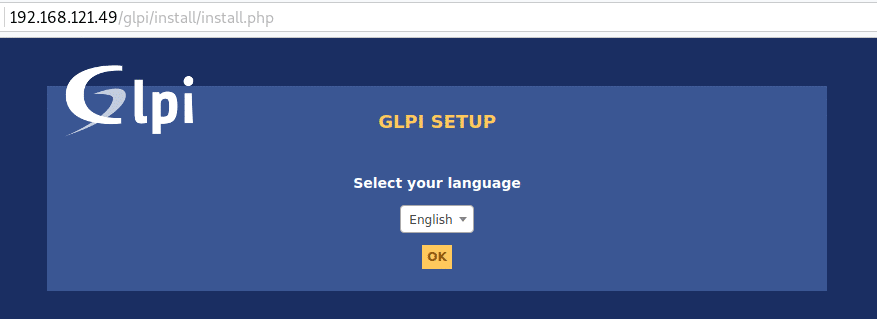
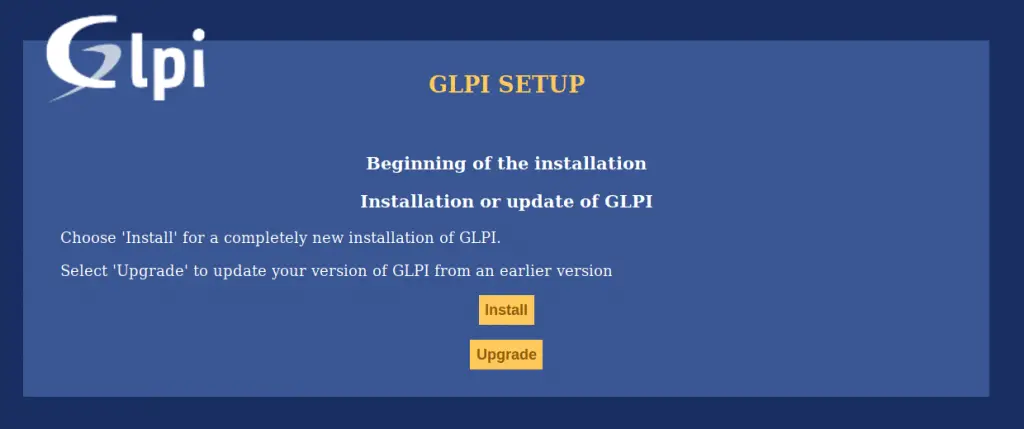
All compatibility checks of your environment with the execution of GLPI should pass.
Provide database access credentials for Data population.
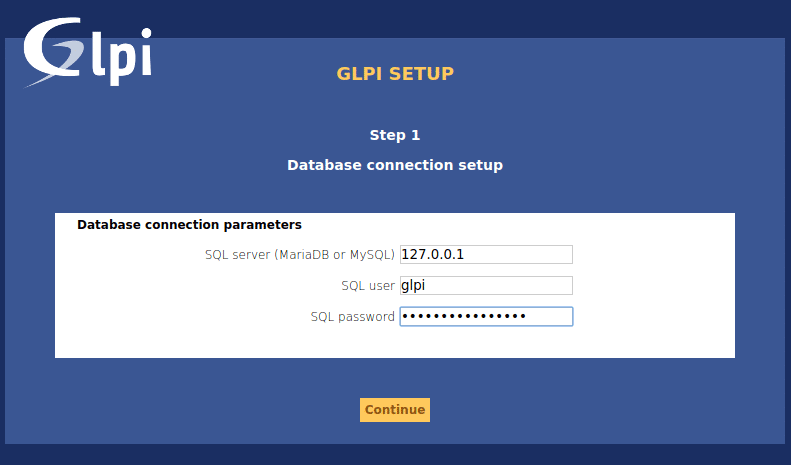
Select glpi existing database in your next screen.

Initialization should finish in few seconds.

Follow other prompts to get to the last page with access credentials.

Default initial logins / passwords are:
- glpi/glpi for the administrator account
- tech/tech for the technician account
- normal/normal for the normal account
- post-only/postonly for the postonly account
Login and change the default login credentials.


Check official documentation on GLPI configuration to manage your Infrastructure assets.


