Что такое Game Mode в GLUT?
В GLUT существует специальный режим, позволяющий вам использовать режим игры для вашей OpenGL программы, т.е. когда ваше приложение занимает весь экран.
Для этого в GLUT существуют специальные команды для управления этим режимом.
void glutGameModeString(const char *string);
Эта функция определяет параметры устанавливаемого разрешения экрана, глубину цвета и частоту обновления экрана(в герцах). Формат входного параметра такой:
Например: glutGameModeString("640×480:16@72"); — Означает, что необходимо выбрать разрешение экрана 640 на 480 пикселей при глубине цвета в 16 бит и частоте обновления экрана 72 герца.
Чтобы перейти в режим GAME MODE необходимо вызвать функцию:
int glutEnterGameMode(void);
А чтобы выйти из режима GAME MODE необходимо вызвать функцию:
void glutLeaveGameMode(void);
Ну и чтобы было понятнее приведу пример использования этого режима:
Отмечу также что можно вызывать функцию glutGameModeString и таким образом:
glutGameModeString("800×600:32");
Т.е. не указывая частоту обновления экрана. При этом GLUT сама выберет подходящую частоту.
После того как представители корпорации Майкрософт наметили новый курс развития, объявив, что их ОС Windows станет единой платформой для различных электронных девайсов и устройств, они выпустили в свет Windows 10. Новая ОС действительно стала не только универсальной системой для компьютеров, планшетов и смартфонов, но и смогла интегрироваться с консолью Xbox. Такая интеграция предоставляет ПК-геймерам ряд новых возможностей, таких как: запуск консольных эксклюзивов на компьютере, единый цифровой магазин Microsoft Store и аккаунт Xbox Live, а также специальную функцию «Игровой режим» для Windows 10.
Содержание
Что такое «Игровой режим» на Windows 10
«Игровой режим» на Windows 10 (Game Mode) является системной функцией ОС (или даже скорее приложением), которая в первую очередь предназначена для оптимизации (обеспечения стабильности) в играх. Данный процесс осуществляется благодаря перераспределению системных ресурсов со сторонних запущенных процессов (программ, служб, приложений) непосредственно на саму игру, с целью увеличения её производительности.
Основные функции Game Mode
Благодаря Game Mode в игре становится меньше пропусков кадров, «фризов», особенно во время интенсивных игровых сцен. Помимо этого, приложение «Игровой режим» предоставляет геймерам ряд дополнительных функций:
- мгновенный доступ к аккаунту Xbox Live (непосредственно во время игры);
- запуск онлайн-трансляции на видеостриминговый сервис (mixer/twitch/youtube);
- запись видеороликов (с автоматическим сохранением на жёстком диске);
- возможность делать скриншоты (с автоматическим сохранением на жёстком диске).
Как включить «Игровой режим» на Windows 10
Существует несколько способов включения функции Game Mode, однако перед тем как её активировать необходимо провести обновление вашей ОС Windows 10 до сборки версии 1703. Для этого:
- Перейдите в панель управления Windows и выберите настройки «Обновление и безопасность».
 Открыть окно «Панель управления» также можно с помощью горячих клавиш WIN+I
 - В открывшейся вкладке нажмите на кнопку «Проверка наличия обновления».
 Проверить версию сборки обновления вы можете нажав на строке «Журнал обновлений»
 - По окончания проверки, нажмите на кнопку «Перезагрузить сейчас» для установки пакета обновления. Если не произвести перезагрузку ПК, то необходимое обновление ну установится
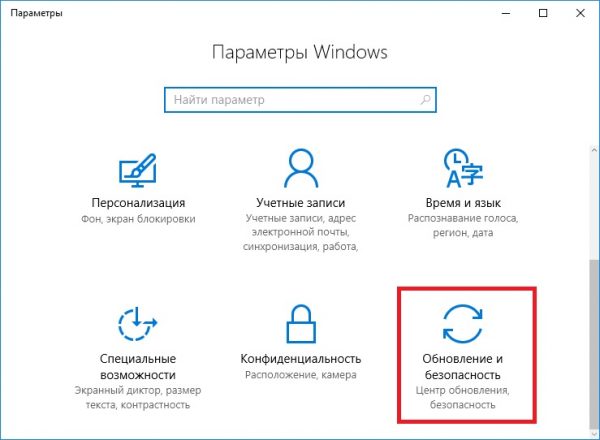 Открыть окно «Панель управления» также можно с помощью горячих клавиш WIN+I
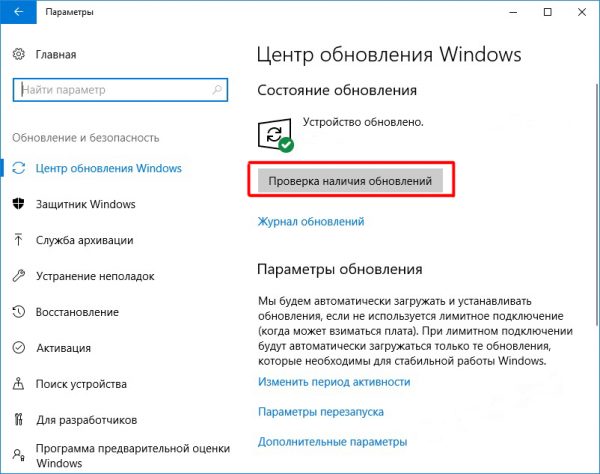 Проверить версию сборки обновления вы можете нажав на строке «Журнал обновлений»
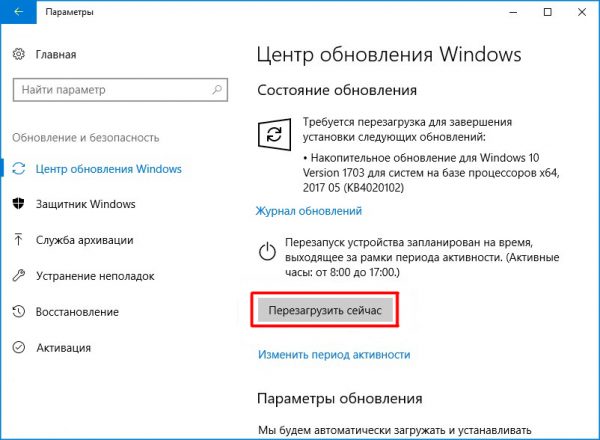 Если не произвести перезагрузку ПК, то необходимое обновление ну установится
После перезагрузки, на вашем ПК активизируется функция «Игровой режим».
Активация «Игрового режима» через панель управления Windows 10
Для того чтобы включить «Игровой режим», необходимо:
- Перейти в настройки «Параметры» («Пуск»/«Панель управления») и выбрать значок «Игры».
 Настройки «Игры» станут доступными только после установки пакета обновлений Windows 10 (версии 1703)
 - В открывшемся окне настроек перейти на вкладку «Режим игры» и переключить «ползунок» в положение «Вкл».
 Если нажать на строку «Дополнительные сведения», то откроется подробная справка о функции «Игровой режим»
 - Готово. Теперь «Игровой режим» будет активироваться автоматически каждый раз при запуске любой игры.
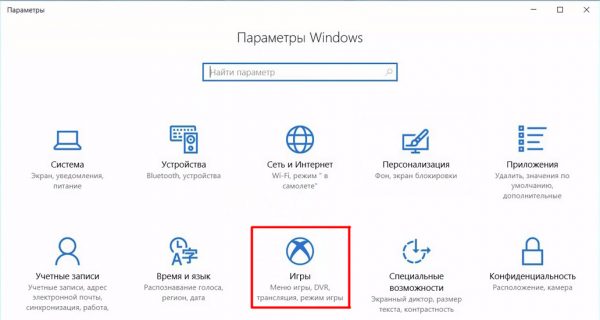 Настройки «Игры» станут доступными только после установки пакета обновлений Windows 10 (версии 1703)
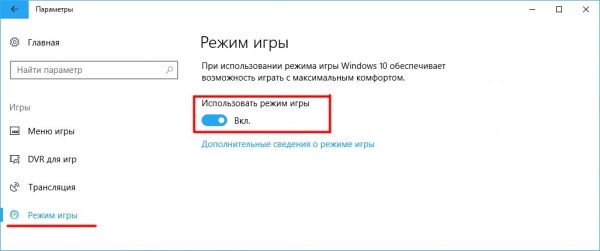 Если нажать на строку «Дополнительные сведения», то откроется подробная справка о функции «Игровой режим»
Чтобы отключить «Игровой режим» достаточно перевести «скролл-кнопку» обратно в положение «Откл». Помимо этого, в параметрах «Игры» можно будет настроить отдельные функции «Игрового режима».
- «Меню игры». Позволяет настроить сочетания горячих клавиш;
 Чтобы горячие клавиши начали работать переключите «скролл-кнопку» в положение «вкл»
 - «DVR для игр». Отвечает за настройки записи видеороликов, а также способа их сохранения на жёстком диске; По умолчанию все записанные видеоролики будут хранится на системном жёстком диске (где установлена ОС Windows)
- «Трансляция». Предоставляет пользователям возможность настроить параметры онлайн-трансляции на видеостриминговые сервисы mixer/twitch/youtube.
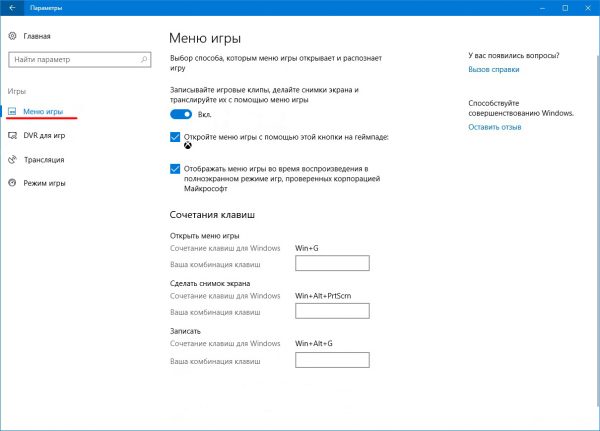 Чтобы горячие клавиши начали работать переключите «скролл-кнопку» в положение «вкл»
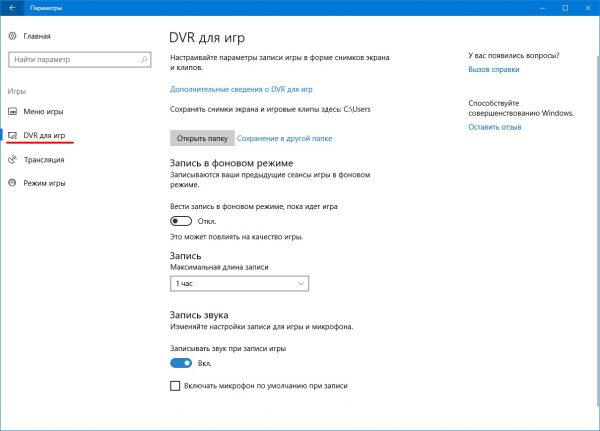 По умолчанию все записанные видеоролики будут хранится на системном жёстком диске (где установлена ОС Windows)
Активация «Игрового режима» с помощью системного реестра Windows 10
Для того чтобы провести активацию, необходимо:
- Сочетанием клавиш WIN+R открыть командную строку Windows и ввести значение «regedit».
 Чтобы запустить командную строку вы также можете воспользоваться поиском в меню «Пуск»
 - В открывшемся окне реестра перейти по корневому пути: «HKEY_CURRENT_USER/Software/Microsoft» и выберать категорию с именем «GameBar».
 Весь проделанный путь будет отображаться в нижней части окна
 - В рабочей части окна реестра щёлкнуть на пустом месте ПКМ и выбрать пункт «Создать» — «Параметр DWORD (32 бита)». Даже если у вас 64-разрядная Windows 10, необходимо создать параметр на 32 бита
- В созданном параметре необходимо изменить его название на «AllowAutoGameMode» и выставить параметр «Значение» = 1. Нажать «ОК».
 Если вы захотите отключить «Игровой режим» через реестр, то в созданном параметре выставите значение «0»
 - Готово. Закройте системный реестр и выполните перезагрузку ПК.
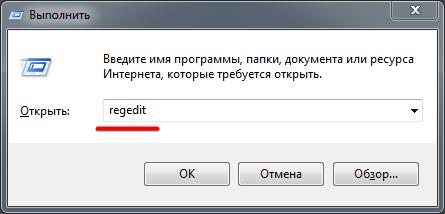 Чтобы запустить командную строку вы также можете воспользоваться поиском в меню «Пуск»
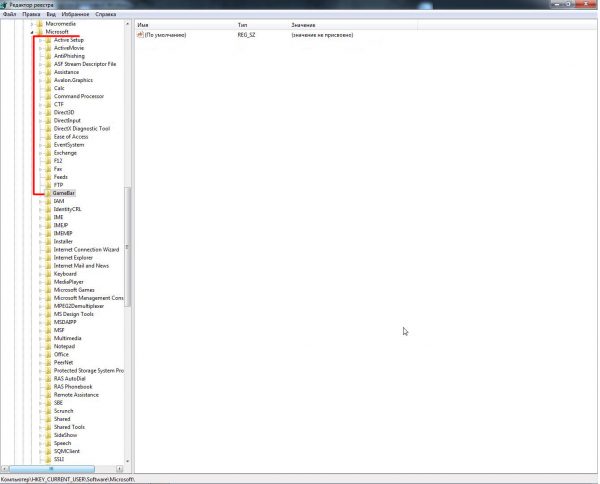 Весь проделанный путь будет отображаться в нижней части окна
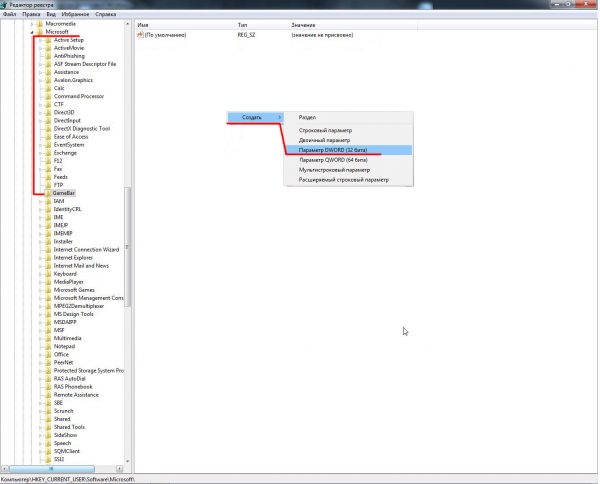 Даже если у вас 64-разрядная Windows 10, необходимо создать параметр на 32 бита
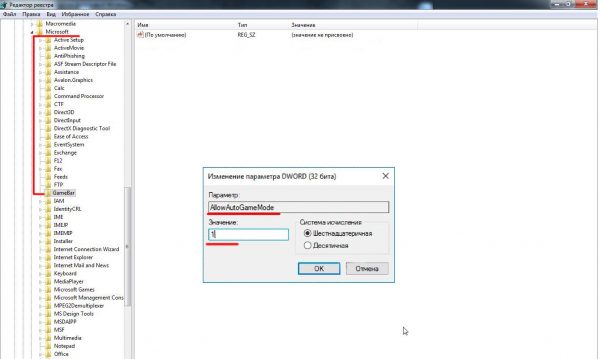 Если вы захотите отключить «Игровой режим» через реестр, то в созданном параметре выставите значение «0»
Активация Game Mode через игровую панель
Является наиболее простым и удобным способом включения «Игрового режима». Для его активации следует запустить любую игру.
- Находясь в игре откройте Game Bar (сочетание горячих клавиш WIN+G) и нажмите на самый крайний правый значок. Готово, «Игровой режим включен».
 Чтобы отключить «Игровой режим» достаточно ещё раз нажать на соответствующий значок
 - Вы также можете настроить через Game Bar все существующие функции «Игрового режима» (достаточно нажать на соответствующий значок настроек).
 Вы можете открыть расширенные настройки, нажав на строке «Измените другие настройки в параметрах Windows»
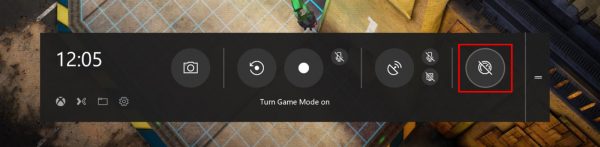 Чтобы отключить «Игровой режим» достаточно ещё раз нажать на соответствующий значок
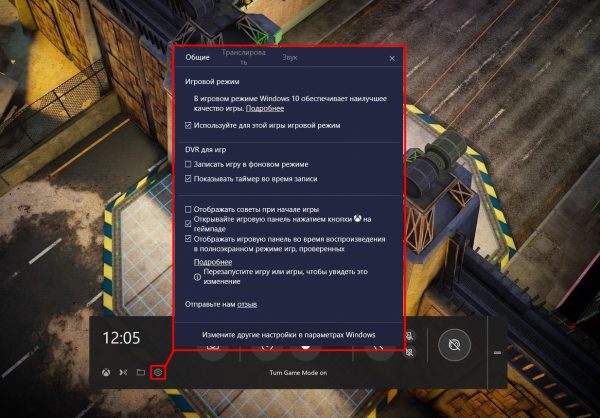 Вы можете открыть расширенные настройки, нажав на строке «Измените другие настройки в параметрах Windows»
Если говорить о назначении остальных кнопок на Game Bar, то они выполняют следующие функции:
Видео: как включить «Игровой режим» на Windows 10
Проведя несколько тестов «Игрового режима» на разных компьютерах, автор данной статьи мог бы посоветовать следующее. Если у вас относительно «слабый» ПК (комплектующим более 5 лет), то данный режем может принести видимые результаты, а именно минимизировать просадки в кадрах и немного поднять FPS. Если же у вас достаточно мощная сборка ПК, то Game Mode не даст вам ощутимых различий в стабильности или общей производительности. В этом случае «Игровой режим» может осуществлять лишь роль мультимедийного инструмента.
Как удалить функцию «Игровой режим» на Windows 10
Если вам недостаточно простого отключения «Игрового режима», то вы можете полностью его удалить из вашей ОС. Для этого:
- Откройте «строку задач» (сочетанием клавиш Win+R) и введите команду PowerShell. Исполняемый файл PowerShell располагается по адресу WindowsSystem32WindowsPowerShell
- В появившемся окне задач PowerShell введи в одну строку команду «Get-AppxPackage *xboxapp* | Remove-AppxPackage». Нажмите «Enter».
 После нажатия клавиши «Enter» появится строка выполнения процесса деинсталляции (в процентах)
 - Готово. После перезагрузки системы, функция «Игровой режим» будет удалена с вашего компьютера (даже из настроек «Панели управления»).
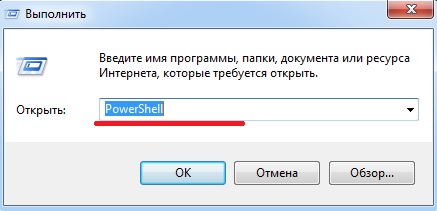 Исполняемый файл PowerShell располагается по адресу WindowsSystem32WindowsPowerShell
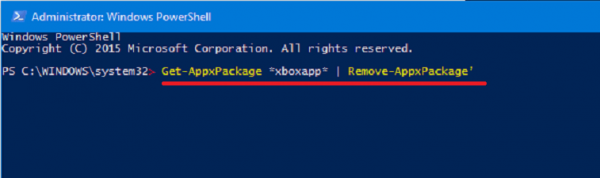 После нажатия клавиши «Enter» появится строка выполнения процесса деинсталляции (в процентах)
Если вы не хотите прибегать к помощи системных утилит Windows для удаления «Игрового режима», то автор данной статьи может посоветовать воспользоваться функцией «отката системы» до более ранней версии. Достаточно лишь создать точку восстановления перед тем как скачивать и устанавливать пакет обновлений Windows 1703.
«Игровой режим» Windows 10 от Майкрософт до сих пор находится в стадии активной разработки, поэтому в настоящее время он не является инструментом первой необходимости. Если для обладателей слабых ПК, Game Mode ещё может принести ощутимые изменения в приросте FPS и общей стабильности игры, то для пользователей с мощными системами «Игровой режим» будет скорее мультимедийным инструментом для записи игровых роликов или ведения онлайн-трансляций.
Изучаем монитор Samsung CJG5 с экспертом игровой индустрии Пауло Гомесом из Deep Silver

21 августа компания Samsung Electronics представила новый изогнутый игровой монитор CJG5 на выставке Gamescomm 2018 в Кёльне. Предлагая весомые преимущества как для тех, кто играет в казуальные игрытак и для «хардкорных» геймеров, модель CJG5 также прекрасно подходит и рядовым пользователям.
Все больше и больше людей начинают изучать бесконечное множество фантазийных миров в онлайн-РПГ или пробовать свои силы в супердинамичных FPS. В результате мы наблюдаем растущий спрос на мониторы, которые бы еще лучше удовлетворяли потребности современных геймеров.
Чтобы детально изучить все игровые возможности нового монитора редакция Samsung Newsroom обратилась к Пауло Гомесу (Paulo J. Gomes), директору и продюсеру Bigmoon Studios из компании Deep Silver. Гомес поделился своим экспертным мнением о новой модели, после того как попробовал новинку, поиграв в DAKAR 18 от Deep Silver.
Моментальная реакция

Чем выше частота обновления, тем более плавным будет отображаться движение на экране, что позволяет избавиться от «замыленной» картинки в динамичных сценах. Кроме того, увеличение частоты обновления экрана уменьшает задержки при перемещениях курсора и смене сцен, улучшая скорость и эффективность в работе и в играх. Частота обновления экрана в модели CJG5 составляет 144Гц, что значительно выше стандартной для обычных мониторов частоты обновления 60Гц. Таким образом, CJG5 позволяет создать еще более иммерсивный игровой опыт.
«Безупречное качество изображения способно дополнить игровой опыт не только в DAKAR 18, но и в других играх самого разного жанра, – говорит Гомес. – В DAKAR 18 после высокоскоростных участков вы можете оказаться в местности с более расслабленным движением. Монитор CJG5 улучшает игровой опыт за счет исключительно отзывчивой графики и гарантирует отсутствие каких-либо задержек в изображении благодаря частоте обновления экрана 144Гц».
Время отклика также играет важную роль в повышении геймерской реакции, поэтому, благодаря времени отклика в 4 мс (GTG), пользователи CJG5 получают дополнительное преимущество в играх. Это означает, что монитор отлично подходит для игр в высоком разрешении, и помогает снизить нагрузку на глаза.
Улучшенное разрешение

Мы живем в экпоху частого использования контента с высоким разрешением современными визуальными медиа. Растущий рынок устройств Wide Quad HD (WQHD) реагирует на этот спрос новыми устройствами с более высоким разрешением, обеспечивая потрясающую детализацию и кристальную четкость изображения.
При разрешении 2560 x 1440 монитор CJG5 имеет в 1,7 раз больше пикселей, чем в устройствах Full HD. Таким образом, разрешение WQHD позволяет увидеть на экране больше полезной информации, и, соответственно минимизировать операции масштабирования и прокрутки при работе с документами или просмотре веб-страниц.
«Разница ощущается во всех аспектах игры, – говорит Гомес. – Благодаря разрешению, которое в 4 раза превосходит показатели стандартных HD мониторов, модель CJG5 обеспечивает идеально четкое реалистичное изображение. Это чрезвычайно важно для игрового процесса в DAKAR 18, ведь мы пытаемся воссоздать реальную природу Перу, Боливии и Аргентины».
Высокое качество изображения также способствует улучшению геймерского опыта, поскольку пользователи получают более широкий угол обзора, что позволяет моментально понимать игровую сцену и быстрее отреагировать.
Для Гомеса это оказалось весьма существенным фактором:
«Изогнутая VA матрица и «безрамочный» с трех сторон дизайн монитора, в сочетании с высоким разрешением, позволяют создать невероятно иммерсивный игровой опыт. Модель CJG5 придется по нраву пользователям, которым приходится быстро перемещать взгляд и смещать фокус во время игры. В частности, в DAKAR 18 вам приходится часто перефокусировать взгляд, чтобы понимать, где вы находитесь и не потеряться.
Удобство просмотра

Пользователи, которые проводят значительную часть дня, глядя на экран, могут испытывать усталость глаз из-за чрезмерного напряжения зрения при интенсивной работе. Высокая степень изогнутости 1800R монитора CJG5 способствует повышению уровня комфорта при работе с экраном на протяжении больших периодов времени, снижая напряжение и усталость глаз.
«Помимо изогнутого экрана, в мониторе реализован режим Samsung Eye Saver Mode, который позволяет снизить уровень синего цвета, вызывающего усталость глаз, а также функция Flicker Free, подавляющая мерцания экрана, что также приводит к снижению напряжения на глаза», – отмечает Гомес.
Кроме того, изогнутый экран помогает обеспечить еще большую степень погружения в игру, подчеркивая реалистичность игровых сцен.
Созданный для геймеров

Монитор также поддерживает функции, позволяющие быстро изменить настройки под любую конкретную ситуацию. Игровой режим (Game Mode) в CJG5 позволяет моментально изменить уровень черного, коэффициент контрастности, резкость и цветовой баланс изображения для игр любого жанра, в том числе для шутеров от первого лица, стратегий реального времени, РПГ или игр AOS (Aeon Of Strife). Также, режим кино позволяет изменить эти настройки для оптимального просмотра фильмов.
Кроме того, монитор обладает геймерским пользовательским интерфейсом со стилизованным экранным меню для быстрого просмотра основных настроек.
«Мне особенно понравились наличие в OSD меню настроек для улучшения изображения, что позволяет в полной мере насладиться графикой на протяжении всей игры», – сообщил Гомес.
Потрясающая контрастность
Высокий уровень контрастности очень важен, ведь благодаря нему изображение может заиграть новыми красками. В компьютерной игре вы сможете с большей легкостью обнаруживать объекты и различать движение даже на темных аренах и в темных сценах.
В новом мониторе установлена VA панель, которая отличается высоким коэффициентом контрастности 3000:1, что позволяет добиваться еще более глубокого черного, более яркого белого, и более насыщенной цветности. Эти глубина и динамизм способствуют улучшению геймплея, добавляя ощущение полного погружения.

«Когда вы играете в такие игры как DAKAR 18, чтобы испытать все ее величие, ваш монитор должен создавать самую яркую и насыщенную картинку, – поясняет Гомес. – Без высокой контрастности графика станет плоской, а сама игра будет уже не такой интересной».
Отличаясь высокой скоростью обновления экрана, низким временем отклика, высоким качеством изображения в разрешении WQHD, удобным изогнутым экраном, оптимизированной для игр функциональностью и лучшим в отрасли коэффициентом контрастности, монитор CJG5 предлагает геймерам реальные преимущества.
В заключение своего рассказа о новинке, Гомез отметил: «Это следующий этап в истории игровых мониторов, который, определенно, меняет современные ожидания пользователей. На мой взгляд, этот монитор станет прекрасным выбором для любых игр с реалистичной графикой, таких как DAKAR 18. Высокое разрешение и скорость обновления экрана гармонично дополняют друг друга в этом мониторе, в результате чего геймеры могут дольше оставаться полностью погруженными в игровой процесс».